فهرست مطالب
شرکت گوگل با افزودن قابلیتهای جدیدی مانند تبهای عمودی، تکمیل و امضای PDF و تکمیل خودکار اطلاعات با گوگل ولت، تجربه کروم را برای کاربران حرفهای بهبود داده است.
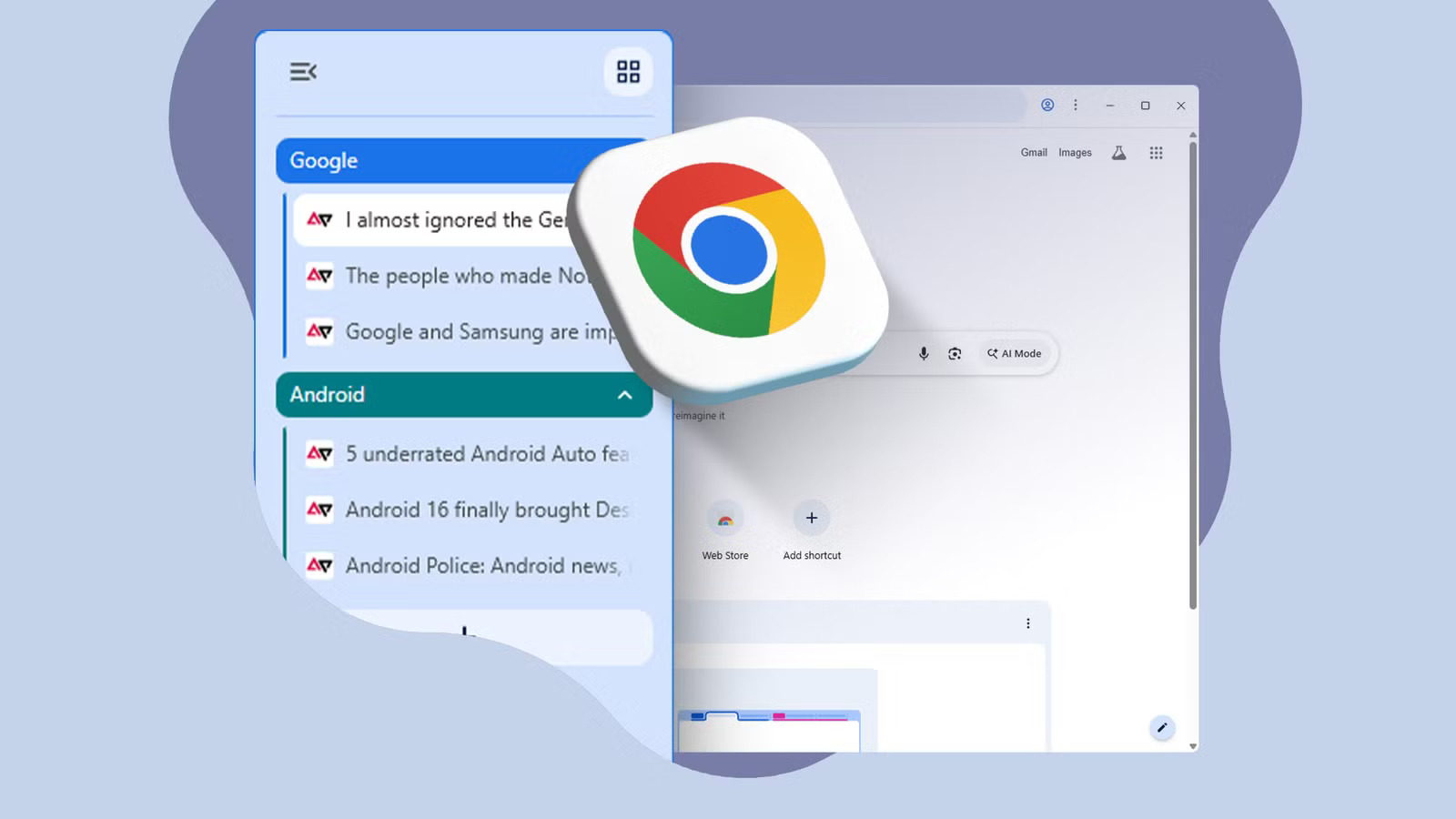
به گزارش سرویس نرمافزار تکناک، این رمخور معروف بار دیگر بهروزرسانی شده است، اما این بار خبری از بلعیدن منابع سیستم یا تحمیل قابلیتهای بیشتر مبتنی بر هوش مصنوعی نیست. گوگل مدتی بود این قابلیتهای جدید را در نسخه بتای کروم آزمایش میکرد، اما اکنون کاربران مک و ویندوز میتوانند هنگام کار با چندین تب، تجربه چندوظیفگی بهتری داشته باشند، بدون اینکه فضای افقی زیادی از نمایشگر اشغال شود. این بهروزرسانی، تبها را به شکلی هوشمندانه در یک نوار عمودی سازماندهی میکند.
بیشتر بخوانید: دسترسی عمومی به بازیهای خودرویی گوگل فراهم شد
تبهای عمودی، بهترین راه برای مدیریت روانتر کروم
این قابلیت کروم مدتی است در دسترس قرار گرفته، اما انتشار آن برای برخی کاربران مک و ویندوز به صورت تدریجی انجام شده است. بنابراین ممکن است حتی پس از بهروزرسانی گوگل کروم نیز متوجه اضافه شدن قابلیتهای جدید نشده باشید. اکنون امکان مرتبسازی عمودی تبها، حاشیهنویسی روی فایلهای PDF در کروم و تکمیل خودکار اطلاعات با استفاده از گوگل ولت فراهم شده است. هر سه قابلیت کاربردی هستند، اما جذابترین مورد، امکان نمایش عمودی تبها است. هنگام تحقیق برای تهیه مطالب فهرستی و گزارشهای ویژه، معمولا ۲۰ تا ۳۰ تب را بهطور همزمان باز میکنیم. نمایش چنین تعداد زیادی تب در نوار افقی استاندارد، مدیریت آنها را دشوار میکند. کاربران گوشیهای هوشمند با این مشکل مشابه مواجه نیستند، زیرا تبها در مرورگر به شکل کارت نمایش داده میشوند.
در گذشته چند بار بهاشتباه تبها را بستهایم، چون بعضی از نمایشگرها فضای کافی برای نمایش تعداد زیادی تب ندارند و کروم دکمه بستن را روی تبهای فشردهشده قرار میداد. نمایش عمودی تبها این مشکل را برطرف کرده است و دیگر لازم نیست به چیدمان افقی برگردید. البته این تغییر در ابتدا کمی ناآشنا به نظر میرسد، چرا که به صورت غریزی عادت کردهایم نوار بالایی مرورگر را بررسی کنیم. چنین قابلیتی کاربر را وادار میکند عادتی را که طی بیش از ۱۵ سال استفاده از چیدمان افقی تبها در کروم شکل گرفته است، کنار بگذارد.
برای مطالعه بیشتر: ویرایشگر محبوب ویندوز ۱۱ آنقدرها هم سبک نیست
پس از اضافه شدن قابلیتهای جدید گوگل کروم، به Settings > Appearance > Tab Position بروید. در این قسمت میتوانید موقعیت تبها را از حالت افقی به عمودی تغییر دهید. روش سریعتر این است که روی نوار بالایی مرورگر راستکلیک نمایید و گزینه Show tabs vertically را انتخاب کنید. با این کار، جهت نمایش تبهای کروم بلافاصله عمودی میشود و نیازی به جستوجو در منوی تنظیمات نخواهید داشت. با فعال کردن نوار عمودی تبها، میتوانید تبهای بیشتری را بدون فشرده شدن بیش از حد آنها باز نگه دارید و عنوان هر تب را نیز بهوضوح مشاهده کنید.
همچنین با راستکلیک روی نوار تبها و انتخاب گزینه Expand tabs میتوانید فضای بیشتری را به نمایش تبها اختصاص دهید. این حالت بخشی از فضای صفحه را مصرف میکند، اما در عوض اسکن کردن عنوان تبها و پیدا کردن تب مورد نظر را آسانتر میکند. در حالت Expanded tabs، تبهای پینشده نیز به شکل دکمههای بزرگتری نمایش داده میشوند و زمانی که برای تحویل یک پروژه یا مطلب فوری میان تعداد زیادی تب جابهجا میشوید، دسترسی به آنها راحتتر خواهد بود. وقتی تعداد تبهای باز زیاد باشد، چیدمان عمودی یکی از کاربردیترین روشها برای مدیریت آنها است و این حالت حتی امکان پیمایش میان تبها با چرخ ماوس را نیز فراهم میکند.
ادوبی گران است
ادوبی آکروبات در ویندوز به تجربهای آزاردهنده تبدیل شده است، اما اکنون برای باز کردن فایلهای PDF از گوگل کروم استفاده میکنیم، اگرچه این مرورگر نیز میتواند مصرف رم قابل توجهی داشته باشد. با وجود این، سرعت و روانی کار با کروم همچنان از آکروبات بهتر است. البته ادوبی آکروبات قابلیت تکمیل فرمها و امضای فایلهای PDF را ارائه میکند؛ قابلیتی که گوگل کروم برای مدت طولانی فاقد آن بود. حالا کاربران میتوانند فایلهای PDF را در کروم باز نمایند و فرمهای آنها را تکمیل کنند.
حتما بخوانید: نسخه اندروید اپلیکیشن ادوبی پریمیر با قابلیت خروجی 4K منتشر شد
ابزارهای حاشیهنویسی PDF امکان افزودن کادر متنی به سند را فراهم میکنند تا بتوان اطلاعاتی مانند نام و تاریخ را وارد کرد. ابزار Draw نیز به کاربر اجازه میدهد امضای خود را به صورت دستی روی سند ترسیم کند. احتمالا از این قابلیت بیشتر برای تکمیل فرمهای PDF و امضای نامههای محرمانگی استفاده خواهیم کرد، البته در مواردی که سند به یک امضای دیجیتال رسمی و دارای اعتبار حقوقی نیاز نداشته باشد.
گوگل با قابلیتهای جدید کروم جاهای خالی را پر میکند
این قابلیت شاید چندان هیجانانگیز نباشد، زیرا برای استفاده از آن باید اطلاعات بیشتری درباره زندگی شخصی خود در اختیار گوگل قرار دهید. قابلیت Autofill with Google Wallet اطلاعات هویتی و مدارک شما را در یک محل ذخیره میکند و هنگام تکمیل فرمهای آنلاین، اطلاعات مورد نیاز را به صورت خودکار وارد میکند. این قابلیت از مسیر Settings > Autofill and passwords در دسترس است و به شما اجازه میدهد گواهینامه رانندگی، اطلاعات گذرنامه و شماره خودرو را در کنار کارتهای اعتباری و نقدی ذخیره کنید. این ویژگی تا حدی کاربردی است، اما جای خالی امکان ذخیره شمارههای عضویت در برنامههای مسافران دائمی خطوط هوایی احساس میشود.