فهرست مطالب
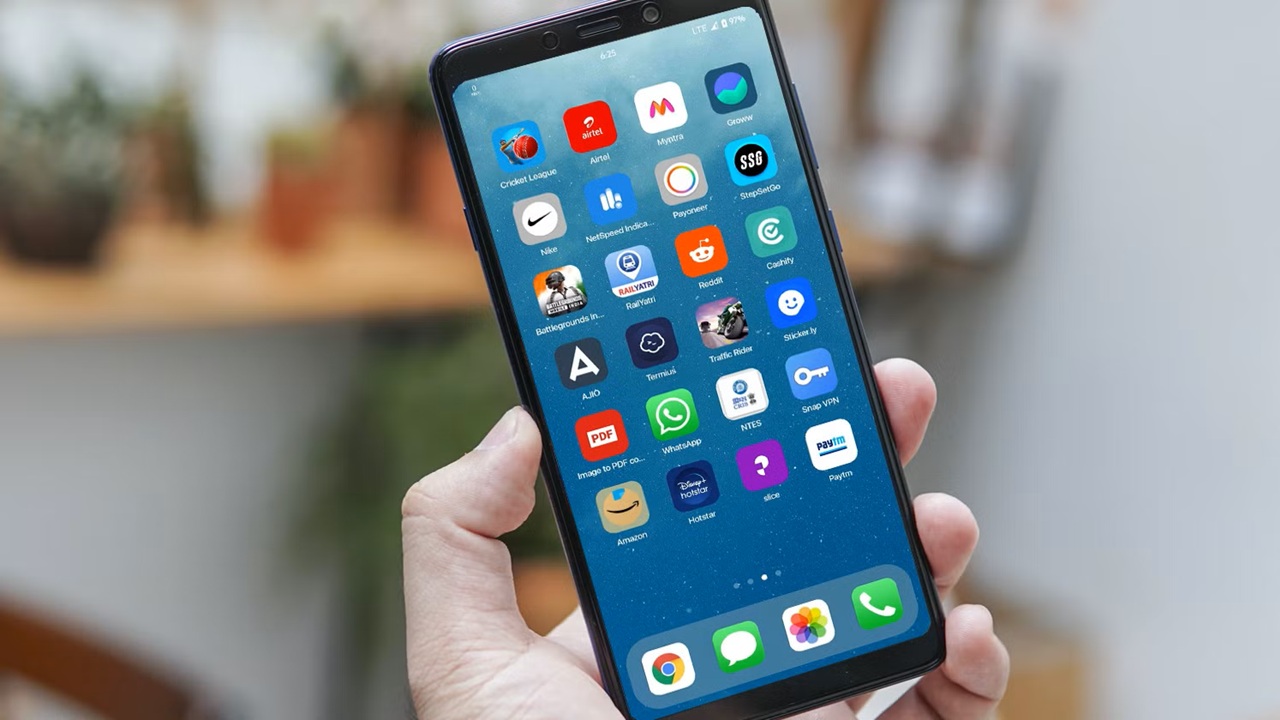
اگر دوست دارید ظاهر گوشی اندرویدی خود را به آیفون های جدید نزدیک کنید، لازم نیست گوشی تان را عوض کنید. با نصب یک لانچر آیفون برای اندروید می توانید چیدمان صفحه اصلی، آیکون برنامه ها و بعضی جلوه های ظاهری iOS را شبیه سازی کنید.
البته همه لانچرها تجربه یکسانی ارائه نمی دهند و بعضی از آن ها با تبلیغات زیاد، مصرف منابع یا نیاز به نصب برنامه های جانبی می توانند تجربه کاربری را تحت تاثیر قرار دهند. در این مقاله، بهترین لانچر آیفون برای اندروید را از نظر شباهت ظاهری، امکانات، تبلیغات، امنیت و مصرف منابع بررسی می کنیم تا بتوانید متناسب با گوشی سامسونگ یا شیائومی خود انتخاب کنید.
همچنین با روش نصب و حذف لانچر آشنا می شوید و یاد می گیرید پیش از اعطای دسترسی ها، چه نکاتی را بررسی کنید. هدف این است که بدون انتظار غیرواقعی از تبدیل اندروید به iOS، ظاهر دلخواهتان را با کمترین دردسر انتخاب کنید.
بهترین لانچر آیفون برای اندروید در سال ۱۴۰۵ کدام است؟
پیش از نصب باید بدانید که هیچ لانچری اندروید را به سیستم عامل آیفون تبدیل نمی کند. لانچر فقط ظاهر صفحه اصلی و بعضی بخش های رابط کاربری را تغییر می دهد و ممکن است برای امکاناتی مثل کنترل سنتر یا صفحه قفل به برنامه های جداگانه نیاز داشته باشد. در ادامه، روش انتخاب، نصب، بررسی امنیت و حذف لانچر را توضیح می دهیم تا بتوانید بدون ایجاد تغییر دائمی در گوشی تصمیم بگیرید.
لانچر آیفون چیست و چه چیزی را عوض می کند؟
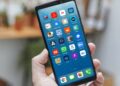
لانچر آیفون برای اندروید برنامه ای است که ظاهر صفحه اصلی گوشی را به رابط کاربری آیفون نزدیک می کند. این برنامه می تواند شکل آیکون ها، چیدمان برنامه ها، داک پایین صفحه، انیمیشن ها و در بعضی موارد کشوی برنامه ها را تغییر دهد. بعضی لانچرها نیز ظاهر افکت شیشه ای یا Liquid Glass را شبیه سازی می کنند تا رابط کاربری به نسخه های جدید iOS نزدیک تر شود.
با این حال، لانچر فقط لایه ظاهری اندروید را تغییر می دهد و قابلیت های اختصاصی اپل را به گوشی اضافه نمی کند. نصب آن باعث انتقال واقعی iMessage یا FaceTime نمی شود و دوربین، تنظیمات امنیتی و سازوکار اجرای برنامه ها همچنان به سیستم عامل اصلی وابسته می مانند. بنابراین، هنگام انتخاب لانچر باید به شباهت ظاهری آن توجه کنید و انتظار تبدیل کامل اندروید به آیفون را نداشته باشید.
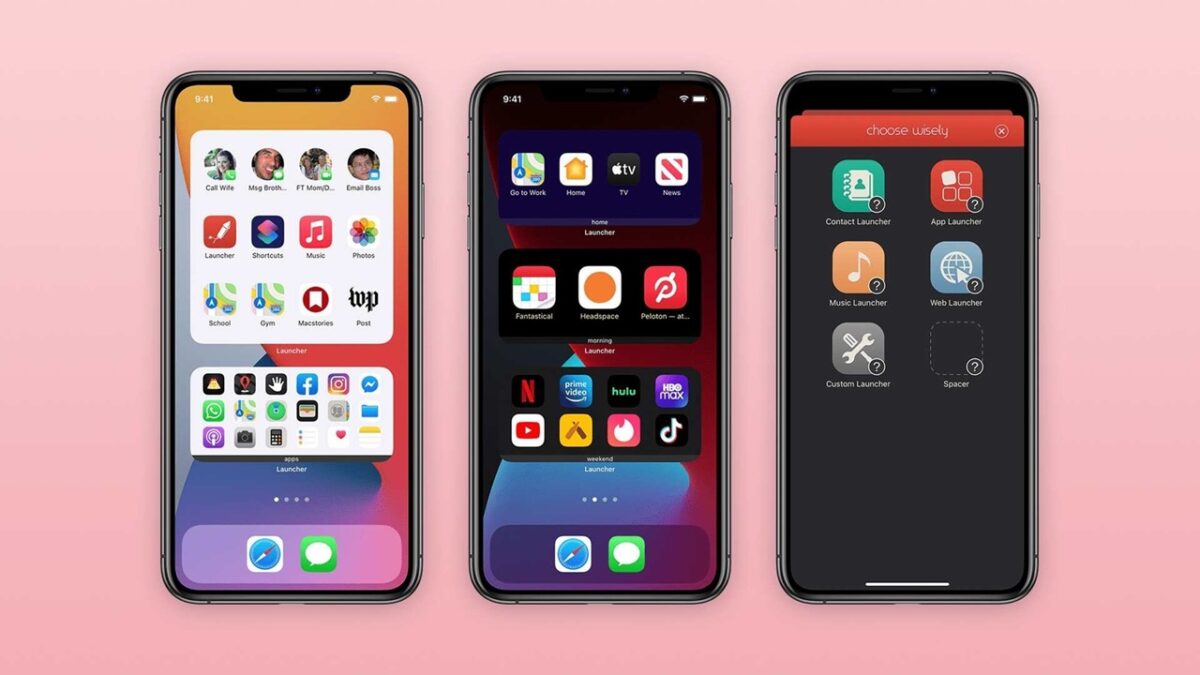
اگر به امکانات بیشتری مثل کنترل سنتر یا صفحه قفل شبیه آیفون نیاز دارید، بررسی کنید که لانچر این قابلیت ها را به صورت داخلی ارائه می دهد یا به ماژول های جداگانه احتیاج دارد. ماژول در اینجا به معنی یک برنامه مکمل است که بخشی از ظاهر یا امکانات را اضافه می کند. نصب چند برنامه جانبی می تواند تعداد تبلیغات، دسترسی های درخواستی و مصرف منابع گوشی را افزایش دهد.
بیشتر بخوانید: آموزش مهاجرت سرور بدون قطعی؛ انتقال سایت به سرور جدید با کمترین Downtime
معرفی بهترین لانچرهای آیفون برای اندروید در سال ۱۴۰۵
در این بخش، لانچرها باید بر اساس تجربه واقعی استفاده معرفی شوند، نه صرفا توضیحات صفحه دانلود. برای هر گزینه لازم است مشخص شود که برای چه کاربری مناسب است، کدام قابلیت ها بدون نصب برنامه اضافی کار می کنند، چه محدودیت هایی دارد و آیا تبلیغات آن آزاردهنده هستند یا خیر. تنها برنامه هایی باید در فهرست نهایی باقی بمانند که تیم واقعا آن ها را نصب و آزمایش کرده باشد.
لانچر OS 27
لانچر OS 27 از گزینه های مطرح شده در بریف است که ظاهر صفحه اصلی اندروید را به رابط کاربری آیفون نزدیک می کند. طبق اطلاعات ثبت شده در بریف، این برنامه در Google Play بیش از ۱۰ میلیون نصب و امتیاز ۶٫۴ از کاربران داشته و تاریخ آخرین به روزرسانی ثبت شده برای آن ۱۵ مهر ۱۴۰۵ بوده است. این اعداد باید پیش از انتشار از صفحه رسمی برنامه دوباره بررسی شوند.
برای ارزیابی دقیق این لانچر باید بررسی شود که آیکون ها، داک، انیمیشن ها و افکت های ظاهری آن تا چه اندازه به iOS 26 نزدیک هستند. همچنین باید مشخص شود که کنترل سنتر، صفحه قفل و قابلیت Assistive Touch بدون نصب برنامه جداگانه فعال می شوند یا خیر. [نتیجه تست تیم درباره مصرف رم، تعداد تبلیغات و برنامه های جانبی در این بخش درج شود. تا زمانی که این آزمایش انجام نشده باشد، نمی توان آن را به عنوان بهترین یا سبک ترین لانچر معرفی کرد.
Phone 13 Launcher
Phone 13 Launcher گزینه دیگری است که در بریف برای بررسی پیشنهاد شده است. طبق داده های ثبت شده، این برنامه در کافه بازار یک میلیون نصب و امتیاز ۶٫۴ از ۴۲۰۷ رای داشته و حجم آن حدود ۷۰ مگابایت گزارش شده است. تاریخ به روزرسانی ثبت شده نیز ۱۵ مهر ۱۴۰۵ بوده است. این اطلاعات باید در زمان انتشار از صفحه رسمی فروشگاه بررسی شوند.
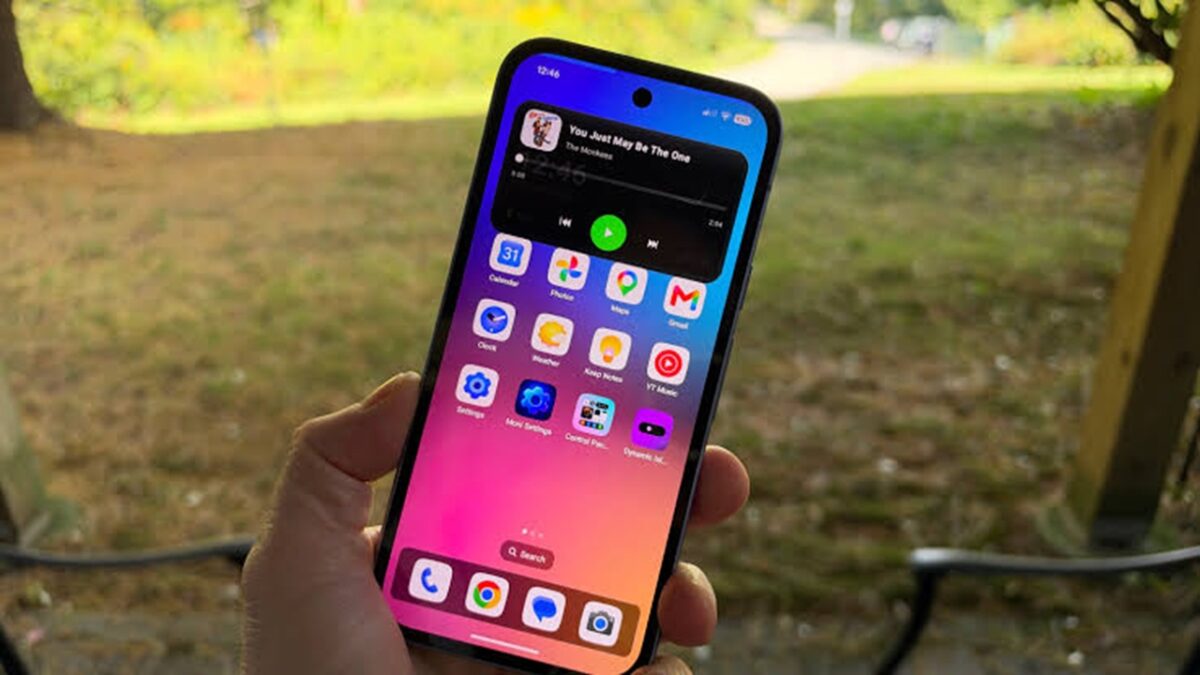
نکته مهم درباره این برنامه، فاصله احتمالی میان تصاویر تبلیغاتی و تجربه واقعی کاربر است. در بریف به نظر یکی از کاربران اشاره شده که ظاهر برنامه در استفاده واقعی با اسکرین شات های فروشگاه مطابقت نداشته است. این موضوع باید در تست تیم بررسی شود تا مشخص شود چیدمان آیکون ها، انیمیشن ها و بخش های شبیه سازی شده پس از نصب چه کیفیتی دارند.
Launcher iOS 16
Launcher iOS 16 نیز در فهرست اولیه بریف قرار دارد، اما قدیمی بودن نسخه منتشر شده در مایکت می تواند در انتخاب آن تاثیر بگذارد. طبق اطلاعات ثبت شده در بریف، این برنامه در مایکت ۶۰۰ هزار دانلود و امتیاز ۸٫۴ داشته و آخرین به روزرسانی نسخه موجود در این فروشگاه به ۳ آبان ۱۴۰۱ برمی گردد. به همین دلیل، نباید امتیاز بالای آن را بدون توجه به تازگی نسخه ملاک انتخاب قرار دهید.
اگر هدف شما شبیه کردن اندروید به نسخه های جدید آیفون است، باید بررسی کنید که این لانچر تا چه اندازه با طراحی جدید iOS هماهنگ است و آیا روی نسخه فعلی اندروید بدون خطا اجرا می شود یا خیر. نسخه قدیمی ممکن است همچنان برای تغییر آیکون ها و چیدمان صفحه اصلی کاربرد داشته باشد، اما درباره سازگاری، امنیت و کیفیت اجرای آن باید با احتیاط تصمیم گرفت.
لانچرهای چهارم و پنجم پس از تست واقعی
دو گزینه دیگر باید از میان لانچرهایی انتخاب شوند که تیم روی گوشی سامسونگ و شیائومی نصب کرده است. نام، نسخه، تاریخ به روزرسانی، امتیاز فروشگاه و لینک رسمی این برنامه ها هنوز در بریف مشخص نشده اند. بنابراین، معرفی نام یا قابلیت های آن ها بدون انجام بررسی بیشتر با الزام تست واقعی سازگار نیست.
برای تکمیل این بخش، هر لانچر باید حداقل ۲۴ ساعت استفاده شود و نتیجه آن با لانچر اصلی گوشی مقایسه شود. اگر یک گزینه ظاهر مناسبی داشته باشد اما تبلیغات تمام صفحه نمایش دهد، مصرف رم بالایی داشته باشد یا دسترسی های غیرضروری بخواهد، این ضعف باید صریح بیان شود. هدف این فهرست صرفا معرفی برنامه های بیشتر نیست، بلکه کمک به انتخاب گزینه ای است که ظاهر مطلوب را با عملکرد قابل قبول و ریسک کمتر ارائه دهد.
iOS 26 و Liquid Glass روی اندروید؛ واقعا شدنی است؟
بعضی از برنامه های لانچر آیفون برای اندروید از طراحی Liquid Glass الهام می گیرند. این طراحی با شفافیت، محو شدگی پس زمینه و لایه های نیمه شیشه ای شناخته می شود و می تواند ظاهر صفحه اصلی گوشی را به رابط کاربری جدید آیفون نزدیک کند. با این حال، استفاده از یک افکت شیشه ای به معنی اجرای واقعی iOS 26 نیست و فقط ظاهر بخشی از اندروید را تغییر می دهد.
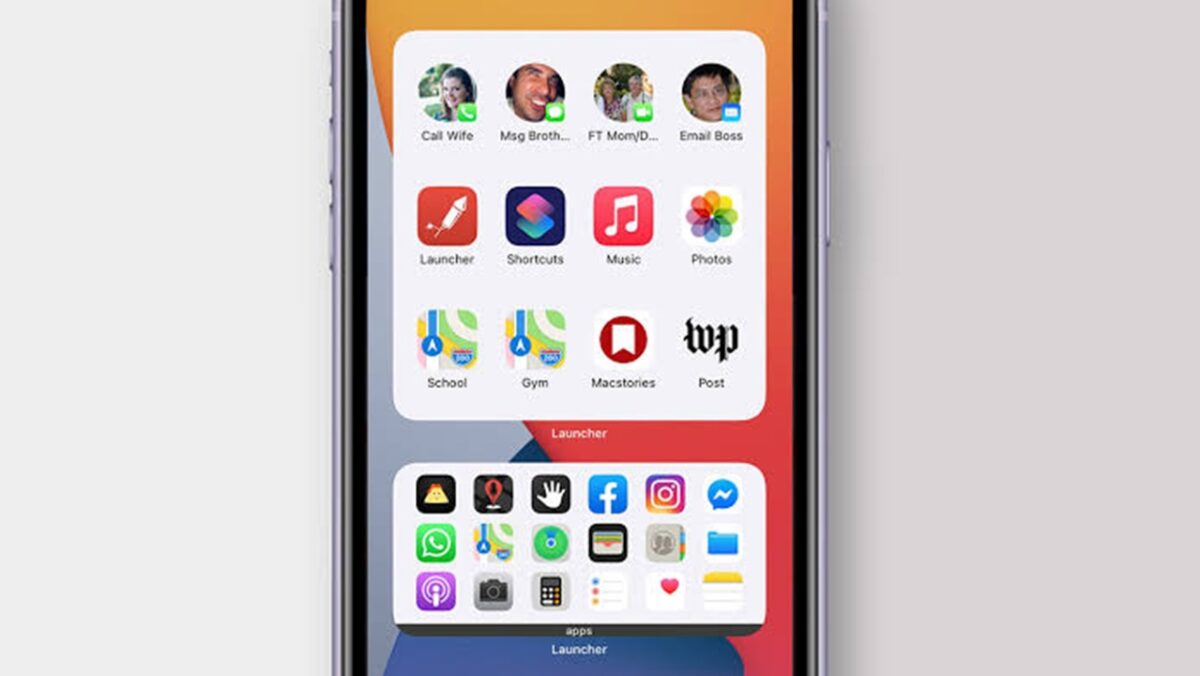
برای تشخیص تفاوت، به تصاویر صفحه اصلی، داک، ویجت ها و انیمیشن ها توجه کنید و سپس همان بخش ها را در گوشی خود بررسی کنید. برای مثال، ممکن است یک لانچر آیکون های شیشه ای و پس زمینه محو داشته باشد، اما هنگام باز کردن منوها یا ورود به تنظیمات همچنان ظاهر معمول اندروید را نشان دهد. بنابراین، پیش از نصب باید مشخص کنید که ظاهر صفحه اصلی برای شما کافی است یا می خواهید بخش های بیشتری را نیز شبیه سازی کنید.
قبل از نصب این ۵ نشانه لانچر فریب کار را چک کنید
ظاهر جذاب و امتیاز مناسب فروشگاه به تنهایی برای انتخاب بهترین لانچر آیفون برای اندروید کافی نیست. بعضی برنامه ها برای نمایش قابلیت های ساده به نصب چند اپ جانبی نیاز دارند یا در جریان استفاده تبلیغات زیادی نشان می دهند. با بررسی پنج نشانه زیر می توانید احتمال نصب یک برنامه نامناسب را کاهش دهید.
- تاریخ به روزرسانی را بررسی کنید. اگر نسخه موجود در فروشگاه مدت زیادی به روز نشده است، سازگاری آن با نسخه فعلی اندروید را با دقت بیشتری بررسی کنید.
- تعداد برنامه های جانبی را بشمارید. اگر برای فعال کردن صفحه قفل، کنترل سنتر یا قابلیت های دیگر به چند برنامه جداگانه نیاز دارید، پیش از نصب همه آن ها را بررسی کنید.
- تبلیغات را جدی بگیرید. توضیحات برنامه و نظرات جدید کاربران را بخوانید و به گزارش هایی درباره تبلیغات تمام صفحه یا باز شدن ناخواسته صفحات توجه کنید.
- دسترسی های درخواستی را بررسی کنید. دسترسی به مخاطبان، موقعیت مکانی یا قابلیت های دسترس پذیری باید با کارکرد واقعی برنامه تناسب داشته باشد.
- نظرات یک ستاره جدید را بخوانید. گزارش های مربوط به کندی، خطا، تبلیغات یا تفاوت ظاهر واقعی با تصاویر فروشگاه می توانند نکات مهمی را مشخص کنند.
نصب و تنظیم لانچر آیفون قدم به قدم
پس از انتخاب برنامه، باید آن را از فروشگاه رسمی دریافت کنید و به عنوان لانچر پیش فرض گوشی تنظیم کنید. لانچر پیش فرض برنامه ای است که هنگام رفتن به صفحه اصلی نمایش داده می شود. این تغییر معمولا قابل برگشت است و نیازی به حذف سیستم عامل یا دستکاری فایل های سیستمی ندارد.
روی گوشی سامسونگ با One UI
در گوشی های سامسونگ که از رابط کاربری One UI استفاده می کنند، ابتدا لانچر انتخابی را از Google Play یا فروشگاه رسمی معتبر دریافت کنید. برنامه را باز کنید و مراحل اولیه آن را انجام دهید. سپس وارد تنظیمات گوشی شوید و بخش مربوط به برنامه های پیش فرض را پیدا کنید.
مسیر معمول در نسخه های جدید One UI به این صورت است. تنظیمات را باز کنید، وارد بخش برنامه ها شوید، گزینه انتخاب برنامه های پیش فرض را پیدا کنید و برنامه صفحه اصلی را انتخاب کنید. سپس لانچر نصب شده را به عنوان گزینه پیش فرض تعیین کنید. نام دقیق منوها ممکن است با توجه به مدل گوشی و نسخه One UI تفاوت داشته باشد.
پس از انتخاب لانچر، به صفحه اصلی برگردید و آیکون ها، ویجت ها، انیمیشن ها و حرکت بین صفحه ها را بررسی کنید. اگر برای استفاده از قابلیت های اضافی از شما خواسته شد برنامه دیگری نصب کنید، ابتدا بررسی کنید که آیا به آن قابلیت نیاز دارید یا خیر. بهتر است در مرحله اول فقط خود لانچر را فعال کنید و سپس امکانات جانبی مورد نیاز را جداگانه اضافه کنید.
روی گوشی شیائومی و پوکو با HyperOS
در گوشی های شیائومی و پوکو که از HyperOS استفاده می کنند، ابتدا لانچر را نصب و اجرا کنید. سپس تنظیمات گوشی را باز کنید و از بخش برنامه ها به قسمت مدیریت برنامه های پیش فرض یا انتخاب لانچر صفحه اصلی بروید. نام دقیق این گزینه ممکن است با توجه به نسخه HyperOS و مدل دستگاه متفاوت باشد.
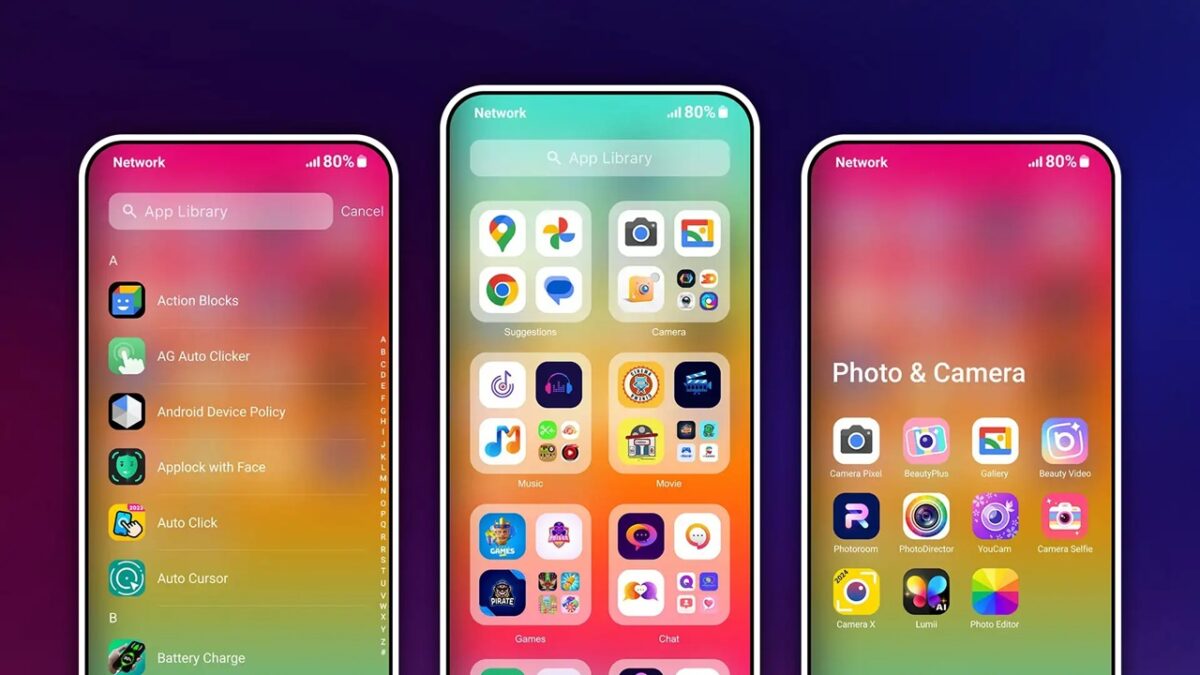
لانچر نصب شده را انتخاب کنید و به صفحه اصلی برگردید تا نتیجه را بررسی کنید. اگر پس از تغییر لانچر با مشکل حرکت های ناوبری، بازگشت به صفحه اصلی یا نمایش برنامه های اخیر روبه رو شدید، تنظیمات ناوبری و سازگاری لانچر را بررسی کنید. بعضی قابلیت ها ممکن است در نسخه های مختلف رابط کاربری رفتار متفاوتی داشته باشند.
اگر از نتیجه راضی نبودید، لازم نیست گوشی را به تنظیمات کارخانه برگردانید. کافی است لانچر اصلی گوشی را دوباره به عنوان برنامه صفحه اصلی انتخاب کنید. این روش معمولا سریع ترین راه برای بازگشت به ظاهر قبلی است.
دسترسی هایی که لانچر می خواهد و کدام را ندهید
لانچر برای نمایش صفحه اصلی و مرتب کردن آیکون ها به بعضی دسترسی ها نیاز دارد، اما همه قابلیت ها به مجوزهای حساس احتیاج ندارند. برای مثال، اگر برنامه ای برای نمایش یک صفحه اصلی ساده درخواست دسترسی به مخاطبان یا موقعیت مکانی کند، باید دلیل این درخواست را بررسی کنید و در صورت غیرضروری بودن آن را نپذیرید.
برخی قابلیت ها مانند نمایش پنجره روی برنامه های دیگر یا استفاده از سرویس دسترس پذیری ممکن است برای امکانات خاصی درخواست شوند. این دسترسی ها می توانند توانایی بیشتری در تعامل با رابط کاربری ایجاد کنند، بنابراین فقط زمانی آن ها را فعال کنید که به قابلیت مربوطه نیاز دارید و عملکرد برنامه را می شناسید. همچنین بخش ایمنی داده ها و سیاست حفظ حریم خصوصی توسعه دهنده را پیش از نصب بررسی کنید.
بیشتر بخوانید: بهترین تبلت بازار ایران؛ راهنمای خرید و معرفی برترین مدلها
آیا لانچر آیفون گوشی را کند می کند یا باتری را می خورد؟
تاثیر لانچر بر عملکرد گوشی به نحوه طراحی برنامه، تعداد انیمیشن ها، ویجت های فعال، تبلیغات و برنامه های جانبی بستگی دارد. یک لانچر سبک ممکن است در استفاده روزمره تفاوت محسوسی ایجاد نکند، اما ترکیب افکت های سنگین، ویجت های زنده و چند برنامه مکمل می تواند منابع بیشتری مصرف کند. به همین دلیل، نمی توان بدون آزمایش روی یک گوشی مشخص درباره مصرف رم یا باتری یک لانچر عدد دقیقی اعلام کرد.
برای مقایسه واقعی باید مدل گوشی، نسخه اندروید، میزان رم در حالت بیکار و تغییر شارژ باتری طی ۲۴ ساعت ثبت شود. همچنین باید تعداد تبلیغات نمایش داده شده در ۱۰ دقیقه استفاده و میزان روان بودن حرکت بین صفحه ها بررسی شود. در حال حاضر داده های این آزمایش در بریف ارائه نشده اند، بنابراین نتیجه عددی در این بخش باید پس از انجام تست تیم درج شود.
اگر گوشی شما رم محدودی دارد، بهتر است از لانچری استفاده کنید که بدون نصب برنامه های جانبی امکانات اصلی را ارائه می دهد. همچنین می توانید ویجت های غیرضروری و انیمیشن های سنگین را غیرفعال کنید تا تعداد فرایندهای فعال کاهش پیدا کند. انتخاب نهایی باید بر اساس نتیجه آزمایش روی مدل گوشی شما انجام شود، نه صرفا عنوان برنامه یا تصاویر تبلیغاتی آن.
چطور لانچر آیفون را حذف کنیم و به حالت قبل برگردیم؟
اگر پس از نصب لانچر با کندی، تبلیغات زیاد یا ظاهر نامناسب روبه رو شدید، می توانید برنامه صفحه اصلی را به حالت قبلی برگردانید. برای این کار ابتدا وارد تنظیمات شوید و بخش برنامه های پیش فرض را باز کنید. سپس گزینه برنامه صفحه اصلی را انتخاب کنید و لانچر اصلی گوشی را دوباره به عنوان گزینه پیش فرض تعیین کنید.
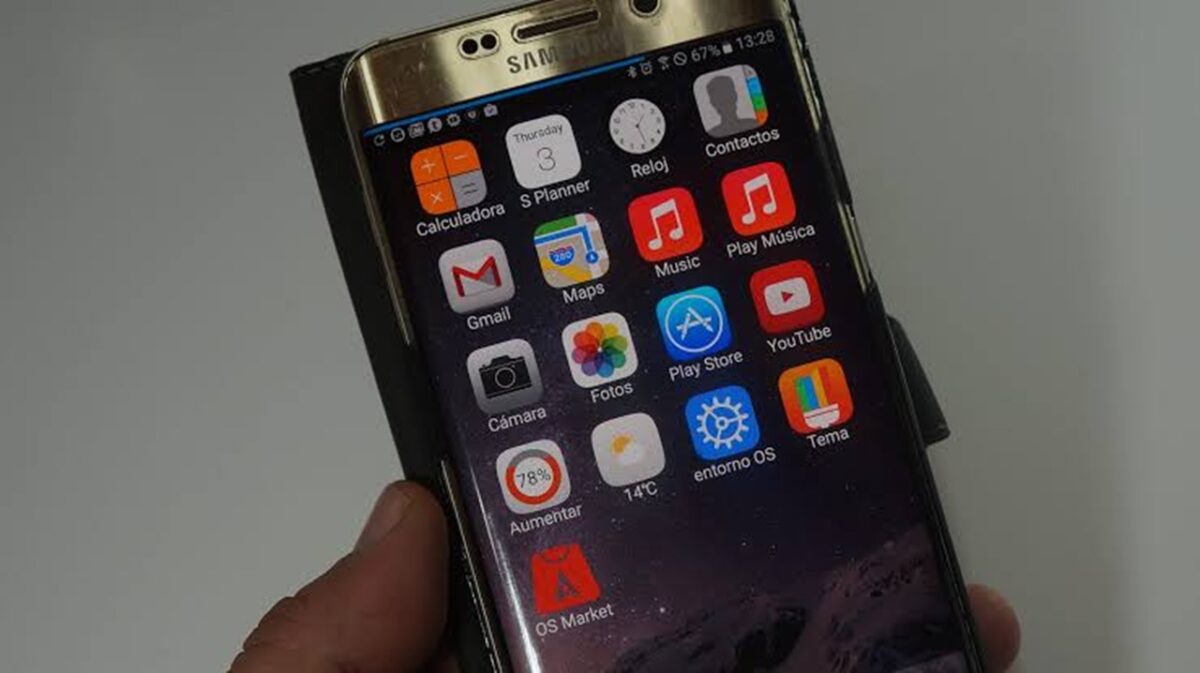
بعد از بازگشت به لانچر اصلی، می توانید برنامه شبیه ساز آیفون را از بخش برنامه ها حذف کنید. اگر برای کنترل سنتر، صفحه قفل یا امکانات دیگر برنامه های جانبی نصب کرده اید، آن ها را نیز جداگانه حذف کنید. حذف خود لانچر لزوما برنامه های مکمل را پاک نمی کند، بنابراین فهرست برنامه های نصب شده را بررسی کنید تا چیزی باقی نماند.
نسخه پرمیوم و APK های کرک شده؛ ارزشش را دارد؟
برخی لانچرها نسخه پولی ارائه می دهند که ممکن است تبلیغات را حذف کند یا امکانات بیشتری در اختیار کاربر قرار دهد. اگر تبلیغات نسخه رایگان آزاردهنده است، ابتدا بررسی کنید که آیا توسعه دهنده نسخه پولی رسمی ارائه می دهد و چه امکاناتی به آن اضافه می کند. پیش از پرداخت، شرایط خرید و نظرات جدید کاربران را بخوانید تا بدانید هزینه پرداختی چه مزیتی ایجاد می کند.
در مقابل، نصب نسخه های پرمیوم کرک شده از منابع غیررسمی می تواند خطر امنیتی داشته باشد. فایل تغییر یافته ممکن است شامل کد مخرب باشد یا رفتار برنامه را از آنچه توسعه دهنده منتشر کرده است دور کند. Google Play Protect برنامه ها را هنگام نصب بررسی می کند و می تواند برنامه های بالقوه مضر را از منابع خارج از Google Play نیز شناسایی کند، اما هیچ ابزار امنیتی تضمین نمی کند که همه تهدیدها را تشخیص دهد. برای کاهش ریسک، نسخه رسمی را دریافت کنید و قابلیت Play Protect را فعال نگه دارید.
بیشتر بخوانید: بررسی HyperOS 4 شیائومی و مهمترین قابلیتهای جدید آن
جمع بندی؛ کدام لانچر برای شما مناسب است؟
اگر بیشترین شباهت ظاهری به آیفون را می خواهید، لانچری را انتخاب کنید که چیدمان، آیکون ها و افکت های مورد نظر شما را ارائه دهد. با این حال، پیش از انتخاب نهایی باید نتیجه تست واقعی آن روی گوشی های سامسونگ و شیائومی بررسی شود تا میزان تبلیغات و مصرف منابع نیز مشخص شود.
اگر گوشی شما ضعیف است، اولویت را به لانچری بدهید که امکانات اصلی را بدون برنامه های جانبی ارائه می دهد و در آزمایش عملکرد مناسبی دارد. اگر از تبلیغات متنفر هستید، تعداد تبلیغات نسخه رایگان و شرایط نسخه پولی رسمی را بررسی کنید. در هر حالت، پیش از نصب دسترسی ها را بخوانید و به یاد داشته باشید که با انتخاب دوباره لانچر اصلی می توانید ظاهر قبلی گوشی را برگردانید.
سوالات متداول
خیر. لانچر فقط ظاهر صفحه اصلی و بعضی بخش های رابط کاربری را شبیه آیفون می کند. سیستم عامل همچنان اندروید باقی می ماند و قابلیت های اختصاصی اپل مانند iMessage و FaceTime با نصب لانچر به گوشی اضافه نمی شوند.
لانچرهایی مانند Launcher OS 27، Phone 13 Launcher و Launcher iOS 16 برای شبیه کردن ظاهر گوشی اندرویدی به آیفون طراحی شده اند. برای انتخاب بهترین گزینه باید تاریخ به روزرسانی، تبلیغات، دسترسی ها و سازگاری آن با مدل گوشی را بررسی کنید.
این موضوع به برنامه و سخت افزار گوشی بستگی دارد. برای تشخیص دقیق باید مصرف رم و باتری لانچر را با لانچر اصلی گوشی مقایسه کنید. اگر گوشی شما رم کمی دارد، از ویجت ها و برنامه های جانبی غیرضروری استفاده نکنید.
اگر برنامه را از فروشگاه رسمی دریافت کنید و دسترسی های غیرضروری به آن ندهید، می توانید ریسک را کاهش دهید. با این حال، حضور در فروشگاه یا داشتن امتیاز بالا به تنهایی تضمین کامل امنیت نیست. بخش ایمنی داده ها، سیاست حریم خصوصی و نظرات جدید کاربران را بررسی کنید.
انتخاب بهترین لانچر برای شیائومی به مدل گوشی، نسخه HyperOS و نتیجه آزمایش واقعی بستگی دارد. در این مقاله نام گزینه برتر باید پس از تست روی گوشی شیائومی درج شود. پس از نصب نیز باید لانچر جدید را در تنظیمات به عنوان برنامه صفحه اصلی انتخاب کنید.
بعضی لانچرها فقط آیکون ها و چیدمان صفحه اصلی را تغییر می دهند و افکت های شیشه ای یا انیمیشن های نسخه های جدید iOS را به طور کامل شبیه سازی نمی کنند. تصاویر فروشگاه را با نتیجه واقعی روی گوشی خود مقایسه کنید و تاریخ آخرین به روزرسانی را نیز بررسی کنید.
اگر توسعه دهنده نسخه پولی رسمی ارائه می دهد، شرایط آن را بررسی کنید تا ببینید آیا تبلیغات را حذف می کند یا خیر. از نصب نسخه های کرک شده برای حذف تبلیغات خودداری کنید، زیرا فایل های تغییر یافته ممکن است خطر امنیتی داشته باشند.