
فهرست مطالب
بررسی سلامت باتری لپتاپ با ابزار داخلی ویندوز امکانپذیر است و برای انجام آن به نصب هیچ نرمافزار اضافی نیاز ندارید.
به گزارش سرویس لپ تاپ و کامپیوتر تکناک، ویندوز قابلیتی به نام Powercfg دارد که میتواند اطلاعات دقیقی درباره وضعیت باتری، ظرفیت شارژ و مصرف انرژی دستگاه ارائه کند. با استفاده از چند دستور ساده میتوانید متوجه شوید باتری لپتاپ شما چقدر از ظرفیت اولیه خود را حفظ کرده است.
حتما بخوانید: چگونه از سلامت باتری لپتاپ مطلع شویم؟
ابزار Powercfg در ویندوز چیست؟
Powercfg یکی از ابزارهای داخلی ویندوز برای مدیریت و بررسی مصرف انرژی کامپیوتر است. این ابزار در نسخههای مختلف ویندوز وجود دارد و امکانات متنوعی برای تحلیل عملکرد سیستم ارائه میکند.
کاربرد Powercfg در کامپیوترهای رومیزی بیشتر به بررسی مصرف انرژی و مدیریت حالتهای خواب و خاموشی مربوط میشود. هرچند، این ابزار در لپتاپها کاربردهای بیشتری دارد.
یکی از مهمترین قابلیتهای آن، تولید گزارش سلامت باتری است. این گزارش اطلاعاتی درباره ظرفیت اولیه باتری، ظرفیت شارژ فعلی و روند تغییر عملکرد آن ارائه میکند.
چگونه سلامت باتری لپتاپ را بررسی کنیم؟
برای استفاده از Powercfg ابتدا باید ترمینال ویندوز را با دسترسی مدیر سیستم باز کنید.
مراحل انجام کار به این صورت است:
- کلیدهای ترکیبی Win + X را فشار دهید،
- گزینه Terminal (Admin) را انتخاب کنید،
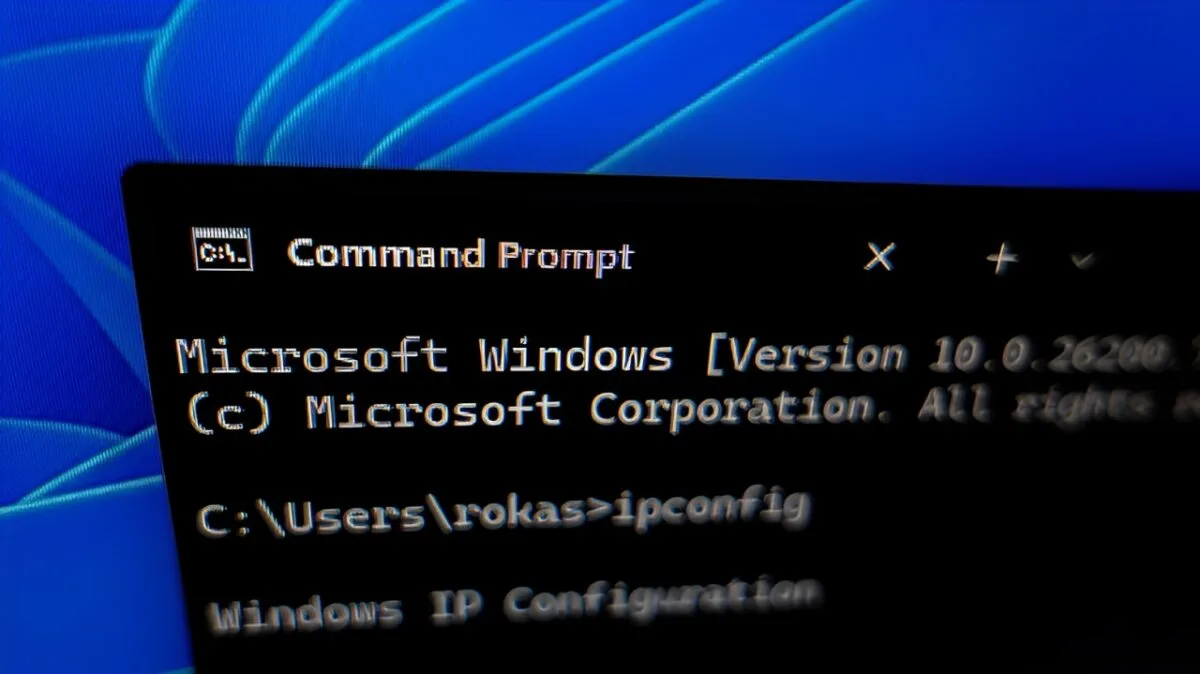
- در پنجره بازشده دستور powercfg /batteryreport را وارد کنید،
- کلید Enter را فشار دهید.
پس از اجرای دستور، ویندوز گزارشی با فرمت HTML ایجاد میکند. محل ذخیره گزارش نیز در همان پنجره ترمینال نمایش داده میشود.
فایل ایجادشده را میتوانید با مرورگر باز کنید و اطلاعات مربوط به باتری لپتاپ را ببینید.
این مطلب را از دست ندهید: ظرفیت باتری یا عمر باتری؟ تفاوت این دو اصطلاح چیست؟
اهمیت بررسی سلامت باتری لپتاپ
در گزارش Powercfg چندین بخش وجود دارد، اما برای بررسی سلامت باتری لپتاپ، دو مقدار اهمیت بیشتری دارند.
- Design Capacity: ظرفیت اولیه باتری در زمان تولید
- Full Charge Capacity: حداکثر ظرفیتی که باتری در وضعیت فعلی میتواند شارژ کند
برای مثال، اگر ظرفیت طراحیشده باتری ۵۰۰۰۰ میلیواتساعت باشد و ظرفیت شارژ کامل آن به ۴۰۰۰۰ میلیواتساعت رسیده باشد، باتری حدود ۸۰ درصد از ظرفیت اولیه خود را حفظ کرده است.
هرچه فاصله این دو عدد بیشتر باشد، میزان فرسودگی باتری نیز بیشتر خواهد بود.
طبق توصیه نقلشده از دل، اگر ظرفیت شارژ کامل به کمتر از ۴۰ درصد ظرفیت طراحیشده برسد، بهتر است تعویض باتری را بررسی کنید. البته این عدد یک معیار کلی است و وضعیت واقعی باتری به شرایط استفاده و علائم خرابی نیز بستگی دارد.
دستور Powercfg برای بررسی مصرف انرژی
ابزار Powercfg فقط برای بررسی سلامت باتری لپتاپ کاربرد ندارد. دستور دیگری نیز وجود دارد که میتواند مشکلات مصرف انرژی لپتاپ را شناسایی کند.
برای اجرای این بررسی، دستور زیر را در ترمینال وارد کنید:
powercfg /energyویندوز حدود ۶۰ ثانیه عملکرد سیستم را بررسی میکند و سپس گزارش HTML دیگری میسازد.
این گزارش میتواند برنامهها و دستگاههایی را که مصرف انرژی غیرضروری دارند مشخص کند. همچنین اطلاعاتی درباره تنظیمات نامناسب مدیریت انرژی ارائه میدهد.
بیشتر بخوانید: چگونه عمر باتری لپ تاپ را افزایش دهیم؟ + روشهای مراقبت و بهینهسازی شارژ
چه زمانی باید باتری لپتاپ را تعویض کنیم؟
کاهش عمر شارژ باتری همیشه به معنی خرابی کامل آن نیست. با وجود این، بعضی نشانهها میتوانند از فرسودگی جدی باتری خبر دهند.
برای مثال، شارژ شدن کندتر از گذشته، خاموش شدن ناگهانی لپتاپ و کاهش محسوس مدتزمان استفاده بدون اتصال به برق از نشانههای مهم هستند.
همچنین اگر بدنه لپتاپ برآمده شده باشد، احتمال تورم باتری وجود دارد. در این شرایط باید استفاده از دستگاه را متوقف کنید و برای بررسی و تعویض ایمن باتری به تعمیرکار متخصص مراجعه نمایید.
در نهایت، Powercfg راهکاری ساده و رایگان برای بررسی سلامت باتری لپتاپ است. این ابزار به شما کمک میکند بدون نصب برنامههای جانبی، اطلاعات مهمی درباره وضعیت باتری و مصرف انرژی دستگاه به دست آورید.