• صفحه اصلی
  • همه اخبار
  • تبلیغات تکناک
  • درباره ما
  • تماس با ما
اخبار تکنولوژی روز جهان و ایران
  • فناوری
    • اخبار هوش مصنوعی
    • رباتیک
    • اینترنت و شبکه
    • شبکه های اجتماعی
    • هوافضا
    • معماری
    • ورزش
    • رویداد ها
    • دوربین دیجیتال
  • کامپیوتر و موبایل
    • موبایل و تبلت
    • لپ تاپ و کامپیوتر
    • اپلیکیشن موبایل
    • نرم افزار
    • سخت افزار
    • ساعت هوشمند
    • مانیتور
    • اسپیکر و هدفون
    • سیستم عامل موبایل
    • سیستم عامل کامپیوتر
  • نقد و بررسی
    • بررسی موبایل و تبلت
    • کنسول بازی
    • بررسی لپ تاپ و کامپیوتر
    • قطعات کامپیوتر
    • نرم افزار
    • بررسی اسپیکر و هدفون
    • بررسی ساعت هوشمند
  • آموزش
    • سیستم عامل موبایل
    • سیستم عامل کامپیوتر
    • آموزش هوش مصنوعی
    • سخت افزار
  • اخبار ارز دیجیتال
    • قیمت لحظه ای ارز دیجیتال
    • ماشین حساب ارز دیجیتال
    • آموزش ارز دیجیتال
  • علمی
    • سلامت و پزشکی
    • انرژی
    • فیزیک
    • شیمی
    • نجوم
    • ورزش
    • محیط زیست
    • باستان شناسی
  • کسب و کار
    • شرکت ها
    • بورس
    • مدیریت(پروژه، کسب و کار، منابع انسانی)
    • استارتاپ ها
    • دولت الکترونیک
    • رویداد کسب و کار
  • وسائل نقلیه
    • خودرو
    • دوچرخه
    • موتور سیکلت
    • قطار
    • هواپیما
  • بازی و سرگرمی
    • کنسول بازی های کامپیوتری
    • بازی های کامپیوتر
    • بازی کنسول
    • بازی موبایل
    • فیلم و سریال
  • چند رسانه ای
    • عکس
    • ویدئو
  • اخبار داخلی
    • دانش بنیان
    • دولت الکترونیک
    • رویداد داخلی
    • بازار
    • دانشگاه
No Result
مشاهده تمامی نتایج
اخبار تکنولوژی روز جهان و ایران
  • فناوری
    • اخبار هوش مصنوعی
    • رباتیک
    • اینترنت و شبکه
    • شبکه های اجتماعی
    • هوافضا
    • معماری
    • ورزش
    • رویداد ها
    • دوربین دیجیتال
  • کامپیوتر و موبایل
    • موبایل و تبلت
    • لپ تاپ و کامپیوتر
    • اپلیکیشن موبایل
    • نرم افزار
    • سخت افزار
    • ساعت هوشمند
    • مانیتور
    • اسپیکر و هدفون
    • سیستم عامل موبایل
    • سیستم عامل کامپیوتر
  • نقد و بررسی
    • بررسی موبایل و تبلت
    • کنسول بازی
    • بررسی لپ تاپ و کامپیوتر
    • قطعات کامپیوتر
    • نرم افزار
    • بررسی اسپیکر و هدفون
    • بررسی ساعت هوشمند
  • آموزش
    • سیستم عامل موبایل
    • سیستم عامل کامپیوتر
    • آموزش هوش مصنوعی
    • سخت افزار
  • اخبار ارز دیجیتال
    • قیمت لحظه ای ارز دیجیتال
    • ماشین حساب ارز دیجیتال
    • آموزش ارز دیجیتال
  • علمی
    • سلامت و پزشکی
    • انرژی
    • فیزیک
    • شیمی
    • نجوم
    • ورزش
    • محیط زیست
    • باستان شناسی
  • کسب و کار
    • شرکت ها
    • بورس
    • مدیریت(پروژه، کسب و کار، منابع انسانی)
    • استارتاپ ها
    • دولت الکترونیک
    • رویداد کسب و کار
  • وسائل نقلیه
    • خودرو
    • دوچرخه
    • موتور سیکلت
    • قطار
    • هواپیما
  • بازی و سرگرمی
    • کنسول بازی های کامپیوتری
    • بازی های کامپیوتر
    • بازی کنسول
    • بازی موبایل
    • فیلم و سریال
  • چند رسانه ای
    • عکس
    • ویدئو
  • اخبار داخلی
    • دانش بنیان
    • دولت الکترونیک
    • رویداد داخلی
    • بازار
    • دانشگاه
No Result
مشاهده تمامی نتایج
اخبار تکنولوژی روز جهان و ایران

تک ناک » آموزش » سیستم عامل کامپیوتر » چگونه شناسه فرآیند یک برنامه را در ویندوز ۱۱ تعیین کنیم؟

چگونه شناسه فرآیند یک برنامه را در ویندوز 11 تعیین کنیم؟

امیرحسین یونس نوشته شده توسط امیرحسین یونس
جمعه 26 خرداد 1402 - 00:03
در آموزش, سیستم عامل کامپیوتر
کپی لینکاشتراک گذاری در تلگراماشتراک گذاری در توییتر

در ویندوز ۱۱، برنامه‌ها و سرویس‌ها شماره‌های شناسایی به نام “شناسه فرآیند” (PID) دریافت می‌کنند تا هر فرآیندی که در سیستم در حال اجرا است را شناسایی کنند و نمونه‌های مختلف یک برنامه را از یکدیگر جدا کنند.

به گزارش تکناک، با این مراحل ساده، می توانید شناسه فرآیند یک برنامه را تعیین کنید.

بررسی شناسه فرآیند یک برنامه یا سرویس، چیزی نیست که همه باید بدانند. با این حال، در مواردی مانند خارج شدن اجباری از یک برنامه، بررسی منابع سیستم برای یک نمونه خاص و یا به منظور اشکال زدایی، ممکن است مفید باشد.

اگر شما باید شناسه فرآیند یک برنامه یا سرویس خاص را تعیین کنید، ویندوز ۱۱ به شما اجازه می دهد تا با استفاده از Task Manager و Resource Monitor، این کار را انجام دهید و حتی می توانید از دستورات PowerShell و Command Prompt استفاده کنید.

این راهنمای آموزشی شامل گام های لازم برای تعیین شماره شناسایی یک برنامه در حال اجرا در ویندوز ۱۱ می باشد.

نحوه بررسی شناسه فرآیند از Task MANAGER در ویندوز 11

برای پیدا کردن شماره “شناسایی فرآیند” برنامه در ویندوز ۱۱، با استفاده از مراحل زیر عمل کنید:

  1. منوی Start را باز کنید.
  2. به دنبال Task Manager بگردید و بر روی نتیجه بالایی کلیک کنید تا برنامه اجرا شود.

نکته: همچنین می توانید از دکمه های میانبر “Ctrl + Shift + Esc ” استفاده کنید یا روی “Taskbar” کلیک راست کنید و گزینه “Task Manager” را انتخاب کنید یا روی دکمه “Start” کلیک راست کنید و گزینه “Task Manager” را انتخاب کنید.

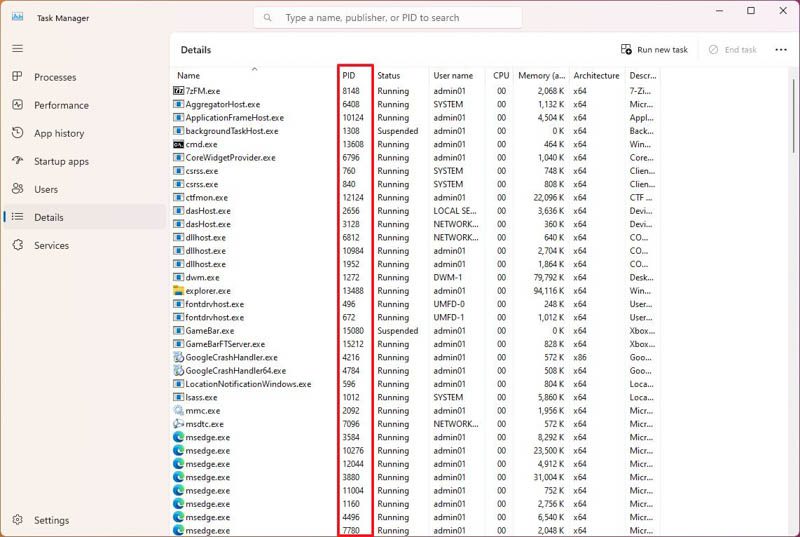
  1. در پنجره سمت چپ، بر روی گزینه Details کلیک کنید.
  2. شماره شناسایی فرآیند برای برنامه را در ستون “PID” در ویندوز ۱۱ تأیید کنید.
  3. در پنجره سمت چپ، بر روی گزینه Services کلیک کنید.
  4. شماره شناسایی فرآیند برای برنامه را در ستون “PID” تأیید کنید.
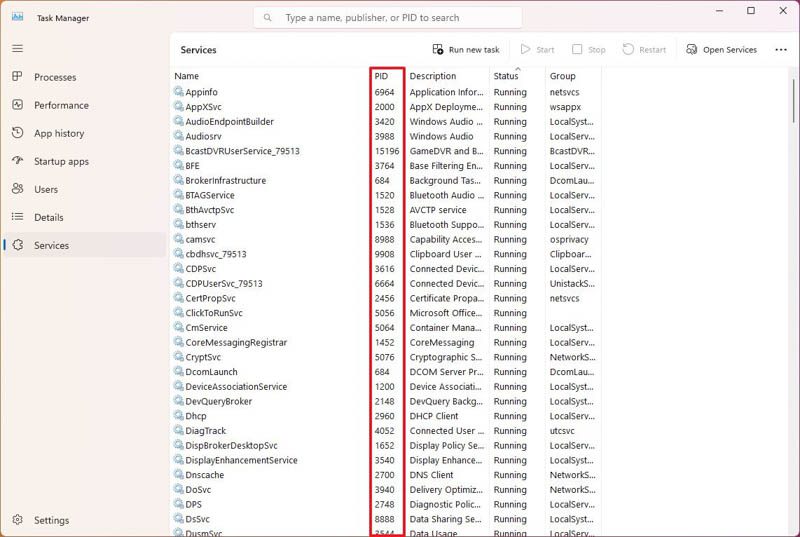
پس از انجام مراحل، Task Manager شماره شناسایی فرآیند برای هر برنامه در حال اجرا در ویندوز ۱۱ را نشان خواهد داد.

نحوه بررسی شناسه فرآیند از Resource Monitor در ویندوز 11

برای تعیین شناسه فرآیند برنامه از طریق Resource Monitor در ویندوز ۱۱، طبق مراحل زیر عمل کنید:

  1. منوی Start را باز کنید.
  2. به دنبال Resource Monitor بگردید و بر روی نتیجه بالایی کلیک کنید تا برنامه اجرا شود.
  3. بر روی تب Overview کلیک کنید.
  4. شناسه فرآیند برنامه ها و سرویس ها را در ستون PID تأیید کنید.
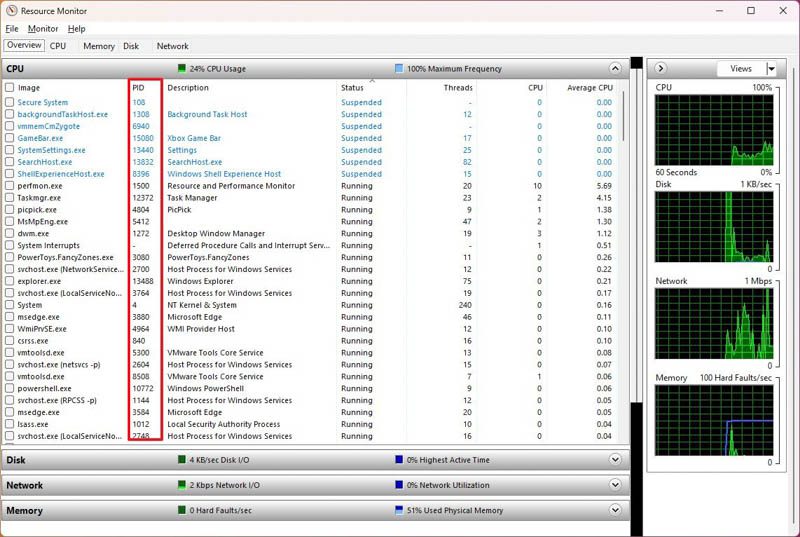
پس از انجام مراحل، برنامه اطلاعات مربوط به شناسه فرآیند را در ستون “PID” نمایش خواهد داد.

نحوه بررسی شناسه فرآیند از PowerShell در ویندوز 11

برای پیدا کردن شماره شناسایی فرآیند یک برنامه از طریق دستورات PowerShell در ویندوز ۱۱، طبق مراحل زیر عمل کنید:

  1. منوی Start را باز کنید.
  2. به دنبال PowerShell بگردید و بر روی نتیجه بالایی کلیک کنید تا ترمینال باز شود.
  3. دستور زیر را تایپ کنید تا نمایی از فرآیندهای در حال اجرا ایجاد شود و Enter را فشار دهید: Get-Process
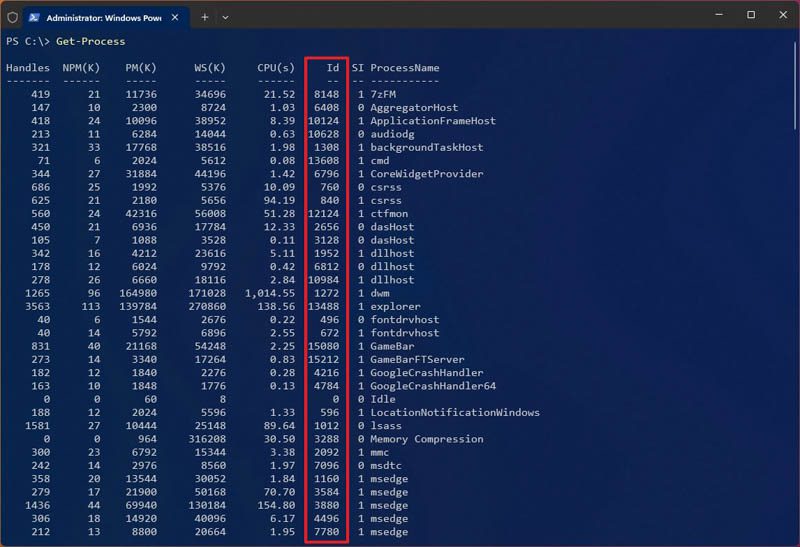
  4. دستور زیر را تایپ کنید تا اطلاعات (شامل شناسه) مربوط به یک فرآیند را مشاهده کنید و Enter را فشار دهید:

Get-Process PROCESS-NAME* | Format-List *
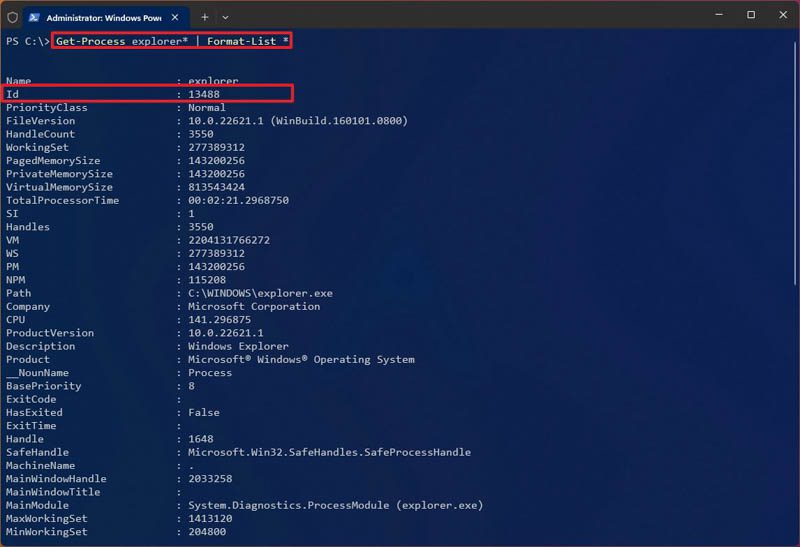
در دستور، “PROCESS-NAME” را با نام “.exe” فرآیند جایگزین کنید. “*” یک وایلدکارد است که بخشی از نام را مطابقت می دهد بدون این که نام دقیق فرآیند را بنویسید. این مثال شناسه فرآیند Notepad و تمام اطلاعات در دسترس مربوط به آن را نشان می دهد:

Get-Process explorer* | Format-List *
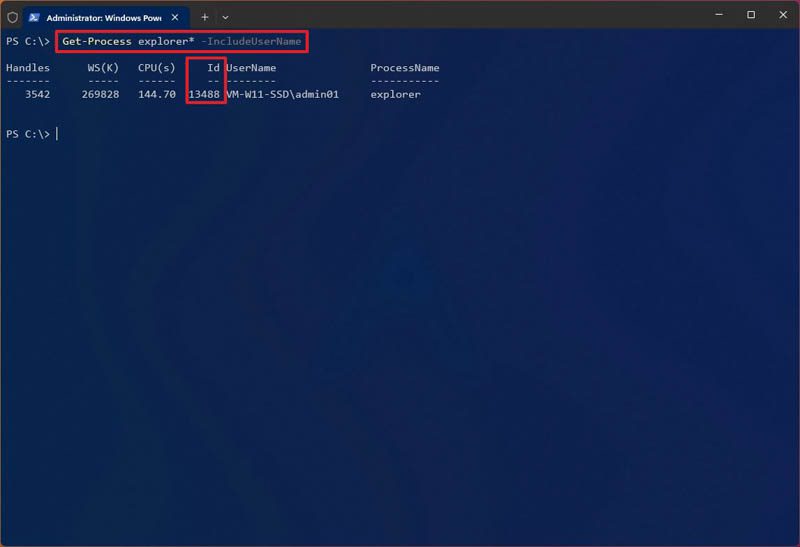
  1. برای تعیین شناسه و صاحب فرآیند دستور زیر را تایپ کنید و Enter را بزنید:

Get-Process PROCESS-NAME* -IncludeUserName

در دستور، مطمئن شوید که PROCESS-NAME را با نام “.exe” فرآیند جایگزین می کنید. “*” یک وایلدکارد است که بخشی از نام را مطابقت می دهد بدون این که نام دقیق فرآیند را بنویسید. این مثال فرآیندهای Explorer را نشان می دهد:

Get-Process explorer* -IncludeUserName

پس از انجام مراحل، PowerShell فهرستی شامل سرویس ها با شناسه فرآیند مربوط به آن ها را چاپ خواهد کرد.

نحوه بررسی شناسه فرآیند از Command Prompt در ویندوز 11

برای تعیین شناسه برنامه از طریق دستورات Command Prompt در ویندوز ۱۱، طبق مراحل زیر عمل کنید:

  1. منوی Start را باز کنید.
  2. به دنبال Command Prompt بگردید و بر روی نتیجه بالایی کلیک کنید تا ترمینال باز شود.
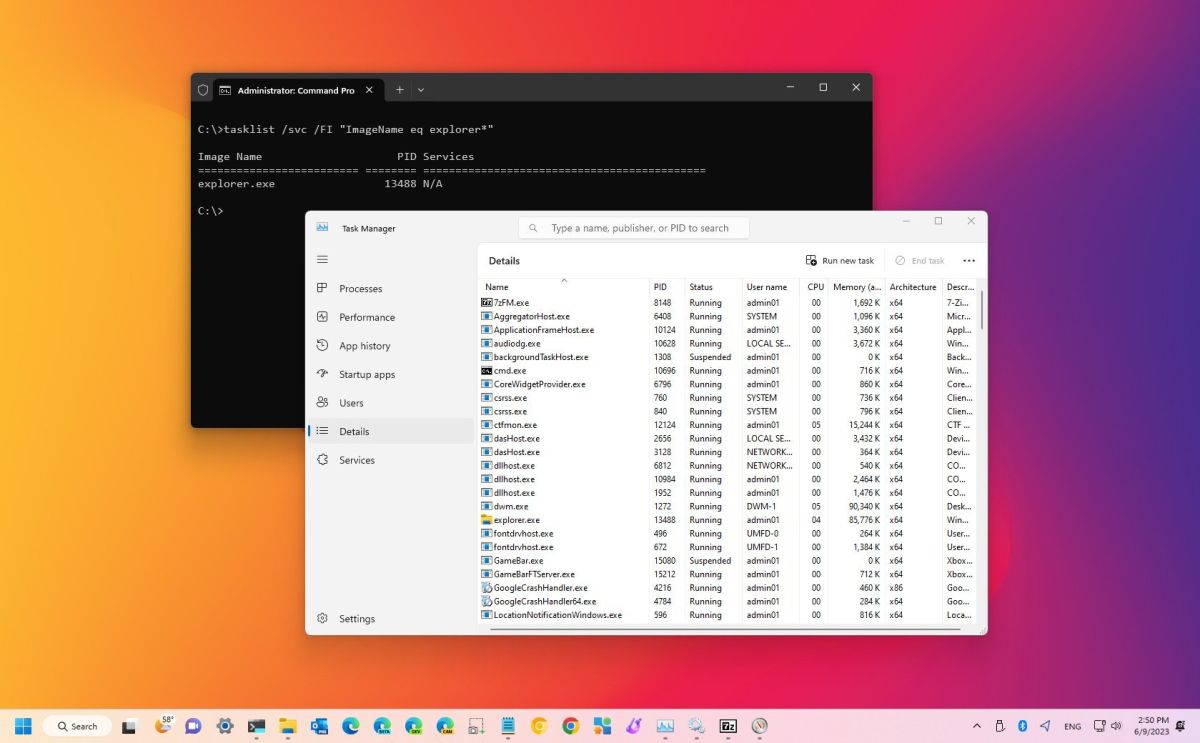
  3. دستور زیر را تایپ کنید تا لیست شناسه فرآیندها را مشاهده کنید و Enter را فشار دهید: tasklist
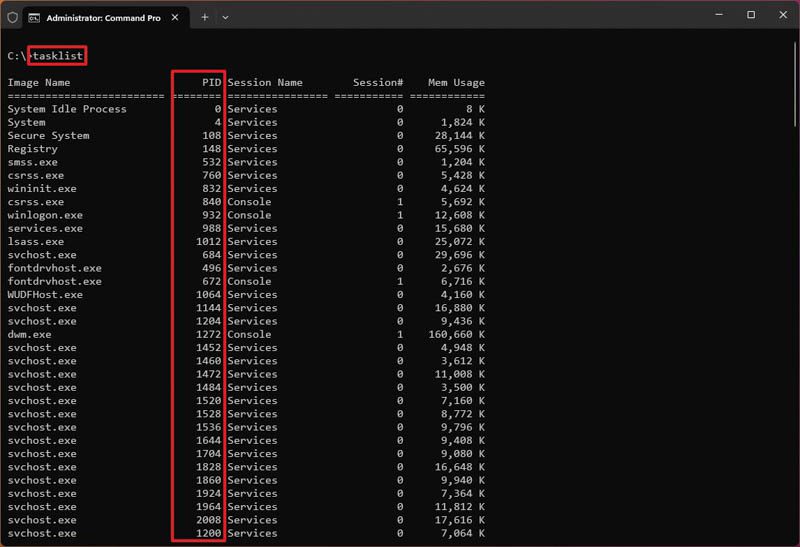
  4. دستور زیر را تایپ کنید تا لیستی از شناسه فرآیندها برای برنامه های Microsoft Store را مشاهده کنید و Enter را فشار دهید: tasklist /apps
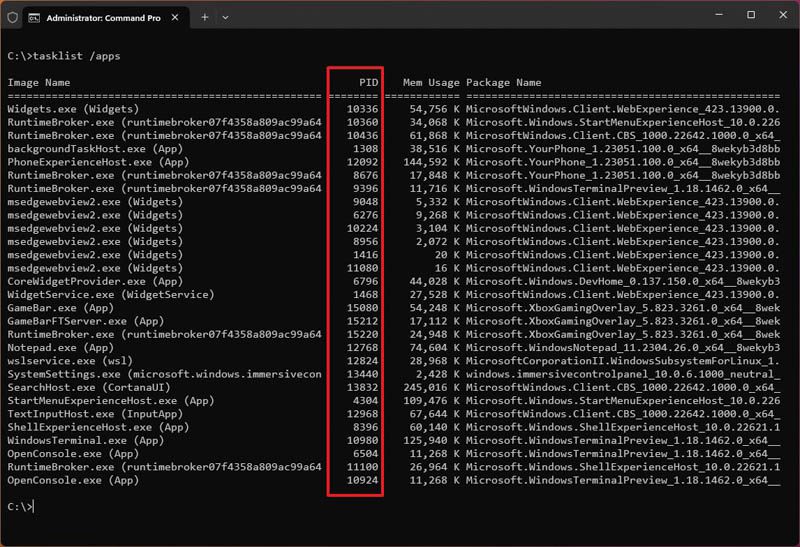
  5. دستور زیر را تایپ کنید تا شناسه را از نام فرآیند بگیرید و Enter را فشار دهید:

tasklist /svc /FI “ImageName eq PROCESS-NAME*
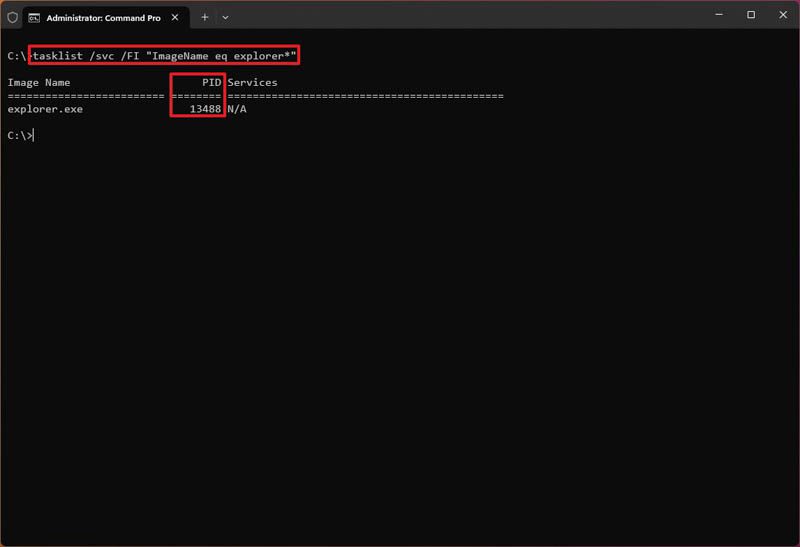
در دستور، مطمئن شوید که “PROCESS-NAME” را با نام “.exe” فرآیند جایگزین می کنید. “*” یک وایلدکارد است که بخشی از نام را مطابقت می دهد بدون این که نام دقیق فرآیند را بنویسید. این مثال فرآیندهای Explorer را نشان می دهد:

tasklist /svc /FI “ImageName eq explorer*”

پس از تکمیل مراحل، Command Prompt اطلاعات برنامه را همراه با شناسه فرآیند چاپ خواهد کرد.

امیرحسین یونس

امیرحسین یونس

کارشناس ارشد محیط زیست، نویسنده حوزه تکنولوژی

مطالب مرتبط

پاورتویز
آموزش

پاورتویز چیست؟ آموزش کامل نصب، دانلود و معرفی تمام ابزارهای Microsoft PowerToys

نوشته شده توسط مهدی کریمی صمدی
9 مرداد 1405
چه زمانی پروژه از هاست ساده به VPS یا سرور مستقل نیاز پیدا می_کند؟ راهنمای کامل ارتقای زیرساخت
آموزش

چه زمانی پروژه از هاست ساده به VPS یا سرور مستقل نیاز پیدا می‌کند؟

نوشته شده توسط فاطمه امامی
9 مرداد 1405
رابط کاربری HyperOS 3.1 روی گوشی شیائومی
سیستم عامل موبایل

شیائومی ۲۸ به‌روزرسانی جدید HyperOS 3.1 را منتشر کرد

نوشته شده توسط ساینا چمنی
8 مرداد 1405
لوگوهای Winamp و Deezer در خبر همکاری برای بازگشت Winamp
پیشنهاد سردبیر

برنامه Winamp دوباره به دنیای موسیقی برمی‌گردد

نوشته شده توسط ساینا چمنی
8 مرداد 1405
افشای جعبه HMD Asha 305 با سیستم‌عامل PureOS
موبایل

مشخصات کلیدی گوشی HMD Asha 305 فاش شد

نوشته شده توسط ساینا چمنی
7 مرداد 1405
خبر بعدی

6 عادت مخرب برای بینایی

دیدگاهتان را بنویسید لغو پاسخ

نشانی ایمیل شما منتشر نخواهد شد. بخش‌های موردنیاز علامت‌گذاری شده‌اند *

آذرآنلاین آذرآنلاین آذرآنلاین

پیشنهادی

فینال جام جهانی رکورد تماشاگران تلویزیونی آمریکا را شکست

فینال جام جهانی رکورد تماشاگران تلویزیونی آمریکا را شکست

1 مرداد 1405
ویدیوهای عمودی

ویدیوهای عمودی فرمت غالب دنیای محتوا می‌شوند

5 مرداد 1405

داغ‌ترین‌های روز

به‌روزرسانی HyperOS 3.1 به ده‌ها دستگاه شیائومی رسید

به‌روزرسانی HyperOS 3.1 به ده‌ها دستگاه شیائومی رسید

8 مرداد 1405
رابط کاربری HyperOS 3.1 روی گوشی شیائومی

شیائومی ۲۸ به‌روزرسانی جدید HyperOS 3.1 را منتشر کرد

8 مرداد 1405
کاسیو ساعت تیتانیومی Oceanus Manta را با تیراژ محدود عرضه کرد

کاسیو ساعت تیتانیومی Oceanus Manta را با تیراژ محدود عرضه کرد

8 مرداد 1405
بهترین گوشی سامسونگ 1405

بهترین گوشی‌های سامسونگ؛ راهنمای خرید سال ۱۴۰۵

9 مرداد 1405
رندر شیائومی 18 پرو در آستانه عرضه جهانی

شیائومی 18 پرو راهی بازار جهانی شد

4 مرداد 1405 - به‌روزشده در 5 مرداد 1405
Technoc

دنیا با سرعتی خیره کننده به سمت تحقق رویاهایی می رود که تا دیروز دست نیافتنی و محال بود و بشر با گذر از دریایی از موانع یک به یک در حال تحقق آنها است.

ما در” تک ناک” تلاش می کنیم سهمی از انعکاس تحولات بی شمار فناوری و اخبار تکنولوژی داشته باشیم و در این کهکشان بی انتهای یافته های علمی و دانش محور محتوایی قابل اتکاء و اخباری موثق را از گوشه و کنار دنیا در اختیار علاقمندان و مخاطبان خود قرار دهیم.

ما را در شبکه های اجتماعی دنبال کنید

تازه‌ها

بهترین گوشی سامسونگ 1405

بهترین گوشی‌های سامسونگ؛ راهنمای خرید سال ۱۴۰۵

9 مرداد 1405
بررسی Redmi K90 Max

بررسی Redmi K90 Max ؛ گوشی خاص‌ ۲۰۲۶ با فن داخلی!

9 مرداد 1405
پاورتویز

پاورتویز چیست؟ آموزش کامل نصب، دانلود و معرفی تمام ابزارهای Microsoft PowerToys

9 مرداد 1405
بهترین فروشگاه های آنلاین کتاب؛ معرفی بهترین سایت_های خرید کتاب

بهترین فروشگاه های آنلاین کتاب؛ معرفی بهترین سایت‌های خرید کتاب

9 مرداد 1405

دسترسی سریع

  • فناوری
  • کامپیوتر و موبایل
  • نقد و بررسی
  • آموزش
  • ارز دیجیتال
  • علمی
  • کسب و کار
  • وسائل نقلیه
  • بازی و سرگرمی
  • چند رسانه ای
  • صفحه اصلی
  • همه اخبار
  • تبلیغات تکناک
  • درباره ما
  • تماس با ما

© Copyright 2025 Technoc.ir

No Result
مشاهده تمامی نتایج
  • فناوری
    • اخبار هوش مصنوعی
    • رباتیک
    • اینترنت و شبکه
    • شبکه های اجتماعی
    • هوافضا
    • معماری
    • ورزش
    • رویداد ها
    • دوربین دیجیتال
  • کامپیوتر و موبایل
    • موبایل و تبلت
    • لپ تاپ و کامپیوتر
    • اپلیکیشن موبایل
    • نرم افزار
    • سخت افزار
    • ساعت هوشمند
    • مانیتور
    • اسپیکر و هدفون
    • سیستم عامل موبایل
    • سیستم عامل کامپیوتر
  • نقد و بررسی
    • بررسی موبایل و تبلت
    • کنسول بازی
    • بررسی لپ تاپ و کامپیوتر
    • قطعات کامپیوتر
    • نرم افزار
    • بررسی اسپیکر و هدفون
    • بررسی ساعت هوشمند
  • آموزش
    • سیستم عامل موبایل
    • سیستم عامل کامپیوتر
    • آموزش هوش مصنوعی
    • سخت افزار
  • اخبار ارز دیجیتال
    • قیمت لحظه ای ارز دیجیتال
    • ماشین حساب ارز دیجیتال
    • آموزش ارز دیجیتال
  • علمی
    • سلامت و پزشکی
    • انرژی
    • فیزیک
    • شیمی
    • نجوم
    • ورزش
    • محیط زیست
    • باستان شناسی
  • کسب و کار
    • شرکت ها
    • بورس
    • مدیریت(پروژه، کسب و کار، منابع انسانی)
    • استارتاپ ها
    • دولت الکترونیک
    • رویداد کسب و کار
  • وسائل نقلیه
    • خودرو
    • دوچرخه
    • موتور سیکلت
    • قطار
    • هواپیما
  • بازی و سرگرمی
    • کنسول بازی های کامپیوتری
    • بازی های کامپیوتر
    • بازی کنسول
    • بازی موبایل
    • فیلم و سریال
  • چند رسانه ای
    • عکس
    • ویدئو
  • اخبار داخلی
    • دانش بنیان
    • دولت الکترونیک
    • رویداد داخلی
    • بازار
    • دانشگاه

© Copyright 2025 Technoc.ir