• صفحه اصلی
  • همه اخبار
  • تبلیغات تکناک
  • درباره ما
  • تماس با ما
اخبار تکنولوژی روز جهان و ایران
  • فناوری
    • اخبار هوش مصنوعی
    • رباتیک
    • اینترنت و شبکه
    • شبکه های اجتماعی
    • هوافضا
    • معماری
    • ورزش
    • رویداد ها
    • دوربین دیجیتال
  • کامپیوتر و موبایل
    • موبایل و تبلت
    • لپ تاپ و کامپیوتر
    • اپلیکیشن موبایل
    • نرم افزار
    • سخت افزار
    • ساعت هوشمند
    • مانیتور
    • اسپیکر و هدفون
    • سیستم عامل موبایل
    • سیستم عامل کامپیوتر
  • نقد و بررسی
    • بررسی موبایل و تبلت
    • کنسول بازی
    • بررسی لپ تاپ و کامپیوتر
    • قطعات کامپیوتر
    • نرم افزار
    • بررسی اسپیکر و هدفون
    • بررسی ساعت هوشمند
  • آموزش
    • سیستم عامل موبایل
    • سیستم عامل کامپیوتر
    • آموزش هوش مصنوعی
    • سخت افزار
  • اخبار ارز دیجیتال
    • قیمت لحظه ای ارز دیجیتال
    • ماشین حساب ارز دیجیتال
    • آموزش ارز دیجیتال
  • علمی
    • سلامت و پزشکی
    • انرژی
    • فیزیک
    • شیمی
    • نجوم
    • ورزش
    • محیط زیست
    • باستان شناسی
  • کسب و کار
    • شرکت ها
    • بورس
    • مدیریت(پروژه، کسب و کار، منابع انسانی)
    • استارتاپ ها
    • دولت الکترونیک
    • رویداد کسب و کار
  • وسائل نقلیه
    • خودرو
    • دوچرخه
    • موتور سیکلت
    • قطار
    • هواپیما
  • بازی و سرگرمی
    • کنسول بازی های کامپیوتری
    • بازی های کامپیوتر
    • بازی کنسول
    • بازی موبایل
    • فیلم و سریال
  • چند رسانه ای
    • عکس
    • ویدئو
  • اخبار داخلی
    • دانش بنیان
    • دولت الکترونیک
    • رویداد داخلی
    • بازار
    • دانشگاه
No Result
مشاهده تمامی نتایج
اخبار تکنولوژی روز جهان و ایران
  • فناوری
    • اخبار هوش مصنوعی
    • رباتیک
    • اینترنت و شبکه
    • شبکه های اجتماعی
    • هوافضا
    • معماری
    • ورزش
    • رویداد ها
    • دوربین دیجیتال
  • کامپیوتر و موبایل
    • موبایل و تبلت
    • لپ تاپ و کامپیوتر
    • اپلیکیشن موبایل
    • نرم افزار
    • سخت افزار
    • ساعت هوشمند
    • مانیتور
    • اسپیکر و هدفون
    • سیستم عامل موبایل
    • سیستم عامل کامپیوتر
  • نقد و بررسی
    • بررسی موبایل و تبلت
    • کنسول بازی
    • بررسی لپ تاپ و کامپیوتر
    • قطعات کامپیوتر
    • نرم افزار
    • بررسی اسپیکر و هدفون
    • بررسی ساعت هوشمند
  • آموزش
    • سیستم عامل موبایل
    • سیستم عامل کامپیوتر
    • آموزش هوش مصنوعی
    • سخت افزار
  • اخبار ارز دیجیتال
    • قیمت لحظه ای ارز دیجیتال
    • ماشین حساب ارز دیجیتال
    • آموزش ارز دیجیتال
  • علمی
    • سلامت و پزشکی
    • انرژی
    • فیزیک
    • شیمی
    • نجوم
    • ورزش
    • محیط زیست
    • باستان شناسی
  • کسب و کار
    • شرکت ها
    • بورس
    • مدیریت(پروژه، کسب و کار، منابع انسانی)
    • استارتاپ ها
    • دولت الکترونیک
    • رویداد کسب و کار
  • وسائل نقلیه
    • خودرو
    • دوچرخه
    • موتور سیکلت
    • قطار
    • هواپیما
  • بازی و سرگرمی
    • کنسول بازی های کامپیوتری
    • بازی های کامپیوتر
    • بازی کنسول
    • بازی موبایل
    • فیلم و سریال
  • چند رسانه ای
    • عکس
    • ویدئو
  • اخبار داخلی
    • دانش بنیان
    • دولت الکترونیک
    • رویداد داخلی
    • بازار
    • دانشگاه
No Result
مشاهده تمامی نتایج
اخبار تکنولوژی روز جهان و ایران

تک ناک » آموزش » سیستم عامل کامپیوتر » چگونه حالت Hibernate را در ویندوز ۱۱ فعال کنیم؟

چگونه حالت Hibernate را در ویندوز ۱۱ فعال کنیم؟

پارمیس تفضلی نوشته شده توسط پارمیس تفضلی
دوشنبه 20 آذر 1402 - 10:02
در آموزش, سیستم عامل کامپیوتر
کپی لینکاشتراک گذاری در تلگراماشتراک گذاری در توییتر

فهرست مطالب

  • 1. کدامیک بهتر است؛ حالت Hibernate یا Sleep ؟
  • 2. نحوه فعال کردن حالت Hibernate در ویندوز 11 با استفاده از کنترل پنل
  • 3. نحوه فعال کردن حالت Hibernate در ویندوز 11 با استفاده از ویرایشگر رجیستری
  • 4. استفاده حداکثری از گزینه های پاور در ویندوز 11

ویندوز 11 در زمینه طراحی و تجربه کاربری دستخوش تحولات قابل توجهی شده است. با این وجود، بسیاری از تنظیمات و ویژگی‌های پیچیده همچنان در پس زمینه کنترل پنل به شیوه سنتی خود عمل می‌کنند.

به گزارش تکناک، برای مثال، قابلیت حالت Hibernate همانند ویندوز 10 به کار خود ادامه می‌دهد. این ویژگی، که برای صرفه‌جویی در مصرف انرژی طراحی شده، شباهت زیادی به حالت Sleep دارد، اما با ذخیره آخرین وضعیت سیستم بر روی حافظه هارد دیسک یا SSD، به بهبود عمر باتری کمک می‌کند.

این ویژگی، که کمی آهسته‌تر از حالت Sleep عمل می‌کند، وضعیت سیستم را بر روی درایو سیستم به جای RAM ذخیره می‌کند. با این حال، همچنان یک روش مؤثر برای افزایش عمر باتری در ویندوز 11 است، به خصوص برای لپ‌تاپ‌ها. متأسفانه، این ویژگی به طور خودکار در بیشتر سیستم‌های ویندوز 11 فعال نیست.

01
از 04
کدامیک بهتر است؛ حالت Hibernate یا Sleep ؟

بسیاری از لپ‌تاپ‌ها با عمر باتری طولانی در دسترس هستند، اما استقامت باتری هنگام استفاده طولانی مدت از لپ‌تاپ بدون شارژر همچنان یک دغدغه معمول است. ویژگی‌های مدیریت انرژی در ویندوز 11 می‌توانند تا حدی کمک کننده باشند، اما برای بهره‌برداری موثر از آن‌ها، شناخت نحوه کارکردشان ضروری است.

قرار دادن لپ‌تاپ یا رایانه رومیزی در حالت Sleep، وضعیت فعلی سیستم را که شامل اسناد باز و برنامه‌های در حال اجراست، حفظ می‌کند. وضعیت سیستم در RAM ذخیره شده و رایانه وارد حالت کم‌مصرف می‌شود.

این برای زمان‌های استراحت کوتاه ایده‌آل است، زیرا به سرعت می‌توانید کار خود را از جایی که رها کرده‌اید، از سر بگیرید. توجه داشته باشید که Sleep خواب همچنان مقدار کمی از عمر باتری را مصرف می‌کند و اگر باتری در این حالت کاملا خالی شود، اطلاعات ذخیره نشده از دست می‌روند.

از سوی دیگر، حالت Hibernate وضعیت فعلی سیستم شما را در هارد دیسک یا SSD ذخیره کرده و سیستم را خاموش می‌کند. تفاوت اصلی بین خاموش کردن عادی و حالت Hibernate در این است که در حالت Hibernate، وضعیت سیستم ذخیره می‌شود. بر خلاف حالت Sleep، سیستم در حالت Hibernate هیچ مصرف برقی ندارد. وقتی دوباره رایانه را روشن می‌کنید، برنامه‌ها و اسناد شما دقیقاً همان‌طور که پیش از Hibernate بودند، باز می‌شوند.

با این حال، نقطه ضعف این ویژگی این است که راه اندازی ویندوز بعد از هایبرنیت بیشتر از حالت Sleep طول می کشد. این به این دلیل است که سیستم باید وضعیت ذخیره شده را از یک هارد دیسک کندتر یا SSD به رم  بارگیری کند.

02
از 04
نحوه فعال کردن حالت Hibernate در ویندوز 11 با استفاده از کنترل پنل

سریع ترین راه برای فعال کردن حالت هایبرنیت در ویندوز 11 استفاده از منوی گزینه های انرژی در کنترل پنل است.

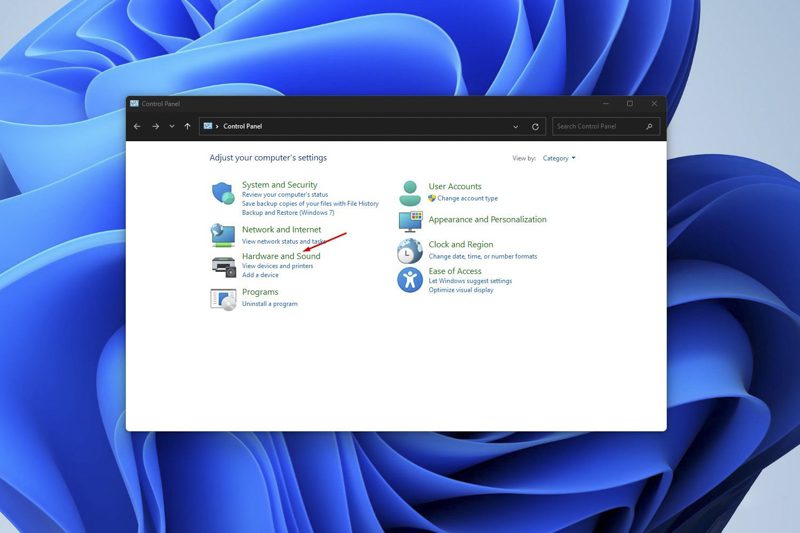
  1. منوی Start را اجرا کرده و Control Panel را جستجو کنید.
  2. از منوی کنترل پنل، روی Hardware and Sound کلیک کنید.
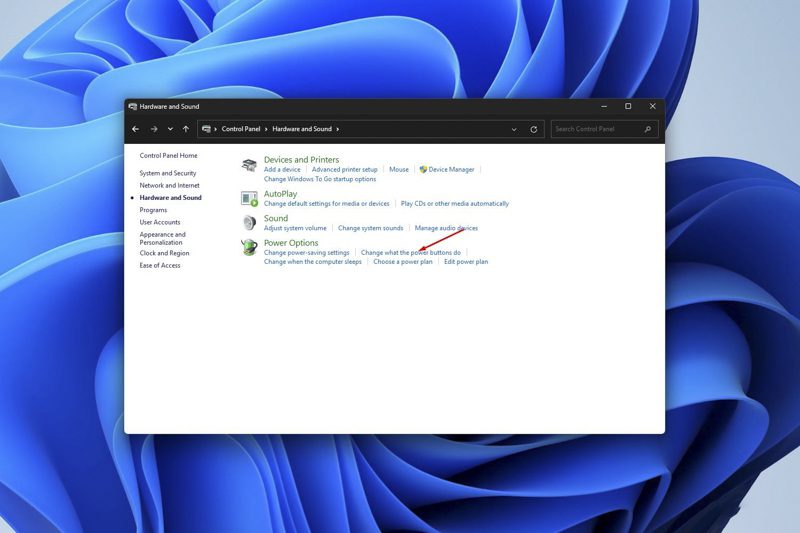
  3. در بخش Power Options، روی Change what the power buttons do کلیک کنید.

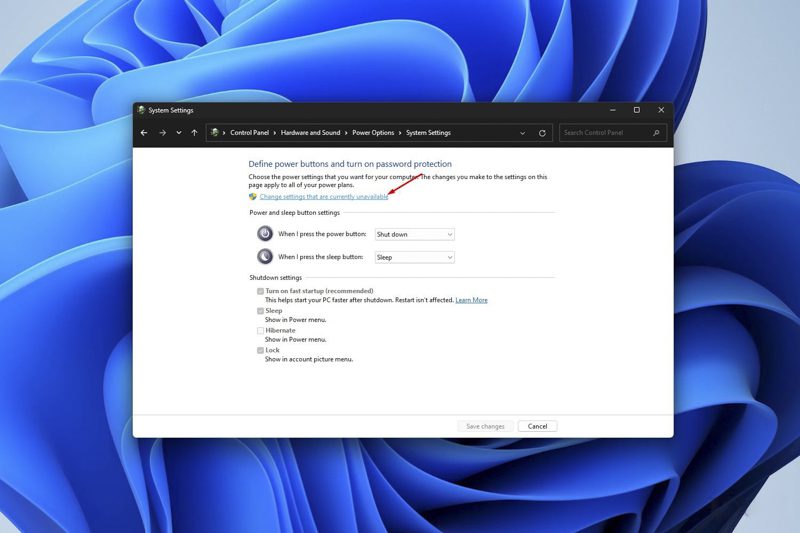
  4. گزینه Hibernate را در پایین خواهید دید، اما احتمالاً خاکستری است. برای دسترسی به  تنظیمات خاکستری روی تغییر تنظیماتی که در حال حاضر در دسترس نیستند کلیک کنید.
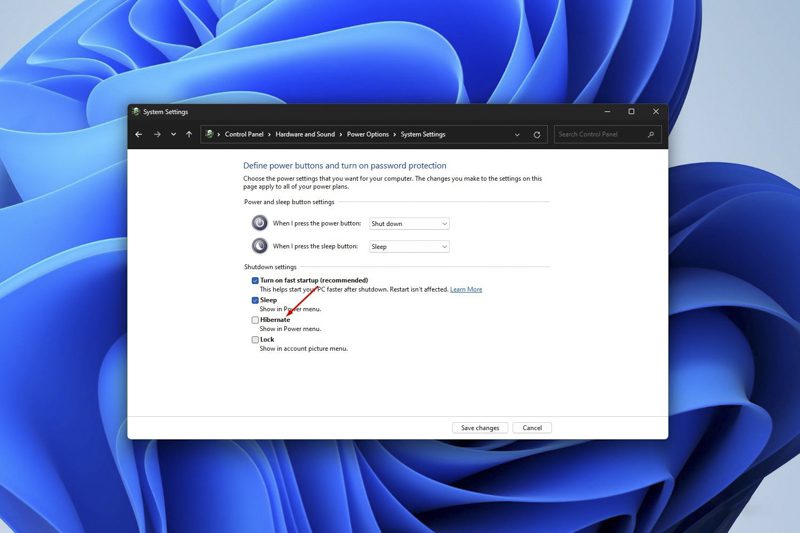
  5. کادر کنار تنظیمات Hibernate را علامت بزنید و روی ذخیره تغییرات کلیک کنید.
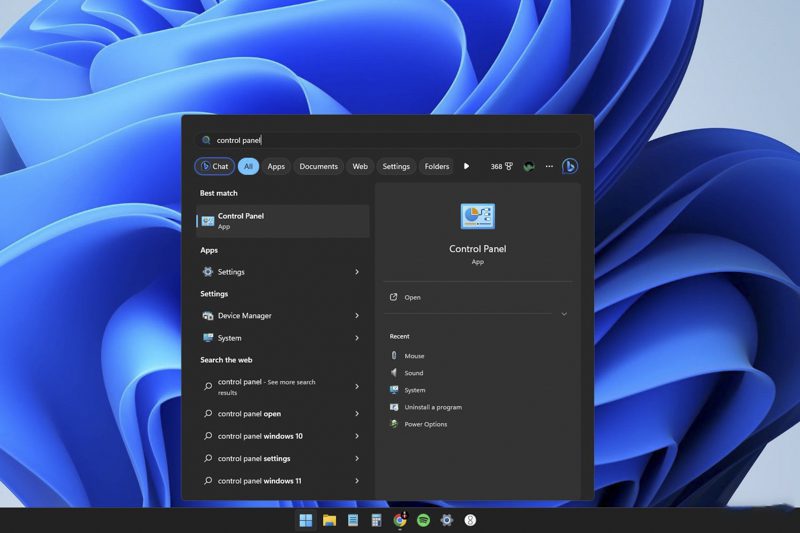
این تمام چیزی است که باید انجام دهید. دفعه بعد که روی منوی پاور ویندوز 11 کلیک کردید، گزینه Hibernate را درست بالای گزینه Shut Down خواهید دید. برای غیرفعال کردن حالت Hibernate، همان مراحل بالا را دنبال کنید و فقط وقتی به منوی Power Options رسیدید، تیک تنظیمات Hibernate را بردارید.

نحوه فعال کردن حالت Hibernate در ویندوز 11 با استفاده از Command Prompt

اگر نمی‌توانید گزینه hibernate را در منوی Power Options ببینید، احتمالاً فایل Hibernate در ویندوز 11 وجود ندارد. این ممکن است به دلایل مختلفی اتفاق بیفتد: اگر فضای دیسک شما کم است، ویندوز می‌تواند فایل را حذف کند، و سیستم های ابزار تمیز کردن ممکن است به طور تصادفی آن را حذف کنند. خطاهای سیستم یا خراب شدن فایل نیز می تواند منجر به ناپدید شدن فایل هایبرنیت شود.

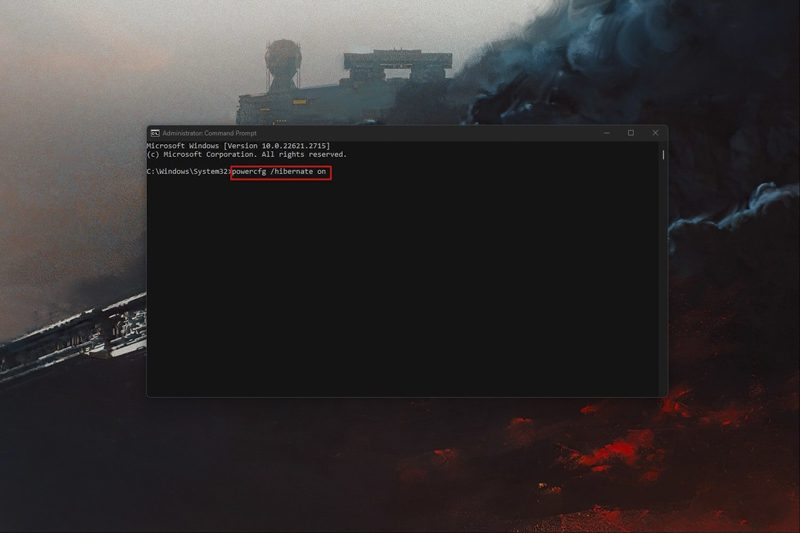
دلیل هر چه که باشد، می‌توانید به سرعت فایل Hibernation را در ویندوز 11 با استفاده از Command Prompt دوباره ایجاد کنید. برای این کار مراحل زیر را دنبال کنید:

  • برنامه Command Prompt را در منوی Start جستجو کنید و روی Run as administrator کلیک کنید.
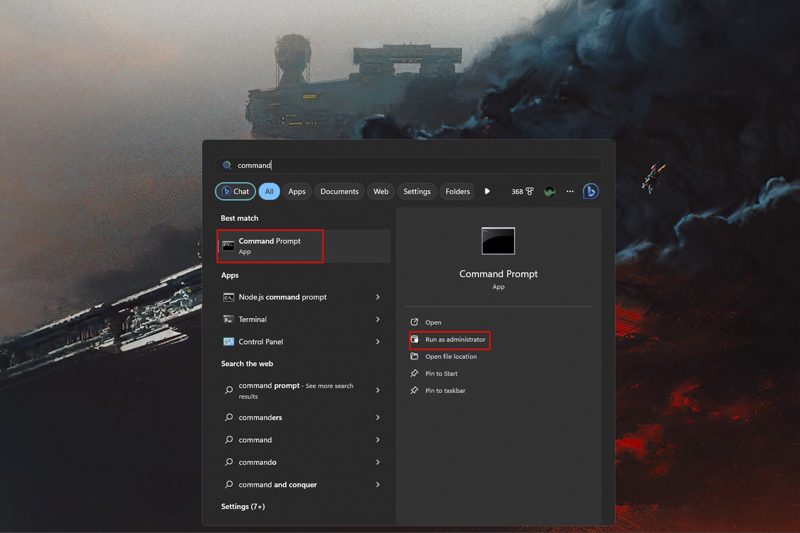
  • این دستور را در ترمینال تایپ کنید و روی صفحه کلید خود Enter را بزنید تا حالت hibernate روشن شود:

powercfg /hibernate on

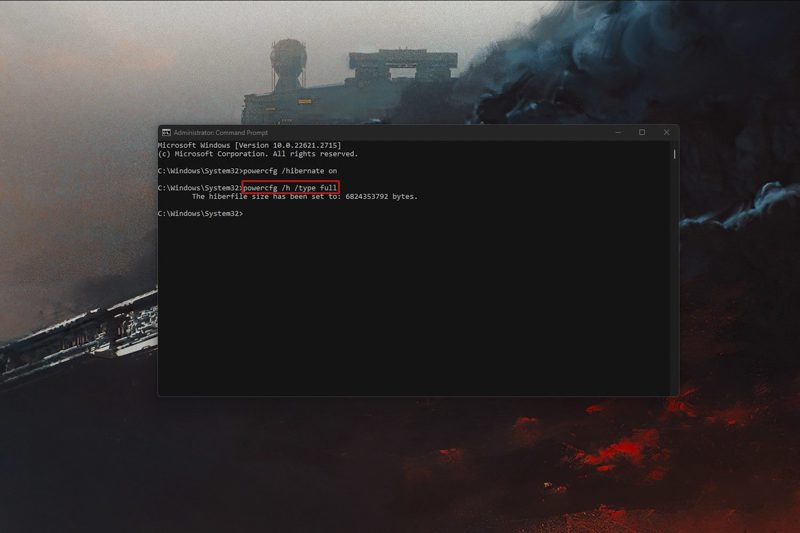
پس از وارد کردن دستور بالا، باید نوع Hibernation را نیز تنظیم کنید. ما می خواهیم یک فایل هایبرنیت استاندارد ایجاد کنیم، بنابراین این دستور را در ترمینال تایپ کرده و Enter را روی صفحه کلید خود بزنید:

powercfg /h /type full
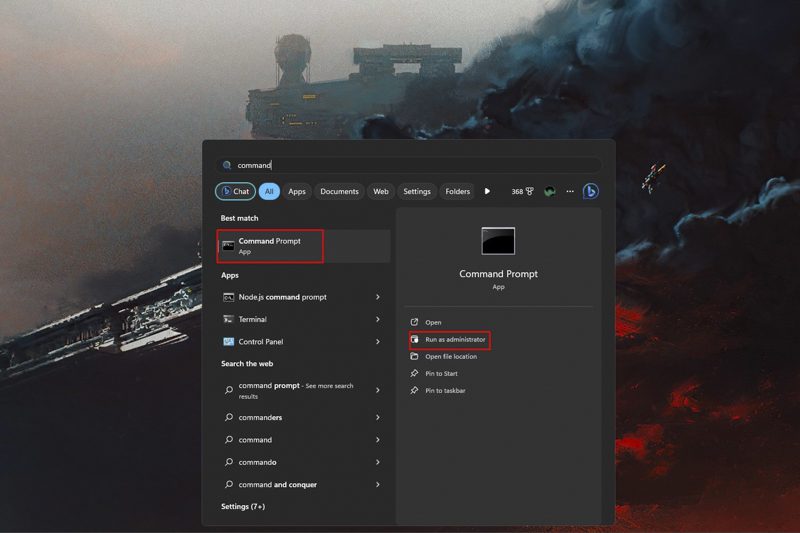

دستور اول برای فعال کردن حالت hibernation و ایجاد فایل hibernation استفاده می شود، در حالی که دستور دوم نوع و اندازه را پیکربندی می کند. اکنون، فقط روی نماد منوی پاور در منوی استارت کلیک کنید و گزینه Hibernate را درست بالای گزینه Shutdown خواهید دید.

اگر می‌خواهید حالت hibernation را غیرفعال کنید، می‌توانید با وارد کردن این دستور در ترمینال Command Prompt فایل Hibernation را حذف کنید:

powercfg-h off
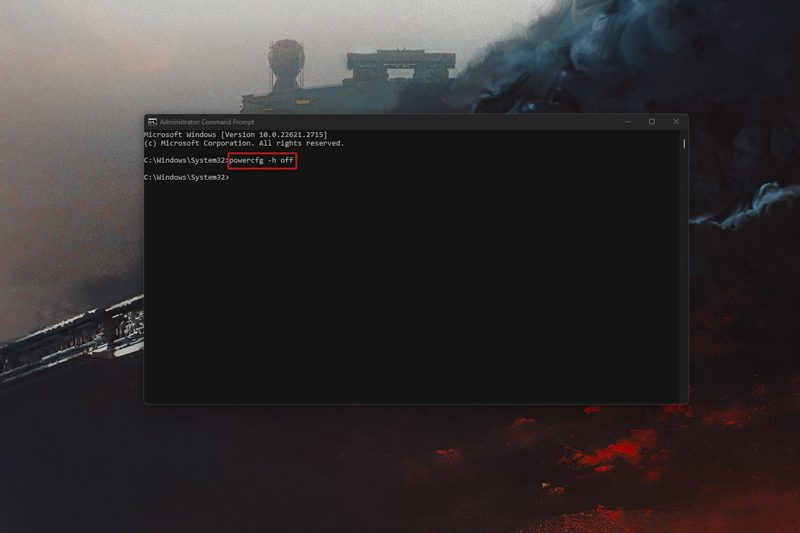
03
از 04
نحوه فعال کردن حالت Hibernate در ویندوز 11 با استفاده از ویرایشگر رجیستری

  1. یکی دیگر از راه‌های فعال کردن حالت Hibernate، تغییر تنظیمات رجیستری است. اگر با ویرایشگر رجیستری آشنایی ندارید، ممکن است کمی پیشرفته به نظر برسد، اما تا زمانی که مراحل را به درستی دنبال کنید، کار را خوب انجام خواهید داد.
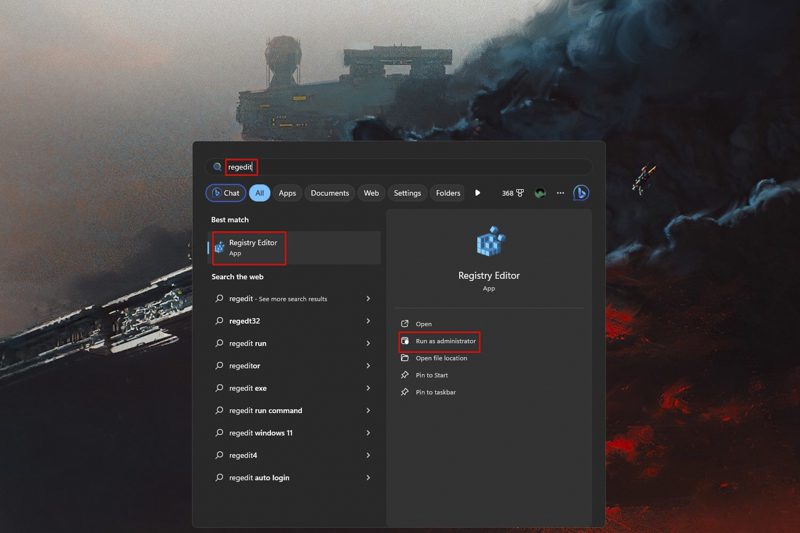
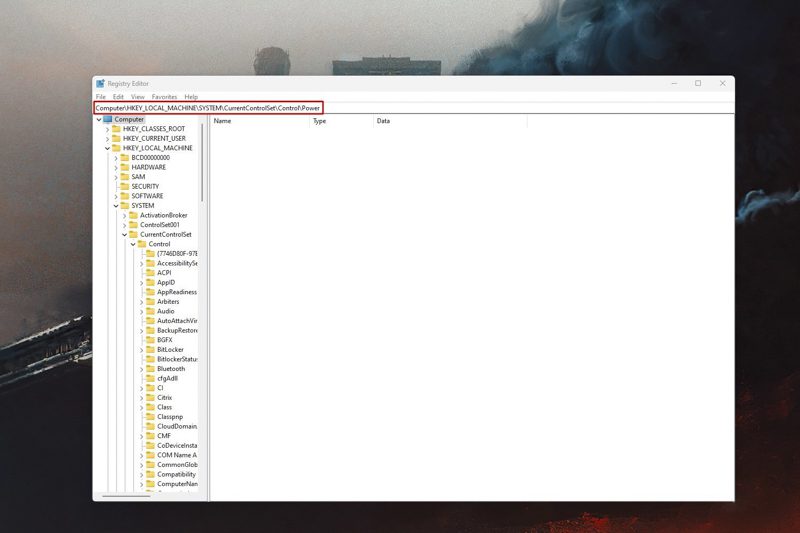
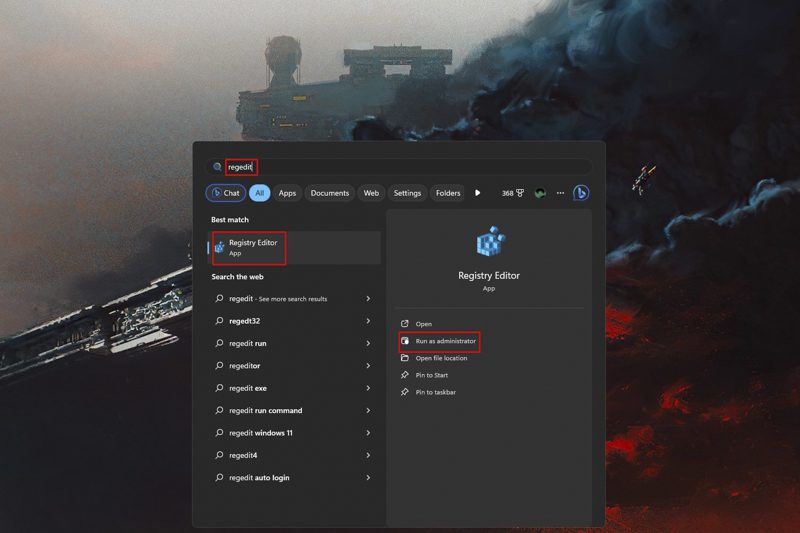
  2. در منوی استارت ویندوز 11، Regedit را در نوار جستجو تایپ کرده و Run as administrator را انتخاب کنید.
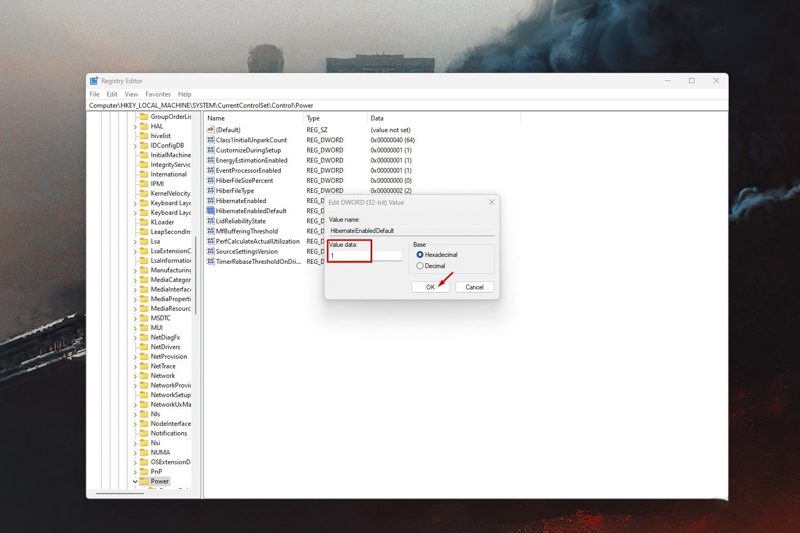
  3. هنگامی که ویرایشگر رجیستری راه اندازی می شود، نوار آدرسی را در قسمت بالایی می بینید که روی آن Computer نوشته شده است. آدرس را در نوار آدرس کپی و پیست کنید: Computer\HKEY_LOCAL_MACHINE\SYSTEM\CurrentControlSet\Control\Power
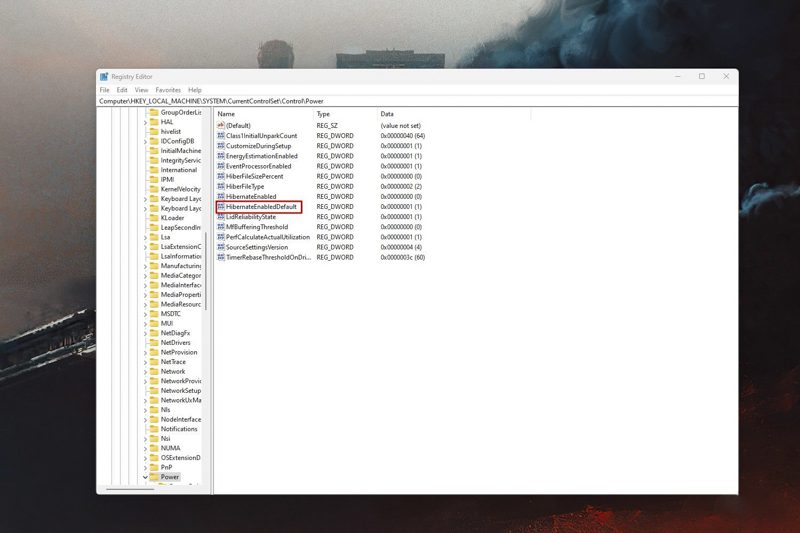
  4. در قسمت سمت راست، به دنبال گزینه HibernateEableDefault در لیست تنظیمات بگردید.
  5. روی گزینه HibernateEableDefault دوبار کلیک کنید تا پنجره ویرایش باز شود.


  6. در قسمت Value Data عدد 1 را تایپ کرده و OK کنید.
این ویرایش ساده رجیستری، ویژگی Hibernation را در سیستم ویندوز 11 شما فعال می کند. اگر زمانی می‌خواهید که Hibernation را غیرفعال کنید، مراحل بالا را دوباره دنبال کنید و Value Data را روی 0 تنظیم کنید.

04
از 04
استفاده حداکثری از گزینه های پاور در ویندوز 11

پس از قرار دادن رایانه شخصی خود در حالت Hibernate، صفحه نمایش خاموش می‌شود و تمام برنامه‌ها یا برنامه‌های باز به حالت تعلیق درمی‌آیند. این حالت شباهت‌هایی به حالت Sleep دارد، به این معنی که می‌توانید کار خود را از همان نقطه‌ای که متوقف کرده بودید، پس از روشن کردن مجدد رایانه ادامه دهید.

اگرچه حالت Hibernate بطور ذاتی کندتر از حالت Sleep معمولی است، اما یک تنظیم مفید برای دوره‌های غیرفعالی طولانی‌تر است. حداقل، این ویژگی به شکلی کارآمدتر از ویژگی Modern Standby، که گاهی اوقات می‌تواند ناکارآمد باشد، عمل می‌کند.

پارمیس تفضلی

پارمیس تفضلی

مطالب مرتبط

شبکه Cocoon تلگرام
اخبار ارز دیجیتال

روش‌های کسب درآمد از شبکه Cocoon تلگرام

نوشته شده توسط آرمین ثنایی سرشت
19 بهمن 1404
ابزارهای علم داده؛ جعبه ابزار کامل (پایتون، SQL، Spark و...)
برنامه و کدنویسی

با مهمترین ابزارهای علم داده آشنا شوید + معرفی پایتون، SQL، Spark و…

نوشته شده توسط علی‌رضا فاتح دلجویی
19 بهمن 1404
بینایی ماشین چیست
آموزش

بینایی ماشین (Computer Vision) چیست؟

نوشته شده توسط مهدی کریمی صمدی
19 بهمن 1404
سخت افزار

تغییر استراتژی ۱۲ ساله تأمین تراشه اپل

نوشته شده توسط امیرحسین یونس
13 بهمن 1404
نمای جانبی و بسیار باریک از MacBook Pro مجهز به تراشه M4 روی پس‌زمینه کاملاً مشکی. لبه نمایشگر با نوار نوری گرادیانی در طیف آبی، بنفش و نارنجی روشن شده که بر طراحی مینیمال، ضخامت کم بدنه و تمرکز اپل بر عملکرد و زیبایی صنعتی تأکید دارد.
سخت افزار

مک‌بوک پرو M5 هم‌زمان با انتشار سیستم‌عامل macOS 26.3 عرضه می‌شود

نوشته شده توسط تارخ ترهنده
13 بهمن 1404 - به‌روزشده در 16 بهمن 1404
خبر بعدی
تصویری از مواد پرینت سه بعدی در قلب

چاپ ‌سه بعدی ساختارهای پیچیده بافت‌ بدن با تکنیک جدید

دیدگاهتان را بنویسید لغو پاسخ

نشانی ایمیل شما منتشر نخواهد شد. بخش‌های موردنیاز علامت‌گذاری شده‌اند *

آذرآنلاین آذرآنلاین آذرآنلاین

پیشنهادی

سامسونگ سری گلکسی F70 را رسما معرفی کرد

سامسونگ سری گلکسی F70 را رسما معرفی کرد

11 بهمن 1404 - به‌روزشده در 12 بهمن 1404

نسل جدید ترانزیستورهای نوری رونمایی شد

9 بهمن 1404

داغ‌ترین‌های روز

یک لپ‌تاپ ویندوزی در مقابل تپه‌ای از چاپگرهای قدیمی و مستهلک که نشان‌دهنده پایان پشتیبانی از درایورهای قدیمی است.

ویندوز ۱۱ در سال ۲۰۲۶ به پشتیبانی از درایورهای قدیمی چاپگر پایان می‌دهد؛ آماده‌باش برای کاربران!

18 بهمن 1404
این دو موشک ایرانی سامانه های پدافندی را به چالش می کشند + اینفوگرافیک

این دو موشک ایرانی سامانه های پدافندی را به چالش می کشند + اینفوگرافیک

19 بهمن 1404
بهترین گوشی های دکمه ای

بهترین گوشی های دکمه ای بازار از نوکیا، جی ال ایکس و آلکاتل

19 بهمن 1404 - به‌روزشده در 20 بهمن 1404
بررسی Galaxy A07 5G

بررسی Galaxy A07 5G ؛ گوشی اقتصادی جذاب سامسونگ با پشتیبانی از 5G

19 بهمن 1404
پیش بینی دبیر اتحادیه طلا و جواهر از آینده بازار در هفته‌های آینده + ویدیو

پیش بینی دبیر اتحادیه طلا و جواهر از آینده بازار سکه و طلا + ویدیو

20 بهمن 1404
Technoc

دنیا با سرعتی خیره کننده به سمت تحقق رویاهایی می رود که تا دیروز دست نیافتنی و محال بود و بشر با گذر از دریایی از موانع یک به یک در حال تحقق آنها است.

ما در” تک ناک” تلاش می کنیم سهمی از انعکاس تحولات بی شمار فناوری و اخبار تکنولوژی داشته باشیم و در این کهکشان بی انتهای یافته های علمی و دانش محور محتوایی قابل اتکاء و اخباری موثق را از گوشه و کنار دنیا در اختیار علاقمندان و مخاطبان خود قرار دهیم.

ما را در شبکه های اجتماعی دنبال کنید

تازه‌ها

نمای نزدیک از پنل پشتی گوشی شیائومی ۱۸ پرو شامل ماژول دوربین سه‌گانه با برند لایکا و یک صفحه نمایش کوچک ثانویه.

شیائومی ۱۸ پرو با دو دوربین ۲۰۰ مگاپیکسلی در یک بدنه جمع‌وجور ۶.۳ اینچی عرضه می شود

20 بهمن 1404
نمای داخلی یک کیس کامپیوتر گیمینگ با نورپردازی آبی و فن خنک‌کننده در حال چرخش.

مایکروسافت ۳۲ گیگابایت رم را به عنوان نقطه بهینه برای گیمرهای جدی معرفی می‌کند

20 بهمن 1404
نمای نزدیک از صفحه یک گوشی هوشمند که لوگوی رنگی و متن سفید Microsoft Copilot را نمایش می‌دهد.

مایکروسافت برای تبلیغ “کوپایلت” به اینفلوئنسرها مبالغ هنگفت می‌پردازد

20 بهمن 1404
یک تبلت روی میز که صفحه اپلیکیشن Signal Private Messenger را در محیط مایکروسافت استور نشان می‌دهد.

پیام‌رسان خصوصی سیگنال به فروشگاه مایکروسافت در ویندوز ۱۱ و ۱۰ پیوست

20 بهمن 1404

دسترسی سریع

  • فناوری
  • کامپیوتر و موبایل
  • نقد و بررسی
  • آموزش
  • ارز دیجیتال
  • علمی
  • کسب و کار
  • وسائل نقلیه
  • بازی و سرگرمی
  • چند رسانه ای
  • صفحه اصلی
  • همه اخبار
  • تبلیغات تکناک
  • درباره ما
  • تماس با ما

© Copyright 2025 Technoc.ir

No Result
مشاهده تمامی نتایج
  • فناوری
    • اخبار هوش مصنوعی
    • رباتیک
    • اینترنت و شبکه
    • شبکه های اجتماعی
    • هوافضا
    • معماری
    • ورزش
    • رویداد ها
    • دوربین دیجیتال
  • کامپیوتر و موبایل
    • موبایل و تبلت
    • لپ تاپ و کامپیوتر
    • اپلیکیشن موبایل
    • نرم افزار
    • سخت افزار
    • ساعت هوشمند
    • مانیتور
    • اسپیکر و هدفون
    • سیستم عامل موبایل
    • سیستم عامل کامپیوتر
  • نقد و بررسی
    • بررسی موبایل و تبلت
    • کنسول بازی
    • بررسی لپ تاپ و کامپیوتر
    • قطعات کامپیوتر
    • نرم افزار
    • بررسی اسپیکر و هدفون
    • بررسی ساعت هوشمند
  • آموزش
    • سیستم عامل موبایل
    • سیستم عامل کامپیوتر
    • آموزش هوش مصنوعی
    • سخت افزار
  • اخبار ارز دیجیتال
    • قیمت لحظه ای ارز دیجیتال
    • ماشین حساب ارز دیجیتال
    • آموزش ارز دیجیتال
  • علمی
    • سلامت و پزشکی
    • انرژی
    • فیزیک
    • شیمی
    • نجوم
    • ورزش
    • محیط زیست
    • باستان شناسی
  • کسب و کار
    • شرکت ها
    • بورس
    • مدیریت(پروژه، کسب و کار، منابع انسانی)
    • استارتاپ ها
    • دولت الکترونیک
    • رویداد کسب و کار
  • وسائل نقلیه
    • خودرو
    • دوچرخه
    • موتور سیکلت
    • قطار
    • هواپیما
  • بازی و سرگرمی
    • کنسول بازی های کامپیوتری
    • بازی های کامپیوتر
    • بازی کنسول
    • بازی موبایل
    • فیلم و سریال
  • چند رسانه ای
    • عکس
    • ویدئو
  • اخبار داخلی
    • دانش بنیان
    • دولت الکترونیک
    • رویداد داخلی
    • بازار
    • دانشگاه

© Copyright 2025 Technoc.ir