فهرست مطالب
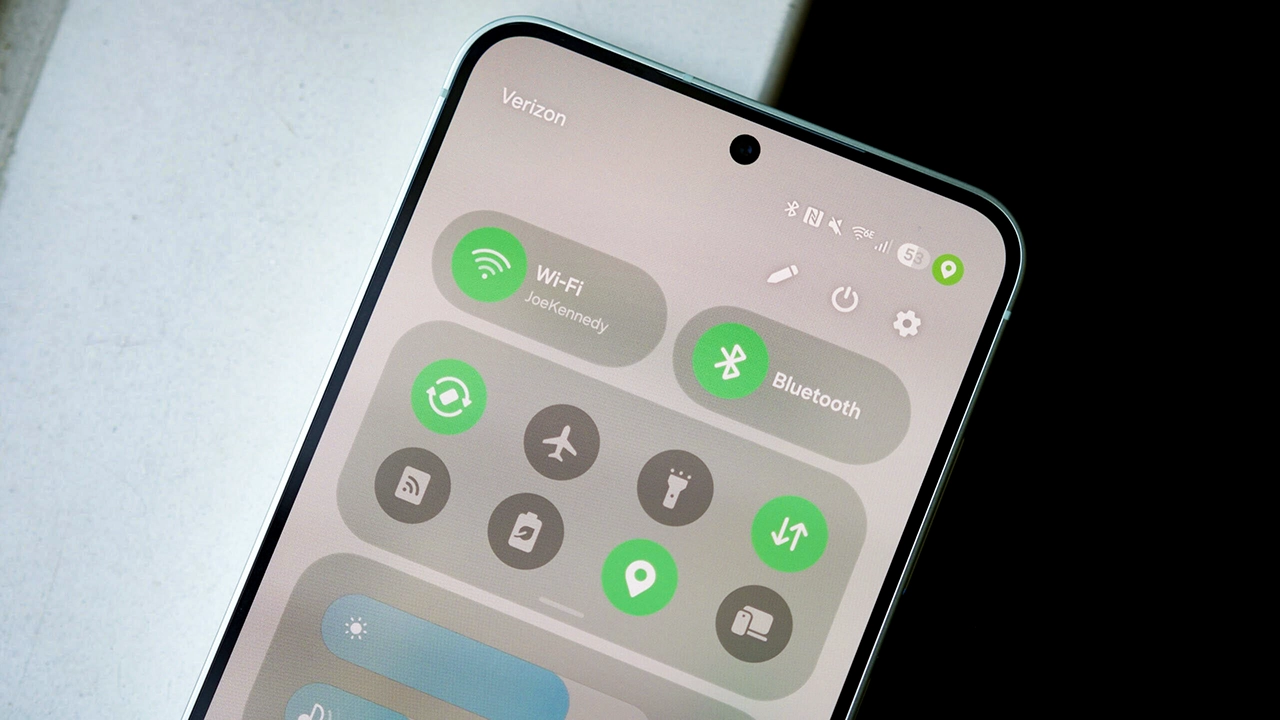
منوی مخفی Wi-Fi در دل تنظیمات پنهان گوشیهای سامسونگ با نام Connectivity Labs وجود دارد که بسیاری از کاربران از وجود آن بیاطلاع هستند.
به گزارش تکناک، گوشیهای سامسونگ همواره بهواسطه تنوع بالای قابلیتهای نرمافزاری خود، یکی از گزینههای محبوب میان کاربران اندرویدی بودهاند. از امکانات متعدد برای ثبت اسکرینشات گرفته تا طراحی سیستمهای خودکار با ابزار Samsung Routines، این برند کرهای همواره کوشیده است که بیشترین آزادی عمل را به کاربران خود ارائه کند.
با وجود این، برخی از قابلیتهای نرمافزاری سامسونگ به سادگی در دسترس قرار ندارند و در لایههای عمیقتری از تنظیمات سیستم، پنهان شدهاند. یکی از این امکانات، منوی مخفی موسوم به Connectivity Labs است که تنظیمات پیشرفته Wi-Fi را در اختیار کاربر قرار میدهد. این منو تا مدتها برای بسیاری از کاربران ناشناخته بود، اما اکنون میتوان به سادگی آن را فعال کرد.
چگونه به منوی مخفی Wi-Fi سامسونگ دسترسی پیدا کنیم؟
برای دسترسی به منوی مخفی Wi-Fi موسوم به Connectivity Labs در گوشیهای سامسونگ، کافی است مراحل زیر دنبال شود:
- ابتدا وارد بخش Settings شوید.
- گزینه Connections را انتخاب کنید.
- وارد بخش Wi-Fi شوید.
- روی آیکون سهنقطه در بالای صفحه ضربه بزنید.
- گزینه Intelligent Wi-Fi را انتخاب نمایید.
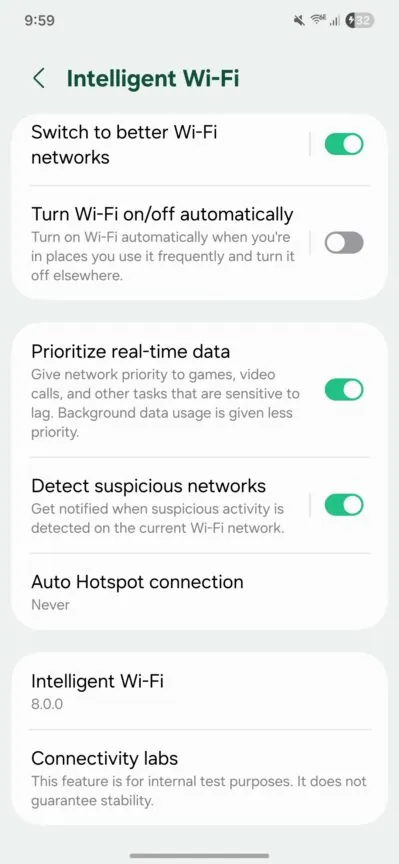
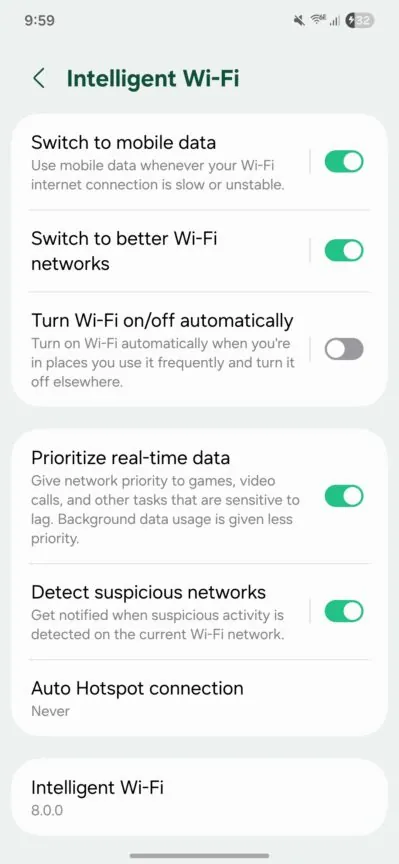
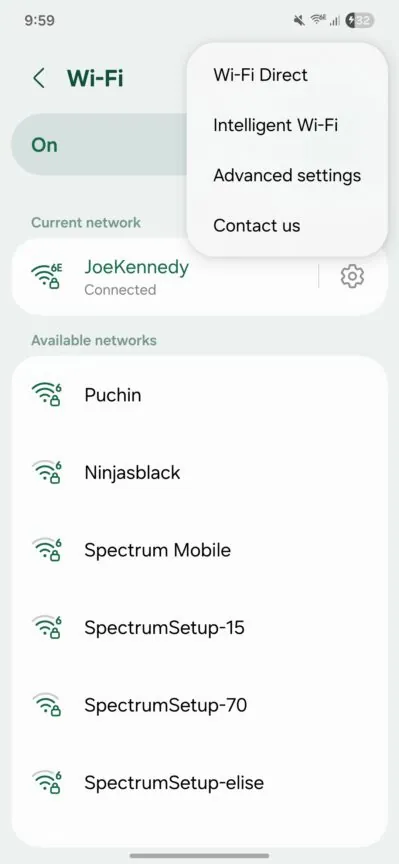
در پایین این صفحه، دکمهای با عنوان Intelligent Wi-Fi دیده میشود. این دکمه را چندین بار به صورت متوالی لمس کنید. پس از چندبار لمس، پیامی روی صفحه ظاهر میشود که فعالسازی Connectivity Labs را اطلاع میدهد. در صورت ادامه لمس، گزینه جدید Connectivity Labs در همین صفحه نمایان خواهد شد.
بر اساس گزارشها، این قابلیت از سال ۲۰۲۳ به صورت پنهان در رابط کاربری One UI سامسونگ گنجانده شده و اکنون در نسخههای One UI 6، One UI 7 و نسخه آزمایشی One UI 8 قابل استفاده است.
قابلیتهای کلیدی منوی مخفی Wi-Fi سامسونگ
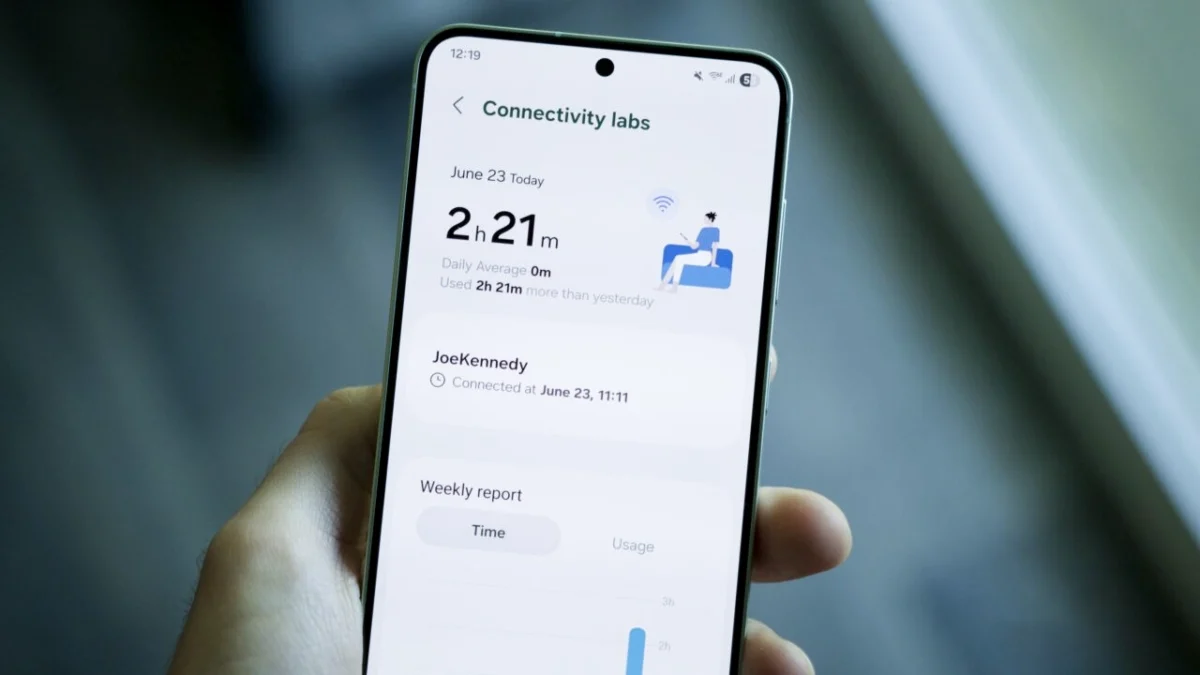
پس از فعالسازی Connectivity Labs، منویی جدید شامل طیف متنوعی از تنظیمات مرتبط با Wi-Fi در دسترس قرار میگیرد. در ابتدای صفحه، نموداری از میزان استفاده کاربر از Wi-Fi طی هفت روز گذشته نمایش داده میشود، که اطلاعات دقیقی از باندهای مورد استفاده نیز ارائه میکند. اما در بخشهای پایینتر، قابلیتهایی کاربردیتری وجود دارد که در ادامه معرفی میشوند.
بازرسی Wi-Fi خانگی
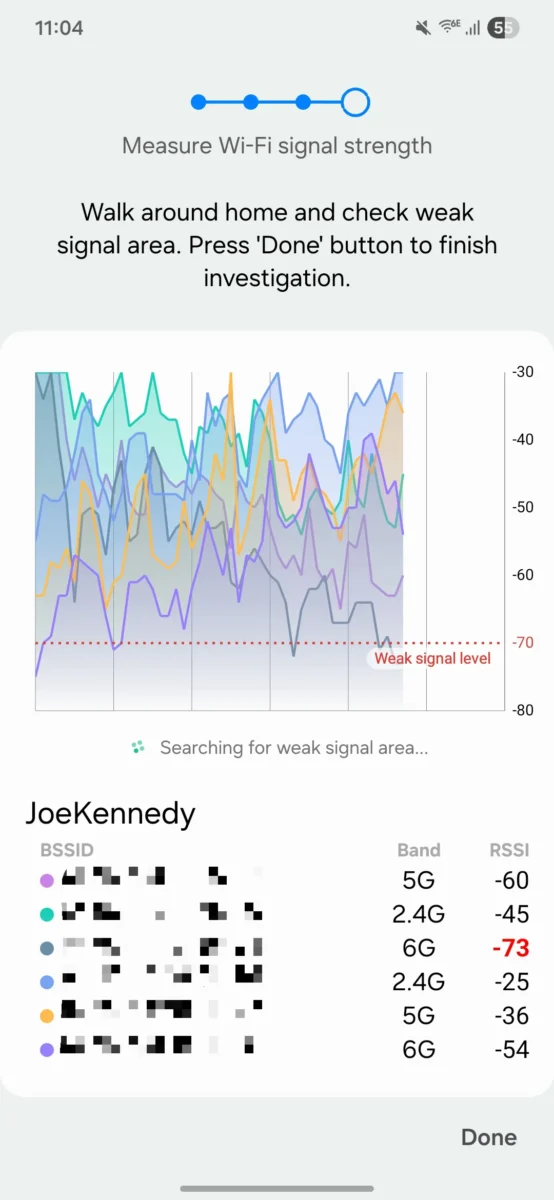
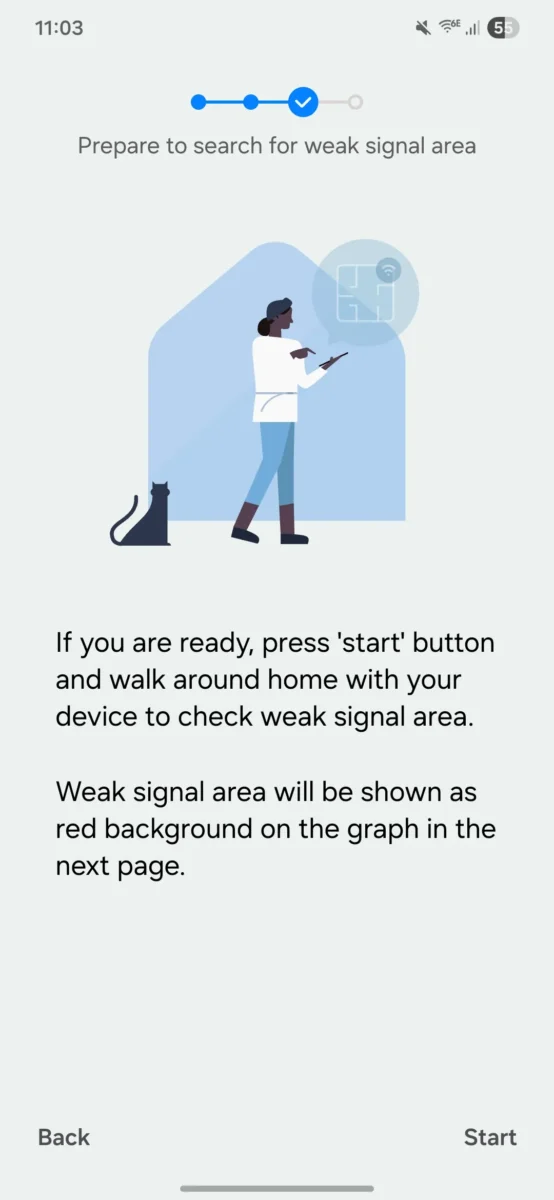
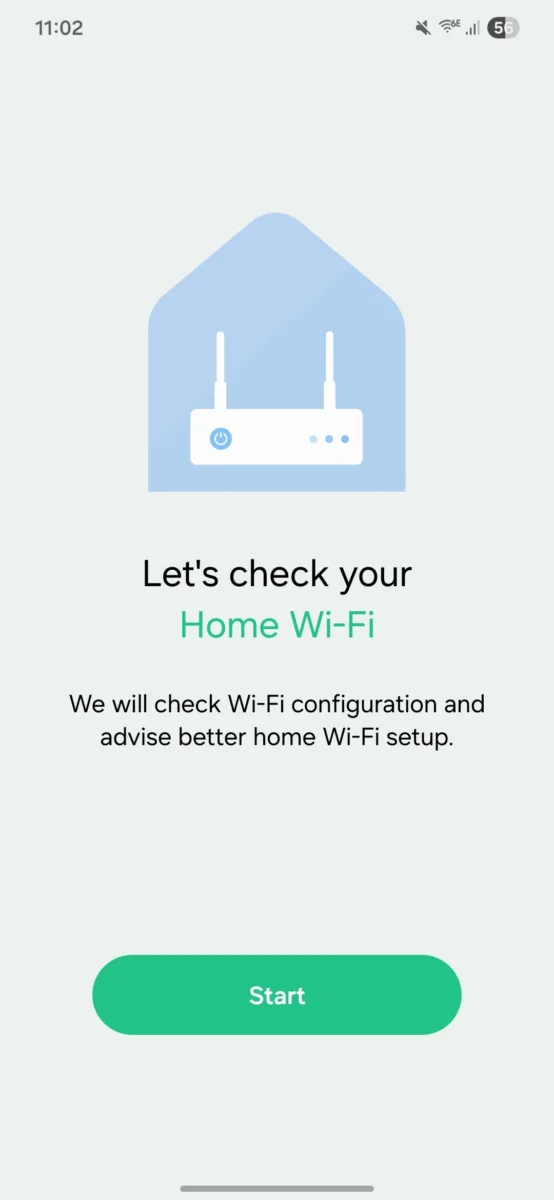
در نخستین گزینه منو، با عنوان Home Wi-Fi inspection، کاربر میتواند با انتخاب شبکه خانگی خود و حرکت در اطراف منزل، نقاط کور و بخشهایی با سیگنال ضعیف را شناسایی کند. این قابلیت با بررسی باندهای مختلف مودم، امکان بهینهسازی پوشش شبکه را فراهم میکند.
سوئیچ هوشمند به دیتای موبایل
گزینه Switching to mobile data faster این امکان را فراهم میسازد که گوشی در صورت افت کیفیت سیگنال Wi-Fi، سریعتر از حالت معمول به اینترنت همراه متصل شود. این ویژگی بهویژه برای کاربرانی با بستههای نامحدود اینترنت همراه کاربردی است.
غیرفعالسازی اتصال خودکار به Wi-Fi اپراتور
در بسیاری از کشورها، اپراتورهای تلفن همراه به صورت خودکار کاربران را به هاتاسپاتهای عمومی خود متصل میکنند. گزینه Auto reconnect to carrier Wi-Fi امکان مدیریت این اتصال را فراهم میکند، که در صورت نیاز، میتوان آن را غیرفعال کرد.
فیلتر پیشرفته شبکههای Wi-Fi با منوی مخفی سامسونگ
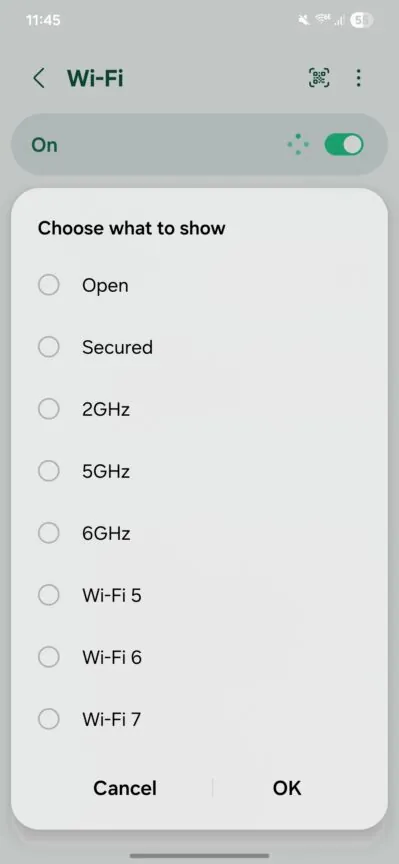
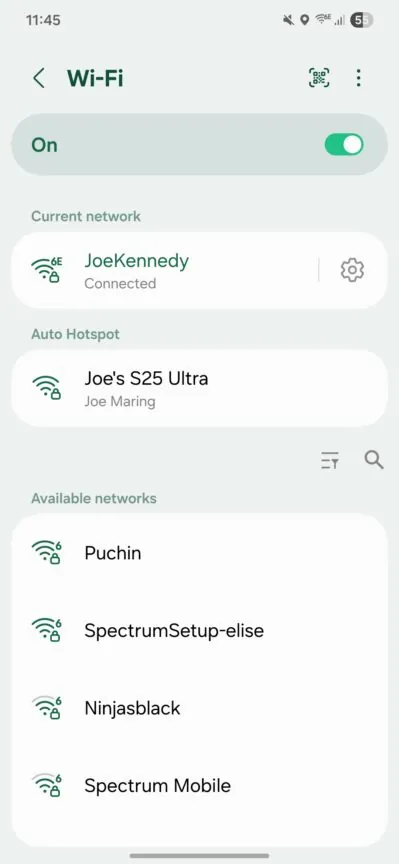
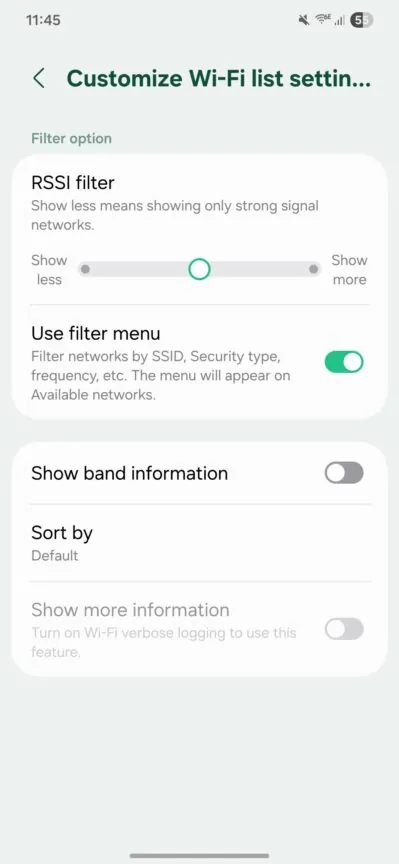
از طریق بخش Customize Wi-Fi list کاربر میتواند یک دکمه فیلتر به صفحه اصلی Wi-Fi اضافه کند. این دکمه امکان محدودسازی لیست شبکهها به گزینههایی چون شبکههای امن یا شبکههای دارای استاندارد Wi-Fi 6 را فراهم میسازد.
گزینههای پیشرفته در تنظیمات توسعهدهنده Wi-Fi
در انتهای صفحه Connectivity Labs، بخشی با عنوان Wi-Fi developer options قرار دارد. با ورود به این بخش، مجموعهای از تنظیمات تخصصیتر Wi-Fi ظاهر میشود. اگرچه بسیاری از این تنظیمات برای کاربران عمومی ضروری نیستند، اما برخی از آنها میتوانند مفید واقع شوند.
بهعنوان نمونه، گزینه Nearby Wi-Fi information فهرستی از شبکههای بیسیم موجود در اطراف کاربر را به همراه قدرت سیگنال آنها نمایش میدهد. این سیگنالها در چهار سطح «عالی»، «خوب»، «ضعیف» و «خیلی ضعیف» طبقهبندی شدهاند و در مکانهایی با تعدد شبکههای عمومی، انتخاب بهینهترین شبکه را آسان میسازند.
جمعبندی
در شرایطی که بسیاری از کاربران از وجود چنین قابلیتی در گوشیهای سامسونگ بیخبر هستند، دسترسی به Connectivity Labs میتواند تجربهای متفاوت و پیشرفته در مدیریت اتصالات Wi-Fi فراهم سازد. با وجود آنکه بخشی از این تنظیمات جنبه تخصصی دارد، ویژگیهایی مانند: بررسی نقاط کور شبکه یا فیلتر شبکههای امن برای عموم کاربران نیز بسیار مفید خواهد بود.
انتظار میرود که سامسونگ در آینده این قابلیت را در دسترسپذیرتر کند، اما تا آن زمان، استفاده از این راهنما میتواند مسیر دسترسی و بهرهبرداری از منوی مخفی Wi-Fi در گوشیهای گلکسی را هموار سازد.