فهرست مطالب
شرکت مایکروسافت راهنمای جامعی برای کاربرانی منتشر کرده است که پس از ارتقا یا تعویض قطعات سختافزاری سیستم خود، قصد دارند از امکان نصب ویندوز ۱۱ مطمئن شوند.
به گزارش تکناک، بر اساس اعلام این شرکت، پس از ۱۴ اکتبر ۲۰۲۵، هیچگونه بهروزرسانی امنیتی، نرمافزاری یا پشتیبانی فنی برای ویندوز ۱۰ ارائه نخواهد شد. بنابراین، کاربران برای حفظ امنیت سیستم و دسترسی به قابلیتهای جدید باید به ویندوز ۱۱ مهاجرت کنند.
مرحله نخست: بررسی با استفاده از ابزار PC Health Check
شرکت مایکروسافت تأکید کرده که سادهترین و سریعترین روش برای بررسی سازگار بودن سیستم با ویندوز ۱۱، استفاده از اپلیکیشن رسمی PC Health Check است. این ابزار به طور مستقیم از وبسایت مایکروسافت قابل دریافت میباشد و عملکرد آن به شرح زیر است:
- ابتدا برنامه PC Health Check را از لینک رسمی مایکروسافت دانلود و نصب کنید.
- روی منوی Start کلیک راست کنید و گزینه Search را انتخاب نمایید.
- در کادر جستوجو، عبارت pc health check را تایپ و از نتایج، برنامه را باز کنید.
- پس از باز شدن پنجره برنامه، روی دکمه Check now کلیک نمایید.
این ابزار وضعیت کلی سیستم شما را بررسی میکند و مشخص میشود که آیا سختافزار جدید شما با الزامات ویندوز ۱۱ سازگار است یا خیر.
نکته مهم: پس از اعمال تغییرات سختافزاری، ممکن است سیستم تا ۲۴ ساعت زمان نیاز داشته باشد تا اطلاعات سازگاری را در Windows Update بهروزرسانی کند. ارزیابی سیستم بر اساس مدلهای هوش مصنوعی انجام میشود، که معیارهایی نظیر مشخصات سختافزار، پایداری، سن دستگاه و سایر عوامل را در نظر میگیرند.
مرحله دوم: روشهای دستی برای بررسی سازگاری با ویندوز ۱۱
اگر اطلاعات سازگاری بهطور خودکار بهروزرسانی نشود، یا اگر کاربران بخواهند فرایند را تسریع کنند، مایکروسافت دو روش رسمی برای اجرای دستی ارزیابی معرفی کرده است:
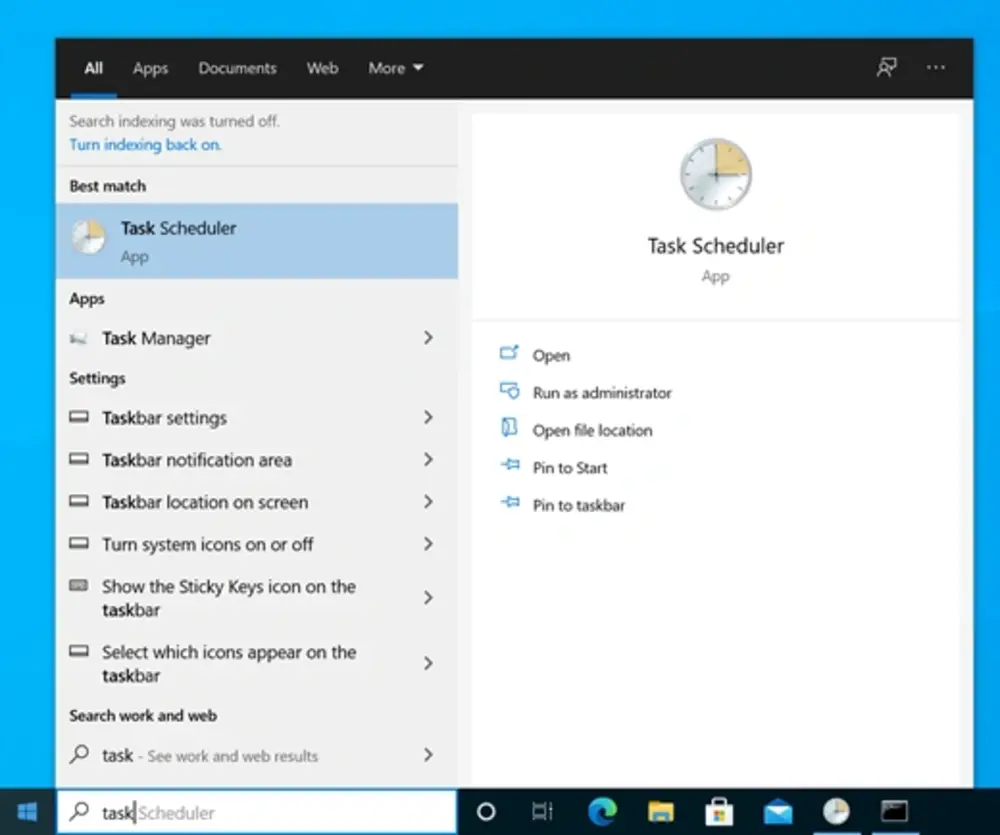
۱. اجرای دستی از طریق Task Scheduler
- روی منوی Start کلیک راست و Search را انتخاب کنید.
- در کادر جستوجو عبارت task scheduler را وارد و روی Task Scheduler کلیک کنید.
- در پنجره بازشده، از نوار کناری این مسیر را دنبال کنید: Task Scheduler Library > Microsoft > Windows > Application Experience
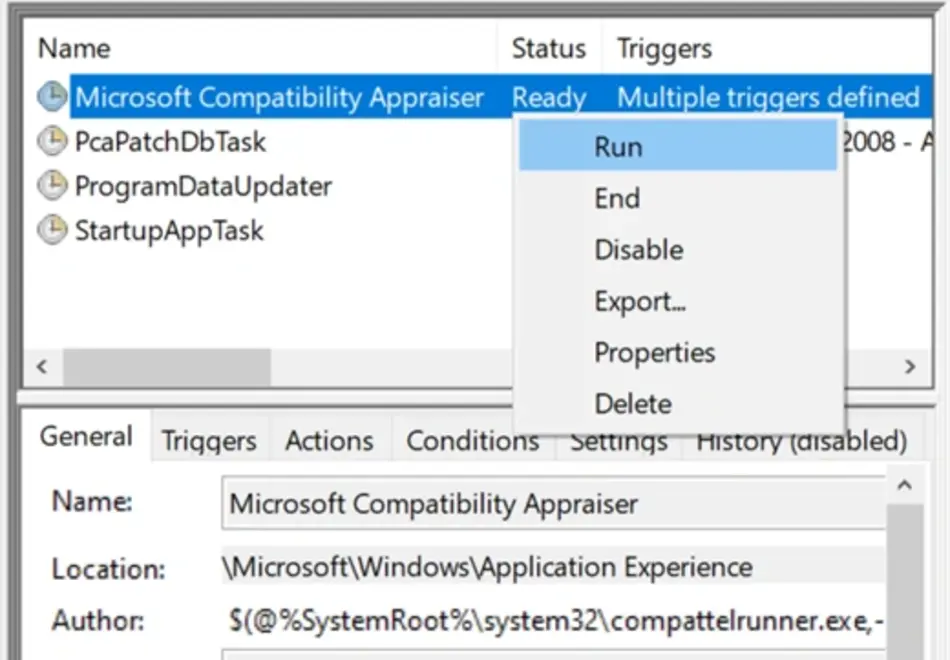
- در لیست وظایف، روی گزینه Microsoft Compatibility Appraiser راستکلیک کنید و گزینه Run را انتخاب نمایید.
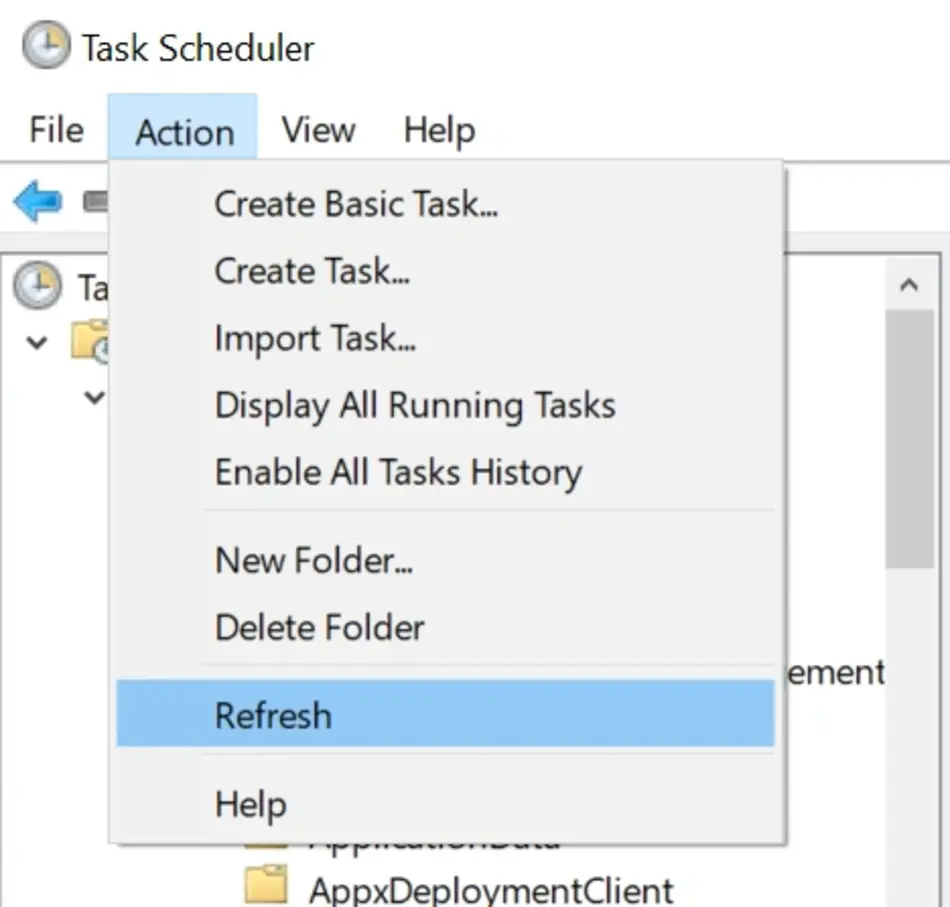
پس از اجرای این وظیفه، ویندوز شروع به ارزیابی مجدد سختافزار میکند. شما میتوانید با کلیک روی Action > Refresh در نوار ابزار بالای Task Scheduler، وضعیت اجرا را بررسی کنید و منتظر بمانید تا در ستون وضعیت، عبارت Ready نمایش داده شود.
نکته امنیتی: در صورتی که با پیغام خطای “The user account does not have permission to run this task” مواجه شدید، باید با یک حساب کاربری با دسترسی Administrator وارد شوید.
۲. استفاده از Command Prompt با دسترسی مدیر سیستم
برای کاربرانی که ترجیح میدهند از خط فرمان استفاده کنند، روش جایگزین به شرح زیر است:
- در منوی Start روی گزینه Search کلیک و عبارت cmd را جستوجو کنید.
- در نتایج جستوجو، روی Command Prompt کلیک راست کنید و گزینه Run as administrator را انتخاب نمایید.
- اگر پنجره کنترل حساب کاربری (UAC) ظاهر شد، روی Yes کلیک کنید یا در صورت نیاز، نام کاربری و رمز عبور ادمین را وارد نمایید.
- در پنجره Command Prompt این دستور را وارد کنید schtasks.exe /Run /TN “\Microsoft\Windows\Application Experience\Microsoft Compatibility Appraiser و Enter را بزنید.
- چند دقیقه صبر کنید تا ارزیابی کامل شود.
مشاهده نتیجه ارزیابی سیستم برای سازگاری با ویندوز ۱۱
پس از اجرای هر یک از روشهای فوق، کاربران میتوانند وضعیت سازگاری جدید را از مسیر زیر مشاهده کنند:
- به Settings > Update & Security > Windows Update مراجعه و روی Check for updates کلیک کنید.
یا - از میانبر رسمی زیر استفاده کنید:
Open Windows Update
شرکت مایکروسافت در پایان یادآور شده است که حتی اگر سختافزار سیستم با الزامات ویندوز ۱۱ مطابقت داشته باشد، ممکن است ارتقا بلافاصله در دسترس قرار نگیرد. این فرایند بر اساس مدلهای هوشمند و به صورت مرحلهای انجام میشود تا تجربهای پایدار و با کیفیت برای کاربران فراهم شود.