
فهرست مطالب
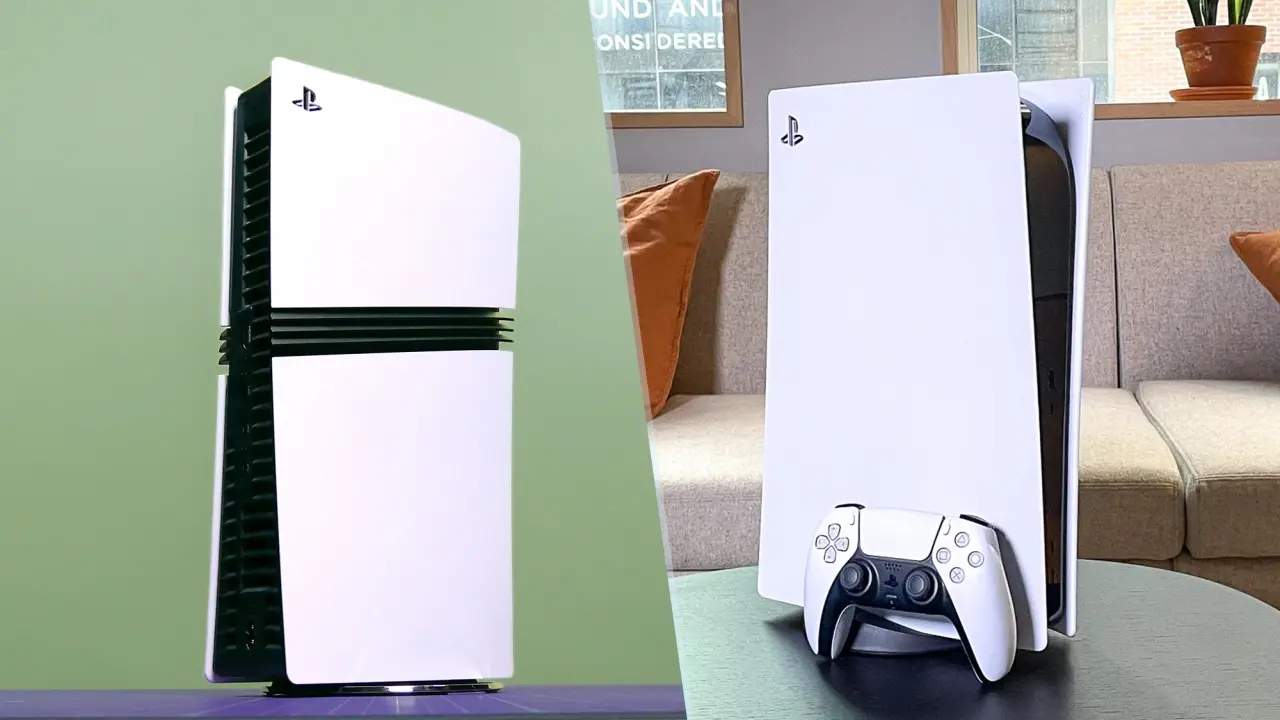
وقتی یک کنسول جدید مثل PS5 Pro وارد خانه شما میشود، اولین دغدغه این است که تجربه چندسالهتان با PS5 از بین نرود و بتوانید بازیها، فایلهای ذخیره، تروفیها و تنظیمات شخصی را بدون نقص منتقل کنید.
انتقال سیو PS5 مهمترین بخش این فرآیند است؛ چون بسیاری از بازیها بدون فایل ذخیره ارزش قبلی خود را از دست میدهند و شما نمیخواهید مرحلهها یا پیشرفتهای طولانیتان را دوباره تجربه کنید.
در این میان، ذخیره ابری PS Plus نقش مهمی پیدا میکند؛ چون امکان انتقال سریع و قابلاعتماد سیوها را فراهم میکند و از خطر پاکشدن تصادفی جلوگیری میکند. PS5 Pro از همان ساختار Data Transfer و Cloud Storage استفاده میکند، اما تفاوتهایی در روند انتقال وجود دارد که بهتر است قبل از شروع بدانید. اگر قصد دارید بدون خطا و با کمترین زمان تمام اطلاعات را جابهجا کنید، این راهنمای کامل به شما کمک میکند. پس تا انتهای این مقاله همراه تکناک باشید.
روشهای مختلف انتقال سیو و بازیها از PS5 به PS5 Pro
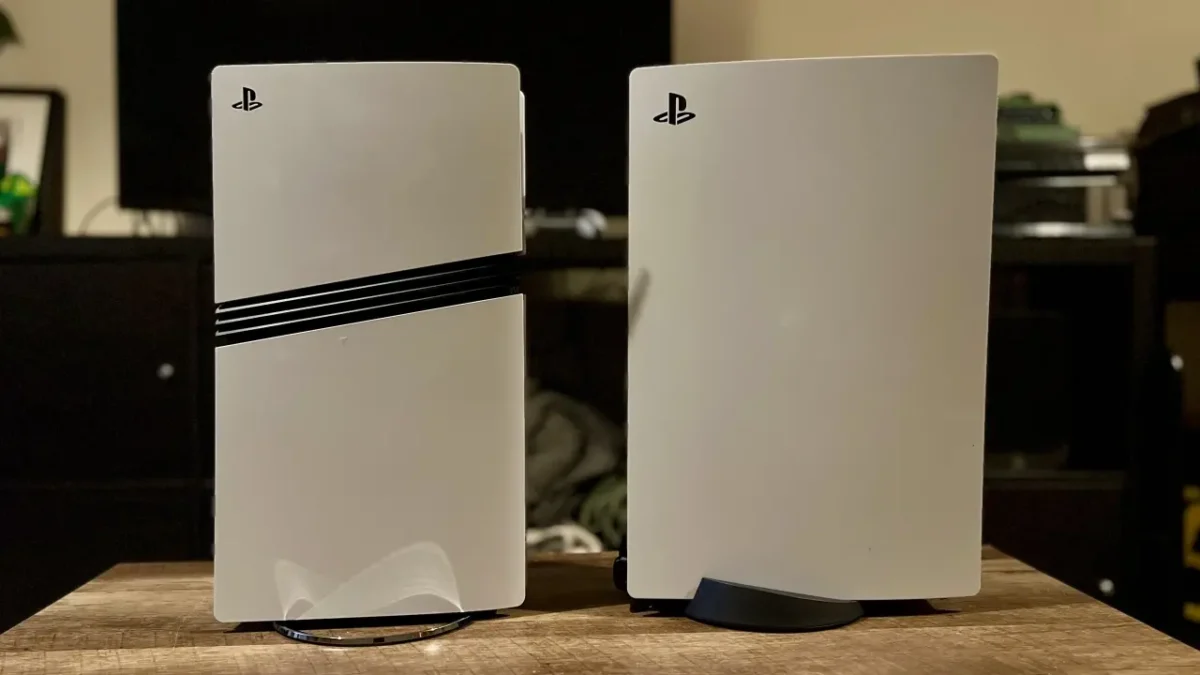
انتقال اطلاعات از یک کنسول به کنسول دیگر همیشه یک دغدغه مشترک میان کاربران بوده است؛ دغدغهای که با بزرگتر شدن حجم بازیها و پیچیدهتر شدن ساختار فایلهای ذخیره در نسل نهم اهمیتی دوچندان پیدا کرده است. شما میخواهید تمام بازیها، فایلهای ذخیره، پروفایلها، تصاویر، تنظیمات و حتی چیدمان رابط کاربری از PS5 به PS5 Pro منتقل شود و دستگاه جدید بدون هیچ وقفهای همان تجربه آشنا را ادامه دهد. سونی چند روش رسمی برای انجام این فرآیند ارائه کرده است و هر روش مزایا و محدودیتهای خودش را دارد. در ادامه این روشها را بهصورت دقیق و عملی بررسی میکنیم تا بتوانید بر اساس شرایط خودتان بهترین مسیر را انتخاب کنید.
روش اول: انتقال ابری از طریق PS Plus (Cloud Storage)

اگر اشتراک PS Plus دارید، این روش بهترین نقطه شروع برای انتقال سیو PS5 محسوب میشود. ذخیره ابری ساختاری ساده، مطمئن و همیشه در دسترس دارد و بدون نیاز به کابل یا هارد اکسترنال، فایلهای ذخیره را میان دو کنسول جابهجا میکند. بسیاری از کاربران اشتراک PS Plus را تنها برای بازیهای ماهانه فعال نگه میدارند، اما در عمل بیشترین ارزش این سرویس در همین قابلیت Cloud Storage دیده میشود؛ قابلیتی که از پاکشدن تصادفی دیتا جلوگیری میکند و امکان همگامسازی سریع میان PS5 و PS5 Pro را ممکن میکند.
آپلود سیو روی Cloud Storage
برای شروع، باید سیوهای بازی را از طریق بخش ذخیرهسازی ابری روی PS5 قبلی آپلود کنید. مسیر انجام این کار ساده است:
Settings → Saved Data and Game/App Settings → Saved Data (PS5) → Cloud Storage → Upload
در این مرحله میتوانید انتخاب کنید کدام فایلهای ذخیره به فضای ابری منتقل شوند. اگر تعداد بازیها زیاد باشد، بهتر است چند دقیقه زمان بگذارید و سیوهای مهمتر را جداگانه انتخاب کنید تا فضای Cloud Storage بهصورت بهینه استفاده شود. آپلود اولیه معمولاً سریع انجام میشود و فقط به کیفیت آپلود اینترنت وابسته است.
دانلود سیو از فضای ابری در PS5 Pro
پس از راهاندازی PS5 Pro و ورود به همان اکانت قبلی، باید فایلهای ذخیره را دانلود کنید تا بازیها بتوانند از همان نقطه قبلی ادامه پیدا کنند. مسیر این کار نیز مشابه بخش قبل است:
Saved Data (PS5) → Cloud Storage → Download
پس از دانلود، PS5 Pro سیوها را در محل مناسب قرار میدهد و شما میتوانید بازی را بدون تأخیر یا خطا اجرا کنید. این انتقال معمولاً بین چند ثانیه تا چند دقیقه طول میکشد و پیچیدگی خاصی ندارد.
نیاز به اشتراک PS Plus برای بازیهای PS5
نکته بسیار مهم این است که سیوهای PS5 بدون PS Plus قابل انتقال ابری نیستند. فایلهای ذخیره PS4 هنوز امکان انتقال USB دارند، اما سیوهای PS5 فقط از طریق Cloud Storage منتقل میشوند. همین موضوع باعث میشود کاربران بدون PS Plus ناچار به استفاده از Data Transfer یا Backup / Restore باشند.
مزایا و محدودیتها در عمل
در استفاده واقعی، انتقال ابری روشی بسیار سریع و قابلاعتماد است، اما محدودیتهایی هم دارد. برای مثال، فضای ابری بهصورت محدود ارائه میشود و اگر بازیهای بزرگی مثل Cyberpunk، Elden Ring یا Horizon در لیست سیوها باشد، ممکن است نیاز باشد برخی فایلهای قدیمی حذف شوند. از طرفی، سرعت آپلود در ایران همیشه ثابت نیست و گاهی آپلود یک فایل ذخیره بزرگ چند دقیقه زمان میبرد. با این حال، این روش همچنان سادهترین راه انتقال فایلهای ذخیره باقی میماند و برای کاربرانی که چندین سال پیشرفت داخل بازیها دارند منطقیترین انتخاب محسوب میشود.
روش دوم: انتقال مستقیم Data Transfer بین دو کنسول
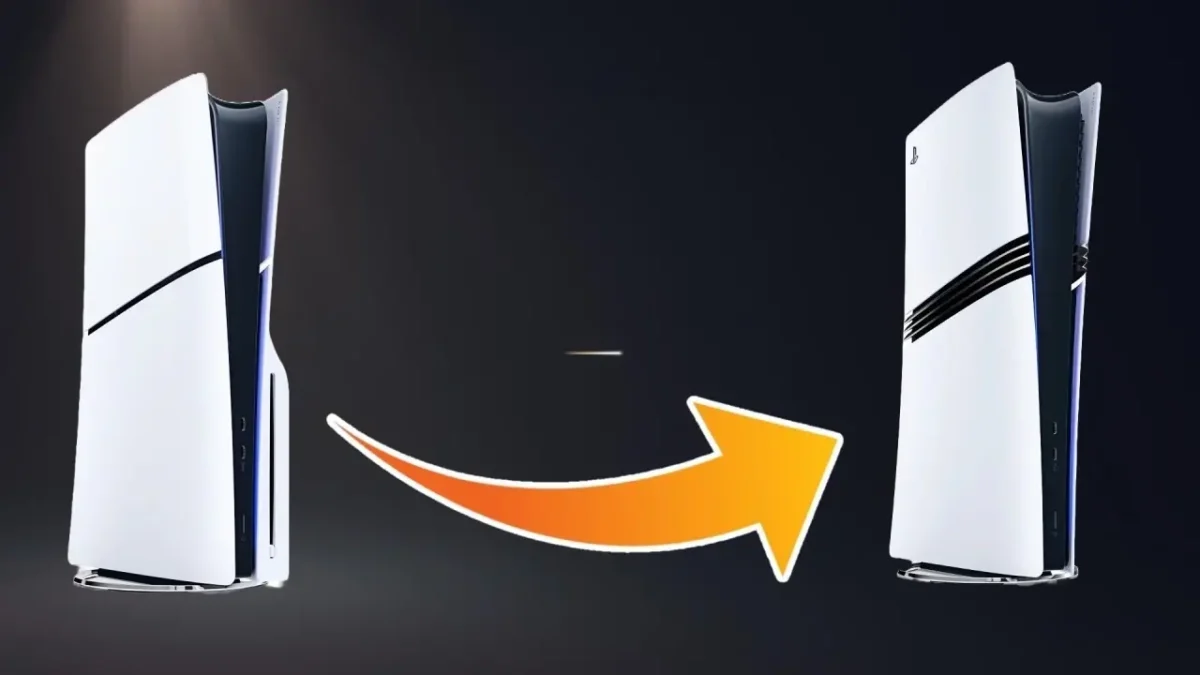
اگر میخواهید تمام دادههای کنسول قبلی شامل بازیها، سیوها، پروفایلها، تصاویر، ویدیوها و حتی چیدمان منوی هوم هم بدون انتخاب دستی و بهصورت یکجا منتقل شود، بهترین گزینه استفاده از Data Transfer است. این روش دقیقاً برای زمانی طراحی شده است که قرار است PS5 قدیمی جای خود را به PS5 Pro بدهد و شما نمیخواهید هیچ جزئیاتی را دوباره تنظیم کنید یا بازیها را از نو دانلود کنید. Data Transfer در واقع کنسول جدید را در همان نقطهای قرار میدهد که کنسول قبلی از آن خارج شده بود.
اتصال هر دو کنسول به یک وایفای
برای شروع، هر دو کنسول باید به یک شبکه مشترک متصل شوند. این اتصال میتواند وایفای یا LAN باشد، اما استفاده از LAN سرعت انتقال را چند برابر میکند. سونی در بخش Data Transfer تلاش کرده است فرایند اتصال را تا حد ممکن ساده نگه دارد؛ کافی است هر دو کنسول روشن باشند و وارد اکانت مشترک شوید. پس از ورود، PS5 Pro بهطور خودکار کنسول قبلی را شناسایی میکند.
برای ورود به فرایند انتقال:
Settings → System → System Software → Data Transfer
پس از انتخاب این گزینه، کنسول جدید از شما میخواهد کنسول قبلی را تأیید کنید و مشخص کنید کدام نوع دادهها باید منتقل شوند.
انتقال یکجای بازیها، سیوها، پروفایل و تنظیمات
جذابترین بخش Data Transfer همین نقطه است؛ جایی که همه چیز با یک بار انتخاب منتقل میشود. شما نیازی به مدیریت سیوها، انتخاب بازیها یا دانلود دوباره عناوین حجیم ندارید. تمام بازیها با همان وضعیت قبلی منتقل میشوند و پس از پایان انتقال، PS5 Pro تجربهای مشابه PS5 اما سریعتر و قدرتمندتر ارائه میدهد. این روش برای کاربرانی مناسب است که کتابخانه بزرگی از بازیها دارند یا حجم اینترنت آنها اجازه دانلود مجدد نمیدهد.
در Data Transfer تمام موارد زیر منتقل میشود:
• فایلهای ذخیره بازیها
• فایلهای نصبی بازیهای نصبشده
• پروفایلها و تنظیمات کاربری
• اسکرینشاتها و کلیپهای ضبطشده
• پیامها، تمها، تنظیمات HDR و صدا
• چینش هوماسکرین و پوشههای Library
مشکلات رایج Data Transfer در استفاده واقعی
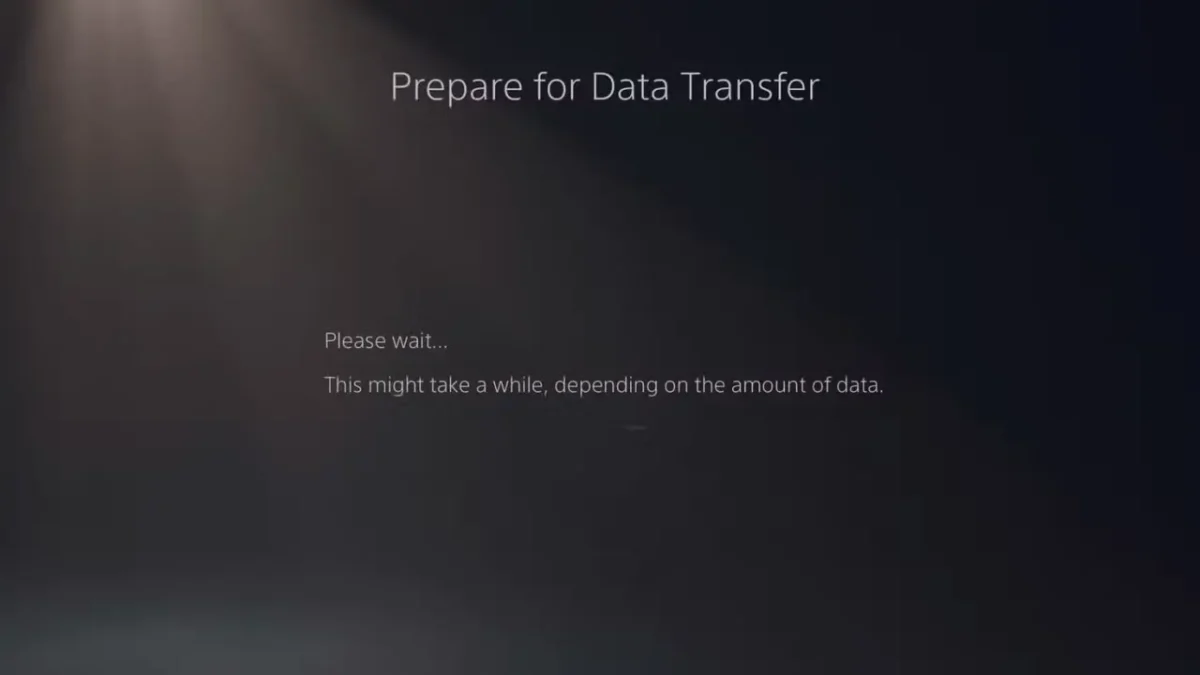
گاهی Data Transfer بهدلایل سادهای با خطا مواجه میشود؛ دلایلی که چندان جدی نیستند اما فرایند را مختل میکنند. یکی از مشکلات رایج، عدم شناسایی کنسول قبلی است؛ مشکلی که معمولاً با ریاستارت مودم یا اتصال LAN برطرف میشود. مشکل دیگر کندی شدید انتقال است که اگر هر دو کنسول روی وایفای 2.4GHz باشند طبیعی است و بهتر است حداقل یکی از دستگاهها روی 5GHz قرار بگیرد تا سرعت افزایش پیدا کند.
گاهی کاربران گزارش میکنند که Data Transfer در میانه مسیر قطع میشود. این قطع معمولاً ناشی از نوسان اتصال وایفای است و با استفاده از کابل LAN برطرف میشود. در موارد نادر، برخی بازیها بهدلایل مرتبط با لایسنس فقط پس از انتقال نیاز به Restore License دارند؛ کاری که با یک گزینه ساده قابل انجام است.
بررسی زمان تقریبی انتقال دیتا
در شرایط ایدهآل، اگر از LAN استفاده کنید، انتقال ۱۰۰ گیگابایت دیتا میتواند در حدود ۱۰ دقیقه انجام شود. اما روی وایفای، بسته به کیفیت اتصال، این زمان بین ۲۰ تا ۴۵ دقیقه متغیر میشود. اگر کتابخانه بازیهای شما بزرگ باشد، فرایند ممکن است کمی طولانیتر شود اما همچنان نسبت به دانلود دوباره بازیها بسیار سریعتر خواهد بود.
روش سوم: بکاپ و ریستور PS5 با هارد اکسترنال
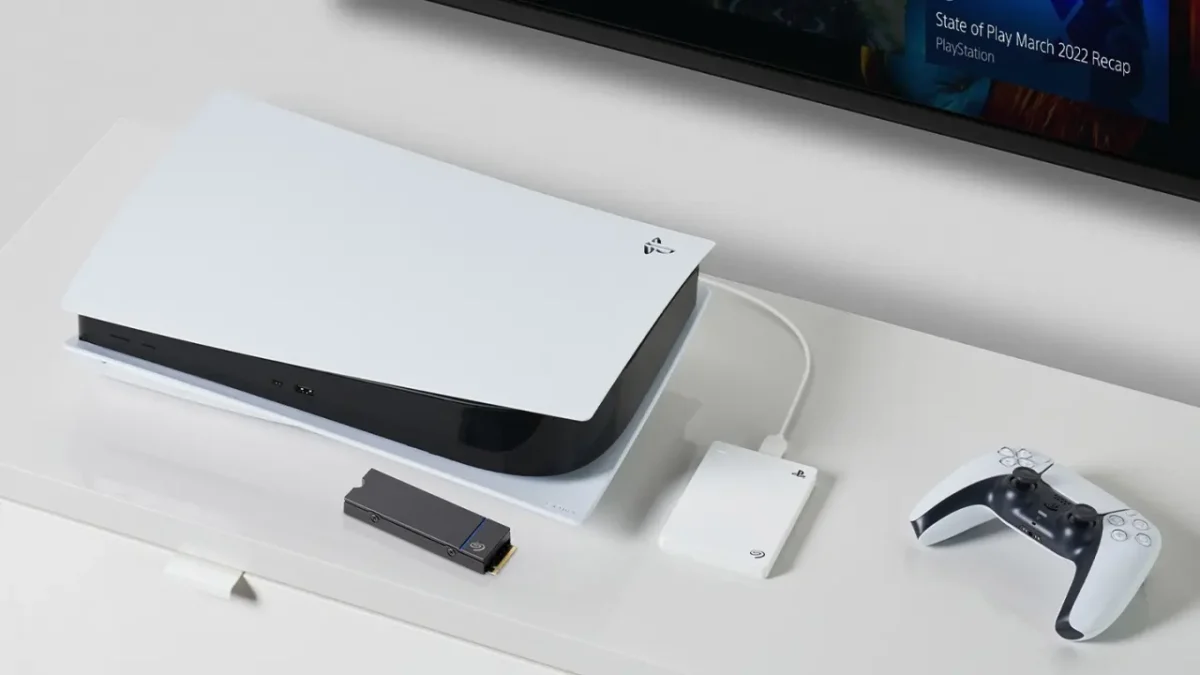
برای کاربرانی که اینترنت پایدار ندارند یا نمیخواهند زمان زیادی صرف دانلود دوباره بازیها و فایلهای ذخیره کنند، روش Backup & Restore یکی از مطمئنترین و کمریسکترین گزینهها برای انتقال اطلاعات از PS5 به PS5 Pro محسوب میشود. این روش نیازی به PS Plus ندارد و برخلاف Cloud، محدودیت حجمی هم ایجاد نمیکند؛ تنها کافی است یک هارد اکسترنال سالم و فرمتشده در اختیار داشته باشید تا بتوانید تمام دادهها را از کنسول قدیمی خارج کنید و روی کنسول جدید بازگردانید
استفاده از هارد اکسترنال برای بکاپ
ابتدا لازم است هارد اکسترنال را به فرمت exFAT تبدیل کنید؛ فرمت دیگری توسط PS5 برای تهیه بکاپ پذیرفته نمیشود. پس از اتصال هارد، مسیر زیر را دنبال کنید:
Settings → System → System Software → Back Up and Restore → Back Up
در این مرحله، کنسول فهرستی از انواع دادهها نمایش میدهد و شما میتوانید انتخاب کنید چه مواردی داخل فایل بکاپ قرار بگیرد. این فهرست شامل بازیها، سیوها، پروفایلها، اسکرینشاتها و تنظیمات میشود. اگر فضای هارد محدود باشد، بهتر است تنها موارد ضروری انتخاب شود تا فرایند سریعتر پیش برود و فضای کافی باقی بماند.
تهیه بکاپ معمولاً بهصورت پایدار انجام میشود و سرعت آن بیشتر به سرعت نوشتن هارد اکسترنال وابسته است. هاردهای USB 3.0 معمولاً عملکرد خوبی دارند و زمان تهیه بکاپ را کوتاه نگه میدارند.
مراحل Backup / Restore روی PS5 Pro
پس از تکمیل بکاپ، هارد باید از دستگاه جدا شود و به PS5 Pro متصل شود. برای ریستور اطلاعات مسیر دقیقاً مشابه بخش قبل است:
Back Up and Restore → Restore → انتخاب فایل بکاپ
کنسول جدید بعد از شناسایی فایل، تمام دادهها را بهصورت یکجا بازیابی میکند و در پایان، ساختار سیستم، بازیهای نصبشده و تنظیمات دقیقاً شبیه PS5 قبلی دیده میشود. در این روش برخلاف Data Transfer، نیازی به اتصال شبکه یا شناسایی خودکار کنسول قبلی نیست و همین موضوع باعث میشود بسیاری از خطاهای رایج انتقال داده از بین برود.
تفاوت بکاپ کامل و بکاپ انتخابی
در بکاپ کامل، هر چیزی که داخل کنسول قبلی وجود دارد بدون انتخاب دستی منتقل میشود؛ روشی مناسب برای کاربرانی که نمیخواهند فایلها یا تنظیمات را تکبهتک مدیریت کنند. در بکاپ انتخابی، تنها بخشهایی که شما انتخاب میکنید به هارد منتقل میشود و این روش برای کاربرانی مناسب است که تنها فایلهای ذخیره یا چند بازی خاص نیاز دارند.
خطاهای رایج در بکاپ و راههای رفع آن
گاهی هارد توسط کنسول شناسایی نمیشود؛ مشکلی که بیشتر بهدلیل فرمت اشتباه یا خرابی فایلسیستم بهوجود میآید و با فرمت مجدد exFAT برطرف میشود. در برخی موارد، هنگام Restore خطایی نمایش داده میشود که معمولاً ناشی از تفاوت نسخه سیستمعامل دو کنسول است و با آپدیت هر دو دستگاه حل میشود. اگر بکاپ با سرعت خیلی پایین انجام شود، ممکن است مشکل از کابل یا هارد قدیمی باشد؛ استفاده از کابل کوتاهتر و هارد اکسترنال سریعتر این مشکل را از بین میبرد.
روش چهارم: انتقال سیوهای PS4 به PS5 Pro
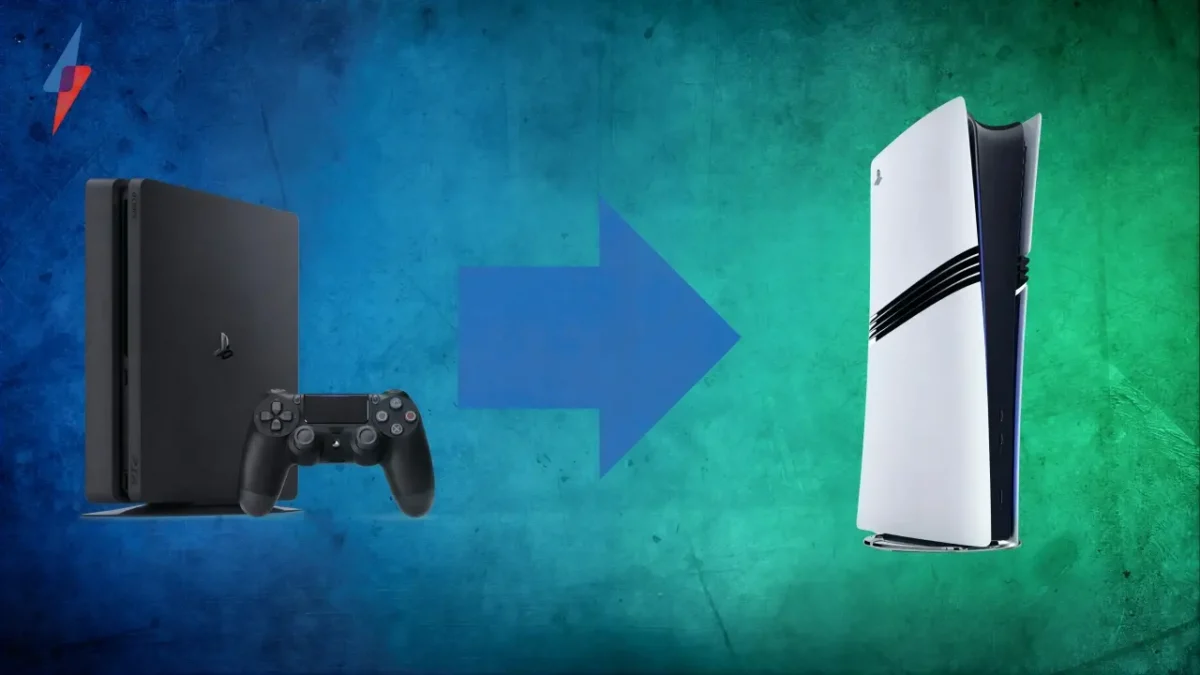
بسیاری از کاربران هنوز بازیهای PS4 را روی PS5 اجرا میکنند و بخشی از این بازیها با PS5 Pro نیز سازگار هستند. اگر قصد دارید سیوهای قدیمیتان را نیز همراه داشته باشید، باید بدانید که فرایند انتقال سیو PS4 کمی متفاوت از PS5 است.
نحوه انتقال Save PS4
سادهترین راه انتقال سیوهای PS4 استفاده از فلش یا هارد اکسترنال است. کافی است مسیر زیر را دنبال کنید:
Settings → Saved Data (PS4) → USB Drive → Copy to USB
پس از انتقال سیوها به فلش، کافی است آن را به PS5 Pro متصل کنید و فایلها را از بخش همین منو به کنسول جدید منتقل کنید. سیو پس از انتقال در محل درست قرار میگیرد و بازی از همان نقطه ذخیره قبلی اجرا میشود.
محدودیت سیوهای متصل به اکانت
برخی از بازیهای PS4 مانند Fortnite، Apex Legends یا Genshin Impact فایلهای ذخیره را داخل سرورهای خود نگه میدارند. این سیوها با ورود به اکانت، روی هر کنسول بازیابی میشوند و نیازی به انتقال دستی ندارند.
بررسی سازگاری بازیها
عموم بازیهای PS4 روی PS5 Pro قابل اجرا هستند و سیو آنها بدون مشکل استفاده میشود. تنها در موارد نادری که توسعهدهنده نسخه PS5 را بهطور کامل جدا منتشر کرده باشد، ممکن است سیو PS4 قابل استفاده نباشد. اما این موارد بسیار محدود است و بیشتر بازیهای محبوب مانند God of War، The Last of Us Part II، Ghost of Tsushima یا Red Dead Redemption 2 بدون مشکل ادامه پیدا میکنند.
مقایسه کامل روشهای انتقال اطلاعات
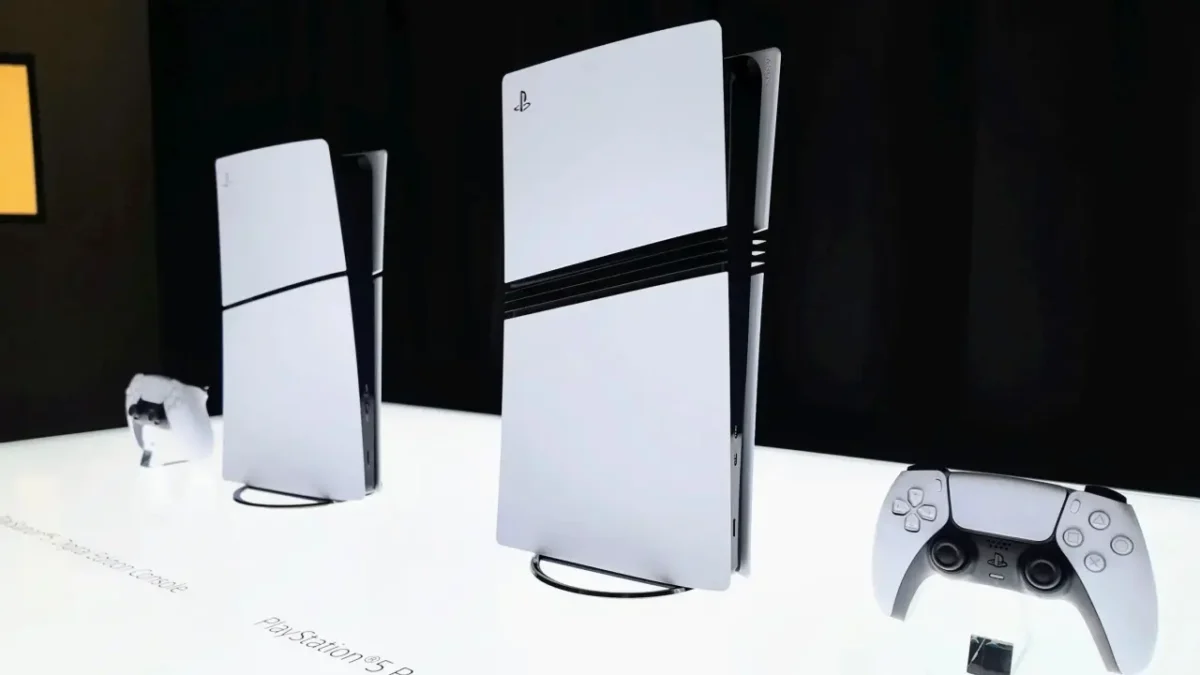
انتقال داده بین PS5 و PS5 Pro چهار مسیر اصلی دارد، اما تفاوت میان این روشها تنها در سرعت نیست؛ هرکدام برای نوع خاصی از کاربر مناسب است و اگر بدون شناخت انتخاب شوند، ممکن است یا زمان زیادی از شما بگیرند یا بخشی از دیتا را منتقل نکنند. در این بخش، روشها را از نگاه سرعت، حجم قابلانتقال، نیاز به اینترنت و کاربری عملی مقایسه میکنیم تا دقیقتر بدانید کدام مسیر با شرایط شما هماهنگتر است.
سرعت انتقال
در انتقال ابری (Cloud Storage)، سرعت کاملاً وابسته به وضعیت اینترنت شما است. آپلود فایلهای ذخیره معمولاً سریع انجام میشود، اما اگر بازیهایی مثل Gran Turismo یا Horizon سیوهای حجیم تولید کرده باشند، سرعت آپلود روی اینترنتهای متوسط ایران کمی آهستهتر دیده میشود. در مقابل، Data Transfer از طریق LAN سریعترین روش انتقال محسوب میشود و اگر دو کنسول در یک شبکه پایدار باشند میتوانید انتقال دهها گیگابایت را در مدت کوتاهی انجام دهید. Backup / Restore نیز سرعت خوبی دارد، اما محدودیت هارد اکسترنال ممکن است زمان فرایند را کمی طولانیتر کند.
میزان داده قابل انتقال
در Cloud Storage فقط فایلهای ذخیره منتقل میشوند و خبری از انتقال بازیها یا تنظیمات نیست. این محدودیت باعث میشود برای انتقال کامل، Cloud بهتنهایی کافی نباشد. Data Transfer اما همهچیز را منتقل میکند؛ از بازیها تا پروفایلها، تصاویر، ویدیوها و حتی چیدمان منوی اصلی. این روش کاملترین انتقال را ایجاد میکند. در Backup / Restore نیز تقریباً تمام دادهها قابل انتقال هستند و تنها موارد مرتبط با برخی لایسنسها یا تنظیمات خاص ممکن است بهصورت محدود منتقل شوند. این موضوع در عمل تفاوت زیادی ایجاد نمیکند و Restore پس از انتقال سیستم، ساختاری مشابه کنسول قبلی میسازد.
نیاز به اینترنت یا PS Plus
Cloud تنها روشی است که هم به اینترنت و هم به اشتراک PS Plus نیاز دارد. این وابستگی برای کاربران بدون اشتراک یا با اینترنت ضعیف محدودیت ایجاد میکند. Data Transfer نیاز به اینترنت ندارد و تنها شرط آن اتصال هر دو دستگاه به یک شبکه محلی است. Backup / Restore نیز نیازی به اینترنت ندارد و کاربران بدون PS Plus نیز میتوانند از آن استفاده کنند. همین موضوع دو روش دوم را به بهترین انتخاب برای کاربرانی تبدیل میکند که حجم زیادی از بازیها و دادهها دارند.
بهترین روش برای بازیهای حجیم
برای بازیهایی با حجم بالا مثل Call of Duty، Cyberpunk یا Red Dead Redemption 2، دو روش Data Transfer و Backup / Restore بهترین انتخاب هستند. انتقال چنین بازیهایی از طریق Cloud عملاً غیرممکن است چون Cloud فقط سیو را منتقل میکند و باید بازی را از ابتدا دانلود کنید؛ کاری که گاهی چندین ساعت زمان میبرد. در Data Transfer بازیها مستقیماً از حافظه کنسول قبلی کپی میشوند و نیازی به دانلود مجدد ندارید. در Backup / Restore نیز همین سبک انتقال انجام میشود و فایلهای بازی بدون وابستگی به اینترنت منتقل میشوند.
چکلیست مهم قبل از انتقال اطلاعات
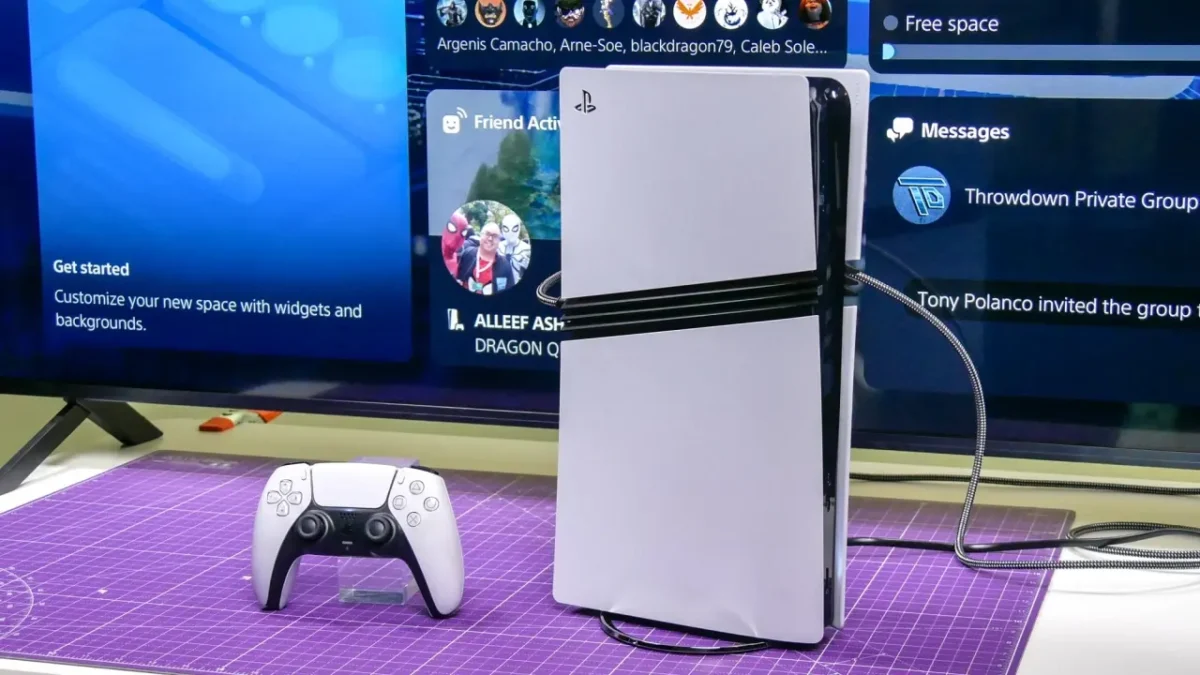
برای جلوگیری از خطا یا از دست رفتن دیتا، بهتر است قبل از شروع انتقال، این چکلیست را بررسی کنید. رعایت همین موارد ساده باعث میشود فرایند بدون وقفه انجام شود و PS5 Pro پس از انتقال هیچ مشکلی در اجرای بازیها یا شناسایی سیوها نداشته باشد.
فضای ذخیرهسازی لازم برای سیوها و بازیها
اگر PS5 شما نسخه ۸۲۵ گیگابایتی است، احتمالاً بخشی از حافظه با بازیهای حجیم اشغال شده است. بررسی کنید که PS5 Pro شما فضای کافی داشته باشد تا در زمان Restore یا Data Transfer با خطای کمبود فضا مواجه نشوید. اگر فضای PS5 Pro کمتر باشد، انتقال بازیها متوقف میشود و تنها سیوها منتقل میشوند.
بررسی سلامت هارد اکسترنال
اگر قصد دارید از روش Backup / Restore استفاده کنید، سلامت هارد اهمیت زیادی پیدا میکند. هاردهایی که بدسکتور دارند یا سرعتشان پایین است ممکن است فرایند انتقال را طولانی کنند یا حتی باعث خرابی فایلهای بکاپ شوند. بهتر است قبل از شروع انتقال یک تست سریع خطا روی هارد انجام دهید.
آپدیت بودن هر دو کنسول
PS5 و PS5 Pro باید روی آخرین نسخه سیستمعامل باشند تا Data Transfer یا Restore بدون خطا انجام شود. اختلاف نسخه میان دو دستگاه یکی از رایجترین دلایلی است که کاربران با خطاهای نامشخص روبهرو میشوند.
اتصال به یک اکانت مشترک
در Cloud و Data Transfer لازم است هر دو کنسول با یک اکانت وارد شده باشند. این موضوع بهخصوص برای بازیهایی که سیوهایشان به لایسنس اکانت وابسته است اهمیت دارد. اگر روی PS5 Pro وارد اکانت دیگری شوید، بخشی از بازیها یا سیوها قفل میشوند.
مشکلات رایج در انتقال سیو PS5 به PS5 Pro و راهحلها
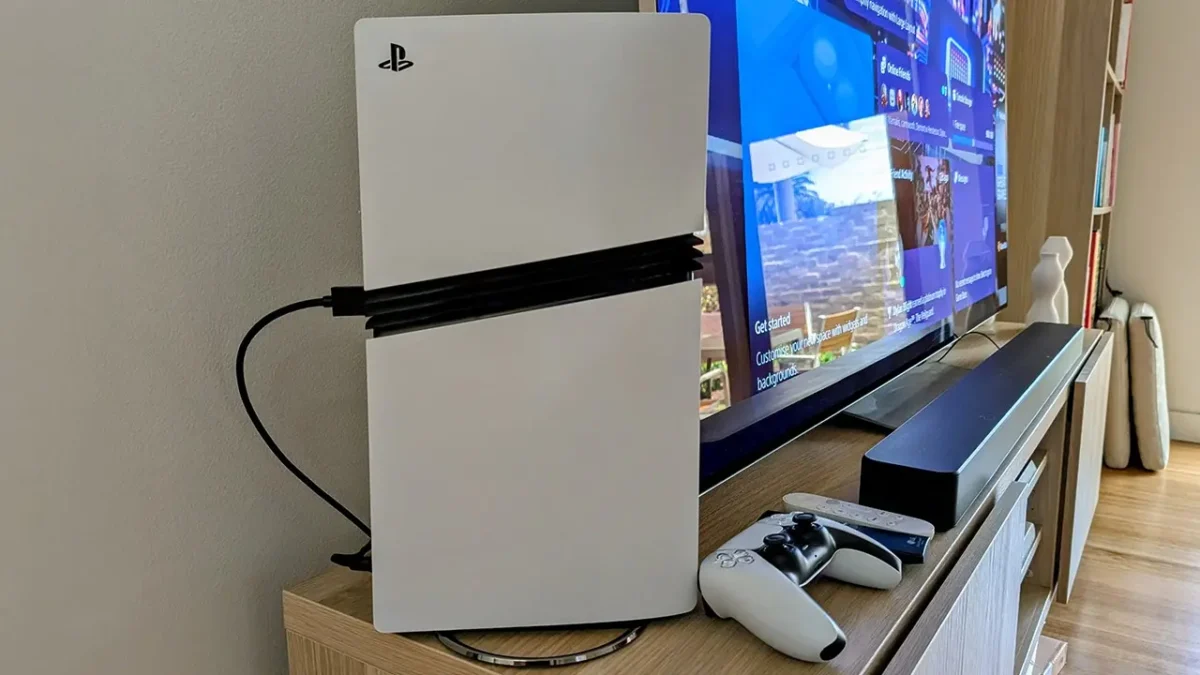
انتقال داده میان دو کنسول پلیاستیشن معمولاً بدون مشکل انجام میشود، اما در عمل برخی کاربران با خطاهایی مواجه میشوند که بیشتر ریشه در تنظیمات شبکه، نسخه سیستمعامل یا وضعیت حافظه دارند. شناخت این خطاها و راههای رفع آنها باعث میشود فرایند انتقال سیو PS5 بدون وقفه انجام شود و هیچ بخشی از دادهها از بین نرود.
خطای انتقال داده بین دو کنسول
یکی از رایجترین مشکلات در Data Transfer این است که PS5 Pro نمیتواند کنسول قبلی را شناسایی کند. این مشکل معمولاً به دلیل اتصال ناپایدار شبکه به وجود میآید. بهترین راه برای رفع آن این است که هر دو کنسول را روی یک شبکه پایدار قرار دهید یا برای افزایش سرعت و ثبات، از کابل LAN استفاده کنید. ریاستارت مودم در بسیاری از موارد مشکل را رفع میکند و کنسولها دوباره همدیگر را شناسایی میکنند. اگر باز هم مشکل ادامه داشته باشد، خاموش و روشنکردن هر دو دستگاه معمولاً انتقال را ممکن میکند.
عدم شناسایی هارد اکسترنال
در روش Backup / Restore، برخی کاربران گزارش میکنند که کنسول هارد را شناسایی نمیکند. دلیل اصلی این مشکل، فرمتنبودن صحیح هارد است. PS5 تنها فرمت exFAT را برای بکاپ میپذیرد و اگر هارد با NTFS یا FAT32 فرمت شده باشد، دستگاه آن را نمیخواند. تبدیل فرمت هارد به exFAT و استفاده از یک کابل سالم این مشکل را برطرف میکند. در موارد نادری که هارد شناسایی میشود اما در میانه انتقال خطا ایجاد میشود، احتمال وجود بدسکتور یا سرعت پایین هارد مطرح میشود و بهتر است از هارد دیگری استفاده شود.
عدم دانلود سیو از Cloud Storage
این مشکل بیشتر زمانی رخ میدهد که اشتراک PS Plus غیرفعال باشد یا سیوهای بازیهایی که انتقالشان نیازمند PS Plus است به فضای ابری آپلود نشده باشند. اگر اشتراک فعال باشد اما دانلود انجام نشود، بررسی تاریخ انقضا و ورود مجدد به اکانت معمولاً مشکل را رفع میکند. در موارد محدودی، مشکل بهدلیل ترافیک شبکه یا اختلال موقت سرورهای سونی رخ میدهد و پس از چند دقیقه دانلود بدون خطا انجام میشود.
کندی شدید در Data Transfer
کندی انتقال میان دو کنسول معمولاً به دلیل اتصال روی فرکانس ۲.۴ گیگاهرتز وایفای است؛ فرکانسی که ازدحام بیشتری دارد و سرعت پایینتری ارائه میدهد. انتقال روی شبکه پنجگیگاهرتز (۵GHz) سرعت را بهطور محسوسی افزایش میدهد و زمان فرایند را کوتاه میکند. اگر محیط شما شلوغ باشد یا فاصله کنسولها از مودم زیاد شود، استفاده از LAN بهترین گزینه است. در انتقالهای حجیم نیز توصیه میشود دستگاههای مصرفکننده پهنای باند مانند تلویزیون هوشمند یا لپتاپ در طول انتقال از شبکه جدا شوند تا سرعت ثابت بماند.
راهنمای گامبهگام: بهترین شیوه برای انتقال کامل بدون خطا
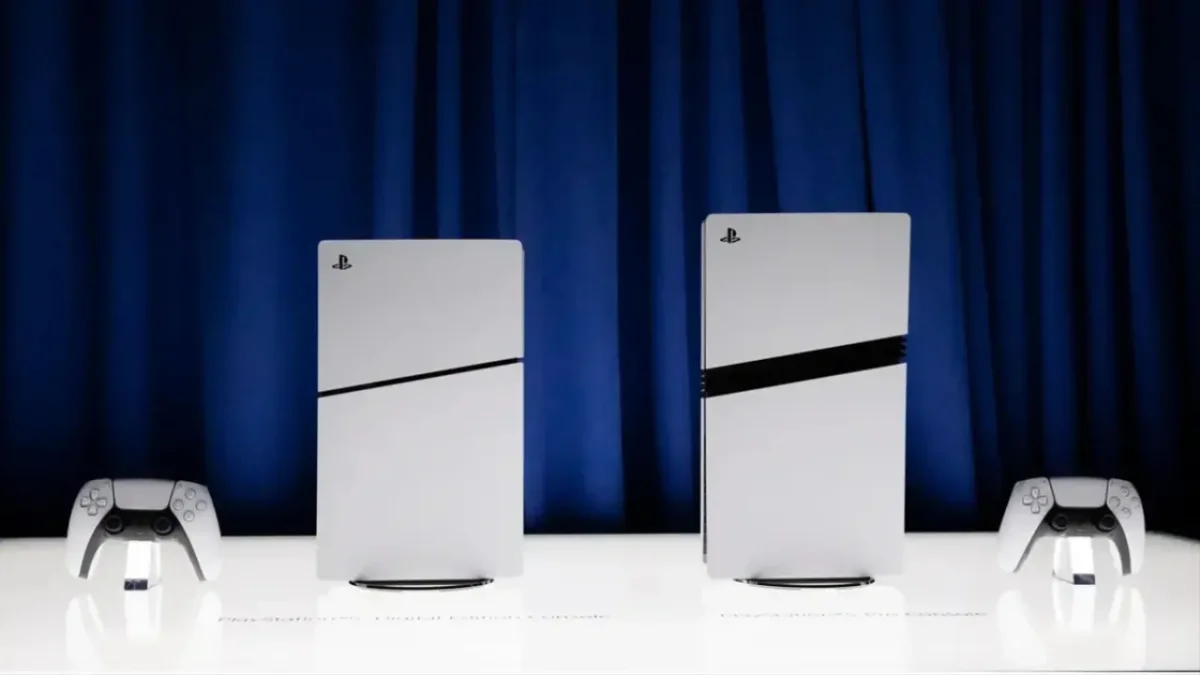
اگر میخواهید از ابتدا تا انتهای انتقال را با کمترین احتمال خطا انجام دهید، ترکیب چند مرحله ساده به شما کمک میکند فرایند را بهصورت کامل مدیریت کنید. در این بخش یک مسیر استاندارد و امن ارائه میشود تا PS5 Pro پس از انتقال بدون نقص آماده استفاده شود.
مراحل شروع انتقال از PS5
ابتدا لازم است تمام سیوهای حساس بازیها در فضای ابری PS Plus آپلود شوند تا یک نسخه پشتیبان مستقل از اطلاعات شما وجود داشته باشد. حتی اگر قصد دارید از Data Transfer استفاده کنید، این بکاپ ابری تضمین میکند هیچ فایلی از بین نرود. پس از آپلود سیوها، وارد صفحه تنظیمات انتقال شوید و کنسول را برای Data Transfer آماده کنید. اگر قصد دارید انتقال را از طریق LAN انجام دهید، کابلها را متصل کنید تا سرعت و ثبات افزایش پیدا کند.
مراحل دریافت اطلاعات در PS5 Pro
پس از روشنکردن PS5 Pro و ورود به همان اکانت قبلی، کنسول جدید بهطور خودکار در حالت انتظار برای دریافت انتقال قرار میگیرد. کافی است مسیر Data Transfer را انتخاب کنید تا جستجوی کنسول قبلی آغاز شود. پس از شناسایی، باید دادههایی را که میخواهید منتقل شوند انتخاب کنید. اگر حافظه PS5 Pro کافی باشد، بهتر است همه گزینهها انتخاب شوند تا ساختار کنسول قبلی بهطور کامل روی دستگاه جدید بازسازی شود.
در طول دریافت اطلاعات، کنسول را خاموش نکنید و اجازه دهید انتقال کامل شود. زمان این مرحله بسته به حجم دادهها متفاوت است، اما در شبکه پایدار نباید با وقفه مواجه شود.
بررسی نهایی پس از انتقال
پس از پایان انتقال، نیاز است چند مورد را بررسی کنید تا مطمئن شوید همه چیز بهدرستی منتقل شده است. ابتدا چند بازی مختلف را باز کنید و مطمئن شوید سیوها بدون مشکل اجرا میشوند. سپس بخش Library را بررسی کنید تا مطمئن شوید بازیها و دانلودهای قبلی شناسایی شدهاند. در نهایت، از بخش تنظیمات، گزینه Restore Licenses را اجرا کنید تا مشکل بازیهایی که لایسنسشان بهطور کامل منتقل نشده رفع شود. این بررسی پایانی باعث میشود PS5 Pro بدون هیچ نقطه مبهمی آماده استفاده شود.
نکات امنیتی و نگهداری از سیو بازیها
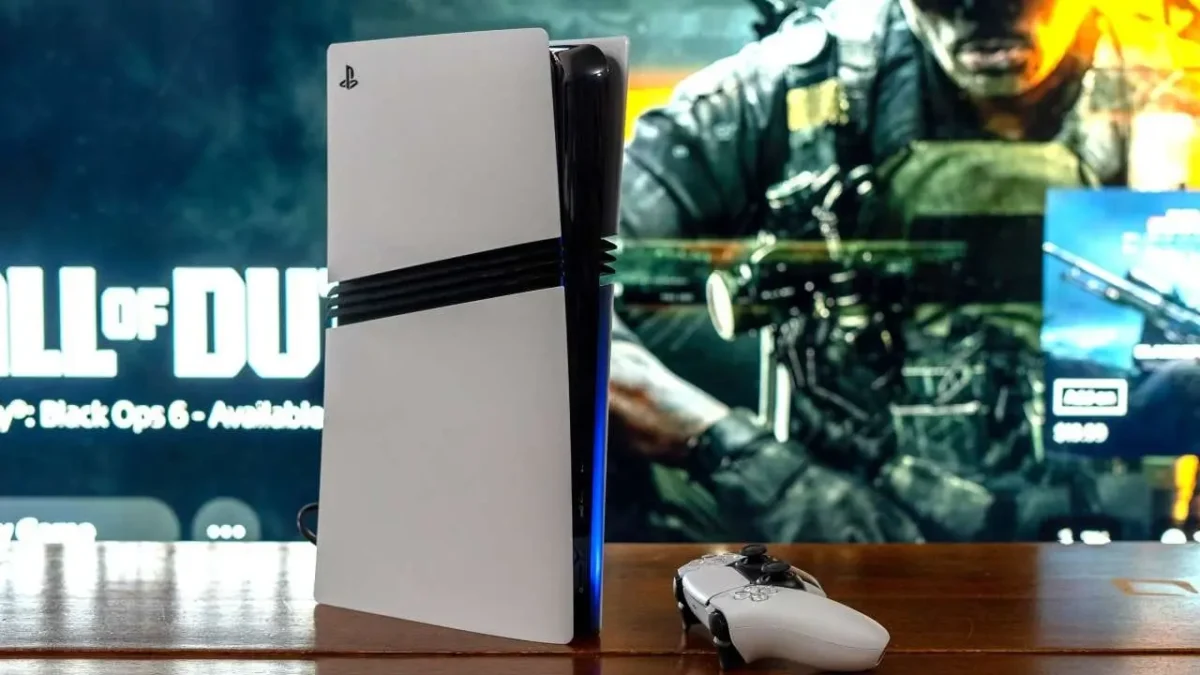
برای جلوگیری از از دست رفتن فایلهای ذخیره، بهتر است در کنار انتقال، یک روش نگهداری بلندمدت نیز در نظر بگیرید. آپلود دورهای سیوهای بازیهای مهم روی فضای ابری PS Plus، مهمترین روش برای محافظت از دیتا است. این کار باعث میشود حتی اگر کنسول آسیب ببیند یا حافظه داخلی دچار خطا شود، پیشرفت شما همیشه قابل بازیابی باشد. تهیه بکاپ دورهای روی هارد اکسترنال نیز روش خوبی برای ایجاد یک لایه امنیتی اضافی است؛ بهخصوص برای بازیهایی که فایل ذخیره بزرگ دارند یا سیوهایشان بهصورت عادی به Cloud منتقل نمیشود.
جلوگیری از قطع ناگهانی برق هنگام انتقال داده اهمیت زیادی دارد، چون قطع برق میتواند بخشی از فایلها را خراب کند. در زمان انتقالهای حجیم، بهتر است دستگاه در محیطی باشد که احتمال قطع برق در آن پایین باشد یا از محافظ برق استفاده شود. همچنین اگر هارد اکسترنال دارید، هر چند وقت یکبار سلامت آن را بررسی کنید تا در انتقالهای بعدی با خطا روبهرو نشوید.
جمعبندی: کدام روش برای شما مناسبتر است؟
انتقال داده از PS5 به PS5 Pro برخلاف تصور بسیاری از کاربران فرآیندی پیچیده یا زمانبر نیست؛ کافی است روش مناسب با شرایط خودتان را انتخاب کنید. اگر اشتراک PS Plus دارید و فقط میخواهید فایلهای ذخیره را منتقل کنید، ذخیرهسازی ابری سادهترین و سریعترین روش محسوب میشود و نیاز به ابزار جانبی ندارد. اگر میخواهید بازیها، پروفایلها، تنظیمات و چیدمان کنسول نیز منتقل شود، Data Transfer کاملترین نتیجه را ایجاد میکند و اگر از کابل LAN استفاده کنید، انتقال در زمانی کوتاه انجام میشود. برای کاربرانی که اینترنت پایدار ندارند یا حجم بازیهای سنگینی روی کنسول ذخیره کردهاند، روش Backup / Restore بهترین گزینه است و بدون وابستگی به اینترنت، فایلها را بهطور کامل منتقل میکند.
در نهایت، هدف این است که PS5 Pro تجربهای بیوقفه و ادامهدار از کنسول قبلی بسازد؛ تجربهای که در آن هیچ سیوی از دست نرود و همه بازیها از همان نقطه قبلی ادامه پیدا کنند. اگر مراحل معرفیشده را با دقت انجام دهید، انتقال بدون کوچکترین خطا انجام میشود و میتوانید از قدرت بیشتر PS5 Pro بدون نگرانی استفاده کنید.
سوالات متداول (FAQ)
اگر اشتراک PS Plus دارید، Cloud سریعترین گزینه است. اگر میخواهید همهچیز یکجا منتقل شود، Data Transfer کاملترین روش محسوب میشود.
بله. از طریق Backup / Restore یا Data Transfer میتوانید سیوها را منتقل کنید.
بله. بازیها، سیوها، پروفایلها، تصاویر و تنظیمات همگی منتقل میشوند.
اتصال هر دو کنسول به یک شبکه مشترک، آپدیت بودن سیستمعامل، فضای کافی روی PS5 Pro و ورود به یک اکانت مشترک.
بله. سیوهای PS4 از طریق USB یا Cloud قابل انتقال هستند و بیشتر بازیها سازگار اجرا میشوند.
از تمام دادههای کنسول بکاپ گرفته میشود و روی PS5 Pro بازیابی میشود؛ روشی مناسب برای کاربران بدون اینترنت پایدار.
بله. Restore دادههای جدید را جایگزین دادههای قبلی میکند.
عدم تطابق نسخه سیستمعامل، نوسان شبکه، استفاده از وایفای ضعیف یا اتصال ناقص LAN از دلایل رایج این خطا هستند.
Cloud بین ۲ تا ۱۰ دقیقه، Data Transfer از ۱۰ تا ۴۰ دقیقه، و بکاپ بسته به حجم بازیها ممکن است بین ۱۵ تا ۶۰ دقیقه طول بکشد.
بله. سیوها و بازیها مستقل منتقل میشوند و لازم نیست هر دو را همزمان جابهجا کنید.