فهرست مطالب
اتصال به شبکههای آنلاین کنسولهای بازی مانند پلیاستیشن نتورک (PSN) و ایکسباکس لایو برای کاربران ایرانی همواره با چالشهای بزرگی روبهرو بوده است.
تحریمهای بینالمللی از یک سو و اختلالات شبکه داخلی از سوی دیگر، موجب شده تا تجربه بازیهای آنلاین، دانلود آپدیتها و دسترسی به فروشگاههای دیجیتالی با سدهای متعددی مواجه شود.
استفاده از ویپیان (VPN) یکی از مطمئنترین راهکارها برای عبور از این محدودیتها است. در این مقاله تمامی روشهای اشتراکگذاری اینترنت بدون تحریم و اتصال کنسولهای بازی به VPN را بررسی میکنیم.
چرا باید از VPN روی ایکس باکس و پلی استیشن استفاده کنیم؟
استفاده از شبکه اختصاصی مجازی (VPN) روی کنسولهای بازی تنها برای تغییر آدرس IP یا دور زدن تحریمها نیست، بلکه پایداری اتصال شما را در بسیاری از سناریوها تضمین میکند. زمانی که سرویسهای بینالمللی دسترسی کاربران ایرانی را به بهانه تحریم مسدود میکنند، کنسول شما امکان اتصال به سرورهای بازی را از دست میدهد. با پیادهسازی راهکارهای اشتراکگذاری VPN، تمام ترافیک کنسول از یک مسیر امن و تغییریافته عبور کرده و تحریمها بهطور کامل بیاثر میشوند.
محدودیتهای اتصال کنسولهای بازی در ایران
گیمرهای ایرانی هنگام استفاده از PS5، PS4، Xbox Series X|S و Xbox One با خطاهای متعدد شبکه روبهرو میشوند. این مشکلات شامل عدم اتصال به حساب کاربری، عدم امکان خرید از فروشگاههای رسمی، قطعیهای متوالی وسط بازیهای چندنفره آنلاین و افت شدید سرعت دانلود آپدیتها است. علاوه بر تحریمهای خارجی، اختلالات و محدودیتهای اینترنت داخلی نیز مانع از برقراری ارتباط باکیفیت و مستمر با سرورهای بینالمللی بازیها میشود.
تفاوت VPN و DNS برای رفع محدودیت کنسول
بسیاری از کاربران برای حل مشکلات اتصال از آدرسهای DNS استفاده میکنند. سرویسهای DNS تنها آدرس دامنهها را بازنشانی کرده و درخواستهای اولیه را جهت دور زدن تحریمها هدایت میکنند، اما ترافیک دادهها را رمزنگاری نکرده و آدرس IP واقعی شما را تغییر نمیدهند. در مقابل، VPN تمامی ترافیک اینترنت را رمزنگاری کرده، IP را تغییر داده و از سد شدیدترین فیلترینگها و تحریمها عبور میکند.
مزایا و معایب اتصال کنسول به VPN
مزیت اصلی استفاده از VPN روی کنسول، دسترسی کامل و بدون محدودیت به تمامی سرویسهای آنلاین، فروشگاهها، قابلیتهای چتی و بازیهای تحریمشده است. همچنین امنیت ترافیک شبکه شما افزایش مییابد. در سمت مقابل، معایب اصلی این روش شامل نیاز به یک دستگاه واسط (مانند لپتاپ، کامپیوتر یا موبایل) جهت اشتراکگذاری اینترنت، احتمال افزایش پیچیدگی پیکربندی شبکه و در برخی موارد افت نسبی سرعت اینترنت است.
آیا VPN باعث افزایش پینگ یا کاهش سرعت میشود؟
میزان تغییر پینگ و سرعت اینترنت هنگام استفاده از VPN به کیفیت سرویس و فاصله جغرافیایی سرور انتخابی بستگی دارد. اگر از VPNهای بیکیفیت یا سرورهای دوردست (مانند آمریکا) استفاده کنید، پینگ بازی افزایش یافته و سرعت دانلود کاهش مییابد. اما در صورت استفاده از VPNهای اختصاصی با سرورهای نزدیک به ایران (مانند آلمان، ترکیه یا امارات)، تغییر پینگ بسیار ناچیز بوده و حتی در برخی مواقع به دلیل بهبود مسیریابی شبکه، پینگ پایدارتر میشود.
مرتبط: مانیتور گیمینگ جدید AOC ویژه کنسولهای ایکس باکس و پلی استیشن 5 عرضه میشود
آیا امکان نصب مستقیم VPN روی PS5 و Xbox وجود دارد؟
یکی از متداولترین پرسشهای کاربران این است که آیا میتوان نرمافزار VPN را مانند گوشیهای هوشمند مستقیماً روی کنسول نصب کرد یا خیر. ساختار نرمافزاری کنسولها بهگونهای طراحی شده که قابلیتهای امنیتی و شبکهای محدودی دارند و سیستمعامل آنها مانند اندروید یا ویندوز اجازه نصب برنامههای جانبی خروجی از فروشگاههای اختصاصی را نمیدهد.
چرا کنسولها از VPN بهصورت مستقیم پشتیبانی نمیکنند؟
شرکتهای سونی و مایکروسافت سیستمعاملهای اختصاصی خود (PlayStation OS و Xbox OS) را با هدف ارائه یک محیط بسته و کاملاً امن توسعه دادهاند. این سیستمعاملها امکان مدیریت پروتکلهای شبکه مانند OpenVPN یا WireGuard را در سطح سیستمی ارائه نمیدهند. علت اصلی این سیاست، حفظ امنیت نرمافزاری کنسول، جلوگیری از جیلبریک، حفظ کپیرایت بازیها و جلوگیری از دستکاریهای غیرمجاز شبکه توسط کاربران است.
روشهای رسمی و غیرمستقیم اتصال VPN به کنسول
از آنجایی که امکان نصب مستقیم برنامهها وجود ندارد، باید از روشهای میانبر و غیرمستقیم استفاده کرد. این روشها شامل اشتراکگذاری اینترنت VPN از طریق کامپیوتر یا لپتاپ (بهصورت وایفای یا کابل LAN)، استفاده از قابلیت هاتاسپات و پروکسی سرور روی گوشیهای هوشمند اندرویدی و یا تنظیم مستقیم سرویس VPN روی مودم و روترهای خانگی است. تمام این روشها ترافیک آزادشده را به کنسول منتقل میکنند.
کدام روش برای پلی استیشن و ایکس باکس بهتر است؟
پاسخ این سوال به تجهیزات در دسترس و نوع استفاده شما بستگی دارد. اگر هدف شما انجام بازیهای آنلاین رقابتی است، روش اشتراکگذاری از طریق کابل LAN بین کامپیوتر و کنسول به دلیل پایداری بالا و نویز پایین، بهترین گزینه است. اما اگر لپتاپ در اختیار دارید و به دنبال راهاندازی سریع هستید، روش Mobile Hotspot ویندوز عالی است. برای استفادههای موقت و دانلود، روش پروکسی موبایل گزینهای کاربردی خواهد بود.
روش اول؛ اشتراکگذاری VPN از طریق کامپیوتر ویندوز
یکی از کاربردیترین و متداولترین روشها برای رفع تحریم کنسولها، استفاده از یک کامپیوتر یا لپتاپ مجهز به سیستمعامل ویندوز است. در این روش، سیستم شما ابتدا به اینترنت بدون محدودیت وصل شده و سپس آن را از طریق کارت شبکه بیسیم در اختیار کنسول قرار میدهد.
پیشنیازهای اتصال
برای اجرای این روش به یک کامپیوتر یا لپتاپ مجهز به کارت شبکه Wi-Fi، ویندوز 10 یا 11 بهروز، یک سرویس VPN فعال و باکیفیت و کنسول بازی (PS4 ،PS5 یا Xbox) نیاز دارید. همچنین باید اطمینان حاصل کنید که هر دو دستگاه در محدوده پوششدهی مناسب شبکه بیسیم قرار دارند تا در انتقال دادهها اختلالی ایجاد نشود.
فعال کردن VPN در ویندوز 11 و ویندوز 10
در ابتدا نرمافزار VPN مورد نظر خود را روی ویندوز اجرا کرده و به یکی از سرورهای باکیفیت متصل شوید. مطمئن شوید که اتصال اینترنت سیستم شما کاملاً بدون محدودیت شده و امکان باز کردن سایتهای تحریمشده روی کامپیوتر وجود دارد. برای عملکرد بهتر، پیشنهاد میشود از پروتکلهای پایدار شبکهای در نرمافزار استفاده کنید تا قطعی ناگهانی ایجاد نشود.
اشتراکگذاری VPN با استفاده از Mobile Hotspot
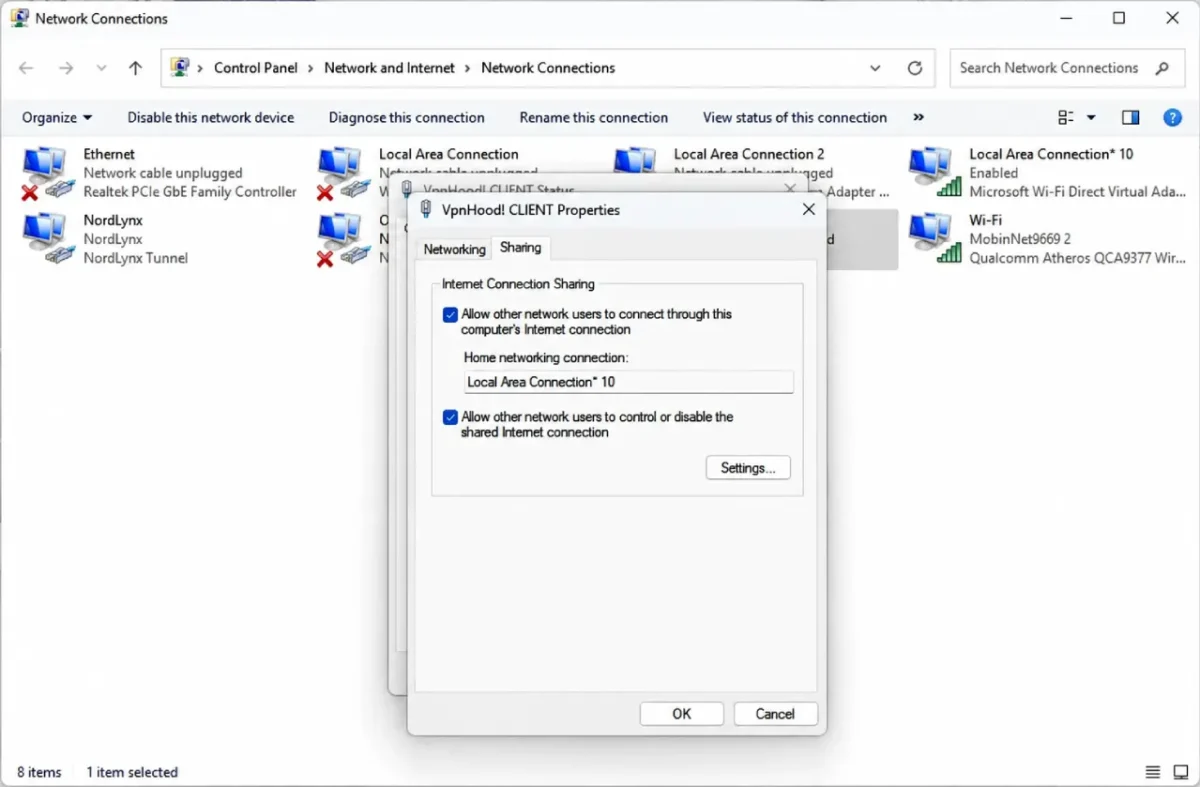
پس از اتصال VPN، وارد بخش Settings ویندوز شده و به قسمت Network & internet بروید. گزینه Mobile hotspot را فعال کنید. در بخش Edit، نام شبکه (SSID) و رمز عبور دلخواه را تعیین نمایید. حالا عبارت ncpa.cpl را در پنجره Run (کلیدهای Win+R) وارد کنید تا Network Connections باز شود. روی آیکون VPN کلیکراست کرده، Properties را بزنید و در تب Sharing، تیک اشتراکگذاری را فعال و شبکه جدید مربوط به Mobile Hotspot را انتخاب کنید.
اتصال کنسول به هاتاسپات لپتاپ
اکنون کنسول بازی خود را روشن کرده و وارد بخش تنظیمات شبکه (Network Settings) شوید. گزینه جستوجوی شبکههای بیسیم را انتخاب کرده و نام هاتاسپاتی را که روی ویندوز ایجاد کردهاید پیدا کنید. رمز عبور تعبیهشده را وارد نموده و فرآیند اتصال را تایید کنید. کنسول شما به شبکه لپتاپ متصل شده و ترافیک آن از VPN عبور خواهد کرد.
تست اتصال و بررسی عملکرد
پس از برقراری اتصال، در کنسول گزینه Test Network Connection را اجرا کنید. مطمئن شوید که آدرس IP بهدرستی دریافت شده و متصل شدن به اینترنت و سرویسهای PSN یا Xbox Live موفقیتآمیز بوده است. در صورت بروز خطا در دریافت IP، میتوانید مقادیر شبکه را بهصورت دستی در کنسول وارد نمایید تا ارتباط بدون مشکل برقرار شود.
مرتبط: نرخ فریم، میدان نبرد نسل بعدی ایکسباکس و پلیاستیشن می شود
روش دوم؛ اتصال کنسول با کابل LAN به کامپیوتر
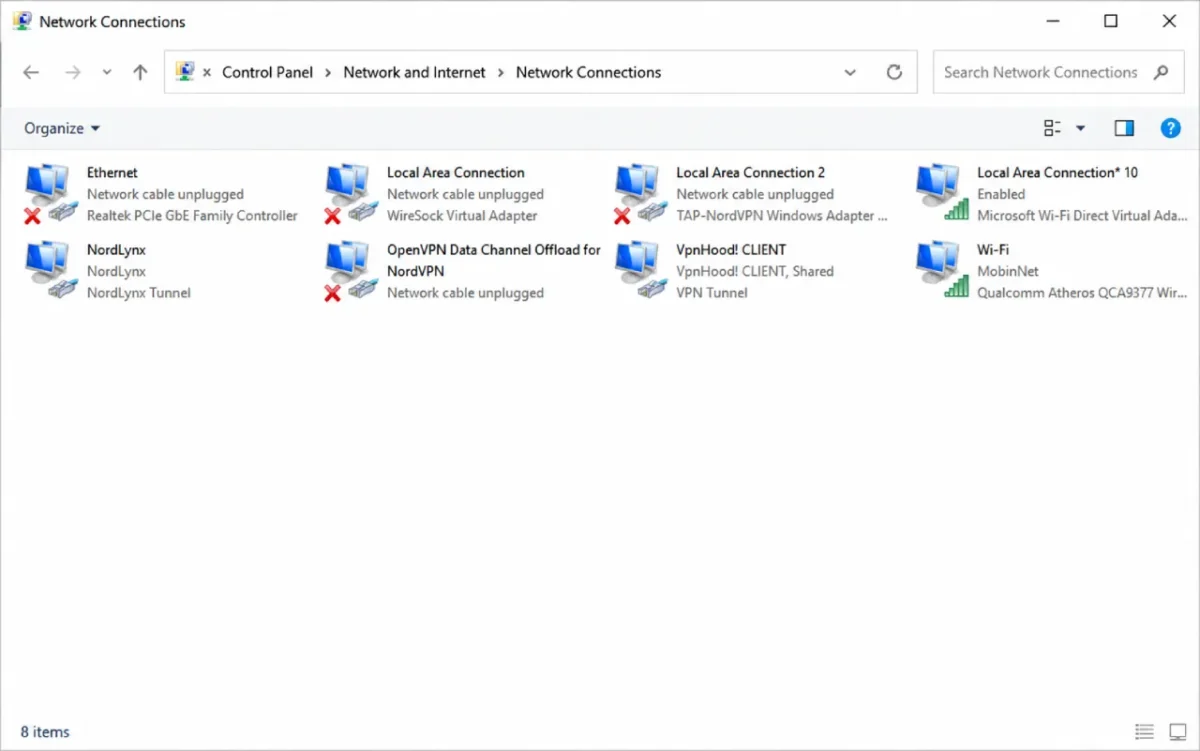
برای گیمرهایی که بازیهای آنلاین و رقابتی انجام میدهند، تأخیر شبکه (Latency) و نویز دادهها اهمیت بالایی دارد. اتصال با کابل LAN شبکه بین کامپیوتر و کنسول، کمترین پینگ ممکن را فراهم کرده و ناپایداریهای اتصال بیسیم را کاملاً حذف میکند.
اتصال Ethernet بین کامپیوتر و کنسول
یک سر کابل شبکه (Ethernet/LAN) را به پورت شبکه کامپیوتر یا لپتاپ و سر دیگر آن را به پورت LAN پشت کنسول بازی وصل کنید. در این حالت لپتاپ شما میتواند از طریق وایفای به اینترنت متصل بوده و کابل LAN وظیفه انتقال اینترنت آزادشده به کنسول را بر عهده بگیرد.
فعال کردن Internet Connection Sharing (ICS)
قابلیت Internet Connection Sharing در ویندوز به شما اجازه میدهد اینترنت یک کارت شبکه (مانند VPN یا وایفای) را روی کارت شبکه دیگری (کابل LAN) به اشتراک بگذارید. این ویژگی داخلی ویندوز بدون نیاز به نصب هیچ نرمافزار جانبی، سیستم شما را به یک روتر واسط تبدیل میکند.
تنظیمات Network Connections و Change adapter settings
کلیدهای ترکیبی Win+R را فشار داده، عبارت ncpa.cpl را تایپ کنید و OK را بزنید تا وارد Network Connections شوید. در این پنجره تمامی آداپتورهای شبکه سیستم دیده میشوند. روی کانکشن مربوط به VPN فعال خود کلیکراست کرده و گزینه Properties را انتخاب نمایید. سپس به تب Sharing بروید.
انتخاب کارت شبکه مناسب (Realtek PCIe Family Controller)
در تب Sharing، تیک گزینه “Allow other network users to connect through this computer’s Internet connection” را بزنید. سپس در منوی کشویی Home networking connection، کارت شبکه Ethernet سیستم خود (که معمولاً با نام Realtek PCIe Family Controller یا مشابه آن دیده میشود) را انتخاب کرده و روی OK کلیک کنید.
بررسی اتصال نهایی
وارد تنظیمات شبکه کنسول شوید و نوع اتصال را روی Wired (کابل) قرار دهید. در اکثر موارد، تنظیمات شبکه روی حالت Automatic بهدرستی آدرس IP را از ویندوز دریافت میکند. در صورت عدم اتصال، وارد تنظیمات دستی شده و آدرس Gateway را معادل IP کارت شبکه LAN کامپیوتر قرار دهید.
آموزش اشتراکگذاری VPN از طریق هاتاسپات ویندوز
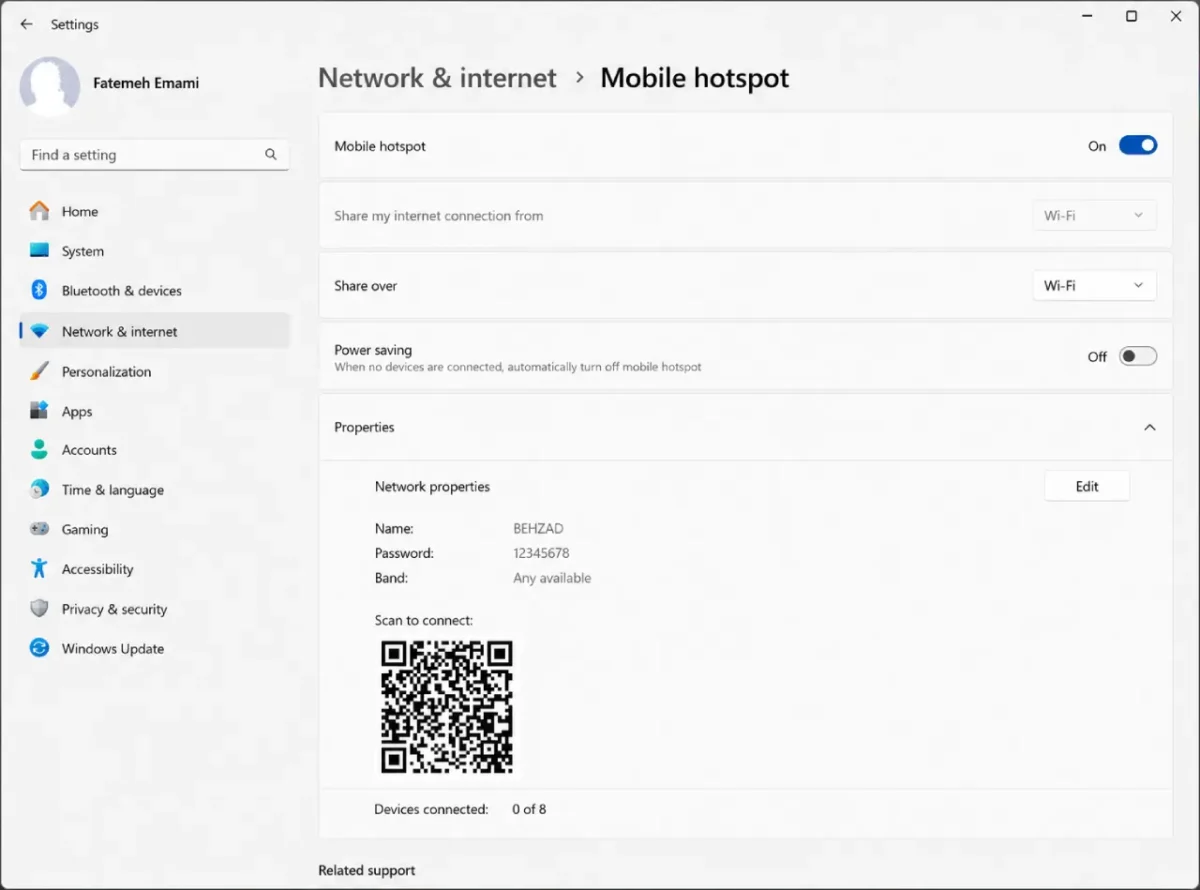
ساختار شبکهای ویندوز هنگام روشن شدن Mobile Hotspot یک کارت شبکه مجازی جدید ایجاد میکند. برای استفاده صحیح از VPN روی هاتاسپات ویندوز، باید فرایند پیکربندی این کارت شبکه مجازی را بهدرستی بشناسید.
فعال کردن Microsoft Wi-Fi Direct Virtual Adapter
زمانی که هاتاسپات ویندوز را روشن میکنید، سیستمعامل بهصورت خودکار یک آداپتور مجازی با عنوان Microsoft Wi-Fi Direct Virtual Adapter ایجاد میکند. این آداپتور مسئول مدیریت ترافیک دستگاههای متصل به هاتاسپات لپتاپ شما است و برای اشتراکگذاری VPN باید هدف اصلی تنظیمات Sharing قرار گیرد.
تنظیم Mobile Hotspot در ویندوز 11
در ویندوز 11 به مسیر Settings > Network & internet > Mobile hotspot بروید. گزینه Share my internet connection from را روی وایفای یا اتصالی که اینترنت دارد قرار دهید. سپس سوئیچ Mobile hotspot را روی On بگذارید. در بخش Network properties، نام شبکه و رمز عبور را ثبت نمایید.
تنظیم هاتاسپات در ویندوز 10
در ویندوز 10 وارد Settings > Network & Internet > Mobile hotspot شوید. در قسمت Share my Internet connection from، اتصال اصلی را مشخص کرده و هاتاسپات را فعال کنید. سپس از طریق Control Panel و Network Connections، همانطور که اشاره شد تب Sharing آداپتور VPN را روی آداپتور مجازی هاتاسپات تنظیم کنید.
اتصال PS5 و Xbox به هاتاسپات
در کنسول بازی، به بخش تنظیمات شبکه رفته و شبکههای وایفای را اسکن کنید. نام هاتاسپات ساختهشده را انتخاب کرده و رمز عبور را وارد کنید. حالا کنسول به لپتاپ متصل شده و تمامی ترافیک آن از مجرای رمزنگاریشده VPN عبور میکند.
مرتبط: کنسول استیم ماشین؛ کابوس جدید پلیاستیشن و ایکسباکس در سال ۲۰۲۶
آموزش اتصال VPN به پلی استیشن با استفاده از موبایل
اگر به کامپیوتر یا لپتاپ دسترسی ندارید، میتوانید از گوشی هوشمند خود به عنوان واسط استفاده کنید. البته به دلیل محدودیتهای امنیتی اندروید و iOS، هاتاسپات معمولی موبایل ترافیک VPN را به دستگاه متصل منتقل نمیکند، مگر اینکه از ابزارهای کمکی مانند پروکسی استفاده کنید.
نصب VPN روی گوشی
ابتدا یک نرمافزار VPN پایدار و مناسب روی گوشی اندرویدی خود نصب کرده و به سرور متصل شوید. اطمینان حاصل کنید که اینترنت گوشی کاملاً بدون محدودیت کار میکند و برنامههای تحریمشده روی موبایل بهراحتی باز میشوند.
اشتراکگذاری اینترنت از طریق Hotspot
قابلیت Mobile Hotspot گوشی را روشن کنید. یک نام و رمز عبور برای آن تعیین نمایید. در این مرحله، اگر کنسول به هاتاسپات متصل شود، اینترنت معمولی (بدون VPN) دریافت میکند؛ بنابراین باید گام بعدی یعنی راهاندازی پروکسی را انجام دهید.
اتصال PS5 به هاتاسپات موبایل
کنسول PS5 خود را از طریق وایفای به هاتاسپات گوشی متصل کنید. پس از برقراری اتصال اولیه، باید وارد تنظیمات پیشرفته شبکه (Advanced Settings) در PS5 شده و مشخصات پروکسی سروری را که روی گوشی ایجاد میکنید در کنسول وارد کنید.
مزایا و محدودیتهای این روش
مزیت اصلی این روش راهاندازی بسیار سریع و عدم نیاز به کامپیوتر است. اما محدودیتهای آن شامل احتمال قطع و وصلی بیشتر، افزایش پینگ در بازیهای آنلاین به دلیل دو مرحلهای شدن ارتباط بیسیم و مصرف سریعتر شارژ باتری گوشی است.
استفاده از پروکسی برای پلی استیشن 5
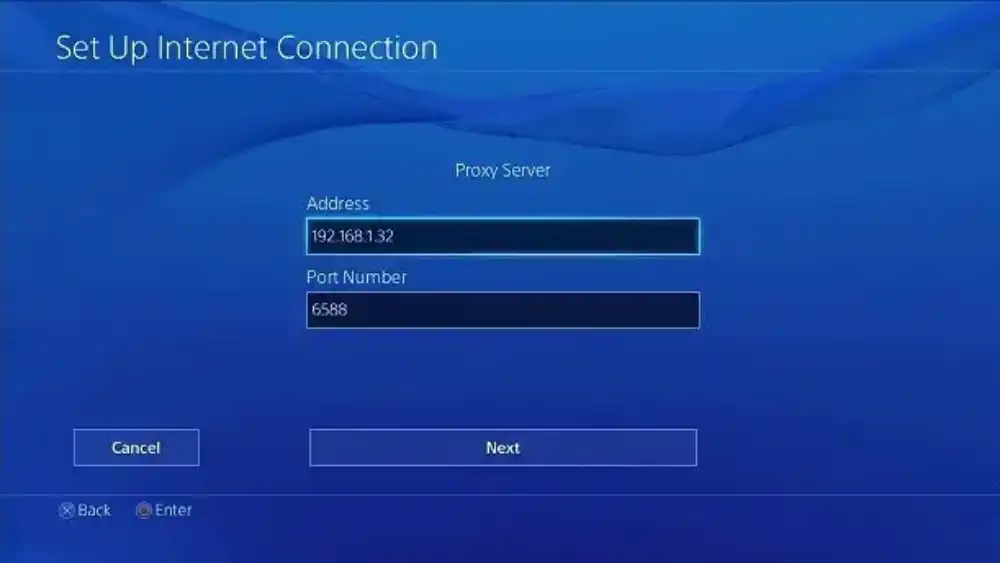
استفاده از پروکسی سرور محلی یکی از بهترین راهکارها برای انتقال ترافیک VPN از گوشی موبایل به کنسول پلیاستیشن 5 است بدون اینکه نیاز به روت کردن گوشی داشته باشید.
تفاوت VPN و Proxy
برنامههای VPN کل ترافیک دستگاه را رمزنگاری کرده و در سطح سیستمعامل عمل میکنند. در مقابل، Proxy درخواستهای شبکه را از طریق یک پورت و آدرس مشخص هدایت میکند. با ترکیب این دو، پروکسی روی گوشی فعال شده و ترافیک خروجی خود را از مسیر VPN گوشی عبور میدهد.
معرفی Every Proxy
برنامه Every Proxy یکی از بهترین و سادهترین ابزارهای رایگان اندروید برای تبدیل گوشی به یک پروکسی سرور محلی است. این برنامه به شما اجازه میدهد اینترنت آزادی را که از VPN دریافت میکنید، روی شبکه هاتاسپات محلی به سایر دستگاهها مانند PS5 به اشتراک بگذارید.
راهاندازی HTTP Proxy
برنامه Every Proxy را باز کنید. کلید سوئیچ گزینه HTTP/HTTPS را روشن کنید. در زیر آن، یک آدرس IP (مثلاً 192.168.1.50) و یک شماره پورت (معمولاً 8080) نمایش داده میشود. این دو مشخصه را برای تنظیمات کنسول یادداشت کنید.
راهاندازی SOCKS Proxy
علاوه بر HTTP، برنامه امکان فعالسازی SOCKS5 Proxy را نیز دارد. این پروتکل کارایی بالایی در جابهجایی دادهها دارد، اما برای اتصال کنسولها معمولاً استفاده از همان پروتکل HTTP آسانتر بوده و سازگاری بیشتری با تنظیمات شبکه PS5 دارد.
تنظیم Proxy Server در PS5
در PS5 به مسیر Settings > Network > Settings > Set Up Internet Connection بروید. روی شبکه هاتاسپات متصلشده کلیک کرده و Advanced Settings را بزنید. گزینه Proxy Server را روی Use بگذارید. آدرس IP و Port یادداشتشده از برنامه Every Proxy را وارد کرده و Save را بزنید.
مرتبط: کمبود جهانی رم عرضه پلیاستیشن ۶ و ایکسباکس نسل بعد را به تأخیر میاندازد
تنظیمات شبکه و IP در پلی استیشن و ایکس باکس
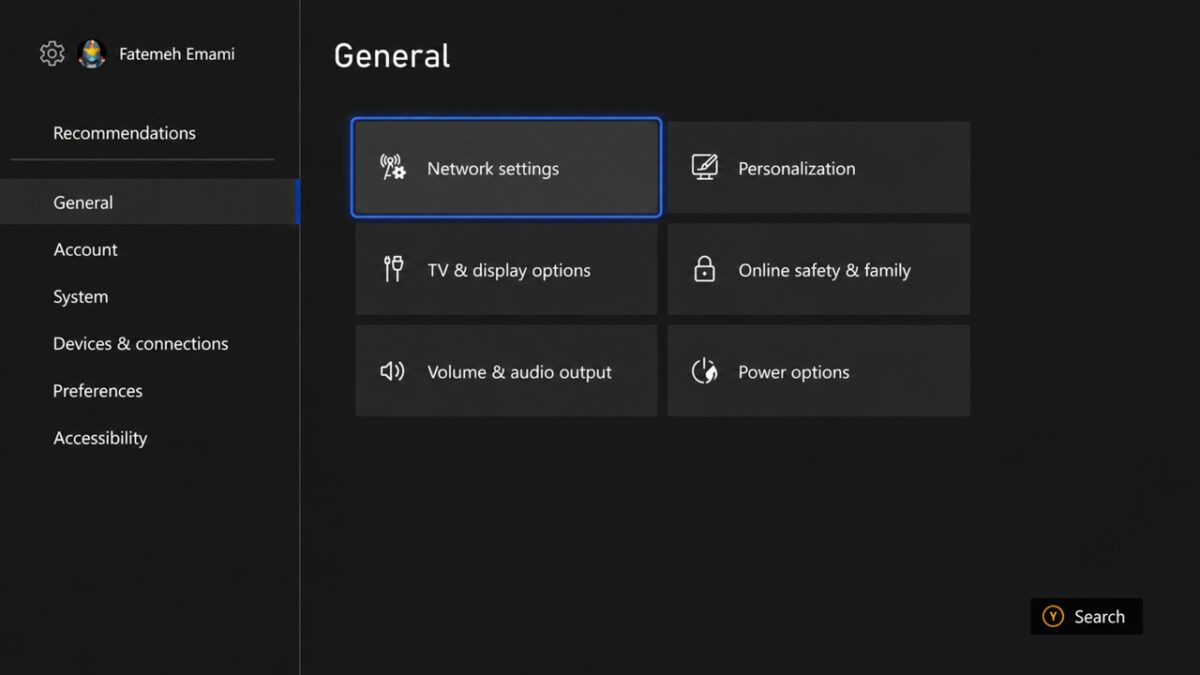
گاهی اوقات کنسولها نمیتوانند بهصورت خودکار آدرس IP و Gateway را از لپتاپ یا موبایل دریافت کنند. در این شرایط باید تنظیمات شبکه را بهصورت دستی (Manual) پیکربندی کنید.
تنظیم IP Address Settings
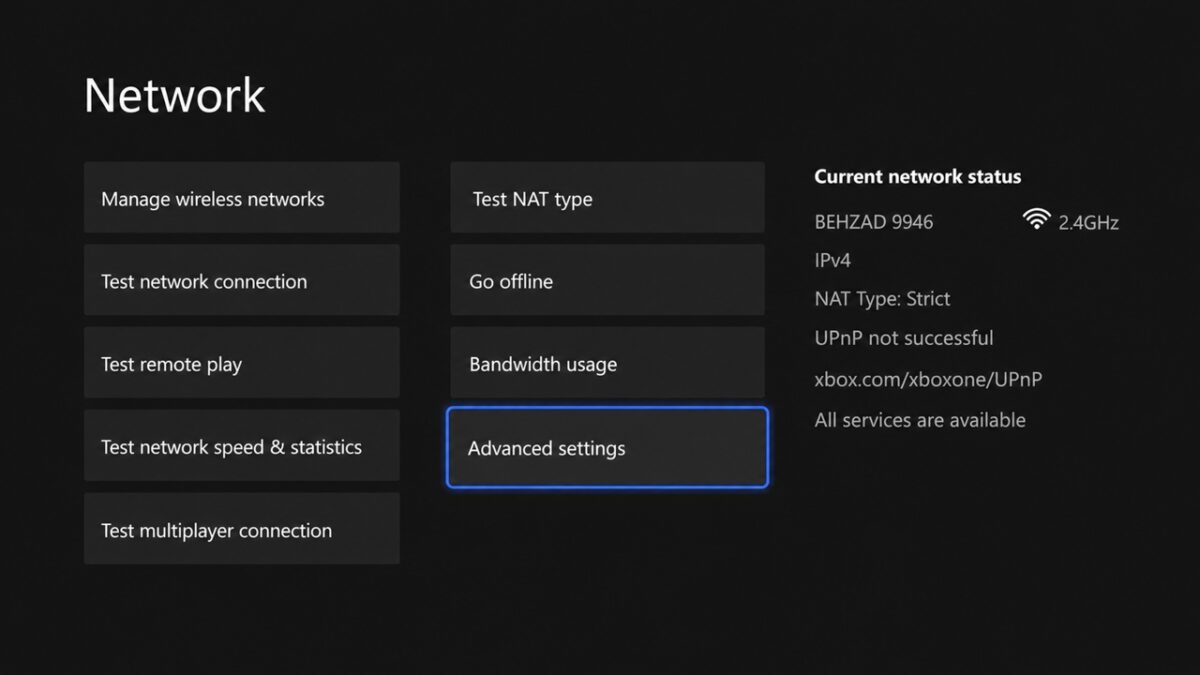
در بخش تنظیمات شبکه کنسول، بخش IP Address Settings بهصورت پیشفرض روی Automatic قرار دارد. با تغییر آن به Manual، بستری فراهم میشود تا مقادیر شبکه را مطابق با کارت شبکه سیستم واسط وارد کنید.
تفاوت DHCP و تنظیم دستی IP
در حالت DHCP، روتر یا لپتاپ بهصورت خودکار یک IP متغیر به کنسول اختصاص میدهد. اما در تنظیم دستی، شما یک آدرس ثابت تعیین میکنید که از تداخل IP جلوگیری کرده و پایداری اتصال VPN را تضمین میکند.
وارد کردن IPv4
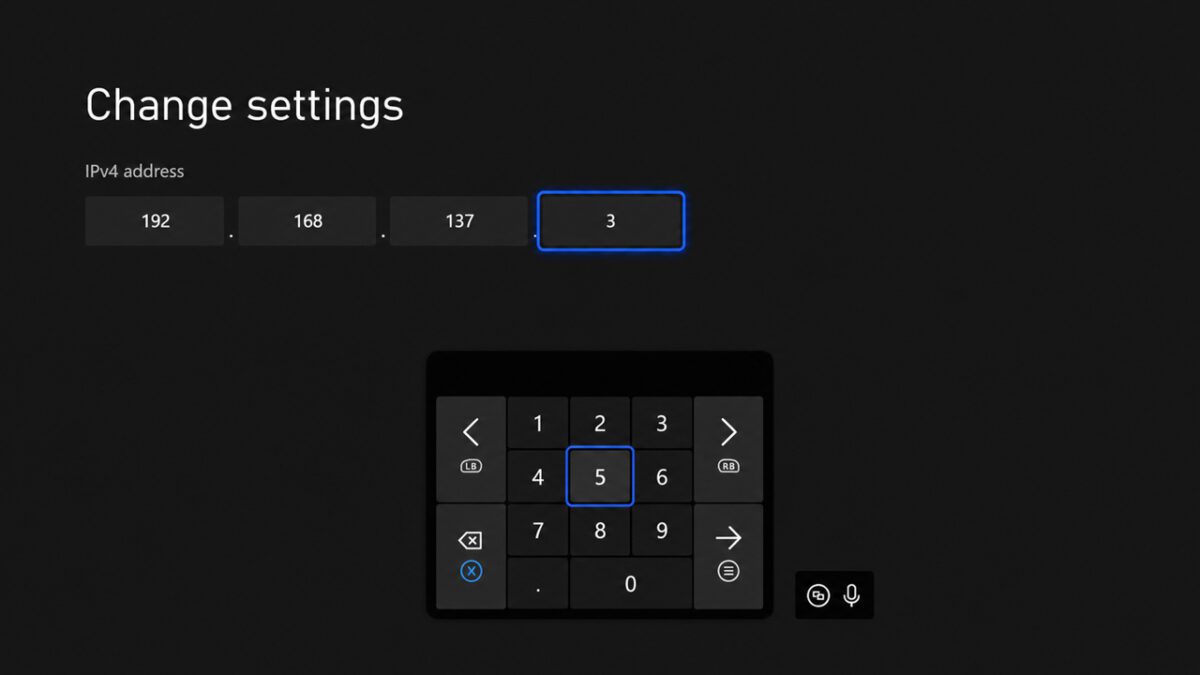
در بخش IPv4 Address، عددی در محدوده شبکه سیستم خود وارد کنید. به عنوان مثال اگر IP هاتاسپات لپتاپ 192.168.137.1 است، آدرس IP کنسول را 192.168.137.50 قرار دهید.
تنظیم Subnet Mask
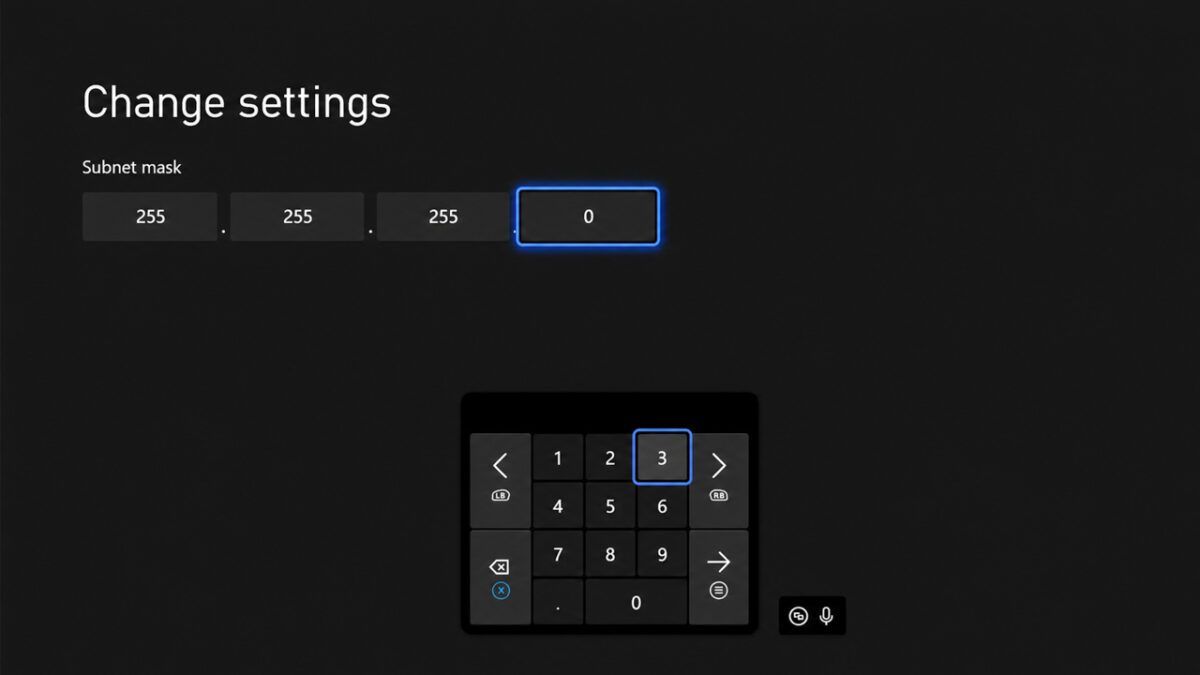
مقدار Subnet Mask نشاندهنده کلاس شبکه شما است. این مقدار در اکثر شبکههای خانگی و هاتاسپاتها بهصورت استاندارد برابر با 255.255.255.0 تنظیم میشود.
تنظیم Gateway
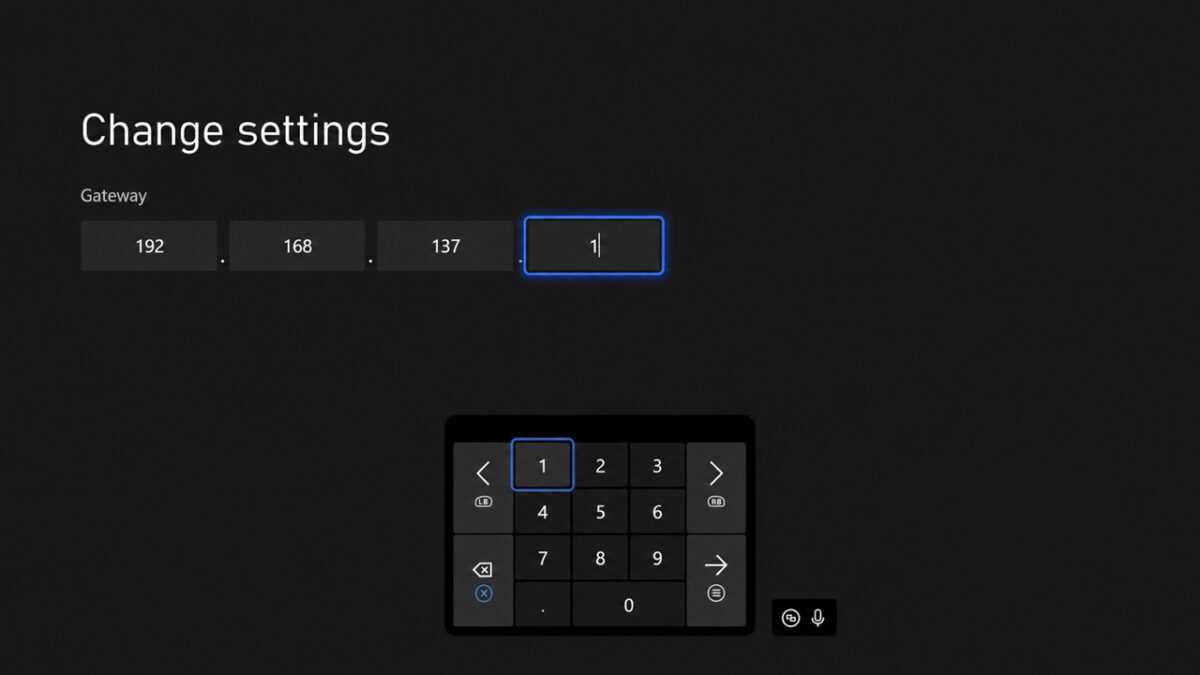
آدرس Gateway یا درگاه خروجی، دقیقاً باید برابر با آدرس IP دستگاهی باشد که VPN روی آن فعال است (مثلاً IP لپتاپ یا گوشی: 192.168.137.1). کنسول با این آدرس میفهمد دادهها را باید به کدام دستگاه ارسال کند.
تنظیم DNS Settings
در بخش DNS، میتوانید آدرسهای معتبر بینالمللی را وارد کنید. به عنوان مثال، Primary DNS را روی 8.8.8.8 (گوگل) یا 1.1.1.1 (کلادفلر) و Secondary DNS را روی 8.8.4.4 قرار دهید.
چه زمانی باید IP را بهصورت دستی وارد کنیم؟
اگر پس از اشتراکگذاری VPN، کنسول در مرحله Obtaining IP Address معطل شده یا خطای Failed میدهد، حتماً باید مقادیر IP، Subnet Mask و Gateway را بهصورت دستی وارد کنید تا ارتباط برقرار شود.
رفع مشکلات رایج هنگام اتصال VPN به کنسول
در فرآیند اتصال VPN به کنسول ممکن است با خطاهای مختلفی روبهرو شوید. آشنایی با نحوه عیبیابی این مشکلات، زمان زیادی را برای شما صرفهجویی میکند.
کنسول به اینترنت متصل نمیشود
اگر اتصال کنسول برقرار نمیشود، ابتدا آنتیویروس و فایروال ویندوز را موقتاً غیرفعال کنید. فایروال ویندوز در بسیاری از مواقع ترافیک عبوری از هاتاسپات به VPN را مسدود میکند.
خطای NAT و Xbox Live
خطای NAT Type Strict یا Unavailable در ایکسباکس مانع از اتصال به بازیهای چندنفره میشود. برای حل آن، در نرمافزار VPN قابلیت UPnP را فعال کرده یا از سرورهایی که امکان Port Forwarding دارند استفاده کنید.
مشکل اتصال به شبکه پلی استیشن
در صورت بروز خطای اتصال به PSN، اطمینان حاصل کنید که تب Sharing در ویندوز بهدرستی روی آداپتور فعال تنظیم شده باشد. همچنین تغییر DNS در کنسول به DNSهای گوگل معمولاً این مشکل را حل میکند.
کاهش سرعت دانلود
کاهش سرعت دانلود معمولاً به دلیل رمزنگاری سنگین VPN رخ میدهد. برای رفع آن، پروتکل VPN خود را روی گزینههای سریعتری مانند WireGuard یا IKEv2 قرار دهید و سرورهای خلوتتر را انتخاب کنید.
افزایش پینگ در بازیهای آنلاین
برای کاهش پینگ، سرور VPN انتخابی شما باید از نظر جغرافیایی نزدیکترین فاصله را به ایران داشته باشد (مانند ترکیه، آلمان یا امارات). همچنین استفاده از کابل LAN به جای وایفای پینگ را کاهش میدهد.
قطع شدن اتصال VPN
اگر VPN روی لپتاپ قطع میشود، قابلیت Power Saving کارت شبکه را در ویندوز غیرفعال کنید تا کارت شبکه بیسیم برای صرفهجویی در مصرف انرژی خاموش یا نیمهفعال نشود.
مرتبط: ایکسباکس مگنوس از پلیاستیشن 6 قویتر خواهد بود؟
مقایسه روشهای اتصال VPN به کنسول
هر یک از روشهای ذکر شده دارای نقاط قوت و ضعفی هستند که بر اساس شرایط خود میتوانید بهترین گزینه را انتخاب کنید.
| روش اتصال | سرعت و پینگ | پایداری | سهولت راهاندازی | تجهیزات مورد نیاز |
| اشتراکگذاری با Wi-Fi | متوسط | متوسط | آسان | لپتاپ مجهز به وایفای |
| اتصال با کابل LAN | بسیار عالی (کمترین پینگ) | بسیار بالا | متوسط | کامپیوتر و کابل شبکه |
| استفاده از موبایل و پروکسی | ضعیف تا متوسط | پایین | بسیار آسان | گوشی اندروید |
اشتراکگذاری از طریق Wi-Fi
این روش برای دانلود بازیها و آپدیتها بسیار راحت است، زیرا نیازی به سیمکشی ندارد، اما ممکن است به دلیل تداخل سیگنالهای بیسیم، افت فریم یا نوسان پینگ داشته باشد.
اتصال با کابل LAN
بهترین راهکار برای بازیهای آنلاین رقابتی است. دادهها بدون نویز منتقل شده و کمترین تأخیر ممکن را تجربه خواهید کرد.
استفاده از موبایل
برای مواقع اضطراری یا چک کردن فروشگاه و انجام آپدیتهای کمحجم عالی است، اما برای بازی آنلاین مداوم پیشنهاد نمیشود.
استفاده از Proxy
روش پروکسی روی موبایل بستر خوبی برای عبور از تحریمها فراهم میکند اما رمزنگاری کامل شبکه را مانند VPN مستقیم انجام نمیدهد.
کدام روش برای بازی آنلاین بهتر است؟
بدون شک روش اتصال با کابل LAN از کامپیوتر به کنسول، بهترین گزینه برای گیمرهای حرفهای و بازیهای آنلاین است.
بهترین روش برای رفع تحریم ایکس باکس و پلی استیشن
پاسخ به این سوال که کدام روش برای کنسول شما مناسبتر است، به مدل دستگاه و نیاز اصلی شما بستگی دارد.
برای Xbox Series X|S
کنسولهای ایکسباکس حساسیت زیادی به خطای NAT دارند. استفاده از روش LAN در ویندوز با یک VPN پایدار، بهترین NAT Type را برای ایکسباکس فراهم میکند.
برای PS5
در PS5 استفاده از روش Mobile Hotspot ویندوز 11 یا پروکسی گوشی برای دانلودها عالی است و برای بازی آنلاین نیز روش کابل LAN بهترین خروجی را دارد.
برای PS4
کنسول PS4 به دلیل داشتن کارت شبکه بیسیم ضعیفتر نسبت به PS5، بهتر است حتماً از طریق کابل LAN به کامپیوتر متصل شود تا افت سرعت نداشته باشد.
چه زمانی DNS کافی است و چه زمانی VPN لازم است؟
اگر هدف شما فقط ورود به بازی و دور زدن تحریمهای ساده است، استفاده از DNS اختصاصی گیمینگ (مانند الکترو یا شکن) کافی است. اما اگر سرورهای بازی فیلتر شده باشند یا تحریمهای پیچیدهای داشته باشند، حتماً باید از VPN استفاده کنید.
نکات امنیتی هنگام استفاده از VPN روی کنسول
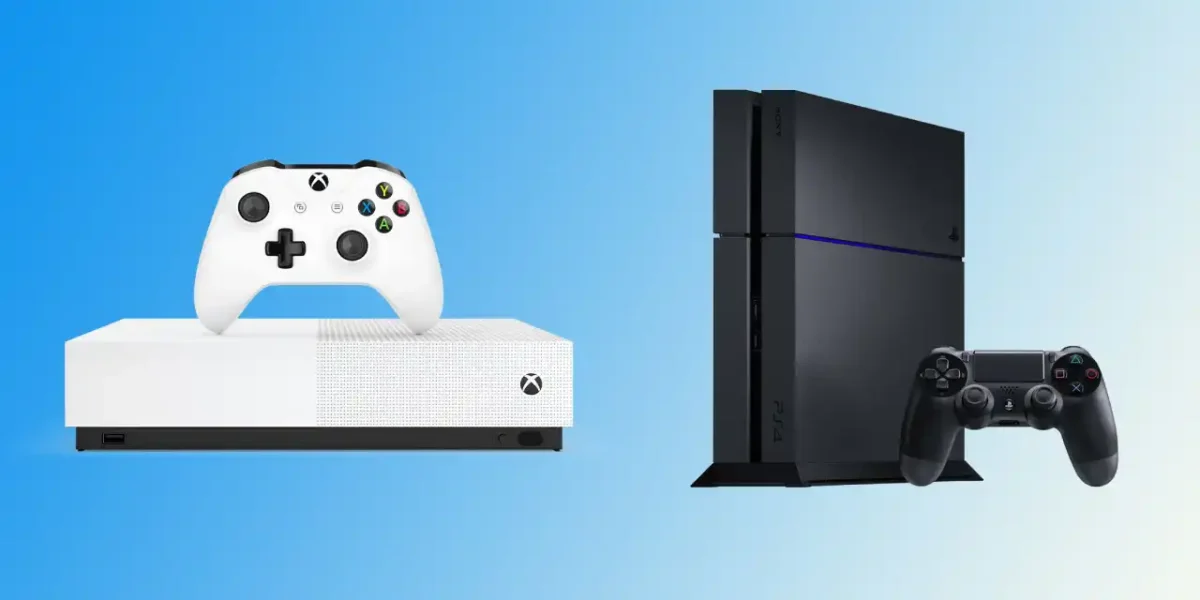
رعایت نکات امنیتی به شما کمک میکند تا بدون به خطر افتادن حساب کاربری، از بازی آنلاین لذت ببرید.
انتخاب سرویس VPN مناسب
از VPNهای رایگان و ناشناخته استفاده نکنید. این سرویسها معمولاً دادههای شما را به فروش رسانده و قطعیهای فراوانی دارند. حتماً از سرویسهای معتبر و اختصاصی استفاده کنید.
جلوگیری از نشت IP
مطمئن شوید که نرمافزار VPN شما در ویندوز دارای قابلیت Kill Switch باشد تا در صورت قطعی ناگهانی VPN، آدرس IP واقعی شما لو نرفته و اتصال کنسول قطع شود.
انتخاب سرور مناسب برای کاهش پینگ
همواره سرورهایی را انتخاب کنید که نزدیکترین فاصله را به منطقه خاورمیانه دارند. سرورهای آلمان، هلند و ترکیه بهترین بالانس را میان سرعت و پینگ ارائه میدهند.
مواردی که ممکن است باعث محدود شدن حساب کاربری شوند
تغییر مداوم و سریع آدرس IP به کشورهای مختلف ممکن است سیستمهای امنیتی سونی یا مایکروسافت را حساس کند. سعی کنید همیشه به یک کشور و یک سرور ثابت متصل شوید تا خطر بن شدن حساب یا قفل شدن اکانتها ایجاد نشود.
سوالات متداول
خیر، سیستمعامل PS5 از نصب مستقیم برنامههای VPN پشتیبانی نمیکند و باید از روشهای اشتراکگذاری استفاده کنید.
خیر، هیچکدام از کنسولهای ایکسباکس قابلیت نصب مستقیم VPN را ندارند و باید اینترنت آزادشده را از کامپیوتر یا روتر به آن منتقل کرد.
اشتراکگذاری اینترنت VPN از کامپیوتر به کنسول با استفاده از کابل LAN، بهترین و پایدارترین روش است.
اگر از VPNهای معتبر استفاده کنید و کشور سرور خود را مدام و بهصورت آنی تغییر ندهید، خطری حساب شما را تهدید نمیکند.
برای دور زدن تحریمهای ساده DNS سریعتر است، اما برای عبور از فیلترینگ و بازیهای کاملاً مسدودشده، VPN تنها راهکار است.
خیر، اتصال موبایلی به دلیل پینگ متغیر و نوسان سیگنال برای بازیهای رقابتی توصیه نمیشود اما برای دانلود مناسب است.
با استفاده از کابل LAN، انتخاب نزدیکترین سرور جغرافیایی (مانند آلمان یا ترکیه) و استفاده از پروتکلهای سریعی مثل WireGuard میتوانید پینگ را کاهش دهید.