فهرست مطالب
تصور کنید انبوهی از یادداشتها، کتابهای الکترونیکی و مقالههای طولانی را در یک مکان گرد آوردهاید و به جای ساعتها مطالعه خستهکننده، آنها را به یک گفتوگوی صوتی زنده یا یک ویدیوی جذاب تبدیل میکنید.
ابزار کاربردی گوگل با نام Gemini Notebook که پیشتر با عنوان NotebookLM شناخته میشد، دقیقا همین تجربه شگفتانگیز را ارائه میدهد. این دستیار هوشمند، یادداشتهای متنی را دریافت کرده و پس از تحلیل عمیق، خروجیهای جذاب صوتی و بصری تولید میکند.
در این راهنما، شیوههای تبدیل داده به محتواهای مدرن را گام به گام مرور خواهیم کرد.
Gemini Notebook چیست و چه کاربردی دارد؟
ابزار Gemini Notebook یک دفترچه یادداشت تحلیلی است که مدیریت دادهها را کاملا دگرگون میکند. بر خلاف ابزارهای عمومی که پاسخها را بر اساس کل اطلاعات وب تولید میکنند، این ابزار تنها روی منابع داده شده تمرکز دارد. این تمرکز بالا باعث میشود تحلیلها، خلاصهها و پاسخهای ارائهشده بدون انحراف از متن اصلی تولید شوند. محققان، دانشجویان و تولیدکنندگان محتوا از این قابلیت برای ساخت پادکستهای گفتوگومحور، مرور سریع پروندهها و تبدیل اسناد پیچیده به فایلهای تصویری جذاب بهره میگیرند.
NotebookLM چگونه منابع شما را به محتوای صوتی و ویدیویی تبدیل میکند؟
این سیستم خلاقانه با آنالیز عمیق متون، تمام نقاط کلیدی، ارتباط میان مفاهیم و بخشهای برجسته اسناد شما را استخراج میکند. سپس با بازنویسی مطالب بر اساس لحن طبیعی، دیالوگهایی کاملا شبیه به گفتوگوی انسانها میسازد. در فرایند تولید محتوای صوتی یا ویدیویی، دو گوینده خیالی درباره بخشهای مختلف منابع بحث میکنند و نکات پیچیده را به زبان بسیار ساده توضیح میدهند.
تفاوت Audio Overview و Video Overview در Gemini Notebook چیست؟
قابلیت Audio Overview متون، مقالهها و جزوهها را به یک فایل صوتی گفتوگومحور با کیفیت عالی تبدیل میکند که حسی شبیه به شنیدن یک پادکست حرفهای دارد. در مقابل، خروجی Video Overview علاوهبر گویندگی، عناصر بصری، اسلایدها و استایلهای گرافیکی متناسب با متن را کنار هم قرار میدهد. فایل صوتی برای گوش دادن هنگام رفتوآمد مناسب است و فایل ویدیویی آموزشی، برای ارائه در کلاسها یا شبکههای اجتماعی کاربرد دارد.
مرتبط: گلکسی زد فولد ۸ و زد فلیپ ۸ با Gemini Notebook عرضه میشوند
Gemini Notebook از چه منابعی پشتیبانی میکند؟
یکی از بزرگترین مزیتهای Gemini Notebook، انعطافپذیری فوقالعاده آن در پذیرش انواع فایلها و ورودیها است. برای جمعآوری اطلاعات و آمادهسازی محتوا، محدودیتی در نحوه بارگذاری دادهها نخواهید داشت. سیستم میتواند ساختار فایلهای متعددی را بخواند و آنها را با یکدیگر ترکیب کند. همین ویژگی باعث میشود تا بتوانید همزمان پروژههای چندرسانهای بسازید و تمام منابع مرتبط با یک موضوع را در یک مجموعه گردآوری کنید.
افزودن فایل PDF، Google Docs و Google Slides
برای شروع کار، امکان بارگذاری مستقیم گزارشهای متنی و اسناد علمی با فرمت PDF فراهم است. علاوهبر این، اتصال مستقیم به حساب گوگل به شما اجازه میدهد فایلهای آماده در Google Docs و اسلایدهای آموزشی موجود در Google Slides را بدون هیچ دستکاری وارد سیستم کنید. تمام ساختار، تیترها و جدولهای این فایلها به صورت کامل در روند تحلیل حفظ میشوند.
افزودن سایت، مقاله و ویدیو یوتیوب به Gemini Notebook
تنها با وارد کردن لینک یک وبسایت یا آدرس یک مقاله آنلاین، سیستم تمام متون آن صفحه را پردازش میکند. حتی اگر آدرس یک ویدیو از یوتیوب را وارد کنید، هوش پردازشی این ابزار متن پیادهشده آن ویدیو را بررسی کرده و نکات اصلی آن را استخراج میکند. به این ترتیب بدون نیاز به مشاهده کامل ویدیو، به مطالب درون آن دسترسی خواهید داشت.
استفاده از فایل صوتی بهعنوان منبع
چنانچه صدای ضبطشده از یک جلسه، مصاحبه یا کلاس درس را در اختیار دارید، میتوانید فایل صوتی را مستقیما درون پروژه آپلود کنید. سیستم با پیادهسازی متنی دقیق، محتوای صوتی را تجزیه کرده و آن را آماده خلاصهنویسی، پاسخ به سوالات یا تبدیل به پادکستهای تازهتر میکند. این ویژگی برای عکاسان، خبرنگاران و پژوهشگران بسیار ارزشمند است.
چگونه یک Notebook جدید بسازیم و منابع را اضافه کنیم؟
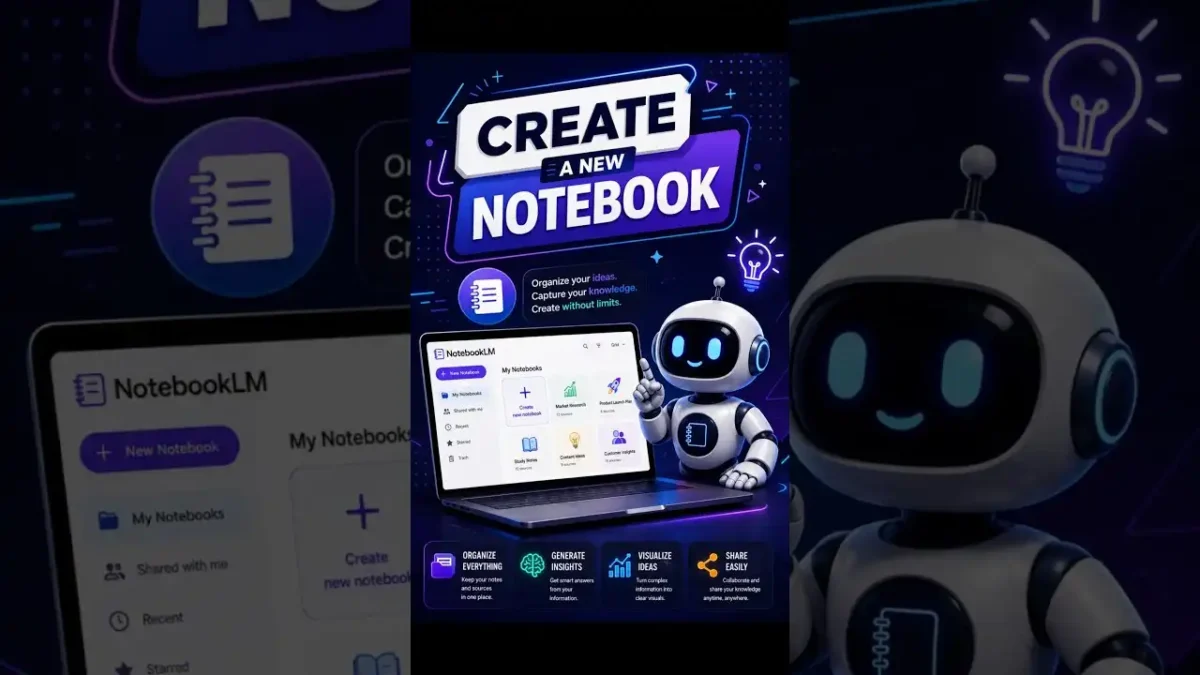
کار با Gemini Notebook بسیار ساده و شفاف طراحی شده است تا تمرکز شما تنها روی کیفیت محتوا باقی بماند. داشبورد اصلی فضایی تمیز ارائه میدهد تا تمام پروژههای پژوهشی خود را دستهبندی و مدیریت کنید. ساخت پروژه جدید نیازمند فرایندهای پیچیده نیست و تنها با چند کلیک ساده وارد محیط اصلی خواهید شد تا ورودیهای خود را در کنار هم بچینید و ساخت محتوای جدید را آغاز نمایید.
ساخت Notebook جدید در Gemini Notebook
پس از ورود به محیط کاربری، روی گزینه ایجاد دفترچه جدید کلیک کنید. با این کار، یک پروژه خالی پیش روی شما قرار میگیرد. در اولین گام، نامی مشخص برای پروژه انتخاب نمایید تا موضوع آن همیشه شفاف باشد. اکنون پنجره بارگذاری منابع باز میشود و شما آمادهاید تا تمام اسناد، لینکها و فایلهای مربوط به موضوع را وارد سازید.
مدیریت و انتخاب منابع برای تولید محتوا
در پنل سمت چپ، لیستی از تمام فایلهای اضافه شده نمایش داده میشود. شما این امکان را دارید که با فعال یا غیرفعال کردن چکباکس کنار هر منبع، تعیین کنید که محتوای بعدی بر اساس کدام بخش از اسناد ساخته شود. این کنترل دقیق باعث میشود پادکست یا ویدیوی خروجی، دقیقا روی مطالب مدنظر شما متمرکز باشد.
استفاده از Fast Research و Deep Research برای پیدا کردن منابع بیشتر
اگر منابع فعلی شما برای پوشش کامل موضوع کافی نیستند، گزینههای جستجوی درون برنامهای به کمکتان میآیند. با ابزار Fast Research میتوانید مقالههای مرتبط و وبسایتهای معتبر را سریعا پیدا کرده و اضافه کنید. برای موضوعات پیچیدهتر، بخش Deep Research شبکه وب را عمیقتر کاوش میکند تا جامعترین پروندهها و تحقیقات علمی مرتبط با موضوع را بیابد.
مرتبط: نام ابزار NotebookLM به Gemini Notebook تغییر کرد
آموزش ساخت پادکست با Gemini Notebook
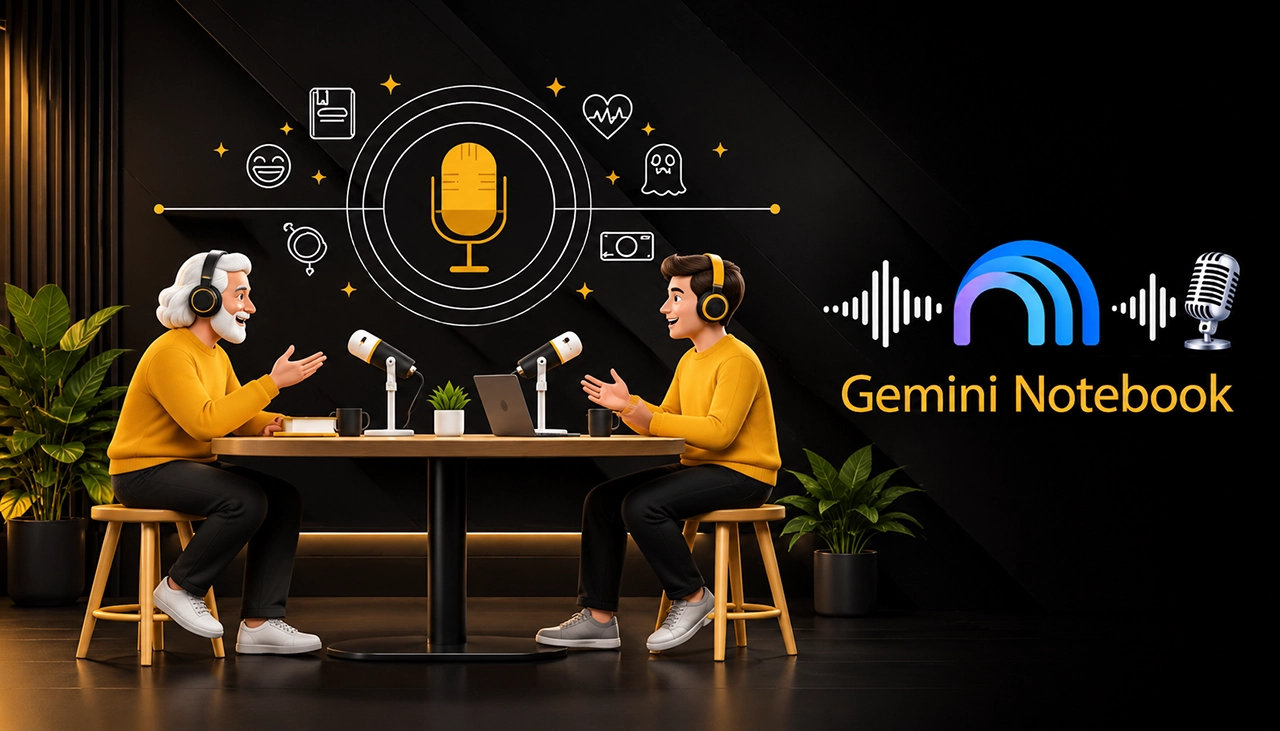
تولید پادکست از متون خشک و طولانی همیشه کاری زمانبر بوده است؛ اما اکنون تنها در عرض چند دقیقه انجام میشود. فرایند ساخت پادکست در این ابزار بر اساس دیالوگهای دونفره پیش میرود. دو گوینده مجازی به نوبت درباره منابع شما گفتگو میکنند، شوخیهای بجا انجام میدهند و با لحنی کاملا طبیعی زوایای مختلف مطالب را بررسی مینمایند. نتیجه نهایی صدایی زنده، شنیدنی و عاری از لحنهای رباتیک است.
ورود به پنل Studio و انتخاب Audio Overview
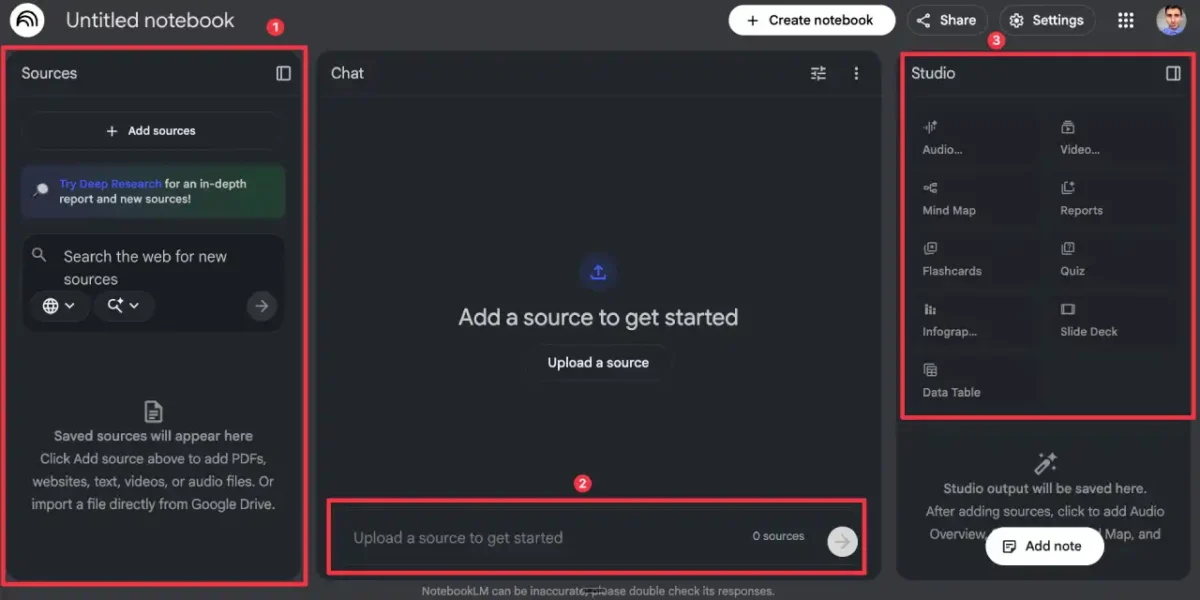
در محیط پروژه، پنل خلاقانه Studio در سمت راست صفحه قرار گرفته است. با کلیک روی این بخش، گزینههای مختلف تولید محتوا ظاهر میشوند. برای ساخت گفتوگوی صوتی، گزینه Audio Overview را انتخاب نمایید. در این بخش تنظیمات اولیهای قرار دارد که به شما اجازه میدهد نحوه ارائه مطالب و چارچوب کلی گفتگو را پیش از تولید نهایی مشخص کنید.
ساخت پادکست از PDF، مقاله، سایت و ویدیو یوتیوب
با فشردن کلید ساخت، سیستم شروع به تحلیل منابع انتخابی شامل فایلهای PDF، آدرس صفحات وب و متن ویدیوهای یوتیوب میکند. این ابزار مفاهیم اساسی را استخراج کرده و آن را به شکل یک سناریوی جذاب گفتوگومحور تنظیم میکند. فایل صوتی خروجی کاملا آماده گوش دادن است و پیچیدهترین مفاهیم را در قالب یک مکالمه جذاب توضیح میدهد.
انتخاب زبان و ساخت پادکست فارسی با هوش مصنوعی
برای تولید فایلهای صوتی به زبان فارسی، میتوانید قبل از فشردن دکمه تولید، در بخش تنظیمات یا راهنمای متنی مشخص کنید که گویندگان به زبان فارسی صحبت کنند. سیستم اسناد اصلی را ترجمه کرده و دیالوگها را با تلفظی روان ارائه میدهد. این ویژگی فرصتی بینظیر برای تولیدکنندگان محتوای فارسی فراهم میآورد تا پادکستهای تخصصی بسازند.
تنظیمات Audio Overview برای شخصیسازی پادکست
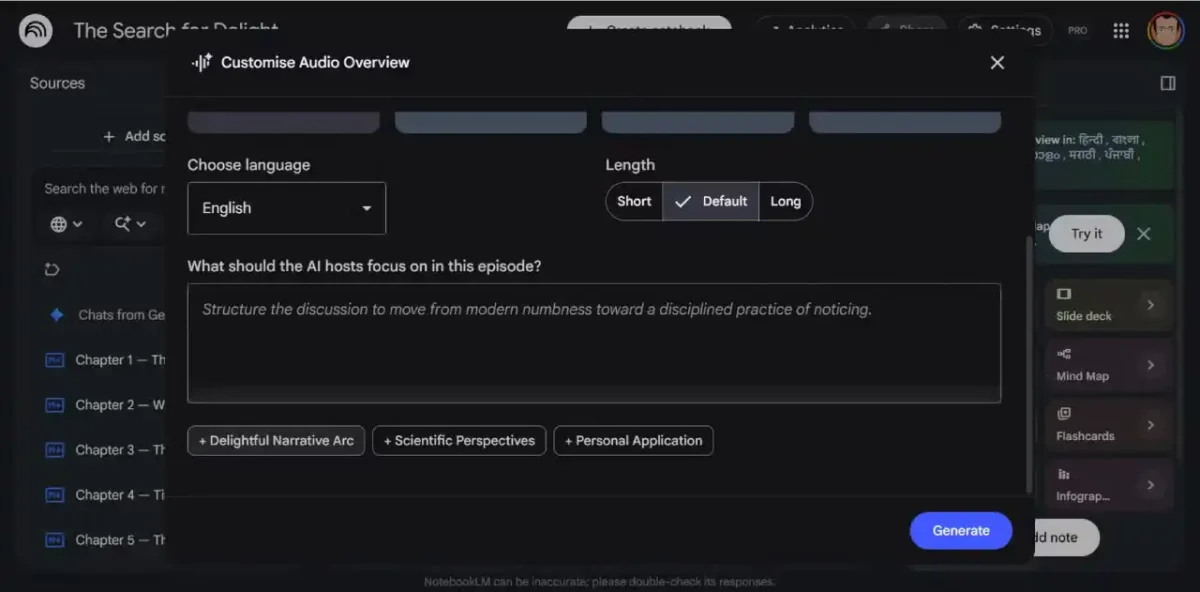
تنظیمات موجود در بخش Audio Overview این امکان را فراهم میسازد که ساختار و اهداف گفتوگوی صوتی را دقیقاً مطابق با خواست خود شکل دهید. شما مجبور به استفاده از یک الگوی ثابت نیستید، بلکه میتوانید لحن گویندگان، طول مدت گفتگو و میزان عمق مطالب را مشخص کنید. این سطح از شخصیسازی، ابزاری قدرتمند برای تولید محتوای کاملا اختصاصی برای گروههای مختلف مخاطبان ایجاد میکند.
حالت Deep Dive برای گفتوگوی عمیق درباره موضوع
اگر قصد دارید موضوع را به صورت جزئی و همراه با جزئیات کامل بررسی کنید، انتخاب حالت Deep Dive بهترین گزینه است. در این حالت گویندگان تمامی متون را به دقت ریشه یابی میکنند، علل و دلایل علمی را بیان کرده و خلاصهای عمیق از تمام ابعاد منابع ارائه میدهند. این الگوی گفتگو برای برنامههای آموزشی تخصصی کاربرد دارد.
حالت Brief برای ساخت پادکست کوتاه و خلاصه
چنانچه وقت کمی دارید یا مخاطبان شما علاقهمند به دریافت نکات کلیدی در کوتاهترین زمان ممکن هستند، گزینه Brief را فعال کنید. در این حالت، تمام حاشیهها حذف شده و تنها اصل مطلب به صورت فشرده ارائه میگردد. این خروجیهای کوتاه برای مرور سریع اخبار، خلاصه پروژههای کاری و مرور قبل از امتحان عالی هستند.
حالت Critique برای نقد و بررسی منابع
برای پروژههای پژوهشی و علمی، حالت Critique دیدگاهی تحلیلی و منتقدانه به همراه دارد. در این ساختار، گویندگان تنها به نقل قول پرداخت نکرده، بلکه نقاط ضعف، تناقضات متنی و ابهامات موجود در منابع بارگذاری شده را به چالش میکشند. این روش به شما دیدگاهی همهجانبه برای ارزیابی اسناد ارائه میدهد.
حالت Debate برای ساخت گفتوگوی مناظرهای
اگر موضوع منابع شما دارای موافقان و مخالفانی است، حالت Debate جذابیت بالایی ایجاد میکند. گویندگان در قالب دو رقیب فکری قرار میگیرند که هرکدام با استناد به بخشی از اسناد، از دیدگاه خود دفاع میکنند. این گفتوگوی چالشبرانگیز نه تنها جذابیت شنیداری بالایی دارد، بلکه تمام زوایای بحث را آشکار میسازد.
نوشتن پرامپت برای شخصیسازی محتوای پادکست
در بخش کادر متنی، این امکان را دارید که دستورات ویژهای درج کنید. برای نمونه میتوانید بنویسید: «این گفتگو را برای نوجوانان ۱۵ ساله بازنویسی کنید» یا «بر بخش دوم فایل PDF تمرکز بیشتری داشته باشید». این راهنماییهای متنی، مسیر گفتگو، نوع مثالها و حتی شوخیهای بین گویندگان را به صورت مستقیم کنترل میکنند.
مرتبط: گوگل قابلیتهای جدیدی مبتنی بر مدل Gemini 3.1 Pro به سرویس NotebookLM افزود + تصویر
Interactive Mode چیست و چگونه پادکست Gemini Notebook را تعاملی کنیم؟
حالت تعاملی یا Interactive Mode یکی از پیشرفتهترین قابلیتهای موجود است که شنیدن پادکست را از یک حالت انفعالی به یک تجربه کاملا دوطرفه تبدیل میکند. در این حالت شما دیگر صرفا یک شنونده نیستید، بلکه میتوانید وسط گفتوگوی گویندگان حضور پیدا کرده و نقدها یا پرسشهای خود را مطرح کنید. این ابزار حس حضور در یک استودیوی واقعی ضبط پادکست را به شما منتقل خواهد کرد.
نحوه ورود به حالت تعاملی Audio Overview
پس از تولید فایل صوتی، در کنار دکمه پخش، گزینه ورود به حالت تعاملی (Interactive Mode) را مشاهده خواهید کرد. با فعالسازی این بخش، سیستم به میکروفون دستگاه شما متصل شده و محیط گفتگو آماده دریافت صدای شما میشود. شنیدن فایل صوتی آغاز میگردد اما گویندگان آمادهاند تا در هر لحظه به صحبتهای شما واکنش نشان دهند.
پرسیدن سؤال و مشارکت در گفتوگوی میزبانهای هوش مصنوعی
در هر بخش از گفتگو که نیازمند شفافسازی بیشتر بود، میتوانید صحبت گویندگان را متوقف کرده و سوال خود را با صدای خود بپرسید. گویندگان مجازی بر اساس اطلاعات موجود در اسناد، بلافاصله پاسخ شما را داده و بحث را حول محور سوال شما ادامه میدهند. این الگوی یادگیری تعاملی، بازدهی مطالعه را به شدت افزایش میدهد.
آموزش ساخت ویدیو با Gemini Notebook
تولید فایلهای ویدیویی، گام بزرگ بعدی در ارائه جذابتر اطلاعات است. سیستم پس از تحلیل متون، نه تنها گویندگی را آماده میکند، بلکه المانهای بصری متناسب با هر جمله را نیز چیدمان مینماید. با ترکیب گفتار روان و تصویرسازی منطبق بر متن، ویدیوی ساخته شده فرآیند انتقال مفاهیم علمی را هموار میکند و تجربهای دیداری و ارزشمند پدید میآورد.
ورود به Studio و انتخاب Video Overview
برای ساخت فایل تصویری، وارد پنل Studio در سمت راست تصویر شوید و این بار گزینه Video Overview را انتخاب نمایید. این پنل ابزارهای متعددی برای تعیین ساختار ویدیویی، استایلهای هنری و فرمت نمایش دارد. پیش از آغاز رندر نهایی، تمام جزئیات مربوط به نحوه نمایش متون و تصاویر قابل سفارشیسازی خواهد بود.
تبدیل PDF و سایر منابع به ویدیوی آموزشی
با انتخاب اسناد ورودی و فشردن دکمه تولید، ابزار به سرعت دست به کار میشود. سیستم تمام نکات اساسی فایلهای PDF، اسلایدها یا متون وب را استخراج کرده و سناریوی تصویری میسازد. ویدیوی ساختهشده شامل توضیحات گوینده، ساختار گرافیکی منظم و نمایش کلمات کلیدی است که در فواصل زمانی مشخص روی صفحه ظاهر میشوند.
ساخت Video Overview فارسی با هوش مصنوعی
تنظیمات زبان خروجی ویدیو نیز به شما اجازه میدهد تا زبان گفتار و متون روی تصویر را فارسی انتخاب کنید. سیستم توضیحات گویندگان را به زبان فارسی اجرا کرده و تمام اسلایدهای تصویری و کادرهای متنی را با فونتها و چیدمان فارسی رندر میگیرد که گزینهای ایدهآل برای ساخت محتوای وبسایتها است.
مرتبط: گوگل NotebookLM مجهز به Gemini Pro را معرفی کرد
انتخاب فرمت مناسب برای Video Overview
یکی از نقاط قوت بخش تولید ویدیو، تنوع در ساختارهای ارائه visual است. مخاطبان ابزارهای تصویری ترجیحات متفاوتی دارند؛ برخی به دنبال ویدیوهای فشرده شبکه اجتماعی هستند و برخی آموزشهای گامبهگام را ترجیح میدهند. با انتخاب فرمت مناسب، محتوای نهایی را با عادات تماشای مخاطب خود کاملا هماهنگ خواهید ساخت.
حالت Explainer برای ساخت ویدیوی توضیحی و آموزشی
فرمت Explainer یا توضیحی، برای ارائه مباحث علمی، جزوههای درسی و گزارشهای فنی عالی است. در این ساختار، ویدیو با مقدمهای مشخص آغاز میشود، مفاهیم اصلی به بخشهای کوچکتر تقسیم میگردند و در نهایت یک جمعبندی دقیق ارائه میشود. این الگوی تصویری، یادگیری موضوعات پیچیده را فوقالعاده ساده میسازد.
حالت Short برای ساخت ویدیوی کوتاه
چنانچه هدف شما انتشار محتوا در پلتفرمهایی مانند اینستاگرام، تیکتاک یا یوتیوب شورتس است، حالت Short را انتخاب کنید. در این حالت کادربندی ویدیو تغییر کرده، زمان آن کوتاه میشود و پویایی کلمات روی صفحه افزایش مییابد تا بیننده در همان چند ثانیه اول جذب مطالب گردد و نکات اصلی را دریافت کند.
حالت Cinematic برای تولید ویدیوی روایی و سینمایی
اگر متون بارگذاری شده حاوی داستان، تاریخچه یا موضوعات روایی هستند، فرمت Cinematic زیباترین خروجی را به همراه دارد. در این حالت لحن گویندگان آرامتر و عمیقتر میشود، افکتهای تصویری با آرامی تغییر میکنند و فضاسازی بصری به گونهای طراحی میشود که حسی شبیه به تماشای یک مستند سینمایی را تداعی کند.
چگونه ظاهر و سبک Video Overview را شخصیسازی کنیم؟
جذابیت بصری ویدیو تا حد زیادی به استایل گرافیکی آن وابسته است. ابزار Gemini Notebook مجموعه متنوعی از سبکهای هنری را در اختیارتان میگذارد تا فضای بصری محتوا را با جنس مطالب تطبیق دهید. از طرحهای ساده اداری گرفته تا استایلهای فانتزی و هنری، همگی تنها با یک کلیک قابل فعالسازی هستند.
سبک Classic
سبک Classic قالبی رسمی، تمیز و بدون حاشیههای اضافی ارائه میدهد. در این استایل از رنگهای خنثی و تایپوگرافی واضح استفاده میشود. اگر قصد دارید ویدیو را در پروژههای دانشگاهی یا جلسات رسمی شرکتی نمایش دهید، این سبک بدون ایجاد حواسپرتی، پیام اصلی شما را منتقل خواهد ساخت.
سبک Whiteboard
سبک تختهسفید یا Whiteboard حسی شبیه به آموزش در کلاس درس ایجاد میکند. خطوط، نمودارها و متون به گونهای نمایش داده میشوند که گویا همان لحظه روی یک تخته سفید ترسیم میشوند. این الگوی جذاب، برای ویدیوهای آموزشی و توضیح فرایندهای گامبهگام گزینهای بسیار محبوب است.
سبک Watercolor
استایل Watercolor با استفاده از آبرنگ، بافتهای نرم و رنگهای آرامبخش، فضایی رویایی و هنری به ویدیو میبخشد. اگر اسناد شما درباره موضوعات فرهنگی، ادبی، داستانهای خلاقانه یا سبک زندگی است، این سبک احساسات بیننده را به خوبی درگیر کرده و خروجی فوقالعادهای میسازد.
سبک Retro Print
طراحی Retro Print از سبکهای چاپ قدیمی، روزنامههای کلاسیک و رنگهای نوستالژیک الهام گرفته است. استفاده از این استایل، خروجی ویدیویی شما را بسیار متمایز میکند و برای موضوعات تاریخی، بررسی پروژههای قدیمی یا محتواهای خاص، زیبایی بصری فوقالعادهای ایجاد مینماید.
سبک Heritage
استایل Heritage فضایی موقتی، اصیل و کلاسیک دارد. بهرهگیری از رنگهای سنگین مانند قهوهای، کرم و فونتهای سرکیف (Serif)، حسی از قدمت و اعتبار علمی را منتقل میکند. این گزینه برای ویدیوهایی با موضوع تاریخ، فلسفه و حقوق بسیار شکیل است.
سبک Paper-craft
در استایل Paper-craft، عناصر بصری به شکل کاردستیهای کاغذی لایهلایه و سهبعدی به نظر میرسند. این نمایه خلاقانه با سایههای ظریف خود، ویدیو را فوقالعاده پرانرژی میسازد و برای جلب توجه مخاطبان کمسنوسال یا پروژههای هنری عالی است.
سبک Kawaii
استایل Kawaii از فرهنگ طراحی فانتزی ژاپنی الهام میگیرد. رنگهای پاستلی روشن، چهرههای خندان و کاراکترهای با نمک از ویژگیهای این سبک هستند که فضای ویدیو را کاملا صمیمی، شاد و پرانرژی میکنند و برای موضوعات سبک و سرگرمکننده بازدهی بالایی دارند.
سبک Anime
سبک Anime با بهرهگیری از خطوط پررنگ، نورپردازیهای چشمگیر و انیمیشنهای یادآور دنیای انیمههای ژاپنی، جذابیتی دوچندان برای رده سنی جوان ایجاد میکند. انتخاب این قالب، ویدیوی شما را به یک اثر پویای بصری تبدیل میکند که تماشای آن لذتبخش است.
مرتبط: گوگل ابزار تولید ویدیوهای تیکتاکی را به NotebookLM آورد
چگونه برای پادکست و ویدیو در Gemini Notebook پرامپت بنویسیم؟
کیفیت خروجی نهایی رابطه مستقیمی با وضوح دستورات شما دارد. پرامپتنویسی دقیق به شما قدرت میدهد تا کنترل کاملی روی رفتار، لحن و تمرکز سیستم داشته باشید. با نوشتن چند جمله ساده اما مشخص، میتوان گویندگان را هدایت کرد تا درست مانند یک سناریونویس حرفهای، متون را مطابق نیاز شما ساختاربندی کنند.
مشخص کردن موضوع، مخاطب و سطح توضیحات در پرامپت
در پرامپت خود بگوئید که مخاطب شما چه کسی است و مطالب باید در چه سطحی ارایه شوند. برای مثال بنویسید: «این موضوع را برای دانشجویان ترم اول مدیریت توضیح بده و از به کار بردن اصطلاحات پیچیده خودداری کن». این مشخصات سطح تبادل اطلاعات را تنظیم میکند.
هدایت هوش مصنوعی برای تمرکز روی بخش خاصی از منابع
اگر پرونده بارگذاری شده بسیار مفصل است اما تنها بخش خاصی از آن اهمیت دارد، حتماً در پرامپت قید کنید: «تنها بر فصل سوم فایل PDF تمرکز کن و درباره دو فصل اول صحبتی نکن». این کار از اتلاف وقت و پرداختن به مطالب فرعی جلوگیری میکند.
شخصیسازی لحن و ساختار Audio Overview و Video Overview
شما میتوانید لحن اجرای برنامه را تعیین نمایید. درج عباراتی مثل «گفتگو را طوری تنظیم کن که حالت مزاح و شوخی داشته باشد» یا «لحن گویندگان باید کاملا جدی و رسمی باشد»، فضاسازی صوتی و ویدیویی پروژه را دقیقا مطابق با سلیقه شما دگرگون خواهد ساخت.
دانلود و اشتراکگذاری پادکست و ویدیو در Gemini Notebook
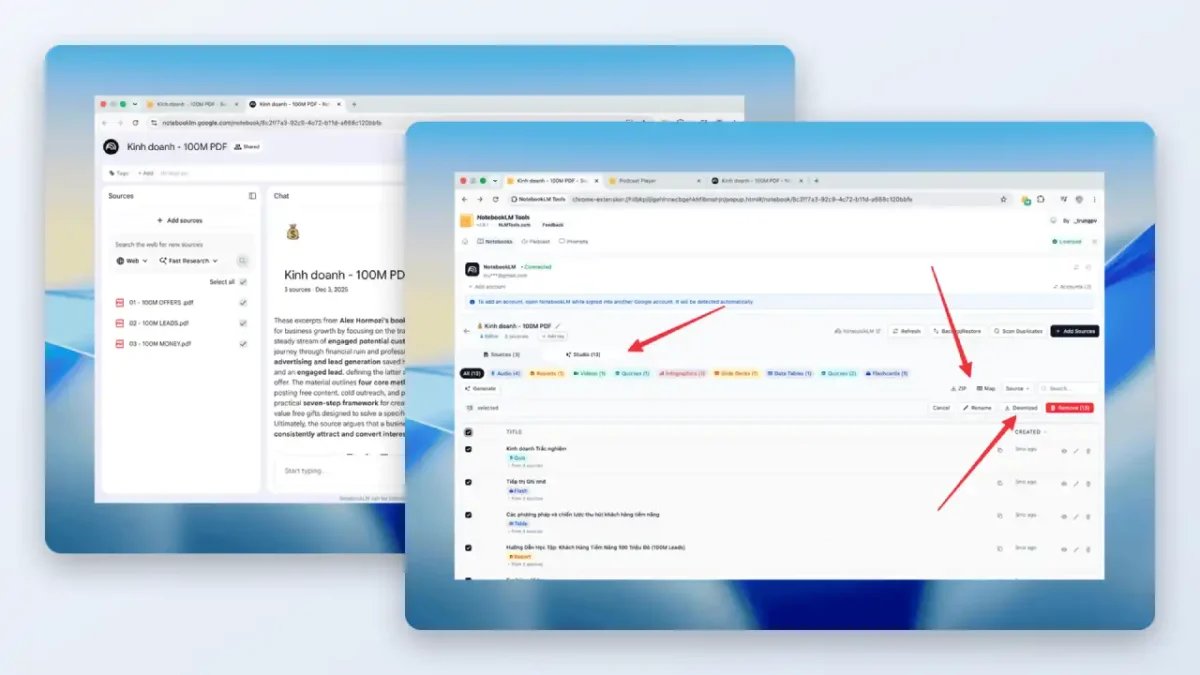
پس از اتمام فرایند ساخت محتوا، نوبت به بهرهبرداری و انتشار فایلهای خروجی میرسد. این پلتفرم روشهای آسان و استانداردی برای ذخیرهسازی محتوا بر روی دستگاه شخصی یا ارسال مستقیم آن برای دیگران فراهم آورده است. فایلهای خروجی کیفیت بالایی دارند و در تمام دستگاهها به راحتی اجرا میشوند.
دانلود Audio Overview بهصورت MP3
با اتمام ساخت پادکست، گزینه دانلود در کنار پلیر صوتی قرار میگیرد. با کلیک روی آن، فایل صوتی با فرمت جهانی MP3 ذخیره میشود. این فرمت سبک و باکیفیت، به شما امکان میدهد تا پادکست را روی هر نوع پخشکننده صوتی، موبایل یا فلشمموری منتقل کنید.
دانلود Video Overview بهصورت MP4
ویدیوهای رندر شده نیز با پسوند MP4 آماده ذخیرهسازی هستند. فرمت MP4 بالاترین میزان سازگاری را با پلتفرمهای پخش ویدیو دارد. شما میتوانید فایل دریافت شده را بدون نیاز به هیچگونه تغییر فرمت یا ویرایش مجدد، در شبکههای اجتماعی یا کانالهای آموزشی بارگذاری کنید.
اشتراکگذاری خروجیهای صوتی و ویدیویی
علاوهبر دانلود مستقیم، امکان اشتراکگذاری لینک پروژه نیز وجود دارد. شما میتوانید با ایجاد یک لینک اختصاصی، دسترسی پادکست یا ویدیوی ساخته شده را برای دوستان یا همکاران خود بفرستید تا آنها نیز بدون نیاز به دانلود، فایلها را در مرورگر خود مشاهده کنند.
مرتبط: گوگل قابلیت NotebookLM را در اختیار دانشجویان قرار داد
کاربردهای Gemini Notebook برای تولید محتوا و آموزش
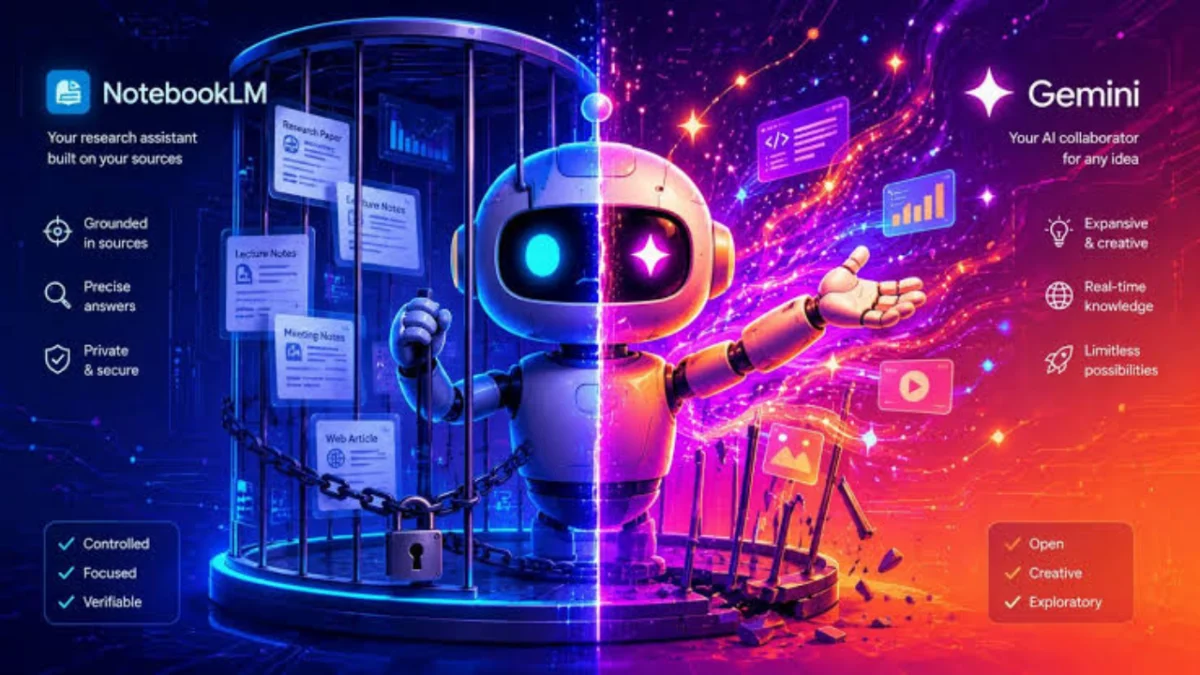
قابلیتهای منحصربهفرد این سیستم، نحوه یادگیری و یاددهی را با تحولی ساختاری روبرو کرده است. دیگر ابزارهای تولید محتوا نیازمند صرف ساعتها زمان برای سناریونویسی و تدوین نیستند. این ابزار به عنوان یک دستیار قدرتمند، فاصله میان ایده اولیه تا محتوای نهایی را به چند کلیک ساده کاهش داده است.
تبدیل جزوه و PDF به پادکست آموزشی
دانشجویان و دانشآموزان با تبدیل جزوههای پرحجم و کتابهای PDF به فایلهای صوتی، میتوانند در زمانهای مرده مانند مسیر پیادهروی یا درون اتوبوس به مرور مطالب بپردازند. شنیدن نکات درسی در قالب گفتوگوی دو گوینده، ماندگاری مطالب در حافظه را چند برابر میکند.
تبدیل مقاله و تحقیقات به ویدیوی توضیحی
استادان، پژوهشگران و مدرسان آنلاین با تبدیل یافتههای پژوهشی خود به ویدیوهای دیداری، قدرت انتقال مفاهیم را افزایش میدهند. یک ویدیوی کوتاه با استایل جذاب، بسیار سریعتر از یک مقاله چند صفحهای، توجه مخاطبان را به نتایج یک تحقیق جلب میکند.
استفاده از Gemini Notebook برای مطالعه و مرور سریع منابع
هنگامی که با دهها سند و منبع مختلف روبهرو هستید، به جای مطالعه کلمه به کلمه متون، فایلها را وارد پروژه کنید و با گوش دادن به یک فایل صوتی ۱۰ دقیقهای، دیدی جامع از کلیات موضوع به دست آورید. این کار سرعت مطالعه شما را به شدت بالا میبرد.
تولید محتوای صوتی و ویدیویی از چند منبع مختلف
شما میتوانید چندین مقاله متضاد، فایل صوتی مصاحبه و اسناد تحلیلی مختلف را وارد سیستم کنید. ابزار به صورت خودکار اطلاعات تمام این اسناد را ترکیب کرده و یک خروجی یکپارچه تصویری یا صوتی ارائه میدهد که همزمان به همه منابع اشاره دارد.
نکات مهم برای گرفتن خروجی بهتر از Gemini Notebook

برای اینکه محتوای نهایی از بالاترین کیفیت برخوردار باشد، رعایت چند اصل کلیدی در ورود اطلاعات الزامی است. کیفیت خروجی هر ابزاری، وابستگی مستقیمی به کیفیت ورودیهای آن دارد. با اعمال دقیق چند اقدام ساده پیش از ساخت فایل، نتیجه کار به مراتب حرفهایتر و مطمئنتر خواهد شد.
منابع معتبر و مرتبط را انتخاب کنید
همواره سعی کنید فایلها و مقالههایی را بارگذاری کنید که از نظر علمی معتبر و از نظر نگارشی تمیز باشند. وجود غلطهای املایی زیاد یا متون نامفهوم در اسناد اولیه، تحلیل را دچار مشکل کرده و کیفیت دیالوگهای ساخته شده را کاهش میدهد.
قبل از تولید خروجی، منابع را با سؤالهای دقیق بررسی کنید
پیش از فشردن کلید ساخت پادکست یا ویدیو، در کادر چت اصلی چند سوال از محتوای اسناد بپرسید تا مطمئن شوید سیستم تمام بخشهای مهم فایلهای شما را به درستی خوانده و درک کرده است. این کار تسلط ابزار روی متن را افزایش میدهد.
پرامپت Audio Overview و Video Overview را متناسب با مخاطب بنویسید
همیشه قبل از ساخت نهایی، سن، سطح دانش و انتظارات شنونده یا بیننده را در قالب پرامپت وارد کنید. اگر مخاطب شما کودکان هستند، زبان ساده را درخواست کنید و برای متخصصان، ابراز اصطلاحات فنی را در دستور کار قرار دهید.
محتوای تولیدشده با هوش مصنوعی را فکتچک کنید
هرچند این ابزار تنها بر اسناد شما متمرکز است، اما همواره پس از دریافت فایل نهایی، نکات کلیدی، آمارها و اسامی ذکر شده در پادکست یا ویدیو را با متن اصلی تطبیق دهید تا از صحت کامل مطالب اطمینان حاصل نمایید.
سوالات متداول درباره Gemini Notebook
بله، این سرویس ابتدا با نام NotebookLM توسط گوگل معرفی شد و سپس با توسعه امکانات و ادغام بیشتر با مدلهای زبانی جدید، به Gemini Notebook تغییر نام داد.
بله، با وارد کردن متنهای فارسی و تنظیم راهنمای متنی روی زبان فارسی، گویندگان گفتگوها را به زبان فارسی اجرا خواهند کرد.
کافی است فایل PDF خود را در بخش منابع بارگذاری کرده، سپس وارد پنل Studio شوید و گزینه Audio Overview را انتخاب کنید.
بله، تنها با قرار دادن آدرس وبسایت یا لینک مقاله در بخش افزودن منابع، اطلاعات آن استخراج شده و آماده تبدیل به فایل صوتی میشود.
بله، با وارد کردن لینک ویدیوهای یوتیوب، متن پیادهشده آن ویدیو خوانده شده و به عنوان منبع پژوهشی استفاده میشود.
از پنل Studio گزینه Video Overview را انتخاب کنید، سبک بصری دلخواه را برگزینید و در پرامپت درخواست کنید متون و گفتار به زبان فارسی باشد.
قابلیت Audio Overview تنها فایل صوتی پادکست را تولید میکند، اما Video Overview علاوه بر صدا، اسلایدها و المانهای تصویری متناسب را نیز رندر میگیرد.
بله، پس از اتمام ساخت پادکست صوتی، دکمه دانلود مستقیم فایل با فرمت MP3 در دسترس شما خواهد بود.
بله، خروجیهای تصویری به صورت مستقیم با فرمت ویدیویی استاندارد MP4 قابل دریافت و ذخیرهسازی هستند.
پرامپتی بنویسید که مخاطب هدف، لحن صحبت (رسمی یا صمیمی)، میزان عمق مطالب و بخشهای مهم منابع را به طور دقیق مشخص کند.