فهرست مطالب
بهروزرسانی اختیاری KB5120998 ویندوز ۱۱ یک Search جدید و سریعتر بدون نتایج بینگ و کوپایلت را با قابلیتهایی مثل جستوجوی دقیقتر فایلها و تحمل بهتر اشتباهات تایپی ارائه میکند.
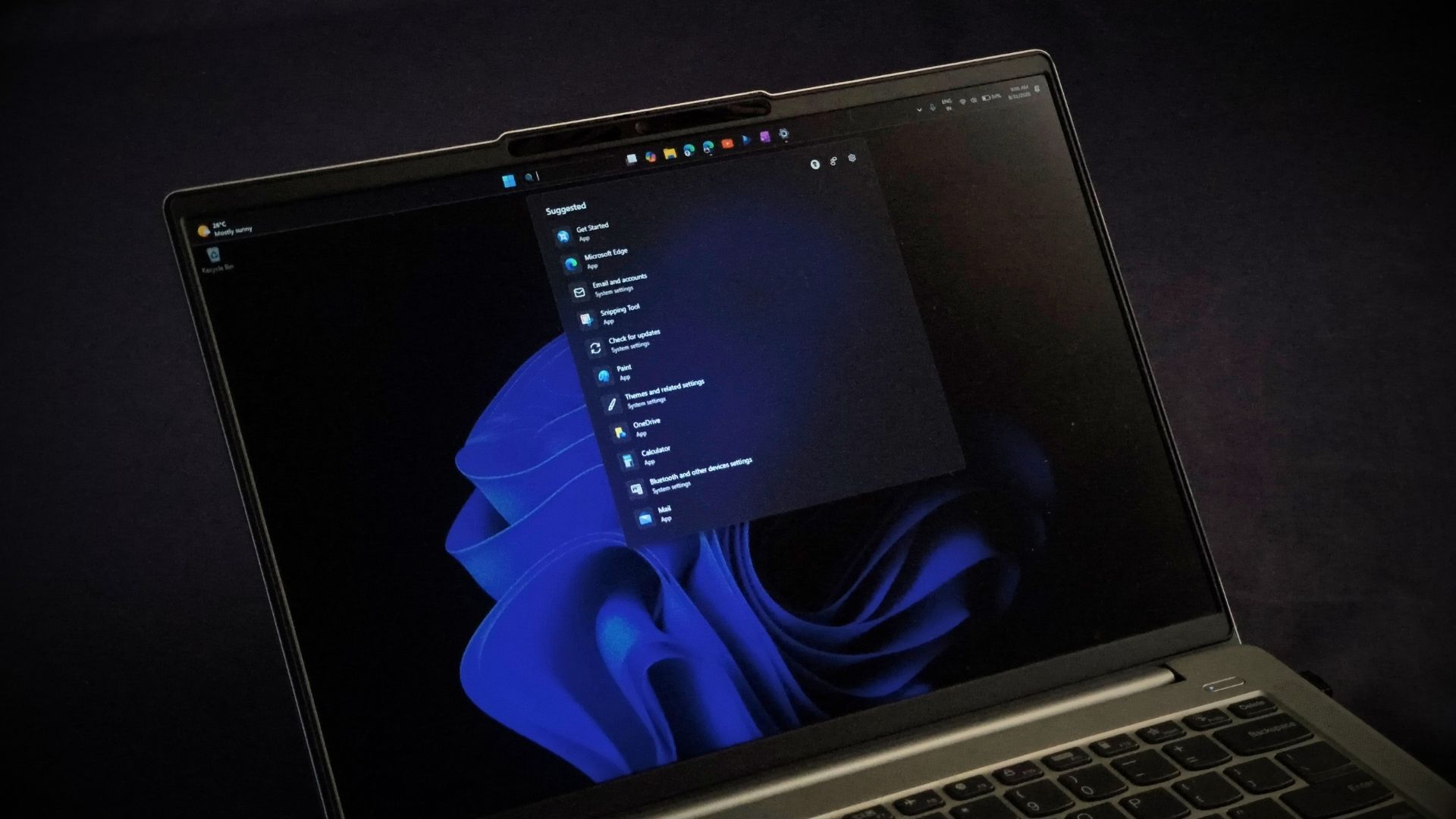
به گزارش سرویس سیستمعامل کامپیوتر تکناک، بهروزرسانی اختیاری شهریور یکی از مهمترین مجموعه تغییرات در ویندوز ۱۱ را به همراه دارد و در میان آنها، Search جدید، جذابترین تغییر محسوب میشود. هرچند، این قابلیت برای اغلب کاربران بلافاصله فعال نمیشود.
بیشتر بخوانید: گوگل و گیتهاب کوپایلت برای توسعه هوش مصنوعی در ویندوز آماده میشوند
شرکت مایکروسافت عرضه آن را به صورت مرحلهای انجام میدهد و از آنجا که KB5120998 یک بهروزرسانی اختیاری است، بسیاری از کاربران آن را نصب نخواهند کرد. نسخه جدید Search حدود دو ماه در بیلدهای Insider آزمایش شده است و برای کاربرانی که نمیخواهند منتظر فعالسازی تدریجی مایکروسافت بمانند، روشی برای فعالسازی دستی آن وجود دارد.
آموزش فعالسازی Search جدید و سریعتر ویندوز ۱۱
ابتدا از مسیر Settings > Windows Update بهروزرسانی اختیاری KB5120998 مربوط به اوت ۲۰۲۶ را نصب کنید. این آپدیت، ویندوز ۱۱ نسخه 25H2 را به بیلد 26200.9278 و نسخه 24H2 را به بیلد 26100.9278 میرساند. پس از نصب، سیستم را یکبار ریاستارت کنید. پس از راهاندازی مجدد، Search را باز و بررسی کنید آیا طراحی جدید در دسترس قرار گرفته است یا خیر. اگر تغییری مشاهده نکردید، جای نگرانی نیست؛ مایکروسافت این نوع قابلیتها را از طریق Controlled Feature Rollout بهتدریج برای دستگاهها فعال میکند. با نصب KB5120998، فایلهای مورد نیاز قابلیت روی سیستم قرار گرفتهاند، اما فعالسازی نهایی هنوز از سمت مایکروسافت انجام نشده است.
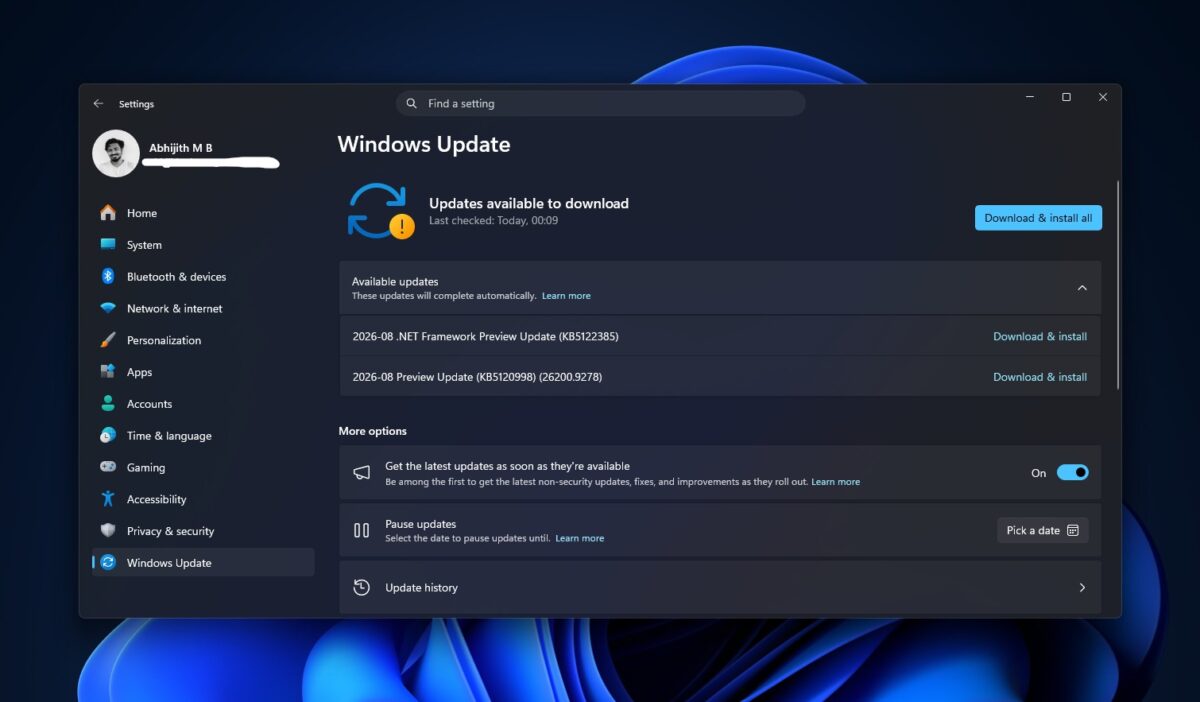
برای فعالسازی دستی Search جدید، مراحل زیر را دنبال کنید:
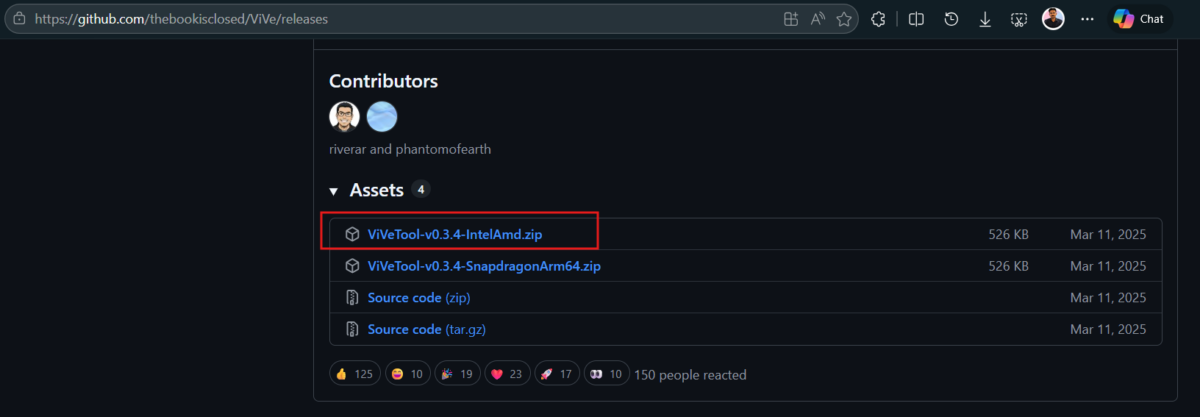
ViVeTool را از صفحه رسمی آن در GitHub دانلود کنید. کاربران پردازندههای اینتل و AMD باید فایل ViVeTool-v0.3.4-IntelAmd.zip را دریافت کنند و کاربران رایانههای +Copilot مبتنی بر Arm باید نسخه Snapdragon را دانلود کنند.
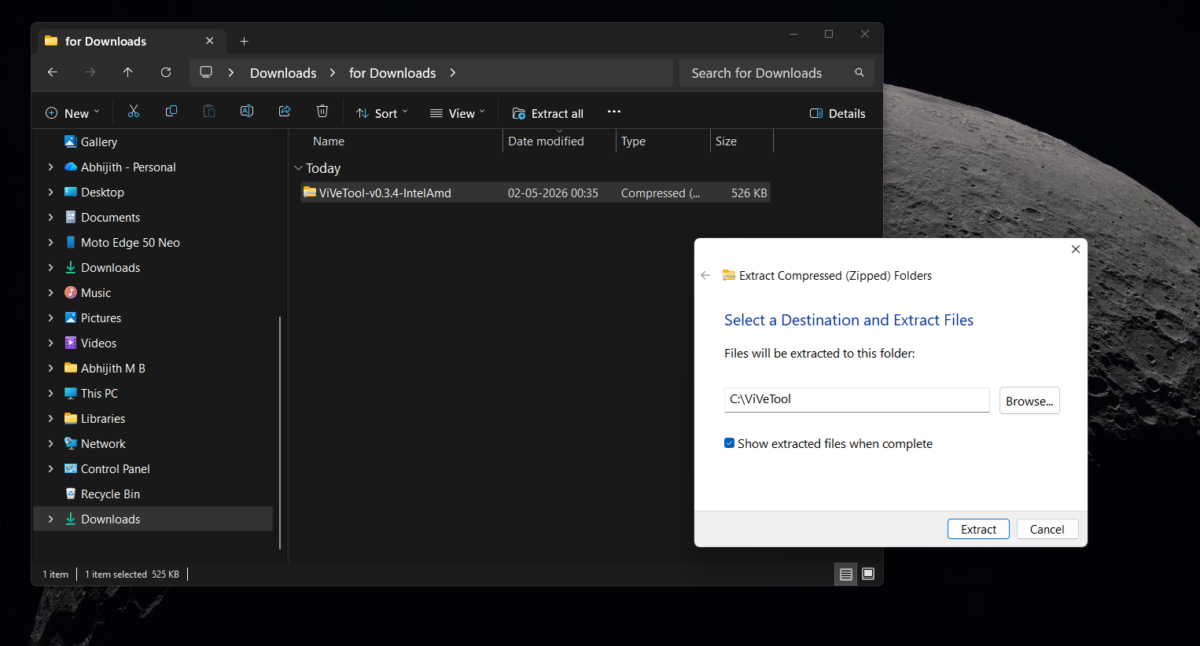
فایل ZIP دانلودشده را در پوشهای ساده مانند cd C:\ViVeTool استخراج کنید.
منوی Start را باز کنید و cmd را جستوجو نمایید. روی Command Prompt راستکلیک کنید و Run as administrator را انتخاب نمایید.
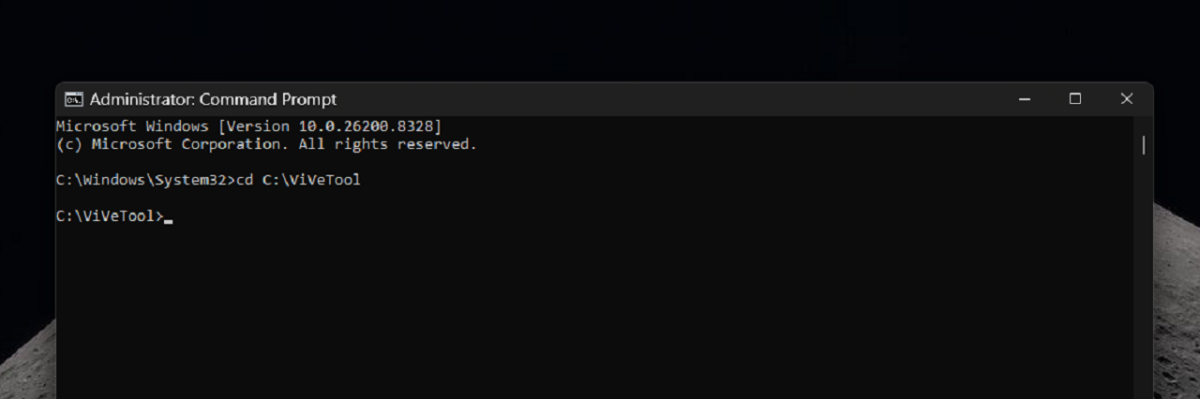
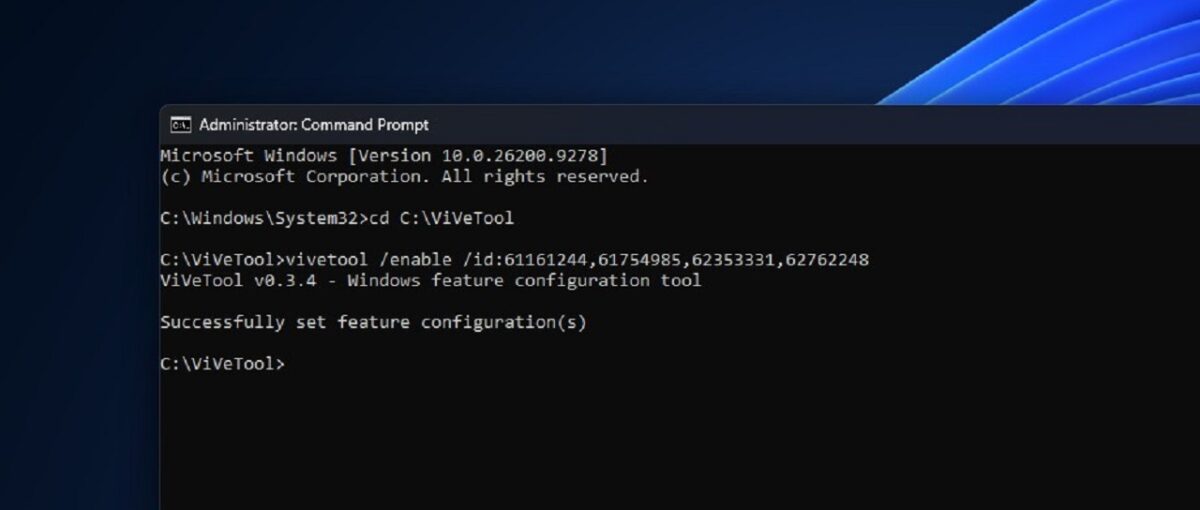
در پنجره Command Prompt دستور روبهرو را وارد کنید: cd C:\ViVeTool
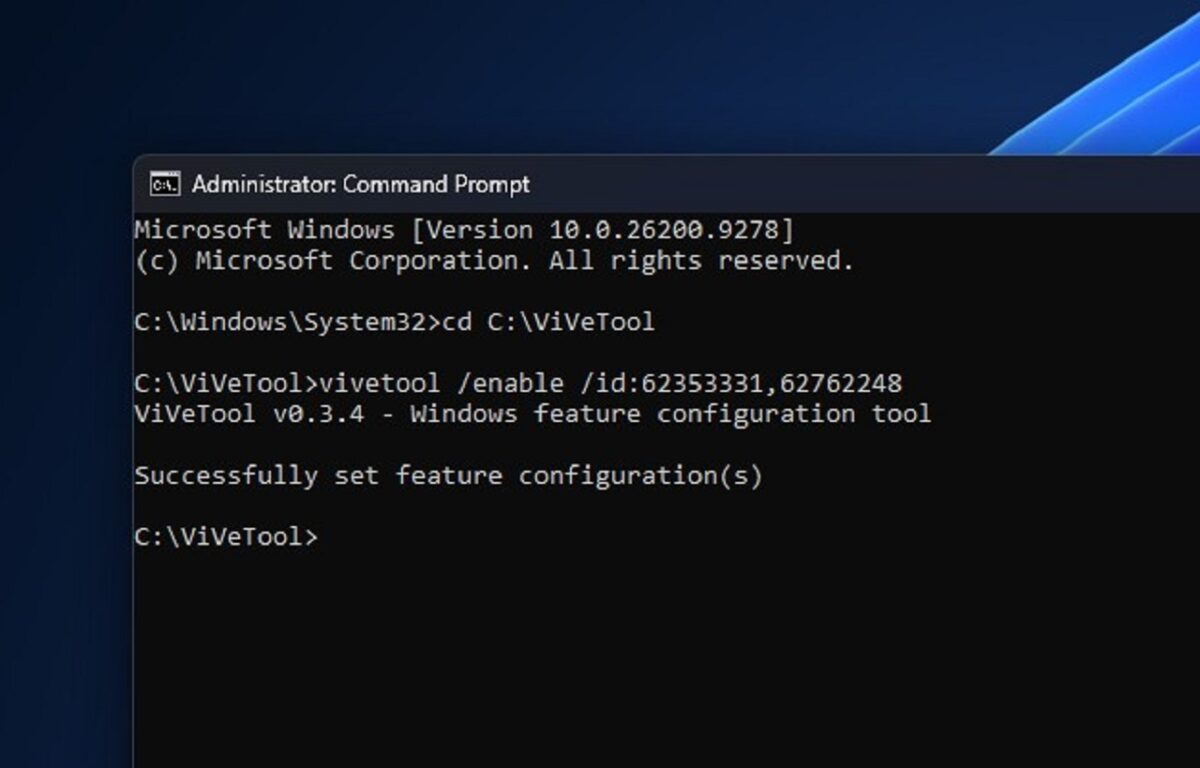
سپس این دستور را اجرا کنید: vivetool /enable /id:62353331,62762248
اکنون سیستم را ریاستارت کنید. پس از ورود مجدد به ویندوز، Search را باز کنید تا رابط کاربری جدید را ببینید. در بخش تنظیمات Search نیز با کلیک روی آیکون چرخدنده در گوشه بالا میتوانید گزینه Show suggested search results را مشاهده کنید. اگر Search جدید ظاهر نشد یا پس از فعال شدن، گزینههای Web و Store در دسترس نبودند، بسته کامل قابلیتهای این آپدیت را با دستور زیر فعال کنید: vivetool /enable /id:61161244,61754985,62353331,62762248
برای مطالعه بیشتر: مایکروسافت بالاخره با توسعه WinUI از شر وباپها خلاص میشود + تصویر
این دستور علاوه بر Search جدید ویندوز، قابلیتهایی مانند نوار وظیفه قابل جابهجایی و منوی استارت قابل شخصیسازی را نیز فعال میکند. پس از اجرای دستور، سیستم را دوباره ریاستارت کنید. برای بازگرداندن Search به حالت قبلی، کافی است همین دستورات را با تغییر Enable به disable اجرا نمایددد. البته Feature IDها به بیلدهای مشخص ویندوز وابسته هستند و ممکن است پس از آنکه مایکروسافت قابلیت مورد نظر را بهطور دائمی در ویندوز ادغام کرد، دیگر قابل استفاده نباشند.
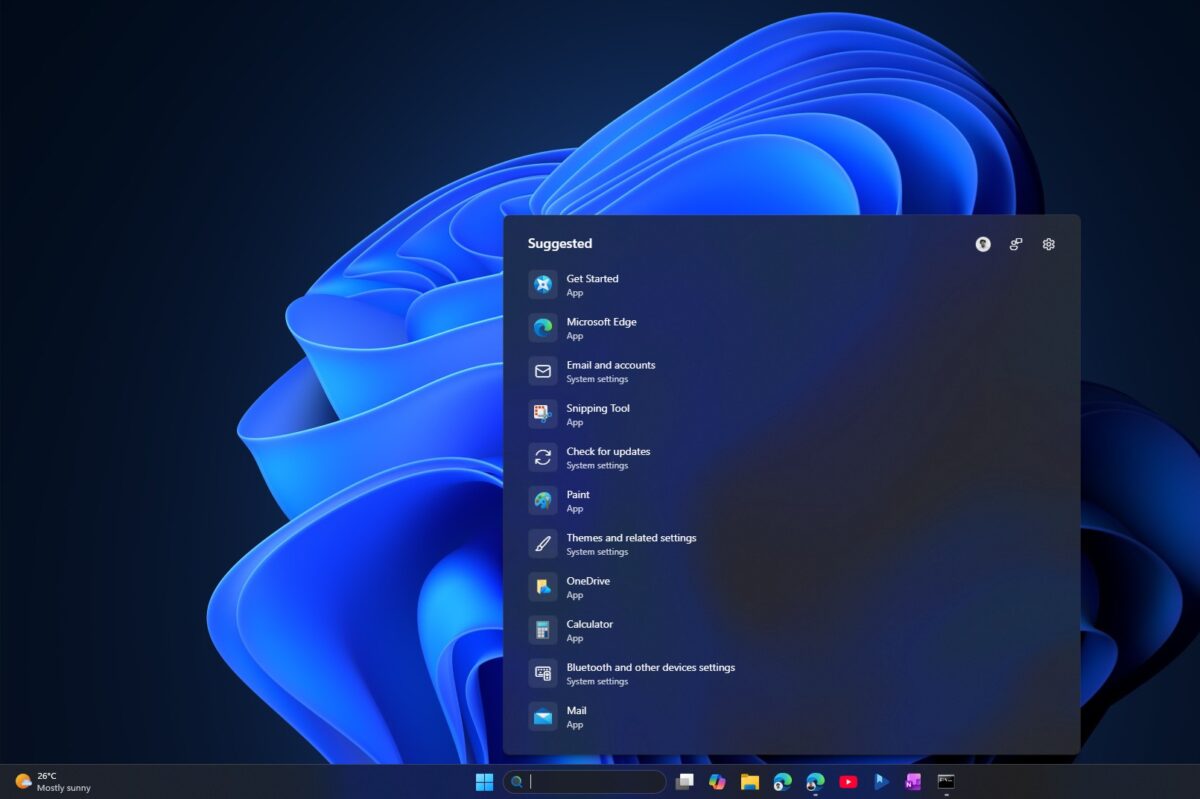
Search جدید ویندوز ۱۱ چه تغییراتی کرده است؟
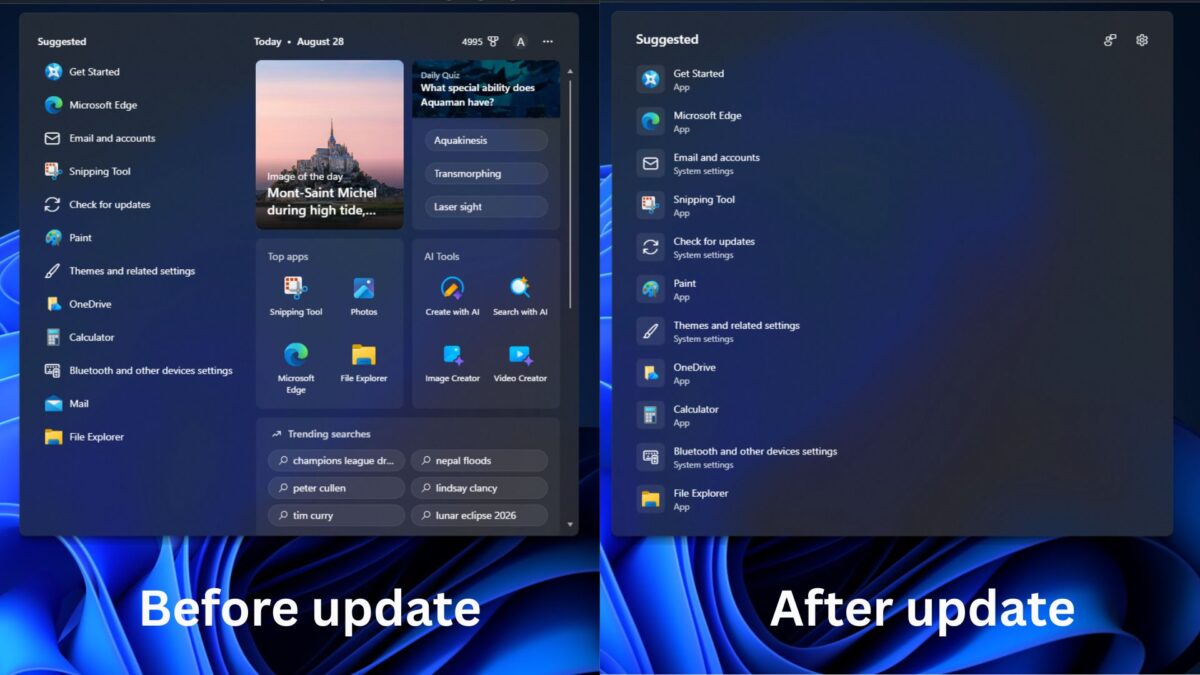
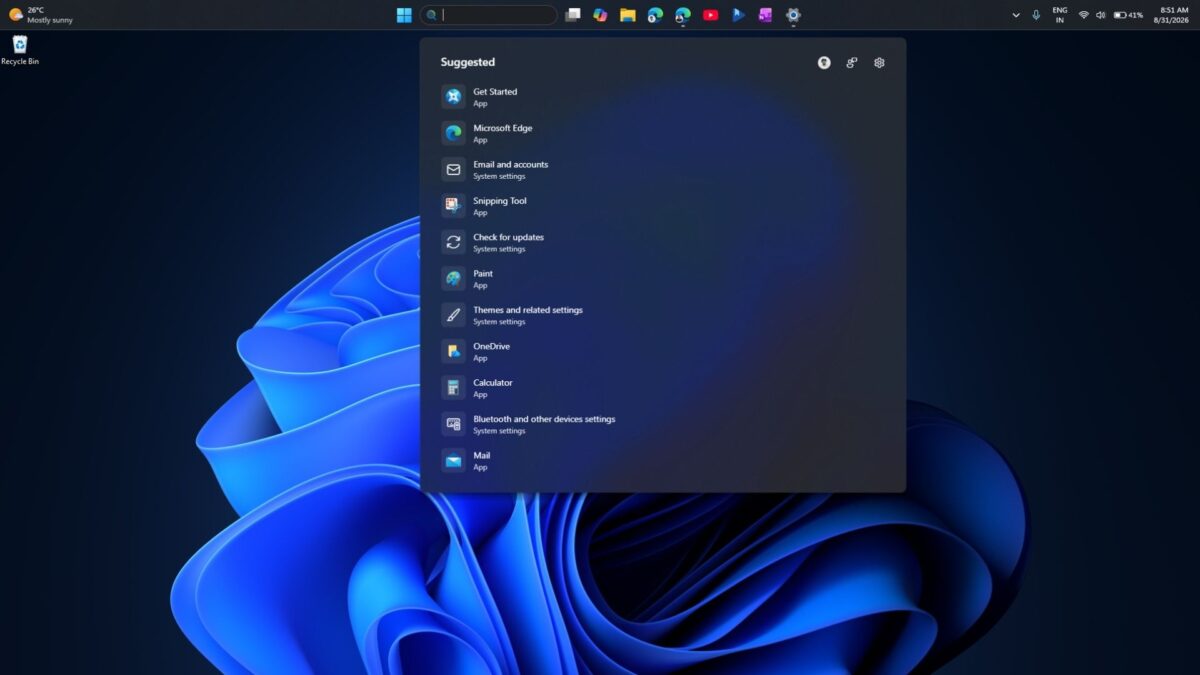
با باز کردن Search بدون وارد کردن هیچ عبارتی، نخستین تفاوت کاملا مشخص است؛ صفحه اصلی تقریبا خالی شده است. تصویر روز، سؤال روزانه اطلاعات عمومی، جستوجوهای محبوب و فهرست برنامههای پیشنهادی که قبلا فضای پنل را پر میکردند، حذف شدهاند و اکنون تنها جستوجوهای اخیر کاربر نمایش داده میشوند. این محتوای اضافی از ابتدا نیز جزئی از هسته ویندوز نبود؛ بلکه محتوای تحت وبی بود که از طریق Bing به Search تزریق میشد و در عین حال منابع رم را نیز مصرف میکرد.
پیش از نصب آپدیت:
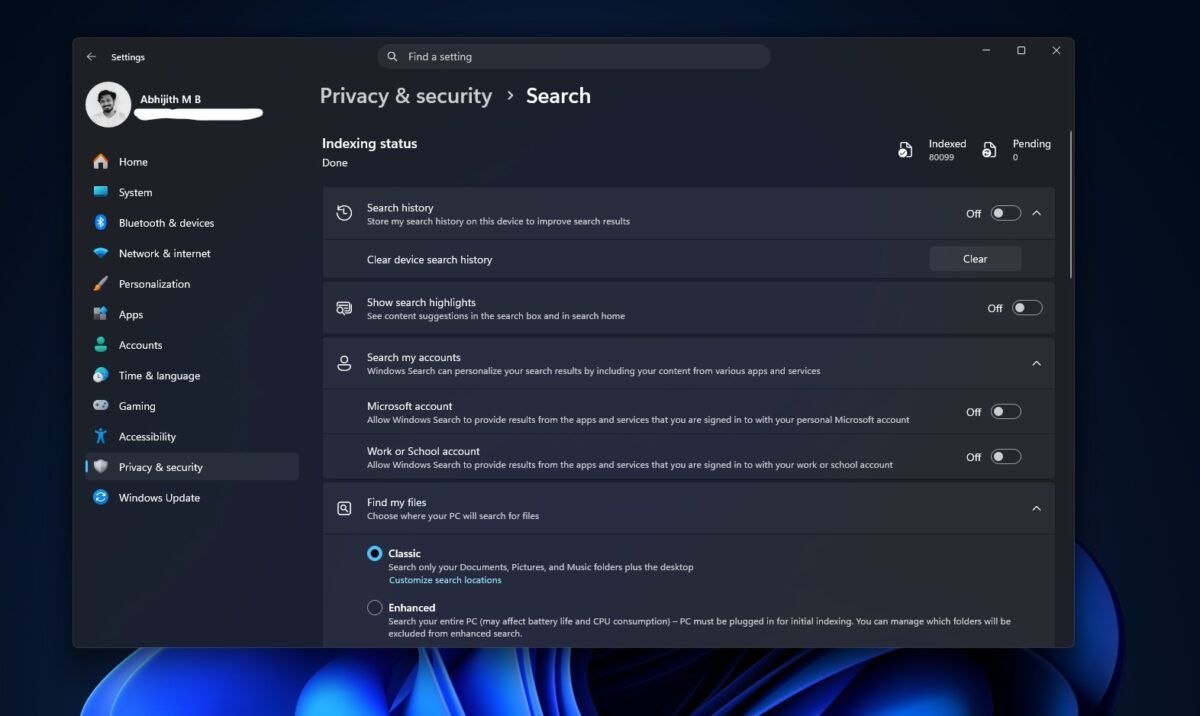
در مسیر Settings > Privacy & security > Search بخش جدیدی با عنوان Show suggested search results اضافه شده است که دو کلید مستقل برای Web Searches و Microsoft Store در اختیار کاربر قرار میدهد.
پس از نصب آپدیت:
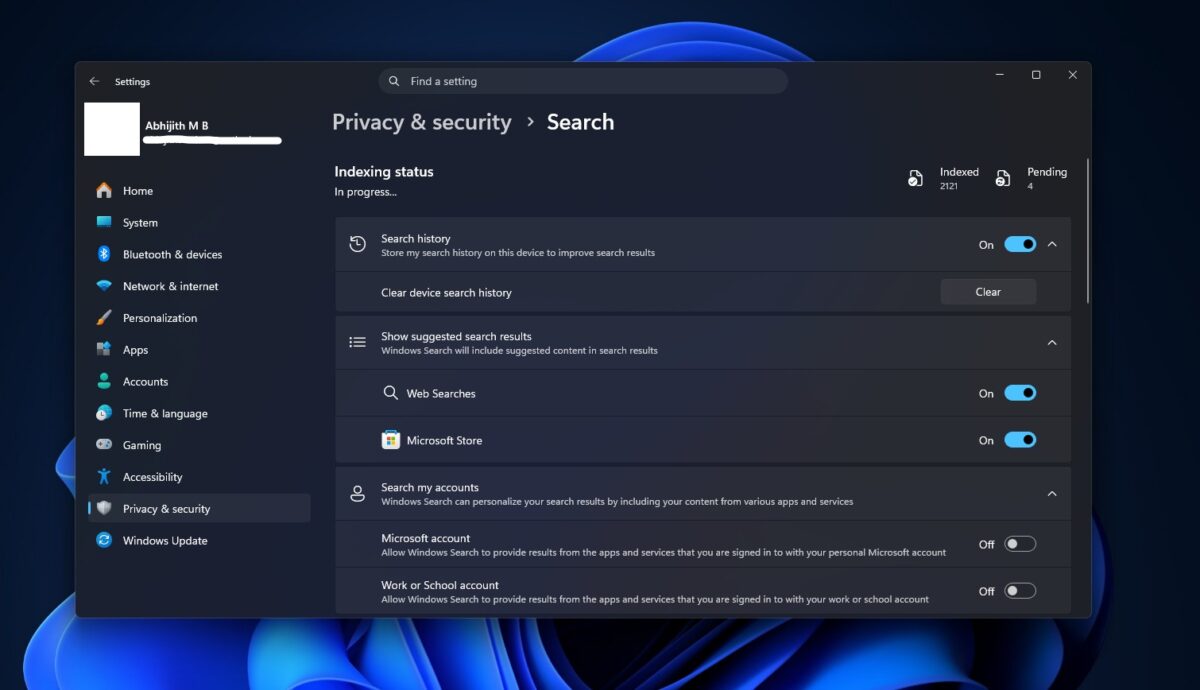
کاربر میتواند جستوجوی Bing را غیرفعال کند اما پیشنهادهای Microsoft Store را فعال نگه دارد، هر دو گزینه را خاموش کند تا Search کاملا محلی شود یا هر دو را روشن بگذارد. افزایش سرعت از غیرفعال کردن Web Searches ناشی میشود؛ چرا که Search دیگر برای نمایش نتایج منتظر رفتوبرگشت داده با سرورهای وب نمیماند. در صورت خاموش کردن هر دو گزینه، اگر چیزی در محتوای محلی سیستم پیدا نشود، Search نتیجهای ارائه نخواهد کرد.
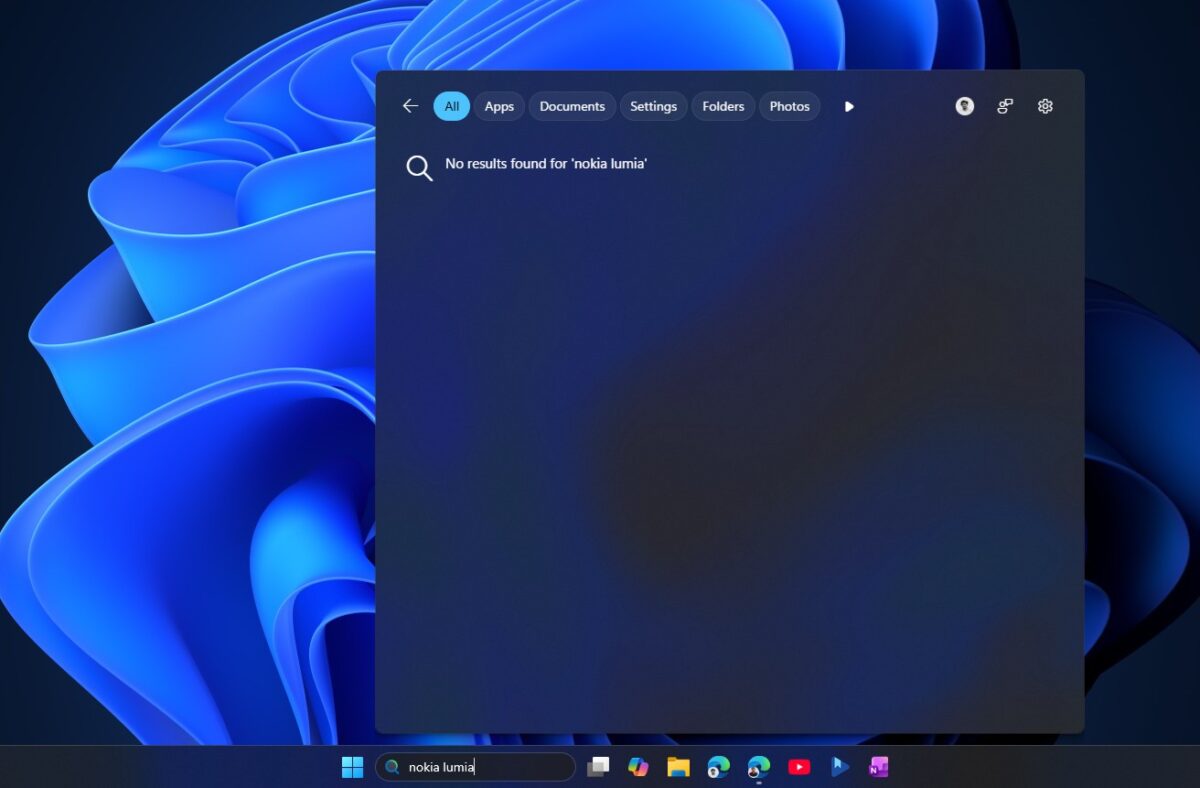
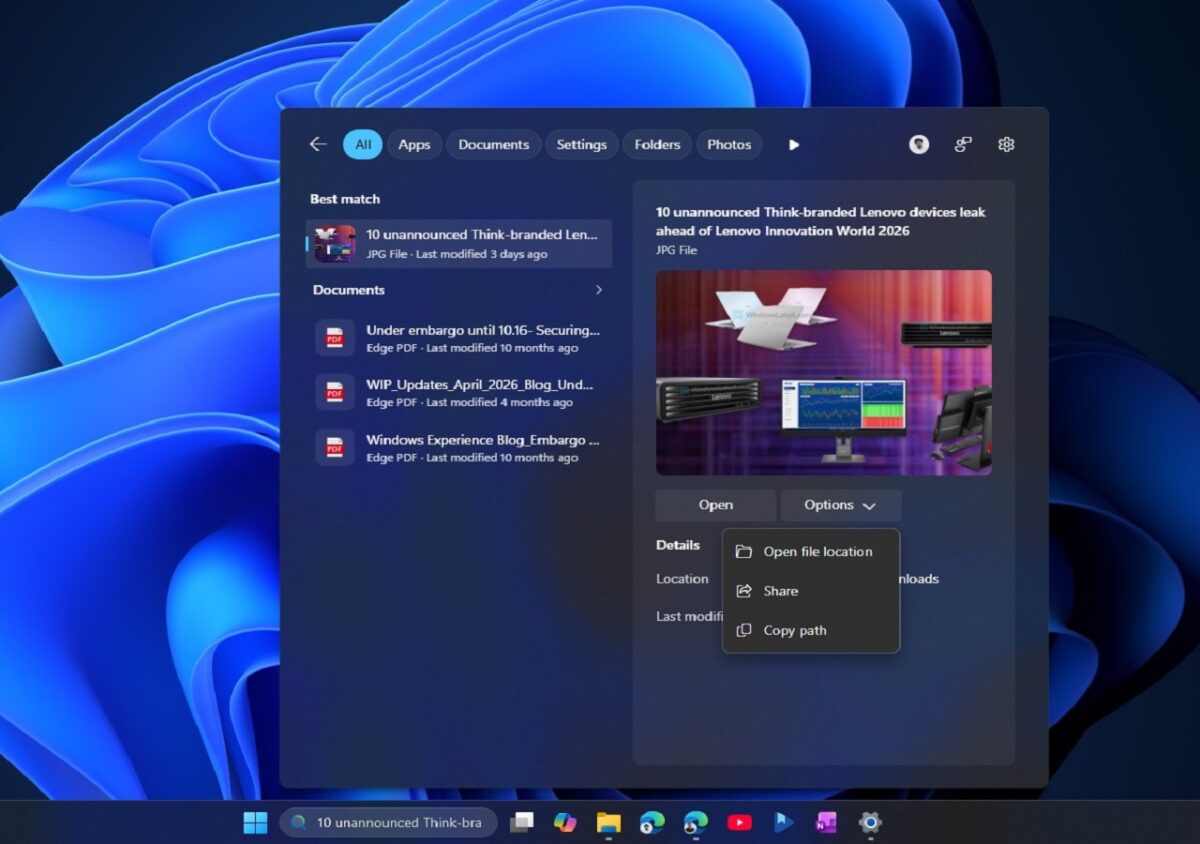
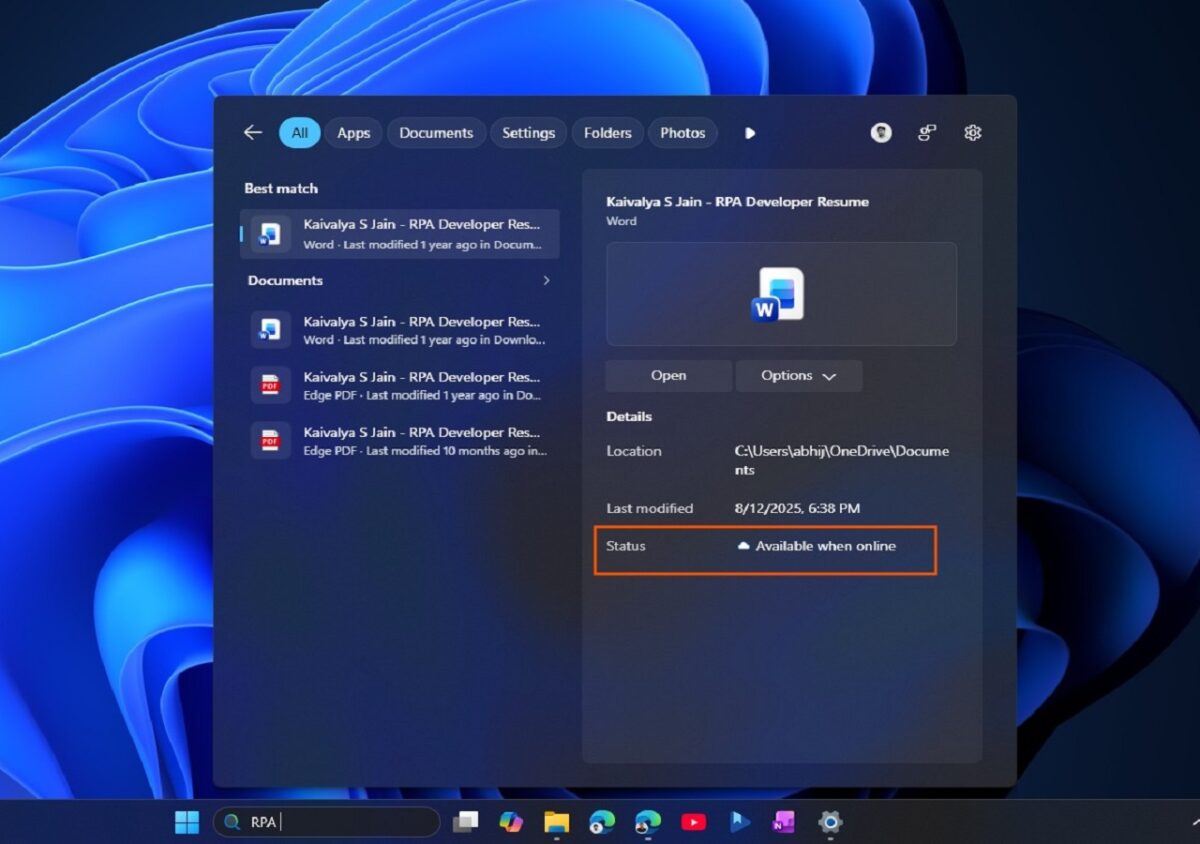
همچنین رابط کاربری جدید سرچشمه هر نتیجه را بهوضوح مشخص میکند؛ نتیجه میتواند مربوط به یک برنامه، تنظیمات سیستم، فایل محلی، وب یا Microsoft Store باشد. هنگام جستوجوی یک سند، پنل پیشنمایش سمت راست اطلاعات کاملتری از جمله تصویر بندانگشتی، مسیر فایل، زمان آخرین ویرایش و میانبرهایی مانند Open و Copy path را نمایش میدهد.
خبر پیشنهادی: مایکروسافت جزئیات دانلود نسخه آزمایشی 26H2 ویندوز ۱۱ را منتشر کرد
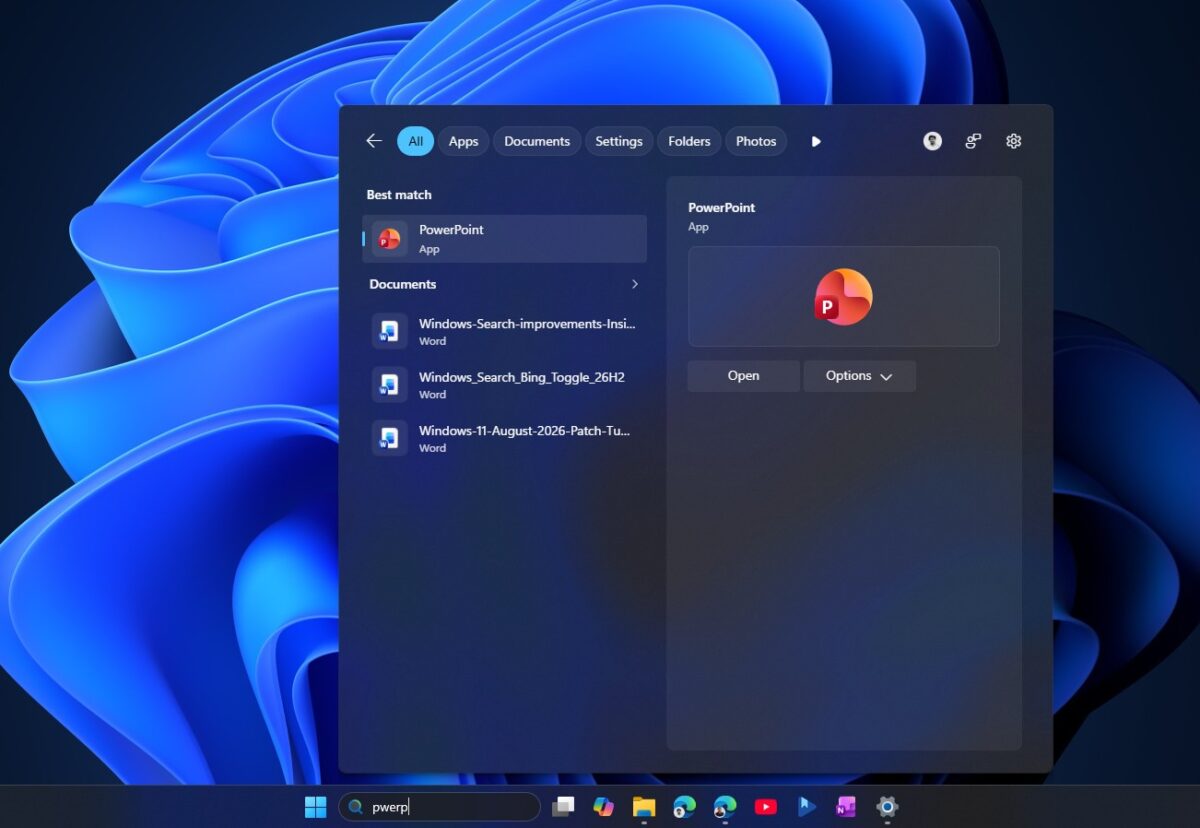
یکی از بهبودهای مهم نیز به تحمل اشتباهات تایپی مربوط میشود. برای نمونه، با وارد کردن utlook ، سرچ ویندوز برنامه Outlook را به عنوان بهترین تطابق پیشنهاد میکند و دیگر کاربر را به نتایج Bing برای واژه اشتباه هدایت نمیکند. این قابلیت حروف جاافتاده و کلمات ناقص را نیز تشخیص میدهد؛ بنابراین عباراتی مانند pwerp و tskm بهترتیب به PowerPoint و Task Manager ختم میشوند.
بخش جستوجوی تنظیمات ویندوز نیز اکنون نتایج دقیقتری ارائه میکند. به عنوان مثال، جستوجوی installed صفحه Installed apps را باز میکند و دیگر کاربر را به یک مقاله عمومی پشتیبانی ارجاع نمیدهد. قابلیت جستوجوی فایل نیز بر پایه بهبودهایی که اوایل سال جاری به نسخه پایدار ویندوز ۱۱ اضافه شدند، عملکرد بهتری دارد. Search جدید ویندوز اکنون با وارد کردن تنها دو حرف، جستوجوی فایل را آغاز میکند؛ رقمی که پیشتر سه حرف بود. از سوی دیگر، جستوجوی بخشی از نام فایل باعث میشود فایلهایی با نامهای ترکیبی، مانند StartMenuComparisonMay، با وارد کردن بخشهایی مانند menu یا may نیز پیدا شوند.
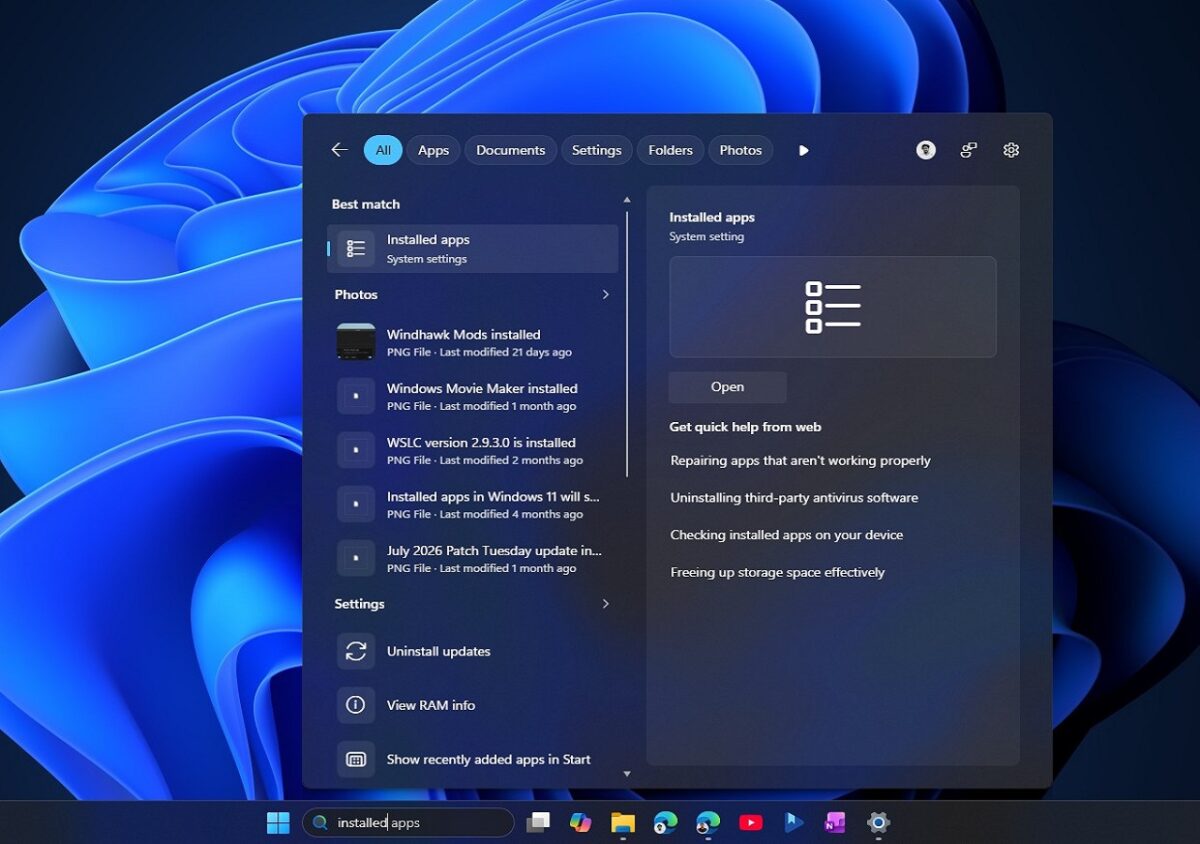
فایلهای ابری و متصل نیز زمانی که تطابق بهتری داشته باشند، در کنار فایلهای محلی وارد نتایج میشوند؛ قابلیتی که برای کاربرانی کاربرد دارد که فایلهای خود را میان رایانه شخصی و OneDrive تقسیم کردهاند. مایکروسافت علاوه بر این مدعی شده که قابلیت اطمینان Search افزایش یافته و تعداد کرشها و مشکلات مربوط به بارگذاری کاهش پیدا کرده است. در استفاده روزمره نیز سرعت انیمیشنهای رابط Search به شکل محسوسی بیشتر احساس میشود.
باگهای آپدیت KB5120998
آپدیت KB5120998 با وجود قابلیتهای جدید، مشکلاتی نیز به همراه دارد. Windows Latest اندکی پس از انتشار آن و همزمان با افزایش سریع گزارشهای کاربران اعلام کرد که تنظیمات ظاهری نشانگر ماوس دچار اختلال میشوند و والپیپر دسکتاپ نیز به رنگ سیاه یکدست بازمیگردد. مایکروسافت بعدها مشکل نشانگر ماوس را در داشبورد رسمی سلامت انتشار تایید و اعلام کرد که پس از نصب KB5120998، «تنظیمات شخصیسازی نشانگر ماوس تغییر میکنند یا به برخی تنظیمات استاندارد بازمیگردند».
در نتیجه این باگ، طرحهای سفارشی نشانگر ممکن است به حالت پیشفرض بازگردند، یک نشانگر سفید میتواند به نشانگری سیاه و بزرگ تبدیل شود یا بالعکس و حتی انیمیشنهای نشانگر نیز ممکن است از کار بیفتند. مشکل مربوط به والپیپر هنوز از سوی مایکروسافت به رسمیت شناخته نشده است، اما گزارشها از بازنشانی پسزمینه دسکتاپ به رنگ سیاه پس از هر بار راهاندازی مجدد سیستم حکایت دارند. در حال حاضر، تنها راهحل تاییدشده برای هر دو باگ، حذف KB5120998 از مسیر Settings > Windows Update > Update history > Uninstall updates است.