فهرست مطالب
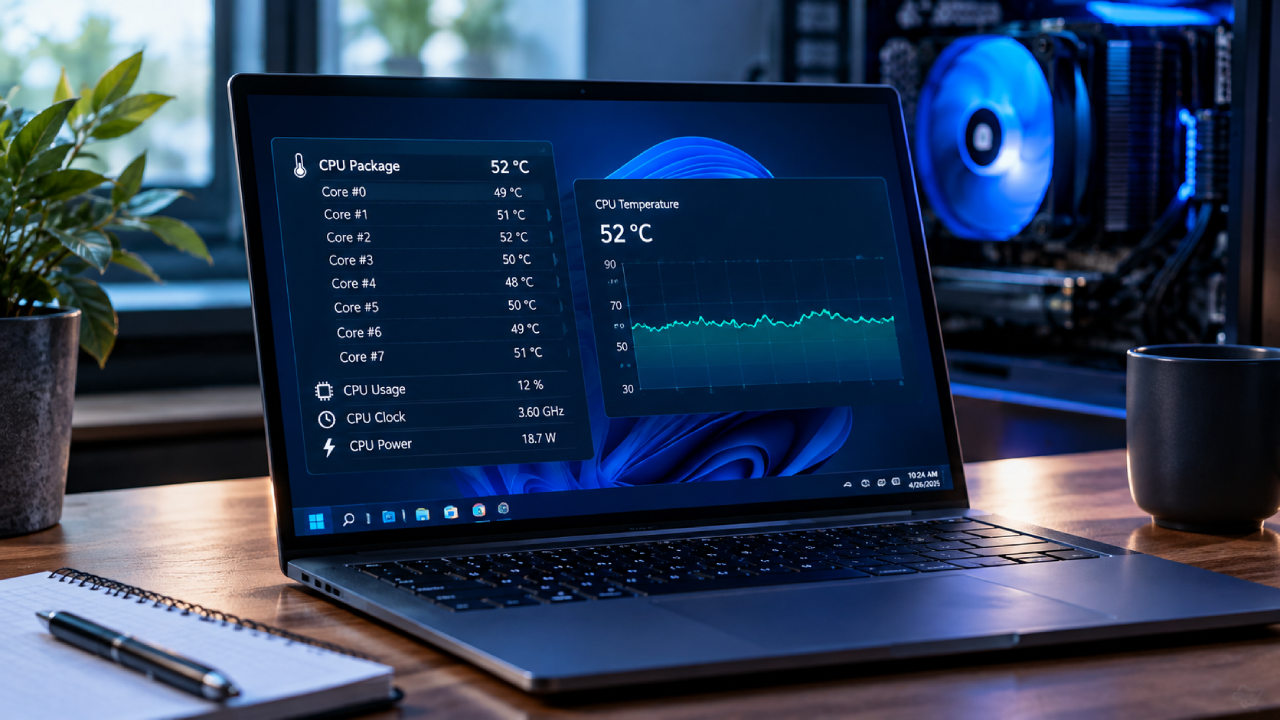
اگر میخواهید بدانید پردازنده کامپیوترتان بیش از حد داغ میشود یا نه، فقط نگاه کردن به صدای فن یا سرعت سیستم کافی نیست؛ باید دمای CPU را اندازه بگیرید. برای این کار میتوانید از نرمافزارهایی مثل HWiNFO، Core Temp و HWMonitor استفاده کنید و در بعضی سیستمها دما را از BIOS یا UEFI هم ببینید.
دمای مناسب CPU به مدل پردازنده، نوع خنککننده، دمای محیط و کاری که سیستم انجام میدهد بستگی دارد. بنابراین یک عدد ثابت را نمیتوان برای همه پردازندهها «دمای نرمال» دانست. مثلاً دمایی که هنگام اجرای یک بازی برای یک CPU طبیعی است، ممکن است برای پردازنده دیگری بالا محسوب شود.
اگر دمای پردازنده مرتباً به محدودههای بسیار بالا نزدیک میشود، افت عملکرد، افزایش سرعت فن، هنگ کردن یا حتی خاموش شدن سیستم ممکن است اتفاق بیفتد. در ادامه این مطلب تکناک میبینیم چطور دمای CPU را بررسی کنیم، اعداد نمایشدادهشده چه معنایی دارند و برای کاهش دمای پردازنده دقیقاً چه کارهایی میتوان انجام داد.
چرا بررسی دمای CPU اهمیت دارد؟
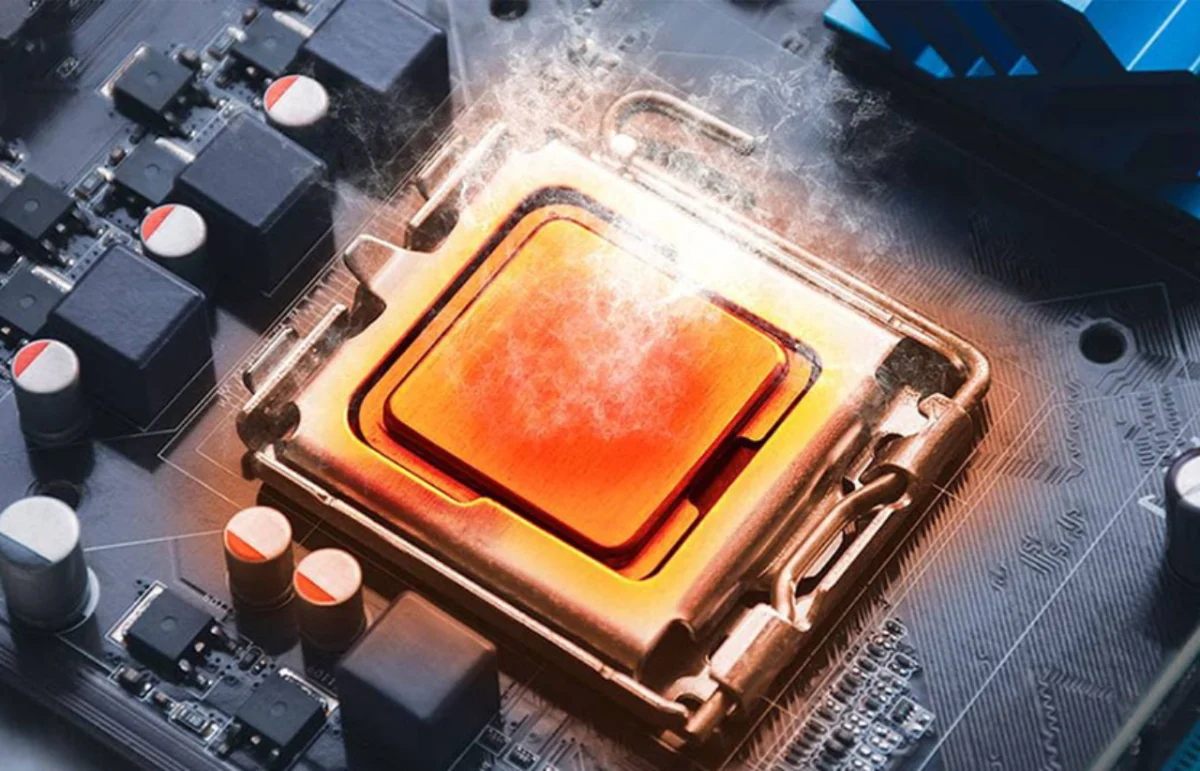
دمای CPU فقط یک عدد در نرمافزارهای مانیتورینگ نیست. پردازنده هنگام کار گرما تولید میکند و سیستم خنککننده باید این گرما را بهدرستی از آن خارج کند. اگر این تعادل به هم بخورد، دمای پردازنده بالا میرود و سیستم برای کنترل حرارت، عملکرد CPU را محدود میکند.
به همین دلیل، بررسی دمای CPU مخصوصاً هنگام بازی، رندر، اجرای نرمافزارهای سنگین یا زمانی که سیستم ناگهان کند شده، میتواند سرنخ خوبی برای پیدا کردن مشکل باشد.
تأثیر دمای پردازنده بر عملکرد و سرعت کامپیوتر
CPU برای اجرای برنامهها، بازیها و پردازشهای مختلف به توان و فرکانس مشخصی نیاز دارد. وقتی دما بیش از حد بالا برود، پردازنده و سیستم خنککننده تلاش میکنند حرارت را کنترل کنند.
این موضوع میتواند باعث کاهش فرکانس کاری CPU شود. در نتیجه ممکن است عملکرد سیستم در پردازشهای سنگین کاهش پیدا کند؛ بهخصوص اگر دمای بالا برای مدت زیادی ادامه داشته باشد.
البته بالا رفتن لحظهای دما بهتنهایی نشانه خرابی نیست. پردازندههای جدید برای مدیریت حرارت، مکانیزمهای حفاظتی داخلی دارند و ممکن است برای مدت کوتاهی در دمای بالا کار کنند.
افت عملکرد پردازنده بر اثر گرما و پدیده Thermal Throttling
Thermal Throttling یا «کاهش عملکرد حرارتی» زمانی اتفاق میافتد که پردازنده برای جلوگیری از افزایش بیش از حد دما، توان مصرفی یا فرکانس کاری خود را کاهش دهد.
به بیان سادهتر، CPU بهجای اینکه با حداکثر توان کار کند، کمی سرعتش را پایین میآورد تا گرمای کمتری تولید شود. نتیجه میتواند کاهش عملکرد در بازی، رندر و سایر پردازشهای سنگین باشد.
Intel نیز توضیح میدهد که با نزدیک شدن پردازنده به محدوده Tjunction Max، سیستم کنترل حرارتی میتواند توان و فرکانس را کاهش دهد تا دما کنترل شود.
بنابراین اگر هنگام اجرای یک برنامه سنگین، ابتدا عملکرد خوب است اما بعد از چند دقیقه افت میکند، بررسی دمای CPU یکی از اولین کارهایی است که ارزش انجام دادن دارد.
ارتباط داغ شدن CPU با هنگ کردن و خاموش شدن کامپیوتر
داغ شدن بیش از حد پردازنده میتواند یکی از عوامل ناپایداری سیستم باشد، اما نباید هر هنگ یا خاموشی را به CPU نسبت داد.
مشکل منبع تغذیه، RAM، کارت گرافیک، مادربرد، درایور یا حتی دمای بالای GPU هم میتواند چنین علائمی ایجاد کند. با این حال، اگر هنگ کردن سیستم همزمان با افزایش شدید دمای پردازنده اتفاق میافتد، بررسی سیستم خنککننده منطقی است.
در بعضی شرایط، سیستم برای جلوگیری از آسیب حرارتی ممکن است عملکرد را محدود یا حتی خاموش شود. به همین دلیل، تکرار این وضعیت ارزش بررسی جدی دارد.
مرتبط: بزرگترین بهروزرسانی برنامه CPU-Z از سال ۲۰۰۱ منتشر شد
دمای نرمال CPU چقدر است؟
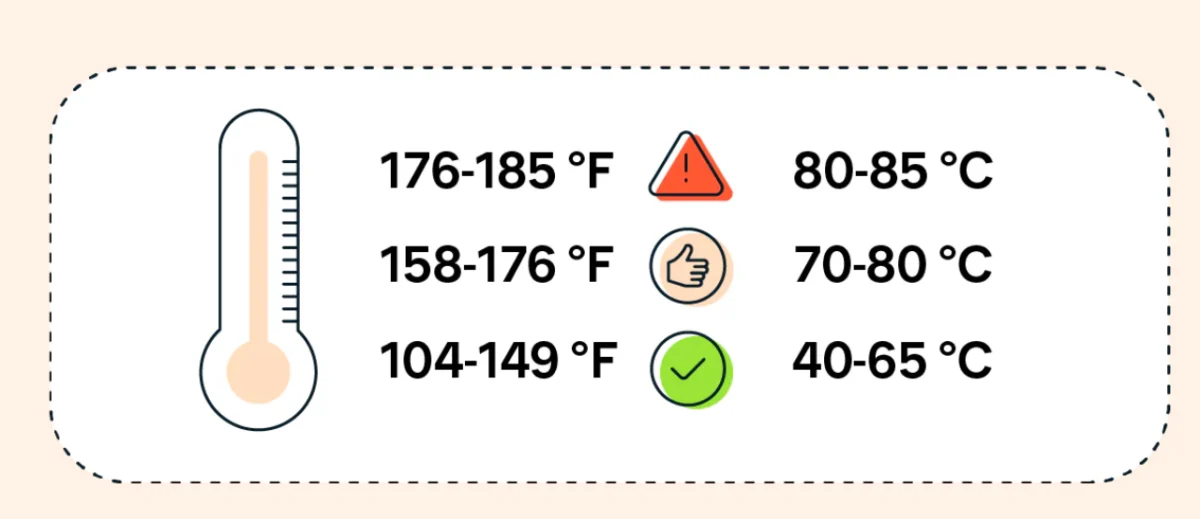
یک اشتباه رایج این است که مثلاً بگوییم «CPU باید همیشه زیر ۶۰ درجه باشد». چنین عددی برای همه پردازندهها درست نیست.
دمای CPU به مدل پردازنده، نوع کیس، خنککننده، دمای محیط، ولتاژ، میزان استفاده از CPU و نوع کاری که انجام میدهید وابسته است. حتی Intel هم اعلام کرده که دمای Idle مشخص و ثابتی برای تمام پردازندههایش وجود ندارد و این دما به سیستم و شرایط استفاده بستگی دارد.
بنابراین بهتر است بهجای دنبال کردن یک عدد جادویی، دمای فعلی را در شرایط مختلف بررسی و با مشخصات همان پردازنده مقایسه کنید.
دمای طبیعی پردازنده در حالت بیکار (Idle)
در حالت Idle، CPU معمولاً زیر فشار زیادی نیست و انتظار داریم دمای آن نسبت به زمان اجرای بازی یا برنامه سنگین پایینتر باشد.
با این حال، بازه دمایی Idle برای همه سیستمها یکسان نیست. Intel اشاره میکند که در طراحیهای معمول، دمای Package در حالت بیکار معمولاً کمتر از ۶۵ درجه سانتیگراد است، اما این عدد یک استاندارد ثابت برای تمام سیستمها نیست.
اگر مثلاً هنگام باز بودن چند تب مرورگر و برنامههای معمول، پردازنده دائماً در دمای بالا قرار دارد، بهتر است مصرف CPU، وضعیت فن، گردوغبار، خمیر حرارتی و جریان هوای کیس را بررسی کنید.
دمای مناسب CPU هنگام بازی
هنگام بازی، دمای CPU طبیعی است که نسبت به حالت Idle افزایش پیدا کند. بازی میتواند چند هسته پردازنده را برای مدت طولانی درگیر کند و همزمان کارت گرافیک نیز گرمای زیادی وارد فضای داخلی کیس کند.
به همین دلیل، دمای ۶۰، ۷۰ یا حتی بالاتر لزوماً به معنی مشکل نیست. چیزی که اهمیت دارد این است که دما در مدل پردازنده شما چقدر است، چقدر پایدار میماند و آیا CPU به محدوده حرارتی مجاز خود نزدیک میشود یا نه.
برای بررسی دمای CPU هنگام بازی بهتر است بهجای مشاهده دما در دسکتاپ، سنسورها را هنگام اجرای خود بازی زیر نظر بگیرید. مقدار Maximum در نرمافزارهایی مانند HWiNFO میتواند نشان دهد بالاترین دمای ثبتشده در طول بازی چقدر بوده است.
دمای پردازنده هنگام اجرای برنامههای سنگین
رندر ویدئو، کامپایل پروژههای بزرگ، شبیهسازی، فشردهسازی فایلها و بعضی نرمافزارهای مهندسی میتوانند CPU را برای مدت طولانی تحت فشار قرار دهند.
در چنین شرایطی، افزایش دما طبیعی است. نکته مهم این است که پردازنده در محدوده حرارتی تعیینشده توسط سازنده باقی بماند و سیستم خنککننده بتواند حرارت را کنترل کند.
اگر دما بعد از چند دقیقه به نزدیکی سقف حرارتی برسد و همزمان فرکانس CPU افت کند، احتمال Thermal Throttling وجود دارد و باید سیستم خنککننده بررسی شود.
حداکثر دمای مجاز پردازندههای Intel و AMD
حداکثر دمای مجاز CPU یک عدد ثابت برای تمام مدلهای Intel و AMD نیست. هر پردازنده مشخصات حرارتی خودش را دارد.
در پردازندههای Intel باید مشخصات مدل دقیق را در صفحه محصول بررسی کنید و مقدارهایی مانند Tjunction یا Tjunction Max را ببینید. Intel اعلام کرده که محدوده Tjunction Max در بسیاری از پردازندههای این شرکت معمولاً حدود ۱۰۰ تا ۱۱۰ درجه سانتیگراد است، اما مقدار دقیق به مدل بستگی دارد.
AMD نیز در صفحه مشخصات پردازندهها، مقدار Max. Operating Temperature (Tjmax) را برای مدلهای مختلف ارائه میکند؛ بنابراین برای یک Ryzen خاص باید همان مدل را بررسی کرد و نمیتوان عدد یک CPU دیگر را به آن تعمیم داد.
پس اگر دنبال حداکثر دمای مجاز CPU هستید، بهترین مرجع، مشخصات رسمی همان مدل پردازنده است.
مرتبط: راهنمای خرید بهترین پردازنده (CPU) برای گیمینگ، طراحی و تولید محتوا در بازار
آیا دمای ۷۰ تا ۹۰ درجه برای CPU خطرناک است؟
نه همیشه. دمای ۷۰ تا ۹۰ درجه بهتنهایی برای قضاوت درباره سلامت پردازنده کافی نیست.
دمای ۷۰ درجه هنگام بازی ممکن است برای یک سیستم کاملاً عادی باشد. دمای ۹۰ درجه نیز در بعضی پردازندهها هنگام بار سنگین ممکن است هنوز پایینتر از محدودیت حرارتی رسمی باشد، درحالیکه برای یک مدل یا شرایط خاص باید جدیتر بررسی شود.
اگر CPU مرتباً به ۹۰ درجه یا بیشتر میرسد، بهتر است مشخصات Tjmax، نوع خنککننده، سرعت فن و دمای محیط را بررسی کنید. مخصوصاً اگر همزمان افت عملکرد یا Thermal Throttling مشاهده میشود.
تفاوت دمای نرمال CPU در لپتاپ و کامپیوتر رومیزی
لپتاپ فضای بسیار محدودتری برای دفع گرما دارد. به همین دلیل، CPU لپتاپ هنگام پردازش سنگین ممکن است نسبت به یک سیستم رومیزی با خنککننده بزرگ، دمای بالاتری داشته باشد.
در لپتاپ همچنین دمای محیط، وضعیت دریچههای خروجی و قرار گرفتن دستگاه روی سطح نرم اهمیت بیشتری دارد. استفاده از لپتاپ روی پتو یا بالش میتواند مسیر ورود و خروج هوا را محدود کند.
بنابراین دمای CPU لپتاپ را باید با توجه به مدل دستگاه و مشخصات سازنده آن ارزیابی کرد، نه با مقایسه مستقیم با یک کامپیوتر رومیزی.
چگونه دمای CPU را در ویندوز بررسی کنیم؟
برای بررسی دمای CPU در ویندوز چند راه دارید، اما همه روشها اطلاعات یکسانی ارائه نمیکنند.
نرمافزارهای مانیتورینگ معمولاً اطلاعات دقیقتری از سنسورهای پردازنده در اختیار شما میگذارند. در مقابل، BIOS یا UEFI برای یک بررسی سریع مناسب است، اما معمولاً وضعیت پردازنده را در شرایط بیکار نشان میدهد.
بررسی دمای پردازنده با نرمافزار HWiNFO
HWiNFO یکی از ابزارهای شناختهشده برای مشاهده اطلاعات سختافزاری و سنسورهای سیستم است و میتواند اطلاعات متنوعی از CPU، مادربرد، GPU و سایر قطعات نمایش دهد.
بعد از اجرای برنامه، میتوانید وارد بخش Sensors شوید و در قسمت مربوط به CPU، سنسورهای دمای پردازنده را مشاهده کنید.
بسته به مدل CPU و مادربرد ممکن است گزینههایی مانند CPU Package، Core Temperatures، Core Max، Tdie یا Tctl را ببینید. نام و نوع این سنسورها در پردازندههای مختلف یکسان نیست.
برای استفاده روزمره، بهتر است دمای فعلی و Maximum را زیر نظر داشته باشید. Maximum به شما نشان میدهد CPU در مدت پایش تا چه دمایی بالا رفته است.
آموزش مشاهده دمای هستههای پردازنده با Core Temp
Core Temp ابزار سادهتری برای کاربرانی است که فقط میخواهند دمای CPU را ببینند و نمیخواهند با دهها سنسور و اطلاعات سختافزاری مواجه شوند.
بعد از اجرای برنامه، دمای هستههای پردازنده نمایش داده میشود. اگر CPU چند هسته داشته باشد، ممکن است دمای هر هسته بهصورت جداگانه نشان داده شود.
مزیت اصلی این روش، سادگی آن است. برای یک بررسی سریع میتوانید دمای هستهها را هنگام اجرای برنامههای مختلف مقایسه کنید.
بررسی دمای CPU و سایر قطعات با HWMonitor
HWMonitor نیز برای مشاهده وضعیت سنسورهای سختافزاری استفاده میشود و علاوه بر دما، اطلاعاتی مثل ولتاژ، سرعت فن و برخی مقادیر مربوط به مصرف سیستم را نشان میدهد.
این برنامه برای زمانی مناسب است که میخواهید علاوه بر دمای پردازنده کامپیوتر، وضعیت کلی سختافزار را هم بررسی کنید.
هنگام خواندن اطلاعات، به سه مقدار Current، Min و Max توجه کنید. مقدار Current وضعیت فعلی را نشان میدهد، درحالیکه Max میتواند برای پیدا کردن افزایش دمای لحظهای مفید باشد.
بررسی مصرف CPU در Windows Task Manager
Task Manager ابزار داخلی ویندوز است و برای بررسی میزان استفاده پردازنده بسیار کاربردی است.
با فشردن Ctrl + Shift + Esc میتوانید آن را باز کنید و در بخش Processes یا Performance ببینید کدام برنامهها بیشترین مصرف CPU را دارند.
اما یک نکته مهم وجود دارد: Task Manager ابزار اصلی برای نمایش دمای CPU نیست. بنابراین اگر میخواهید دمای واقعی سنسورهای پردازنده را ببینید، بهتر است از ابزارهای تخصصی مانیتورینگ استفاده کنید.
Task Manager بیشتر برای پیدا کردن علت افزایش مصرف CPU کاربرد دارد. مثلاً اگر بدون اجرای بازی یا نرمافزار سنگین، یک برنامه در پسزمینه دائماً بخش زیادی از CPU را مصرف میکند، همین موضوع میتواند علت افزایش دما باشد.
مرتبط: بهترین خنککننده CPU در بازار ایران + راهنمای خرید از اقتصادی تا حرفهای
مشاهده دمای پردازنده از طریق BIOS یا UEFI
در بسیاری از مادربردها میتوانید پس از روشن کردن سیستم وارد BIOS یا UEFI شوید و اطلاعاتی درباره دمای CPU و سرعت فن ببینید.
روش ورود بسته به مادربرد متفاوت است و معمولاً با فشردن یکی از کلیدهای Delete یا F2 هنگام روشن شدن سیستم انجام میشود.
این روش برای یک بررسی اولیه مفید است، اما یک محدودیت دارد: CPU در BIOS معمولاً تحت بار کاری مشابه بازی یا رندر نیست. بنابراین اگر مشکل شما فقط هنگام اجرای برنامههای سنگین رخ میدهد، بهتر است دما را در خود ویندوز و حین انجام همان کار بررسی کنید.
چگونه اطلاعات دمای CPU را بهدرستی بخوانیم؟
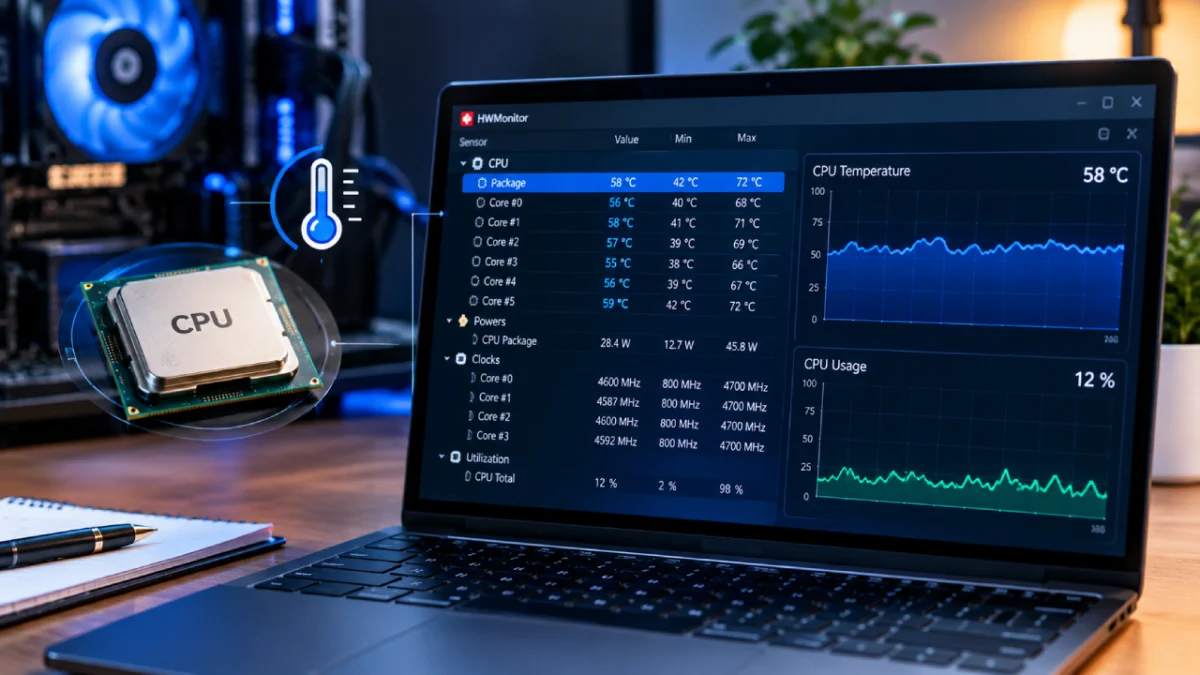
ممکن است بعد از نصب HWiNFO یا HWMonitor با چند عدد متفاوت برای دمای CPU روبهرو شوید و فکر کنید یکی از آنها اشتباه است.
در واقع، پردازنده و مادربرد میتوانند سنسورهای مختلفی داشته باشند و هر کدام اطلاعات متفاوتی ارائه کنند. بنابراین فقط دیدن یک عدد بالا یا پایین کافی نیست.
تفاوت دمای CPU Package و Core Temperature
Core Temperature معمولاً به دمای هسته یا هستههای پردازنده اشاره دارد، درحالیکه CPU Package میتواند دمای مربوط به کل پکیج پردازنده را بر اساس سنسورهای داخلی گزارش کند.
برای مثال، در HWiNFO ممکن است دمای هر Core جداگانه نمایش داده شود و در کنار آن CPU Package هم وجود داشته باشد. در مستندات و توضیحات HWiNFO، CPU Package در پردازندههای Intel به مقدار محاسبهشده از سنسورهای حرارتی داخل پکیج اشاره دارد.
در پردازندههای AMD نیز ممکن است با گزینههایی مانند Tctl و Tdie روبهرو شوید که مفهوم یکسانی ندارند. بنابراین بهتر است نام سنسور را در کنار مدل CPU تفسیر کنید، نه اینکه صرفاً بزرگترین عدد را بهعنوان «دمای واقعی» در نظر بگیرید.
مفهوم دمای فعلی، حداقل و حداکثر در نرمافزارهای پایش
سه مقدار Current، Minimum و Maximum میتوانند اطلاعات خوبی درباره رفتار حرارتی CPU بدهند.
- Current: دمای فعلی پردازنده است.
- Minimum: کمترین دمای ثبتشده در مدت پایش.
- Maximum: بالاترین دمای ثبتشده در همان بازه.
فرض کنید CPU در حالت عادی ۴۵ درجه است، اما هنگام اجرای بازی برای چند دقیقه به ۸۵ درجه میرسد. اگر فقط Current را نگاه کنید، ممکن است متوجه این افزایش نشوید؛ مقدار Maximum در چنین شرایطی کاربرد زیادی دارد.
نحوه بررسی دمای CPU هنگام اجرای بازی
برای بررسی دمای مناسب CPU هنگام بازی، ابتدا نرمافزار مانیتورینگ را باز کنید و مقادیر دما را ثبت کنید. سپس بازی را اجرا کنید و حداقل ۱۵ تا ۳۰ دقیقه با همان تنظیماتی که معمولاً بازی میکنید، ادامه دهید.
بعد از آن دمای Maximum را بررسی کنید و ببینید آیا CPU به محدوده حرارتی بالای خود نزدیک شده است یا خیر.
اگر همزمان افت فریم، کاهش فرکانس CPU یا افزایش شدید سرعت فن مشاهده میشود، بررسی دما اهمیت بیشتری پیدا میکند.
تشخیص افزایش غیرعادی دمای پردازنده
بالا رفتن دما زمانی نگرانکنندهتر است که بدون تغییر در میزان استفاده CPU اتفاق بیفتد یا نسبت به گذشته افزایش محسوسی داشته باشد.
برای مثال، اگر سیستم قبلاً هنگام بازی حدود ۷۰ درجه بوده و حالا با همان بازی و شرایط به ۹۰ درجه میرسد، باید علت تغییر را پیدا کنید.
گردوغبار، خراب شدن فن، خشک شدن خمیر حرارتی، تغییر شرایط محیط، افزایش مصرف CPU یا جابهجایی نامناسب سیستم خنککننده از دلایل احتمالی هستند.
مهمترین علتهای داغ شدن پردازنده کامپیوتر
داغ شدن CPU همیشه به معنی خراب شدن خود پردازنده نیست. در بسیاری از مواقع، مشکل از شرایطی است که CPU در آن کار میکند.
سیستم خنککننده باید گرمای تولیدشده را دریافت و از کیس خارج کند. هر عاملی که این مسیر را مختل کند، میتواند باعث افزایش دما شود.
تجمع گردوغبار روی فن و هیتسینک پردازنده
گردوغبار میتواند بین پرههای فن و هیتسینک جمع شود و عبور هوا را کاهش دهد.
در این حالت، فن ممکن است با سرعت بیشتری بچرخد اما همچنان نتواند گرمای CPU را بهاندازه کافی دفع کند. نتیجه معمولاً افزایش دما و صدای بیشتر فن است.
تمیز کردن منظم کیس، مخصوصاً در محیطهای پرگردوغبار، یکی از سادهترین راههای پیشگیری از این مشکل است.
خشک شدن خمیر حرارتی CPU
خمیر حرارتی بین سطح پردازنده و خنککننده قرار میگیرد تا انتقال حرارت بهتر انجام شود.
با گذشت زمان یا در شرایط نامناسب، عملکرد این خمیر ممکن است کاهش پیدا کند. در چنین شرایطی، انتقال گرما از CPU به هیتسینک ضعیفتر میشود و دما بالا میرود.
البته نباید صرفاً بر اساس گذشت زمان، خمیر حرارتی را تعویض کرد. اگر دمای CPU افزایش پیدا کرده یا خنککننده باز شده است، بررسی و در صورت نیاز تعویض خمیر منطقیتر است.
عملکرد نامناسب خنککننده پردازنده
اگر کولر CPU بهدرستی روی پردازنده نصب نشده باشد، فن آن مشکل داشته باشد یا توان خنککنندگی آن برای CPU کافی نباشد، دما میتواند بالا برود.
این موضوع در سیستمهایی که پردازنده قدرتمند روی آنها نصب شده اما از خنککننده ضعیف استفاده میشود، بیشتر دیده میشود.
بنابراین هنگام انتخاب خنککننده، فقط به ظاهر یا تعداد فنها توجه نکنید؛ توان دفع حرارت و سازگاری آن با پردازنده اهمیت بیشتری دارد.
گردش هوای ضعیف داخل کیس کامپیوتر
حتی اگر خنککننده CPU مناسب باشد، هوای گرم باید از کیس خارج شود.
اگر ورودی و خروجی هوا مناسب نباشد، هوای گرم اطراف CPU و GPU باقی میماند و دمای داخلی کیس بالا میرود.
چیدمان درست فنهای ورودی و خروجی میتواند در چنین شرایطی تأثیر محسوسی داشته باشد.
مرتبط: بهترین پردازندههای کامپیوتر بازار ایران + راهنمای خرید CPU
افزایش مصرف CPU به دلیل پردازشهای پسزمینه
گاهی مشکل از خنککننده نیست؛ یک برنامه در پسزمینه CPU را بیش از حد درگیر کرده است.
برای پیدا کردن این مورد، Task Manager را باز کنید و میزان مصرف CPU در بخش Processes را بررسی کنید. اگر یک برنامه ناشناس یا غیرضروری برای مدت طولانی مصرف بالایی دارد، ابتدا باید علت مصرف آن مشخص شود.
تأثیر اورکلاک و افزایش ولتاژ بر دمای پردازنده
اورکلاک میتواند فرکانس پردازنده را افزایش دهد، اما معمولاً با افزایش توان مصرفی و گرمای بیشتر همراه است.
افزایش ولتاژ نیز میتواند حرارت تولیدشده را بیشتر کند. به همین دلیل، اگر بعد از اورکلاک دمای CPU بالا رفته، باید تنظیمات فرکانس و ولتاژ و همچنین توان خنککننده را بررسی کنید.
اگر پایداری سیستم برایتان مهم است، تنظیمات اورکلاک باید با تست پایداری و پایش دما انجام شود.
تأثیر دمای محیط بر خنکسازی CPU
خنککننده CPU در نهایت گرما را به هوای محیط منتقل میکند. بنابراین وقتی دمای اتاق بالا میرود، دفع گرما نیز سختتر میشود.
برای مثال، ممکن است یک سیستم در اتاقی با دمای ۲۰ درجه عملکرد حرارتی بسیار خوبی داشته باشد اما در یک روز گرم تابستان، دمای CPU چند درجه بیشتر شود.
پس هنگام مقایسه دمای سیستم در زمانهای مختلف، دمای محیط را هم در نظر بگیرید.
بهترین روشهای کاهش دمای CPU
اگر دمای پردازنده بالاست، لازم نیست بلافاصله سراغ تعویض CPU بروید. ابتدا باید مشخص شود مشکل دقیقاً از کجاست.
تمیز کردن سیستم، بررسی فنها، کنترل مصرف CPU و اصلاح جریان هوا معمولاً اقدامات اولیه مناسبی هستند.
تمیز کردن فن پردازنده با اسپری هوای فشرده
خاموش کردن سیستم و تمیز کردن گردوغبار از روی فن، هیتسینک و بخشهای داخلی کیس میتواند به بهبود جریان هوا کمک کند.
هنگام تمیزکاری، فنها را طوری نگه دارید که با فشار هوای فشرده آزادانه با سرعت بسیار بالا نچرخند. همچنین قبل از شروع کار، سیستم را کاملاً خاموش و از برق جدا کنید.
اگر گردوغبار زیادی روی هیتسینک جمع شده باشد، همین اقدام ساده میتواند وضعیت حرارتی سیستم را بهتر کند.
تعویض خمیر حرارتی پردازنده
اگر خمیر حرارتی عملکرد مناسبی ندارد یا هنگام سرویس خنککننده نیاز به تعویض آن وجود دارد، استفاده از خمیر حرارتی مناسب میتواند انتقال گرما را بهتر کند.
در این کار، تمیز کردن صحیح سطح CPU و کف خنککننده و نصب درست کولر اهمیت دارد. مقدار بیشتر خمیر هم الزاماً بهتر نیست.
اگر تجربه باز کردن خنککننده را ندارید، انجام نادرست این کار میتواند نتیجه معکوس داشته باشد.
ارتقای خنککننده CPU و بررسی عملکرد آن
اگر CPU قدرتمند است یا سیستم برای مدت طولانی تحت بار سنگین قرار میگیرد، ممکن است خنککننده فعلی کافی نباشد.
در این حالت میتوان سراغ یک کولر بادی قویتر یا خنککننده مایع سازگار با سیستم رفت. البته قبل از خرید باید فضای داخل کیس، سوکت CPU، ارتفاع خنککننده و توان حرارتی پردازنده را بررسی کرد.
بهبود جریان هوا با نصب صحیح فنهای کیس
فنهای کیس فقط برای تولید صدای بیشتر نیستند؛ وظیفه آنها ایجاد مسیر مناسب برای ورود هوای خنک و خروج هوای گرم است.
بهطور معمول، بهتر است جریان هوا به شکلی طراحی شود که هوای خنک وارد کیس و هوای گرم از قسمتهای مناسب خارج شود.
اگر کابلها یا قطعات مسیر جریان هوا را مسدود کردهاند، مرتب کردن آنها نیز میتواند کمککننده باشد.
استفاده از فیلتر گردوغبار برای جلوگیری از تجمع آلودگی
فیلترهای گردوغبار میتوانند مقدار ورود ذرات به داخل کیس را کاهش دهند.
البته فیلتر کثیف خودش میتواند جریان هوا را محدود کند. بنابراین وجود فیلتر به معنی بینیازی از تمیزکاری نیست و باید هر چند وقت یکبار بررسی و تمیز شود.
مرتبط: دمای CPU چقدر باید باشد؟ راهنمای بررسی دمای پردازنده
کاهش مصرف پردازنده با مدیریت برنامههای ویندوز
اگر CPU بهدلیل اجرای پردازشهای غیرضروری داغ میشود، مدیریت برنامههای پسزمینه میتواند کمک کند.
ابتدا در Task Manager برنامههایی را که مصرف CPU بالایی دارند شناسایی کنید. سپس برنامههای غیرضروری Startup و پردازشهای پسزمینه را بررسی کنید.
این روش بهخصوص زمانی مفید است که دمای CPU بدون اجرای بازی یا نرمافزار سنگین بالا میرود.
تنظیم سرعت فن و بهینهسازی مصرف انرژی پردازنده
بعضی مادربردها امکان تنظیم منحنی سرعت فن را در BIOS یا نرمافزار اختصاصی خود فراهم میکنند.
با تنظیم مناسب Fan Curve میتوان کاری کرد که با افزایش دمای CPU، سرعت فن نیز افزایش پیدا کند. البته تنظیم بسیار تهاجمی فن میتواند صدای سیستم را بالا ببرد.
از طرف دیگر، استفاده از تنظیمات مناسب مصرف انرژی میتواند در برخی سیستمها مصرف و حرارت را کاهش دهد، اما نباید بدون شناخت تنظیمات، محدودیتهای شدید روی عملکرد CPU اعمال کرد.
کاهش دمای CPU لپتاپ بدون تعویض قطعات
برای کاهش دمای CPU لپتاپ ابتدا باید مسیر ورود و خروج هوا را بررسی کنید.
لپتاپ را روی سطح صاف و سخت قرار دهید و دریچههای تهویه را مسدود نکنید. تمیز کردن دریچهها و فن نیز در صورت تجمع گردوغبار اهمیت دارد.
کاهش برنامههای پسزمینه، استفاده از حالتهای مصرف انرژی مناسب و کاهش بار پردازنده نیز میتواند دما را پایین بیاورد. اگر فن یا سیستم خنککننده مشکل سختافزاری داشته باشد، باید دستگاه سرویس شود.
چگونه از داغ شدن بیش از حد CPU جلوگیری کنیم؟
بهترین روش برای جلوگیری از داغ شدن CPU این نیست که فقط وقتی دما به عدد بالایی رسید به سراغ سیستم برویم. بهتر است وضعیت حرارتی کامپیوتر را هر چند وقت یکبار بررسی کنیم.
یک سیستم خنککننده سالم، کیس تمیز و جریان هوای مناسب معمولاً نیاز به مداخله مداوم ندارد، اما علائم غیرعادی نباید نادیده گرفته شوند.
بررسی دورهای دمای پردازنده در شرایط مختلف
دمای CPU را در سه حالت بررسی کنید: زمانی که سیستم تقریباً بیکار است، هنگام استفاده معمولی و هنگام اجرای یک کار سنگین.
این مقایسه اطلاعات بیشتری از یک اندازهگیری لحظهای به شما میدهد.
مثلاً اگر دمای Idle مناسب است اما هنگام بازی به محدوده بسیار بالایی میرسد، مشکل بیشتر به ظرفیت خنککننده یا جریان هوا مربوط میشود.
نگهداری صحیح سیستم خنککننده کامپیوتر
تمیز کردن دورهای فنها و هیتسینک، بررسی عملکرد فن و اطمینان از نصب صحیح خنککننده، بخش مهمی از نگهداری سیستم است.
همچنین نباید کیس را در فضایی قرار دهید که ورودی یا خروجی هوای آن کاملاً مسدود شود.
شناسایی نشانههای خرابی فن و مشکلات خنکسازی
صدای غیرعادی فن، افزایش ناگهانی سرعت فن، بالا رفتن دمای CPU نسبت به گذشته یا خاموش شدن سیستم هنگام پردازش سنگین میتواند نشانهای از مشکل خنکسازی باشد.
اگر فن CPU نمیچرخد یا سرعت آن به شکل غیرعادی تغییر میکند، بهتر است قبل از ادامه استفاده سنگین از سیستم، مشکل بررسی شود.
جلوگیری از Thermal Throttling هنگام بازی و پردازش سنگین
اگر پردازنده هنگام بازی یا پردازش سنگین مرتباً به محدوده حرارتی خود نزدیک شود، احتمال فعال شدن سازوکارهای کنترل حرارت بیشتر میشود.
برای جلوگیری از Thermal Throttling باید علت افزایش دما را پیدا کنید؛ از تمیز کردن سیستم و بررسی فن گرفته تا اصلاح جریان هوا یا استفاده از خنککننده مناسبتر.
هدف این نیست که CPU را همیشه روی یک دمای پایین نگه دارید. هدف این است که پردازنده در محدوده حرارتی مناسب خودش، بدون افت عملکرد غیرعادی کار کند.
مرتبط: نحوه بررسی دمای CPU در ویندوز 11
جدول مقایسه بهترین نرمافزارهای نمایش دمای CPU
| نرمافزار | نمایش دمای CPU | نمایش دمای هستهها | نمایش سایر قطعات | مناسب برای |
| HWiNFO | بله | بله | بسیار گسترده | کاربران حرفهای و بررسی دقیق |
| Core Temp | بله | بله | محدود | مشاهده ساده دمای CPU |
| HWMonitor | بله | بسته به سیستم | بله | بررسی کلی سختافزار |
| BIOS/UEFI | بسته به مادربرد | معمولاً محدود | بسته به مادربرد | بررسی سریع بدون ویندوز |
| Task Manager | خیر، بهعنوان ابزار اصلی دما | خیر | خیر | بررسی مصرف CPU |
اگر هدف شما فقط مشاهده دمای پردازنده است، Core Temp گزینه سادهای است. اگر اطلاعات کاملتری از سنسورها، دما، ولتاژ، سرعت فن و وضعیت قطعات میخواهید، HWiNFO انتخاب مناسبتری است.
برای بررسی علت افزایش دما نیز ترکیب HWiNFO با Task Manager کاربرد زیادی دارد؛ اولی وضعیت حرارتی را نشان میدهد و دومی مشخص میکند کدام برنامه CPU را تحت فشار قرار داده است.
سوالات متداول درباره بررسی دمای CPU
در بسیاری از سیستمها میتوان دمای CPU را از BIOS یا UEFI مشاهده کرد. با این حال، برای بررسی دما هنگام بازی یا اجرای برنامههای سنگین، نرمافزارهای مانیتورینگ اطلاعات کاربردیتری ارائه میدهند.
دمای نرمال به مدل پردازنده، خنککننده، دمای محیط و میزان بار CPU بستگی دارد؛ بنابراین بهتر است دمای ثبتشده را با مشخصات همان پردازنده مقایسه کنید.
نه لزوماً؛ بعضی پردازندهها در بار سنگین میتوانند به این دما نزدیک شوند، اما باید آن را با Tjmax مدل دقیق CPU مقایسه کرد و وجود افت عملکرد یا Thermal Throttling را نیز بررسی کرد.
HWiNFO برای پایش دقیق سنسورها گزینه بسیار کاملی است و Core Temp برای کاربری سادهتر و مشاهده مستقیم دمای هستههای CPU انتخاب مناسبی محسوب میشود.
با افزایش بار پردازنده، مصرف انرژی و تولید گرما بیشتر میشود؛ اگر فن و خنککننده نتوانند این گرما را سریع دفع کنند، دمای CPU میتواند بهسرعت بالا برود.
Task Manager برای بررسی مصرف CPU مناسب است، اما ابزار اصلی نمایش دمای پردازنده نیست. برای مشاهده سنسورهای دما بهتر است از HWiNFO، Core Temp یا HWMonitor استفاده کنید.
قرار دادن لپتاپ روی سطح سخت، باز نگه داشتن دریچههای تهویه، تمیز کردن فن و دریچهها، کاهش پردازشهای غیرضروری و استفاده از تنظیمات مناسب مصرف انرژی میتواند به کاهش دما کمک کند.
زمان ثابت و یکسانی برای همه سیستمها وجود ندارد. اگر دمای CPU افزایش غیرعادی پیدا کرده یا خنککننده باز شده است، وضعیت خمیر حرارتی را بررسی و در صورت نیاز آن را تعویض کنید.
کارکرد مداوم در دمای خارج از محدوده مشخصات میتواند برای قطعات مناسب نباشد. با این حال، پردازندههای جدید مکانیزمهای حفاظتی حرارتی دارند و برای جلوگیری از افزایش بیش از حد دما، عملکرد خود را محدود میکنند.