فهرست مطالب
حافظههای SSD (درایو حالت جامد) انقلاب بزرگی در سرعت اجرا، بوت سیستم و بارگذاری نرمافزارها ایجاد کردهاند. با این حال، بسیاری از کاربران لپتاپ و کامپیوتر پس از مدتی استفاده متوجه افت عملکرد و کندی SSD خود میشوند.
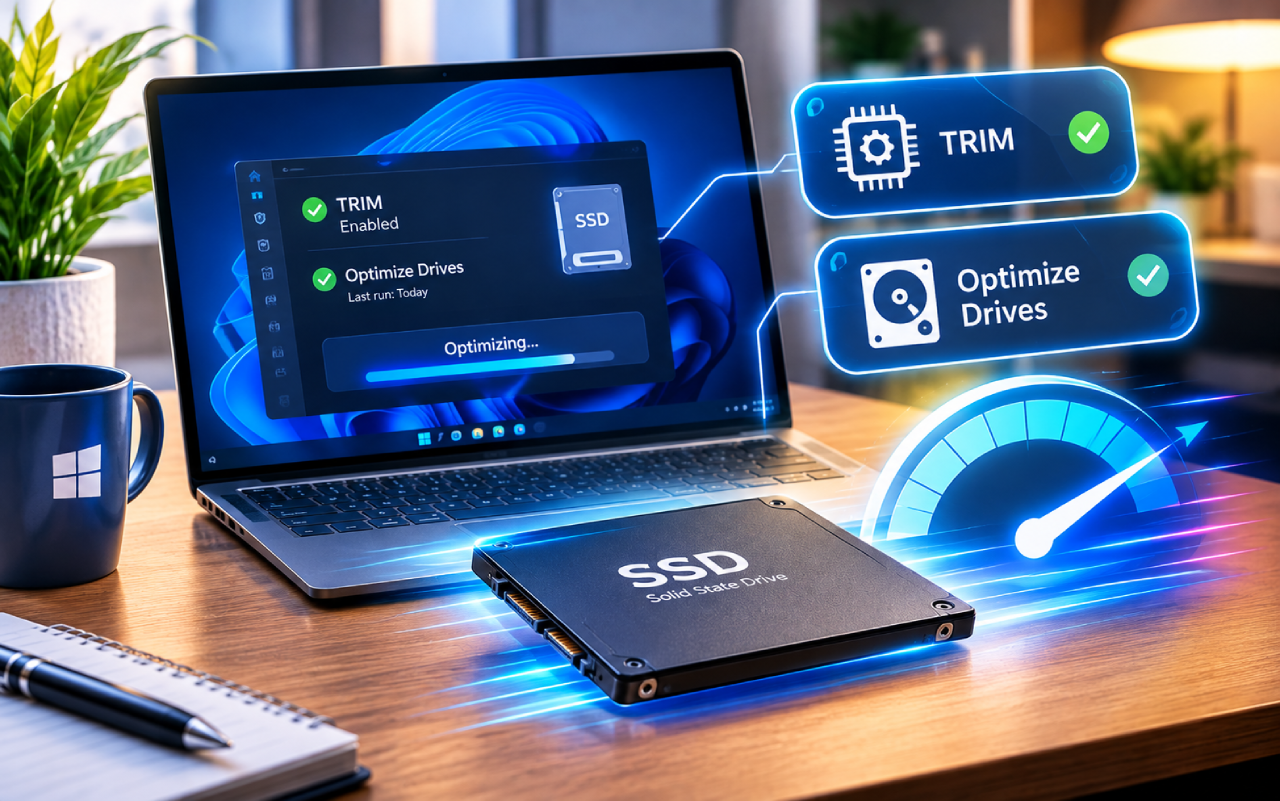
برخلاف هارد دیسکهای قدیمی (HDD)، نگهداری و بهینهسازی SSD در ویندوز نیازمند روشها و ابزارهای متفاوتی است. اصلیترین راهکارها برای افزایش سرعت SSD، تنظیم قابلیت TRIM و استفاده درست از ابزار Optimize Drives ویندوز است.
در این مقاله از تکناک بهصورت گامبهگام یاد میگیرید که چگونه با بهترین تنظیمات SSD در ویندوز، علاوه بر رفع کندی SSD، باعث افزایش طول عمر SSD خود شوید.
چرا سرعت SSD بعد از مدتی کاهش پیدا میکند؟
کاهش کارایی درایوهای حالت جامد یک امر رایج است که به دلیل ساختار فیزیکی معماری تراشههای NAND رخ میدهد. برخلاف هارد دیسکها که دادهها را روی دیسک مغناطیسی بازنویسی میکنند، حافظههای SSD قابلیت بازنویسی مستقیم روی دادههای قدیمی را ندارند و باید ابتدا آن بلوکهای حافظه پاکسازی شوند.
کمبود فضای خالی چه تأثیری بر سرعت SSD دارد؟
یکی از دلایل اصلی افت عملکرد، مشکل کمبود فضای SSD است. زمانی که ظرفیت درایو رو به اتمام است، کنترلر SSD برای نوشتن دادههای جدید دچار زحمت میشود. کنترلر مجبور است دادههای موجود را جابهجا کرده، بلوکها را پاک کند و سپس اطلاعات جدید را بنویسد. این فرآیند موجب تأخیر فراوان و افت محسوس سرعت خواندن و نوشتن SSD خواهد شد.
مرتبط: این SSD قابلحمل جدید ۱۰۰۰ مگابایت بر ثانیه سرعت دارد
نوشتن و حذف مداوم داده چگونه عملکرد SSD را کاهش میدهد؟
عملیات نوشتن و حذف مداوم داده در SSD باعث ایجاد بلوکهای علامتگذاریشده اما پاکنشده میشود. هرچه میزان پاکسازی و حذف فایل از SSD بیشتر باشد بدون اینکه دستور TRIM اجرا شود، حافظه متراکمتر شده و نوشتن اطلاعات جدید زمان بیشتری میبرد؛ پدیدهای که به آن استهلاک نوشتاری و افت سرعت گفته میشود.
نقش کنترلر و بلوکهای حافظه در عملکرد SSD
کنترلر SSD مغز متفکر درایو شماست که مدیریت توزیع دادهها در بلوکهای حافظه SSD را بر عهده دارد. اگر کنترلر زمان کافی یا دستورات لازم را برای سازماندهی بلوکها دریافت نکند، عملیات جابهجایی اطلاعات پیچیده شده و باعث کاهش کارایی SSD و ایجاد تأخیر در پاسخگویی سیستم میشود.
TRIM چیست و چگونه به افزایش سرعت SSD کمک میکند؟
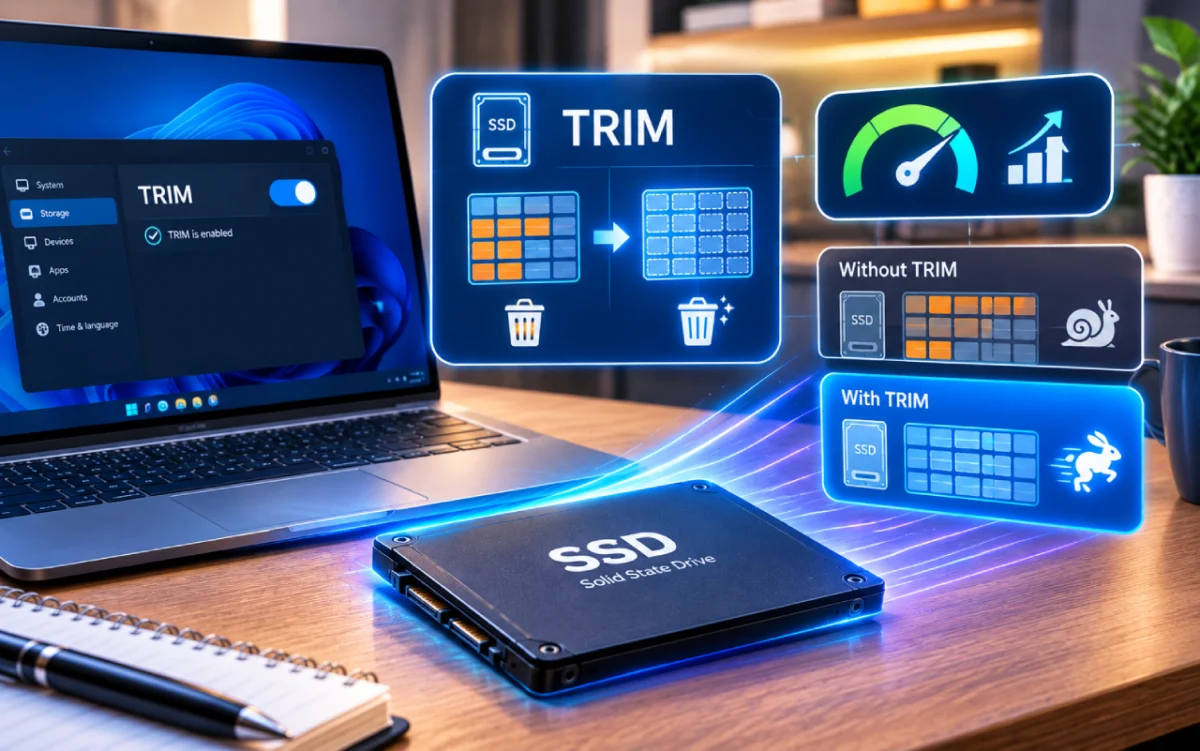
برای درک بهتر بهینهسازی SSD، باید بدانید که فرآیند حذف فایل در این حافظهها چگونه کار میکند.
دستور TRIM هنگام حذف فایل از SSD چه کاری انجام میدهد؟
در پاسخ به این سوال که TRIM چیست؛ TRIM یک دستور سطح سیستمعامل است که به کنترلر SSD اطلاع میدهد کدام بلوکهای داده دیگر مورد نیاز نیستند و میتوانند از نظر منطقی پاک شوند. وقتی فایلی را حذف میکنید، ویندوز فقط شناسه آن را پاک میکند؛ دستور TRIM به SSD میگوید که در زمان بیکاری سیستم، این بلوکها را کاملاً پاکسازی کند تا برای نوشتن دادههای بعدی آماده شوند.
ارتباط TRIM با garbage collection یا جمعآوری زباله SSD
فرآیند garbage collection یا جمعآوری زباله SSD بهصورت سختافزاری در خود درایو انجام میشود. اما بدون دریافت قابلیت TRIM از سمت ویندوز، کنترلر نمیداند کدام اطلاعات واقعی هستند و کدام حذف شدهاند. همکاری TRIM و Garbage Collection موجب کاهش تأخیر حذف فایلها شده و از نوشتن اضافه دادهها جلوگیری میکند.
تأثیر TRIM بر سرعت خواندن و نوشتن و طول عمر SSD
اجرا و تنظیم TRIM در ویندوز باعث میشود که SSD نیازی به پاکسازی همزمان بلوکها در هنگام نوشتن داده جدید نداشته باشد. این موضوع مستقیماً باعث افزایش سرعت SSD با TRIM شده و با کاهش فرآیندهای اضافه نوشتن/پاک کردن (Write Amplification)، باعث افزایش عمر SSD میگردد.
مرتبط: کنترلر SSD فایسون با سرعت ۲۸ گیگابایت رونمایی شد
چگونه فعال بودن TRIM را در ویندوز بررسی کنیم؟
پیش از هر چیز باید مطمئن شوید که سیستمعامل شما به درستی دستورات را ارسال میکند.
بررسی و فعال کردن TRIM در ویندوز 11
در ویندوز 11 و 10، تنظیمات پیشفرض ویندوز برای SSD معمولاً TRIM را فعال نگه میدارد. برای اطمینان:
- عبارت cmd را در منوی استارت جستجو کرده و بهصورت Run as administrator باز کنید.
- دستور زیر را تایپ کرده و Enter بزنید:
fsutil behavior query DisableDeleteNotify
- اگر پاسخ DisableDeleteNotify = 0 باشد، یعنی TRIM فعال است.
- اگر عدد 1 نمایش داده شد، با دستور زیر اقدام به فعال کردن TRIM در ویندوز کنید:
fsutil behavior set DisableDeleteNotify 0
فعال کردن TRIM در ویندوز 7
برای SSD در ویندوز 7 نیز مراحل مشابه است. پس از اجرای Command Prompt در حالت ادمین، دستور بررسی را وارد کنید. ویندوز 7 اولین نسخه ویندوز بود که بهصورت بومی از TRIM پشتیبانی کرد، اما اگر غیرفعال بود، استفاده از همان دستور set DisableDeleteNotify 0 برای فعالسازی کارساز خواهد بود.
افزایش سرعت SSD با ابزار Optimize Drives ویندوز
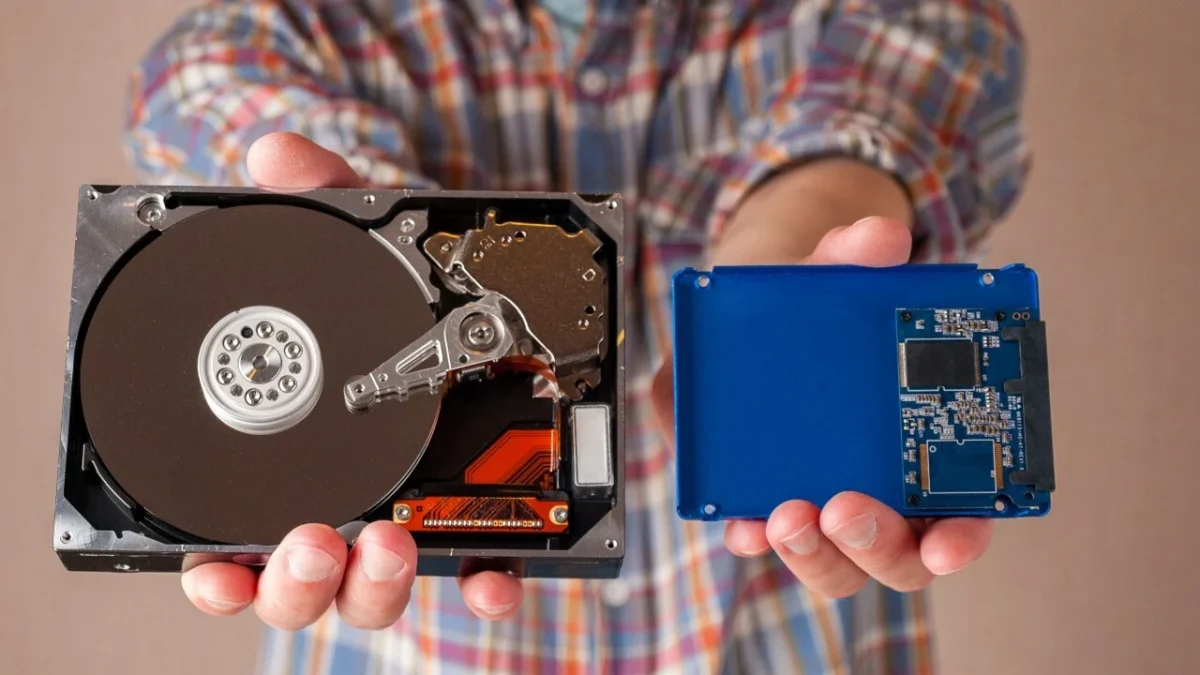
ابزار مدیریت درایوهای ویندوز شامل قسمتی تخصصی برای نگهداری حافظههاست.
نحوه باز کردن Defragment and Optimize Drives
برای دسترسی به ابزار Optimize Drives ویندوز:
- کلیدهای Win + S را فشار داده و عبارت Optimize Drives یا Defragment and Optimize Drives را جستجو کنید.
- بر روی برنامه کلیک کنید تا پنجره بهینهسازی درایو در ویندوز باز شود.
انتخاب SSD و اجرای Optimize
در لیست نمایش داده شده، درایو SSD خود را انتخاب کنید (معمولاً در ستون Media type عبارت Solid state drive درج شده است). سپس روی دکمه Optimize کلیک کنید. ویندوز فوراً یک دستور TRIM دستی به درایو ارسال میکند تا بلوکهای آزاد بازسازی شوند.
تفاوت بهینهسازی حافظه SSD و HDD در ویندوز
ویندوز تفاوت بهینهسازی حافظه SSD و HDD را کاملاً درک میکند. برای هارد دیسکهای سنتی (HDD)، ویندوز عملیات Defragmentation (یکپارچهسازی فایلهای تکهتکه شده روی دیسک چرخان) را انجام میدهد. اما برای SSD، ویندوز هرگز Defrag انجام نداده و فقط دستور TRIM و بهینهسازی اختصاصی درایوهای جامد را اجرا میکند.
چگونه زمانبندی TRIM و بهینهسازی SSD را تغییر دهیم؟
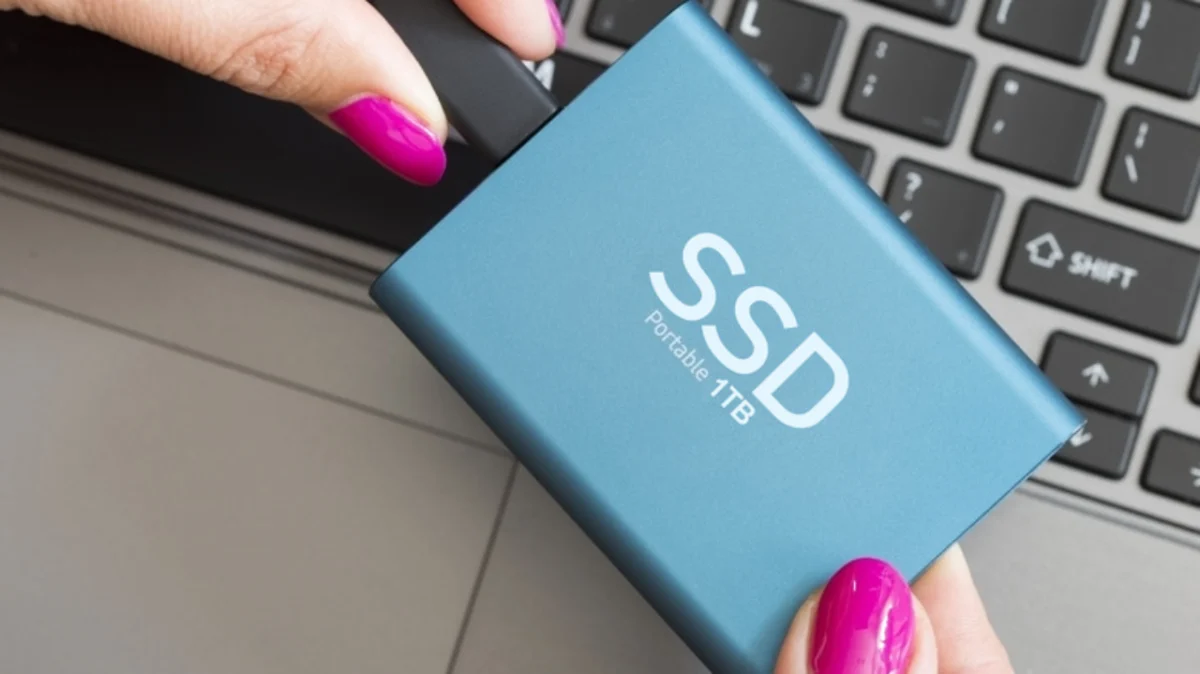
نیازی نیست همیشه بهصورت دستی عملیات بهینهسازی را انجام دهید؛ ویندوز امکان زمانبندی خودکار را فراهم کرده است.
ورود به Change settings و تنظیم Scheduled optimization
در پنجره Optimize Drives، روی دکمه Change settings کلیک کنید. تیک گزینه Run on a schedule را فعال کنید تا بخش Scheduled optimization روشن شود.
تنظیم بهینهسازی روزانه SSD
انتخاب گزینه Daily optimization (تنظیم بهینهسازی روزانه SSD) برای سیستمهایی مناسب است که دادههای حجیمی را به صورت مداوم پردازش و حذف میکنند؛ مانند سیستمهای تدوین یا سرورها.
تنظیم بهینهسازی هفتگی SSD
گزینه Weekly optimization (تنظیم بهینهسازی هفتگی SSD) حالت استاندارد و ایدهآل پیشفرض ویندوز است که برای اکثر کاربران عالی عمل میکند.
کدام زمانبندی برای استفاده معمولی از SSD مناسبتر است؟
برای استفاده روزمره، خانگی و گیمینگ، زمانبندی Weekly (هفتگی) بهترین گزینه است، زیرا بدون تحمیل بار اضافه به سیستم، عملکرد درایو را در بالاترین سطح نگه میدارد.
مرتبط: درایو SSD قابل حمل و جدید سندیسک با سرعت ۶۰۰ مگابایتبرثانیه عرضه شد
روشهای تکمیلی برای افزایش سرعت SSD کامپیوتر و لپ تاپ
علاوه بر تنظیمات TRIM و بهینهسازی نرمافزاری، رعایت چند نکته کاربردی دیگر به افزایش سرعت SSD لپ تاپ و کامپیوتر کمک میکند:
حفظ فضای خالی کافی روی SSD
برای حفظ کارایی SSD، همیشه حداقل ۱۵ تا ۲۰ درصد از کل ظرفیت درایو را خالی نگه دارید. این آزاد کردن فضای SSD به کنترلر اجازه میدهد تا فرآیند Garbage Collection را بدون افت سرعت انجام دهد.
پیدا کردن و حذف فایلهای حجیم
از ابزارهای داخلی ویندوز مانند Storage Sense یا نرمافزارهای جانبی برای شناسایی و حذف فایلهای حجیم و غیرضروری استفاده کنید تا مشکل کمبود فضای SSD برطرف شود.
مدیریت صحیح درایوها و پارتیشنبندی SSD
پارتیشنبندی SSD زیاد پیشنهاد نمیشود. بهتر است SSD را به پارتیشنهای متعدد تقسیم نکنید تا فضاهای خالی پراکنده نشوند. داشتن یک یا حداکثر دو پارتیشن، به مدیریت بهتر فضای خالی کمک میکند.
بهینهسازی SSD برای تدوین ویدیو
اگر به تدوین ویدیو با SSD مشغول هستید، حجم بالایی از فایلهای موقت (Cache و Scratch Disks) ایجاد میشوند. قرار دادن این فایلها روی SSD سرعت رندر را بهشدت بالا میبرد، اما حتماً باید زمانبندی TRIM را روی حالت روزانه تنظیم کنید تا فایلهای کش حذفشده بهسرعت پاکسازی شوند.
بهینهسازی SSD برای دیتابیس و حجم بالای نوشتن و حذف داده
در سیستمهای دارای دیتابیس روی SSD یا مواردی که با نوشتن و حذف مداوم داده در SSD سروکار دارند، مطمئن شوید که فریمور (Firmware) SSD بهروز است و قابلیت TRIM بدون هیچ وقفهای کار میکند.
چه کارهایی را برای بهینهسازی SSD نباید انجام دهیم؟
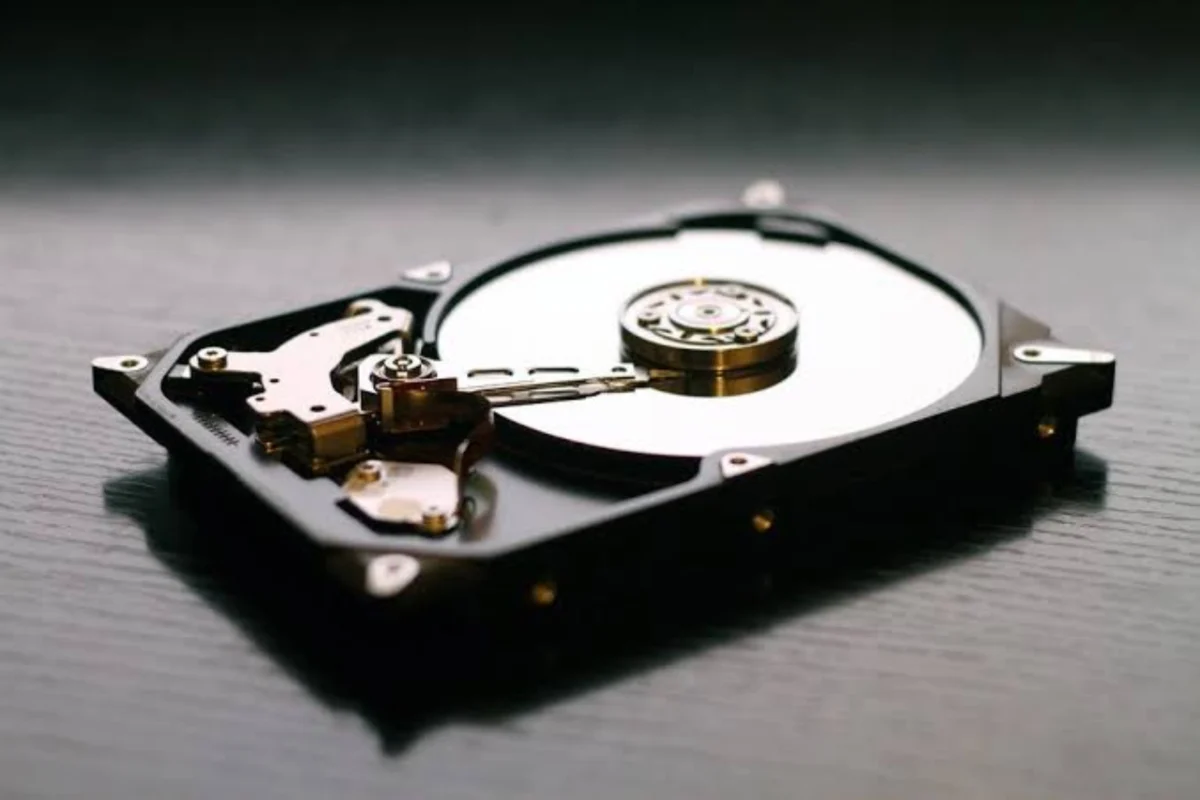
اشتباهات رایجی وجود دارند که نهتنها باعث افزایش سرعت SSD نمیشوند، بلکه به آن آسیب میزنند.
چرا Defragment کردن سنتی SSD توصیه نمیشود؟
دیفرگ (Defrag) کردن سنتی دادهها را روی سلولهای حافظه جابهجا میکند. چون SSD قطعه متحرک ندارد، تکهتکه بودن فایلها تاثیری بر سرعت دسترسی ندارد. دیفرگ کردن فقط باعث افزایش تعداد چرخه نوشتن و در نتیجه کاهش طول عمر SSD میشود.
چرا پر کردن کامل فضای SSD میتواند سرعت آن را کاهش دهد؟
پر شدن ۱۰۰ درصدی درایو، فرآیند تخصیص سلولهای جدید توسط کنترلر را کاملاً قفل میکند و ممکن است سرعت درایو را تا حد یک هارد دیسک بسیار قدیمی کاهش دهد.
آیا اجرای بیش از حد Optimize و TRIM ضروری است؟
خیر، ویندوز بهصورت هوشمند زمانبندی اجرای TRIM را مدیریت میکند. اجرای دستی دهها بارهی Optimize در طول روز هیچ ارزش افزودهای ندارد و عملیات زمانبندیشده هفتگی کافی است.
مرتبط: هارد SSD قابل حمل و پرسرعت ADATA وارد بازار میشود
بهترین تنظیمات SSD در ویندوز 11 برای سرعت و طول عمر بیشتر
برای جمعبندی، برای داشتن بهترین تنظیمات SSD در ویندوز 11 و 10، چکلیست زیر را دنبال کنید:
- بررسی فعال بودن TRIM: از طریق CMD مطمئن شوید DisableDeleteNotify = 0 است.
- تنظیم زمانبندی بهینهسازی: در ابزار Optimize Drives، زمانبندی را روی Weekly قرار دهید.
- فعالسازی AHCI در BIOS: مطمئن شوید کنترلر SATA روی حالت AHCI تنظیم شده است نه IDE.
- بهروزرسانی Firmware: نرمافزار اختصاصی سازنده SSD (مانند Samsung Magician یا WD Dashboard) را نصب و فریمور را آپدیت کنید.
- خاموش کردن Indexing (اختیاری): در صورت عدم نیاز مبرم به جستجوی سریع فایلها، میتوانید Search Indexing را روی SSD غیرفعال کنید تا میزان نوشتن کاهش یابد.
سوالات متداول درباره افزایش سرعت SSD
بله، TRIM با خبر ساختن کنترلر از بلوکهای قابل پاکسازی، مانع از افت سرعت نوشتن اطلاعات در آینده میشود.
با وارد کردن دستور fsutil behavior query DisableDeleteNotify در CMD. اگر خروجی برابر 0 باشد، TRIM فعال است.
تنظیم بهینهسازی خودکار ویندوز روی حالت هفتگی (Weekly) تمام نیازهای سیستم را برطرف میکند.
برای کاربران معمولی هفتگی بهترین گزینه است، اما برای افرادی که روزانه صدها گیگابایت داده حذف و اضافه میکنند، حالت روزانه مناسبتر است.
خیر، زیرا ویندوز روی SSD دیفرگ انجام نمیدهد بلکه فقط دستور TRIM را اجرا میکند که برای سلامت درایو ضروری است.
با فعالسازی TRIM، اجرای ابزار Optimize Drives، پاکسازی فایلهای اضافی و خالی کردن حداقل ۱۵٪ از فضای درایو.
توصیه میشود همواره بین ۱۵ تا ۲۰ درصد از کل ظرفیت درایو SSD خالی بماند.
پارتیشنبندی مستقیم باعث کندی نمیشود، اما پر شدن یکی از پارتیشنها ممکن است مدیریت فضای خالی توسط کنترلر را سختتر کند.
بهینهسازی HDD شامل جابهجایی فیزیکی فایلها (Defrag) است، اما بهینهسازی SSD شامل ارسال دستور TRIM برای پاکسازی سلولهای خالی است.
بله، با جلوگیری از فرآیندهای نوشتن غیرضروری و بهینهسازی عملیات Garbage Collection، استهلاک سلولهای حافظه کاهش یافته و عمر درایو افزایش مییابد.