علاقه مندان به رایانه شخصی همیشه به دنبال راه هایی برای نظارت دقیق بر عملکرد سیستم خود برای اطمینان از نتایج بهینه هستند.
به گزارش تکناک، این امر به ویژه هنگام استفاده از هارد دیسکهای کند، نرمافزارهای دارای منابع سنگین و سیستمعاملها مواجه با کاهش سرعت در طول زمان بسیار مهم تلقی میشود.
با ظهور SSD، این وضعیت به طور قابل توجهی بهبود یافته است. با این وجود، هنوز به ابزارهای رایگانی برای کاربران با امکان بررسی سلامت دوره ای رایانه شخصی نیاز است.
در گذشته، برنامه هایی مانند CCleaner گزینه های محبوبی بدین منظور بودند و هنوز هم برای برخی از کاربران جذاب هستند. با این حال، مایکروسافت اکنون یک ابزار رایگان با عملکردهای مشابه برای هر دو ویندوز 10 و 11 ارائه می دهد. این به کاربران اجازه می دهد مراقب سلامت و عملکرد رایانه شخصی خود باشند.
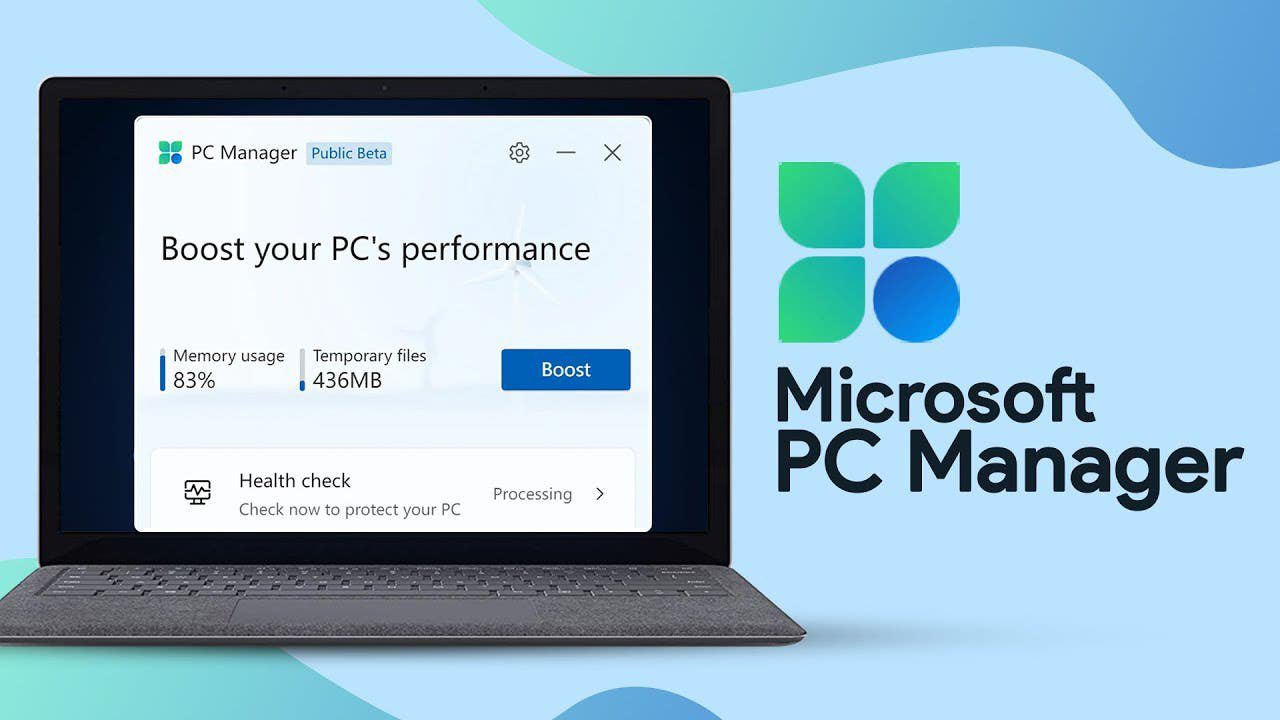
اکنون برنامه PC Manager در Microsoft Store در دسترس است. در حال حاضر، این برنامه در نسخه بتا است، اما حجم آن کم است و به راحتی کار می کند. مایکروسافت قصد دارد با این ابزار “عملکرد رایانه شخصی کاربران را افزایش دهد”. این برنامه با روندی آسان به افزایش سرعت رایانه کاربر با امکان حذف فایل های غیر ضروری کمک می کند. همچنین قادر به پایان پردازش برنامههای مصرفکننده حافظه و مدیریت تنظیمات ذخیرهسازی و راهاندازی است. PC Manager تنظیمات مختلف ویندوز را در یک برنامه ساده و کاربردی گرد هم می آورد و راهی سریع برای بررسی و تنظیم برخی از تنظیمات سیستم ارائه می دهد.
نحوه عملکرد نرم افزار PC MANAGER
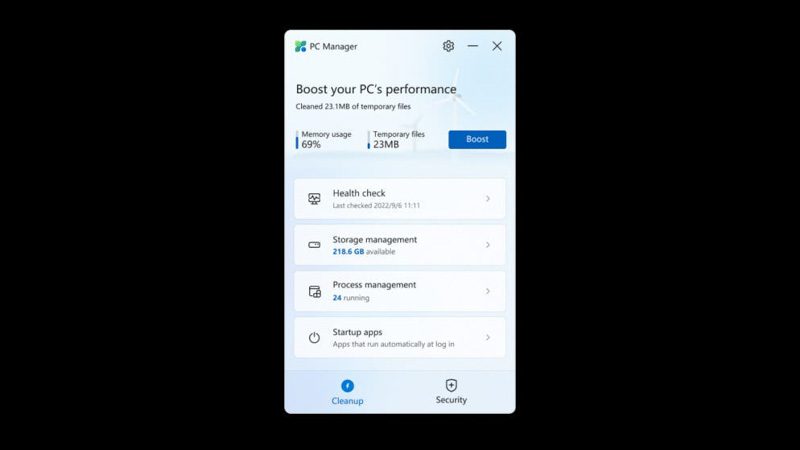
با نصب و راه اندازی این برنامه، PC Manager به طور خودکار به سمت راست صفحه متصل می شود. با این حال، به دلیل اندازه نسبتا بزرگ آن برای یک برنامه متصل، ممکن است مایل به بازنگهداشتن همیشگی آن نباشید. طبق نظر برخی از کاربران، مایکروسافت باید آن را به اندازه یک برنامه دسکتاپ سنتی یا با قابلیت کوچک شدن و انتقال به System tray طراحی می کرد. در حال حاضر، فقط میتوانید از برنامه خارج شد یا آن را در نوار وظیفه قرار داد. منوی اصلی PC Manager متشکل از چهار بخش قابل مشاهده و دسترسی است.
بخش Health Check برنامه، سیستم کاربر را تجزیه و تحلیل میکند و فایلهای بالقوه غیرضروری مانند حافظه پنهان مرورگر و سیستم، فایلهای گزارش و فایلهای موقت را شناسایی میکند. علاوه بر این، می توان موارد راه اندازی را از این بخش مدیریت کرد. با این حال، این برنامه تنها ۳ رتبهبندی « low، medium، high» را برای نمایش میزان منابع سیستمی مورد استفاده ارائه میکند.
نکته جالب توجه در طول بررسی این برنامه، رتبه بندی میزان منابع مورد استفاده OneDrive به میزان high بود. با این وجود، کاربران از قابلیت غیرفعال کردن سریع آن قدردانی کردند.
گزینه STORAGE MANAGER در PC MANAGER
با کلیک بر Storage Manager در برنامه، دو گزینه جدید نمایش داده می شود. گزینه اول امکان حذف فایل های غیر ضروری و گزینه دوم امکان جستجوی فایل هایی با حجم مورد نظر را فراهم میکند. با کلیک بر روی Deep Cleanup، برنامه با اسکن کامل سیستم، حتی فایل های بیشتری را از ویندوز و برنامه های آن با امکان حذف مطمئن شناسایی می کند. طبق بررسی برنامه، بسیاری از این فایلها باقیمانده از Windows Update بودند.
یکی دیگر از ویژگی های مفید Storage Manager، امکان مدیریت فایل های حجیم است. با این ویژگی میتوان نوع و اندازه فایل را انتخاب کرد و فایلهای خاص ذخیره شده در دستگاه و مطابق با معیارها نشان داده میشود. این مسأله به کاربر در شناسایی فایلهای بلااستفاده اشغالکننده فضا کمک می کند. با این حال، شایان ذکر است که بزرگترین اندازه فایل مجاز برای جستجو بیش از 1 گیگابایت است.
مدیریت فرآیند و راه اندازی برنامه ها در PC MANAGER
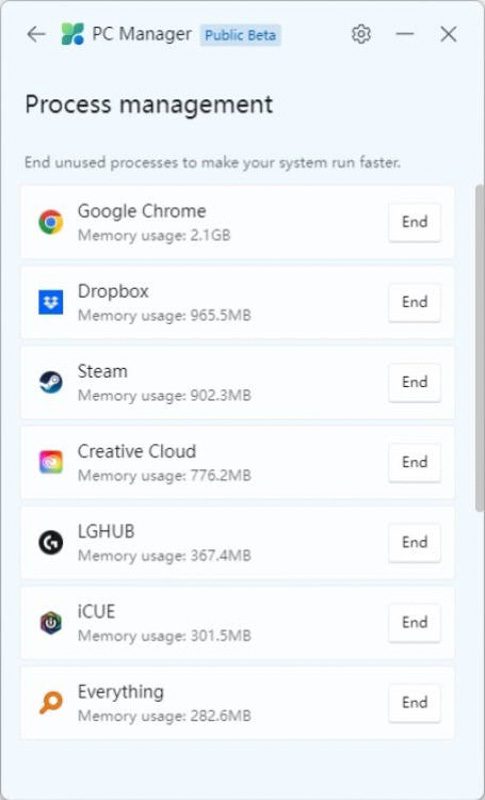
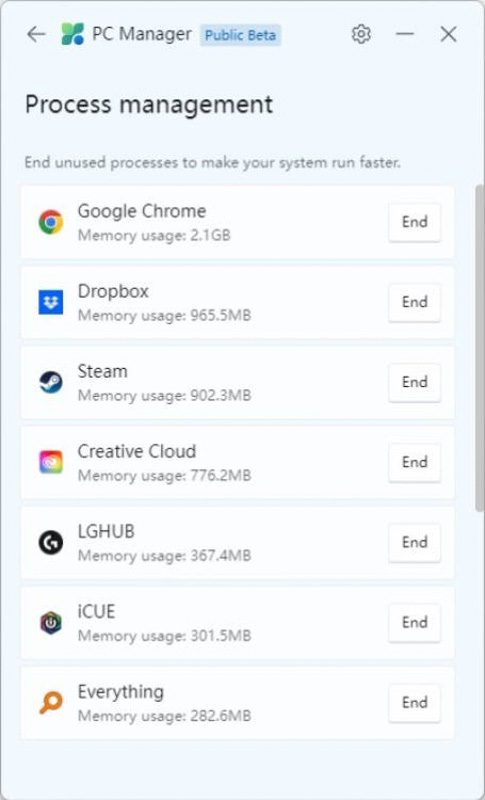
دو بخش دیگر برنامه، شامل Process Management (مدیریت پردازش) و Startup Apps (برنامهها با اجرا خودکار در ابتدای روشن شدن دستگاه) است، این گزینهها برای پایان دادن به برنامههای در حال اجرا و غیرفعال کردن آسان برنامههای اجرایی هنگام روشن شدن دستگاه را در اختیار کاربر قرار میگیرند. در Process Management، می توان لیستی از فرآیندهای در حال اجرا را به همراه مقدار حافظه مورد استفاده را مشاهده کرد. اطلاعات مشابه موارد نمایشی در Task Manager خواهد بود. این گزینه امکان شناسایی سریع برنامه های در حال استفاده بیش از حد از حافظه و توقف آسان آنها را فراهم میکند.
در بخش Startup Apps، میتوان موارد خاص راهاندازی را بر اساس رتبهبندی منابع روشن یا خاموش کرد. این عملکرد کاربر را قادر به کنترل برنامههای خودکار اجرایی هنگام روشن شدن کامپیوتر میکند. با این حال، شایان ذکر است که برخی از ویژگیهای برنامه تکراری است و این برنامهها در قسمت Health Check نیز در دسترس هستند.
سایر ویژگی های PC MANAGER
به طور کلی، PC Manager مجموعه ای از ابزارهای مفید را برای مدیریت عملکرد رایانه شخصی، بهینه سازی فضای ذخیره سازی و کنترل برنامههای در حال اجرا ارائه می دهد و به ارائه یک روش راحت برای حفظ عملکرد روان سیستم کمک می کند.
در پایین برنامه PC Manager، یک تب Security با ارائه دو ویژگی کلیدی قابل مشاهده خواهد بود. در مرحله اول، می توان از آن برای اجرای Windows Update استفاده کرد و از بهروزبودن سیستم با آخرین وصله های امنیتی و بهبودها اطمینان حاصل کرد. در مرحله دوم، تب Security امکان تغییر آسان مرورگر وب پیش فرض را فراهم میکند.
مایکروسافت برای عدم اجبار کاربران به تغییر مرورگر خود به Edge شایسته تقدیر است. در عوض، این برنامه فهرستی از مرورگرهای نصب شده را نمایش می دهد و به شما امکان تأیید مرورگر پیش فرض فعلی خود و یا تغییر راحت آن به مرورگر دیگری را فراهم میکند. این روند به کاربران امکان استفاده از مرورگر وب مورد علاقه خود بدون هیچ گونه محدودیت غیر ضروری را میدهد.
نتیجه
در مجموع، PC manager راه طولانی برای تبدیل به یک برنامه مفید و کاربردی پیش رو دارد. با این حال، رایانههای شخصی مدرن عموماً قویتر و کارآمدتر هستند و داشتن یک ابزار سبک وزن و سریع مانند PC Manager راهی مناسب برای بررسی و بهینهسازی عملکرد سیستم محسوب میشود.
امکان دانلود رایگان برنامه، آن را برای کاربران جذابتر میکند و بررسی آن هیچ خطری ندارد. با توجه به کاربردی بودن و سهولت استفاده از آن، در صورت تمایل مایکروسافت به گنجاندن ویژگی های مشابه در نسخه های بعدی ویندوز عجیب نخواهد بود. به نظر می رسد PC Manager خدمات ارزشمندی را به کاربران ارائه می دهد و ممکن است به یک افزونه خوشایند برای سیستم عامل ویندوز تبدیل شود.
ارائه دسترسی به PC MANAGER
در حال حاضر برنامه در مرحله بتا است. با این حال، کاربران امکان بررسی نسخه کنونی پیش از انتشار نسخه نهایی توسط شرکت را دارند. کاربران مایل به بررسی نسخه حاضر، می توانند برای دانلود آن به Microsoft Store مراجعه کنند.