فهرست مطالب
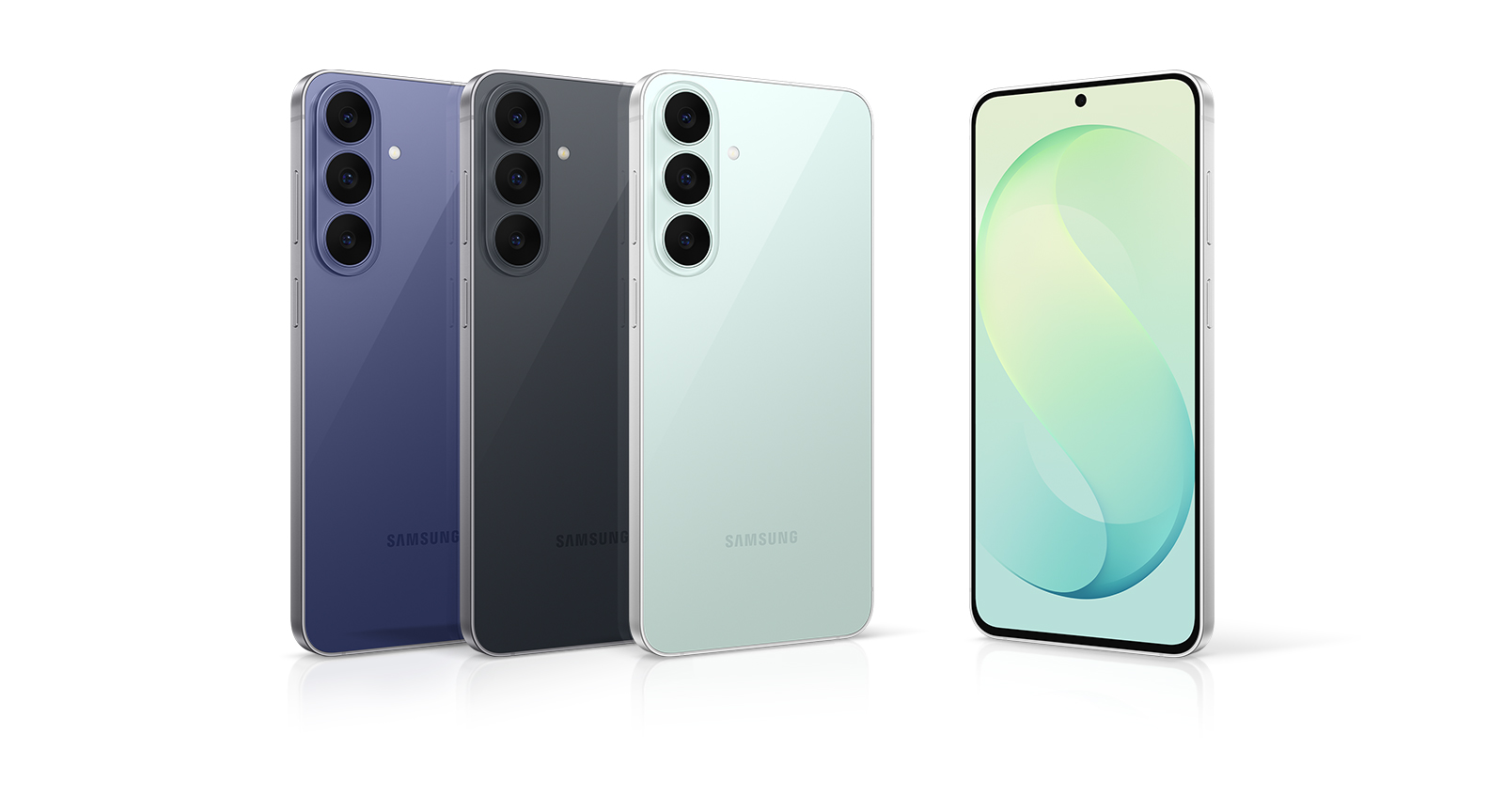
قابلیت مخفی «محافظ شبکه هوشمند» در رابط کاربری One UI 9 به کاربران گوشیهای گلکسی سامسونگ امکان مسدود کردن تبلیغات را میدهد.
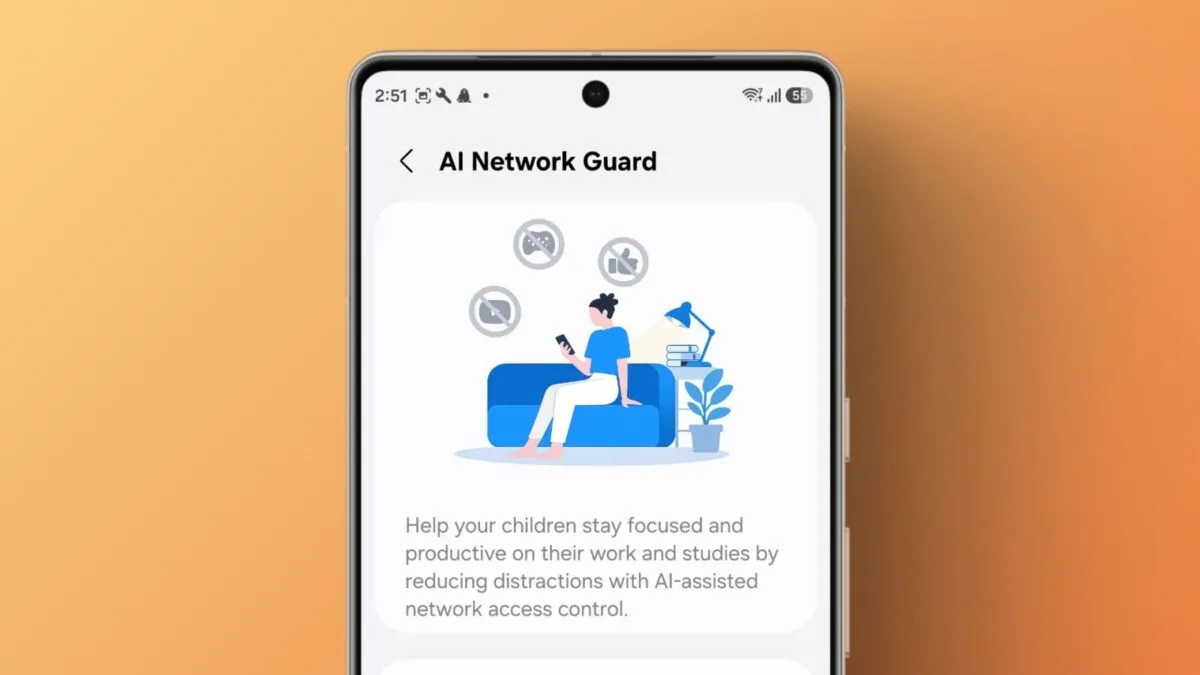
به گزارش سرویس موبایل و تبلت تکناک، تبلیغات پرتعداد یکی از مشکلات رایج هنگام استفاده از اپلیکیشنهای رایگان در گوشیهای اندرویدی است. برخی برنامهها با نمایش مداوم تبلیغات، بهویژه پنجرههای تمامصفحه، تجربه کاربری را مختل میکنند. با وجود این، کاربران گوشیهای سامسونگ گلکسی میتوانند از قابلیتی کمترشناختهشده در رابط کاربری One UI 9 برای محدود کردن این تبلیغات استفاده کنند؛ قابلیتی با نام AI Network Guard یا محافظ شبکه هوشمند که دسترسی برنامههای منتخب به اینترنت را مسدود میکند.
حتما بخوانید: مقایسه گلکسی A17 با A26؛ کدام میانرده سامسونگ ارزش خرید بیشتری دارد؟
عملکرد این ابزار بر یک سازوکار ساده متکی است: بسیاری از اپلیکیشنها برای دریافت و نمایش تبلیغات به اینترنت متصل میشوند. در نتیجه، با قطع دسترسی آنها به شبکه، امکان دریافت تبلیغات جدید نیز از بین میرود. البته این روش برای برنامهها و بازیهایی مناسبتر است که بدون اتصال اینترنت به فعالیت خود ادامه میدهند. مسدودسازی اینترنت ممکن است عملکرد اپلیکیشنهایی را که به اتصال دائمی نیاز دارند مختل کند؛ بنابراین، بهتر است پیش از اعمال محدودیت، وابستگی هر برنامه به اینترنت را بررسی کنید.
آموزش مسدود کردن تبلیغات در گوشیهای گلکسی
مطالعه بیشتر: 2 ویژگی مفید برنامه Reminder برای گوشی های گلکسی
برای استفاده از این قابلیت در گوشی گلکسی، مراحل زیر را انجام دهید:
1. اپلیکیشن تنظیمات را باز کنید و وارد بخش «اتصالات» و سپس «وایفای» شوید.
2. منوی سهنقطه را باز کنید و گزینه «وایفای هوشمند» (Intelligent Wi-Fi) را انتخاب نمایید.
3. هفت بار روی گزینه «وایفای هوشمند» ضربه بزنید تا بخشهای مخفی تنظیمات ظاهر شوند.
4. وارد بخش «آزمایشگاههای اتصال» (Connectivity Labs) شوید.
5. گزینه AI Network Guard یا محافظ شبکه هوشمند را انتخاب کنید.
6. روی «تنظیم پین محافظ» (Set up a Guardian PIN) بزنید و یک رمز پین تعیین کنید.
7. بخش «مدیریت محدودیتها» (Manage restriction) را باز کنید و پین تنظیمشده را وارد کنید.
8. گزینه «محدود کردن برنامهها» (Restrict apps) را انتخاب کنید، اپلیکیشنهایی را که میخواهید دسترسی اینترنت آنها مسدود شود برگزینید و در پایان روی «تایید» (Confirm) بزنید.
اگر پس از مسدودسازی دسترسی اینترنت همچنان تبلیغاتی مشاهده میکنید، احتمال دارد محتوای تبلیغاتی قبلا در حافظه پنهان برنامه ذخیره شده باشد. برای پاک کردن این اطلاعات، صفحه اطلاعات اپلیکیشن را باز کنید، وارد بخش «فضای ذخیرهسازی» (Storage) شوید و گزینه «پاک کردن حافظه پنهان» (Clear cache) را بزنید.
خبر پیشنهادی: قیمت سری گلکسی S27 فاش شد
فراتر از مسدودسازی تبلیغات
محافظ شبکه هوشمند تنها ابزاری برای مسدود کردن تبلیغات نیست. کاربران میتوانند با محدود کردن دسترسی اینترنت اپلیکیشنهای وقتگیر و حواسپرتکن، استفاده از آنها را کنترل کنند. قابلیت Downtime نیز امکان تعیین زمانهایی را فراهم میکند که طی آنها برنامههای انتخابشده اجازه دسترسی به اینترنت را دارند. از سوی دیگر، این قابلیت ممکن است به ارتقای حریم خصوصی نیز کمک کند، چرا که با قطع ارتباط برخی برنامهها با سرورهای آنها، میتوان از ارسال اطلاعات غیرضروری جلوگیری کرد. البته میزان این تأثیر به نوع برنامه و اطلاعاتی بستگی دارد که در حالت عادی ارسال میکند.