فهرست مطالب
فایرفاکس با قابلیت آزمایشی Mini Window به کاربران اجازه میدهد یک صفحه وب کامل یا بخشی از آن را به پنجرهای شناور و همیشه در دسترس منتقل کنند.
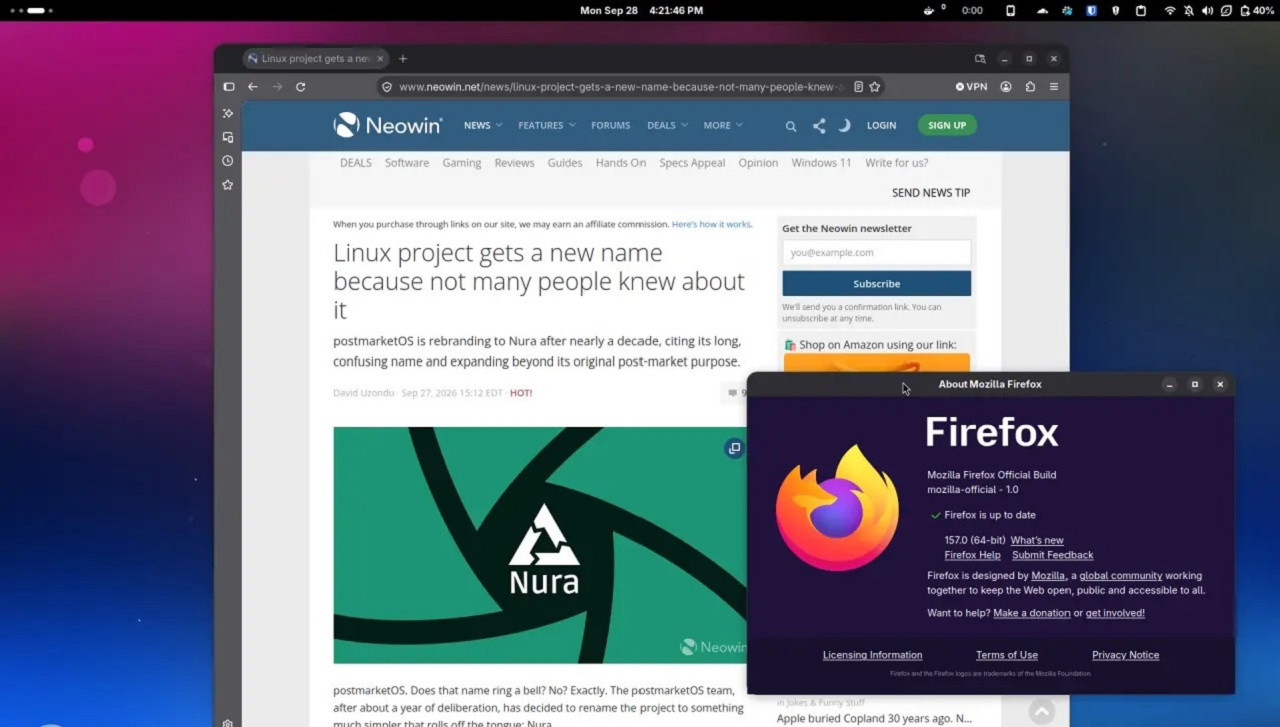
به گزارش سرویس نرمافزار تکناک، احتمالا با قابلیت تصویر در تصویر آشنایی دارید؛ قابلیتی که برای برخی کاربران بسیار کاربردی و برای عدهای دیگر آزاردهنده است، اما امروزه در اغلب وبسایتها و اپلیکیشنهای ویدیومحور دیده میشود. حالا تصور کنید همین ایده را به کل صفحات وب تعمیم دهیم. موزیلا دقیقا با قابلیت جدید Mini Window در مرورگر فایرفاکس چنین هدفی را دنبال میکند.
بیشتر بخوانید: موزیلا بهدنبال افزایش سرعت اجرای فایرفاکس در ویندوز ۱۱ است
چگونه از قابلیت Mini Window فایرفاکس استفاده کنیم؟
این قابلیت بهویژه هنگام کار همزمان با چند اپلیکیشن مفید است؛ زمانی که لازم دارید محتوایی از مرورگر بدون وقفه در دسترس و قابل مشاهده باقی بماند. برای نمونه، میتوانید هنگام نگارش یک متن، سند مرجع خود را در پنجرهای شناور نگه دارید، یک داشبورد زنده را زیر نظر بگیرید یا دستورالعملهای مورد نیاز خود را دنبال کنید؛ بدون اینکه مجبور باشید میان پنجرههای مختلف جابهجا شوید. قابلیت Mini Window به دو روش قابل استفاده است که یکی برای انتقال کل صفحه وب و دیگری برای نمایش بخشی مشخص از آن طراحی شده است.
برای انتقال یک صفحه وب کامل، ابتدا صفحه مورد نظر را در فایرفاکس باز کنید. سپس روی زبانه آن کلیک راست نمایید و از منوی Move Tab، گزینه Move to Mini Window را انتخاب کنید. با این کار، فایرفاکس زبانه انتخابشده را بلافاصله به پنجرهای مستقل منتقل میکند که همواره روی سایر پنجرهها قرار میگیرد. میتوانید پنجره شناور را در هر نقطه از نمایشگر جابهجا کنید و ابعاد آن را به دلخواه تغییر دهید. برای بازگرداندن زبانه به نوار زبانههای اصلی مرورگر نیز کافی است دکمه بازگشت در گوشه بالای سمت راست Mini Window را انتخاب کنید.
حتما بخوانید: هوش مصنوعی فایرفاکس اطلاعات تبهای باز را برای تکمیل فرمها بهکار میگیرد
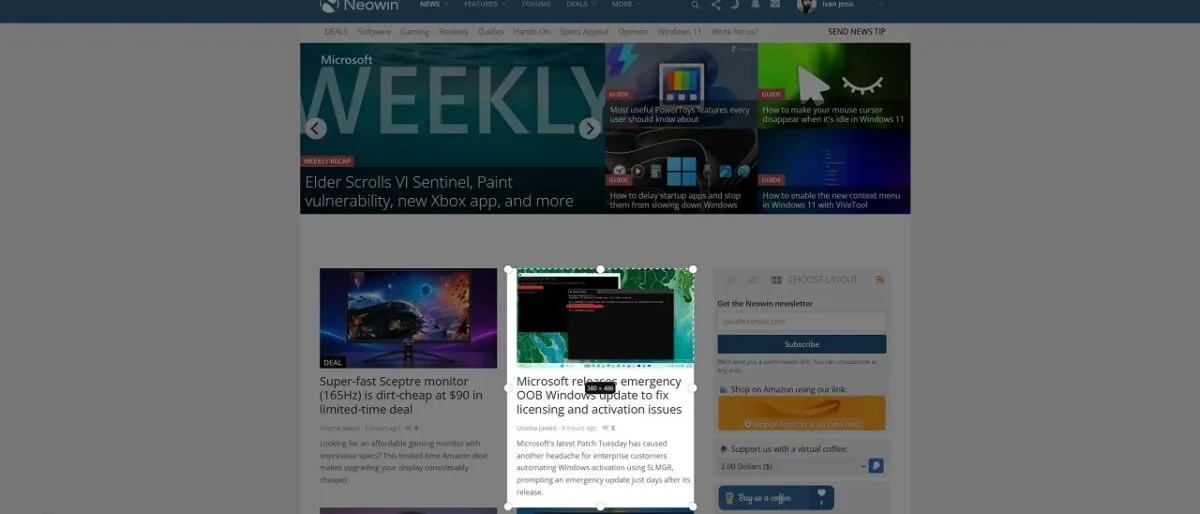
روش دوم قابلیت جالبتری ارائه میدهد، چرا که به کاربران اجازه میدهد تنها بخشی از محتوای یک صفحه وب را جدا کنند و در پنجره Mini Window به نمایش بگذارند. برای استفاده از این روش، در هر نقطه از صفحه کلیک راست کنید و گزینه Move Section to Mini Window را برگزینید. سپس فایرفاکس امکان انتخاب محدوده مورد نظر را فراهم میکند. پس از مشخص کردن بخش دلخواه، روی Move to Mini Window کلیک کنید تا محتوای انتخابشده در پنجرهای شناور نمایش داده شود. گزینههایی نیز برای لغو فرایند و شروع مجدد انتخاب در نظر گرفته شدهاند.
با وجود این، باید در نظر داشت که این فرایند کل زبانه را به Mini Window منتقل میکند و نسخهای تکراری از آن نمیسازد. علاوه براین، نحوه تغییر اندازه پنجرههای حاوی عناصر جداشده از صفحه با پنجرههایی که یک زبانه کامل را نمایش میدهند، متفاوت است. در حالت دوم میتوانید ابعاد پنجره را آزادانه تغییر دهید، اما هنگام نمایش یک عنصر مجزا، امکان تغییر مستقل نسبت تصویر وجود ندارد، زیرا نسبت ابعاد پنجره به اندازه و ساختار همان عنصر وابسته است. البته محتوای صفحه همچنان قابل پیمایش خواهد بود و عنصر جداشده در یک موقعیت ثابت باقی نمیماند.
مرحله آزمایشی
کاربرانی که قصد دارند بهطور منظم از Mini Window استفاده کنند، میتوانند دکمه اختصاصی این قابلیت را به نوار ابزار فایرفاکس اضافه کنند. برای این منظور، روی نوار ابزار کلیک راست کنید، وارد بخش Customize Toolbar شوید و آیکون Mini Window را به نوار ابزار بکشید. پس از اضافه شدن این دکمه، با کلیک روی آن میتوانید بین انتقال کل زبانه یا انتخاب بخشی از صفحه وب فعلی یکی را انتخاب کنید.
برای مطالعه بیشتر: فایرفاکس به کمک یک فرمت جدید، آینده تصاویر وب را تغییر می دهد
قابلیت Mini Window هنوز در مرحله آزمایشی قرار دارد؛ بنابراین ممکن است برخی وبسایتها با آن رفتار مورد انتظار را نداشته باشند. موزیلا در حال جمعآوری بازخورد کاربران و اعمال بهبودهای لازم است. با وجود این محدودیتها، Mini Window قابلیت جالبی برای آزمایش و بررسی محسوب میشود؛ قابلیتی که شاید در آینده به ابزاری کاربردی در جریان کاری روزمره کاربران فایرفاکس تبدیل شود.