فهرست مطالب
MSI Afterburner یکی از شناختهشدهترین ابزارهای مدیریت و مانیتورینگ کارت گرافیک در ویندوز است که علاوه بر اورکلاک، امکان کنترل فن، مشاهده دما و فرکانس، بررسی مصرف توان و نمایش اطلاعات سختافزاری روی صفحه بازی را فراهم میکند
نکته مهم این است که برخلاف نام آن، استفاده از این ابزار به کارتهای MSI محدود نیست و MSI اعلام کرده است که Afterburner با کارتهای گرافیک برندهای مختلف نیز قابل استفاده است؛ البته بسته به مدل GPU، درایور و طراحی برد، ممکن است بعضی قابلیتها در دسترس نباشند.
در این آموزش MSI Afterburner از تک ناک ابتدا با محیط برنامه و قابلیتهای اصلی آن آشنا میشویم و سپس به سراغ مانیتورینگ، تنظیم فن، اورکلاک، آندرولت، نمایش اطلاعات داخل بازی و مدیریت پروفایلها میرویم.
MSI Afterburner چیست و چه کارهایی میتوان با آن انجام داد؟
MSI Afterburner یک ابزار نرمافزاری برای کنترل و پایش کارت گرافیک است که اطلاعاتی مانند دمای GPU، فرکانس هسته، فرکانس حافظه، سرعت فن، ولتاژ و نرخ فریم را در اختیار کاربر قرار میدهد. علاوه بر اورکلاک کارت گرافیک، میتوان با آن پروفایلهای مختلف ساخت، سرعت فن را تنظیم کرد و اطلاعات سختافزاری را هنگام اجرای بازی روی صفحه نمایش داد. MSI نیز قابلیتهایی مانند اورکلاک، OSD، مانیتورینگ و کنترل سفارشی فن را از ویژگیهای اصلی Afterburner معرفی کرده است.
مانیتورینگ کارت گرافیک و اطلاعات سختافزاری
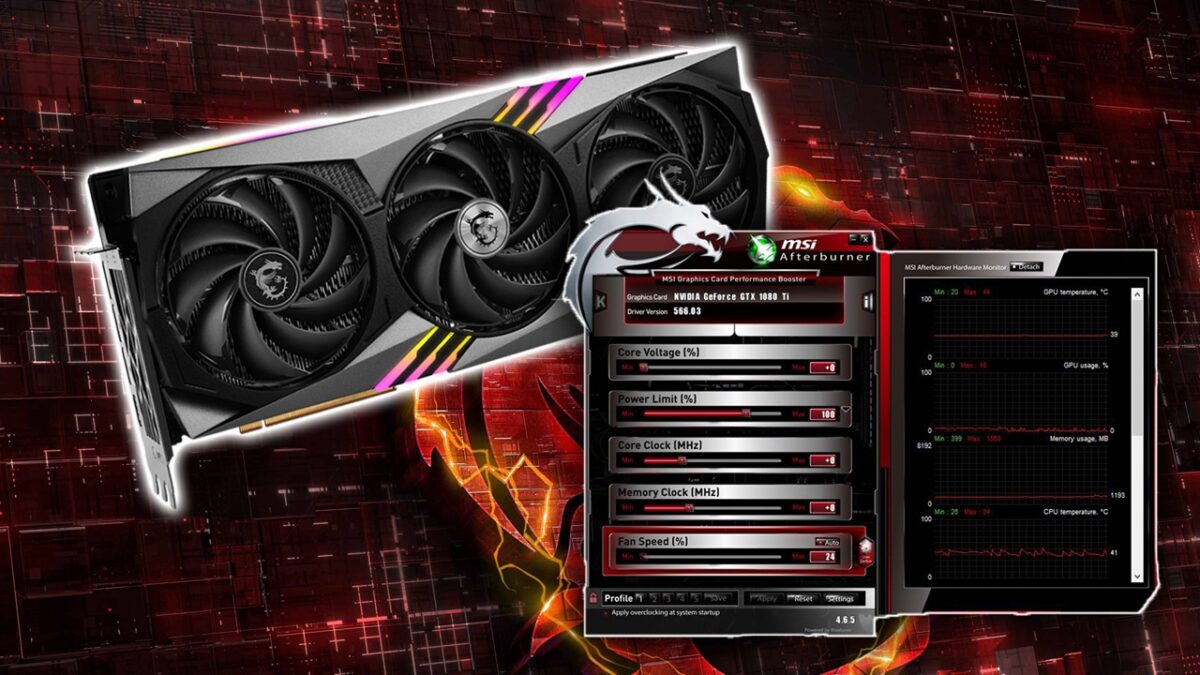
یکی از مهمترین کاربردهای Afterburner، مانیتورینگ کارت گرافیک در زمان اجرای بازی یا تستهای سنگین است. برنامه میتواند دمای GPU، میزان استفاده از GPU، فرکانس هسته و حافظه، سرعت فن، ولتاژ و اطلاعات دیگری را ثبت و نمایش دهد و در صورت نصب RTSS، همین دادهها را روی تصویر بازی نیز نشان دهد. این قابلیت برای عیبیابی بسیار مهم است؛ زیرا بهجای حدس زدن علت افت عملکرد، میتوان بررسی کرد که آیا GPU درگیر محدودیت دمایی، توان، فرکانس یا استفاده پایین از منابع است. MSI نیز برای نمایش دادههای مانیتورینگ در بازی، نصب RivaTuner Statistics Server را ضروری میداند.
کنترل فن، اورکلاک و آندرولت کارت گرافیک
Afterburner مجموعهای از کنترلهای اصلی GPU را در اختیار کاربر قرار میدهد؛ از جمله تنظیم سرعت فن، Power Limit، Core Clock و Memory Clock و در کارتهای سازگار، برخی تنظیمات ولتاژ. با این امکانات میتوان تنظیم کارت گرافیک با MSI Afterburner را بر اساس نیاز انجام داد؛ برای مثال، کاربر ممکن است برای بازی سنگین عملکرد بالاتر بخواهد یا برای استفاده روزمره کاهش دما و مصرف انرژی را در اولویت قرار دهد. البته قابلیتهای ولتاژ و کنترل فن کاملاً وابسته به سختافزار، BIOS و درایور هستند و ممکن است روی همه GPUها یکسان نباشند.
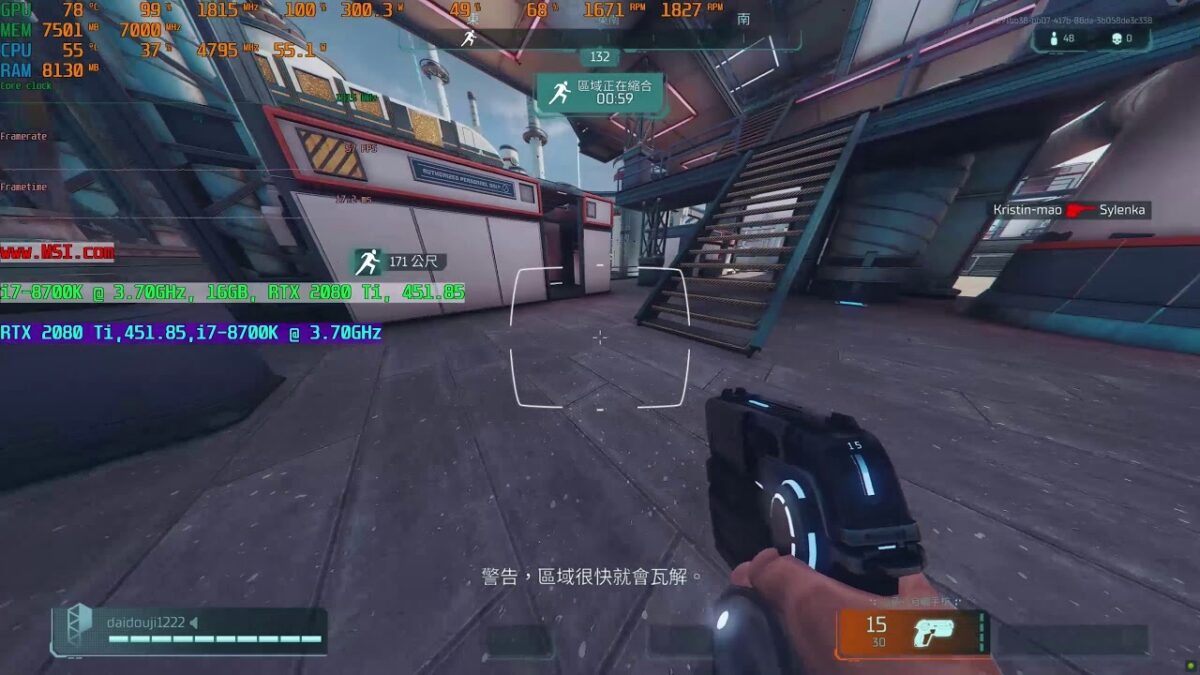
نمایش FPS و اطلاعات سیستم هنگام اجرای بازی
یکی دیگر از قابلیتهای مهم Afterburner، نمایش FPS و اطلاعات سختافزاری به شکل Overlay است. با استفاده از OSD میتوان مواردی مانند نرخ فریم، دمای GPU، میزان استفاده از پردازنده و کارت گرافیک و حافظه را هنگام بازی مشاهده کرد. این قابلیت برای تشخیص افت فریم بسیار مفید است، زیرا مشخص میکند مشکل از GPU، CPU، دما یا محدودیت دیگری ناشی میشود. برای نمایش این اطلاعات، MSI نصب RivaTuner Statistics Server را در کنار Afterburner توصیه میکند و هر دو برنامه باید در پسزمینه اجرا شوند.
دانلود و نصب MSI Afterburner و ابزارهای مورد نیاز
برای دانلود MSI Afterburner باید به منبع رسمی مراجعه کنید، زیرا MSI درباره وجود وبسایتهای جعلی که نسخههای دستکاریشده و مخرب Afterburner را منتشر میکنند هشدار داده است. صفحه رسمی MSI در حال حاضر نسخه پایدار 4.6.6 را با تاریخ انتشار اکتبر 2025 و نسخه 4.6.7 را بهعنوان Beta نشان میدهد. بنابراین اگر هدف استفاده روزمره و پایدار است، نسخه Final انتخاب منطقیتری نسبت به نسخه آزمایشی است.
بیشتر بخوانید: آموزش ChatGPT Work؛ راهنمای کامل اتوماسیون کارها با هوش مصنوعی
دانلود و نصب MSI Afterburner 4.6.6
نسخه MSI Afterburner 4.6.6 نسخه پایدار یا Final محسوب میشود و MSI آن را در صفحه رسمی Afterburner فهرست کرده است. هنگام نصب، فایل دریافتشده را از منبع معتبر اجرا کنید و مراحل Setup را ادامه دهید؛ در فرایند نصب، امکان نصب RivaTuner Statistics Server نیز ارائه میشود که برای قابلیت OSD اهمیت دارد. نسخه 4.6.6 علاوه بر پشتیبانی گستردهتر از سختافزارهای جدید، تغییرات متعددی در بخش گرافیک، مانیتورینگ و RTSS داشته است. MSI تأکید میکند که نسخه صحیح Afterburner فقط از سایت رسمی MSI یا Guru3D دریافت شود.
نصب RivaTuner Statistics Server یا RTSS
RivaTuner Statistics Server یا RTSS نرمافزاری است که در کنار Afterburner برای نمایش OSD و برخی قابلیتهای مانیتورینگ و محدودسازی فریم استفاده میشود. Afterburner دادههای سختافزاری را جمعآوری میکند و RTSS وظیفه مهمی در نمایش آنها روی تصویر بازی دارد. هنگام نصب Afterburner معمولاً گزینه نصب RTSS نیز ارائه میشود و بهتر است در صورتی که قصد استفاده از OSD دارید، آن را نصب کنید. MSI صراحتاً اعلام کرده است که برای نمایش دادههای مانیتورینگ داخل بازی، RivaTuner Statistics Server باید نصب باشد.
MSI Kombustor چیست و چه کاربردی دارد؟
MSI Kombustor یک ابزار تست بار و فشار برای کارت گرافیک است که میتوان از آن برای بررسی رفتار GPU پس از تغییر تنظیمات استفاده کرد. با اجرای یک تست سنگین میتوان دمای کارت، فرکانس، سرعت فن و پایداری کلی را بررسی کرد و نشانههایی مانند کرش یا Artifact را زیر نظر گرفت. با این حال، یک تست مصنوعی بهتنهایی تضمین نمیکند که اورکلاک در تمام بازیها پایدار باشد؛ بهتر است پس از تست اولیه، تنظیمات را در بازیها و نرمافزارهای واقعی نیز بررسی کنید. MSI در راهنمای Afterburner نیز بر اجرای تست و بررسی نشانههایی مانند flicker، crash و shutdown تأکید دارد.
آشنایی با محیط و تنظیمات MSI Afterburner
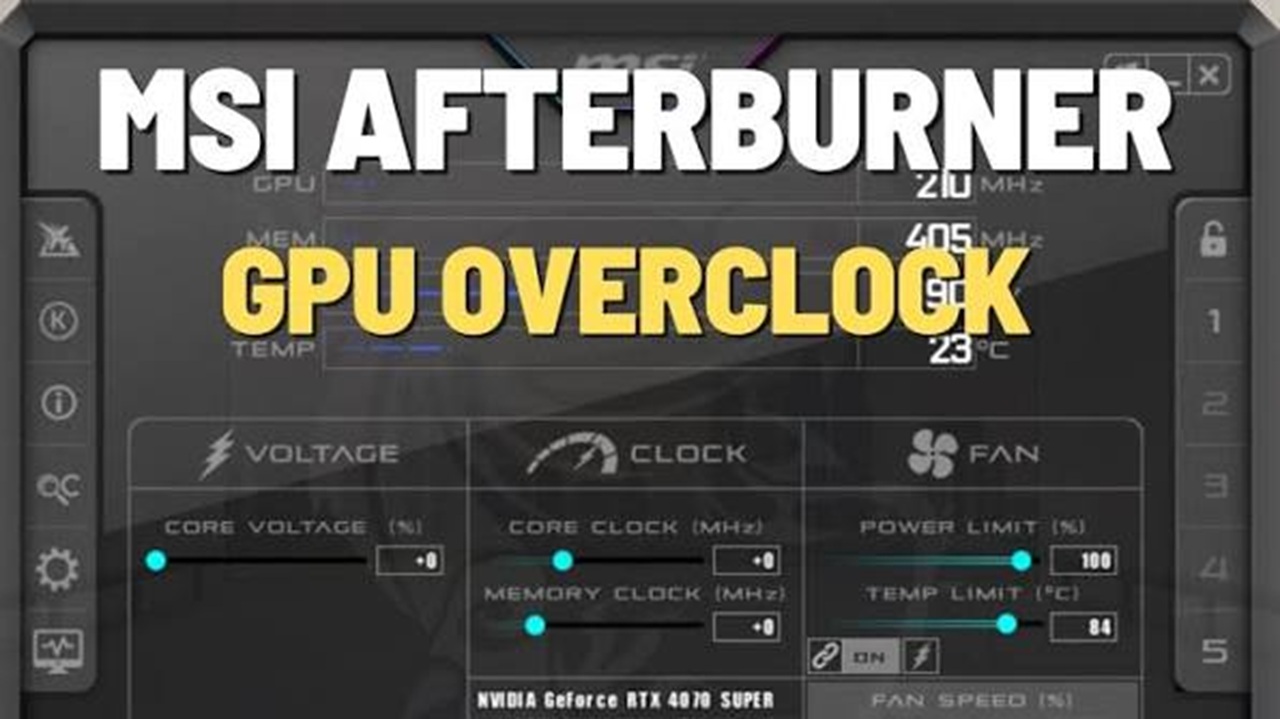
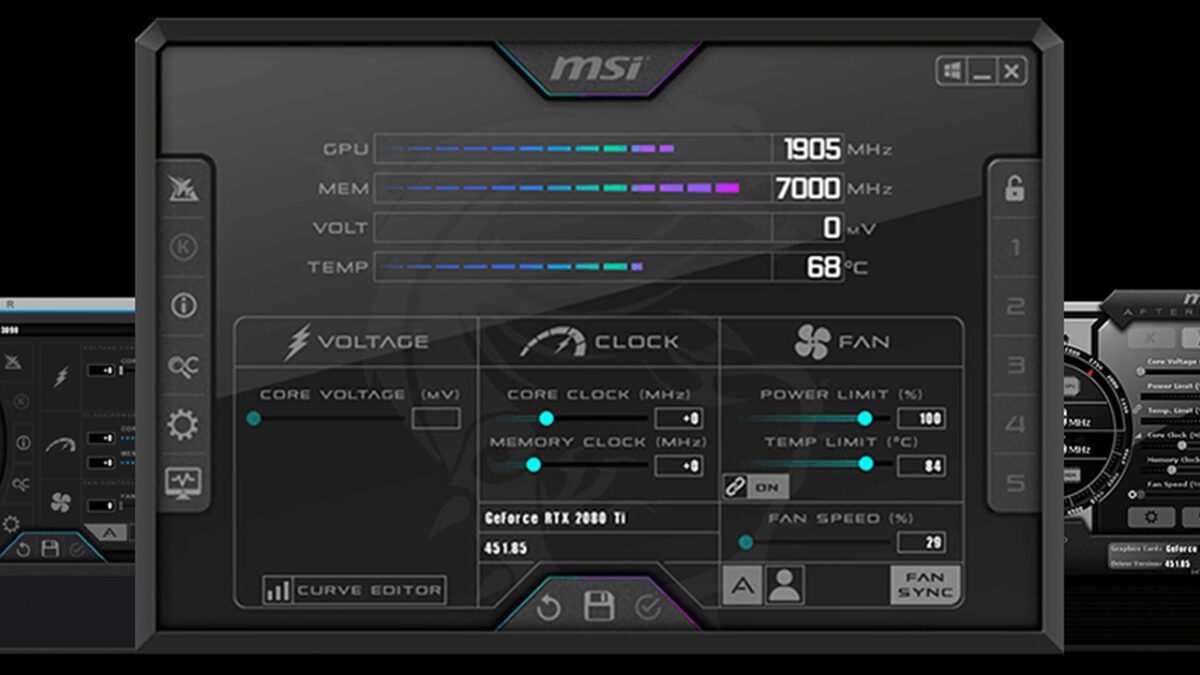
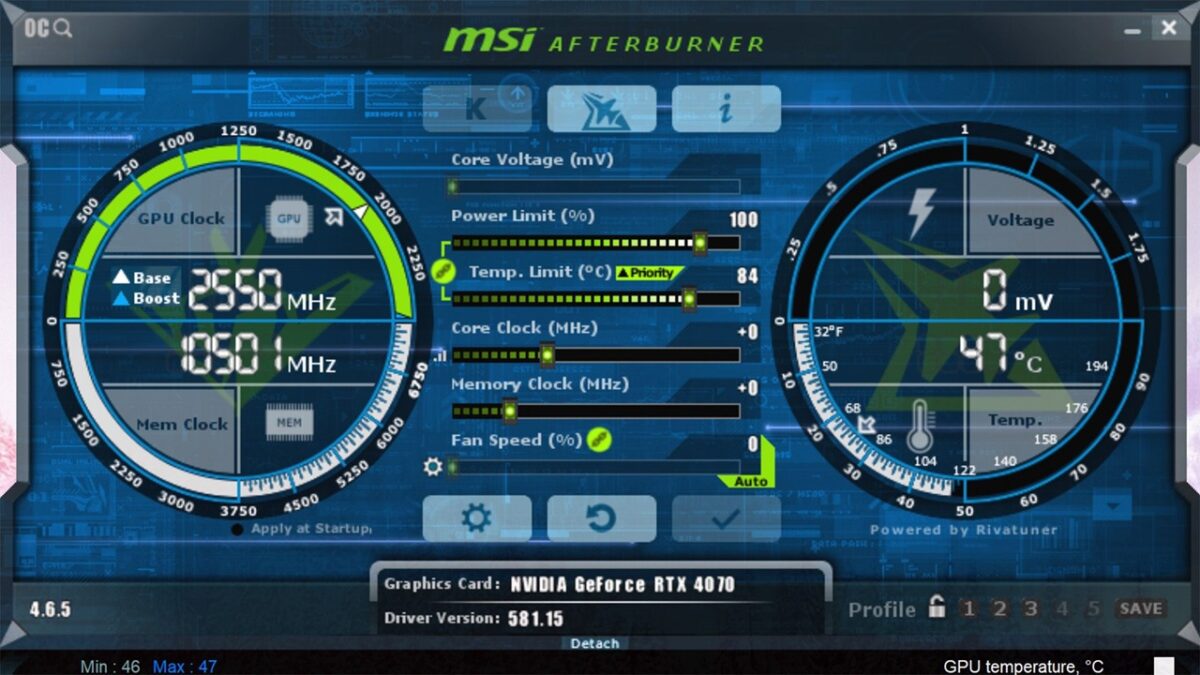
رابط Afterburner تعدادی کنترل اصلی برای تنظیم کارت گرافیک دارد که در نگاه اول ممکن است پیچیده به نظر برسند. Core Voltage، Power Limit، Temp Limit، Core Clock، Memory Clock و Fan Speed مهمترین گزینههایی هستند که هنگام اورکلاک یا کاهش مصرف با آنها مواجه میشوید. نکته کلیدی این است که این پارامترها مستقل از یکدیگر نیستند؛ افزایش فرکانس میتواند مصرف و دما را افزایش دهد و افزایش توان یا ولتاژ نیز محدودیت حرارتی را تغییر دهد. بنابراین در آموزش اورکلاک کارت گرافیک باید هر تغییر را مرحلهبهمرحله اعمال و سپس پایداری آن را آزمایش کرد.
Core Voltage چیست و چه تاثیری روی کارت گرافیک دارد؟
Core Voltage ولتاژ اعمالشده به هسته GPU است و در برخی کارتهای گرافیک میتوان آن را از طریق Afterburner مدیریت کرد. افزایش ولتاژ ممکن است در شرایط خاص به پایداری فرکانس بالاتر کمک کند، اما معمولاً با افزایش مصرف انرژی و تولید گرما همراه است و به همین دلیل نباید بدون هدف و شناخت کافی افزایش داده شود. در برخی GPUها کنترل ولتاژ از طرف BIOS یا سازنده محدود شده است و حتی گزینه مربوط به آن ممکن است در Afterburner قابل استفاده نباشد. MSI نیز اشاره میکند که امکانات پیشرفته ولتاژ به طراحی برد، BIOS و سیاستهای سازنده وابسته هستند.
Power Limit و Temp Limit چه کاربردی دارند؟
Power Limit سقف توان مصرفی قابل استفاده GPU را مشخص میکند و Temp Limit محدودیت دمایی تعریفشده برای کارت را کنترل میکند. افزایش Power Limit بهتنهایی به معنی اورکلاک نیست، اما میتواند اجازه دهد GPU در شرایط بار سنگین مدت بیشتری در فرکانس بالاتر کار کند؛ البته فقط در محدودهای که طراحی کارت، خنککننده و BIOS اجازه میدهند. Temp Limit نیز نباید بهانهای برای افزایش بیرویه دما باشد و بهتر است هدف اصلی، دستیابی به عملکرد پایدار با دمای منطقی باشد. بنابراین هنگام تنظیم فرکانس کارت گرافیک باید Power Limit و دما را نیز همزمان زیر نظر داشته باشید.
Core Clock و Memory Clock چیست؟
Core Clock فرکانس کاری هسته GPU و Memory Clock فرکانس کاری حافظه گرافیکی است. افزایش Core Clock میتواند توان پردازشی GPU را افزایش دهد، در حالی که افزایش Memory Clock بیشتر روی پهنای باند مؤثر حافظه اثر میگذارد و بسته به بازی یا برنامه، نتیجه متفاوتی دارد. در معماریهای جدید مانند GPUهای مجهز به GPU Boost، فرکانس واقعی ثابت نیست و بر اساس دما، توان، ولتاژ و بار کاری تغییر میکند؛ بنابراین عددی که در اسلایدر میبینید الزاماً همان Effective Clock لحظهای نیست. تغییر این دو پارامتر باید بهصورت تدریجی انجام شود تا بتوان محدوده پایدار کارت را پیدا کرد.
Fan Speed چیست و چگونه کار میکند؟
Fan Speed میزان سرعت چرخش فنهای کارت گرافیک را کنترل میکند و میتواند بهصورت دستی یا با یک منحنی خودکار تنظیم شود. افزایش سرعت فن معمولاً به کاهش دمای GPU کمک میکند، اما در مقابل نویز بیشتری ایجاد میکند و در برخی شرایط استهلاک مکانیکی فن را افزایش میدهد. برای کنترل فن کارت گرافیک میتوان از تنظیمات خودکار یا Fan Curve استفاده کرد تا سرعت فن بر اساس دمای GPU تغییر کند. MSI امکان فعالسازی کنترل نرمافزاری فن و تنظیم نقاط مختلف منحنی را در Afterburner ارائه میکند، هرچند در لپتاپها این قابلیت ممکن است به دلیل محدودیت BIOS در دسترس نباشد.
فعال کردن Unlock Voltage Control و Unlock Voltage Monitoring
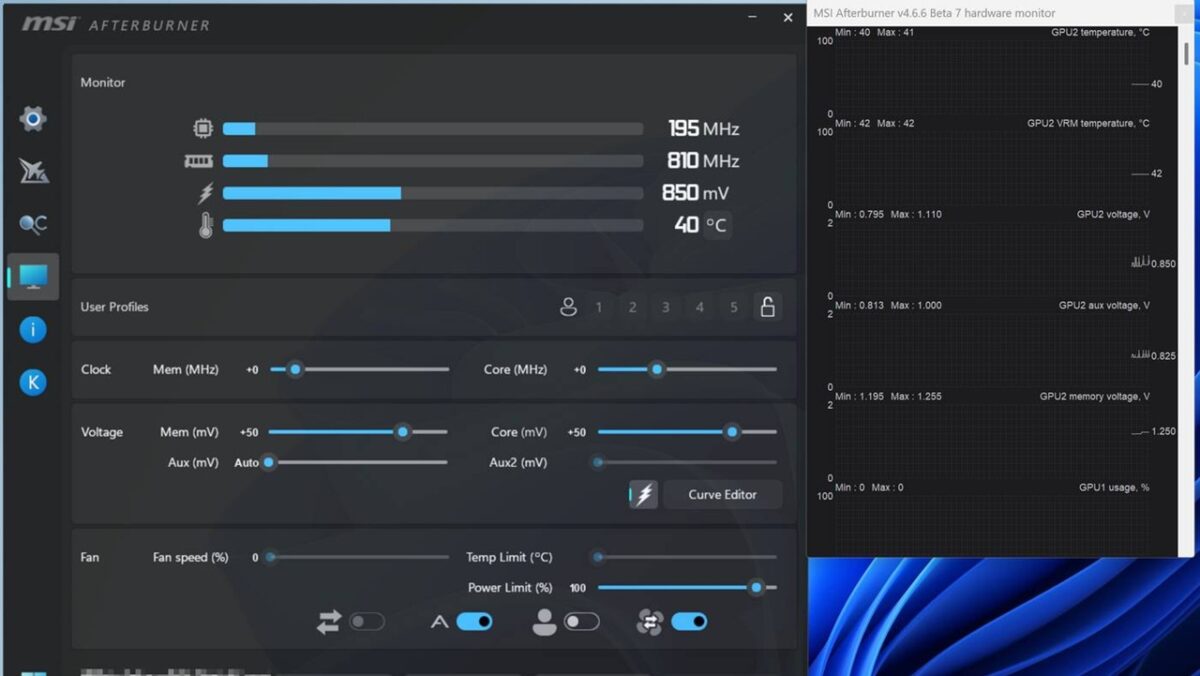
گزینههای Unlock Voltage Control و Unlock Voltage Monitoring برای دسترسی به قابلیتهای مرتبط با ولتاژ استفاده میشوند، اما فعال کردن آنها تضمین نمیکند که همه کارتها اجازه کنترل یا تغییر ولتاژ را بدهند. MSI در راهنمای رسمی خود فعال کردن این گزینهها را در تنظیمات Afterburner برای کارتهای سازگار توضیح داده است و اشاره میکند که بسته به سازنده GPU ممکن است گزینههای مرتبط متفاوت باشند. پس از فعالسازی، ممکن است لازم باشد Afterburner را Restart کنید تا اطلاعات ولتاژ در رابط برنامه نمایش داده شود. این گزینهها برای کاربران حرفهای مفیدند، اما برای اورکلاک معمولی الزاماً نیازی به دستکاری ولتاژ وجود ندارد.
آموزش مانیتورینگ کارت گرافیک با MSI Afterburner
مانیتورینگ دقیق قبل از هرگونه تغییر در GPU اهمیت زیادی دارد، زیرا بدون داشتن اطلاعات پایه نمیتوان تشخیص داد که تغییر تنظیمات چه نتیجهای داشته است. پیش از اورکلاک یا Undervolting بهتر است چند دقیقه یک بازی یا بنچمارک را با تنظیمات پیشفرض اجرا کنید و دمای کارت، فرکانس، مصرف توان، سرعت فن و میزان استفاده GPU را ثبت کنید. سپس بعد از تغییر تنظیمات، همین شاخصها را دوباره مقایسه کنید. این روش کمک میکند بهجای اتکا به یک عدد FPS، تأثیر واقعی تنظیمات را بر عملکرد و رفتار حرارتی کارت ارزیابی کنید.
مانیتورینگ دمای GPU و GPU Hotspot
دمای اصلی GPU یکی از مهمترین شاخصها هنگام استفاده سنگین از کارت است، اما در کارتهایی که سنسور Hotspot ارائه میکنند، GPU Hotspot نیز اطلاعات ارزشمندی درباره داغترین نقطه تراشه ارائه میدهد. اختلاف زیاد میان دمای معمول GPU و Hotspot میتواند نشانهای از توزیع نامناسب گرما یا ویژگیهای طراحی خنککننده باشد، هرچند مقدار قابل قبول آن به مدل GPU بستگی دارد. بنابراین نباید یک عدد ثابت را برای تمام کارتها بهعنوان مرز خطر در نظر گرفت. بهتر است دمای GPU و Hotspot را در کنار فرکانس، توان مصرفی و رفتار فن بررسی کنید تا مشخص شود کارت در بار طولانی چگونه عمل میکند.
بررسی دمای VRAM و VRAM Junction Temperature
در کارتهایی که سنسور حافظه را در اختیار نرمافزار قرار میدهند، VRAM Junction Temperature میتواند برای بررسی وضعیت حافظه گرافیکی اهمیت زیادی داشته باشد. حافظه GDDR نیز هنگام بار سنگین گرما تولید میکند و اورکلاک آن میتواند دما و مصرف انرژی را افزایش دهد. با این حال، همه کارتها اطلاعات Junction حافظه را در اختیار Afterburner نمیگذارند و نبودن این گزینه لزوماً به معنی مشکل نیست. هنگام اورکلاک حافظه، بهتر است علاوه بر FPS، دما و پایداری را نیز بررسی کنید؛ زیرا افزایش فرکانس حافظه ممکن است ابتدا بدون کرش به نظر برسد اما در برخی بازیها باعث Artifact یا خطای محاسباتی شود.
بررسی فرکانس GPU و Effective Clock
فرکانس نمایشدادهشده توسط GPU میتواند با مقدار اسمی Core Clock متفاوت باشد، زیرا فناوریهای مدیریت بوست، توان و دما بهطور پویا فرکانس را تغییر میدهند. Effective Clock برای تحلیل رفتار واقعی GPU اهمیت دارد، زیرا نشان میدهد هسته در عمل چه فرکانسی را در طول بار کاری حفظ کرده است. اگر بعد از افزایش Core Clock، فرکانس واقعی به دلیل محدودیت توان یا دما بالا نرود، صرفاً افزایش عدد اسلایدر نتیجه قابلتوجهی ایجاد نمیکند. بنابراین در هنگام بررسی اورکلاک GPU باید فرکانس، توان، دما و عملکرد واقعی بازی را همزمان مقایسه کنید.
تشخیص Thermal Throttling و محدودیتهای کارت گرافیک
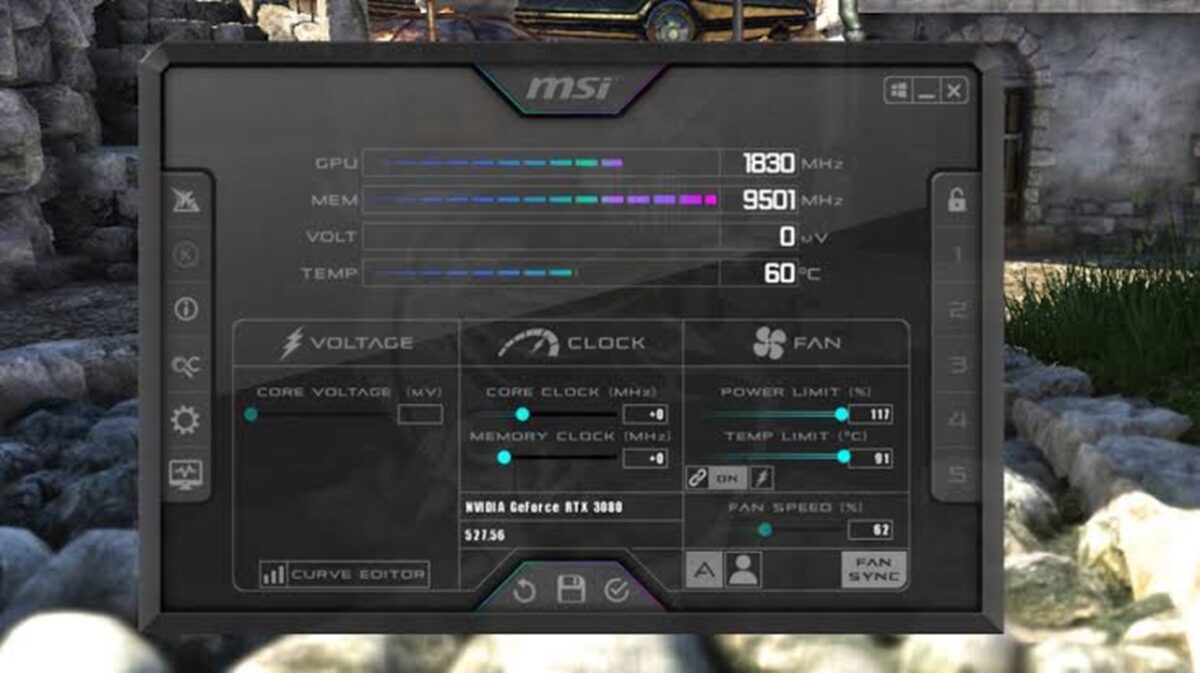
Thermal Throttling زمانی رخ میدهد که GPU به محدودیت حرارتی برسد و برای کنترل دما، فرکانس یا توان عملکردی خود را کاهش دهد. نشانه آن میتواند کاهش فرکانس همزمان با افزایش دما و افت عملکرد باشد، اما تشخیص دقیق باید با توجه به Limitهای همان GPU انجام شود. علاوه بر دما، Power Limit و محدودیتهای مربوط به ولتاژ نیز میتوانند مانع افزایش بیشتر فرکانس شوند. بنابراین اگر بعد از اورکلاک افزایش محسوسی در عملکرد نمیبینید، ابتدا باید مشخص کنید محدودیت اصلی کارت دماست، توان است یا خود معماری GPU به سقف Boost رسیده است.
آموزش تنظیم سرعت فن کارت گرافیک با MSI Afterburner
تنظیم فن یکی از سادهترین روشها برای مدیریت دمای GPU بدون دستکاری مستقیم فرکانس یا ولتاژ است. Afterburner امکان انتخاب حالت خودکار یا ساخت منحنی اختصاصی را فراهم میکند و کاربر میتواند تعیین کند فن در دماهای مختلف با چه سرعتی کار کند. این قابلیت بهخصوص هنگام اورکلاک اهمیت دارد، زیرا افزایش بار GPU معمولاً حرارت بیشتری ایجاد میکند و اگر سیستم خنککننده نتواند دما را کنترل کند، کارت ممکن است برای محافظت از خود فرکانس کاری را کاهش دهد. MSI نیز توصیه میکند قبل از تنظیم فن، رفتار دما و نرخ فریم را در یک بار کاری مشخص بررسی کنید تا مشخص شود تغییر منحنی چه اثری روی عملکرد و صدای سیستم دارد. ([MSI][1])
تغییر دستی سرعت فن کارت گرافیک
برای تغییر سرعت فن کارت گرافیک، ابتدا Afterburner را اجرا کنید و کنترل Fan Speed را پیدا کنید. در حالت دستی میتوانید درصد چرخش فن را افزایش یا کاهش دهید و سپس Apply را بزنید تا تغییر اعمال شود. افزایش سرعت فن معمولاً دمای GPU را پایین میآورد، اما افزایش بیشازحد آن میتواند صدای سیستم را زیاد کند؛ بنابراین بهتر است برای استفاده طولانیمدت، یک مقدار متعادل انتخاب کنید. همچنین بعضی کارتهای گرافیک یا لپتاپها اجازه کنترل نرمافزاری کامل فن را نمیدهند، زیرا کنترل فن ممکن است توسط BIOS یا سازنده محدود شده باشد. MSI نیز تصریح میکند که در GPUهای لپتاپی، منحنی اختصاصی فن ممکن است به دلیل تنظیمات BIOS سازنده قابل استفاده نباشد.
ساخت نمودار اختصاصی فن در MSI Afterburner
برای تنظیم نمودار فن کارت گرافیک، وارد Settings شوید، تب Fan را باز کنید و گزینه Enable user defined software automatic fan control را فعال کنید. سپس روی نمودار، نقاط مربوط به دما و سرعت فن را جابهجا کنید؛ برای مثال میتوانید تعیین کنید که در دمای پایین فن با سرعت کم کار کند و با افزایش دما، سرعت چرخش آن بهتدریج افزایش یابد. منحنی خطی و تدریجی معمولاً انتخاب بهتری از افزایش ناگهانی سرعت فن است، زیرا از تغییرات شدید صدای فن جلوگیری میکند. MSI نیز همین روش را برای ایجاد Fan Curve سفارشی پیشنهاد میکند و اشاره دارد که جابهجایی نقاط به سمت چپ باعث خنککنندگی تهاجمیتر و جابهجایی آنها به سمت راست باعث عملکرد آرامتر فن میشود.
تنظیم فن برای کاهش دما و نویز کارت گرافیک
هدف از تنظیم فن فقط پایین آوردن هرچه بیشتر دما نیست؛ باید میان کاهش دمای کارت گرافیک، عملکرد و کاهش نویز فن کارت گرافیک تعادل برقرار شود. برای نمونه، اگر کارت شما در بازی به دمای مناسبی میرسد، افزایش دائمی سرعت فن ممکن است تنها صدای بیشتری تولید کند بدون اینکه مزیت عملکردی قابلتوجهی ایجاد کند. از طرف دیگر، در زمان اورکلاک ممکن است لازم باشد منحنی فن کمی تهاجمیتر شود تا GPU در محدوده حرارتی مناسب باقی بماند. همچنین تهویه کیس اهمیت زیادی دارد؛ MSI تأکید میکند که فنهای کیس باید جریان هوای کافی برای تأمین هوای خنک کارت گرافیک فراهم کنند.
آموزش اورکلاک کارت گرافیک با MSI Afterburner
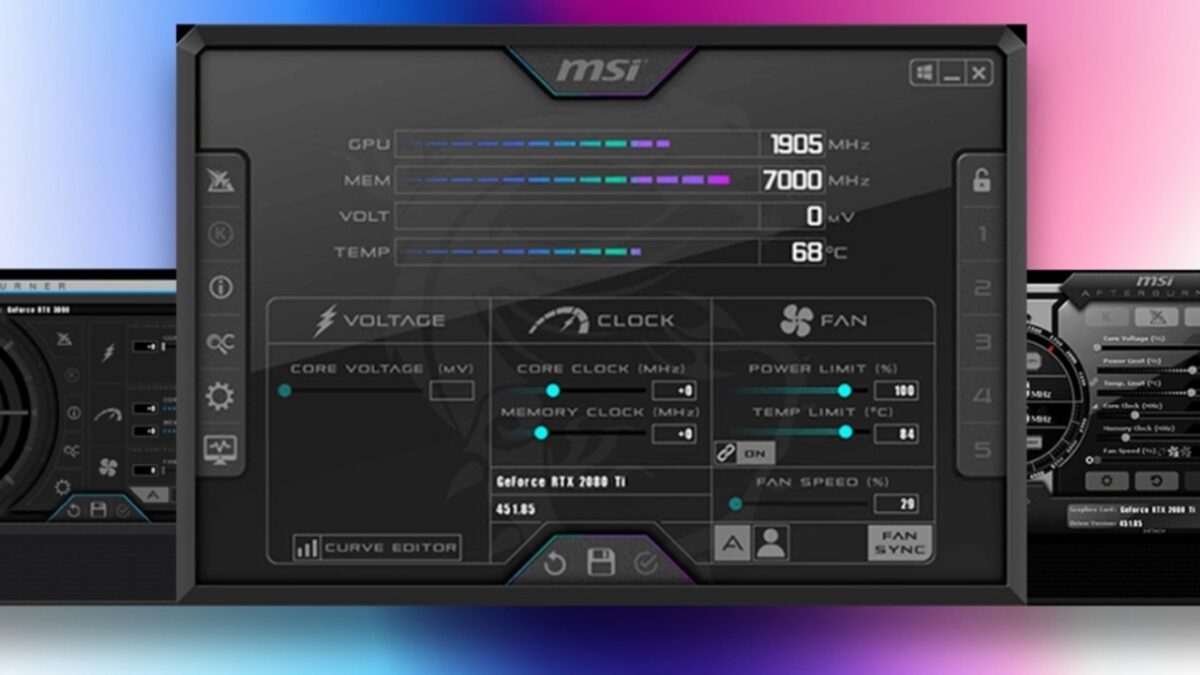
اورکلاک کارت گرافیک با MSI Afterburner یعنی افزایش کنترلشده فرکانس کاری GPU یا حافظه نسبت به تنظیمات پیشفرض، با هدف دستیابی به عملکرد بالاتر. این فرایند باید مرحلهبهمرحله انجام شود، زیرا هر کارت حتی اگر دقیقاً همان مدل کارت دیگری باشد، ممکن است ظرفیت اورکلاک متفاوتی داشته باشد. MSI Afterburner علاوه بر اورکلاک دستی، قابلیت OC Scanner را نیز در اختیار کاربران برخی GPUهای سازگار قرار میدهد که میتواند یک منحنی فرکانس پایدار را بهصورت خودکار پیدا کند. با این حال، تنظیم خودکار نیز جایگزین تست واقعی پایداری در بازیها نیست.
اقدامات ضروری قبل از شروع اورکلاک GPU
پیش از اورکلاک GPU ابتدا درایور کارت گرافیک را به نسخه مناسب و پایدار بهروزرسانی کنید و یک تست پایه با تنظیمات کارخانه انجام دهید. دمای GPU، فرکانس، Memory Clock، ولتاژ، مصرف توان و FPS را ثبت کنید تا بعداً بتوانید نتیجه اورکلاک را با وضعیت اولیه مقایسه کنید. همچنین بهتر است برنامههای غیرضروری را ببندید و از فایلهای مهم خود نسخه پشتیبان داشته باشید. MSI توصیه میکند پیش از اورکلاک، آخرین درایور و نسخه مناسب Afterburner نصب شده باشد و عملکرد پایه GPU نیز اندازهگیری شود. خود شرکت همچنین هشدار میدهد که تغییر تنظیمات اورکلاک با مسئولیت کاربر انجام میشود و آسیب ناشی از آن لزوماً تحت ضمانت قرار نمیگیرد.
افزایش Power Limit و تنظیم Temp Limit
در بسیاری از سناریوهای اورکلاک، ابتدا Power Limit و Temp Limit در محدوده مجاز کارت تنظیم میشوند تا GPU هنگام بار سنگین زودتر به سقف توان یا دما برخورد نکند. Power Limit تعیین میکند کارت تا چه میزان توان اجازه مصرف داشته باشد و افزایش آن میتواند به GPU اجازه دهد در شرایط مناسب فرکانس بالاتری را حفظ کند. Temp Limit نیز مرز حرارتی تعریفشده توسط کارت را مشخص میکند، اما بالا بردن آن به معنی بیخطر بودن دمای بیشتر نیست. هدف باید این باشد که کارت با سیستم خنککننده موجود، عملکرد پایدار داشته باشد و صرفاً برای دستیابی به چند درصد عملکرد بیشتر، دما را بیدلیل افزایش ندهید. MSI در راهنمای OC Scanner نیز Power Limit و Temp Limit را از پارامترهای مهم پیش از فرایند اسکن معرفی میکند.
افزایش فرکانس هسته یا Core Clock
برای افزایش فرکانس هسته کارت گرافیک، Core Clock را بهصورت تدریجی افزایش دهید و پس از هر مرحله تست پایداری انجام دهید. افزایش زیاد و یکباره باعث میشود اگر GPU ناپایدار شود، تشخیص محدوده مشکل دشوارتر باشد. در کارتهای مدرن، فرکانس واقعی GPU تحت تأثیر دما، توان و الگوریتم Boost قرار دارد؛ بنابراین مقدار درجشده در اسلایدر را نباید با فرکانس ثابت واقعی یکی دانست. اگر پس از افزایش Core Clock شاهد کرش، فریز، صفحه سیاه یا Artifact شدید، مقدار را کاهش دهید و دوباره آزمایش کنید. MSI نیز برای اورکلاک دستی بر افزایش تدریجی و بررسی پایداری با بنچمارک تأکید دارد.
اورکلاک حافظه کارت گرافیک با Memory Clock
اورکلاک حافظه کارت گرافیک با افزایش Memory Clock انجام میشود و در برخی بازیها میتواند با افزایش پهنای باند مؤثر حافظه، عملکرد GPU را بهتر کند. با این حال، حافظه نیز سقف پایداری مشخصی دارد و افزایش بیش از حد فرکانس میتواند باعث Artifact، افت عملکرد یا خطاهای گرافیکی شود. بهتر است Memory Clock را نیز در گامهای کوچک افزایش دهید و پس از هر تغییر یک تست مشخص اجرا کنید. در برخی GPUها افزایش فرکانس حافظه ممکن است بدون افزایش محسوس دما اتفاق بیفتد، اما این موضوع به معنی تضمین پایداری نیست؛ زیرا مشکلات حافظه ممکن است ابتدا فقط در یک بازی یا صحنه خاص ظاهر شوند.
تست پایداری کارت گرافیک بعد از اورکلاک
پس از هر مرحله تست پایداری کارت گرافیک ضروری است. ابتدا میتوانید از یک بنچمارک یا تست فشار برای بررسی سریع استفاده کنید و سپس تنظیم جدید را در بازیهایی که معمولاً اجرا میکنید آزمایش کنید. MSI برای بررسی پایداری استفاده از ابزارهایی مانند FurMark و Unigine Heaven را پیشنهاد کرده و در راهنمای خود توصیه میکند هنگام تست به نشانههایی مانند فلیکر، سیاهی تصویر و کرش توجه شود. یک تست کوتاه فقط یک فیلتر اولیه است و پایداری واقعی زمانی مشخص میشود که کارت در چند نوع بار کاری و برای مدت کافی بدون خطا کار کند.
شناسایی Artifact و نشانههای اورکلاک ناپایدار
Artifact کارت گرافیک به خطاهای بصری غیرعادی مانند نقاط یا خطوط رنگی، بافتهای خراب، فلیکر یا اشکالهای هندسی گفته میشود که میتوانند یکی از نشانههای ناپایداری GPU یا VRAM باشند. علاوه بر Artifact، کرش بازی، هنگ کردن سیستم، صفحه سیاه، ریست شدن درایور یا افت ناگهانی عملکرد نیز میتواند نشاندهنده تنظیم بیشازحد تهاجمی باشد. اگر چنین نشانههایی ظاهر شد، بهجای افزایش بیشتر ولتاژ یا سرعت فن، ابتدا آخرین تغییر را به حالت قبل برگردانید و دوباره آزمایش کنید. این روش کمک میکند علت ناپایداری دقیقتر مشخص شود و از انباشته شدن چند تغییر همزمان جلوگیری شود.
آموزش تست پایداری و بنچمارک کارت گرافیک
تست پایداری باید دو هدف متفاوت را پوشش دهد: بررسی توانایی کارت در تحمل بار سنگین و بررسی عملکرد آن در سناریوی واقعی. بنچمارک کارت گرافیک برای مقایسه عملکرد پیش و پس از تغییرات مناسب است، در حالی که تست طولانیتر میتواند مشکلات پایداری را آشکار کند. بهتر است یک سناریوی ثابت داشته باشید؛ برای مثال همان بازی، همان رزولوشن و تنظیمات گرافیکی مشابه را اجرا کنید و FPS، دما، فرکانس و مصرف توان را مقایسه کنید. به این ترتیب مشخص میشود که اورکلاک یا آندرولت واقعاً چه اثری داشته و صرفاً تغییر یک عدد در Afterburner باعث ایجاد تصور افزایش عملکرد نشده است.
تست کارت گرافیک با MSI Kombustor
MSI Kombustor برای ایجاد بار سنگین روی GPU و بررسی رفتار حرارتی و پایداری آن کاربرد دارد. پس از تغییر فرکانس یا ولتاژ میتوان تست را اجرا کرد و دمای GPU، فرکانس، سرعت فن و نشانههای ناپایداری را زیر نظر گرفت. با این حال، نباید نتیجه Kombustor را بهتنهایی معیار قطعی پایداری بدانید؛ زیرا بار یک تست مصنوعی ممکن است با الگوی کاری یک بازی واقعی متفاوت باشد. بهترین روش این است که ابتدا تست فشار را برای کشف مشکلات واضح اجرا کنید و سپس بازیها یا بنچمارکهای موردنظر خود را نیز آزمایش کنید. MSI نیز برای بررسی پایداری پس از اورکلاک، استفاده از ابزارهای بنچمارک و تست مانند FurMark یا Unigine Heaven را پیشنهاد میکند.
بررسی دما، فرکانس و پایداری هنگام تست
هنگام اجرای تست، فقط به امتیاز نهایی نگاه نکنید؛ دما، GPU Clock، Memory Clock، ولتاژ، Power و رفتار فن نیز باید بررسی شوند. اگر دما بهسرعت افزایش پیدا میکند و همزمان فرکانس افت میکند، ممکن است کارت با محدودیت حرارتی مواجه شده باشد. اگر دما مناسب است اما فرکانس مرتباً افت میکند، احتمال دارد Power Limit یا محدودیت دیگری عامل اصلی باشد. همچنین باید به تغییرات غیرعادی تصویر و کرش توجه کنید. ثبت این اطلاعات در Afterburner به شما اجازه میدهد میان مشکل خنککنندگی، محدودیت توان و ناپایداری اورکلاک تمایز ایجاد کنید.
چگونه بهترین تنظیم پایدار برای اورکلاک را پیدا کنیم؟
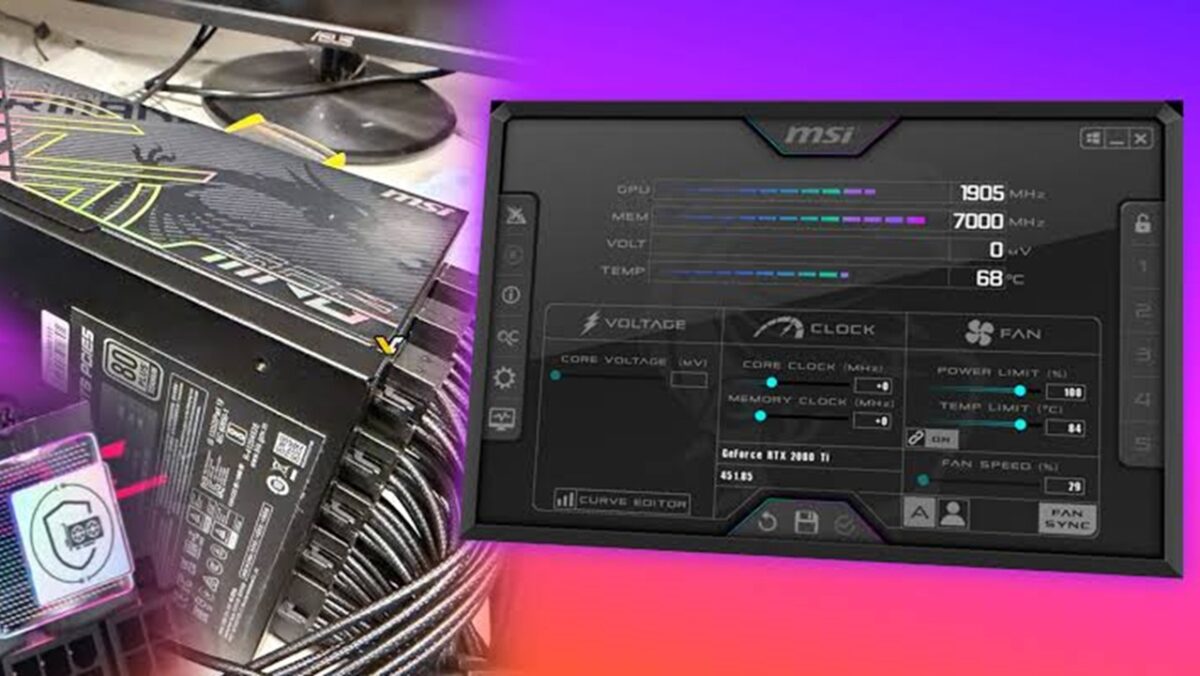
بهترین تنظیم لزوماً بالاترین Core Clock ممکن نیست؛ بلکه نقطهای است که در آن افزایش عملکرد ارزش مصرف انرژی، دما و نویز اضافی را داشته باشد. برای پیدا کردن این نقطه، ابتدا تنظیمات پایه را ثبت کنید، سپس Core Clock و Memory Clock را بهصورت جداگانه و مرحلهای افزایش دهید و بعد از هر مرحله تست کنید. اگر سیستم ناپایدار شد، آخرین تغییر را کاهش دهید و دوباره آزمایش کنید. در نهایت یک تست طولانیتر در بازیهای واقعی انجام دهید. MSI نیز توصیه میکند تنظیمات پایدار را در پروفایل ذخیره کنید تا بتوانید در صورت نیاز بهسرعت بین حالتهای مختلف جابهجا شوید.
آموزش آندرولت کارت گرافیک با MSI Afterburner
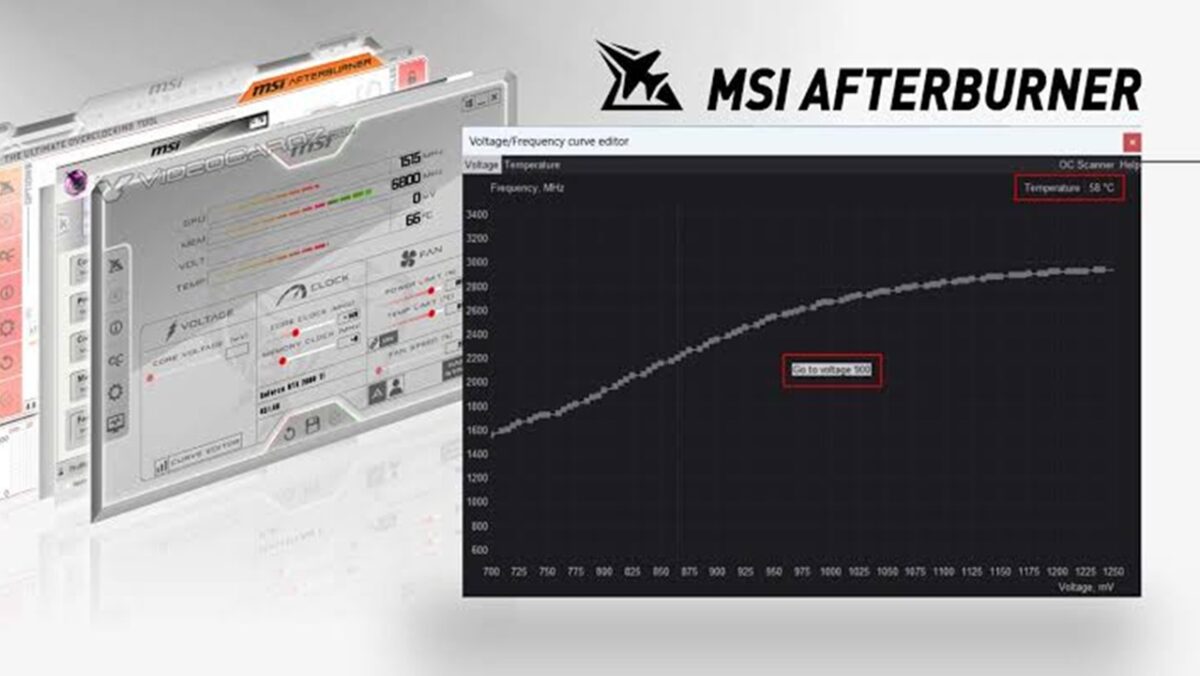
آندرولت کارت گرافیک برخلاف اورکلاک کلاسیک با هدف کاهش ولتاژ در یک سطح عملکرد مشخص انجام میشود و میتواند مصرف انرژی و گرمای تولیدشده را کاهش دهد. در بسیاری از GPUهای مدرن، میتوان با استفاده از منحنی ولتاژ و فرکانس، نقطهای را انتخاب کرد که کارت در ولتاژ پایینتر همچنان فرکانس مناسبی ارائه دهد. نتیجه ممکن است کاهش دما و صدای فن باشد و در برخی شرایط حتی عملکرد پایدارتر ایجاد کند، زیرا GPU کمتر به محدودیت حرارتی یا توان برخورد میکند. MSI نیز آندرولت را یکی از قابلیتهای اصلی Afterburner معرفی کرده و برای آن از Curve Editor استفاده میکند.
آندرولت کارت گرافیک چیست و چه مزایایی دارد؟
در آندرولت با MSI Afterburner هدف کاهش ولتاژ کاری GPU بدون از دست دادن مقدار قابلتوجهی از عملکرد است. کاهش ولتاژ میتواند مصرف انرژی و گرمای تولیدی را پایین بیاورد و در نتیجه فنها نیز ممکن است با سرعت کمتری کار کنند. این موضوع برای کارتهای پرمصرف و سیستمهایی که با محدودیت حرارتی یا نویز مواجه هستند اهمیت بیشتری دارد. با این حال، هر GPU رفتار متفاوتی دارد و یک مقدار ولتاژ مشخص را نمیتوان برای همه مدلها توصیه کرد؛ نقطه مناسب باید با آزمون و خطا و تست پایداری همان کارت پیدا شود. MSI نیز کاهش مصرف، حرارت و نویز را از مزایای بالقوه آندرولت معرفی میکند.
باز کردن Voltage/Frequency Curve در Curve Editor
برای باز کردن Voltage/Frequency Curve در Afterburner میتوانید روی دکمه Curve Editor کلیک کنید یا از میانبر Ctrl+F استفاده کنید. این نمودار رابطه میان ولتاژ و فرکانس GPU را نشان میدهد و هر نقطه روی آن نماینده یک ترکیب مشخص از ولتاژ و فرکانس است. در آندرولت، کاربر معمولاً یک نقطه با ولتاژ پایینتر را انتخاب میکند و تلاش میکند GPU در همان محدوده عملکردی کار کند. MSI در راهنمای جدید خود نمونهای از انتخاب نقطه 950 میلیولت را توضیح داده است، اما این مقدار صرفاً نمونه آموزشی است و نباید بهعنوان مقدار مناسب برای همه GPUها در نظر گرفته شود.
تنظیم ولتاژ و فرکانس برای Undervolting
پس از باز کردن Curve Editor، باید نقطه هدف را با توجه به رفتار GPU خود انتخاب کنید و سپس آن را تنظیم و Apply کنید. برای مثال، ممکن است هدف شما دستیابی به فرکانس مشخص در ولتاژی کمتر از حالت پیشفرض باشد؛ اما مقدار دقیق به معماری GPU، کیفیت تراشه، خنککننده و BIOS بستگی دارد. MSI در راهنمای خود نشان میدهد که پس از انتخاب نقطه موردنظر و اعمال تنظیمات، میتوان منحنی را طوری تنظیم کرد که GPU از همان نقطه پایینتر استفاده نکند. پس از هر تغییر باید تست پایداری انجام شود، زیرا کاهش بیش از حد ولتاژ میتواند باعث کرش یا ناپایداری شود.
تست پایداری کارت گرافیک بعد از آندرولت
پس از اعمال آندرولت، باید همان بازی یا بنچمارکی را اجرا کنید که در حالت پیشفرض برای مقایسه استفاده کردهاید. در طول تست، دما، فرکانس، ولتاژ، FPS و رفتار سیستم را بررسی کنید و به Stutter، Artifact، کرش یا افت غیرعادی عملکرد توجه داشته باشید. اگر کارت ناپایدار شد، باید نقطه انتخابشده را تغییر دهید یا ولتاژ را کمی افزایش دهید و دوباره تست کنید. MSI نیز در راهنمای آندرولت توصیه میکند نتیجه را با بنچمارک مقایسه کرده و پایداری تنظیم جدید را بررسی کنید.
کاهش دما، مصرف برق و نویز فن با آندرولت
یکی از مهمترین دلایل استفاده از Undervolting، رسیدن به عملکرد مناسب با توان و گرمای کمتر است. اگر GPU در ولتاژ پایینتر بتواند فرکانس مطلوب خود را حفظ کند، ممکن است کاهش مصرف برق کارت گرافیک، پایین آمدن دما و کاهش سرعت فن اتفاق بیفتد. نتیجه نهایی به مدل کارت و کیفیت تراشه بستگی دارد و هیچ تضمینی وجود ندارد که هر GPU با کاهش ولتاژ، همان عملکرد قبلی را حفظ کند. بنابراین معیار موفقیت آندرولت فقط پایین آمدن دما نیست؛ باید عملکرد بازی و پایداری نیز در محدوده قابل قبول باقی بماند. MSI نیز کاهش مصرف انرژی، حرارت و نویز را از نتایج بالقوه آندرولت میداند.
آموزش نمایش FPS و اطلاعات سخت افزار در بازی
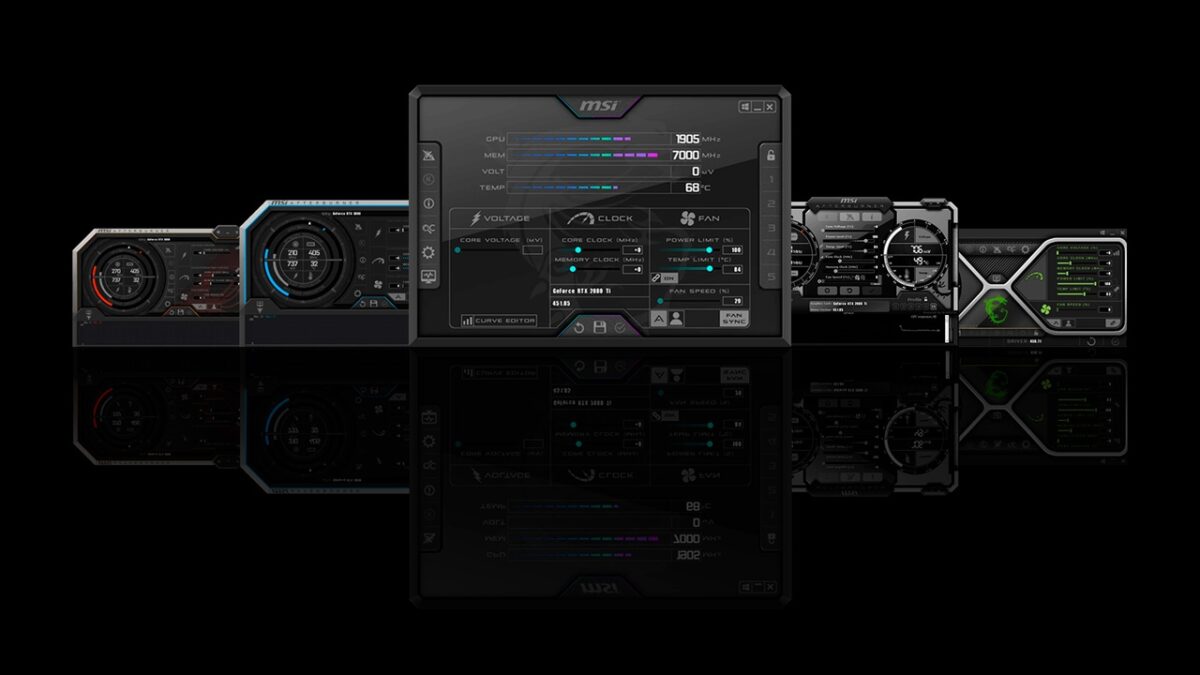
یکی از کاربردیترین قابلیتهای MSI Afterburner این است که میتوانید اطلاعات مهم عملکرد سیستم را مستقیماً روی تصویر بازی مشاهده کنید. این قابلیت با استفاده از On-Screen Display یا OSD انجام میشود و به شما اجازه میدهد بدون خروج از بازی، دمای GPU، میزان استفاده از پردازنده و کارت گرافیک، فرکانسها، حافظه و نرخ فریم را بررسی کنید. برای فعال شدن این قابلیت معمولاً باید MSI Afterburner و RivaTuner Statistics Server همزمان نصب و اجرا باشند. این روش برای پیدا کردن گلوگاه سیستم، بررسی افت عملکرد پس از اورکلاک یا آندرولت و مقایسه تنظیمات مختلف بسیار مفید است.
بیشتر بخوانید: ابزار Disavow چیست؟ + آموزش کامل حذف بک لینکهای مخرب
فعال کردن On-Screen Display در MSI Afterburner
برای فعال کردن OSD، وارد Settings برنامه شوید و به تب Monitoring بروید. در این قسمت شاخصهایی را که میخواهید مشاهده کنید، مانند GPU temperature، GPU usage، Core Clock، Memory usage و Framerate انتخاب کنید و برای هرکدام گزینه Show in On-Screen Display را فعال کنید. سپس در تب On-Screen Display یک کلید میانبر برای روشن یا خاموش کردن نمایش اطلاعات تعیین کنید. بعد از اجرای بازی، اگر RTSS فعال باشد، اطلاعات انتخابشده روی تصویر ظاهر میشوند. این روش برای نمایش اطلاعات سخت افزار در بازی بسیار کاربردی است، زیرا بدون نیاز به Alt+Tab میتوانید رفتار سیستم را بررسی کنید.
تنظیم RivaTuner Statistics Server برای نمایش اطلاعات
RivaTuner Statistics Server یا RTSS بخش مهمی از سیستم OSD است و علاوه بر نمایش دادهها، امکاناتی مانند تنظیم نحوه نمایش Overlay و محدود کردن نرخ فریم را نیز ارائه میکند. پس از نصب، RTSS معمولاً در System Tray ویندوز فعال میماند و میتواند برنامهها و بازیهای در حال اجرا را شناسایی کند. اگر OSD در بازی نمایش داده نمیشود، ابتدا باید بررسی کنید RTSS در پسزمینه فعال است، بازی توسط آن شناسایی شده و گزینههای مربوط به Application Detection Level بهدرستی تنظیم شدهاند. همچنین بعضی بازیها، بهخصوص عناوین دارای سیستمهای ضدتقلب، ممکن است با Overlayهای شخص ثالث سازگاری محدودی داشته باشند.
نمایش دمای GPU و CPU هنگام بازی
برای نمایش دمای GPU در بازی، در تب Monitoring گزینه GPU Temperature را انتخاب کرده و Show in On-Screen Display را فعال کنید. برای نمایش دمای CPU در بازی نیز باید سنسورهای پردازنده را از فهرست مانیتورینگ انتخاب کنید؛ در برخی سیستمها ممکن است چند سنسور مختلف مانند دمای Package یا دمای هستهها نمایش داده شود. بهتر است فقط اطلاعاتی را انتخاب کنید که واقعاً برای تحلیل عملکرد نیاز دارید، زیرا نمایش تعداد زیادی پارامتر میتواند Overlay را شلوغ کند. هنگام بررسی مشکلات حرارتی، دمای GPU، GPU Hotspot، CPU و فرکانسهای مربوطه را همزمان مشاهده کنید تا بتوانید تشخیص دهید محدودیت از کدام بخش سیستم ناشی میشود.
نمایش میزان مصرف RAM و VRAM در بازی
برای نمایش مصرف RAM در بازی میتوانید سنسور مربوط به Memory Usage را از بخش Monitoring انتخاب کنید و آن را به OSD اضافه کنید. برای نمایش VRAM در بازی نیز باید مقدار حافظه گرافیکی اختصاصیافته یا مصرفشده توسط GPU را انتخاب کنید. مصرف بالای VRAM الزاماً به معنای مشکل نیست؛ تا زمانی که بازی بدون Stutter یا افت غیرعادی عملکرد اجرا شود، استفاده زیاد از حافظه میتواند کاملاً طبیعی باشد. زمانی که VRAM به سقف نزدیک میشود، بازی ممکن است دادهها را بیشتر میان حافظه گرافیکی و RAM جابهجا کند که در برخی عناوین میتواند باعث افت عملکرد یا افزایش Stutter شود. بنابراین بهتر است مقدار VRAM را در کنار FPS و Frame Time تحلیل کنید.
نمایش نرخ فریم و Frame Latency
شمارنده FPS یکی از سادهترین ابزارها برای بررسی عملکرد بازی است، اما نرخ فریم بهتنهایی تصویر کاملی از روان بودن بازی ارائه نمیدهد. Frame Time یا شاخصهای مرتبط با Frame Latency میتوانند نشان دهند فریمها با چه فاصله زمانی تولید میشوند و آیا جهشهای ناگهانی در زمان تولید فریم وجود دارد یا خیر. برای مثال، ممکن است میانگین FPS یک بازی بالا باشد، اما وجود چند Frame Time بسیار بزرگ باعث ایجاد احساس Stutter شود. بنابراین هنگام مقایسه دو تنظیم گرافیکی یا بررسی نتیجه اورکلاک، بهتر است علاوه بر میانگین FPS، به 1% Low و رفتار Frame Time نیز توجه کنید.
استفاده از PresentMon برای مانیتورینگ دقیقتر بازی
PresentMon یک ابزار مانیتورینگ است که برای اندازهگیری رفتار ارائه فریمها و تحلیل عملکرد برنامههای گرافیکی استفاده میشود و در اکوسیستم ابزارهای جدید مانیتورینگ ویندوز نیز کاربرد دارد. MSI Afterburner و RTSS برای نمایش روزمره FPS و سنسورهای سختافزاری بسیار مناسب هستند، اما اگر هدف تحلیل دقیقتر زمان ارائه فریم و شاخصهای عملکردی باشد، ابزارهای مبتنی بر PresentMon میتوانند اطلاعات جزئیتری ارائه کنند. در چنین سناریویی بهتر است از یک ابزار تخصصی برای تحلیل Frame Time در کنار Afterburner برای مانیتورینگ سختافزار استفاده شود؛ زیرا هر ابزار هدف متفاوتی دارد و نباید همه شاخصهای عملکرد را صرفاً بر اساس FPS قضاوت کرد.
آموزش ضبط گیم پلی و گرفتن اسکرین شات با MSI Afterburner
MSI Afterburner علاوه بر تنظیم و مانیتورینگ GPU، قابلیتهایی برای ثبت تصویر و ضبط ویدئو نیز ارائه میکند. گزینههای Screen Capture و Video Capture میتوانند برای ثبت لحظهای از بازی یا ضبط ویدئوی گیمپلی مورد استفاده قرار گیرند، هرچند امکانات آنها در مقایسه با نرمافزارهای تخصصی ضبط مانند OBS Studio محدودتر است. اگر هدف شما صرفاً گرفتن یک اسکرینشات یا ضبط سریع برای بررسی عملکرد باشد، این قابلیتها میتوانند کافی باشند؛ اما برای تولید محتوای حرفهای بهتر است از ابزارهای اختصاصی ضبط استفاده کنید.
تنظیم Screen Capture برای عکس گرفتن از بازی
برای عکس گرفتن از بازی با MSI Afterburner ابتدا وارد Settings شوید و در بخش مربوط به Screen Capture یک کلید میانبر تعیین کنید. سپس هنگام اجرای بازی با فشردن همان کلید، تصویر ثبت میشود. در این قسمت میتوان فرمت ذخیرهسازی و محل ذخیره فایل را نیز بررسی کرد. بهتر است میانبر انتخابی با کلیدهای مهم بازی تداخل نداشته باشد. اگر قصد دارید اسکرینشاتهای قبل و بعد از تغییر تنظیمات گرافیکی را مقایسه کنید، استفاده از یک رزولوشن و شرایط تصویری یکسان باعث میشود نتیجه مقایسه دقیقتر باشد.
تنظیم Video Capture برای ضبط گیم پلی
برای ضبط گیم پلی با MSI Afterburner باید بخش Video Capture را در تنظیمات برنامه پیکربندی کنید و میانبر شروع و توقف ضبط را مشخص کنید. سپس میتوانید گزینههای مربوط به کیفیت، فشردهسازی و نرخ فریم را مطابق توان سیستم تنظیم کنید. ضبط ویدئو فشار بیشتری نسبت به گرفتن اسکرینشات به سیستم وارد میکند و ممکن است روی FPS اثر بگذارد، بنابراین اگر قصد دارید عملکرد GPU را قبل و بعد از اورکلاک مقایسه کنید، بهتر است ضبط ویدئو را هنگام بنچمارک اصلی غیرفعال کنید تا نتیجه تحت تأثیر بار اضافی قرار نگیرد.
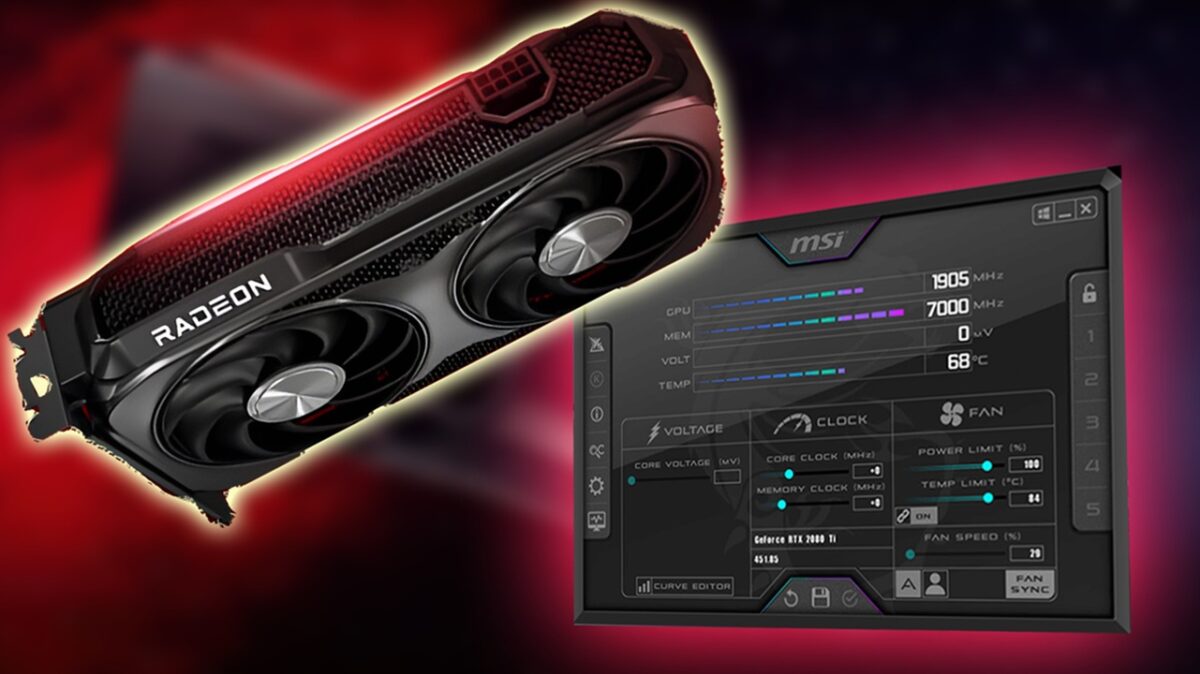
MSI Afterburner یا OBS Studio؛ کدام برای ضبط بازی بهتر است؟
برای ضبط حرفهای بازی، OBS Studio معمولاً انتخاب کاملتری است، زیرا امکانات گستردهای برای مدیریت Scene، چند منبع تصویری، میکروفون، وبکم، استریم و کدگذاری ویدئو دارد. در مقابل، Afterburner بیشتر یک ابزار مانیتورینگ و اورکلاک است که قابلیت ضبط را نیز در اختیار کاربر قرار میدهد. بنابراین اگر هدف شما ضبط سریع گیمپلی، تست عملکرد یا ثبت یک اتفاق داخل بازی است، قابلیت Video Capture میتواند مناسب باشد؛ اما برای تولید محتوای حرفهای، استریم و ضبط چندلایه، استفاده از OBS Studio منطقیتر است.
ساخت و مدیریت پروفایل در MSI Afterburner
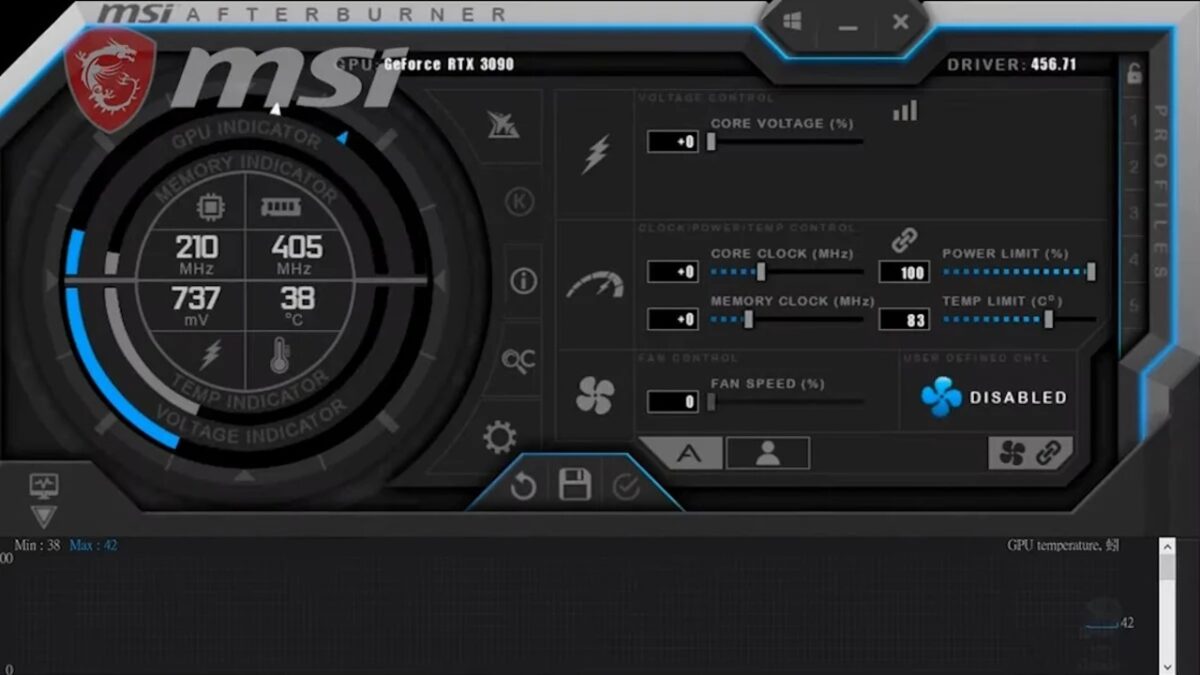
پروفایلها یکی از قابلیتهای مفید Afterburner برای کاربرانی هستند که چند تنظیم متفاوت برای کارت گرافیک دارند. برای مثال میتوانید یک پروفایل برای تنظیمات پیشفرض، یک پروفایل برای بازی سنگین، یک پروفایل برای آندرولت و یک پروفایل برای مصرف کم انرژی ایجاد کنید. این روش باعث میشود لازم نباشد هر بار Core Clock، Memory Clock، Fan Curve و سایر پارامترها را از ابتدا تنظیم کنید. البته بهتر است قبل از ذخیره هر پروفایل، پایداری آن را بهطور کامل بررسی کنید و از ذخیره تنظیماتی که باعث کرش یا دمای غیرعادی شدهاند خودداری کنید.
ذخیره تنظیمات اورکلاک و آندرولت در پروفایل
برای تنظیم پروفایل MSI Afterburner ابتدا پارامترهای موردنظر را تغییر دهید و پس از اطمینان از پایداری، روی Apply کلیک کنید. سپس از بخش Profile یکی از شمارههای موجود را انتخاب کرده و تنظیمات را ذخیره کنید. بهتر است نام یا شماره پروفایلها را به شکل مشخصی برای خود ثبت کنید؛ مثلاً یکی را برای حالت Stock، دیگری را برای Undervolt و دیگری را برای Gaming OC در نظر بگیرید. این کار احتمال اعمال اشتباه تنظیمات را کاهش میدهد، بهخصوص زمانی که چند بازی با بار کاری متفاوت دارید.
جابهجایی سریع بین پروفایلهای مختلف
پس از ذخیره پروفایلها میتوانید با انتخاب شماره مربوطه، تنظیمات ذخیرهشده را سریعاً فعال کنید. این قابلیت زمانی مفید است که یک تنظیم برای بازیهای سنگین و تنظیم دیگری برای استفاده روزمره داشته باشید. برای نمونه، در یک پروفایل میتوانید منحنی فن آرامتری داشته باشید و در پروفایل دیگر، Fan Curve تهاجمیتر و تنظیمات عملکردی بالاتر را ذخیره کنید. با این حال، اگر پروفایل شامل اورکلاک یا آندرولت است، بهتر است پیش از اجرای بازی، فعال شدن صحیح همه پارامترها را بررسی کنید.
اجرای خودکار MSI Afterburner با ویندوز
در صورت نیاز میتوانید Afterburner را طوری تنظیم کنید که همراه با ویندوز اجرا شود و تنظیمات ذخیرهشده نیز پس از راهاندازی سیستم در دسترس باشند. این قابلیت برای کاربرانی مفید است که دائماً از یک پروفایل ثابت استفاده میکنند؛ اما فعال کردن خودکار یک پروفایل اورکلاک پیش از اطمینان از پایداری آن توصیه نمیشود. اگر سیستم پس از اجرای ویندوز ناپایدار میشود، ابتدا تنظیمات را به حالت پیشفرض برگردانید و سپس علت مشکل را بررسی کنید. همچنین بهتر است RTSS نیز در صورت استفاده از OSD همراه با سیستم اجرا شود تا Overlay هنگام اجرای بازی آماده باشد.
آیا MSI Afterburner با همه کارتهای گرافیک سازگار است؟
MSI Afterburner به کارتهای گرافیک MSI محدود نیست و میتواند با بسیاری از GPUهای تولیدشده توسط برندهای مختلف مورد استفاده قرار گیرد، اما سطح دسترسی به قابلیتهای آن به مدل کارت، معماری GPU، BIOS، درایور و محدودیتهای اعمالشده توسط سازنده بستگی دارد. به همین دلیل ممکن است در یک کارت گزینههای Core Voltage، Fan Control یا Memory Clock بهطور کامل در دسترس باشند، اما در کارت دیگری بعضی کنترلها محدود یا غیرفعال شوند. MSI نیز Afterburner را ابزاری برای اورکلاک و مانیتورینگ GPUهای مختلف معرفی میکند، اما تأکید دارد که قابلیتهای قابل استفاده به سختافزار وابسته هستند. بنابراین پیش از تغییر تنظیمات، باید مشخصات کارت و محدودیتهای همان مدل را بررسی کنید.
استفاده از MSI Afterburner برای کارت گرافیک انویدیا
MSI Afterburner روی طیف گستردهای از کارتهای NVIDIA کاربرد دارد و یکی از رایجترین استفادههای آن، مانیتورینگ و اورکلاک کارت گرافیک انویدیا است. در GPUهای سازگار میتوان پارامترهایی مانند Power Limit، Core Clock، Memory Clock و Fan Speed را تنظیم کرد و با Curve Editor نیز منحنی ولتاژ و فرکانس را مدیریت کرد. با این حال، میزان کنترل ولتاژ یا سایر گزینههای پیشرفته به BIOS و طراحی کارت وابسته است و ممکن است یک مدل اجازه تغییر بیشتری نسبت به مدل دیگر بدهد. در GPUهای جدید NVIDIA نیز فناوری GPU Boost باعث میشود فرکانس واقعی بهصورت پویا بر اساس دما، توان و شرایط کاری تغییر کند؛ بنابراین بهتر است عملکرد واقعی GPU را با ابزار مانیتورینگ بررسی کنید، نه اینکه فقط به مقدار اسلایدر Core Clock توجه داشته باشید.
استفاده از MSI Afterburner برای کارت گرافیک AMD
Afterburner با بسیاری از کارتهای AMD نیز کار میکند و امکان مشاهده پارامترهای اصلی GPU و تنظیم برخی گزینهها را فراهم میسازد. با این حال، در نسلهای جدید AMD، نرمافزار رسمی AMD Adrenalin نیز امکانات گستردهای برای تنظیم عملکرد، فرکانس، ولتاژ و فن در اختیار کاربر قرار میدهد. بنابراین برای کارت AMD باید مشخص شود که هدف شما صرفاً مانیتورینگ است یا قصد تغییر تنظیمات عملکردی را دارید. اگر یک گزینه در Afterburner غیرفعال باشد، لزوماً به معنی مشکل نصب نیست و ممکن است سازنده یا BIOS کارت اجازه کنترل آن پارامتر را ندهد. در چنین شرایطی استفاده از ابزار رسمی AMD میتواند کنترل بیشتری روی برخی تنظیمات ارائه کند.
استفاده از MSI Afterburner برای کارت گرافیک اینتل
کارتهای گرافیک Intel Arc نیز در سالهای اخیر وارد بازار شدهاند و پشتیبانی نرمافزاری آنها با گذشت زمان گستردهتر شده است، اما قابلیتهای Afterburner روی GPUهای اینتل را نباید با امکانات موجود روی همه کارتهای NVIDIA یا AMD یکسان فرض کرد. برای کارت گرافیک اینتل، نسخه درایور، مدل GPU و نسخه Afterburner میتوانند روی اطلاعات قابل مشاهده و کنترلهای در دسترس تأثیر بگذارند. اگر هدف شما مانیتورینگ، مشاهده FPS یا بررسی دما باشد، ابتدا باید سازگاری سنسورهای کارت با نسخه مورد استفاده را بررسی کنید. برای تغییرات عمیقتر عملکردی نیز بهتر است ابزار رسمی Intel و مستندات مربوط به همان نسل GPU را در اولویت قرار دهید.
محدودیت اورکلاک کارت گرافیک لپ تاپ
اورکلاک کارت گرافیک لپ تاپ با نسخه دسکتاپ تفاوت مهمی دارد، زیرا لپتاپ معمولاً محدودیتهای شدیدتری در زمینه توان، دما، BIOS و سیستم خنککننده دارد. حتی اگر Afterburner روی لپتاپ نصب شود، ممکن است کنترل Fan Speed، Voltage یا Power Limit در دسترس نباشد. سازنده لپتاپ میتواند بسیاری از این پارامترها را در BIOS یا Firmware محدود کند تا دمای دستگاه، مصرف باتری و توان سیستم در محدوده مشخصی باقی بماند. به همین دلیل نباید تنظیمات یک کارت دسکتاپ را مستقیماً روی GPU لپتاپی اعمال کرد. اگر هدف کاهش دما باشد، Undervolting در صورت پشتیبانی میتواند رویکرد مناسبتری از افزایش فرکانس باشد، اما آن هم باید با توجه به محدودیتهای مدل لپتاپ انجام شود.
تاثیر بایوس و درایور کارت گرافیک بر امکانات MSI Afterburner
BIOS کارت گرافیک بخشی از محدودیتهای توان، ولتاژ، فرکانس و رفتار Boost را تعیین میکند و میتواند مشخص کند Afterburner چه کنترلهایی را در اختیار کاربر قرار دهد. درایور کارت گرافیک نیز در شناسایی صحیح GPU و ارائه دادههای مانیتورینگ نقش دارد؛ بنابراین اگر Afterburner اطلاعات نادرست نمایش میدهد یا گزینهای ناگهان غیرفعال شده است، بررسی نسخه درایور و سازگاری نسخه Afterburner اهمیت دارد. توصیه نمیشود صرفاً برای باز کردن یک گزینه محدودشده، BIOS کارت را فلش کنید، زیرا Firmware اشتباه میتواند کارت را از کار بیندازد. در اکثر موارد ابتدا باید از نسخه رسمی درایور و آخرین نسخه پایدار Afterburner استفاده کرد و سپس محدودیتهای سختافزاری مدل موردنظر را بررسی کرد.
نکات مهم برای اورکلاک و آندرولت ایمن کارت گرافیک
برای استفاده ایمن از Afterburner، اصل مهم این است که هیچ مقدار واحدی را نمیتوان بهعنوان تنظیم مناسب برای تمام کارتهای گرافیک معرفی کرد. دو کارت با مدل یکسان ممکن است به دلیل تفاوت کیفیت تراشه، خنککننده، BIOS و شرایط محیطی، ظرفیت متفاوتی برای اورکلاک یا آندرولت داشته باشند. بنابراین افزایش کارایی کارت گرافیک باید با تغییرات کوچک، ثبت نتایج و تست پایداری انجام شود. همچنین تغییر ولتاژ یا فرکانس بالاتر از محدوده توصیهشده سازنده میتواند خطر افزایش حرارت، مصرف و ناپایداری را بالا ببرد. هدف یک تنظیم خوب، بیشترین عدد ممکن در Afterburner نیست؛ بلکه عملکرد پایدار و قابل استفاده در طولانیمدت است.
دمای مناسب کارت گرافیک هنگام اورکلاک چقدر است؟
یک دمای واحد را نمیتوان برای تمام GPUها بهعنوان حد مجاز تعیین کرد، زیرا محدوده عملکرد حرارتی به معماری، مدل تراشه، BIOS و طراحی خنککننده بستگی دارد. بهتر است هنگام اورکلاک، دمای GPU را در کنار GPU Hotspot و رفتار فرکانس بررسی کنید و آن را با مشخصات رسمی همان کارت مقایسه کنید. اگر افزایش فرکانس باعث بالا رفتن شدید دما و سپس کاهش خودکار فرکانس شود، اورکلاک عملاً ممکن است نتیجه معکوس داشته باشد. در چنین شرایطی بهجای افزایش بیشتر Power Limit، بهتر است Fan Curve، تهویه کیس یا حتی Undervolting را بررسی کنید. مدیریت دمای کارت گرافیک باید همواره یکی از اولویتهای اصلی هنگام تغییر تنظیمات عملکردی باشد.
چگونه از Thermal Throttling جلوگیری کنیم؟
برای جلوگیری از Thermal Throttling باید ابتدا عامل افزایش دما را پیدا کنید. تمیز بودن مسیر ورود و خروج هوا، عملکرد صحیح فنهای کیس، نصب مناسب سیستم خنککننده و تنظیم Fan Curve میتوانند نقش مهمی داشته باشند. همچنین کاهش ولتاژ در بسیاری از شرایط میتواند مصرف انرژی و حرارت را کاهش دهد و فضای بیشتری برای حفظ فرکانس Boost ایجاد کند. اگر GPU به دلیل دمای بالا مرتباً فرکانس خود را پایین میآورد، بالا بردن Core Clock معمولاً راهحل مناسبی نیست. در این شرایط باید ابتدا وضعیت خنککنندگی و مصرف توان را اصلاح کرد و سپس دوباره عملکرد کارت را آزمایش کرد.
چه زمانی باید تنظیمات اورکلاک را به حالت قبل برگردانیم؟
اگر پس از اورکلاک با کرش مکرر بازی، صفحه سیاه، ریست درایور، فریز سیستم، Artifact، افت شدید عملکرد یا دمای غیرعادی مواجه شدید، باید تنظیمات اخیر را به حالت پیشفرض برگردانید. همچنین اگر افزایش فرکانس فقط مقدار بسیار کمی عملکرد اضافه میکند اما مصرف برق و نویز را به شکل محسوسی افزایش میدهد، از نظر عملی ممکن است آن تنظیم ارزش استفاده دائمی نداشته باشد. بهترین کار این است که هر بار فقط یک پارامتر را تغییر دهید تا در صورت بروز مشکل بتوانید عامل آن را مشخص کنید. اگر حتی تنظیمات کارخانه نیز باعث ناپایداری شدهاند، مشکل را نباید به اورکلاک نسبت داد و باید درایور، دما، منبع تغذیه، سختافزار و سایر عوامل بررسی شوند.
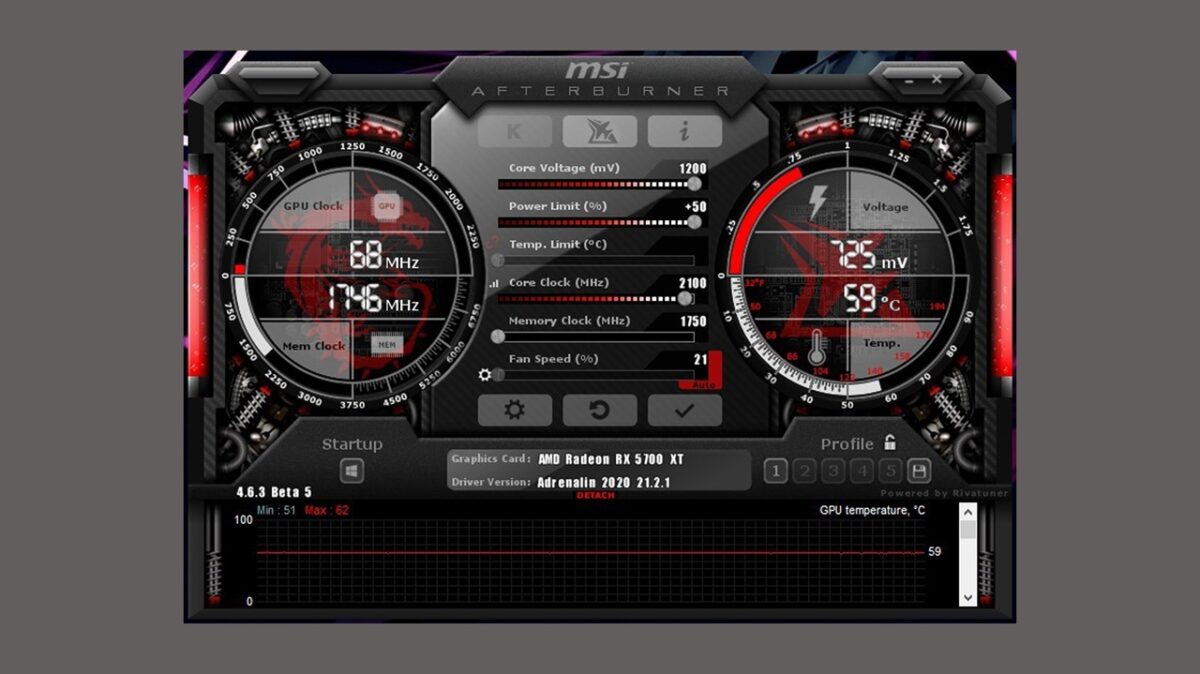
مشکلات رایج MSI Afterburner و راه حل آنها
برخی مشکلات Afterburner به تنظیمات اشتباه مربوط میشوند، اما بعضی دیگر ناشی از محدودیت BIOS، درایور، نسخه نرمافزار یا خود کارت گرافیک هستند. بنابراین پیش از نصب مجدد برنامه یا تغییر فایلهای پیکربندی، بهتر است مشخص کنید دقیقاً کدام قابلیت کار نمیکند. برای مثال، غیرفعال بودن Core Voltage ممکن است کاملاً طبیعی باشد، در حالی که نمایش ندادن OSD معمولاً به تنظیمات Monitoring یا RTSS مربوط میشود. همچنین باید Afterburner را از منبع معتبر دریافت کنید و از نسخههای غیررسمی یا فایلهای دستکاریشده استفاده نکنید.
بیشتر بخوانید: باتری سیلیکون کربن چیست؟ + بررسی نحوه عملکرد، مزایا و معایب
چرا Core Voltage در MSI Afterburner غیرفعال است؟
غیرفعال بودن Core Voltage معمولاً به این معنا نیست که برنامه بهدرستی نصب نشده است. سازنده کارت میتواند از طریق BIOS و طراحی مدار تغذیه، کنترل ولتاژ را محدود کند و در این شرایط Afterburner نیز نمیتواند الزاماً این محدودیت سختافزاری را دور بزند. در بعضی مدلها فعال کردن Unlock Voltage Control و Unlock Voltage Monitoring میتواند گزینههای بیشتری در اختیار کاربر قرار دهد، اما این موضوع تضمینکننده امکان تغییر واقعی ولتاژ نیست. اگر Core Voltage همچنان غیرفعال باشد، بهتر است از دستکاری BIOS خودداری کنید و مشخصات رسمی کارت و ابزار سازنده را بررسی کنید.
چرا تنظیم سرعت فن کارت گرافیک کار نمیکند؟
اگر تنظیم سرعت فن کارت گرافیک اعمال نمیشود، ابتدا باید بررسی کنید که GPU واقعاً از کنترل نرمافزاری فن پشتیبانی میکند یا خیر. در بعضی کارتها، BIOS سازنده کنترل فن را محدود میکند و در لپتاپها این محدودیت بسیار رایجتر است. همچنین اگر Fan Curve سفارشی فعال باشد، ممکن است حالت خودکار یا کنترل دیگری با تنظیم دستی تداخل داشته باشد. پس از تغییر تنظیمات، روی Apply کلیک کنید و رفتار واقعی فن را مشاهده کنید. اگر سرعت فن تغییر نکرد، مشخصات کارت و محدودیتهای BIOS را بررسی کنید؛ در چنین شرایطی نصب مجدد Afterburner الزاماً مشکل را حل نمیکند.
چرا تنظیمات MSI Afterburner بعد از ریاستارت حذف میشود؟
اگر تنظیمات Afterburner بعد از Restart به حالت پیشفرض برمیگردند، ابتدا بررسی کنید که تنظیمات در یک Profile ذخیره شده باشند و گزینه Apply overclocking at system startup در صورت نیاز فعال باشد. همچنین ممکن است Windows یا درایور کارت پس از راهاندازی مجدد وضعیت GPU را تغییر دهد. اگر تنظیمات ناپایدار باشند، فعال کردن اعمال خودکار آنها میتواند باعث بروز مشکل در شروع سیستم شود؛ بنابراین ابتدا پروفایل را بدون اجرای خودکار آزمایش کنید. در صورت ادامه مشکل، نسخه Afterburner، دسترسی برنامه و سازگاری تنظیمات با درایور را بررسی کنید.
چرا FPS و اطلاعات سخت افزار در بازی نمایش داده نمیشود؟
در بیشتر موارد، مشکل نمایش FPS یا اطلاعات سختافزار به OSD و RTSS مربوط میشود. ابتدا در تب Monitoring بررسی کنید که برای شاخص موردنظر گزینه Show in On-Screen Display فعال باشد. سپس مطمئن شوید RivaTuner Statistics Server در حال اجراست و بازی را شناسایی کرده است. اگر OSD فقط در بعضی بازیها ظاهر نمیشود، ممکن است سطح Application Detection یا سازگاری Overlay با همان بازی عامل مشکل باشد. همچنین اجرای برخی بازیها با دسترسی متفاوت از Afterburner میتواند روی نمایش Overlay تأثیر بگذارد.
علت کرش، Artifact یا ناپایداری کارت گرافیک بعد از اورکلاک چیست؟
کرش و Artifact بعد از اورکلاک معمولاً نشان میدهند تنظیمات اعمالشده از محدوده پایدار GPU یا حافظه خارج شدهاند، هرچند عوامل دیگری مانند دمای بالا، محدودیت توان، درایور معیوب یا مشکل سختافزاری نیز ممکن است دخیل باشند. برای عیبیابی، ابتدا تمام تغییرات را به حالت پیشفرض برگردانید و بررسی کنید آیا مشکل از بین میرود یا خیر. سپس اگر قصد ادامه اورکلاک دارید، Core Clock و Memory Clock را جداگانه و با افزایشهای کوچک تنظیم کنید. مشاهده Artifact در بسیاری از موارد نشانه واضحی برای کاهش فرکانس حافظه یا هسته است و ادامه دادن تست با همان تنظیمات توصیه نمیشود.
سوالات متداول درباره MSI Afterburner
خیر. نام MSI Afterburner به برند توسعهدهنده آن اشاره دارد و این برنامه فقط برای کارتهای MSI طراحی نشده است. بسیاری از کارتهای NVIDIA، AMD و برخی GPUهای دیگر میتوانند با آن مانیتور یا تنظیم شوند، اما امکانات قابل استفاده به مدل، BIOS و درایور بستگی دارد. بنابراین ممکن است دو کارت از برندهای مختلف گزینههای متفاوتی در Afterburner داشته باشند.
اورکلاک ذاتاً به معنای خراب شدن کارت نیست، اما افزایش بیشازحد فرکانس، ولتاژ یا توان میتواند دما و مصرف انرژی را بالا ببرد و باعث ناپایداری شود. به همین دلیل باید تغییرات را مرحلهای انجام دهید و بعد از هر تغییر تست پایداری بگیرید. همچنین بهتر است از محدودهها و توصیههای سازنده کارت خارج نشوید و BIOS را برای دستیابی به اورکلاک بیشتر دستکاری نکنید.
خود نرمافزار بهتنهایی FPS را افزایش نمیدهد؛ افزایش احتمالی عملکرد نتیجه تغییر تنظیمات GPU مانند Core Clock یا Memory Clock است. مقدار افزایش FPS نیز به بازی، رزولوشن، محدودیت CPU، معماری GPU و کیفیت اورکلاک بستگی دارد و در بعضی بازیها ممکن است بسیار کم باشد. بنابراین نباید نصب Afterburner را بهتنهایی معادل افزایش عملکرد دانست.
یک تنظیم واحد بهعنوان بهترین گزینه برای همه کارتها وجود ندارد. اگر هدف عملکرد بیشتر باشد، باید ظرفیت اورکلاک همان GPU را بهصورت مرحلهای پیدا کنید؛ اگر هدف کاهش دما و مصرف باشد، Undervolting و Fan Curve مناسب میتواند انتخاب بهتری باشد. بهترین تنظیم، ترکیبی است که بدون Artifact و کرش، عملکرد موردنیاز را با دما، مصرف و نویز قابل قبول ارائه دهد.
اورکلاک معمولاً با هدف افزایش فرکانس و عملکرد GPU یا حافظه انجام میشود، در حالی که آندرولت تلاش میکند با کاهش ولتاژ، مصرف و حرارت را پایین بیاورد و در عین حال عملکرد مناسبی حفظ شود. این دو روش حتی میتوانند همزمان مورد استفاده قرار گیرند؛ برای مثال میتوان GPU را روی یک نقطه فرکانس/ولتاژ بهینه تنظیم کرد تا نسبت عملکرد به مصرف بهتر شود.
در MSI Afterburner به Settings > Monitoring بروید، GPU Temperature را انتخاب کنید و گزینه Show in On-Screen Display را فعال کنید. سپس مطمئن شوید RTSS نصب و در حال اجراست. پس از اجرای بازی، دمای GPU روی صفحه نمایش داده میشود. میتوانید در همین بخش شاخصهایی مانند GPU Usage، Core Clock، Fan Speed و FPS را نیز به Overlay اضافه کنید.
میتوانید Fan Speed را بهصورت دستی تغییر دهید یا از Settings > Fan یک منحنی اختصاصی ایجاد کنید. در حالت Fan Curve، سرعت فن را برای دماهای مختلف مشخص میکنید تا کنترل فن بهصورت خودکار انجام شود. اگر تنظیمات اعمال نمیشوند، ابتدا بررسی کنید کارت یا لپتاپ شما کنترل نرمافزاری فن را پشتیبانی میکند یا خیر.
Afterburner عمدتاً ابزار کنترل، اورکلاک و مانیتورینگ GPU است، در حالی که RTSS نقش مهمی در نمایش OSD و مدیریت برخی قابلیتهای مربوط به نرخ فریم دارد. این دو برنامه معمولاً در کنار یکدیگر استفاده میشوند؛ Afterburner دادههای سنسورها را فراهم میکند و RTSS آنها را روی تصویر بازی نمایش میدهد. برای استفاده کامل از Overlay، نصب هر دو ابزار توصیه میشود.
بله، اما قابلیتهای قابل استفاده در لپتاپ ممکن است محدودتر از کارت دسکتاپ باشند. BIOS و Firmware سازنده لپتاپ میتوانند کنترل ولتاژ، Power Limit و سرعت فن را محدود کنند. بنابراین اگر یک گزینه در لپتاپ غیرفعال است، لزوماً مشکل نرمافزار نیست. در چنین شرایطی بهتر است از ابزار رسمی سازنده لپتاپ یا GPU نیز استفاده شود.
اگر فقط یک بار تنظیمات GPU را اعمال کرده باشید و قصد مانیتورینگ نداشته باشید، لزوماً نیازی نیست Afterburner همیشه باز باشد؛ اما برای OSD، مانیتورینگ لحظهای، Fan Curve نرمافزاری و اعمال برخی پروفایلها، برنامه باید در پسزمینه فعال باشد. اگر RTSS نیز برای نمایش اطلاعات داخل بازی استفاده میشود، آن برنامه هم باید در پسزمینه اجرا شود. در نهایت، برای استفاده دائمی از اورکلاک یا آندرولت، بهتر است ابتدا تنظیمات را کاملاً پایدار کنید و سپس اجرای خودکار را فعال کنید.