
فهرست مطالب
ویندوز ۱۰ و ۱۱ با یک دستور ساده، گزارشی تعاملی از فعالیت سه روز اخیر وایفای، خطاها و دلایل احتمالی قطعی اتصال تولید میکنند تا کاربران بتوانند بدون نصب نرمافزار جانبی، مشکلات شبکه وایرلس خود را عیبیابی کنند.
به گزارش سرویس سیستمعامل کامپیوتر تکناک، کاربرانی که روی لپتاپ یا کامپیوترهای رومیزی خود با قطع و وصل شدن غیرمنتظره شبکه وایرلس در ویندوز ۱۰ و ۱۱ مواجه هستند، برای شناسایی سرچشمه مشکل نیازی به نصب ابزارهای جانبی تحلیل شبکه ندارند. مایکروسافت از مدتها قبل یک ابزار تشخیصی داخلی در سیستمعامل خود تعبیه کرده است که میتواند بخش زیادی از فرایند عیبیابی را انجام دهد؛ هرچند دسترسی به آن مستلزم فعالسازی دستی است.
بیشتر بخوانید: عرضه ویندوز ۱۲ فعلاً در اولویت مایکروسافت نیست
چگونگی عیبیابی شبکه وایرلس در ویندوز ۱۰ و ۱۱
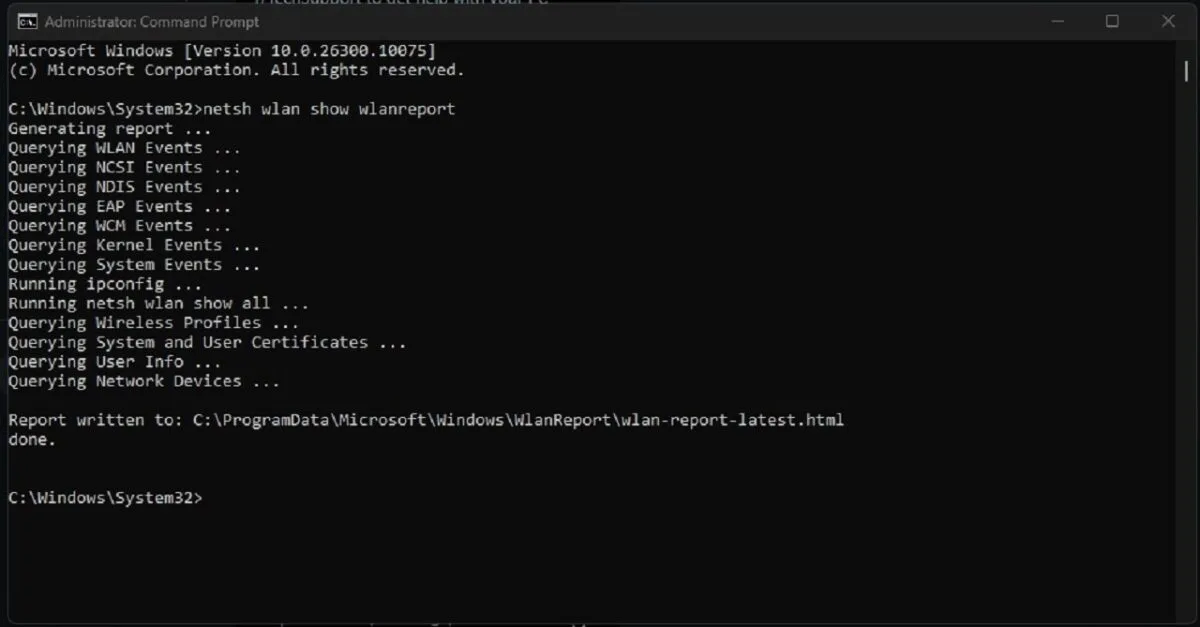
به نقل از وبسایت Wccftech، یکی از کاربران ردیت با نام کاربری “u/letstalkgizmo” دستورالعمل دسترسی به این گزارش را به همراه تصاویری از خروجی احتمالی آن منتشر کرده است. برای تولید گزارش، ابتدا باید Command Prompt را با دسترسی مدیر سیستم اجرا و دستور زیر را وارد کنید:
netsh wlan show wlanreportپس از اجرای دستور، ویندوز مجموعهای از دادههای تشخیصی را جمعآوری میکند که شامل رویدادهای WLAN، NCSI، NDIS، EAP، WCM، هسته سیستمعامل و گزارشهای سیستمی میشوند. اطلاعات خروجی دستور ipconfig /all، پروفایلهای شبکه وایرلس، گواهیهای امنیتی و مشخصات آداپتورهای شبکه نیز در فرایند تولید گزارش مورد استفاده قرار میگیرند.
حتما بخوانید: نصب برنامهها در ویندوز با نسخه جدید WinGet سادهتر می شود
گزارش نهایی به صورت خودکار در مسیر زیر ذخیره میشود:
C:\ProgramData\Microsoft\Windows\WlanReport\wlan-report-latest.htmlاین فایل با فرمت HTML ذخیره میشود و امکان مشاهده آن در تمام مرورگرهای وب وجود دارد. مایکروسافت نیز قابلیت مذکور را به صورت رسمی در مستندات خود و تحت عنوان «تحلیل گزارش و عیبیابی شبکه وایرلس» معرفی کرده است. این ابزار در هر دو سیستمعامل ویندوز ۱۰ و ویندوز ۱۱ پشتیبانی میشود و استفاده از آن به نسخه جدیدتر ویندوز محدود نیست.
در بخش گزارش چه مواردی ارائه میشود؟
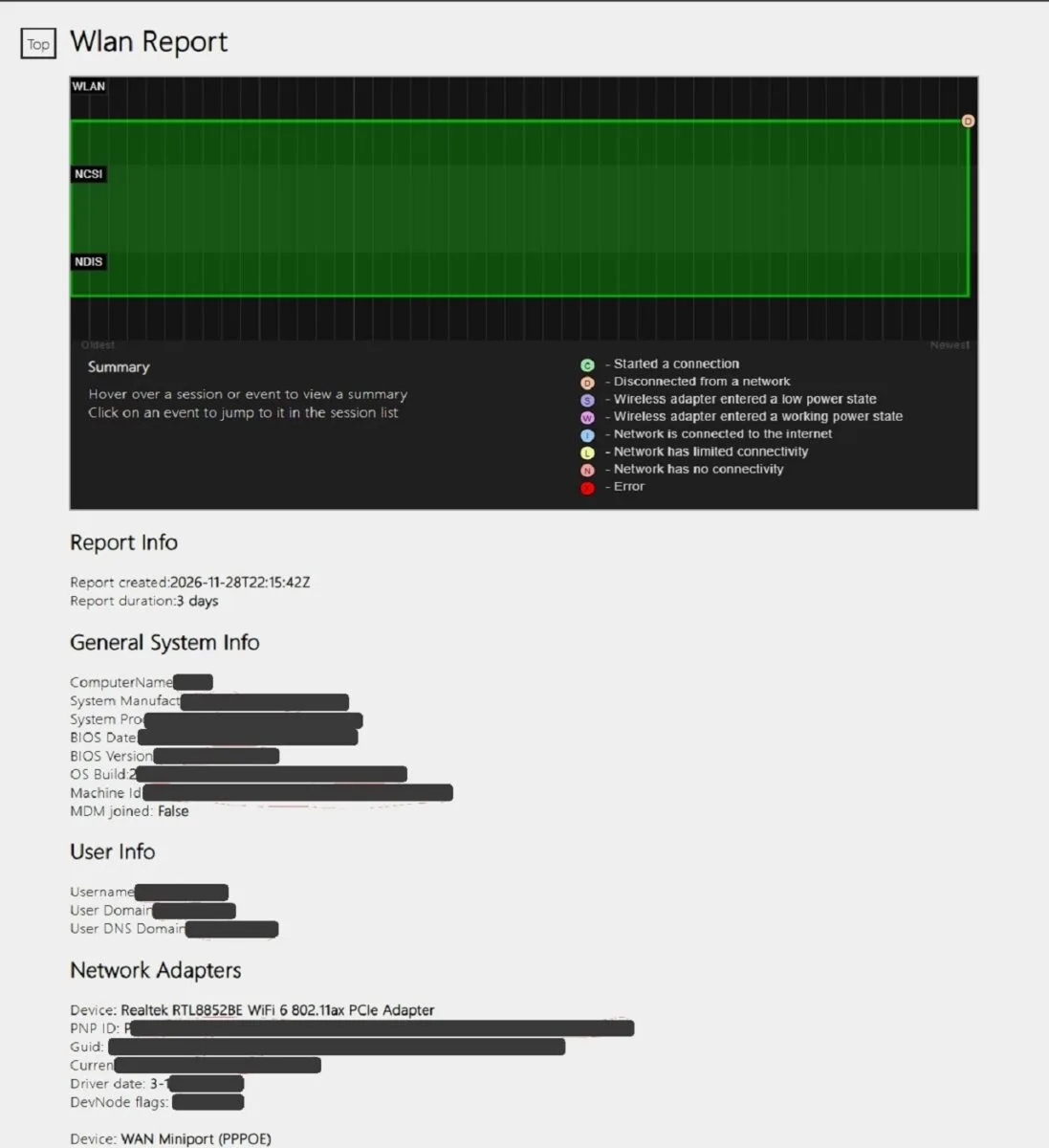
در بخش بالایی گزارش، یک جدول زمانی تعاملی، وضعیت فعالیت شبکه وایرلس طی سه روز گذشته را به تصویر میکشد. زمان آغاز اتصالها، تغییر وضعیت روشن و خاموش بودن دستگاه، تغییرات وضعیت ارتباط و خطاهای ثبتشده با آیکونهای رنگی و نشانگرهای قرمز از یکدیگر تفکیک میشوند. با انتخاب هر نشانگر نیز میتوان به رویداد متناظر با آن زمان در گزارش تفصیلی نشستها دسترسی پیدا کرد.
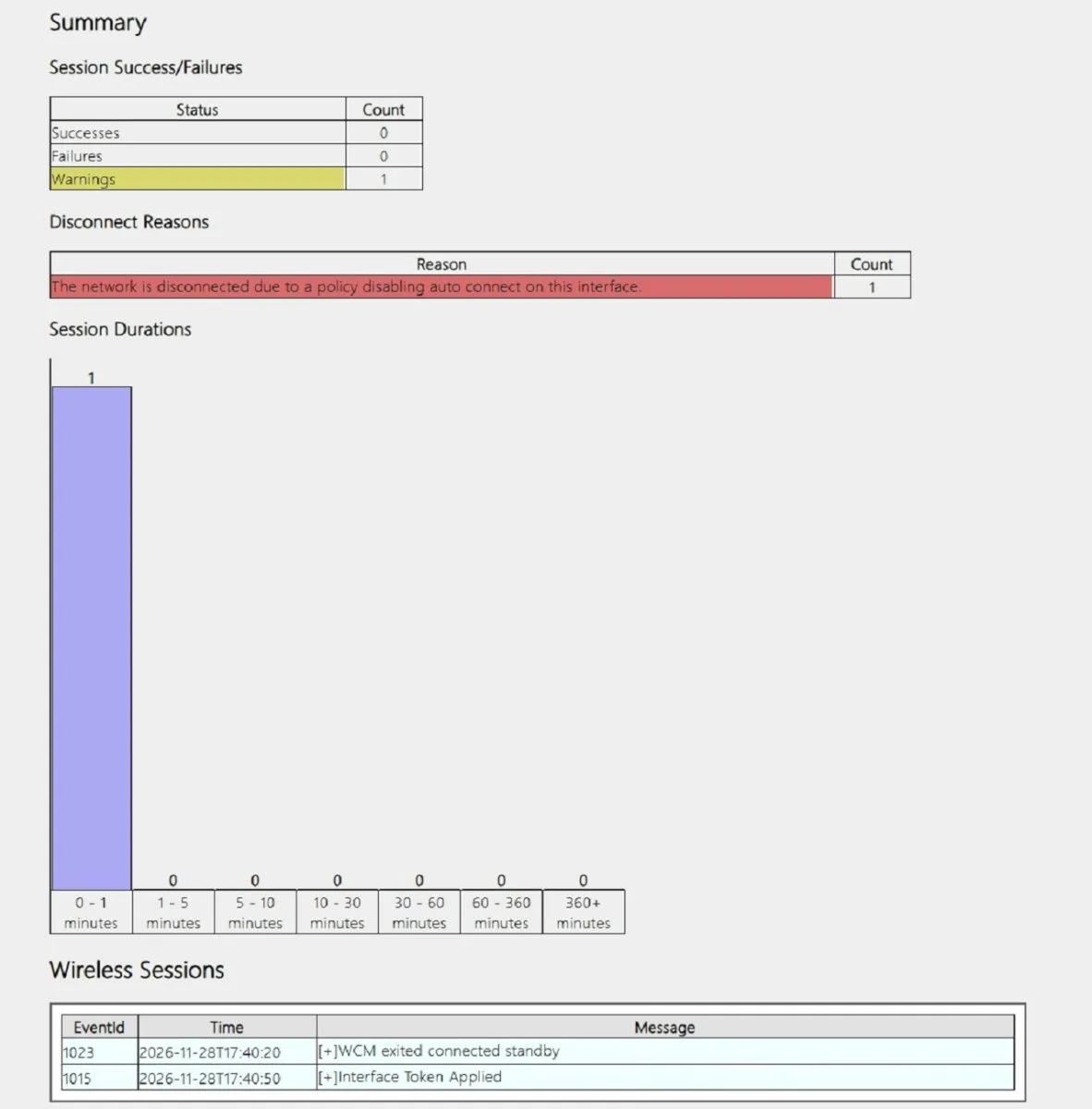
همچنین این گزارش نشستهای موفق، ناموفق و هشدارهای شبکه را بهصورت مجزا دستهبندی میکند و جزئیات مربوط به دلایل قطع اتصال را در اختیار کاربر قرار میدهد. نمودارهای مدتزمان نشستها نیز در کنار اطلاعات سختافزاری و مشخصات درایور آداپتورهای وایرلس نصبشده نمایش داده میشوند. فهرست پروفایلهای ذخیرهشده وایفای نیز در گزارش وجود دارد، اما مایکروسافت برای جلوگیری از افشای اطلاعات حساس، رمزهای عبور شبکهها را در آن درج نمیکند.
برای مطالعه بیشتر: انتشار درایور آسیبپذیر اینتل از طریق ویندوز آپدیت
با وجود این، نباید از این قابلیت عیبیابی شبکه وایرلس انتظار داشت که مشکلات اتصال را به صورت خودکار برطرف کند. به گفته کاربر منتشرکننده این راهنما، دستور مذکور برای تشخیص مشکل طراحی شده است و هیچ تغییری برای رفع آن اعمال نمیکند. هرچند، گزارش تولیدشده میتواند به شناسایی ارتباط میان قطعیهای وایفای و عواملی مانند ورود دستگاه به حالت خواب و بازگشت از آن، بازنشانی درایور شبکه یا عملکرد روتر کمک کند.
در مجموع، ابزار داخلی ویندوز راهکاری کاربردی برای بررسی قطعیهای مکرر شبکه وایرلس محسوب میشود. مایکروسافت با ارائه این قابلیت، امکان دسترسی به اطلاعات تشخیصی مهم را بدون نیاز به دانلود و نصب نرمافزارهای شخص ثالث فراهم کرده است؛ نرمافزارهایی که ممکن است برای همه کاربران گزینه مناسبی نباشند.