• صفحه اصلی
  • همه اخبار
  • تبلیغات تکناک
  • درباره ما
  • تماس با ما
اخبار تکنولوژی روز جهان و ایران
  • فناوری
    • اخبار هوش مصنوعی
    • رباتیک
    • اینترنت و شبکه
    • شبکه های اجتماعی
    • هوافضا
    • معماری
    • ورزش
    • رویداد ها
    • دوربین دیجیتال
  • کامپیوتر و موبایل
    • موبایل و تبلت
    • لپ تاپ و کامپیوتر
    • اپلیکیشن موبایل
    • نرم افزار
    • سخت افزار
    • ساعت هوشمند
    • مانیتور
    • اسپیکر و هدفون
    • سیستم عامل موبایل
    • سیستم عامل کامپیوتر
  • نقد و بررسی
    • بررسی موبایل و تبلت
    • کنسول بازی
    • بررسی لپ تاپ و کامپیوتر
    • قطعات کامپیوتر
    • نرم افزار
    • بررسی اسپیکر و هدفون
    • بررسی ساعت هوشمند
  • آموزش
    • سیستم عامل موبایل
    • سیستم عامل کامپیوتر
    • آموزش هوش مصنوعی
    • سخت افزار
  • اخبار ارز دیجیتال
    • قیمت لحظه ای ارز دیجیتال
    • ماشین حساب ارز دیجیتال
    • آموزش ارز دیجیتال
  • علمی
    • سلامت و پزشکی
    • انرژی
    • فیزیک
    • شیمی
    • نجوم
    • ورزش
    • محیط زیست
    • باستان شناسی
  • کسب و کار
    • شرکت ها
    • بورس
    • مدیریت(پروژه، کسب و کار، منابع انسانی)
    • استارتاپ ها
    • دولت الکترونیک
    • رویداد کسب و کار
  • وسائل نقلیه
    • خودرو
    • دوچرخه
    • موتور سیکلت
    • قطار
    • هواپیما
  • بازی و سرگرمی
    • کنسول بازی های کامپیوتری
    • بازی های کامپیوتر
    • بازی کنسول
    • بازی موبایل
    • فیلم و سریال
  • چند رسانه ای
    • عکس
    • ویدئو
  • اخبار داخلی
    • دانش بنیان
    • دولت الکترونیک
    • رویداد داخلی
    • بازار
    • دانشگاه
No Result
مشاهده تمامی نتایج
اخبار تکنولوژی روز جهان و ایران
  • فناوری
    • اخبار هوش مصنوعی
    • رباتیک
    • اینترنت و شبکه
    • شبکه های اجتماعی
    • هوافضا
    • معماری
    • ورزش
    • رویداد ها
    • دوربین دیجیتال
  • کامپیوتر و موبایل
    • موبایل و تبلت
    • لپ تاپ و کامپیوتر
    • اپلیکیشن موبایل
    • نرم افزار
    • سخت افزار
    • ساعت هوشمند
    • مانیتور
    • اسپیکر و هدفون
    • سیستم عامل موبایل
    • سیستم عامل کامپیوتر
  • نقد و بررسی
    • بررسی موبایل و تبلت
    • کنسول بازی
    • بررسی لپ تاپ و کامپیوتر
    • قطعات کامپیوتر
    • نرم افزار
    • بررسی اسپیکر و هدفون
    • بررسی ساعت هوشمند
  • آموزش
    • سیستم عامل موبایل
    • سیستم عامل کامپیوتر
    • آموزش هوش مصنوعی
    • سخت افزار
  • اخبار ارز دیجیتال
    • قیمت لحظه ای ارز دیجیتال
    • ماشین حساب ارز دیجیتال
    • آموزش ارز دیجیتال
  • علمی
    • سلامت و پزشکی
    • انرژی
    • فیزیک
    • شیمی
    • نجوم
    • ورزش
    • محیط زیست
    • باستان شناسی
  • کسب و کار
    • شرکت ها
    • بورس
    • مدیریت(پروژه، کسب و کار، منابع انسانی)
    • استارتاپ ها
    • دولت الکترونیک
    • رویداد کسب و کار
  • وسائل نقلیه
    • خودرو
    • دوچرخه
    • موتور سیکلت
    • قطار
    • هواپیما
  • بازی و سرگرمی
    • کنسول بازی های کامپیوتری
    • بازی های کامپیوتر
    • بازی کنسول
    • بازی موبایل
    • فیلم و سریال
  • چند رسانه ای
    • عکس
    • ویدئو
  • اخبار داخلی
    • دانش بنیان
    • دولت الکترونیک
    • رویداد داخلی
    • بازار
    • دانشگاه
No Result
مشاهده تمامی نتایج
اخبار تکنولوژی روز جهان و ایران

تک ناک » آموزش » چه زمانی و چرا باید از Advanced Startup ویندوز استفاده کرد؟

چه زمانی و چرا باید از Advanced Startup ویندوز استفاده کرد؟

پارمیس تفضلی نوشته‌ی پارمیس تفضلی
یکشنبه 6 آبان 1403 - 21:00
در آموزش, پیشنهاد سردبیر, سیستم عامل کامپیوتر
G تکناک را در گوگل بیشتر ببینید
چه زمانی و چرا باید از Advanced Startup ویندوز استفاده کرد؟
کپی لینکاشتراک گذاری در تلگراماشتراک گذاری در توییتر

فهرست مطالب

  • 1. ابتدا کارهای خود را ذخیره کنید ⚠: ری استارت بلافاصله انجام می‌شود
  • 2. 🛠 Startup Settings
  • 3. 🛠 Uninstall updates
  • 4. 🛠 UEFI Firmware Settings
  • 5. 🛠 System Restore
  • 6. 🛠 System Image Recovery
  • 7. Advanced Startup به شما امکان استفاده از ابزارهای مهم را می‌دهد

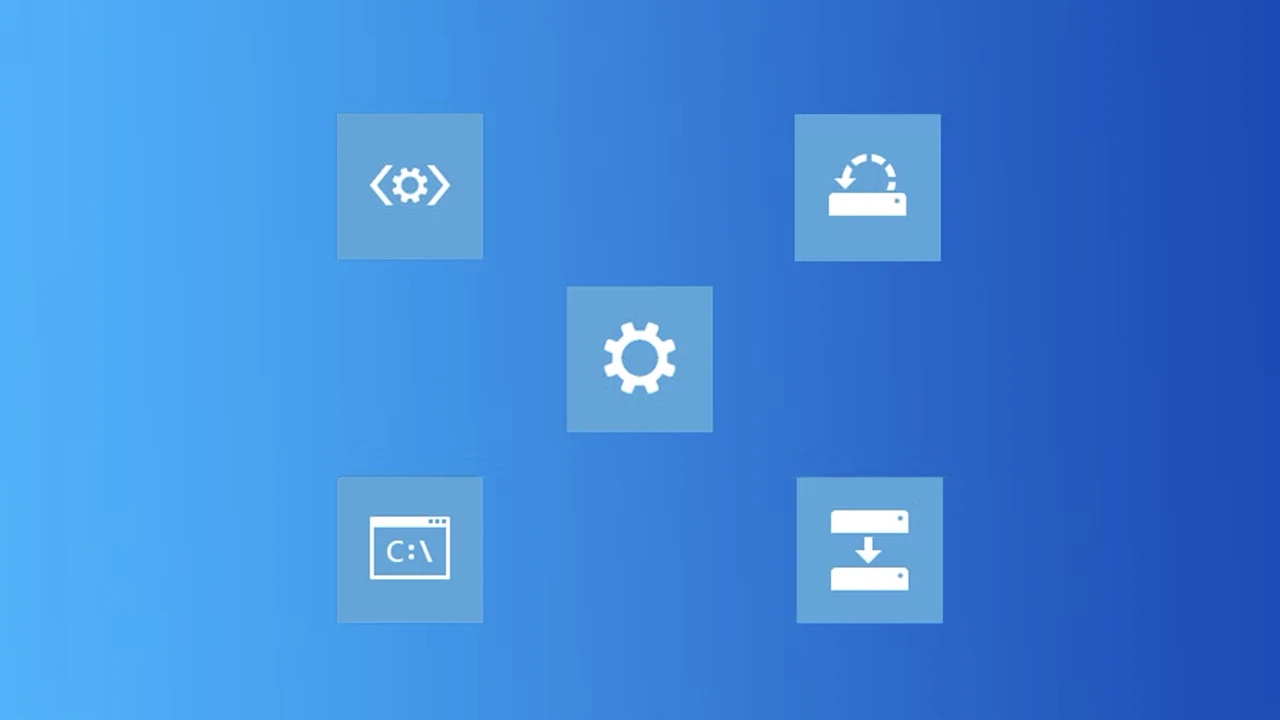
ویژگی Windows Advanced Startup یکی از قابلیت‌های اصلی ویندوز برای رفع مشکلات سیستمی و انجام تنظیمات بوت پیشرفته در این سیستم عامل است.

به گزارش تکناک، ویژگی Advanced Startup به ویژه برای دسترسی سریع به BIOS/UEFI، تنظیمات بازیابی و ریست سیستم بسیار کاربردی است و در مواردی که مشکلاتی چون BSOD (صفحه آبی مرگ) یا خطاهای دیگر ویندوز پیش می‌آیند، اهمیت ویژه‌ای پیدا می‌کند.

اگر نیاز دارید به BIOS/UEFI دسترسی پیدا کنید، کامپیوتر را ریست کنید، از یک درایو جایگزین بوت کنید، یا تصویر سیستم را بازیابی کنید، Windows Advanced Startup مکانی مناسب برای این کارها است. این ابزار به ویژه برای رفع مشکلات BSOD یا سایر خطاهای ویندوز مفید است.

برای دسترسی به این قابلیت، دو روش وجود دارد: یکی برای ویندوز 10 و دیگری برای ویندوز 11

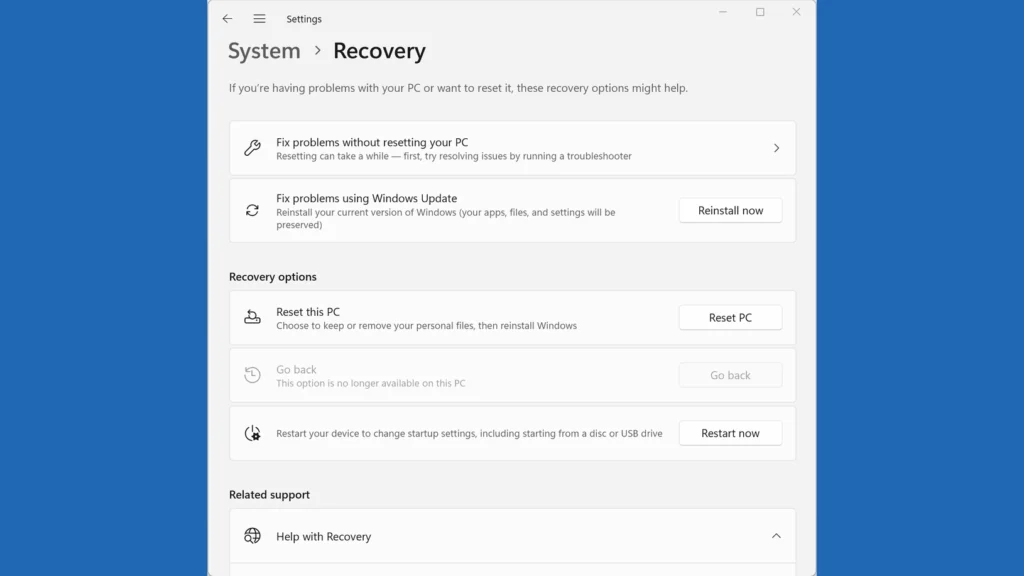
در ویندوز 10، می‌توانید از مسیر Settings > Recovery > Advanced Startup > Restart now نیز استفاده کنید.
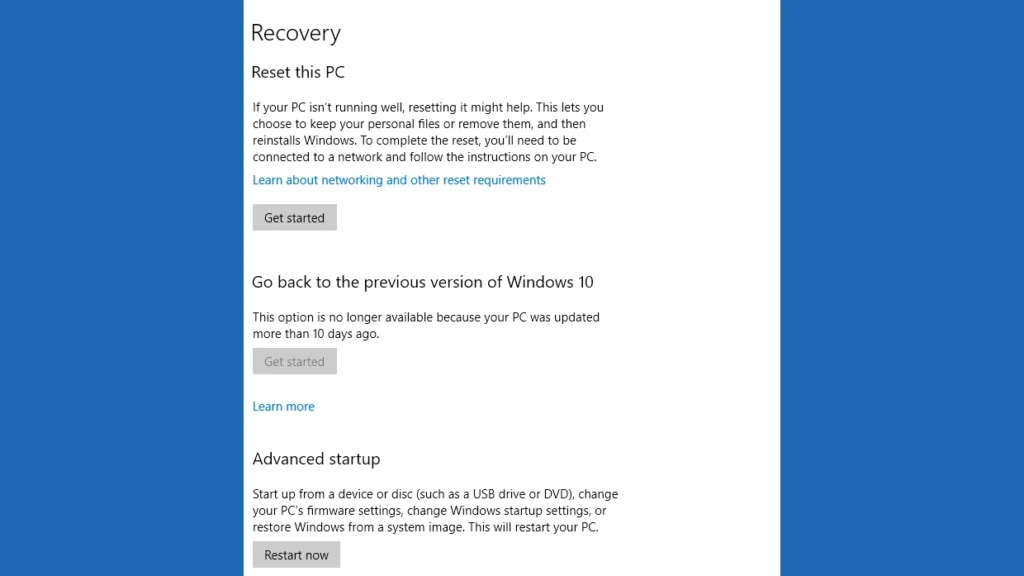
در ویندوز 11، گزینه Settings > System > Recovery > Restart now مستقیماً شما را به منوی بوت WinRE هدایت می‌کند.

01
از 07
ابتدا کارهای خود را ذخیره کنید ⚠: ری استارت بلافاصله انجام می‌شود


دکمه “Restart now” در ویندوز ۱۰ را تا زمانی که آماده ری استارت کردن کامپیوتر نیستید، کلیک نکنید. چرا؟ زیرا به‌محض کلیک روی این دکمه، هیچ راه بازگشتی وجود ندارد. کامپیوتر شما بلافاصله بعد از آن ریستارت خواهد شد.

ویندوز 11 در مقابل، هشداری را ارائه می‌دهد که شامل گزینه‌ای برای بستن (Close) است تا بتوانید نظر خود را تغییر دهید. اما بهتر است تمام کارها را ذخیره کرده و برنامه‌های مهم را ببندید، قبل از این‌که این گزینه را در هر یک از دو سیستم‌عامل انتخاب کنید. بعد از انجام ری استارت، اولین چیزی که خواهید دید، منوی “Choose an option” است که در اینجا نشان داده شده است:
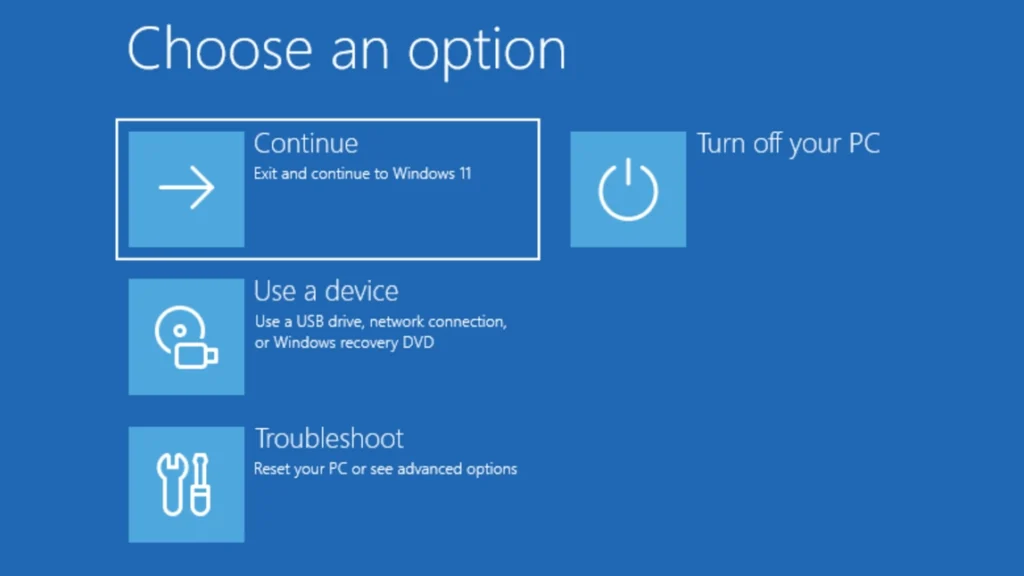
از گزینه‌های فهرست‌شده، دو گزینه بسیار ساده قابل توضیح هستند. Continue یک بوت معمولی ویندوز را ادامه می‌دهد، انگار که دکمه “Restart now” را قبل از ری استارت کلیک نکرده‌اید. Turn off your PC کامپیوتر را خاموش کرده و منبع تغذیه آن را قطع می‌کند. در واقع، این دو گزینه حتی اگر از منوی Advanced Startup در ویندوز استفاده نکنید، در دسترس هستند.

حال، بیایید درباره دو گزینه دیگر صحبت کنیم که برای کسانی که به دنبال کار یا تعمیر نصب ویندوز هستند، اهمیت بیشتری دارند:

Use a device: همه دستگاه‌های بالقوه قابل بوت روی کامپیوتر را نشان می‌دهد که می‌توانید از میان آن‌ها هدف بوت را انتخاب کنید. اگر می‌خواهید از یک دستگاه USB بوت کنید، باید آن را هنگامی که کامپیوتر بعد از انتخاب گزینه “Restart now” در حال ری استارت است، متصل کنید.

همچنین، بهتر است همه دستگاه‌های دیگر به‌جز مانیتور، ماوس و کیبورد و درایو خارجی که می‌خواهید از آن بوت کنید (معمولاً یک درایو فلش یا نوعی دیگر از رسانه متصل به USB: SSD یا HDD با فرمت صحیح و قابل بوت) را جدا کنید.

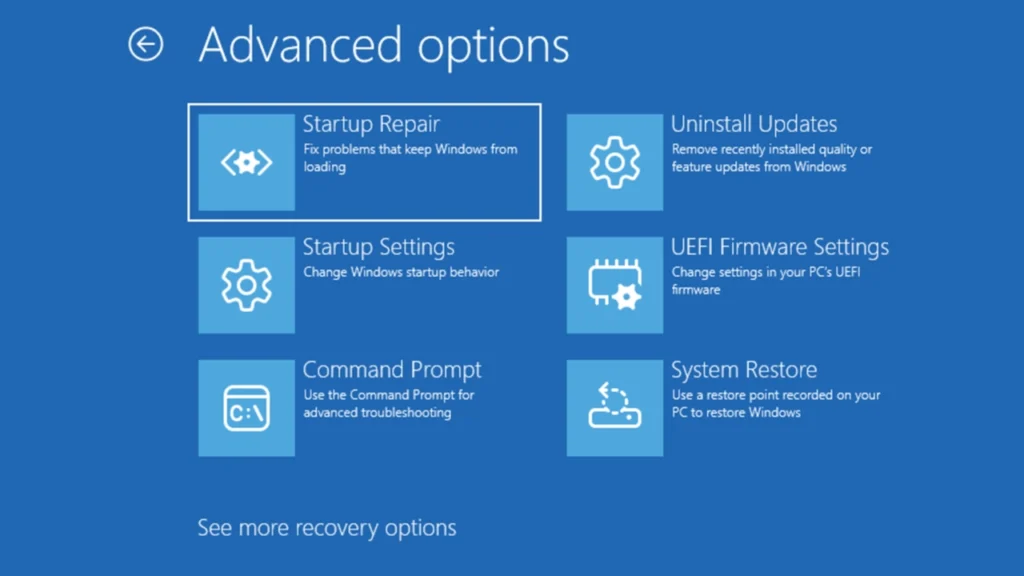
Troubleshoot: این گزینه به دو انتخاب منتهی می‌شود. اولین گزینه Reset this PC است که ویندوز را مجدداً نصب می‌کند، اما به شما اجازه می‌دهد فایل‌های شخصی‌تان را نگه‌دارید یا حذف کنید. این گزینه شبیه به گزینه‌ای با همین نام است که در منوهای Recovery ویندوز ۱۰ و ۱۱ در اسکرین‌شات‌های بالایی نشان داده شده است. گزینه دوم Advanced options است: که محل اصلی برای بازیابی و تعمیر ویندوز است.

در ادامه یک تصویر از این منو به همراه توضیحات مربوط به آیتم‌های آن آمده است

Startup Repair: کامپیوتر را به‌صورت خودکار ری استارت کرده و یک سری تشخیص‌ها و رفع مشکلات راه‌اندازی (در صورتی که تشخیص‌ها چیزی پیدا کنند که قابل حل باشد) را انجام می‌دهد.

همچنین، فعالیت‌های خود را در C:\Windows\System32\Logfiles\Srt\SrtTrail.txt ثبت می‌کند، که Srt به معنی ابزارهای تعمیر راه‌اندازی است. گاهی اوقات، این ابزارها می‌توانند کمک کنند. تجربه شخصی من این است که ابزارهای تعمیر راه‌اندازی از Macrium Reflect توانایی بیشتری دارند (و احتمال بیشتری دارد که مشکلات واقعی را برطرف کنند) نسبت به این ابزارها.

02
از 07
🛠 Startup Settings

این گزینه دسترسی به همان نوع تنظیمات راه‌اندازی را که در ابزار msconfig.exe در حال اجرای ویندوز دیده می‌شود، فراهم می‌کند. گزینه‌های صفحه دستگاه آزمایشی من به شرح زیر هستند:

Enable low-resolution video mode (msconfig.boot.base video)
Enable debugging mode (دیباگر در سطح سیستم‌عامل را فعال می‌کند، که به‌ندرت توسط توسعه‌دهندگان استفاده می‌شود)
Enable boot logging (msconfig.boot.boot log) تمام فعالیت‌ها در حین بوت ویندوز را دنبال کرده و آن‌ها را در C:\Windows\ntbtlog.txt ثبت می‌کند
Enable Safe Mode (msconfig.boot.boot options.safe boot) حالت‌های مختلف اجرای محدود ویندوز را فعال می‌کند تا برنامه‌ها و آیتم‌های راه‌اندازی شخص ثالث را مسدود کند


Disable driver signature enforcement: مانع از بلاک کردن درایورهای بدون امضا توسط ویندوز شده و اجازه اجرای آن‌ها را می‌دهد (گزینه خوبی برای رفع مشکلات درایورهای ناپایدار)
Disable early-launch malware protection: مانع از تداخل نرم‌افزارهای ضد بدافزار با فرآیندهای بوت و راه‌اندازی ویندوز می‌شود.


Disable automatic restart on system failure: باعث می‌شود ویندوز زمانی که یک BSOD یا خرابی سیستم رخ می‌دهد، مکث کند. به‌طور معمول، ویندوز بلافاصله پس از تکمیل فعالیت‌های جمع‌آوری داده‌های پس از خرابی، مجدداً راه‌اندازی می‌شود. این گزینه به شما اجازه می‌دهد پیام BSOD را تا زمانی که می‌خواهید روی صفحه بگذارید. 🛠 Command prompt

یک پنجره Command Prompt را از محیط Windows Recovery (WinRE) باز می‌کند که به شما امکان می‌دهد هر کاری که می‌خواهید در خط فرمان برای نصب ویندوز روی درایو بوت/سیستم معمولی خود (در اکثر سیستم‌ها درایو C:) انجام دهید.

ما از این ابزار برای مدیریت و حذف فایل‌های سیستم که در حالت عادی قابل دسترسی نیستند و اجرای مدیریت تصاویر آفلاین برای ویندوزهای خراب یا مشکل‌دار استفاده می‌کنیم. می‌توانید بگویید که این دستور فرمان با دستور معمول متفاوت است، زیرا WinRE از درایو X: (یک دیسک رم که راه‌اندازی می‌کند) اجرا می‌شود و دستور فرمان “X:\windows\system32” را نمایش می‌دهد.

03
از 07
🛠 Uninstall updates

اگر کامپیوتر شما اخیراً به‌روزرسانی شده باشد و نسخه قبلی ویندوز منسوخ شده باشد، این گزینه در دسترس خواهد بود. این گزینه به شما اجازه می‌دهد آخرین به‌روزرسانی کیفیت یا ویژگی را (در صورت موجود بودن) حذف کنید. قبل از ادامه، از شما درخواست خواهد شد که یک رمز عبور معتبر برای یک حساب کاربری وارد کنید.

04
از 07
🛠 UEFI Firmware Settings

این گزینه روی سیستم‌های دارای محیط بوت UEFI نمایش داده می‌شود (اکثر کامپیوترهای خریداری‌شده بعد از ۲۰۱۰ این گزینه را شامل می‌شوند). این گزینه شما را به معادل مدرن BIOS (معروف به رابط سیستم‌افزاری متحد توسعه‌یافته UEFI) هدایت می‌کند که رفتارهای پایه‌ای شروع به کار و اجرای کامپیوتر شما را تعیین می‌کند.

از آن برای فعال یا غیرفعال کردن دستگاه‌ها، فعال یا غیرفعال کردن امنیت بوت و مدیریت رفتار راه‌اندازی کامپیوتر، انتخاب و ترتیب دیسک بوت و بسیاری تنظیمات دیگر استفاده کنید. روی کامپیوترهای Lenovo من، اگر قبل از شروع چرخش توپ‌های بوت ویندوز “Enter” را بزنم، به تنظیمات UEFI هدایت می‌شوم.

روش‌ها از سازنده‌ای به سازنده دیگر متفاوت است، اما تقریباً همیشه راهی برای انجام این کار در اولین لحظات بوت شدن روی یک کامپیوتر ویندوزی وجود دارد. این گزینه خاص مفید است (و ما اغلب از آن استفاده می‌کنیم) زیرا مرا مستقیماً به UEFI هدایت می‌کند، بدون نیاز به تنظیم زمان‌بندی. روی کامپیوترهای بسیار سریع، این کار ممکن است دشوار یا غیرممکن باشد.

05
از 07
🛠 System Restore

این گزینه ابزار بازیابی سیستم داخلی ویندوز را اجرا می‌کند و به شما اجازه می‌دهد یک نقطه بازیابی انتخاب کنید که می‌خواهید کامپیوترتان را به آن برگردانید. همانطور که این داستان را می‌نویسیم، دستگاه آزمایشی ما گزینه انتخاب نقاط بازیابی که بین 1 تا 7 روز گذشته هستند را ارائه می‌دهد.

ما این گزینه را توصیه نمی‌کنیم مگر در موارد شدید، زیرا نقاط بازیابی به‌اندازه یک بک‌آپ تصویر خوب از ابزار شخص ثالثی مثل Macrium Reflect، EaseUS ToDo Backup یا AIOMEI Backupper قابل‌اعتماد یا قوی نیستند. در بسیاری از کامپیوترهای ویندوزی ممکن است از شما خواسته شود یک کلید بازیابی وارد کنید تا یک درایو رمزنگاری‌شده توسط Bitlocker را به عنوان بخشی از این فرآیند رمزگشایی کند.

06
از 07
🛠 System Image Recovery

اگر در پایین منوی Advanced options گزینه “See more recovery options” را کلیک کنید، یک ورودی اضافی به نام System Image Recovery مشاهده خواهید کرد که به شما اجازه می‌دهد به یک فایل بازیابی تصویر اشاره کنید در صورتی که یکی قابل‌خواندن روی یک درایو خارجی وجود داشته باشد. باز هم، من ترجیح می‌دهم از یک فایل بازیابی تصویر شخص ثالث از یکی از برنامه‌های ذکرشده در بند قبلی (یا مشابه آن‌ها) استفاده کنم.

07
از 07
Advanced Startup به شما امکان استفاده از ابزارهای مهم را می‌دهد

این گزینه بوت در ویندوز (۱۰ و ۱۱) بسیار مفید است. این دسترسی به طیف وسیعی از ابزارهای بازیابی و تعمیر، از جمله محیط‌های بازیابی قابل بوت برای Windows Diagnostics و Recovery Toolset (موسوم به DaRT، که هم برای Windows 10 و هم Windows 11 کاربرد دارد) را فراهم می‌کند.

آشنایی با این محیط و تمرین کار با آن ارزشمند است، به طوری که بهتر درک کنید که چگونه کار می‌کند و چه کارهایی می‌تواند (و نمی‌تواند) انجام دهد. با داشتن این دانش، در صورت بروز مشکل در ویندوز، قادر خواهید بود بدون نیاز به طی کردن منحنی یادگیری همزمان با تلاش برای حل مشکلات واقعی از آن استفاده کنید.

برچسب‌ها: p6
پارمیس تفضلی

پارمیس تفضلی

مطالب مرتبط

نمایی لوگوی شرکت CATL
پیشنهاد سردبیر

چینی‌ها هر سه روز یک خودرو معرفی می‌کنند

نوشته‌ی آرمین ثنایی سرشت
14 شهریور 1405
جراح در اتاق عمل با هدست واقعیت افزوده اپل ویژن پرو در حال انجام جراحی مفصل لگن، در حالی که پنل‌های شناور هولوگرافیک شامل اسکن CT، نمای آندوسکوپی زنده، ابزار HipCheck و نقشه سه‌بعدی آناتومی HipMap را نمایش می‌دهند.
پیشنهاد سردبیر

نخستین جراحی موفق با هدست ویژن پرو اپل انجام شد

نوشته‌ی تارخ ترهنده
14 شهریور 1405
کنسول دستی Arduview
پیشنهاد سردبیر

نخستین کنسول بازی دستی کاملاً شفاف جهان با وزن ۵۰ گرم معرفی شد

نوشته‌ی آرمین ثنایی سرشت
14 شهریور 1405
جنگنده سوخو-57 با استتار دیجیتالی آبی و خاکستری، در حال پرواز در آسمانی ابری و روشن دیده می‌شود.
پیشنهاد سردبیر

سلاح محرمانه سوخو-57E در مصر رونمایی می‌شود

نوشته‌ی نرگس چالوک
14 شهریور 1405
موتورسیکلت یاماها R2 با موتور ۲۰۴ سی‌سی و قدرت ۲۶ اسب بخار معرفی شد
پیشنهاد سردبیر

موتورسیکلت یاماها R2 با موتور ۲۰۴ سی‌سی و قدرت ۲۶ اسب بخار معرفی شد + تصویر

نوشته‌ی نرگس چالوک
14 شهریور 1405
خبر بعدی
مدیرعامل مایکروسافت، ساتیا نادلا، اعلام کرد که عرضه بازی Call of Duty: Black Ops 6 در هفته گذشته بزرگ‌ترین انتشار این سری تاکنون بوده و رکوردی جدید برای «افزایش تعداد مشترکان Game Pass در روز عرضه» به ثبت رسانده است.

رکوردشکنی Call of Duty: Black Ops 6 با ۲۵۰ هزار بازیکن همزمان در استیم

دیدگاهتان را بنویسید لغو پاسخ

نشانی ایمیل شما منتشر نخواهد شد. بخش‌های موردنیاز علامت‌گذاری شده‌اند *

آذرآنلاین آذرآنلاین آذرآنلاین

پیشنهادی

تصویری از گوشی اندرویدی پیکسل

اندروید محبوب‌ترین سیستم‌عامل موبایلی دنیا شد

6 شهریور 1405 - به‌روزشده در 7 شهریور 1405
مدل هوش مصنوعی GLM-5.3 شرکت Z.ai در حوزه امنیت سایبری

رقابت چین و آمریکا در امنیت سایبری هوش مصنوعی

25 مرداد 1405 - به‌روزشده در 26 مرداد 1405

داغ‌ترین‌های روز

هوش مصنوعی جدید Astra

شرکت OpenAI قدرتمندترین مدل هوش مصنوعی را معرفی کرد

12 شهریور 1405 - به‌روزشده در 14 شهریور 1405
برنامه Google Earth با قابلیت‌ های متنوع و جذاب خود، امکانات وسیعی را برای مشاهده اماکن و نقشه‌ های قدیمی برای کاربران به ارمغان می‌آورد.

سفر به گذشته با Google Earth

17 فروردین 1403 - به‌روزشده در 27 مهر 1404
شاسی‌بلند BYD FCB Ti 9 با برد ۲۳۰۰ کیلومتری رونمایی شد

شاسی‌بلند BYD FCB Ti 9 با برد ۲۳۰۰ کیلومتری رونمایی شد + تصویر

14 شهریور 1405
لپ‌تاپ Project Swan لنوو

لپ‌تاپ جدید لنوو در چند ثانیه‌ از ۱۴ به ۱۷ اینچ تبدیل می‌شود

12 شهریور 1405 - به‌روزشده در 14 شهریور 1405
تصویری از هوش مصنوعی Copilot

مایکروسافت: پایان عصر کدنویسی دستی؛ آینده از آنِ مهندسی با هوش مصنوعی است

14 شهریور 1405
Technoc

دنیا با سرعتی خیره کننده به سمت تحقق رویاهایی می رود که تا دیروز دست نیافتنی و محال بود و بشر با گذر از دریایی از موانع یک به یک در حال تحقق آنها است.

ما در” تک ناک” تلاش می کنیم سهمی از انعکاس تحولات بی شمار فناوری و اخبار تکنولوژی داشته باشیم و در این کهکشان بی انتهای یافته های علمی و دانش محور محتوایی قابل اتکاء و اخباری موثق را از گوشه و کنار دنیا در اختیار علاقمندان و مخاطبان خود قرار دهیم.

ما را در شبکه های اجتماعی دنبال کنید

تازه‌ها

تصویری از توضیحات سوئیچ جدید Ubiquiti

سوئیچ جدید Ubiquiti با ۳۲ درگاه و توان ۳.۲ ترابیت‌برثانیه معرفی شد

14 شهریور 1405
اسکرین‌شات از رابط کاربری مایکروسافت اکسل با لوگوی سبزرنگ اکسل روی پس‌زمینه موج‌دار گرادینت، قابلیت هوش مصنوعی کوپایلوت (Copilot).

مایکروسافت داشبورد هوشمند Copilot Canvas را به اکسل اضافه کرد

14 شهریور 1405
تصویری از طراحی گوشی تاشدنی عریض موتورولا

طراحی گوشی تاشو کتابی موتورولا فاش شد

14 شهریور 1405
لوگوی رسمی بنچمارک AnTuTu V12 با آیکون شعله قرمز حشره خشمگین روی پس‌زمینه سفید با افکت گرادینت بنفش.

نسخه بتای AnTuTu V12 با تمرکز بر عملکرد واقعی گوشی‌های هوشمند منتشر شد

14 شهریور 1405

دسترسی سریع

  • فناوری
  • کامپیوتر و موبایل
  • نقد و بررسی
  • آموزش
  • ارز دیجیتال
  • علمی
  • کسب و کار
  • وسائل نقلیه
  • بازی و سرگرمی
  • چند رسانه ای
  • صفحه اصلی
  • همه اخبار
  • تبلیغات تکناک
  • درباره ما
  • تماس با ما

© Copyright 2026 Technoc.ir

No Result
مشاهده تمامی نتایج
  • فناوری
    • اخبار هوش مصنوعی
    • رباتیک
    • اینترنت و شبکه
    • شبکه های اجتماعی
    • هوافضا
    • معماری
    • ورزش
    • رویداد ها
    • دوربین دیجیتال
  • کامپیوتر و موبایل
    • موبایل و تبلت
    • لپ تاپ و کامپیوتر
    • اپلیکیشن موبایل
    • نرم افزار
    • سخت افزار
    • ساعت هوشمند
    • مانیتور
    • اسپیکر و هدفون
    • سیستم عامل موبایل
    • سیستم عامل کامپیوتر
  • نقد و بررسی
    • بررسی موبایل و تبلت
    • کنسول بازی
    • بررسی لپ تاپ و کامپیوتر
    • قطعات کامپیوتر
    • نرم افزار
    • بررسی اسپیکر و هدفون
    • بررسی ساعت هوشمند
  • آموزش
    • سیستم عامل موبایل
    • سیستم عامل کامپیوتر
    • آموزش هوش مصنوعی
    • سخت افزار
  • اخبار ارز دیجیتال
    • قیمت لحظه ای ارز دیجیتال
    • ماشین حساب ارز دیجیتال
    • آموزش ارز دیجیتال
  • علمی
    • سلامت و پزشکی
    • انرژی
    • فیزیک
    • شیمی
    • نجوم
    • ورزش
    • محیط زیست
    • باستان شناسی
  • کسب و کار
    • شرکت ها
    • بورس
    • مدیریت(پروژه، کسب و کار، منابع انسانی)
    • استارتاپ ها
    • دولت الکترونیک
    • رویداد کسب و کار
  • وسائل نقلیه
    • خودرو
    • دوچرخه
    • موتور سیکلت
    • قطار
    • هواپیما
  • بازی و سرگرمی
    • کنسول بازی های کامپیوتری
    • بازی های کامپیوتر
    • بازی کنسول
    • بازی موبایل
    • فیلم و سریال
  • چند رسانه ای
    • عکس
    • ویدئو
  • اخبار داخلی
    • دانش بنیان
    • دولت الکترونیک
    • رویداد داخلی
    • بازار
    • دانشگاه

© Copyright 2026 Technoc.ir