فهرست مطالب
ویندوز 11 بخش بزرگی از تنظیمات روزمره را به برنامه Settings منتقل کرده است، اما بسیاری از گزینههای مدیریتی و فنی همچنان در ابزارهای قدیمی ویندوز قرار دارند.
یکی از مهمترین این ابزارها sysdm.cpl است که پنجره کلاسیک System Properties را باز میکند و از طریق آن میتوان به تنظیمات مربوط به نام کامپیوتر، عملکرد سیستم، پروفایل کاربران، حفاظت از سیستم و دسترسی از راه دور رسید.
در واقع، برای کاربرانی که میخواهند فراتر از تنظیمات معمول ویندوز حرکت کنند، شناخت این پنجره میتواند بسیار کاربردی باشد؛ زیرا برخی گزینههای مهم مانند Advanced System Settings، متغیرهای محیطی، تنظیمات Performance و User Profiles همچنان از همین مسیر در دسترس هستند.
مایکروسافت نیز در مستندات جدید خود Advanced System Settings را ابزاری برای دسترسی به تنظیمات پیشرفتهای معرفی میکند که معمولا در Settings یا کنترل پنل ویندوز در دسترس نیستند.
sysdm.cpl چیست و چه کاربردی در ویندوز دارد؟
sysdm.cpl در اصل یک Control Panel Applet است که پنجره System Properties را در ویندوز باز میکند. پسوند CPL به اپلتهایی اشاره دارد که در معماری کلاسیک Control Panel مورد استفاده قرار میگیرند و sysdm.cpl یکی از ابزارهای قدیمی اما همچنان کاربردی برای دسترسی به تنظیمات سیستمی است. این ابزار به کاربر اجازه میدهد بدون جستوجوی چندمرحلهای در رابط جدید ویندوز، مستقیما به بخشهایی مانند Computer Name، Hardware، Advanced، System Protection و Remote دسترسی پیدا کند. اگرچه رابط Settings در ویندوز 11 بسیار گستردهتر شده است، بعضی از تنظیمات تخصصی همچنان در پنجرههای کلاسیک System Properties یا ابزارهای مرتبط با آن قرار دارند؛ به همین دلیل sysdm.cpl برای کاربران حرفهای، مدیران سیستم و افرادی که با عیبیابی ویندوز سروکار دارند همچنان ارزش خود را حفظ کرده است.
چرا sysdm.cpl هنوز در ویندوز 11 کاربردی است؟
با وجود توسعه Settings و انتقال تدریجی ابزارهای قدیمی به رابط جدید، برخی قابلیتهای مدیریتی ویندوز همچنان از طریق System Properties و ابزارهای کلاسیک در دسترس هستند. برای نمونه، تنظیم متغیرهای محیطی، مدیریت User Profiles و گزینههای مرتبط با عملکرد سیستم از طریق Advanced System Settings قابل دسترسیاند و مایکروسافت نیز این بخش را بهعنوان یکی از ابزارهای پیکربندی پیشرفته ویندوز معرفی میکند. از طرف دیگر، System Protection و ایجاد Restore Point نیز همچنان از طریق پنجره System Properties قابل مدیریت هستند. بنابراین استفاده از sysdm.cpl در ویندوز 11 بیشتر به دلیل دسترسی سریع به مجموعهای از تنظیمات تخصصی اهمیت دارد، نه اینکه جایگزین کامل Settings باشد. برای کاربران عادی شاید مراجعه مداوم به این ابزار ضروری نباشد، اما هنگام عیبیابی یا پیکربندی سیستم، مسیر بسیار کوتاهی برای رسیدن به گزینههای مهم فراهم میکند.
بیشتر بخوانید: ترفندهای بازی پابجی موبایل؛ چگونه شانس زنده ماندن و پیروزی را افزایش دهیم؟
sysdm.cpl چه تفاوتی با Settings و Control Panel ویندوز دارد؟
Settings رابط مدرن ویندوز برای مدیریت بخش عمدهای از تنظیمات سیستم، شبکه، حساب کاربری، دستگاهها و شخصیسازی است؛ در مقابل، Control Panel محیط کلاسیکتری است که هنوز برخی ابزارهای مدیریتی و تنظیمات قدیمی را در خود نگه داشته است.
sysdm.cpl را میتوان یک مسیر مستقیمتر برای باز کردن System Properties دانست که مجموعه مشخصی از تنظیمات سیستمی را در قالب تبهای کلاسیک نمایش میدهد. بنابراین تفاوت اصلی در دامنه و شیوه دسترسی است: Settings گسترده و کاربرمحور است، Control Panel مجموعهای از ابزارهای کلاسیک را در اختیار میگذارد و sysdm.cpl مستقیما به پنجره System Properties میرسد. این موضوع باعث شده است که حتی با تغییر معماری رابط کاربری ویندوز 11، کاربرانی که به تنظیمات تخصصی نیاز دارند همچنان از این مسیر استفاده کنند. مایکروسافت نیز برای Advanced System Settings مسیرهای مستقیمی مانند جستوجوی Start و اجرای SystemPropertiesAdvanced از طریق Run را مستند کرده است.
چگونه ابزار sysdm.cpl را در ویندوز اجرا کنیم؟
برای باز کردن System Properties در ویندوز 11 روشهای مختلفی وجود دارد و سادهترین آنها استفاده از پنجره Run است. در این روش نیازی نیست کاربر در منوهای Settings یا Control Panel به دنبال گزینه مربوطه بگردد و میتواند مستقیما فرمان موردنظر را اجرا کند. همچنین جستوجوی ویندوز و برخی مسیرهای کلاسیک Control Panel نیز امکان دسترسی به همین ابزار را فراهم میکنند. نکته مهم این است که System Properties مجموعهای از تنظیمات نسبتا حساس را در اختیار کاربر قرار میدهد؛ بنابراین بهتر است قبل از تغییر گزینههایی مانند Virtual Memory، Environment Variables یا تنظیمات دسترسی از راه دور، کاربرد آنها را بهخوبی بشناسید. مایکروسافت نیز درباره تغییر تنظیمات Advanced System Settings هشدار میدهد که پیکربندی نادرست میتواند روی عملکرد و پایداری سیستم اثر بگذارد.
اجرای sysdm.cpl با پنجره Run و میانبر Win + R
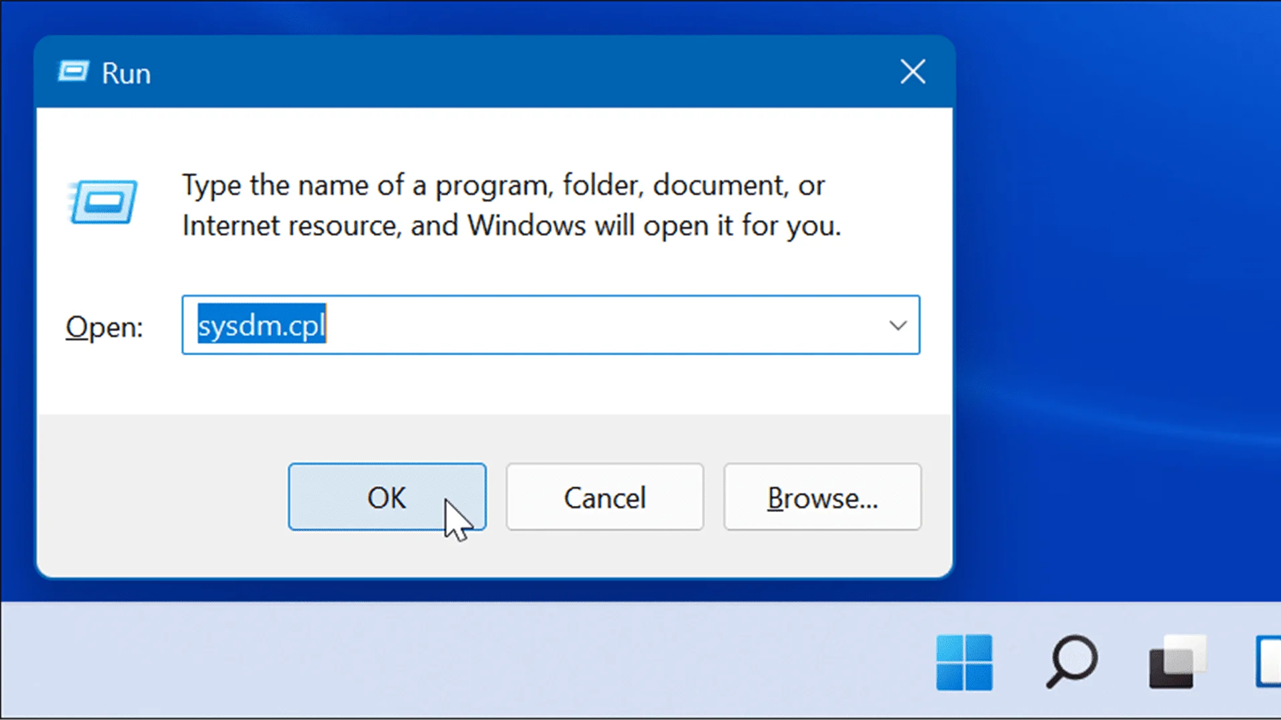
سریعترین روش برای اجرای این ابزار، استفاده از Win + R و وارد کردن عبارت `sysdm.cpl` در پنجره Run است. پس از فشردن Enter، ویندوز پنجره System Properties را باز میکند و تبهای مختلف آن در اختیار کاربر قرار میگیرد. این روش بهخصوص زمانی کاربردی است که میخواهید بدون جستوجو در منوها مستقیما به تنظیمات سیستمی برسید. از همین پنجره Run میتوان ابزارهای مرتبط دیگری را نیز با فرمانهای اختصاصی اجرا کرد؛ برای مثال مایکروسافت برای باز کردن مستقیم System Protection فرمان `systempropertiesprotection.exe` و برای Advanced System Settings فرمان `SystemPropertiesAdvanced` را مستند کرده است. بنابراین اجرای sysdm.cpl با Run فقط یک میانبر ساده نیست و میتواند بخشی از یک روش سریعتر برای مدیریت تنظیمات تخصصی ویندوز باشد.
اجرای System Properties از طریق جستجوی ویندوز و Control Panel
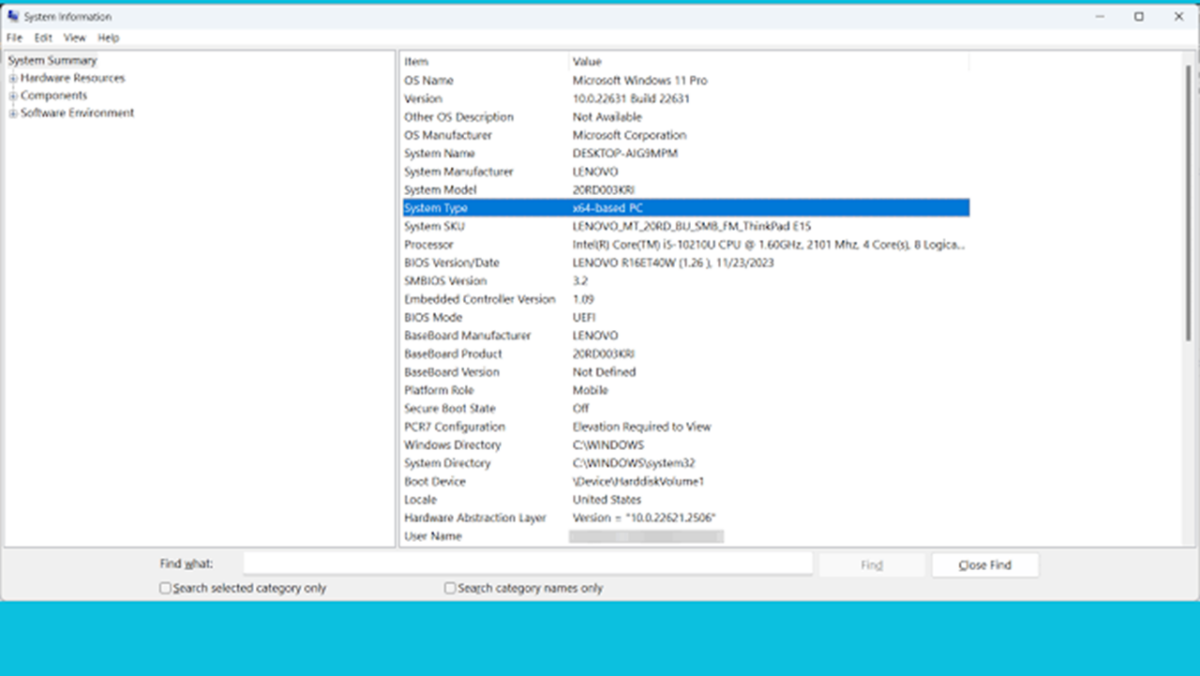
برای کاربرانی که تمایل ندارند از فرمانهای Run استفاده کنند، میتوان System Properties را از طریق جستوجوی Start نیز پیدا کرد. جستوجوی عباراتی مانند «Create a restore point» میتواند مستقیما پنجره System Properties را در تب System Protection باز کند و از همانجا به سایر تنظیمات دسترسی داشت. Control Panel نیز همچنان برخی مسیرهای کلاسیک مرتبط با System Properties و Recovery را حفظ کرده است؛ برای نمونه مایکروسافت روش باز کردن System Restore از مسیر Control Panel و گزینه Recovery را مستند کرده است. بنابراین حتی در نسخههای جدید ویندوز 11، مسیرهای کلاسیک کاملا حذف نشدهاند و در بسیاری از موارد میتوان از جستوجوی ویندوز، Control Panel یا فرمانهای مستقیم برای رسیدن به ابزارهای قدیمی استفاده کرد.
آشنایی با بخشهای مختلف System Properties ویندوز
پنجره System Properties چندین تب تخصصی دارد که هرکدام بخشی متفاوت از پیکربندی ویندوز را کنترل میکنند. تب Computer Name برای مدیریت نام دستگاه و عضویت در Workgroup یا Domain استفاده میشود، Hardware مسیر دسترسی به Device Manager و تنظیمات مرتبط با سختافزار را در اختیار میگذارد، Advanced گزینههای مربوط به عملکرد، پروفایل کاربران و متغیرهای محیطی را ارائه میکند و System Protection برای مدیریت قابلیتهای بازیابی سیستم کاربرد دارد. تب Remote نیز تنظیمات مربوط به Remote Desktop و Remote Assistance را در خود جای داده است. بنابراین شناخت این بخشها باعث میشود کاربر برای انجام تنظیمات تخصصی مجبور نباشد در منوهای متعدد ویندوز جستوجو کند و بتواند هر قابلیت را از مسیر مشخص خودش مدیریت کند. البته بعضی گزینهها بسته به نسخه ویندوز، نوع حساب کاربری و سیاستهای سازمانی ممکن است متفاوت باشند.
تب Computer Name؛ تغییر نام کامپیوتر، Workgroup و Domain
تب Computer Name برای مشاهده و تغییر شناسه نام دستگاه در شبکه و همچنین بررسی عضویت سیستم در Workgroup یا Domain استفاده میشود. گزینه Change امکان تغییر Computer Name و Workgroup را فراهم میکند و در محیطهای سازمانی، عضویت در Domain نیز از همین قسمت قابل مدیریت است؛ البته اتصال به دامنه معمولا به دسترسی مدیریتی و اطلاعات مربوط به دامنه نیاز دارد. تغییر نام کامپیوتر میتواند هنگام مدیریت چند سیستم در یک شبکه مفید باشد، زیرا نام دستگاه برای شناسایی آن در برخی سرویسهای شبکه استفاده میشود. در مقابل، تغییر Workgroup بیشتر برای محیطهای کاری سادهتر و شبکههای بدون مدیریت متمرکز کاربرد دارد. در سازمانهایی که Active Directory استفاده میشود، تنظیم Domain معمولا توسط مدیر شبکه و براساس سیاستهای سازمان انجام میشود.
تب Hardware؛ دسترسی به تنظیمات سختافزاری و Device Manager
تب Hardware در نسخههای کلاسیک System Properties امکان دسترسی به Device Manager را فراهم میکند؛ Device Manager ابزاری است که از طریق آن میتوان سختافزارهای شناساییشده توسط ویندوز، درایورها و وضعیت دستگاهها را مشاهده و مدیریت کرد. اگر یک قطعه سختافزاری بهدرستی شناسایی نشده باشد، Device Manager میتواند اطلاعاتی درباره وضعیت آن ارائه کند و مدیر سیستم میتواند عملیاتهایی مانند بهروزرسانی، غیرفعالکردن یا حذف درایور را انجام دهد. با این حال، این تب مستقیما تنظیمات عملکرد سختافزار مانند فرکانس پردازنده یا ولتاژ را کنترل نمیکند؛ وظیفه آن بیشتر فراهم کردن مسیر دسترسی به ابزار مدیریت دستگاههاست. برای تغییرات تخصصیتر سختافزار، معمولا باید از BIOS/UEFI، نرمافزار سازنده یا ابزارهای اختصاصی هر قطعه استفاده کرد.
تب Advanced؛ مرکز تنظیمات پیشرفته ویندوز
تب Advanced را میتوان یکی از مهمترین قسمتهای System Properties دانست، زیرا چندین ابزار مدیریتی مهم در آن متمرکز شدهاند. در این بخش، قسمت Performance امکان باز کردن Performance Options و مدیریت افکتهای بصری و برخی تنظیمات عملکردی را فراهم میکند؛ بخش User Profiles برای مدیریت پروفایلهای ذخیرهشده کاربران و قسمت Startup and Recovery برای تنظیم گزینههای مربوط به راهاندازی و بازیابی سیستم استفاده میشود. همچنین دکمه Environment Variables از همین تب امکان مدیریت متغیرهای محیطی را فراهم میکند. بنابراین بخش Advanced برای کاربرانی که به دنبال تنظیمات پیشرفته ویندوز 11 هستند اهمیت زیادی دارد، اما تغییر برخی گزینههای آن باید با احتیاط انجام شود؛ مخصوصا تنظیم Page File یا متغیرهای System Variables که تغییر نادرست آنها میتواند روی اجرای برنامهها یا رفتار سیستم اثر بگذارد.
تب System Protection؛ مدیریت نقطههای بازیابی ویندوز
تب System Protection برای مدیریت قابلیت محافظت از سیستم و نقطههای بازیابی استفاده میشود. با فعال بودن این قابلیت، ویندوز میتواند Restore Point ایجاد کند تا در صورت بروز مشکل پس از نصب نرمافزار، درایور یا تغییرات سیستمی، امکان بازگرداندن برخی تنظیمات و فایلهای سیستمی به وضعیت قبلی فراهم شود. در این بخش میتوان درایو موردنظر را انتخاب و گزینه Configure را برای فعالسازی یا تنظیم میزان فضای اختصاصیافته به نقاط بازیابی استفاده کرد. نکته مهم این است که System Protection جایگزین کامل Backup نیست و Restore Point برای بازیابی نسخه پشتیبان از تمام فایلهای شخصی طراحی نشده است. مایکروسافت نیز System Protection را قابلیتی برای ایجاد و استفاده از restore pointها معرفی میکند که میتواند وضعیت فایلهای سیستمی، برنامههای نصبشده، رجیستری و تنظیمات سیستم را به وضعیت قبلی برگرداند.
تب Remote؛ تنظیم Remote Desktop و Remote Assistance
تب Remote در System Properties به قابلیتهای دسترسی از راه دور مربوط میشود و میتواند مسیر دسترسی به تنظیمات Remote Desktop و Remote Assistance را فراهم کند. Remote Desktop برای اتصال مستقیم به یک کامپیوتر از دستگاه دیگر طراحی شده و در نسخههای پشتیبانیشده ویندوز، امکان کنترل محیط دسکتاپ از راه دور را ارائه میدهد؛ در مقابل، Remote Assistance بیشتر برای کمک گرفتن از یک فرد دیگر هنگام عیبیابی سیستم طراحی شده است. هنگام فعالسازی قابلیتهای دسترسی از راه دور باید به احراز هویت، سطح دسترسی کاربران و وضعیت شبکه توجه کرد، زیرا باز کردن دسترسی Remote بدون پیکربندی مناسب میتواند سطح حمله سیستم را افزایش دهد. مایکروسافت نیز توصیه میکند Remote Desktop فقط در صورت نیاز فعال شود و تنظیمات امنیتی آن مانند Network Level Authentication در محیطهای سازگار مورد استفاده قرار گیرد.
چگونه با sysdm.cpl نقطه بازیابی ویندوز بسازیم؟
یکی از کاربردهای مهم System Properties، مدیریت قابلیت بازیابی سیستم است که به شما اجازه میدهد پیش از نصب درایور، نرمافزار یا انجام تغییرات مهم، وضعیت فعلی تنظیمات سیستمی را بهعنوان یک نقطه امن ثبت کنید. مایکروسافت توصیه میکند System Protection را برای محافظت از تنظیمات سیستم فعال کنید؛ این قابلیت میتواند از فایلهای سیستمی، تنظیمات رجیستری و وضعیت برنامههای نصبشده در قالب Restore Point محافظت کند. توجه داشته باشید که این قابلیت جایگزین پشتیبانگیری از فایلهای شخصی نیست و نباید از آن بهعنوان Backup کامل استفاده کرد.
فعال کردن System Protection برای درایو ویندوز
برای فعال کردن System Protection ابتدا پنجره System Properties را باز کنید و به تب System Protection بروید. درایوی که ویندوز روی آن نصب شده است، معمولا با عنوان System یا Windows مشخص میشود؛ آن را انتخاب کرده و روی Configure کلیک کنید. سپس گزینه Turn on system protection را فعال کنید و با نوار موجود، حداکثر فضای دیسکی را که میتواند برای Restore Pointها استفاده شود تعیین کنید. در پایان Apply و سپس OK را بزنید. اگر این قابلیت فعال نباشد، هنگام بروز مشکل ناشی از تغییرات نرمافزاری یا تنظیمات سیستمی، نقطه بازیابی قابل استفادهای در اختیار نخواهید داشت. مایکروسافت همچنین امکان تنظیم فضای اختصاصیافته به System Protection را در همین بخش ارائه کرده است.
ساخت Restore Point با گزینه Create Restore Point
پس از فعال بودن System Protection، برای ساخت Restore Point میتوانید در پنجره System Properties روی Create کلیک کنید. ویندوز از شما میخواهد توضیحی برای این نقطه وارد کنید؛ بهتر است نامی توصیفی مانند «قبل از نصب درایور گرافیک» یا «قبل از تغییر تنظیمات سیستم» بنویسید تا در زمان بازیابی بتوانید آن را بهراحتی تشخیص دهید. پس از انتخاب Create، ویندوز وضعیت مرتبط با فایلهای سیستمی، تنظیمات و رجیستری را ثبت میکند. این کار بهخصوص قبل از تغییرات مهم سیستم، نصب درایورهای ناشناخته یا آزمایش تنظیمات پیشرفته توصیه میشود. طبق مستندات مایکروسافت، ایجاد دستی Restore Point از همین تب System Protection امکانپذیر است.
بازگرداندن ویندوز به نقطه بازیابی با System Restore
برای بازگرداندن ویندوز به نقطه بازیابی میتوان از ابزار System Restore استفاده کرد. این قابلیت سیستم را به وضعیت ثبتشده در Restore Point انتخابی برمیگرداند و تغییرات مربوط به فایلهای سیستمی، رجیستری، تنظیمات و برنامههای نصبشده را تحت تأثیر قرار میدهد، اما فایلهای شخصی شما را هدف قرار نمیدهد. برای اجرای آن میتوانید از Control Panel به بخش Recovery بروید و Open System Restore را انتخاب کنید یا از Run فرمان `rstrui.exe` را اجرا کنید. پس از انتخاب نقطه مناسب، ویندوز اطلاعات مربوط به بازیابی را نمایش میدهد و بعد از تأیید، سیستم را ریاستارت میکند.
بررسی برنامههای تحت تأثیر با Scan for affected programs
گزینه Scan for affected programs پیش از اجرای System Restore به شما نشان میدهد که انتخاب یک Restore Point چه برنامهها، درایورها یا بهروزرسانیهایی را تحت تأثیر قرار خواهد داد. این قابلیت برای جلوگیری از غافلگیری پس از بازیابی بسیار مهم است، زیرا ممکن است برنامهای که بعد از ایجاد Restore Point نصب شده است حذف شود یا برخی درایورها و نرمافزارهای نصبشده پس از آن نقطه به وضعیت قبلی بازگردند. بنابراین بهتر است قبل از انتخاب نهایی Restore Point، این گزینه را اجرا کنید و فهرست تغییرات را بررسی کنید. مایکروسافت نیز Scan for affected programs را بهعنوان یکی از مراحل اختیاری پیش از اجرای System Restore معرفی کرده است.
تنظیم حافظه مجازی ویندوز با sysdm.cpl
حافظه مجازی یکی از تنظیمات قدیمی اما همچنان مهم ویندوز است که از فضای ذخیرهسازی برای کمک به مدیریت حافظه در شرایطی که RAM کافی در دسترس نیست استفاده میکند. در ویندوز، این سازوکار عمدتا از طریق Page File انجام میشود و سیستمعامل معمولا بهصورت خودکار اندازه آن را مدیریت میکند. بنابراین تغییر دستی این مقدار همیشه باعث افزایش سرعت نمیشود و در بسیاری از سیستمها تنظیم خودکار ویندوز انتخاب مناسبی است. مایکروسافت نیز در مستندات خود اشاره میکند که تنظیم پیشفرض Virtual Memory در اغلب موارد عملکرد مناسبی دارد و تغییر آن بیشتر برای شرایط خاص توصیه میشود.
Virtual Memory و Page File در ویندوز چه هستند؟
Virtual Memory یک سازوکار مدیریتی حافظه است که به ویندوز اجازه میدهد بخشی از فضای ذخیرهسازی را بهعنوان پشتوانهای برای حافظه فیزیکی RAM مورد استفاده قرار دهد. Page File فایل سیستمی روی دیسک است که در این فرایند نقش مهمی دارد و میتواند برای انتقال برخی صفحات حافظه در شرایطی که RAM تحت فشار است استفاده شود. Page File را نباید معادل RAM دانست؛ SSD یا HDD از نظر تأخیر و پهنای باند با حافظه RAM قابل مقایسه نیست و استفاده گسترده از آن میتواند نشانه فشار حافظه باشد. بنابراین حافظه مجازی ویندوز بیشتر یک مکانیزم مدیریت منابع و پایداری سیستم است تا روشی مستقیم برای تبدیل فضای دیسک به RAM پرسرعت.
مسیر دسترسی به تنظیمات Page File از Advanced System Settings
برای دسترسی به تنظیمات Page File ابتدا System Properties را باز کنید و وارد تب Advanced شوید. در بخش Performance روی Settings کلیک کنید و سپس در پنجره Performance Options به تب Advanced بروید. در قسمت Virtual Memory میتوانید وضعیت فعلی Page File را مشاهده کنید و با انتخاب Change به تنظیمات مربوط به آن دسترسی داشته باشید. اگر گزینه Automatically manage paging file size for all drives فعال باشد، ویندوز اندازه Page File را بهصورت خودکار مدیریت میکند. برای تغییر دستی، ابتدا باید این گزینه را غیرفعال کنید و سپس درایو و اندازه موردنظر را انتخاب کنید. بهتر است قبل از تغییر، دلیل مشخصی برای این کار داشته باشید، زیرا تنظیم نادرست Page File الزاما عملکرد سیستم را بهتر نمیکند.
بیشتر بخوانید: راهنمای کامل خرید و فروش خودرو + استراتژیها و نکات مهم معامله خودرو
افزایش یا تغییر حافظه مجازی ویندوز بهصورت دستی
افزایش حافظه مجازی ویندوز زمانی میتواند منطقی باشد که سیستم با محدودیت حافظه یا شرایط خاص ذخیرهسازی مواجه باشد، اما افزایش عدد Page File بهتنهایی سرعت RAM را بیشتر نمیکند. اگر RAM سیستم در اجرای همزمان چند برنامه سنگین کافی نیست، Page File میتواند از بروز برخی خطاهای ناشی از کمبود حافظه جلوگیری کند، ولی عملکرد آن بسیار پایینتر از RAM است. همچنین اگر درایو فعلی فضای آزاد کمی دارد، انتقال Page File به یک درایو محلی سریعتر و دارای فضای کافی ممکن است در برخی سناریوها مفید باشد. مایکروسافت نیز اشاره میکند که در شرایط خاص، مانند کمبود فضای درایو فعلی یا وجود یک درایو سریعتر، تغییر محل یا تنظیم Virtual Memory میتواند قابل بررسی باشد.
چه زمانی بهتر است مدیریت Page File را به ویندوز بسپاریم؟
در اغلب کامپیوترهای شخصی، بهتر است مدیریت Page File را به خود ویندوز بسپارید، مگر اینکه دلیل مشخص و فنی برای تغییر آن داشته باشید. سیستمعامل میتواند بر اساس نیاز حافظه و شرایط سیستم، اندازه Page File را تنظیم کند و مایکروسافت نیز تأکید میکند که تنظیم پیشفرض Virtual Memory در بیشتر موارد عملکرد مناسبی دارد. تغییر دستی اندازه فایل معمولا زمانی ارزش بررسی دارد که با یک مشکل مشخص مانند محدودیت فضای دیسک، نیازهای خاص یک نرمافزار یا پیکربندی چند درایو مواجه باشید. در نتیجه، تغییر Page File را نباید یکی از ترفندهای عمومی و تضمینی برای بهینهسازی عملکرد ویندوز دانست؛ اگر RAM کافی دارید و سیستم بهدرستی کار میکند، دستکاری این گزینه معمولا مزیت محسوسی ایجاد نمیکند.
بهینهسازی عملکرد ویندوز از بخش Performance Options
بخش Performance Options یکی از کاربردیترین قسمتهای تب Advanced در System Properties است و به شما اجازه میدهد نحوه نمایش برخی افکتهای گرافیکی ویندوز و شیوه مدیریت بعضی رفتارهای رابط کاربری را تغییر دهید. ویندوز بهصورت پیشفرض تلاش میکند میان ظاهر رابط کاربری و مصرف منابع تعادل ایجاد کند، اما در سیستمهای قدیمیتر یا دستگاههایی که منابع سختافزاری محدودی دارند، کاهش برخی افکتها میتواند استفاده از رابط کاربری را روانتر کند. این تنظیمات بهطور مستقیم قدرت پردازنده یا کارت گرافیک را افزایش نمیدهند، بلکه تعداد و نوع جلوههای بصری مورد استفاده سیستم را تغییر میدهند. بنابراین Performance Options بیشتر برای کاهش سربار گرافیکی و تنظیم تجربه کاربری کاربرد دارد و نباید آن را یک ابزار اورکلاک یا افزایش واقعی توان سختافزار در نظر گرفت.
تنظیم Visual Effects ویندوز برای افزایش سرعت
در تب Visual Effects میتوانید مشخص کنید که ویندوز چه افکتهایی مانند انیمیشنها، سایهها، نمایش محتویات پنجره هنگام کشیدن و برخی جلوههای گرافیکی را فعال نگه دارد. اگر سیستم هنگام باز کردن پنجرهها یا جابهجایی میان برنامهها با کندی مواجه است، کاهش تعداد این افکتها میتواند مصرف منابع مرتبط با رابط کاربری را کمتر کند. با این حال، میزان تأثیر این تغییر به مشخصات سختافزاری دستگاه بستگی دارد و در کامپیوترهای جدید مجهز به SSD و حافظه RAM مناسب، تفاوت عملکرد معمولا چشمگیر نیست. بهتر است قبل از غیرفعال کردن همه گزینهها، مشخص کنید مشکل اصلی سیستم واقعا از افکتهای بصری ناشی میشود یا عوامل دیگری مانند کمبود RAM، مصرف بالای پردازنده، برنامههای پسزمینه یا فضای ذخیرهسازی باعث کندی شدهاند.
گزینه Adjust for best performance چه تغییراتی ایجاد میکند؟
گزینه Adjust for best performance مجموعهای از جلوههای بصری را غیرفعال میکند تا ویندوز منابع کمتری را صرف نمایش افکتهای ظاهری کند. پس از انتخاب این گزینه، بسیاری از انیمیشنها، سایهها و جلوههای بصری غیرضروری خاموش میشوند و ظاهر رابط کاربری سادهتر خواهد شد. این گزینه برای سیستمهای دارای سختافزار ضعیفتر میتواند مفید باشد، اما در کامپیوترهای جدید الزاما افزایش سرعت بزرگی ایجاد نمیکند. همچنین خاموش کردن تمام افکتها ممکن است تجربه کاربری را برای بعضی افراد ناخوشایند کند؛ بنابراین بهتر است بهجای انتخاب کورکورانه این گزینه، عملکرد واقعی سیستم را قبل و بعد از تغییر بررسی کنید. اگر هدف شما افزایش پاسخگویی رابط کاربری روی یک سیستم کمقدرت است، این گزینه میتواند یکی از سریعترین روشها برای کاهش بار جلوههای بصری باشد.
انتخاب دستی افکتهای بصری برای تعادل میان ظاهر و عملکرد
اگر نمیخواهید ظاهر ویندوز کاملا ساده شود، میتوانید بهجای Adjust for best performance، هر افکت را بهصورت جداگانه فعال یا غیرفعال کنید. این روش امکان ایجاد تعادل میان ظاهر و عملکرد را فراهم میکند؛ برای مثال میتوان انیمیشنهای غیرضروری یا جلوههایی که بیشترین تأثیر را روی عملکرد دارند خاموش کرد، اما گزینههایی مانند نمایش سایهها یا smooth edges را فعال نگه داشت. چنین تنظیمی برای کامپیوترهایی مناسب است که از نظر سختافزاری در محدوده متوسط قرار دارند و کاربر میخواهد بدون از دست دادن کامل ظاهر مدرن ویندوز، مصرف منابع رابط کاربری را کاهش دهد. در نهایت، بهترین پیکربندی به سختافزار و ترجیح کاربر بستگی دارد و تغییر این گزینهها باید بر اساس مشاهده عملکرد واقعی سیستم انجام شود، نه صرفا توصیههای عمومی اینترنتی.
تغییر نام کامپیوتر و تنظیم Workgroup یا Domain با sysdm.cpl
System Properties یکی از مسیرهای کلاسیک برای مدیریت هویت کامپیوتر در شبکه است و از طریق تب Computer Name میتوان نام دستگاه و عضویت آن در Workgroup یا Domain را تغییر داد. نام کامپیوتر برای شناسایی دستگاه در محیطهای شبکهای استفاده میشود و در شبکههای سازمانی، عضویت در Domain امکان مدیریت متمرکز حسابهای کاربری، سیاستها و منابع شبکه را فراهم میکند. Workgroup بیشتر برای شبکههای ساده و غیرمتمرکز کاربرد دارد، در حالی که Domain معمولا در محیطهایی استفاده میشود که Active Directory و مدیریت متمرکز وجود دارد. تغییر این تنظیمات ممکن است به راهاندازی مجدد سیستم و در محیط Domain به مجوزهای مناسب نیاز داشته باشد؛ بنابراین بهتر است قبل از اعمال تغییرات، نقش دستگاه در شبکه مشخص باشد.
تغییر Computer Name در ویندوز
برای تغییر نام کامپیوتر در ویندوز میتوان از تب Computer Name در System Properties استفاده کرد و با انتخاب گزینه Change، نام جدید دستگاه را وارد کرد. نام انتخابشده باید با قواعد نامگذاری ویندوز و در صورت حضور دستگاه در شبکه سازمانی، با سیاستهای شبکه سازگار باشد. پس از اعمال تغییر، معمولا لازم است سیستم را Restart کنید تا نام جدید در بخشهای مختلف سیستم و شبکه بهطور کامل اعمال شود. در محیطهای سازمانی، تغییر نام یک کامپیوتر عضو Domain ممکن است نیازمند هماهنگی با مدیر شبکه باشد، زیرا نام دستگاه در Active Directory نیز ثبت میشود. بنابراین برای کامپیوتر شخصی، انتخاب یک نام واضح و قابل تشخیص کافی است، اما در محیط کاری بهتر است از الگوی نامگذاری تعیینشده توسط سازمان استفاده کنید.
تغییر Workgroup کامپیوتر
Workgroup برای شبکههایی طراحی شده است که مدیریت متمرکز مبتنی بر Domain ندارند و کامپیوترها بهصورت مستقل مدیریت میشوند. برای تغییر آن، در تب Computer Name روی Change کلیک کرده و نام Workgroup موردنظر را وارد میکنید؛ پس از تأیید تغییر، ویندوز معمولا نیاز به Restart دارد. نکته مهم این است که تغییر نام Workgroup بهتنهایی باعث ایجاد یک شبکه جدید یا انتقال خودکار فایلها و منابع نمیشود؛ همه کامپیوترهایی که قرار است در یک Workgroup مشترک باشند باید از تنظیمات سازگار استفاده کنند و دسترسیهای اشتراکگذاری نیز بهدرستی پیکربندی شوند. برای شبکههای خانگی کوچک ممکن است Workgroup کافی باشد، اما برای محیطهای سازمانی بزرگ که نیاز به سیاستهای امنیتی و مدیریت متمرکز دارند، Domain راهکار مناسبتری است.

اتصال کامپیوتر ویندوزی به Domain
اتصال کامپیوتر به Domain معمولا در محیطهای سازمانی انجام میشود که از Active Directory Domain Services برای مدیریت متمرکز دستگاهها و کاربران استفاده میکنند. در System Properties میتوان از بخش Computer Name گزینه Change را انتخاب و در قسمت Member of گزینه Domain را مشخص کرد، اما انجام موفق این عملیات به وجود یک Domain Controller قابل دسترس، تنظیم صحیح DNS، مجوز مناسب و اطلاعات حساب مجاز برای Join کردن دستگاه نیاز دارد. پس از تکمیل فرایند، معمولا سیستم باید Restart شود و کاربر میتواند با حساب Domain وارد محیط ویندوز شود. این قابلیت برای مدیریت متمرکز سیاستهای امنیتی، دسترسی کاربران و منابع شبکه بسیار مهم است؛ بنابراین در یک کامپیوتر شخصی، بدون زیرساخت سازمانی، اتصال به Domain کاربردی نخواهد داشت.
دسترسی به Environment Variables از طریق sysdm.cpl
Environment Variables مجموعهای از متغیرهای متنی هستند که اطلاعات موردنیاز سیستمعامل و برنامهها را در اختیار قرار میدهند و از طریق تب Advanced در System Properties قابل مدیریتاند. یکی از شناختهشدهترین نمونهها Path است که فهرستی از مسیرهای اجرایی را در اختیار سیستم قرار میدهد تا بتواند برنامهها و فرمانها را بدون وارد کردن مسیر کامل پیدا کند. علاوه بر Path، متغیرهایی مانند TEMP و TMP نیز در مدیریت فایلهای موقت و رفتار برخی برنامهها نقش دارند. تغییر این متغیرها میتواند برای توسعهدهندگان، مدیران سیستم و کاربرانی که ابزارهای خط فرمان نصب میکنند بسیار مفید باشد، اما تغییر اشتباه یک متغیر System میتواند باعث شود برخی برنامهها یا فرمانها بهدرستی اجرا نشوند؛ بنابراین بهتر است پیش از ویرایش، مقدار قبلی را ثبت یا از آن نسخه پشتیبان تهیه کنید.
Environment Variables در ویندوز چه کاربردی دارند؟
Environment Variables مانند تنظیمات زمینهای هستند که سیستمعامل و برنامهها میتوانند هنگام اجرا آنها را بخوانند. این متغیرها برای تعیین مسیر فایلهای موقت، محل برخی دادههای کاربری، تنظیمات محیط اجرای برنامهها و مشخص کردن مسیر ابزارهای خط فرمان استفاده میشوند. برای نمونه، زمانی که یک برنامه از طریق Command Prompt یا PowerShell اجرا میشود، سیستم میتواند با استفاده از Path مسیرهای مشخصشده را بررسی کند و فایل اجرایی موردنظر را پیدا کند. این قابلیت در توسعه نرمافزار، اجرای ابزارهای برنامهنویسی، تنظیم SDKها و مدیریت سرویسهای مختلف اهمیت زیادی دارد. به همین دلیل Environment Variables یکی از بخشهای مهم برای کاربران حرفهای است، اما کاربران عادی معمولا نیازی به تغییر آنها ندارند مگر اینکه یک نرمافزار یا راهنمای رسمی چنین تغییری را درخواست کرده باشد.
تفاوت User Variables و System Variables
User Variables برای حساب کاربری فعلی تعریف میشوند و معمولا فقط روی محیط همان کاربر اثر میگذارند، در حالی که System Variables در سطح سیستم تعریف میشوند و میتوانند برای حسابهای کاربری مختلف قابل دسترس باشند. برای مثال، اگر مسیری را در Path مربوط به User Variables اضافه کنید، معمولا همان حساب کاربری از آن استفاده میکند؛ اما اضافه کردن مسیر به System Variables میتواند آن را در سطح گستردهتری در اختیار برنامهها و کاربران قرار دهد. به همین دلیل هنگام نصب ابزارهای توسعه، باید مشخص شود که نرمافزار به متغیر کاربر نیاز دارد یا متغیر سیستم. تغییر System Variables معمولا به مجوز Administrator نیاز دارد و اشتباه در آن میتواند روی برنامههای متعدد اثر بگذارد، بنابراین بهتر است کاربران کمتجربه بدون دلیل مشخص مقادیر این بخش را تغییر ندهند.
ویرایش متغیر Path از Advanced System Settings
برای ویرایش Path، در System Properties به تب Advanced بروید و روی Environment Variables کلیک کنید. سپس در قسمت User Variables یا System Variables، متغیر Path را انتخاب و Edit کنید تا بتوانید مسیرهای جدید را اضافه یا مسیرهای موجود را اصلاح کنید. در ویندوزهای جدید بهتر است مسیرها را بهصورت جداگانه اضافه کنید و از حذف تصادفی مقادیر موجود خودداری کنید، زیرا بسیاری از برنامهها و ابزارهای خط فرمان به مسیرهای قبلی وابستهاند. پس از تغییر Path، ممکن است لازم باشد پنجرههای Command Prompt، PowerShell یا برنامههای در حال اجرا را ببندید و دوباره باز کنید تا مقدار جدید را دریافت کنند. این تنظیم برای ابزارهایی مانند Git، Python، Java، Node.js و SDKهای مختلف بسیار رایج است، اما باید مسیر دقیق نصب هر ابزار را مطابق مستندات همان نرمافزار وارد کرد.
مدیریت User Profiles در تنظیمات پیشرفته ویندوز
بخش User Profiles در Advanced System Settings برای مدیریت پروفایلهای ذخیرهشده روی سیستم کاربرد دارد و بیشتر زمانی اهمیت پیدا میکند که چند حساب کاربری روی یک کامپیوتر وجود داشته باشد یا پروفایل یکی از کاربران دچار مشکل شده باشد. هر حساب ویندوز میتواند تنظیمات، فایلها و محیط کار اختصاصی خود را داشته باشد و مایکروسافت نیز توصیه میکند حسابهای کاربران مختلف از یکدیگر جدا باشند تا اطلاعات و تنظیمات هر فرد مستقل باقی بماند. در پنجره System Properties، گزینه User Profiles امکان مشاهده پروفایلهای محلی و حذف برخی پروفایلهای ذخیرهشده را فراهم میکند؛ البته این قابلیت با حذف خود حساب کاربری یکسان نیست. حذف پروفایل بیشتر برای پاکسازی دادههای محلی یک حساب از همان کامپیوتر کاربرد دارد و باید با دقت انجام شود.
مشاهده و مدیریت پروفایلهای کاربران ویندوز
برای مشاهده پروفایلهای موجود، میتوان از Advanced System Settings وارد بخش User Profiles شد و روی Settings کلیک کرد. در این قسمت اطلاعات مربوط به پروفایلهای ذخیرهشده روی دستگاه نمایش داده میشود و بسته به شرایط سیستم، گزینههایی برای مدیریت یا حذف پروفایلهای غیرضروری در اختیار قرار میگیرد. این بخش زمانی مفید است که حساب کاربری قدیمی دیگر استفاده نمیشود، یک پروفایل محلی فضای زیادی اشغال کرده یا برای عیبیابی لازم است پروفایل خراب کنار گذاشته شود. البته حذف User Profile به معنای حذف حساب Microsoft یا حساب کاربری از سرویسهای آنلاین نیست؛ این عملیات عمدتا دادهها و تنظیمات همان پروفایل را از دستگاه حذف میکند. مایکروسافت برای پروفایلهای خراب نیز پیشنهاد میکند ابتدا یک حساب جدید ایجاد شود و فایلهای موردنیاز از پروفایل قبلی به پروفایل جدید منتقل شوند.
نکات مهم قبل از حذف User Profile
قبل از حذف یک User Profile باید مطمئن شوید که فایلهای مهم، تنظیمات برنامهها، اسناد، Desktop، Downloads و سایر دادههای موردنیاز آن کاربر در محل دیگری ذخیره شدهاند. حذف پروفایل میتواند دادههای محلی مرتبط با آن حساب را از سیستم پاک کند و برخی برنامهها نیز ممکن است پس از ایجاد پروفایل جدید نیاز به پیکربندی مجدد داشته باشند. همچنین نباید پروفایل حسابی را که در حال حاضر با آن وارد ویندوز هستید، بدون بررسی دقیق حذف کنید. اگر هدف شما رفع مشکل یک پروفایل خراب است، روش مطمئنتر این است که ابتدا حساب جدیدی با دسترسی مناسب ایجاد کنید، وارد آن شوید و فایلهای ضروری را از پوشه پروفایل قبلی منتقل کنید؛ مایکروسافت نیز همین رویکرد را برای بازیابی محیط کاربری در صورت خرابی پروفایل پیشنهاد میکند.
فعال کردن Remote Desktop با sysdm.cpl
قابلیت Remote Desktop امکان اتصال از راه دور به کامپیوتر را فراهم میکند تا کاربر بتواند از دستگاه دیگری به دسکتاپ، برنامهها و فایلهای کامپیوتر مقصد دسترسی داشته باشد. در نسخههای جدید ویندوز 11، مسیر اصلی فعالسازی این قابلیت در Settings > System > Remote Desktop قرار دارد، اما System Properties و تنظیمات کلاسیک Remote همچنان در بسیاری از سناریوهای مدیریتی قابل استفاده هستند. نکته بسیار مهم این است که کامپیوتری که قرار است به آن متصل شوید باید از نسخه Pro ویندوز پشتیبانی کند؛ مایکروسافت در مستندات فعلی خود Windows 11 Pro را برای سیستم مقصد Remote Desktop مشخص کرده است، در حالی که دستگاهی که از آن اتصال برقرار میشود میتواند نسخههای مختلف ویندوز یا حتی سیستمعامل دیگری داشته باشد.
روشن کردن اتصال از راه دور به کامپیوتر
برای فعال کردن Remote Desktop در ویندوز 11 میتوانید از Settings به مسیر System > Remote Desktop بروید و گزینه Remote Desktop را روشن کنید. پس از فعالسازی، نام کامپیوتر مقصد را یادداشت کنید؛ این نام در هنگام برقراری اتصال از دستگاه دیگر موردنیاز خواهد بود. اگر از System Properties استفاده میکنید، تب Remote نیز گزینههای مربوط به اتصال از راه دور را در اختیار قرار میدهد، اما در نسخههای جدید ویندوز بهتر است برای پیکربندی اصلی Remote Desktop از مسیر رسمی Settings استفاده شود. همچنین باید فایروال، شبکه و حسابهای مجاز را بررسی کنید و از فعالکردن دسترسی از راه دور روی سیستمهایی که به آن نیاز ندارند خودداری کنید. مایکروسافت برای اتصال، استفاده از Remote Desktop Connection در ویندوز و وارد کردن نام کامپیوتر مقصد را توصیه میکند.
Network Level Authentication چیست و چرا باید فعال باشد؟
Network Level Authentication یا NLA یک لایه احراز هویت برای Remote Desktop است که کمک میکند کاربر پیش از ایجاد کامل جلسه Remote Desktop احراز هویت شود. فعال بودن NLA میتواند سطح امنیت سرویس را افزایش دهد، زیرا سیستم قبل از در اختیار گذاشتن محیط دسکتاپ، اعتبار کاربر را بررسی میکند و از ایجاد برخی نشستهای غیرضروری جلوگیری میشود. در یک شبکه سازمانی، استفاده از NLA در کنار رمز عبور قوی، محدود کردن کاربران مجاز، بهروزرسانی ویندوز و پیکربندی صحیح فایروال اهمیت زیادی دارد. البته امنیت Remote Desktop فقط به NLA محدود نمیشود؛ اگر سرویس بدون طراحی مناسب مستقیما از اینترنت در دسترس قرار گیرد، همچنان باید کنترلهای امنیتی دیگری مانند VPN یا محدودسازی دسترسی شبکه را در نظر گرفت. بنابراین NLA را باید یکی از اجزای امنیت Remote Desktop دانست، نه یک راهکار کامل برای محافظت از اتصال.
مدیریت کاربران مجاز Remote Desktop
برای اینکه یک کاربر بتواند از طریق Remote Desktop به کامپیوتر مقصد متصل شود، باید مجوز مناسب داشته باشد. در ویندوز میتوان کاربران مجاز را از تنظیمات Remote Desktop مدیریت کرد و در محیطهای سازمانی، عضویت در گروه Remote Desktop Users نیز میتواند برای کنترل دسترسی استفاده شود. بهتر است فقط حسابهایی را مجاز کنید که واقعا به دسترسی از راه دور نیاز دارند و برای حسابهای دارای سطح دسترسی بالا، احراز هویت و سیاستهای امنیتی مناسبی در نظر بگیرید. مایکروسافت نیز توصیه میکند تعداد حسابهای Administrator محدود باشد، زیرا این حسابها کنترل گستردهای بر سیستم دارند. در نتیجه، مدیریت کاربران Remote Desktop باید بر اساس اصل حداقل دسترسی انجام شود و فعال کردن Remote Desktop برای همه کاربران گزینه مناسبی نیست.
فعال کردن Remote Assistance در System Properties
Remote Assistance با Remote Desktop یکسان نیست و هدف اصلی آن فراهم کردن امکان کمک گرفتن از فرد دیگری برای عیبیابی کامپیوتر است. در Remote Assistance، کاربر میتواند شخص مورداعتماد خود را برای مشاهده یا کمک به کنترل سیستم دعوت کند، در حالی که Remote Desktop برای دسترسی مستقیم و معمولا مستقل به محیط یک کامپیوتر از دستگاه دیگر طراحی شده است. مایکروسافت همچنان Windows Remote Assistance را در مستندات ویندوز معرفی میکند و در کنار آن Quick Assist را نیز بهعنوان راهکاری جدیدتر برای دریافت یا ارائه کمک از راه دور پیشنهاد میدهد. بنابراین اگر هدف صرفا دریافت کمک از یک فرد مورداعتماد است، باید میان این دو سناریو تفاوت قائل شوید و دسترسی دائمی Remote Desktop را بدون نیاز واقعی فعال نکنید.
تفاوت Remote Assistance و Remote Desktop در ویندوز
Remote Desktop برای ایجاد یک جلسه کاربری از راه دور طراحی شده است و به کاربر اجازه میدهد از دستگاه دیگری با کامپیوتر مقصد کار کند؛ در مقابل، Remote Assistance بیشتر برای سناریویی ساخته شده که فردی دیگر به کاربر در حل مشکل سیستم کمک میکند. در Remote Assistance، کاربر میتواند شخص مورداعتماد را دعوت کند و در فرایند کمک، امکان مشاهده صفحه یا کنترل سیستم بر اساس مجوز دادهشده فراهم میشود. به همین دلیل این دو فناوری از نظر هدف و مدل استفاده تفاوت دارند. مایکروسافت در ویندوز 11 علاوه بر Remote Assistance، استفاده از Quick Assist را نیز برای دریافت کمک از دوستان، اعضای خانواده یا پشتیبان مورداعتماد توصیه میکند؛ این ابزار با کد ششرقمی امکان برقراری یک جلسه کمک از راه دور را فراهم میکند.
چه زمانی استفاده از Remote Assistance مناسب است؟
Remote Assistance زمانی مناسب است که کاربر در محل حضور ندارد اما میخواهد یک فرد مورداعتماد برای عیبیابی یا آموزش، صفحه کامپیوتر او را مشاهده کند یا در صورت اجازه کاربر کنترل سیستم را در اختیار بگیرد. برای مثال، اگر یکی از اعضای خانواده با تنظیمات ویندوز مشکل داشته باشد، استفاده از یک ابزار کمک از راه دور میتواند بسیار سادهتر از توضیح دادن مراحل بهصورت تلفنی باشد. با این حال، دسترسی باید فقط به افراد مورداعتماد داده شود و پس از پایان کار، جلسه بسته شود. مایکروسافت درباره کلاهبرداریهای پشتیبانی فنی نیز هشدار میدهد و تأکید میکند که فقط در صورتی اجازه اتصال به فرد دیگر بدهید که خودتان تعامل را آغاز کرده باشید و به شخص یا سرویس موردنظر اعتماد داشته باشید.
مهمترین تنظیمات sysdm.cpl که کاربران ویندوز 11 باید بشناسند
اگرچه بسیاری از گزینههای System Properties برای کاربران حرفهای، مدیران شبکه و کارشناسان پشتیبانی طراحی شدهاند، چند قابلیت آن برای استفاده روزمره نیز اهمیت زیادی دارند. مدیریت System Protection و Restore Point، تنظیم Performance Options، بررسی User Profiles و Environment Variables و دسترسی به تنظیمات مربوط به نام کامپیوتر از جمله مواردی هستند که ممکن است در زمان عیبیابی یا شخصیسازی سیستم به کار بیایند. با این حال، همه گزینهها ارزش تغییر ندارند و بهتر است کاربر فقط تنظیمی را دستکاری کند که کاربرد آن را میداند. برای نمونه، تغییر تصادفی متغیرهای محیطی یا Page File ممکن است نتیجهای برخلاف انتظار داشته باشد. بنابراین بهترین رویکرد این است که از این ابزار برای دسترسی سریع به تنظیمات تخصصی استفاده کنید، اما پیش از تغییر هر گزینه، وضعیت فعلی سیستم و هدف تغییر را مشخص کنید.
بیشتر بخوانید: باتری سیلیکون کربن چیست؟ + بررسی نحوه عملکرد، مزایا و معایب
کدام تنظیمات System Properties برای کاربران عادی کاربردیتر هستند؟
برای بیشتر کاربران، System Protection و ایجاد Restore Point از کاربردیترین قابلیتها محسوب میشوند، زیرا پیش از نصب نرمافزار یا درایور جدید میتوانند یک وضعیت بازیابی ایجاد کنند. Performance Options نیز در سیستمهای قدیمی یا کمتوان میتواند برای کاهش جلوههای بصری و بهبود پاسخگویی رابط کاربری مفید باشد. Environment Variables بیشتر برای کاربران حرفهای و توسعهدهندگان کاربرد دارد، بهخصوص زمانی که نصب یک ابزار نیازمند اضافه کردن مسیر آن به Path باشد. Computer Name نیز هنگام استفاده از شبکه محلی یا اتصال دستگاه به محیط سازمانی اهمیت پیدا میکند. در مقابل، گزینههایی مانند User Profiles یا تنظیمات پیشرفته حافظه مجازی معمولا زمانی مورد استفاده قرار میگیرند که مشکل مشخصی وجود داشته باشد یا کاربر نیاز تخصصی داشته باشد.
هنگام تغییر تنظیمات پیشرفته ویندوز به چه نکاتی توجه کنیم؟
پیش از تغییر تنظیمات حساس، بهتر است ابتدا وضعیت فعلی گزینه را یادداشت کنید تا در صورت بروز مشکل بتوانید آن را به حالت قبلی برگردانید. برای تغییرات مهم سیستم نیز ایجاد یک Restore Point میتواند یک لایه محافظتی مناسب فراهم کند، هرچند نباید آن را جایگزین Backup از فایلهای شخصی دانست. همچنین نباید صرفا به دلیل وجود یک گزینه در System Properties، آن را تغییر دهید؛ بعضی تنظیمات مانند Page File، Environment Variables، Domain و دسترسیهای Remote میتوانند روی بخشهای مختلف سیستم اثر بگذارند. برای تغییرات سازمانی نیز باید سیاستهای شبکه و دسترسیهای مدیریتی در نظر گرفته شوند. در نهایت، اگر تنظیمی برای رفع یک مشکل خاص تغییر میکند، بهتر است پس از تغییر، عملکرد سیستم را آزمایش کنید تا مشخص شود آیا مشکل واقعا برطرف شده است یا خیر.
جمعبندی؛ sysdm.cpl میانبری قدیمی برای تنظیمات پیشرفته ویندوز
در ویندوز 11 بسیاری از تنظیمات عمومی به Settings منتقل شدهاند، اما System Properties همچنان مجموعهای از ابزارهای تخصصی را در اختیار کاربران قرار میدهد. از مدیریت System Protection و Restore Point گرفته تا Performance Options، Environment Variables، User Profiles، Computer Name و تنظیمات Remote، این پنجره هنوز برای عیبیابی و مدیریت سیستم کاربرد دارد. مهمترین مزیت این ابزار سرعت دسترسی است؛ بهجای عبور از چندین منوی مختلف، کاربر میتواند مستقیما به مجموعهای از تنظیمات مرتبط با سیستم برسد. البته برای قابلیتهایی مانند Remote Desktop، برخی مسیرهای جدید Settings جایگزین مسیرهای قدیمی شدهاند و بهتر است همیشه دستورالعملهای مربوط به نسخه فعلی ویندوز را نیز در نظر بگیرید. در مجموع، اگر با تنظیمات پیشرفته ویندوز 11 کار میکنید، شناخت System Properties یکی از مهارتهای کاربردی برای مدیریت و عیبیابی سیستم محسوب میشود.
سوالات متداول درباره sysdm.cpl و System Properties
sysdm.cpl یک فایل سیستمی با پسوند CPL است که برای باز کردن پنجره System Properties در ویندوز استفاده میشود. این ابزار دسترسی سریع به بخشهایی مانند Computer Name، Advanced، System Protection و Remote را فراهم میکند و برای مدیریت برخی تنظیمات تخصصی سیستم کاربرد دارد.
سادهترین روش این است که کلیدهای Win + R را همزمان فشار دهید، عبارت `sysdm.cpl` را در پنجره Run وارد کنید و Enter بزنید. پس از اجرای فرمان، پنجره System Properties نمایش داده میشود و میتوانید تب موردنظر خود را انتخاب کنید. امکان دسترسی به برخی بخشهای این ابزار از طریق جستوجوی Start و مسیرهای کلاسیک Control Panel نیز وجود دارد.
پس از باز کردن System Properties، وارد تب System Protection شوید، درایو ویندوز را انتخاب کنید و در صورت فعال بودن قابلیت حفاظت از سیستم، روی Create کلیک کنید. سپس یک نام برای Restore Point وارد کرده و ایجاد آن را تأیید کنید. اگر System Protection غیرفعال باشد، ابتدا باید آن را از بخش Configure فعال و فضای لازم را اختصاص دهید. مایکروسافت ایجاد Restore Point را یکی از روشهای محافظت از وضعیت سیستم پیش از تغییرات مهم معرفی میکند.
لزوما خیر. Virtual Memory و Page File برای مدیریت بهتر حافظه و جلوگیری از برخی مشکلات ناشی از کمبود RAM کاربرد دارند، اما فضای ذخیرهسازی بهمراتب کندتر از RAM است و نمیتواند عملکرد آن را بهطور کامل جایگزین کند. در بیشتر سیستمها بهتر است اجازه دهید ویندوز اندازه Page File را بهصورت خودکار مدیریت کند، مگر اینکه دلیل مشخصی برای تغییر دستی آن داشته باشید.
در نسخههای جدید ویندوز 11، مسیر اصلی فعالسازی Remote Desktop از Settings > System > Remote Desktop است. با این حال، تنظیمات کلاسیک Remote در System Properties نیز میتواند برای مدیریت گزینههای مرتبط با اتصال از راه دور مورد استفاده قرار گیرد. برای استفاده از Remote Desktop، سیستم مقصد باید نسخهای از ویندوز را داشته باشد که قابلیت میزبانی Remote Desktop را پشتیبانی کند؛ مایکروسافت Windows 11 Pro را بهعنوان یکی از نسخههای پشتیبانیشده معرفی میکند.
System Properties را باز کنید و وارد تب Computer Name شوید. سپس روی Change کلیک کنید و در قسمت Computer Name نام جدید را وارد کنید. بعد از تأیید تغییر، معمولا لازم است سیستم را Restart کنید تا نام جدید بهطور کامل اعمال شود. اگر کامپیوتر عضو Domain سازمانی باشد، تغییر نام باید با سیاستها و دسترسیهای شبکه سازگار باشد.
Environment Variables در تب Advanced و در بخش مربوط به تنظیمات سیستم قرار دارد. با انتخاب Environment Variables میتوانید User Variables و System Variables را مشاهده و مدیریت کنید. این قسمت بهویژه برای تنظیم Path و پیکربندی محیط اجرای ابزارهای برنامهنویسی و نرمافزارهای خط فرمان کاربرد دارد.
Restore Point یک وضعیت ثبتشده از بخشهایی از تنظیمات و فایلهای سیستمی ویندوز است که میتواند برای بازگرداندن سیستم مورد استفاده قرار گیرد؛ System Restore فرایندی است که با استفاده از یکی از این نقاط بازیابی، سیستم را به وضعیت قبلی برمیگرداند. به عبارت ساده، Restore Point همان نقطه ذخیرهشده است و System Restore ابزاری است که از آن نقطه برای بازیابی استفاده میکند. این قابلیت برای برگرداندن تغییرات سیستمی مفید است، اما جایگزین Backup کامل فایلهای شخصی نیست.