فهرست مطالب
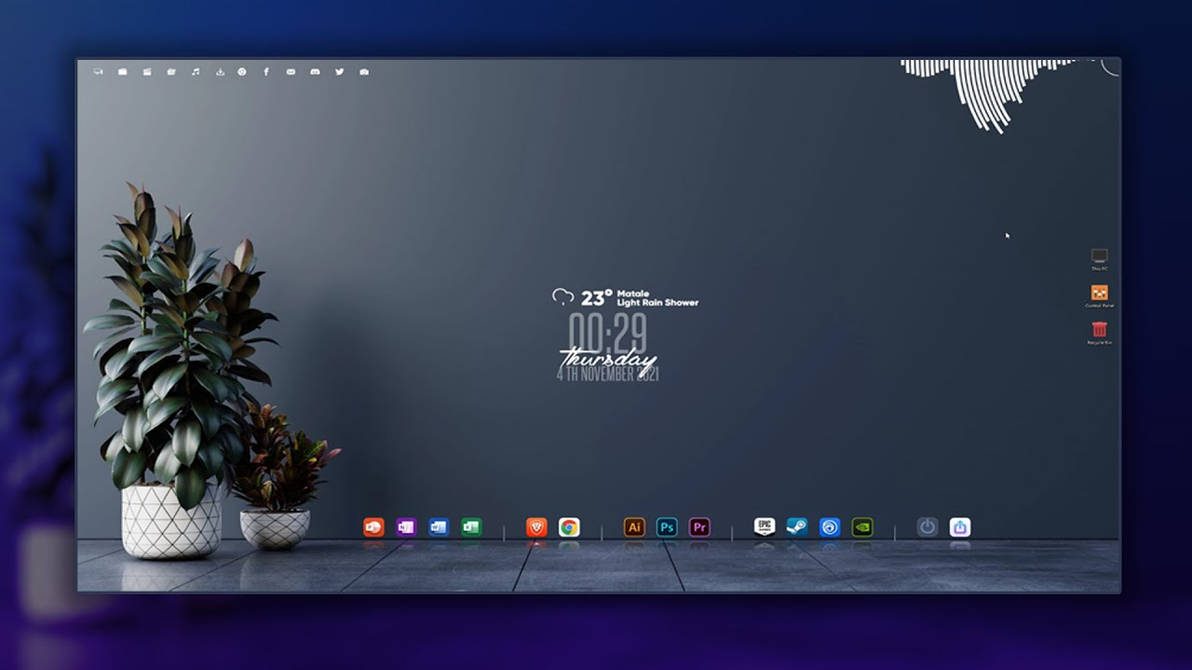
هیچ چیز مانند شخصی سازی تصویر دسکتاپ ، فضای رایانه شخصی را اختصاصی نمیکند. حال زمان حذف تصویر پسزمینههای خستهکننده و جایگزینی آن با موارد منحصر به فرد و الهامبخش رسیده است.
به گزارش تکناک، اگر به دنبال رنگ و لعاب دادن به سیستم خود هستید، در این گزارش، راهنمای گام به گام نحوه افزودن عکس های شخصی به دسکتاپ آورده شده است.
تغییر تصویر پس زمینه ویندوز 11 از محل ذخیره فایل
قبل از شروع، از ذخیره تصویر مورد نظر در رایانه خود اطمینان حاصل کنید. پس از ذخیره، پوشه مورد نظر را باز کنید.

حال، چند گزینه برای تنظیم تصویر به عنوان پس زمینه وجود دارد. اولین مورد، کلیک راست روی نماد تصویر و پس از بازشدن منو، انتخاب گزینه “Set as desktop background” از بالای منو است.

راه دیگر برای تنظیم پس زمینه دسکتاپ از این قسمت، کلیک روی تصویر در فایل و انتخاب گزینه “Set as background” از نوار بالای پنجره پوشه است.

برای مطالعهٔ بیشتر بهترین نرم افزارهای رایگان ویرایش ویدیو برای ویندوز 11 را هم ببینید.
در همین زمینه پیشنهاد میکنیم آموزش شخصیسازی تسک بار در ویندوز ۱۱ را هم ببینید.
تغییر تصویر پس زمینه ویندوز 11 از دسکتاپ
راه دیگر برای تغییر تصویر و بررسی دیگر تنظیمات، باز کردن تنظیمات آن از دسکتاپ است. بدین منظور روی قسمتی از دسکتاپ بدون هیچ آیکونی کلسک راست کرده و گزینه See more options را در پایین منو انتخاب کنید.

پس از پدیدارشدن منوی جدید، “Personalize” را در قسمت پایین انتخاب کنید.

سپس، پنجره Background Settings را باز کنید.

در بخش اول، در قسمت”Choose a photo” گزینهی «Browse photos» را انتخاب کنید.

با این کار پوشه عکسها به طور خودکار بالا میآید، اما میتوان پس از باز شدن پوشه عکس، پوشههای دیگر را نیز مرور کرد و پوشه مورد نظر خود را پیدا کرد. پس از انتخاب تصویر، روی «Choose picture» در قسمت پایین کلیک کنید. سپس در صورت تمایل به تنظیم و تغییر نحوه قرارگیری آن در صفحه نمایش، در قسمت Choose a fit for your desktop image، گزینهها را از منوی آن بررسی و یکی از موارد را انتخاب کنید.

تغییر تصویر پس زمینه ویندوز 11 از تنظیمات
در نهایت، میتوان با انتخاب نماد ویندوز در نوار وظیفه و کلیک روی نماد چرخدنده به «Setting» رفت و به این تنظیمات دسترسی پیدا کرد.

با این کار تمام گزینه های تنظیمات سیستم نشان دادهمی شود. در سمت چپ منو، “Personalization” را انتخاب کنید.

برای باز کردن منوی تنظیمات پسزمینه، “Background” را انتخاب کنید.

روی «Browse photos» کلیک و عکس مورد نظر را انتخاب کنید.

افزودن پسزمینه جدید تنها یکی از راههای مختلف برای جذابیت و شخصیسازی بیشتر فضای ویندوز 11 است. انجام این کار آسان است و تفاوت زیادی در ایجاد فضای دیجیتالی شخصی ایجاد می کند.