• صفحه اصلی
  • همه اخبار
  • تبلیغات تکناک
  • درباره ما
  • تماس با ما
اخبار تکنولوژی روز جهان و ایران
  • فناوری
    • اخبار هوش مصنوعی
    • رباتیک
    • اینترنت و شبکه
    • شبکه های اجتماعی
    • هوافضا
    • معماری
    • ورزش
    • رویداد ها
    • دوربین دیجیتال
  • کامپیوتر و موبایل
    • موبایل و تبلت
    • لپ تاپ و کامپیوتر
    • اپلیکیشن موبایل
    • نرم افزار
    • سخت افزار
    • ساعت هوشمند
    • مانیتور
    • اسپیکر و هدفون
    • سیستم عامل موبایل
    • سیستم عامل کامپیوتر
  • نقد و بررسی
    • بررسی موبایل و تبلت
    • کنسول بازی
    • بررسی لپ تاپ و کامپیوتر
    • قطعات کامپیوتر
    • نرم افزار
    • بررسی اسپیکر و هدفون
    • بررسی ساعت هوشمند
  • آموزش
    • سیستم عامل موبایل
    • سیستم عامل کامپیوتر
    • آموزش هوش مصنوعی
    • سخت افزار
  • اخبار ارز دیجیتال
    • قیمت لحظه ای ارز دیجیتال
    • ماشین حساب ارز دیجیتال
    • آموزش ارز دیجیتال
  • علمی
    • سلامت و پزشکی
    • انرژی
    • فیزیک
    • شیمی
    • نجوم
    • ورزش
    • محیط زیست
    • باستان شناسی
  • کسب و کار
    • شرکت ها
    • بورس
    • مدیریت(پروژه، کسب و کار، منابع انسانی)
    • استارتاپ ها
    • دولت الکترونیک
    • رویداد کسب و کار
  • وسائل نقلیه
    • خودرو
    • دوچرخه
    • موتور سیکلت
    • قطار
    • هواپیما
  • بازی و سرگرمی
    • کنسول بازی های کامپیوتری
    • بازی های کامپیوتر
    • بازی کنسول
    • بازی موبایل
    • فیلم و سریال
  • چند رسانه ای
    • عکس
    • ویدئو
  • اخبار داخلی
    • دانش بنیان
    • دولت الکترونیک
    • رویداد داخلی
    • بازار
    • دانشگاه
No Result
مشاهده تمامی نتایج
اخبار تکنولوژی روز جهان و ایران
  • فناوری
    • اخبار هوش مصنوعی
    • رباتیک
    • اینترنت و شبکه
    • شبکه های اجتماعی
    • هوافضا
    • معماری
    • ورزش
    • رویداد ها
    • دوربین دیجیتال
  • کامپیوتر و موبایل
    • موبایل و تبلت
    • لپ تاپ و کامپیوتر
    • اپلیکیشن موبایل
    • نرم افزار
    • سخت افزار
    • ساعت هوشمند
    • مانیتور
    • اسپیکر و هدفون
    • سیستم عامل موبایل
    • سیستم عامل کامپیوتر
  • نقد و بررسی
    • بررسی موبایل و تبلت
    • کنسول بازی
    • بررسی لپ تاپ و کامپیوتر
    • قطعات کامپیوتر
    • نرم افزار
    • بررسی اسپیکر و هدفون
    • بررسی ساعت هوشمند
  • آموزش
    • سیستم عامل موبایل
    • سیستم عامل کامپیوتر
    • آموزش هوش مصنوعی
    • سخت افزار
  • اخبار ارز دیجیتال
    • قیمت لحظه ای ارز دیجیتال
    • ماشین حساب ارز دیجیتال
    • آموزش ارز دیجیتال
  • علمی
    • سلامت و پزشکی
    • انرژی
    • فیزیک
    • شیمی
    • نجوم
    • ورزش
    • محیط زیست
    • باستان شناسی
  • کسب و کار
    • شرکت ها
    • بورس
    • مدیریت(پروژه، کسب و کار، منابع انسانی)
    • استارتاپ ها
    • دولت الکترونیک
    • رویداد کسب و کار
  • وسائل نقلیه
    • خودرو
    • دوچرخه
    • موتور سیکلت
    • قطار
    • هواپیما
  • بازی و سرگرمی
    • کنسول بازی های کامپیوتری
    • بازی های کامپیوتر
    • بازی کنسول
    • بازی موبایل
    • فیلم و سریال
  • چند رسانه ای
    • عکس
    • ویدئو
  • اخبار داخلی
    • دانش بنیان
    • دولت الکترونیک
    • رویداد داخلی
    • بازار
    • دانشگاه
No Result
مشاهده تمامی نتایج
اخبار تکنولوژی روز جهان و ایران

تک ناک » آموزش » نرم افزار » نحوه حذف Microsoft Teams در ویندوز ۱۱

نحوه حذف Microsoft Teams در ویندوز ۱۱

امیرحسین یونس نوشته شده توسط امیرحسین یونس
یکشنبه 28 خرداد 1402 - 15:31
در آموزش, نرم افزار
کپی لینکاشتراک گذاری در تلگراماشتراک گذاری در توییتر

آیا از Microsoft Teams در ویندوز 11 استفاده نمی کنید یا می خواهید آن را برای آزاد سازی فضا حذف کنید؟

به گزارش تکناک، شما می توانید این برنامه را در چند مرحله ساده حذف کنید.
ویندوز ۱۱ مجموعه‌ای از نرم‌افزارهای بسیار عالی است که به شما در بهبود کارایی لپ‌تاپ یا کامپیوتر خود کمک می‌کنند. شما مرورگر Microsoft Edge، برنامه Mail و حتی برنامه‌هایی مانند Paint و ویرایشگر ویدئویی Clipchamp را دریافت خواهید کرد. با این حال، به منظور کمک به شما برای ارتباط بهتر با دوستان خود، مایکروسافت نسخه شخصی برنامه ارتباطی خود را با نام مناسب “Microsoft Teams” با ویندوز ۱۱ ترکیب کرده است. توجه داشته باشید که این نسخه با نسخه کاری برنامه قابل تفکیک است که می‌توانید آن را به صورت جداگانه دانلود کنید و به صورت Microsoft Teams (کار یا مدرسه) مشاهده کنید. باید ببینید که نسخه شخصی برنامه Microsoft Teams به عنوان Chat به نوار وظیفه شما پین شده است.

اما اگر از هیچ‌کدام از این برنامه‌ها استفاده نمی‌کنید یا فقط می‌خواهید یکی از آنها را نصب کنید حذف Teams از کامپیوتر شما با چند کلیک ساده انجام می‌شود.

نکته

برای انجام این تغییرات باید از نوع کاربر مدیریتی استفاده کنید. اگر شما نیستید، باید از یک مدیر IT دسترسی لازم را بگیرید.

نحوه حذف برنامه  از قبل نصب شده Microsoft Teams

ابتدا به فرآیند حذف برنامه چت Microsoft Teams که برنامه‌ای است که پیش فرض در کامپیوتر شما نصب شده و در نوار وظیفه ثابت شده است، می‌پردازیم. ابتدا باید آن را از برنامه تنظیمات ویندوز ۱۱ حذف کنید و سپس آیکون آن را در نوار وظیفه غیرفعال کنید.

  1. برنامه تنظیمات ویندوز ۱۱ را با فشردن Windows Key + I روی صفحه کلید خود باز کنید.
  2. سپس گزینه Apps را در نوار کناری انتخاب کنید.
  3. سپس بر روی گزینه Installed apps کلیک کنید.
  4. در نوار جستجوی بالا، Teams را تایپ کنید.
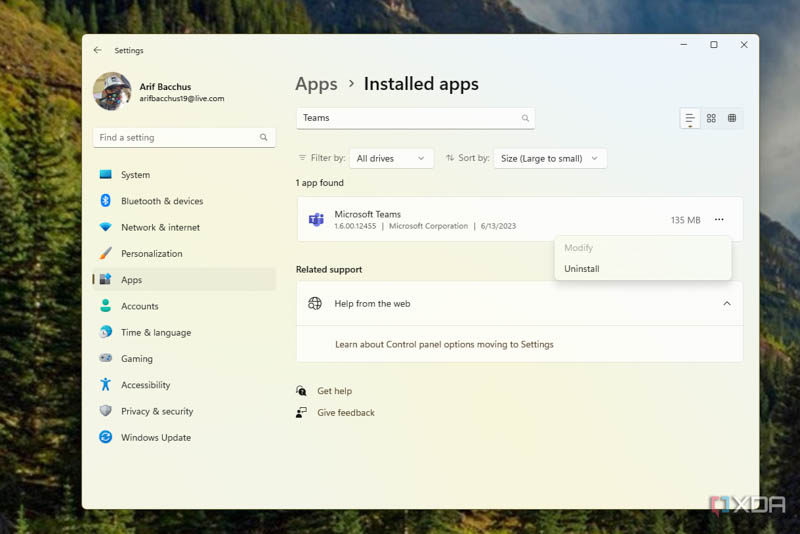
  5. بر روی آیکون Microsoft Teams با پس زمینه خاکستری کلیک کنید. اغلب تاریخ نصب اولیه‌ای بر روی آن قابل مشاهده است و حدود ۲۶۰-۳۰۰ مگابایت حجم دارد.
  6. سپس بر روی سه نقطه در کنار برنامه کلیک کنید.
  7. گزینه Uninstallرا انتخاب کنید.
  8. دوباره گزینه Uninstall را انتخاب کنید.
  9. سپس روی نوار وظیفه راست کلیک کرده.
  10. گزینه Taskbar settings را انتخاب کنید.
  11. سپس آیکون Chat را off کنید.

تمام شد! اکنون Microsoft Teams از کامپیوتر شما حذف شد و شما باید مقداری فضا را در نصب ویندوز خود به دست آورده باشید و دیگر نماد چت را در نوار وظیفه خود نداشته باشید. گاهی اوقات، این برنامه ممکن است پس از یک به‌روزرسانی ویژه ویندوز 11 مانند به‌روزرسانی Moment 3، دوباره نصب شود، اما می‌توانید به عقب برگردید و آن را غیرفعال کنید.

نحوه حذف Microsoft Teams در ویندوز 11

حذف Microsoft Teams برای کار یا مدرسه شبیه حذف برنامه چت Microsoft Teams است. شما فقط باید به برنامه تنظیمات ویندوز ۱۱ مراجعه کنید تا آن را یک بار برای همیشه حذف کنید.

  1. برنامه تنظیمات ویندوز ۱۱ را با فشردن Windows Key + I روی صفحه کلید خود باز کنید.
  2. سپس گزینه Apps را در نوار کناری انتخاب کنید.
  3. سپس بر روی گزینه Installed apps کلیک کنید.
  4. در نوار جستجوی بالا، Teams را تایپ کنید.
  5. بر روی آیکون Microsoft Teams با پس زمینه بنفش کلیک کنید. حجم آن حدود ۱۳۵ مگابایت است.
  6. سپس بر روی سه نقطه در کنار برنامه کلیک کنید.
  7. گزینه Uninstall را انتخاب کنید.
  8. دوباره گزینه Uninstall را انتخاب کنید.
  9. صبر کنید تا کامپیوتر شما برنامه را حذف کند.
  10. پس از حذف، برنامه Teams از لیست برنامه‌ها حذف می‌شود.

اکنون Microsoft Teams از کامپیوتر ویندوز شما حذف شده است. در مورد برنامه Teams Chat، مقداری فضا و همچنین یک نقطه اضافی در نوار وظیفه شما صرفه جویی می شود. اگر می خواهید تجربه پیش فرض ویندوز 11 خود را بیشتر سفارشی کنید سایر راهنماهای ویندوز 11 ما، مانند گزینه فعال کردن ثانیه ها در ساعت ویندوز 11 و نحوه استفاده از برنامه های اندروید در ویندوز را بررسی کنید.
امیرحسین یونس

امیرحسین یونس

کارشناس ارشد محیط زیست، نویسنده حوزه تکنولوژی

مطالب مرتبط

مانیتور BenQ با ویندوز ۱۱ که نوار وظیفه (Taskbar) آن به بالای صفحه منتقل شده است.
سیستم عامل کامپیوتر

عقب‌نشینی مایکروسافت دربرابر اعتراض‌ها؛ قابلیت جابه‌جایی نواروظیفه به ویندوز ۱۱ بازمی‌گردد

نوشته شده توسط اسما کلهر
23 بهمن 1404
اسکرین‌شات از محیط خط فرمان (Command-line) با عنوان بزرگ STORE CLI و لیستی از دستورات جستجو در استور مایکروسافت.
نرم افزار

مایکروسافت رابط خط فرمان (CLI) را برای مایکروسافت استور معرفی کرد

نوشته شده توسط امیرحسین یونس
23 بهمن 1404
شبکه Cocoon تلگرام
اخبار ارز دیجیتال

روش‌های کسب درآمد از شبکه Cocoon تلگرام

نوشته شده توسط آرمین ثنایی سرشت
19 بهمن 1404
ابزارهای علم داده؛ جعبه ابزار کامل (پایتون، SQL، Spark و...)
برنامه و کدنویسی

با مهمترین ابزارهای علم داده آشنا شوید + معرفی پایتون، SQL، Spark و…

نوشته شده توسط علی‌رضا فاتح دلجویی
19 بهمن 1404
بینایی ماشین چیست
آموزش

بینایی ماشین (Computer Vision) چیست؟

نوشته شده توسط مهدی کریمی صمدی
19 بهمن 1404
خبر بعدی

ایمپلنت مغزی نورالینک به آزمایش انسانی نزدیکتر شد

دیدگاهتان را بنویسید لغو پاسخ

نشانی ایمیل شما منتشر نخواهد شد. بخش‌های موردنیاز علامت‌گذاری شده‌اند *

آذرآنلاین آذرآنلاین آذرآنلاین

پیشنهادی

محکومیت مهندس سابق گوگل به جرم فروش اسرار گوگل

13 بهمن 1404

چطور بفهمیم در آی‌مسیج بلاک شده‌ایم؟

12 بهمن 1404 - به‌روزشده در 13 بهمن 1404

داغ‌ترین‌های روز

وقفه عملیاتی شیائومی

شیائومی ترمز به‌روزرسانی‌ها را کشید؛ آپدیت HyperOS تا ۳ مارس متوقف شد

24 بهمن 1404 - به‌روزشده در 25 بهمن 1404
بهترین گوشی های کارکرده

این گوشی‌های کارکرده هنوز ارزش خرید دارند!

26 بهمن 1404 - به‌روزشده در 27 بهمن 1404
سامسونگ قدرت عکاسی در شب گلکسی S26 اولترا را به رخ کشید

سامسونگ قدرت عکاسی در شب گلکسی S26 اولترا را به رخ کشید + جدول مشخصات

25 بهمن 1404

ایران کجای نقشه جهانی هوش مصنوعی ایستاده است؟

25 بهمن 1404
دو جنگنده اف-۳۵ خاکستری‌رنگ در حال پرواز در ارتفاع بالا بر فراز ابرها در آرایش دوتایی کنار یکدیگر دیده می‌شوند.

وزیر دفاع هلند: جنگنده F-35 را می‌توان مانند آیفون جیلبریک کرد

27 بهمن 1404
Technoc

دنیا با سرعتی خیره کننده به سمت تحقق رویاهایی می رود که تا دیروز دست نیافتنی و محال بود و بشر با گذر از دریایی از موانع یک به یک در حال تحقق آنها است.

ما در” تک ناک” تلاش می کنیم سهمی از انعکاس تحولات بی شمار فناوری و اخبار تکنولوژی داشته باشیم و در این کهکشان بی انتهای یافته های علمی و دانش محور محتوایی قابل اتکاء و اخباری موثق را از گوشه و کنار دنیا در اختیار علاقمندان و مخاطبان خود قرار دهیم.

ما را در شبکه های اجتماعی دنبال کنید

تازه‌ها

نمای معرفی قابلیت Stolen Device Protection در iOS به‌صورت صفحه تمام‌قد آیفون، با عنوان Stolen Device Protection (Beta Preview). این صفحه توضیح می‌دهد که در صورت سرقت دستگاه، دسترسی به رمزهای ذخیره‌شده و تغییر تنظیمات حساس با Face ID و تأخیر امنیتی محافظت می‌شود. در پایین صفحه دکمه‌های Turn On و Not Now برای فعال‌سازی قابلیت دیده می‌شوند.

حالت ضدسرقت آیفون همیشه در به‌روزرسانی iOS 26.4 فعال است

28 بهمن 1404
پوستر تبلیغاتی مانیتور گیمینگ Titan Legion مدل Cangdao X276T با رزولوشن 2K و نرخ نوسازی ۴۲۵ هرتز.

تایتان لژیون مانیتور گیمینگ سریع IPS با وضوح 2K، نرخ نوسازی ۴۲۵ هرتز و قیمت رقابتی ۳۶۱ دلار را معرفی کرد

28 بهمن 1404
قانون ۶۰/۶۰

متخصصان شنوایی: قانون ۶۰-۶۰ را برای هدفون‌های داخل گوشی رعایت کنید

28 بهمن 1404
تصویر گرافیکی از لوگوی Microsoft Teams شامل آیکن حرف T در کنار نماد انتزاعی دو کاربر، با طراحی گرادینت بنفش و آبی روی پس‌زمینه زرد روشن. این تصویر به‌عنوان نمای بصری برند Teams و قابلیت‌های همکاری سازمانی استفاده می‌شود.

مایکروسافت تیمز اکنون از گردش کار خودکار هوش مصنوعی پشتیبانی می‌کند

28 بهمن 1404

دسترسی سریع

  • فناوری
  • کامپیوتر و موبایل
  • نقد و بررسی
  • آموزش
  • ارز دیجیتال
  • علمی
  • کسب و کار
  • وسائل نقلیه
  • بازی و سرگرمی
  • چند رسانه ای
  • صفحه اصلی
  • همه اخبار
  • تبلیغات تکناک
  • درباره ما
  • تماس با ما

© Copyright 2025 Technoc.ir

No Result
مشاهده تمامی نتایج
  • فناوری
    • اخبار هوش مصنوعی
    • رباتیک
    • اینترنت و شبکه
    • شبکه های اجتماعی
    • هوافضا
    • معماری
    • ورزش
    • رویداد ها
    • دوربین دیجیتال
  • کامپیوتر و موبایل
    • موبایل و تبلت
    • لپ تاپ و کامپیوتر
    • اپلیکیشن موبایل
    • نرم افزار
    • سخت افزار
    • ساعت هوشمند
    • مانیتور
    • اسپیکر و هدفون
    • سیستم عامل موبایل
    • سیستم عامل کامپیوتر
  • نقد و بررسی
    • بررسی موبایل و تبلت
    • کنسول بازی
    • بررسی لپ تاپ و کامپیوتر
    • قطعات کامپیوتر
    • نرم افزار
    • بررسی اسپیکر و هدفون
    • بررسی ساعت هوشمند
  • آموزش
    • سیستم عامل موبایل
    • سیستم عامل کامپیوتر
    • آموزش هوش مصنوعی
    • سخت افزار
  • اخبار ارز دیجیتال
    • قیمت لحظه ای ارز دیجیتال
    • ماشین حساب ارز دیجیتال
    • آموزش ارز دیجیتال
  • علمی
    • سلامت و پزشکی
    • انرژی
    • فیزیک
    • شیمی
    • نجوم
    • ورزش
    • محیط زیست
    • باستان شناسی
  • کسب و کار
    • شرکت ها
    • بورس
    • مدیریت(پروژه، کسب و کار، منابع انسانی)
    • استارتاپ ها
    • دولت الکترونیک
    • رویداد کسب و کار
  • وسائل نقلیه
    • خودرو
    • دوچرخه
    • موتور سیکلت
    • قطار
    • هواپیما
  • بازی و سرگرمی
    • کنسول بازی های کامپیوتری
    • بازی های کامپیوتر
    • بازی کنسول
    • بازی موبایل
    • فیلم و سریال
  • چند رسانه ای
    • عکس
    • ویدئو
  • اخبار داخلی
    • دانش بنیان
    • دولت الکترونیک
    • رویداد داخلی
    • بازار
    • دانشگاه

© Copyright 2025 Technoc.ir