• صفحه اصلی
  • همه اخبار
  • تبلیغات تکناک
  • درباره ما
  • تماس با ما
اخبار تکنولوژی روز جهان و ایران
  • فناوری
    • اخبار هوش مصنوعی
    • رباتیک
    • اینترنت و شبکه
    • شبکه های اجتماعی
    • امنیت سایبری
    • هوافضا
    • معماری
    • ورزش
    • رویداد ها
    • دوربین دیجیتال
  • کامپیوتر و موبایل
    • موبایل و تبلت
    • لپ تاپ و کامپیوتر
    • اپلیکیشن موبایل
    • نرم افزار
    • سخت افزار
    • ساعت هوشمند
    • مانیتور
    • اسپیکر و هدفون
    • سیستم عامل موبایل
    • سیستم عامل کامپیوتر
  • نقد و بررسی
    • بررسی موبایل و تبلت
    • کنسول بازی
    • بررسی لپ تاپ و کامپیوتر
    • قطعات کامپیوتر
    • نرم افزار
    • بررسی اسپیکر و هدفون
    • بررسی ساعت هوشمند
  • آموزش
    • سیستم عامل موبایل
    • سیستم عامل کامپیوتر
    • آموزش هوش مصنوعی
    • سخت افزار
  • اخبار ارز دیجیتال
    • قیمت لحظه ای ارز دیجیتال
    • ماشین حساب ارز دیجیتال
    • آموزش ارز دیجیتال
  • علمی
    • سلامت و پزشکی
    • انرژی
    • فیزیک
    • شیمی
    • نجوم
    • ورزش
    • محیط زیست
    • باستان شناسی
  • کسب و کار
    • شرکت ها
    • بورس
    • مدیریت(پروژه، کسب و کار، منابع انسانی)
    • استارتاپ ها
    • دولت الکترونیک
    • رویداد کسب و کار
  • وسائل نقلیه
    • خودرو
    • دوچرخه
    • موتور سیکلت
    • قطار
    • هواپیما
  • بازی و سرگرمی
    • کنسول بازی های کامپیوتری
    • بازی های کامپیوتر
    • بازی کنسول
    • بازی موبایل
    • فیلم و سریال
  • چند رسانه ای
    • عکس
    • ویدئو
  • اخبار داخلی
    • دانش بنیان
    • دولت الکترونیک
    • رویداد داخلی
    • بازار
    • دانشگاه
No Result
مشاهده تمامی نتایج
اخبار تکنولوژی روز جهان و ایران
  • فناوری
    • اخبار هوش مصنوعی
    • رباتیک
    • اینترنت و شبکه
    • شبکه های اجتماعی
    • امنیت سایبری
    • هوافضا
    • معماری
    • ورزش
    • رویداد ها
    • دوربین دیجیتال
  • کامپیوتر و موبایل
    • موبایل و تبلت
    • لپ تاپ و کامپیوتر
    • اپلیکیشن موبایل
    • نرم افزار
    • سخت افزار
    • ساعت هوشمند
    • مانیتور
    • اسپیکر و هدفون
    • سیستم عامل موبایل
    • سیستم عامل کامپیوتر
  • نقد و بررسی
    • بررسی موبایل و تبلت
    • کنسول بازی
    • بررسی لپ تاپ و کامپیوتر
    • قطعات کامپیوتر
    • نرم افزار
    • بررسی اسپیکر و هدفون
    • بررسی ساعت هوشمند
  • آموزش
    • سیستم عامل موبایل
    • سیستم عامل کامپیوتر
    • آموزش هوش مصنوعی
    • سخت افزار
  • اخبار ارز دیجیتال
    • قیمت لحظه ای ارز دیجیتال
    • ماشین حساب ارز دیجیتال
    • آموزش ارز دیجیتال
  • علمی
    • سلامت و پزشکی
    • انرژی
    • فیزیک
    • شیمی
    • نجوم
    • ورزش
    • محیط زیست
    • باستان شناسی
  • کسب و کار
    • شرکت ها
    • بورس
    • مدیریت(پروژه، کسب و کار، منابع انسانی)
    • استارتاپ ها
    • دولت الکترونیک
    • رویداد کسب و کار
  • وسائل نقلیه
    • خودرو
    • دوچرخه
    • موتور سیکلت
    • قطار
    • هواپیما
  • بازی و سرگرمی
    • کنسول بازی های کامپیوتری
    • بازی های کامپیوتر
    • بازی کنسول
    • بازی موبایل
    • فیلم و سریال
  • چند رسانه ای
    • عکس
    • ویدئو
  • اخبار داخلی
    • دانش بنیان
    • دولت الکترونیک
    • رویداد داخلی
    • بازار
    • دانشگاه
No Result
مشاهده تمامی نتایج
اخبار تکنولوژی روز جهان و ایران

تک ناک » آموزش » سیستم عامل کامپیوتر » چگونه از Task Manager در ویندوز ۱۱ استفاده کنیم؟

چگونه از Task Manager در ویندوز 11 استفاده کنیم؟

امیرحسین یونس نوشته‌ی امیرحسین یونس
شنبه 20 خرداد 1402 - 11:56
در آموزش, سیستم عامل کامپیوتر
G تکناک را در گوگل بیشتر ببینید
کپی لینکاشتراک گذاری در تلگراماشتراک گذاری در توییتر

اگر یک برنامه به درستی پاسخ نمی‌دهد یا کامپیوتر عملکرد نامناسبی دارد، می‌توانید از Task Manager استفاده کنید تا فرآیندهای با مصرف بالای پردازشی را خاتمه دهید. این مطلب راهنمایی برای انجام این کار در ویندوز 11 است.

به گزارش تکناک، در ویندوز 11، اگر یک یا چند فرآیند نادرست عمل کرده و منابع سیستم را به تصرف خود درآورده و باعث کندی کامپیوتر شما یا توقف یک برنامه خاص شده باشند، می‌توانید از Task Manager استفاده کنید تا آن فرآیندها را پایان داده و مشکل را برطرف کنید.

Task Manager یک برنامه است که برای مدت طولانی در دسترس بوده و به شما امکان مشاهده و کنترل برنامه‌ها و خدمات در حال اجرا را می‌دهد. بخش Processes در این برنامه، بخشی است که بیشترین کاربرد را دارد زیرا به شما امکان نظارت سریع بر استفاده منابع سیستم از جمله پردازنده، حافظه، درایو و شبکه را برای هر برنامه فراهم می‌کند. همچنین، این بخش به شما اجازه می‌دهد برنامه‌های مشکل دار را خاتمه داده یا مجدداً راه‌اندازی کنید.

راهنمای زیر به شما در پیدا کردن و خاتمه دادن به پردازش‌های پرمصرف منابع در ویندوز 11، با استفاده از Task Manager کمک خواهد کرد.

راه‌های کنترل پردازش‌ های با مصرف بالای منابع با Task Manager

فرایند برخورد با مصرف پردازش‌ها بسیار آسان است. تنها باید بدانید چگونه به Task Manager دسترسی داشته باشید و پردازشی که باید خاتمه دهید را بشناسید. برای این کار باید Task Manager را باز کنید.

شما می‌توانید به حداقل پنج روش، Task Manager را باز کنید:

  1. از منوی Start عبارت Task Manager را جستجو و برنامه را از نتایج انتخاب کنید.
  2. بر روی Taskbar کلیک راست کرده و گزینه Task Manager را از منوی باز شده انتخاب کنید.
  3. بر روی دکمه Start کلیک راست کرده (یا از میانبر صفحه کلید Windows key + X استفاده کنید) و گزینه Task Manager را انتخاب کنید.
  4. از میانبر کیبورد Ctrl + Shift + Esc استفاده کنید.
  5. از میانبر کیبورد Ctrl + Alt + Del استفاده کرده و گزینه Task Manager را کلیک کنید.

تب فرآیندها توضیح داده شد

پس از ورود به Task Manager، یک صفحه نمایش با چندین برگه در پنل ناوبری مشاهده خواهید کرد، اما محل مورد نظر تب  Processes است. معمولاً، اینجا اولین مکان برای بررسی است که برای تشخیص اینکه آیا یک یا چند پردازش منابع سیستم را به تصرف گرفته‌اند یا خیر، به کار می‌رود.

در این بخش، Task Manager تمامی پردازش‌های در حال اجرا را براساس برنامه‌ها، پردازش‌های پس‌زمینه و پردازش‌های ویندوز به دسته‌بندی تقسیم می‌کند. همانند نسخه‌های قبلی آن در ویندوز 11 نیز امکان وجود چندین نمونه یا پردازش دیگر در زیر همان پردازش وجود دارد که به شما کمک می‌کند تا سازماندهی و استفاده آن‌ها از منابع در دسترس را درک کنید.

برای بازکردن گروه فرآیندها، شما می‌توانید به چندین روش اقدام کنید. اولین روش، دوبار کلیک کردن روی Chevron سمت راست است. دومین روش، کلیک راست کردن و انتخاب گزینه  openاست. با استفاده از این روش‌ها، معمولاً می‌توانید گروهی از فرآیندها را باز کنید. اینجا باید توجه کنید که هنگام بازکردن چند نمونه از یک برنامه، ممکن است چندین پردازش در دسترس باشد، اگرچه این قاعدتاً در همه موارد رخ نمی‌دهد.

پیدا کردن پردازش‌های با منابع بالا

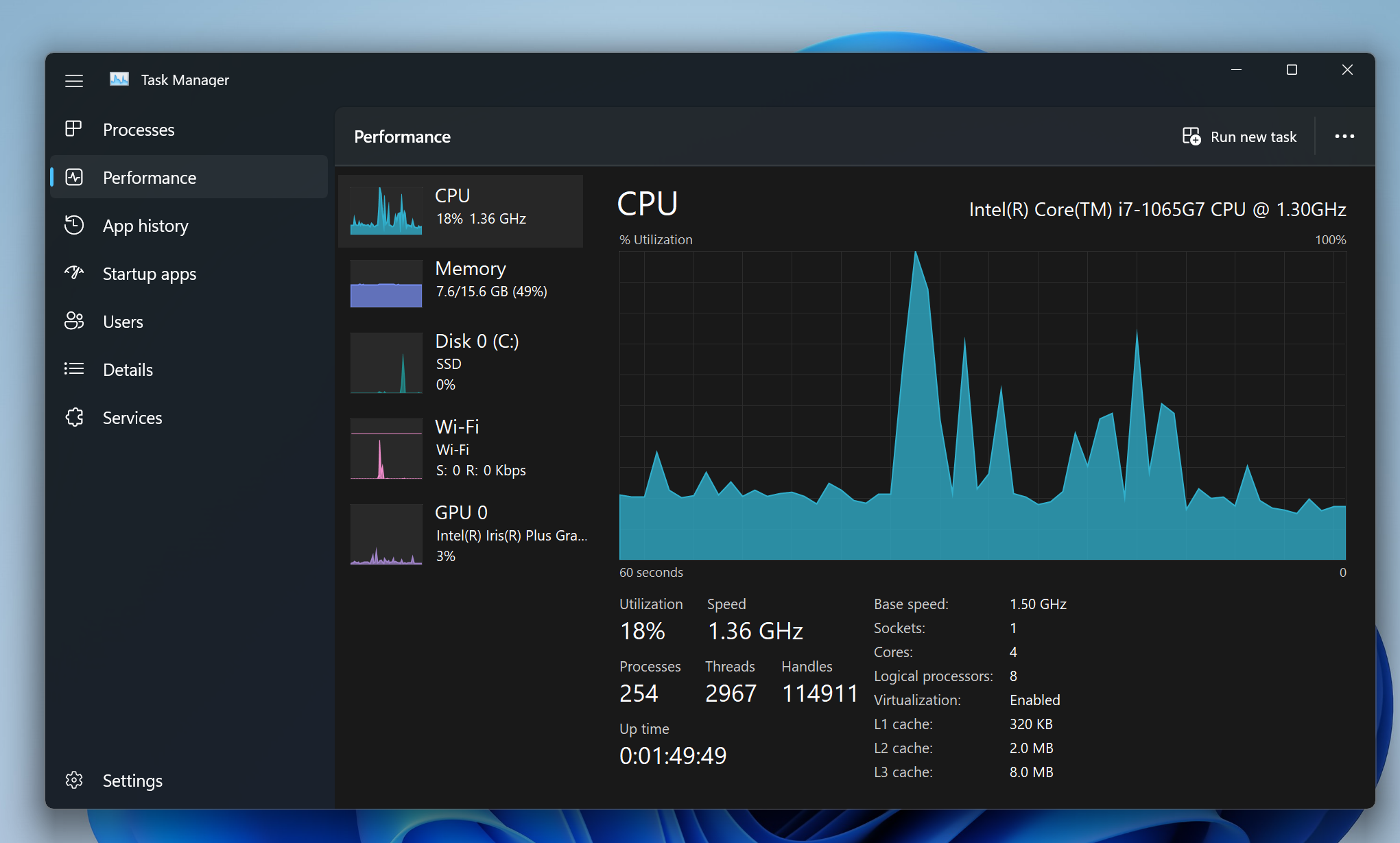
در صورتی که یک برنامه پاسخ نمی‌دهد، یک صفحه وب بارگیری نمی‌شود یا فن‌های سیستم افزایش می‌یابند، بخش فرآیند‌های Task Manager را باز کرده و به آمار های فعلی استفاده از CPU، Memory، Disk و Network توجه کنید.

شما می‌توانید بر روی هدر هر ستون کلیک کرده و پردازش‌هایی که بیشترین منابع را مصرف می‌کنند، شناسایی کنید. اگر پردازشی را با شصت درصد یا بیشتر دیدید، این نشان دهنده وجود یک مشکل است.

Task Manager برای ساده‌تر شدن موارد، از یک رنگ جدیدتر برای برجسته‌سازی فرآیندی استفاده می‌کند که بیشترین منابع را مصرف می‌کند.

معمولاً، اگر از دستگاه فعالانه استفاده نمی‌کنید و سیستم وظایف نگهداری را اجرا نمی‌کند، پردازنده نباید بیش از سی درصد افزایش یابد.

هرچند برنامه‌ها و پردازش‌های در حال اجرا (حتی اگر از آن‌ها استفاده نکنید) همچنان منابع حافظه را مصرف می‌کنند و با افزایش تعداد برنامه‌های بارگیری شده، استفاده از حافظه نیز افزایش خواهد یافت. با این حال، تا زمانی که سیستم به حافظه نیاز دارد، این مشکل به وجود نمی‌آید و حتی در صورت پر شدن حافظه، سیستم می‌تواند از حافظه مجازی به عنوان یک منبع حافظه خالی استفاده کند. البته این کار ممکن است باعث کاهش سرعت عملکرد سیستم شود، اما هیچگونه کرشی در سیستم ایجاد نخواهد شد.

بسته به پیکربندی سیستم، شما باید مصرف حافظه را در محدوده شصت درصد نگه دارید. مصرف درایو باید حدود پنج درصد باشد، مگر اینکه شما در حال انجام وظایف رندرینگ یا کپی‌برداری باشید.

در نهایت، سرعت و پایداری شبکه فقط عملیاتی که نیاز به ارتباط محلی یا اینترنتی دارند را کند خواهد کرد، اما بر عملکرد سیستم تأثیری نخواهد داشت. اگر مشکل به یک برنامه استریمینگ، برنامه وب، یا دانلود فایل مربوط باشد، فعالیت در ستون شبکه در صفر درصد متوقف خواهد شد.

خاتمه دادن به پردازش‌ها

با تشخیص مشکل منابع سیستم، شما چندین روش برای خاتمه دادن به پردازش دارید.  شما می‌توانید:

بر روی پردازش کلیک راست کرده و گزینه End task را انتخاب کنید.

پردازش را انتخاب کرده و دکمه  End task یا  Restart task در گوشه بالا و سمت راست صفحه کلیک کنید.

باید توجه داشته باشید که خاتمه دادن یک پردازش و یا گروهی از آن‌ها، ممکن است برنامه را و در برخی موارد سیستم را کرش کند. بنابراین هر کاری که ذخیره نشده است، از بین خواهد رفت.  پس قبل از ادامه کار خود را ذخیره کنید.

پس از بستن پردازش‌ها، شما می‌توانید برنامه را از منوی Start مجدداً راه‌اندازی کنید و این عمل باعث راه‌اندازی مجدد پردازش‌های مورد نیاز خواهد شد.

در برخی موارد، شاید نیاز باشد که پردازش را به صورت دستی مجدداً راه‌اندازی کنید. برای این کار می‌توانید دکمه Run new task  در Task Manager را کلیک کرده، نام سرویس را تایپ و دکمه OK را کلیک کنید.

اگر در مورد پردازشی که قصد دارید خاتمه دهید، مطمئن نیستید، می‌توانید روی آن راست کلیک کرده و گزینه جستجوی آنلاین را انتخاب کرده و مرورگر وب را با نتایجی که به شما در درک پردازش کمک خواهد کرد، باز کنید. همچنین می‌توانید از AI با Bing Chat یا Google Bard استفاده کنید تا جزئیات بیشتری در مورد پردازش بدست آورید. همچنین، سیستم ممکن است شما را در مورد برخی پردازش‌های ضروری برای اجرای صحیح سیستم‌عامل، مطلع کند.

اینستاگرام تکناک اینستاگرام تکناک اینستاگرام تکناک
امیرحسین یونس

امیرحسین یونس

کارشناس ارشد محیط زیست، نویسنده حوزه تکنولوژی

مطالب مرتبط

تصویری از مدیر شرکت اینتل
سخت افزار

مدیران اینتل و AMD درباره همکاری احتمالی مذاکره می‌کنند

نوشته‌ی آرمین ثنایی سرشت
4 آبان 1405 - به‌روزشده در 6 آبان 1405
چگونه جلوی ردیابی اپلیکیشن_های اندروید را بگیریم؟
آموزش

چگونه جلوی ردیابی اپلیکیشن‌های اندروید را بگیریم؟

نوشته‌ی فاطمه امامی
3 آبان 1405
بهترین گوشی سامسونگ برای دانشجوها
آموزش

بهترین گوشی سامسونگ برای دانشجوها در سال ۱۴۰۵

نوشته‌ی فاطمه امامی
3 آبان 1405
این قابلیت_های داخلی اندروید شما را از نصب چند اپلیکیشن اضافی بی_نیاز می_کنند
آموزش

این قابلیت‌های اندروید شما را از نصب چند اپلیکیشن اضافی بی‌نیاز می‌کنند

نوشته‌ی فاطمه امامی
3 آبان 1405 - به‌روزشده در 4 آبان 1405
مینی پی سی یا لپ تاپ؛ کدام گزینه برای کار در خانه و دفتر کار بهتر است؟
آموزش

مینی پی سی یا لپ تاپ؛ کدام گزینه برای کار در خانه و دفتر کار بهتر است؟

نوشته‌ی فاطمه امامی
3 آبان 1405
خبر بعدی

قابلیت شگفت‌انگیز و جدید Google Photos

دیدگاهتان را بنویسید لغو پاسخ

نشانی ایمیل شما منتشر نخواهد شد. بخش‌های موردنیاز علامت‌گذاری شده‌اند *

آذرآنلاین آذرآنلاین آذرآنلاین
ویراستی تکناک ویراستی تکناک ویراستی تکناک
کانال بله تکناک کانال بله تکناک کانال بله تکناک

پیشنهادی

تصویری مرتبط با تراشه بینایی نورالینک

ایلان ماسک: تراشه نورالینک به زودی توانایی دیدن را به نابینایان بازمی‌گرداند

4 آبان 1405 - به‌روزشده در 6 آبان 1405
ساخت موتور فیبری با قطر یک میلی‌متر

ساخت موتور فیبری با قطر یک میلی‌متر + تصویر

20 مهر 1405 - به‌روزشده در 25 مهر 1405

داغ‌ترین‌های روز

ساعت مچی فیلد اتوماتیک کاسیو با بدنه استیل نقره‌ای و بند پارچه‌ای مشکی بر روی پس‌زمینه تیره

کاسیو سری ساعت‌های مکانیکی CMK100 را با بدنه تیتانیومی معرفی کرد

9 آبان 1405
رونمایی از سیستم پدافند هوایی جدید برای دفع حملات گسترده پهپادی

رونمایی از سیستم پدافند هوایی جدید برای دفع حملات گسترده پهپادی

6 آبان 1405
پیش فروش دو مدل کوییک سایپا آغاز شد+ جزییات کامل

پیش فروش دو مدل کوییک سایپا آغاز شد+ جزییات کامل

9 آبان 1405
تصویری از مک استودیو جدید اپل

مک استودیو جدید اپل با ۵۱۲ گیگابایت رم و قیمت ۲۲ هزار دلاری عرضه شد

6 آبان 1405 - به‌روزشده در 9 آبان 1405
تصویری از مک‌بوک پرو جدید اپل

اپل از مک‌بوک پرو جدید با نمایشگر لمسی OLED و تراشه‌های M5 رونمایی کرد

6 آبان 1405 - به‌روزشده در 9 آبان 1405
Technoc

دنیا با سرعتی خیره کننده به سمت تحقق رویاهایی می رود که تا دیروز دست نیافتنی و محال بود و بشر با گذر از دریایی از موانع یک به یک در حال تحقق آنها است.

ما در” تک ناک” تلاش می کنیم سهمی از انعکاس تحولات بی شمار فناوری و اخبار تکنولوژی داشته باشیم و در این کهکشان بی انتهای یافته های علمی و دانش محور محتوایی قابل اتکاء و اخباری موثق را از گوشه و کنار دنیا در اختیار علاقمندان و مخاطبان خود قرار دهیم.

ما را در شبکه های اجتماعی دنبال کنید

تازه‌ها

تصویری از اسپاتیفای

قابلیت ریمیکس آهنگ با هوش مصنوعی در اسپاتیفای پولی می‌شود

9 آبان 1405
دو متخصص با لباس‌های محافظ و ماسک در خط تولید نیمه‌هادی‌ها در حال کار با لپ‌تاپ در یک اتاق تمیز صنعتی

هم‌زمان با رکود بازار کامپیوتر، اینتل روی تولید پردازنده‌های سرور تمرکز می‌کند

9 آبان 1405
تصویر معرفی هندزفری وان‌پلاس بادز پرو ۴ مجهز به فناوری صدای داینئوآدیو، به همراه محفظه شارژ و گوشی‌های شناور در پس‌زمینه

وان‌پلاس از هدفون بی‌سیم پرچمدار OnePlus Buds Pro 4 رونمایی کرد

9 آبان 1405
تصویر مرتبط با موضوع کاهش ترافیک ردیت از گوگل

قابلیت AI Mode گوگل ترافیک ورودی ردیت را کاهش داده است

9 آبان 1405

دسترسی سریع

  • فناوری
  • کامپیوتر و موبایل
  • نقد و بررسی
  • آموزش
  • ارز دیجیتال
  • علمی
  • کسب و کار
  • وسائل نقلیه
  • بازی و سرگرمی
  • چند رسانه ای
  • صفحه اصلی
  • همه اخبار
  • تبلیغات تکناک
  • درباره ما
  • تماس با ما

© Copyright 2026 Technoc.ir

No Result
مشاهده تمامی نتایج
  • فناوری
    • اخبار هوش مصنوعی
    • رباتیک
    • اینترنت و شبکه
    • شبکه های اجتماعی
    • امنیت سایبری
    • هوافضا
    • معماری
    • ورزش
    • رویداد ها
    • دوربین دیجیتال
  • کامپیوتر و موبایل
    • موبایل و تبلت
    • لپ تاپ و کامپیوتر
    • اپلیکیشن موبایل
    • نرم افزار
    • سخت افزار
    • ساعت هوشمند
    • مانیتور
    • اسپیکر و هدفون
    • سیستم عامل موبایل
    • سیستم عامل کامپیوتر
  • نقد و بررسی
    • بررسی موبایل و تبلت
    • کنسول بازی
    • بررسی لپ تاپ و کامپیوتر
    • قطعات کامپیوتر
    • نرم افزار
    • بررسی اسپیکر و هدفون
    • بررسی ساعت هوشمند
  • آموزش
    • سیستم عامل موبایل
    • سیستم عامل کامپیوتر
    • آموزش هوش مصنوعی
    • سخت افزار
  • اخبار ارز دیجیتال
    • قیمت لحظه ای ارز دیجیتال
    • ماشین حساب ارز دیجیتال
    • آموزش ارز دیجیتال
  • علمی
    • سلامت و پزشکی
    • انرژی
    • فیزیک
    • شیمی
    • نجوم
    • ورزش
    • محیط زیست
    • باستان شناسی
  • کسب و کار
    • شرکت ها
    • بورس
    • مدیریت(پروژه، کسب و کار، منابع انسانی)
    • استارتاپ ها
    • دولت الکترونیک
    • رویداد کسب و کار
  • وسائل نقلیه
    • خودرو
    • دوچرخه
    • موتور سیکلت
    • قطار
    • هواپیما
  • بازی و سرگرمی
    • کنسول بازی های کامپیوتری
    • بازی های کامپیوتر
    • بازی کنسول
    • بازی موبایل
    • فیلم و سریال
  • چند رسانه ای
    • عکس
    • ویدئو
  • اخبار داخلی
    • دانش بنیان
    • دولت الکترونیک
    • رویداد داخلی
    • بازار
    • دانشگاه

© Copyright 2026 Technoc.ir