• صفحه اصلی
  • همه اخبار
  • تبلیغات تکناک
  • درباره ما
  • تماس با ما
اخبار تکنولوژی روز جهان و ایران
  • فناوری
    • اخبار هوش مصنوعی
    • رباتیک
    • اینترنت و شبکه
    • شبکه های اجتماعی
    • هوافضا
    • معماری
    • ورزش
    • رویداد ها
    • دوربین دیجیتال
  • کامپیوتر و موبایل
    • موبایل و تبلت
    • لپ تاپ و کامپیوتر
    • اپلیکیشن موبایل
    • نرم افزار
    • سخت افزار
    • ساعت هوشمند
    • مانیتور
    • اسپیکر و هدفون
    • سیستم عامل موبایل
    • سیستم عامل کامپیوتر
  • نقد و بررسی
    • بررسی موبایل و تبلت
    • کنسول بازی
    • بررسی لپ تاپ و کامپیوتر
    • قطعات کامپیوتر
    • نرم افزار
    • بررسی اسپیکر و هدفون
    • بررسی ساعت هوشمند
  • آموزش
    • سیستم عامل موبایل
    • سیستم عامل کامپیوتر
    • آموزش هوش مصنوعی
    • سخت افزار
  • اخبار ارز دیجیتال
    • قیمت لحظه ای ارز دیجیتال
    • ماشین حساب ارز دیجیتال
    • آموزش ارز دیجیتال
  • علمی
    • سلامت و پزشکی
    • انرژی
    • فیزیک
    • شیمی
    • نجوم
    • ورزش
    • محیط زیست
    • باستان شناسی
  • کسب و کار
    • شرکت ها
    • بورس
    • مدیریت(پروژه، کسب و کار، منابع انسانی)
    • استارتاپ ها
    • دولت الکترونیک
    • رویداد کسب و کار
  • وسائل نقلیه
    • خودرو
    • دوچرخه
    • موتور سیکلت
    • قطار
    • هواپیما
  • بازی و سرگرمی
    • کنسول بازی های کامپیوتری
    • بازی های کامپیوتر
    • بازی کنسول
    • بازی موبایل
    • فیلم و سریال
  • چند رسانه ای
    • عکس
    • ویدئو
  • اخبار داخلی
    • دانش بنیان
    • دولت الکترونیک
    • رویداد داخلی
    • بازار
    • دانشگاه
No Result
مشاهده تمامی نتایج
اخبار تکنولوژی روز جهان و ایران
  • فناوری
    • اخبار هوش مصنوعی
    • رباتیک
    • اینترنت و شبکه
    • شبکه های اجتماعی
    • هوافضا
    • معماری
    • ورزش
    • رویداد ها
    • دوربین دیجیتال
  • کامپیوتر و موبایل
    • موبایل و تبلت
    • لپ تاپ و کامپیوتر
    • اپلیکیشن موبایل
    • نرم افزار
    • سخت افزار
    • ساعت هوشمند
    • مانیتور
    • اسپیکر و هدفون
    • سیستم عامل موبایل
    • سیستم عامل کامپیوتر
  • نقد و بررسی
    • بررسی موبایل و تبلت
    • کنسول بازی
    • بررسی لپ تاپ و کامپیوتر
    • قطعات کامپیوتر
    • نرم افزار
    • بررسی اسپیکر و هدفون
    • بررسی ساعت هوشمند
  • آموزش
    • سیستم عامل موبایل
    • سیستم عامل کامپیوتر
    • آموزش هوش مصنوعی
    • سخت افزار
  • اخبار ارز دیجیتال
    • قیمت لحظه ای ارز دیجیتال
    • ماشین حساب ارز دیجیتال
    • آموزش ارز دیجیتال
  • علمی
    • سلامت و پزشکی
    • انرژی
    • فیزیک
    • شیمی
    • نجوم
    • ورزش
    • محیط زیست
    • باستان شناسی
  • کسب و کار
    • شرکت ها
    • بورس
    • مدیریت(پروژه، کسب و کار، منابع انسانی)
    • استارتاپ ها
    • دولت الکترونیک
    • رویداد کسب و کار
  • وسائل نقلیه
    • خودرو
    • دوچرخه
    • موتور سیکلت
    • قطار
    • هواپیما
  • بازی و سرگرمی
    • کنسول بازی های کامپیوتری
    • بازی های کامپیوتر
    • بازی کنسول
    • بازی موبایل
    • فیلم و سریال
  • چند رسانه ای
    • عکس
    • ویدئو
  • اخبار داخلی
    • دانش بنیان
    • دولت الکترونیک
    • رویداد داخلی
    • بازار
    • دانشگاه
No Result
مشاهده تمامی نتایج
اخبار تکنولوژی روز جهان و ایران

تک ناک » آموزش » سیستم عامل کامپیوتر » چگونه برنامه های پیش فرض در ویندوز ۱۱ را تغییر دهیم؟

چگونه برنامه های پیش فرض در ویندوز 11 را تغییر دهیم؟

اسما کلهر نوشته‌ی اسما کلهر
دوشنبه 15 خرداد 1402 - 02:01 - به‌روزشده در یکشنبه 4 آبان 1404 - 22:26
در آموزش, سیستم عامل کامپیوتر
G تکناک را در گوگل بیشتر ببینید
کپی لینکاشتراک گذاری در تلگراماشتراک گذاری در توییتر

فهرست مطالب

  • 1. تغییر تنظیمات پیشفرض مرورگر در ویندوز 11
  • 2. مراحل و نحوه تغییر برنامه های عمومی در ویندوز 11
  • 3. نحوه تغییر برنامه های پیش فرض بر اساس نوع فایل در ویندوز 11

آیا می‌خواهید یک نوع فایل یا پیوند را با یک برنامه خاص باز کنید؟ در اینجا نحوه تغییر تنظیمات برنامه های پیش فرض در ویندوز 11 آموزش داده شده است. ویندوز 11 با بسیاری از برنامه‌های داخلی همراه است که به صورت پیش‌فرض برای باز کردن لینک یا نوع فایل خاصی تنظیم شده‌اند. معمولاً زمانی که یک برنامه جدید را نصب می‌کنید، از شما خواسته می‌شود که آن را به عنوان برنامه پیش‌فرض تنظیم کنید، اما اگر این اتفاق نیفتاد، می‌توانید تنظیمات پیش‌فرض برای برنامه‌ها را از طریق برنامه Settings تغییر دهید.

01
از 03
تغییر تنظیمات پیشفرض مرورگر در ویندوز 11

اگر می‌خواهید تنظیمات پیش‌فرض را برای مرورگر وب دیگری تغییر دهید، می‌توانید از این دستورالعمل‌ها استفاده کنید. با این حال، هرچند که شما می‌توانید Chrome، Firefox و هر مرورگر دیگری را به عنوان پیش‌فرض سیستم تنظیم کنید، Microsoft Edge همچنان برای بسیاری از اقدامات مختلف، مانند نمایش نتایج جستجوی ویندوز، لینک‌های پیش‌فرض از بخش Widgets و لینک‌های ایمیل، پیش‌فرض خواهد بود.

این راهنمایی چگونگی تغییر تنظیمات برنامه پیش‌فرض در ویندوز 11 را به شما آموزش می‌دهد.

بیشتر بخوانید: 10 ابزار هوش مصنوعی برای ترمیم عکس‌های قدیمی

02
از 03
مراحل و نحوه تغییر برنامه های عمومی در ویندوز 11

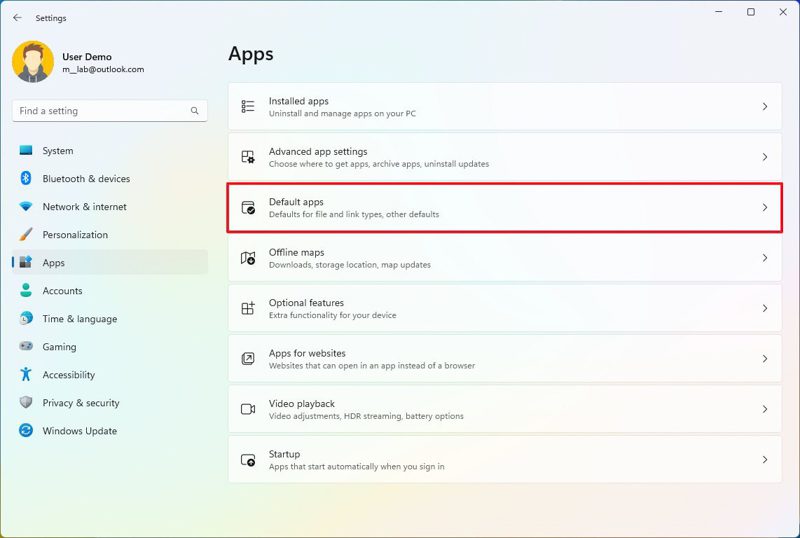
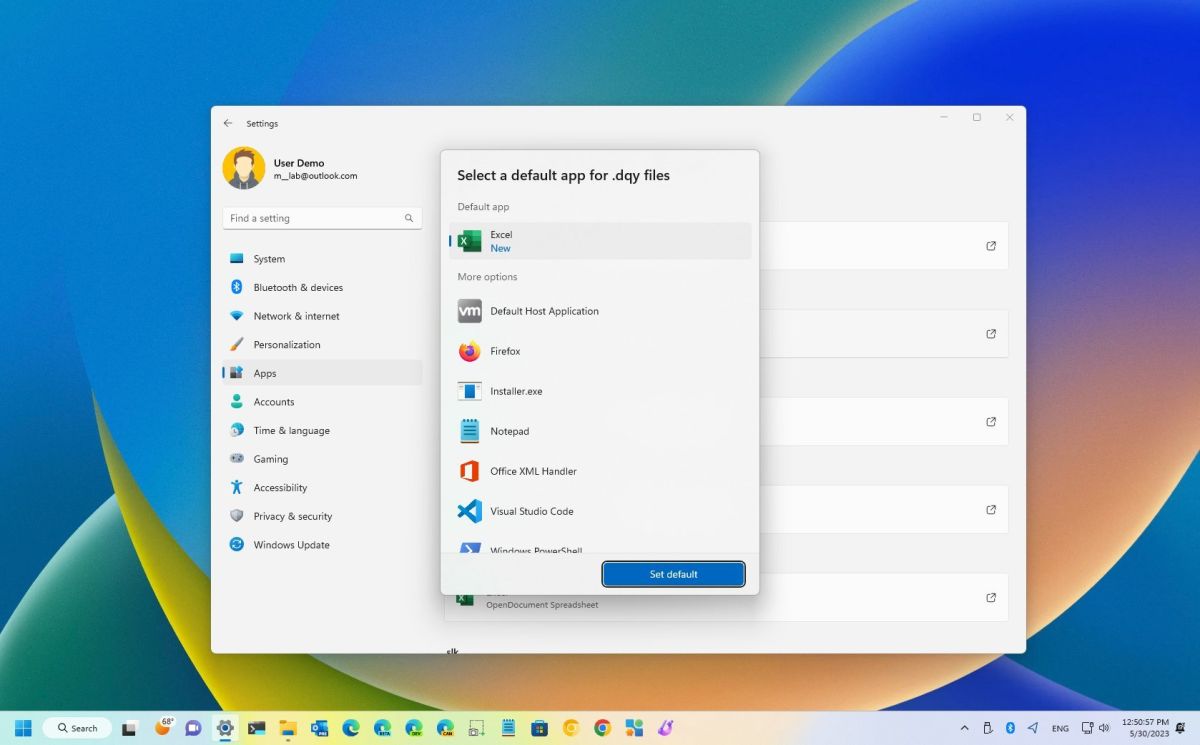
برای اینکه یک برنامه را به صورت پیش فرض سیستم جدید برای فرمت فایل خاصی در ویندوز 11 قرار دهید، از این مراحل استفاده کنید:

  1. برنامه Settings را باز کنید.
  2. روی گزینه Apps کلیک کنید.
  3. صفحه Default apps را در سمت راست کلیک کنید.
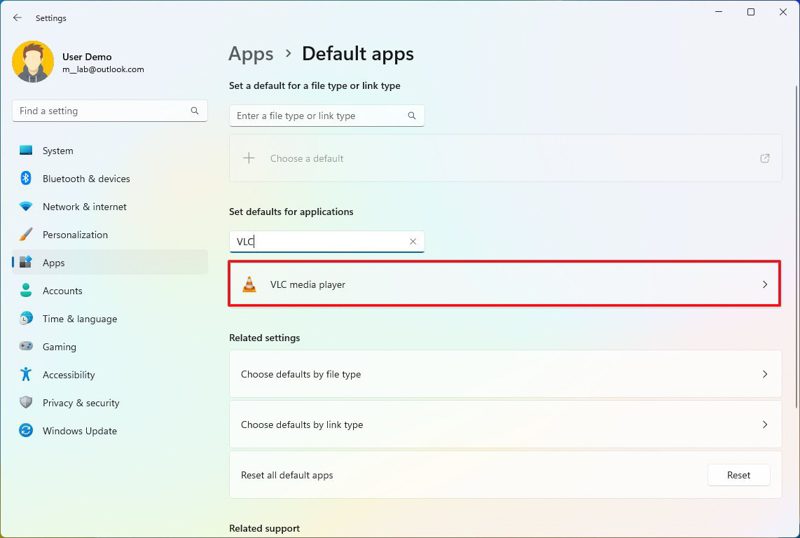
  4. با استفاده از جعبه Set defaults for applications نام برنامه مورد نظر را جستجو کنید. (البته این کار اختیاری است)
  5. روی برنامه کلیک کنید تا به عنوان پیش‌فرض جدید تنظیم شود.
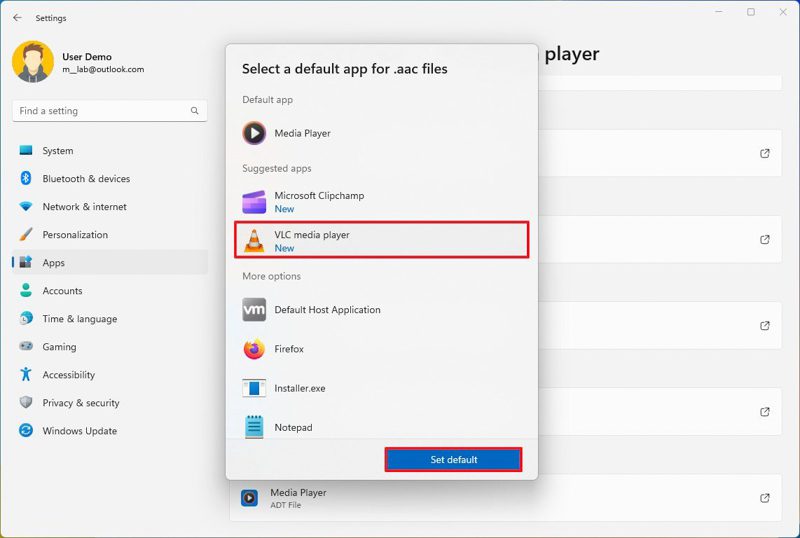
  6. روی نوع فایل یا لینکی که می‌خواهید تغییر دهید، کلیک کنید.
  7. برنامه پیش‌فرض جدید را انتخاب کنید.
  8. روی دکمه Set default کلیک کنید.

پس از انجام مراحل، شاید لازم باشد  همین مراحل را برای تغییر تنظیمات پیش‌فرض فایل‌های دیگر در ویندوز 11 تکرار کنید.

نوع فایل به فرمت یا پسوندی اشاره دارد که برنامه باید به صورت پیش‌فرض آن را باز کند. به عنوان مثال، “نوع فایل .txt” به فرمت فایل متنی اشاره دارد. از سوی دیگر، “نوع لینک” به لینکی اشاره دارد که برنامه باید به صورت پیش‌فرض آن را باز کند. به عنوان مثال، URI‌های سیستم مانند MAILTO، هنگام کلیک کردن روی پیوند آدرس ایمیل، اقدام برای شروع برنامه ایمیل را تشخیص می‌دهند.

03
از 03
نحوه تغییر برنامه های پیش فرض بر اساس نوع فایل در ویندوز 11

برای تنظیم برنامه‌ای به عنوان پیش فرض برای نوع خاصی از فایل، این مراحل را دنبال کنید:

  1. Settingsرا باز کنید.
  2. روی بخش Apps کلیک کنید.
  3. روی صفحه Default apps در سمت راست کلیک کنید.
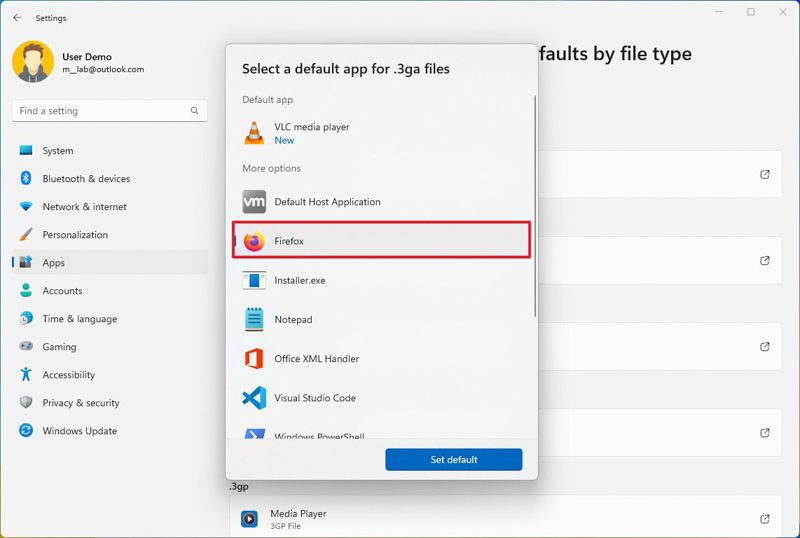
  4. در بخش Related support، روی گزینه Choose defaults by file type کلیک کنید.
  5. روی فرمت فایل مورد نظر کلیک کنید و برنامه‌ای را که می‌خواهید به عنوان پیش فرض تنظیم کنید، انتخاب کنید.
  • نکته کوتاه: اگر برنامه در لیست نیست، به پایین صفحه بروید و بر روی گزینه Choose an app on your PC کلیک کنید و فایل قابل اجرای برنامه را انتخاب کنید.بنابراین اگر گزینه Browse apps in the Microsoft Store را انتخاب کنید، برنامه در یک صفحه نتیجه با برنامه‌هایی که فایل مورد نظر را پشتیبانی می‌کنند، باز خواهد شد.
  1. روی دکمه Set default کلیک کنید.

پس از تکمیل مراحل، زمانی که سعی می کنید آن فرمت فایل خاص را باز کنید، با برنامه ای که تعیین کرده اید باز می شود.

همچنین، شما می‌توانید از جعبه Set a default for a file type or link type استفاده کنید تا نوع فایل یا لینک را جستجو کنید، روی آن کلیک کنید و برنامه پیش‌فرض جدید را انتخاب کنید.
نحوه تغییر برنامه های پیش فرض با نوع پیوند در ویندوز 11

برای تنظیم یک برنامه به عنوان پیش‌فرض جدید سیستم، برای نوع لینک در ویندوز 11، از مراحل زیر استفاده کنید:

  1. برنامه Settings را باز کنید.
  2. روی گزینه Apps کلیک کنید.
  3. صفحه Default apps را در سمت راست کلیک کنید.
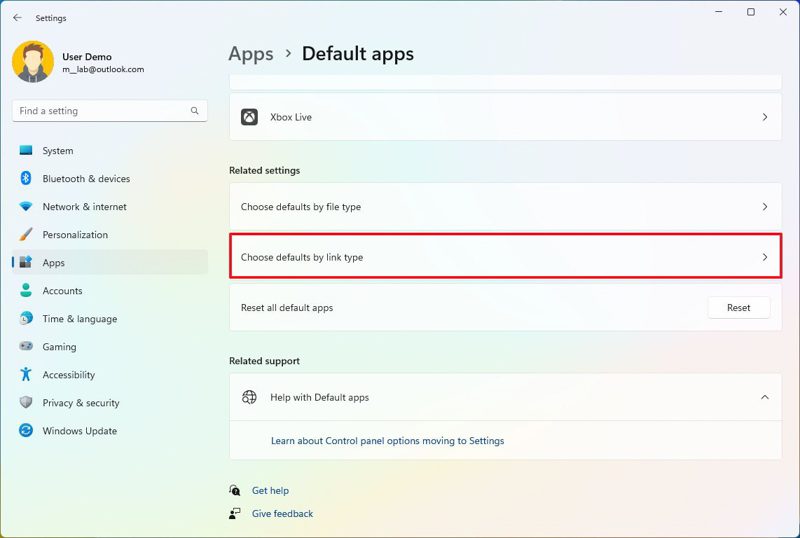
  4. در بخش Related support، گزینه Choose defaults by link type را کلیک کنید.
  5. روی نوع لینک کلیک کرده و برنامه جدیدی که می‌خواهید به عنوان برنامه پیش‌فرض تنظیم شود را انتخاب کنید.
  6. روی دکمه Set default کلیک کنید.

پس از انجام مراحل، هنگام کلیک روی آن نوع خاص لینک، برنامه پیش‌فرض جدید در ویندوز 11 باز خواهد شد. ممکن است لازم باشد مراحل را برای تغییر انواع دیگر پیوندها تکرار کنید.

نحوه بازنشانی تنظیمات پیش‌فرض برنامه در ویندوز 11

برای بازنشاندن تنظیمات برنامه پیش‌فرض در ویندوز 11، از مراحل زیر استفاده کنید:

  1. برنامه Settings را باز کنید.
  2. روی گزینه Apps کلیک کنید.
  3. صفحه Default apps را در سمت راست کلیک کنید.
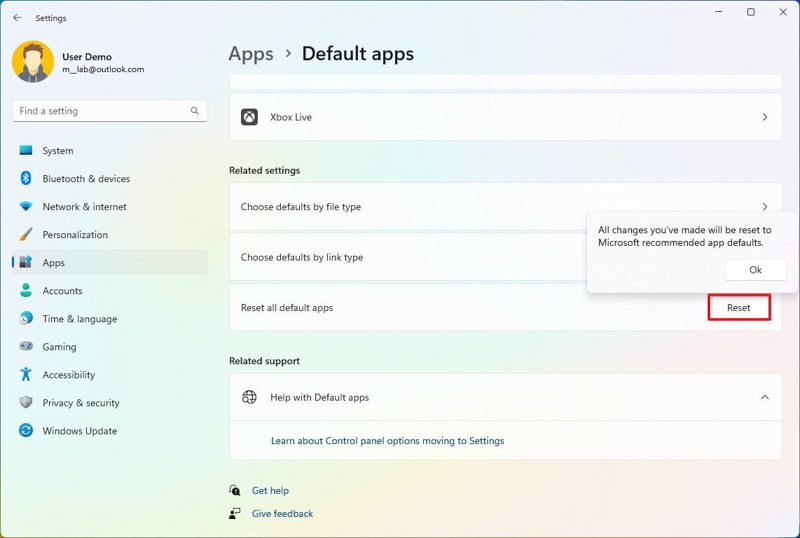
  4. در بخش Related support، روی دکمه Reset برای گزینه Reset all default apps کلیک کنید.
  5. روی دکمه OK کلیک کنید.

پس از تکمیل مراحل، تنظیمات پیش‌فرض برنامه ها مجدد به شکل اصلی تنظیم می‌شوند.

مرتبط: چگونه Google Assistant را با هوش مصنوعی Gemini در اندروید جایگزین کنیم؟

اسما کلهر

اسما کلهر

دانش آموخته مترجمی زبان انگلیسی ،نویسنده حوزه تکنولوژی

مطالب مرتبط

چگونه بفهمیم پورت USB-C از خروجی تصویر پشتیبانی می‌کند؟
آموزش

چگونه بفهمیم پورت USB-C از خروجی تصویر پشتیبانی می‌کند؟

نوشته‌ی ساینا چمنی
24 شهریور 1405
نصب ویندوز ۱۱ بدون اینترنت ممکن شد؛ این ترفند ساده را امتحان کنید
آموزش

نصب ویندوز ۱۱ بدون اینترنت ممکن شد؛ این ترفند ساده را امتحان کنید

نوشته‌ی مانی
23 شهریور 1405
راهنمای استفاده از هوش مصنوعی برای مقایسه و انتخاب بهترین محصول قبل از خرید
آموزش

راهنمای استفاده از هوش مصنوعی برای مقایسه و خرید کالا

نوشته‌ی فاطمه امامی
22 شهریور 1405
افزایش فروش فروشگاه اینترنتی
آموزش

راهکارهای افزایش فروش اینترنتی و تبدیل بازدیدکننده به مشتری

نوشته‌ی مهدی کریمی صمدی
22 شهریور 1405
چگونه سرعت SSD را در ویندوز افزایش دهیم؟ راهنمای تنظیم TRIM و Optimize Drives
آموزش

چگونه سرعت SSD را در ویندوز افزایش دهیم؟ + راهنمای تنظیم

نوشته‌ی فاطمه امامی
22 شهریور 1405
خبر بعدی

معرفی جدیدترین سرویس رایگان کوتاه کننده لینک

دیدگاهتان را بنویسید لغو پاسخ

نشانی ایمیل شما منتشر نخواهد شد. بخش‌های موردنیاز علامت‌گذاری شده‌اند *

آذرآنلاین آذرآنلاین آذرآنلاین

پیشنهادی

نقشه خرابکاری روسیه در کابل‌های زیردریایی

جنگ پنهان در اعماق اقیانوس؛ ناتو توطئه روسیه را خنثی کرد

20 شهریور 1405 - به‌روزشده در 21 شهریور 1405
تصویر مفهومی از جمع‌آوری اطلاعات شخصی کاربران توسط هوش مصنوعی هنگام گفت‌وگو با چت‌بات‌ها و نگرانی‌های مرتبط با حریم خصوصی.

یک‌سوم کاربران رازهای خود را با چت‌بات‌های هوش مصنوعی در میان می‌گذارند

16 شهریور 1405 - به‌روزشده در 17 شهریور 1405

داغ‌ترین‌های روز

چگونه سرعت SSD را در ویندوز افزایش دهیم؟ راهنمای تنظیم TRIM و Optimize Drives

چگونه سرعت SSD را در ویندوز افزایش دهیم؟ + راهنمای تنظیم

22 شهریور 1405
بهترین گوشی اقتصادی بازار

بهترین گوشی اقتصادی بازار ایران در شهریور 1405

22 شهریور 1405
به‌روزرسانی جدید ویندوز ۱۱ دردسرساز شد؛ کاربران AMD با مشکل جدی مواجه شدند

به‌روزرسانی جدید ویندوز ۱۱ دردسرساز شد؛ کاربران AMD با مشکل جدی مواجه شدند

22 شهریور 1405
انتشار واضح‌ترین تصاویر از پهپاد رادارگریز مرموز چین

انتشار واضح‌ترین تصاویر از پهپاد رادارگریز مرموز چین

22 شهریور 1405
تصویر تبلیغاتی از گوشی Unihertz Titan 2 Elite در نمای سه‌ربع، با بدنه دو رنگ مشکی و نارنجی. کیبورد فیزیکی QWERTY هم‌رنگ بدنه نارنجی طراحی شده و کلیدهای کناری قابل‌مشاهده هستند. این تصویر بر تنوع رنگ، طراحی مقاوم و تمرکز دستگاه بر کاربری حرفه‌ای و تایپ دقیق تأکید دارد.

یونی‌هرتز گوشی Titan 2 Elite را با الهام از طراحی بلک‌بری برای عرضه جهانی تأیید کرد

25 بهمن 1404 - به‌روزشده در 26 بهمن 1404
Technoc

دنیا با سرعتی خیره کننده به سمت تحقق رویاهایی می رود که تا دیروز دست نیافتنی و محال بود و بشر با گذر از دریایی از موانع یک به یک در حال تحقق آنها است.

ما در” تک ناک” تلاش می کنیم سهمی از انعکاس تحولات بی شمار فناوری و اخبار تکنولوژی داشته باشیم و در این کهکشان بی انتهای یافته های علمی و دانش محور محتوایی قابل اتکاء و اخباری موثق را از گوشه و کنار دنیا در اختیار علاقمندان و مخاطبان خود قرار دهیم.

ما را در شبکه های اجتماعی دنبال کنید

تازه‌ها

تصویری از GPU های AMD و NVIDIA

نسل بعدی کارت‌های گرافیک AMD و انویدیا سال ۲۰۲۸ عرضه می‌شود

25 شهریور 1405
چهار عدد هدفون گیمینگ بی‌سیم مشکی‌رنگ پلی استیشن در دو مدل میکروفون‌دار و بدون میکروفون بر روی پس‌زمینه یکدست سفید

سونی هدست‌های پلی‌استیشن Pulse را با درایورهای Planar Magnetic معرفی کرد

25 شهریور 1405
تصویری از نسخه هوش مصنوعی جدید آنتروپیک به نام Claude Opus 5.2

Claude Opus 5.2 در سکوت عرضه می‌شود؛ مدل جدید کدش را به‌صورت خودکار بهبود می‌دهد

25 شهریور 1405
تصویری از لوگوی ChatGPT روی تلفن همراه

مدل GPT-5.5 را رسما OpenAI مهرماه بازنشسته می‌کند

25 شهریور 1405

دسترسی سریع

  • فناوری
  • کامپیوتر و موبایل
  • نقد و بررسی
  • آموزش
  • ارز دیجیتال
  • علمی
  • کسب و کار
  • وسائل نقلیه
  • بازی و سرگرمی
  • چند رسانه ای
  • صفحه اصلی
  • همه اخبار
  • تبلیغات تکناک
  • درباره ما
  • تماس با ما

© Copyright 2026 Technoc.ir

No Result
مشاهده تمامی نتایج
  • فناوری
    • اخبار هوش مصنوعی
    • رباتیک
    • اینترنت و شبکه
    • شبکه های اجتماعی
    • هوافضا
    • معماری
    • ورزش
    • رویداد ها
    • دوربین دیجیتال
  • کامپیوتر و موبایل
    • موبایل و تبلت
    • لپ تاپ و کامپیوتر
    • اپلیکیشن موبایل
    • نرم افزار
    • سخت افزار
    • ساعت هوشمند
    • مانیتور
    • اسپیکر و هدفون
    • سیستم عامل موبایل
    • سیستم عامل کامپیوتر
  • نقد و بررسی
    • بررسی موبایل و تبلت
    • کنسول بازی
    • بررسی لپ تاپ و کامپیوتر
    • قطعات کامپیوتر
    • نرم افزار
    • بررسی اسپیکر و هدفون
    • بررسی ساعت هوشمند
  • آموزش
    • سیستم عامل موبایل
    • سیستم عامل کامپیوتر
    • آموزش هوش مصنوعی
    • سخت افزار
  • اخبار ارز دیجیتال
    • قیمت لحظه ای ارز دیجیتال
    • ماشین حساب ارز دیجیتال
    • آموزش ارز دیجیتال
  • علمی
    • سلامت و پزشکی
    • انرژی
    • فیزیک
    • شیمی
    • نجوم
    • ورزش
    • محیط زیست
    • باستان شناسی
  • کسب و کار
    • شرکت ها
    • بورس
    • مدیریت(پروژه، کسب و کار، منابع انسانی)
    • استارتاپ ها
    • دولت الکترونیک
    • رویداد کسب و کار
  • وسائل نقلیه
    • خودرو
    • دوچرخه
    • موتور سیکلت
    • قطار
    • هواپیما
  • بازی و سرگرمی
    • کنسول بازی های کامپیوتری
    • بازی های کامپیوتر
    • بازی کنسول
    • بازی موبایل
    • فیلم و سریال
  • چند رسانه ای
    • عکس
    • ویدئو
  • اخبار داخلی
    • دانش بنیان
    • دولت الکترونیک
    • رویداد داخلی
    • بازار
    • دانشگاه

© Copyright 2026 Technoc.ir