فهرست مطالب
برای قفل گذاشتن یا رمز گذاشتن روی برنامههای گوشی اندروید لازم نیست حتماً برنامه نصب کنید.. در گوشی های سامسونگ از پوشه امن Secure Folder، در شیائومی از قابلیت App Lock در تنظیمات و در هواوی از App Lock استفاده می شود و می توانید رمز یا اثر انگشت بگذارید. در این راهنما قدم به قدم نشان می دهیم چطور روی هر برنامه در سامسونگ و شیائومی و هواوی قفل بگذارید، چطور قفل را بردارید و اگر رمز را فراموش کردید چه کنید. برای آشنایی با قابلیتهای جدید اندروید در زمینه محافظت از برنامهها، میتوانید مقاله قابلیت قفل برنامه در اندروید ۱۷ و پیکسل را هم بخوانید.
پر فروش ترین موبایل های بازار
 3%
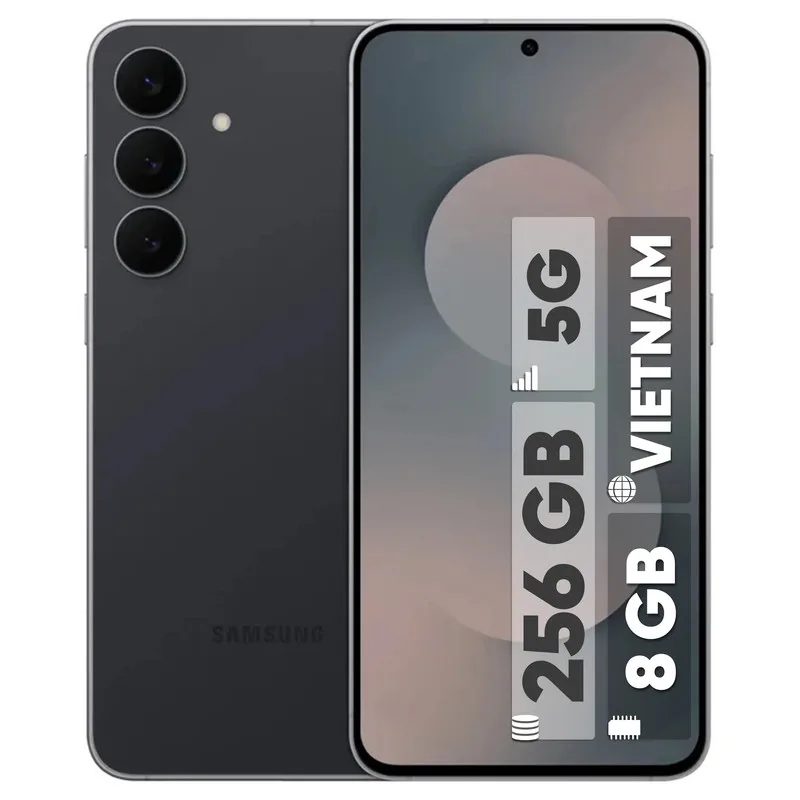
گوشی موبایل سامسونگ مدل Galaxy S25 FE دو سیم کارت ظرفیت 256 گیگابایت و رم 8 گیگابایت – ویتنام
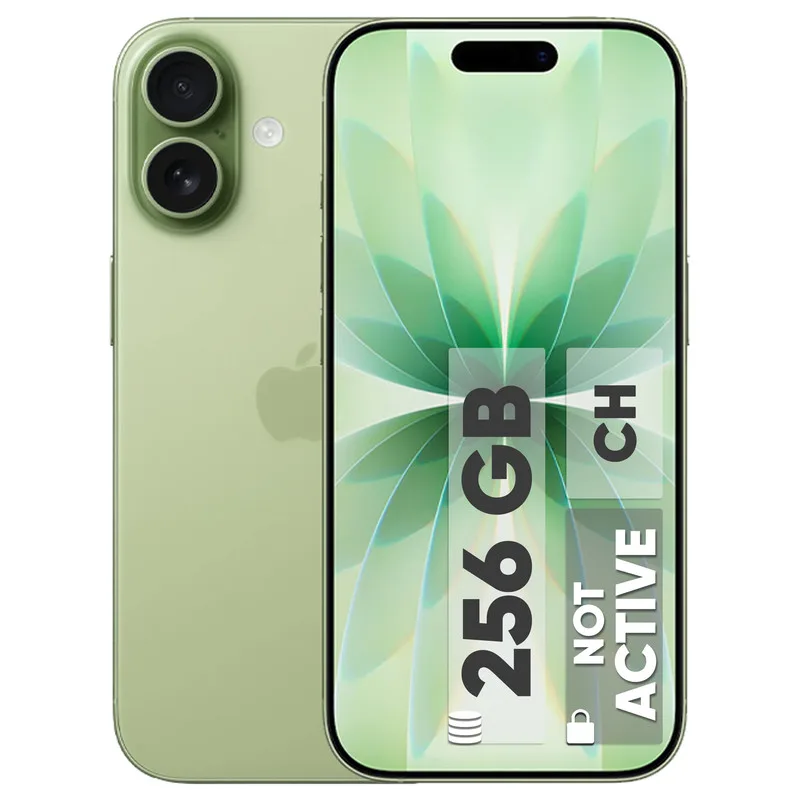
گوشی موبایل اپل مدل iPhone 17 CH دو سیم کارت ظرفیت 256 گیگابایت و رم 8 گیگابایت – نات اکتیو
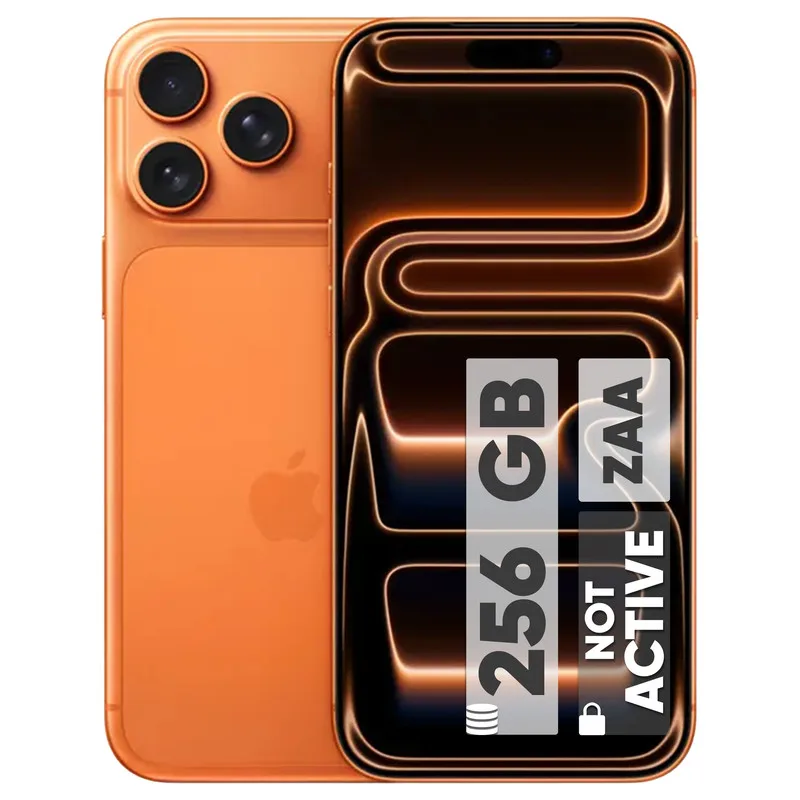
گوشی موبایل اپل مدل iPhone 17 Pro Max ZAA تک سیم کارت + eSim ظرفیت 256 گیگابایت و رم 12 گیگابایت – نات اکتیو
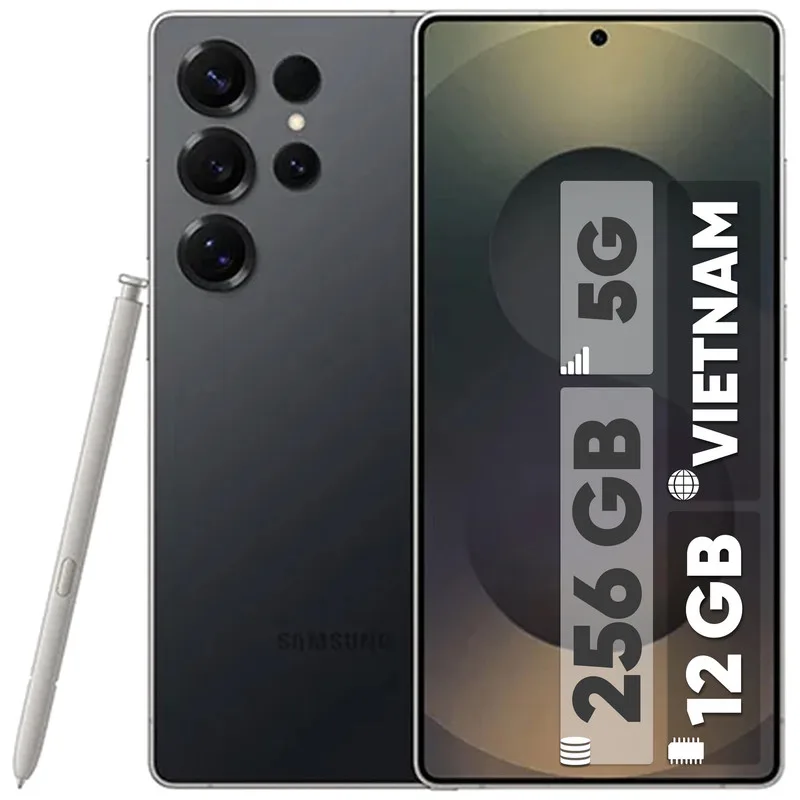
گوشی موبایل سامسونگ مدل Galaxy S25 Ultra دو سیم کارت ظرفیت 256 گیگابایت و رم 12 گیگابایت – پک ویتنام
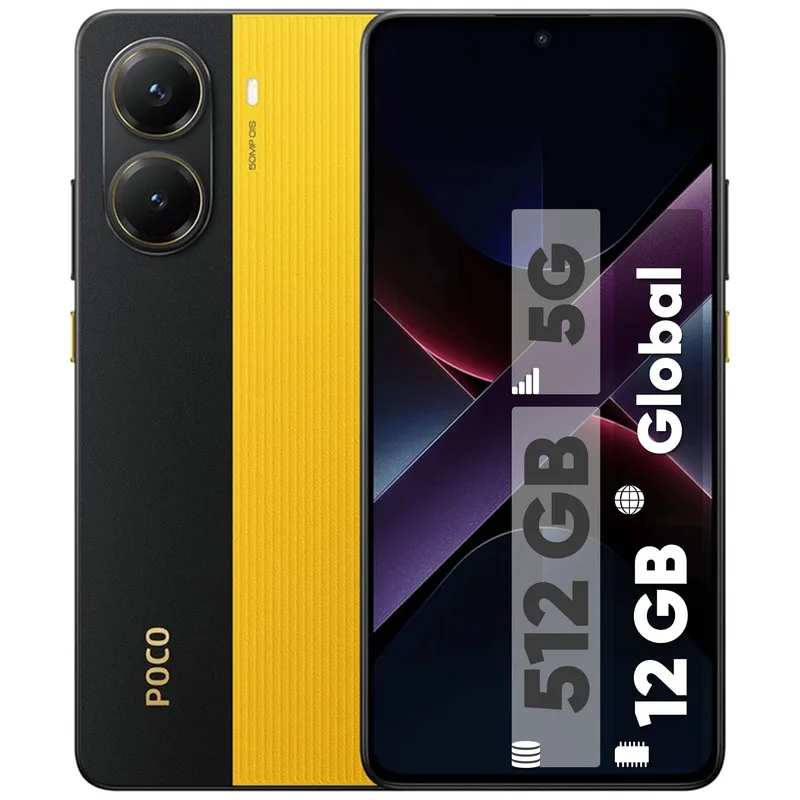
گوشی موبایل شیائومی مدل Poco X7 Pro دو سیم کارت ظرفیت 512 گیگابایت و رم 12 گیگابایت – گلوبال
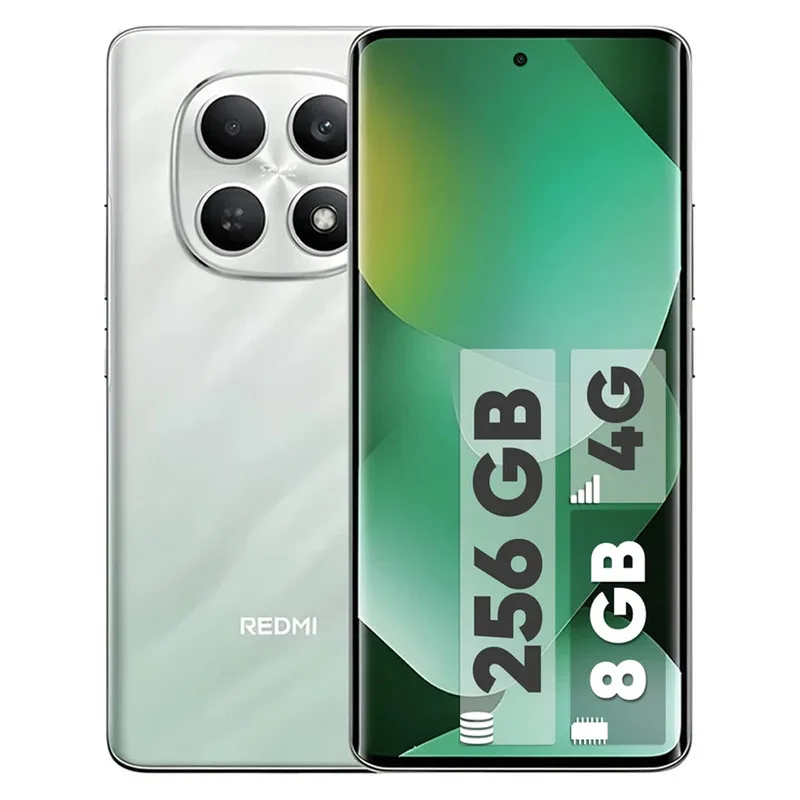
گوشی موبایل شیائومی مدل Redmi Note 15 4G دو سیم کارت ظرفیت 256 گیگابایت و رم 8 گیگابایت
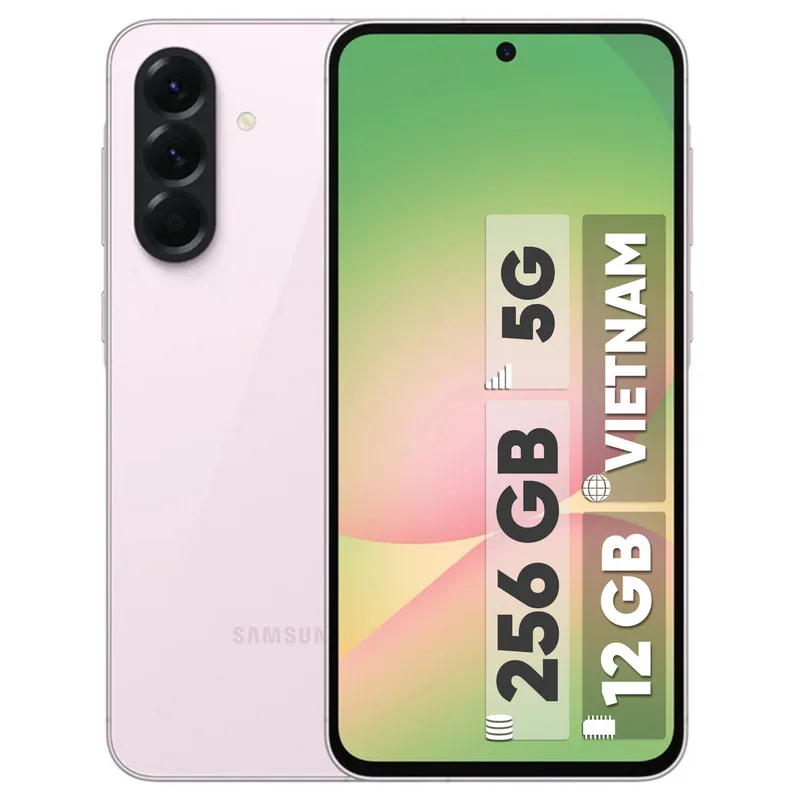
گوشی موبایل سامسونگ مدل Galaxy A56 دو سیم کارت ظرفیت 256 گیگابایت و رم 12 گیگابایت – ویتنام
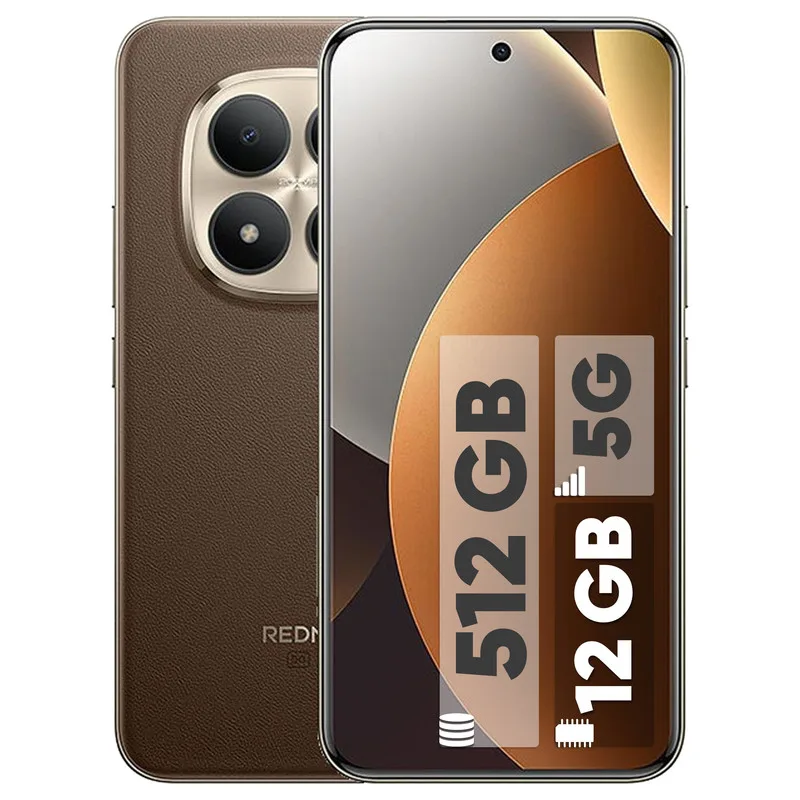
گوشی موبایل شیائومی مدل Redmi Note 15 Pro Plus دو سیم کارت ظرفیت 512 گیگابایت و رم 12 گیگابایت
گوشی موبایل اپل مدل iPhone 17 Pro ZAA تک سیم کارت + eSim ظرفیت 256 گیگابایت و رم 12 گیگابایت – نات اکتیو
چرا باید روی برنامه های اندروید قفل بگذاریم؟

بسیاری از ما رمز گذاشتن روی برنامه را کافی میدانیم، اما این تصور اشتباه است. گاهی مجبوریم گوشی را برای لحظاتی به دوست، همکار یا اعضای خانواده بدهیم؛ در این شرایط، داشتن یک لایه حفاظتی ثانویه روی اپلیکیشنهای حساس، خیالی آسوده به ما میبخشد. قفل برنامه در اندروید تضمین میکند که حتی در صورت باز بودن قفل اصلی گوشی، محتوای داخلی برنامهها همچنان دور از دسترس باقی بماند.
محافظت از اطلاعات شخصی و حریم خصوصی

اطلاعاتی مانند عکسهای گالری، پیامهای شبکههای اجتماعی و ایمیلهای کاری، هسته اصلی زندگی دیجیتال ما را تشکیل میدهند. با رمز گذاشتن روی برنامه های گوشی، شما یک دیوار امنیتی بین کنجکاوی دیگران و اطلاعات حساس خود میکشید. محافظت از اطلاعات شخصی گوشی تنها به معنای جلوگیری از سوءاستفاده نیست، بلکه به معنای حفظ آرامش خاطر در تعاملات روزمره است.
جلوگیری از دسترسی کودکان به اپلیکیشنها

کودکان هنگام بازی با گوشی ممکن است به طور تصادفی پیامهای کاری شما را پاک کنند، خریدهای اینترنتی ناخواسته انجام دهند یا وارد محیطهای نامناسب شوند. استفاده از قفل کودک اندروید و رمز گذاشتن روی برنامه به شما اجازه میدهد فقط بازیها و برنامههای آموزشی را برای آنها باز بگذارید. این کار از بههمریختگی تنظیمات سیستم و حذف تصادفی دادههای حیاتی توسط فرزندان جلوگیری میکند.
افزایش امنیت گوشی اندروید در محیط کار و خانه
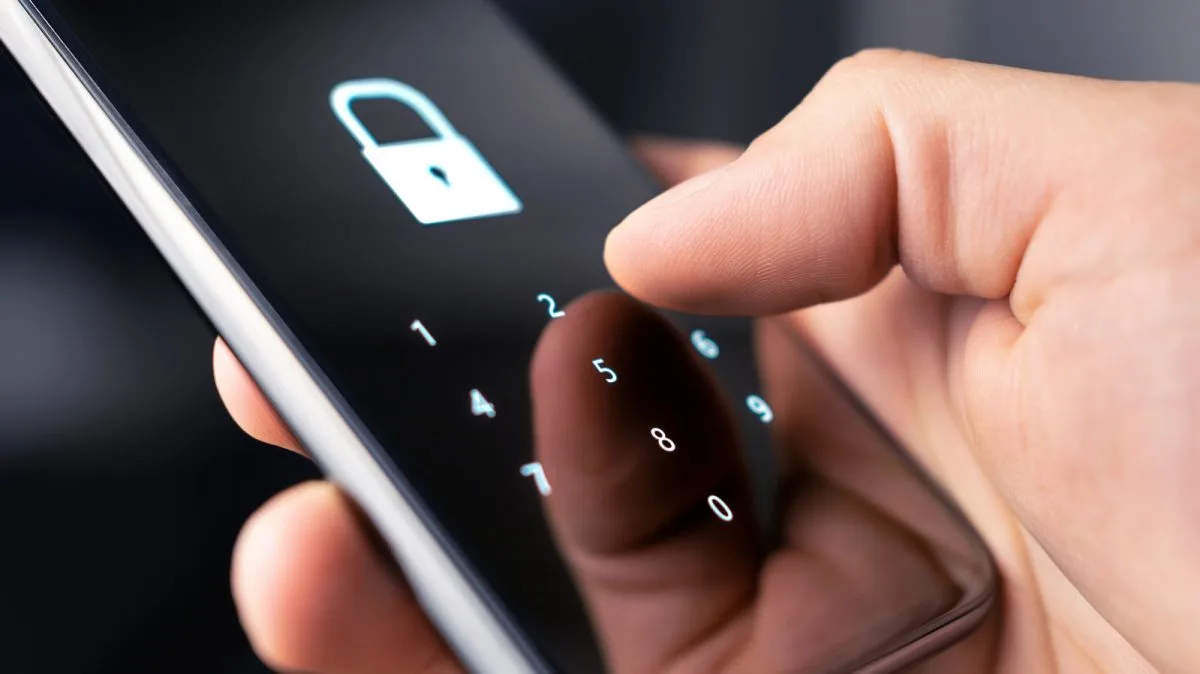
در محیطهای شلوغ مانند اداره یا حتی در جمعهای خانگی، احتمال اینکه گوشی شما روی میز بماند و کسی به آن نگاهی بیندازد زیاد است. امنیت گوشی اندروید زمانی به اوج میرسد که شما برنامههای بانکی و مدیریتی خود را به صورت مجزا قفل کرده باشید. این اقدام پیشگیرانه، ریسک دسترسیهای غیرمجاز را در زمانهایی که حواستان به گوشی نیست، به حداقل ممکن میرساند.
چگونه روی برنامه های اندروید قفل بگذاریم؟

پاسخ به این سوال که چگونه روی برنامه های اندروید قفل بگذاریم، بستگی به مدل گوشی و نسخه اندروید شما دارد. به طور کلی سه روش استاندارد برای این کار وجود دارد که شامل استفاده از رمز عبور متنی، الگوهای ترسیمی و سنسورهای بیومتریک است. هر یک از این روشها سطح متفاوتی از امنیت و راحتی را برای کاربر فراهم میکنند.
قفل برنامه با رمز عبور
استفاده از پسورد یا پین (PIN) کلاسیکترین روش است. در تنظیمات قفل برنامه گوشی، میتوانید یک کد چهار یا شش رقمی تعریف کنید. مزیت رمز گذاشتن روی برنامه این است که حدس زدن آن برای دیگران دشوارتر از الگو است. پین قفل برنامه باید متفاوت از رمز صفحه اصلی گوشی باشد تا اگر کسی رمز ورود به گوشی را فهمید، نتواند وارد اپلیکیشنهای حساس شما شود.
قفل برنامه با اثر انگشت گوشی
امروزه اکثر گوشیها به سنسور اثر انگشت مجهز هستند. استفاده از اثر انگشت گوشی برای باز کردن اپلیکیشنها، سریعترین و در عین حال امنترین راه ممکن است. در این روش، شما نیازی به حفظ کردن کدهای پیچیده ندارید و فقط با یک لمس، قفل اپلیکیشن اندروید باز میشود. این قابلیت به ویژه برای برنامههای بانکی که نیاز به ورود مکرر دارند، بسیار کاربردی است.
قفل برنامه با الگو یا پین
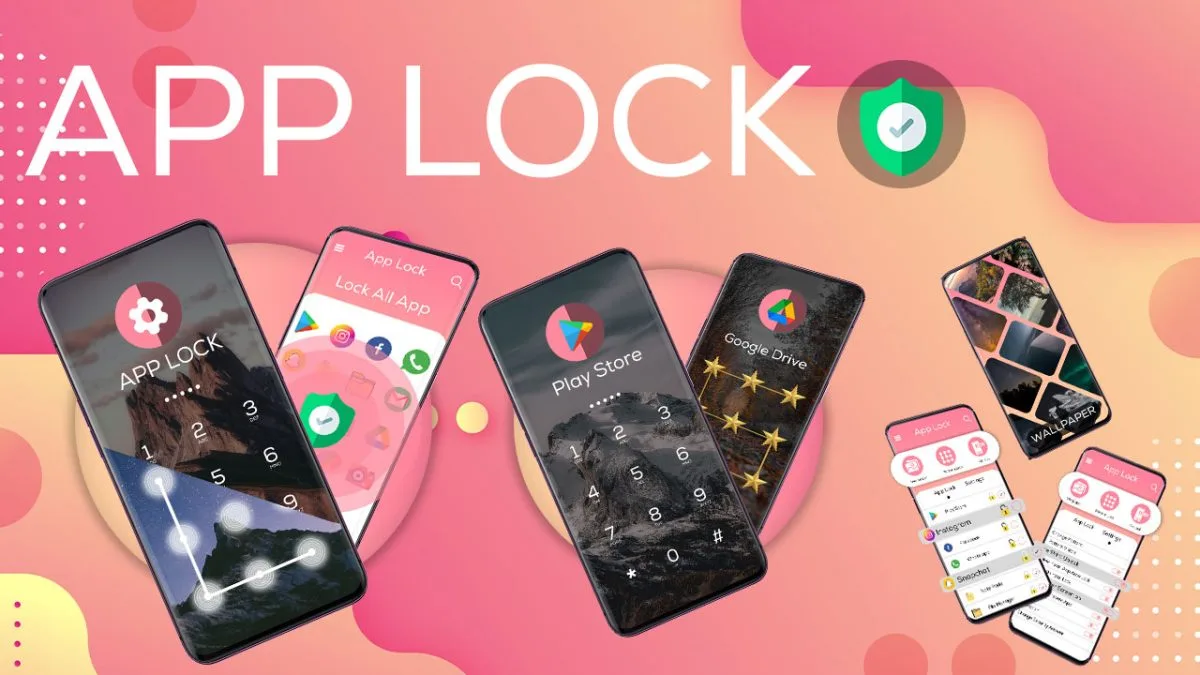
الگوی قفل برنامه (Pattern) به دلیل سرعت بالا محبوبیت زیادی دارد. شما با رسم یک خط بین نقاط، برنامه را باز میکنید. با این حال، باید مراقب باشید که اثر انگشت شما روی صفحه نمایش باقی نماند تا دیگران نتوانند الگو را حدس بزنند. ترکیب یک الگوی پیچیده یا پین رمز گذاشتن روی برنامه با قابلیت قفل خودکار اپلیکیشن ها، امنیت و حریم شخصی گوشی شما را به شدت ارتقا میدهد.
قفل برنامه بدون نصب اپلیکیشن در گوشیهای اندرویدی

خوشبختانه تولیدکنندگان بزرگ موبایل، قابلیتهای امنیتی را به طور پیشفرض در سیستمعامل خود گنجاندهاند. قفل برنامه بدون نصب اپلیکیشن مزیت بزرگی دارد؛ چرا که باعث کند شدن گوشی نمیشود و تداخل نرمافزاری ایجاد نمیکند. برندهایی مثل سامسونگ، شیائومی و هواوی هر کدام ابزار اختصاصی خود را برای این کار توسعه دادهاند که بسیار قدرتمندتر از برنامههای متفرقه هستند.
استفاده از تنظیمات داخلی گوشی سامسونگ
سامسونگ یکی از پیشرفتهترین سیستمهای امنیتی را دارد. به جای یک قفل ساده، سامسونگ محیطی ایزوله فراهم میکند. شما میتوانید از طریق تنظیمات “Biometrics and security” به ابزارهای اختصاصی این برند دسترسی پیدا کنید که امکان قفل برنامه گوشی سامسونگ را به صورت سیستمی و بسیار ایمن فراهم میآورد.
اگر قصد خرید گوشی جدیدی دارید و امکانات امنیتی و نرمافزاری برایتان اهمیت دارد، بررسی راهنمای بهترین گوشی های سامسونگ میتواند به انتخاب مدل مناسب کمک کند.
استفاده از قابلیت App Lock شیائومی
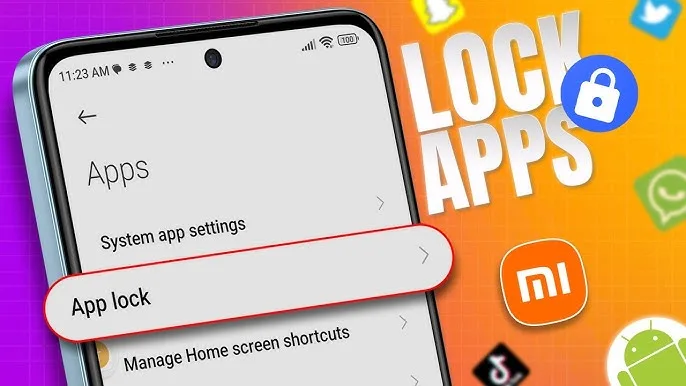
برای رمز گذاشتن روی برنامههای گوشی شیائومی، لازم نیست حتماً اپلیکیشن جداگانهای نصب کنید. وارد تنظیمات (Settings) شوید، بخش Apps یا برنامهها را باز کنید و گزینه App Lock را انتخاب کنید. پس از تعیین رمز یا الگو، برنامههایی را که میخواهید قفل شوند مشخص کنید. اگر گوشی شما از این قابلیت پشتیبانی میکند، میتوانید باز کردن قفل برنامه با اثر انگشت را نیز فعال کنید تا برای ورود به برنامههای قفلشده از اثر انگشت استفاده کنید.
در کنار قفل برنامهها، اگر لمس صفحه کند شده بهتر است با روش افزایش حساسیت لمسی گوشیهای اندروید هم آشنا شوید.
استفاده از App Lock هواوی
هواوی نیز در بخش تنظیمات “Security”، گزینه App Lock را قرار داده است. App Lock هواوی به کاربر اجازه میدهد تا با استفاده از تشخیص چهره یا اثر انگشت، روی هر برنامهای که مایل است قفل بگذارد. این قابلیت به خوبی با اکوسیستم هواوی یکپارچه شده و کمترین میزان مصرف باتری را در بین روشهای مشابه دارد.
قابلیت Private Space در اندروید 15
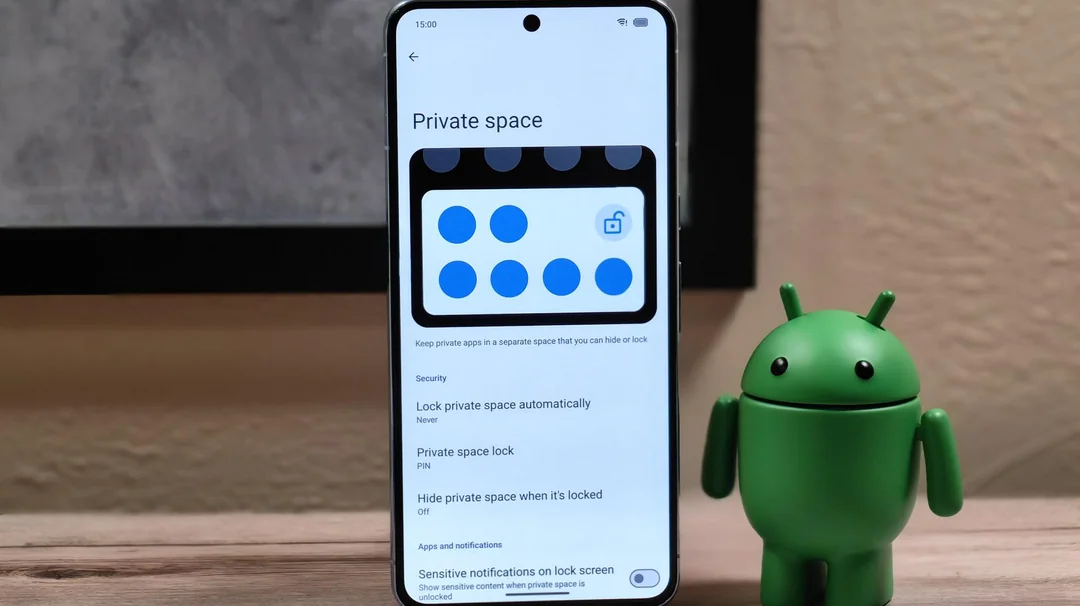
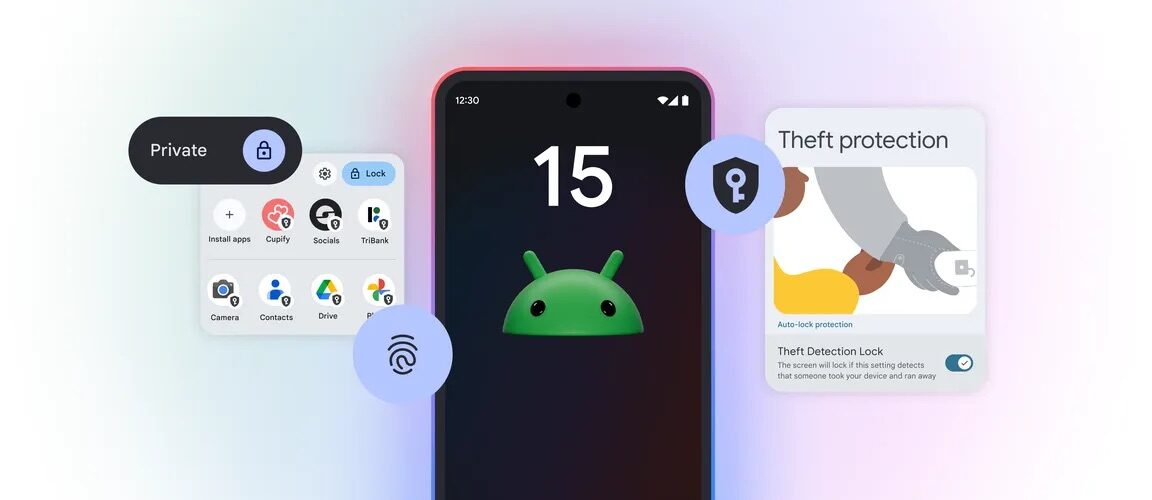
اندروید 15 با معرفی قابلیت Private Space اندروید 15، تحولی در امنیت ایجاد کرده است. این ویژگی به شما اجازه میدهد یک بخش کاملاً مجزا و مخفی در گوشی بسازید که برنامههای موجود در آن در لیست اصلی نمایش داده نمیشوند. این فضا با رمز عبوری جداگانه محافظت میشود و بهترین راه برای مخفی کردن برنامه در اندروید بدون نیاز به ابزارهای جانبی است.
قفل برنامه گوشی سامسونگ
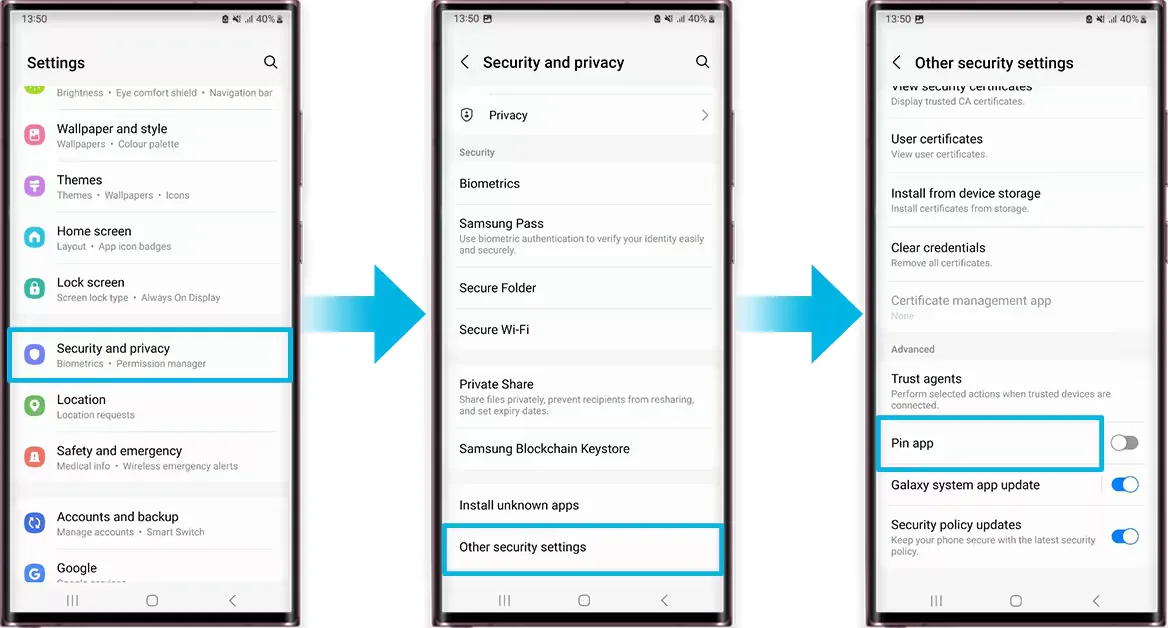
سامسونگ برای کاربران خود سنگ تمام گذاشته است. قفل برنامه گوشی سامسونگ فراتر از یک رمز ساده است. این شرکت با بهرهگیری از پلتفرم امنیتی Knox، محیطی را ایجاد کرده که حتی در صورت روت شدن گوشی، اطلاعات حساس شما همچنان رمزگذاری شده باقی بمانند. در ادامه با محبوبترین ابزار سامسونگ آشنا میشویم.
فعال کردن Secure Folder سامسونگ
برای رمز گذاشتن روی برنامه های گوشی سامسونگ، میتوانید از قابلیت Secure Folder یا پوشه امن استفاده کنید. برای این کار وارد تنظیمات (Settings) شوید و از بخش امنیت و حریم خصوصی، گزینه Secure Folder را پیدا کنید. پس از راهاندازی پوشه امن، میتوانید برنامههای موردنظرتان را به آن اضافه کنید و با رمز، الگو یا در صورت پشتیبانی گوشی، اثر انگشت از آنها محافظت کنید. به این ترتیب، برای دسترسی به برنامههای داخل پوشه امن باید ابتدا قفل آن را باز کنید.
انتقال برنامهها به پوشه امن سامسونگ
شما میتوانید هر اپلیکیشنی را به این فضا منتقل کنید. انتقال برنامهها به پوشه امن سامسونگ باعث میشود که یک نسخه جداگانه از آن برنامه (مثلاً واتساپ دوم) با دیتای متفاوت داشته باشید. برنامههای موجود در این پوشه، در لیست اخیر برنامهها (Recent Apps) نمایش داده نمیشوند و امنیت و حریم شخصی گوشی شما را به سطح فوق حرفهای میرسانند.
قفل کردن گالری سامسونگ و فایلها
بسیاری از کاربران سامسونگ به دنبال قفل کردن گالری سامسونگ هستند. به جای قفل کردن کل اپلیکیشن گالری، میتوانید عکسها و ویدئوهای حساس خود را مستقیماً به پوشه امن منتقل کنید. با این کار، آن تصاویر دیگر در گالری اصلی نمایش داده نمیشوند و فقط با ورود به بخش پوشه امن سامسونگ قابل مشاهده خواهند بود.
قفل برنامه شیائومی
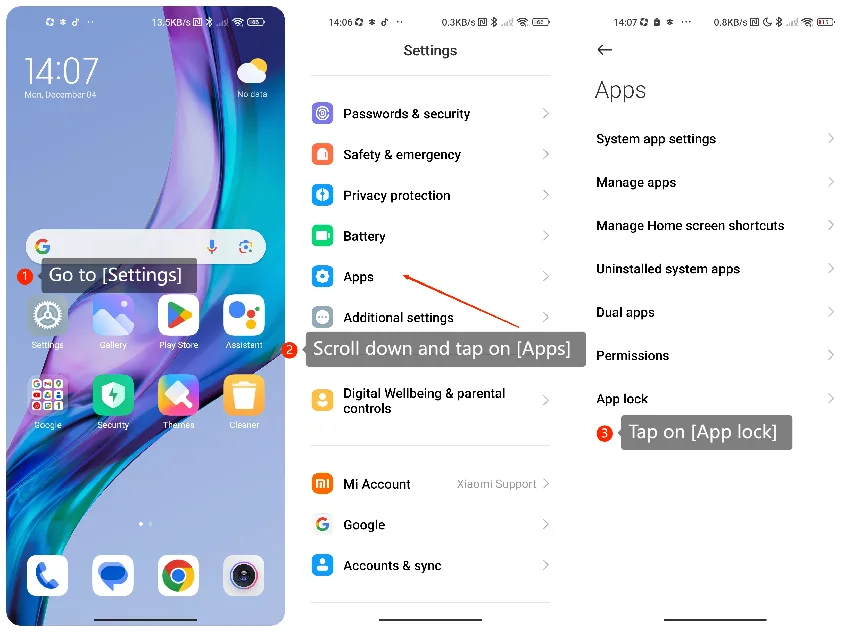
شیائومی یکی از راحتترین روشها را برای قفل برنامه شیائومی ارائه میدهد. این ویژگی به قدری با سیستمعامل یکپارچه است که بسیاری از کاربران ترجیح میدهند به جای اپلیکیشنهای دانلودی، از همان ابزار داخلی استفاده کنند. مدیریت حریم خصوصی در شیائومی بسیار جزئی و دقیق طراحی شده است.
قابلیتهای قفلگذاری و امنیتی ممکن است با توجه به مدل گوشی و نسخه نرمافزار متفاوت باشند؛ برای انتخاب گوشی مناسب میتوانید راهنمای بهترین گوشی های شیائومی بازار ایران را مطالعه کنید.
فعالسازی App Lock در MIUI
برای شروع، اپلیکیشن Security (امنیت) را باز کرده و به پایین صفحه اسکرول کنید تا گزینه App Lock را ببینید. پس از زدن دکمه Turn on، باید یک الگو یا رمز عبور انتخاب کنید. حالا لیست تمام اپلیکیشنهای نصب شده ظاهر میشود و شما میتوانید با روشن کردن دکمه کنار هر کدام، قفل اپلیکیشن اندروید را فعال کنید.
تنظیم رمز و اثر انگشت برای برنامهها
پس از انتخاب برنامهها، در بخش تنظیمات (آیکون چرخدنده در بالای صفحه App Lock)، میتوانید اثر انگشت و تشخیص چهره را هم اضافه کنید. شیائومی اجازه میدهد زمان قفل شدن را تنظیم کنید؛ مثلاً بلافاصله بعد از خروج از برنامه یا یک دقیقه بعد. این انعطافپذیری در قفل برنامه گوشی بسیار کاربردی است.
مخفی کردن برنامه در شیائومی
علاوه بر رمز گذاشتن روی برنامه، شیائومی قابلیتی به نام Hidden Apps دارد. با استفاده از این ویژگی، میتوانید آیکون برنامهها را از صفحه اصلی ناپدید کنید. برای دسترسی به برنامههای مخفی، کافی است روی صفحه اصلی با دو انگشت به سمت بیرون زوم کنید تا کادر رمز عبور ظاهر شود. این بهترین روش برای مخفی کردن برنامه در اندروید شیائومی است.
قفل برنامه هواوی
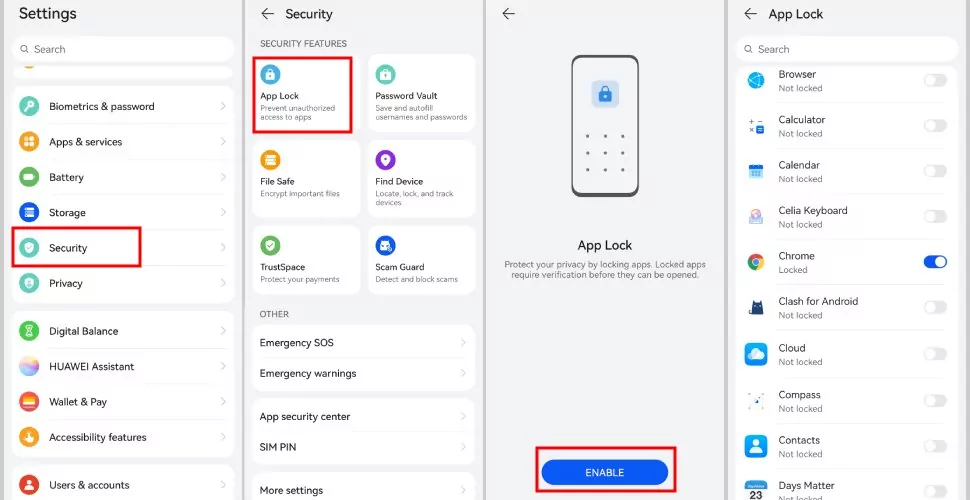
هواوی نیز با رابط کاربری EMUI، ابزارهای امنیتی قدرتمندی را در اختیار کاربران قرار داده است. قفل برنامه هواوی پایداری بالایی دارد و به ندرت دچار خطا میشود. این سیستم به گونهای طراحی شده که حتی در صورت ریستارت شدن گوشی، بلافاصله فعال شده و از دسترسی غیرمجاز جلوگیری میکند.
آموزش App Lock هواوی
به مسیر Settings > Security > App Lock بروید و دکمه Enable را بزنید. هواوی از شما میپرسد که میخواهید از رمز قفل صفحه استفاده کنید یا یک رمز اختصاصی (Custom PIN) بسازید. توصیه ما استفاده از رمز اختصاصی است. پس از آن، به سادگی میتوانید قفل برنامه گوشی را برای هر اپلیکیشنی که میخواهید فعال کنید.
تنظیم رمز برای واتساپ و تلگرام
پیامرسانها خصوصیترین بخش گوشی هستند. با تنظیم رمز برای واتساپ و تلگرام از طریق تنظیمات سیستمی هواوی، دیگر نگران این نخواهید بود که کسی پیامهای شما را بخواند. این روش بسیار ایمنتر از قفل داخلی خودِ برنامههاست، چون توسط هسته سیستمعامل مدیریت میشود و دور زدن آن تقریباً غیرممکن است.
علاوه بر قفل گذاشتن روی واتساپ، فعال کردن تأیید هویت دومرحلهای هم میتواند امنیت حساب شما را افزایش دهد. برای آشنایی با روش انجام این کار، مقاله تایید هویت دو مرحلهای واتساپ را بخوانید.
مدیریت امنیت و حریم شخصی گوشی هواوی
هواوی در بخش “PrivateSpace” قابلیتی مشابه فضای خصوصی اندروید 15 دارد. شما میتوانید یک اکانت کاملاً مجزا در همان گوشی داشته باشید که با اثر انگشتی متفاوت باز میشود. این سطح از مدیریت امنیت و حریم شخصی گوشی هواوی، برای افرادی که اطلاعات کاری و شخصی بسیار حساسی دارند، یک موهبت بزرگ محسوب میشود.
بهترین برنامه قفل برنامه ها برای اندروید
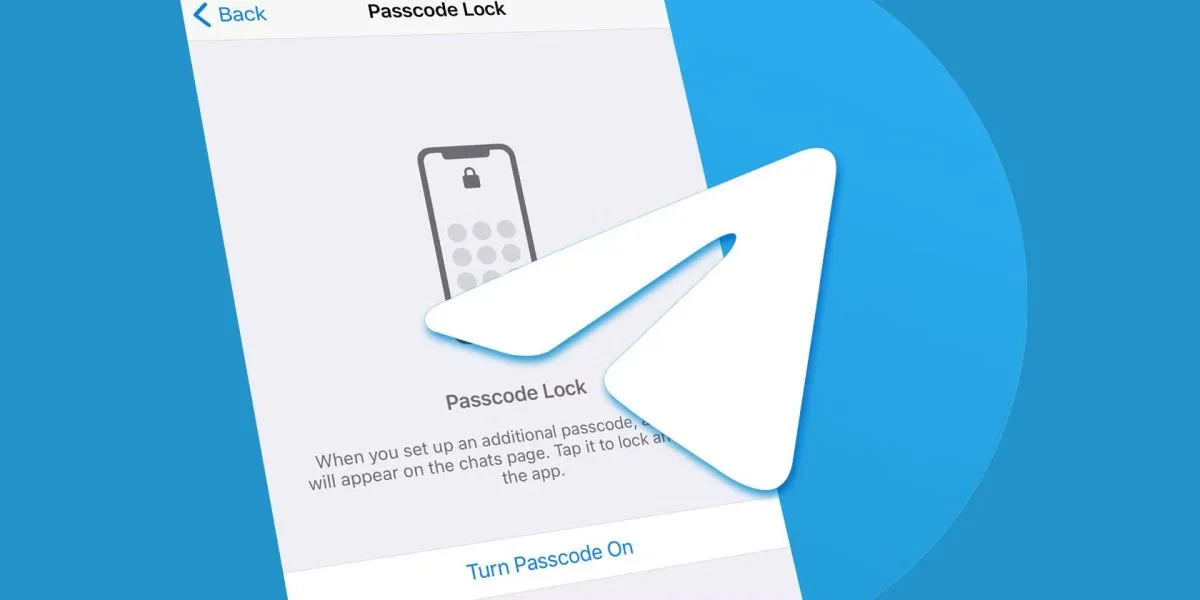
اگر گوشی شما قدیمی است یا تنظیمات داخلی برای قفل کردن ندارد، باید به سراغ برنامه قفل برنامه ها در گوگل پلی بروید. اپلیکیشنهایی مانند “AppLock” یا “Norton App Lock” از معروفترین نمونهها هستند. این برنامه های شخص ثالث اندروید امکانات اضافی جالبی را به شما ارائه میدهند که شاید در تنظیمات سیستمی وجود نداشته باشد.
مزایای برنامه های شخص ثالث اندروید
یکی از جذابترین امکانات این برنامهها، قابلیت “Intruder Selfie” است؛ یعنی اگر کسی رمز برنامه را اشتباه بزند، گوشی با دوربین سلفی از او عکس میگیرد. همچنین برخی از این اپلیکیشنها تمهای متنوعی برای صفحه قفل دارند و میتوانند علاوه بر اپها، تنظیمات گوشی یا تماسهای ورودی را هم قفل کنند که برای افزایش امنیت گوشی اندروید عالی است.
معایب اپلیکیشنهای قفل برنامه

این برنامهها همیشه در پسزمینه در حال اجرا هستند که میتواند باعث مصرف بیشتر باتری و اشغال فضای رم (RAM) شود. همچنین، گاهی اوقات با پاک کردن کش یا متوقف کردن اجباری (Force Stop) این برنامهها از منوی تنظیمات، قفل آنها دور زده میشود. بنابراین، قفل برنامه بدون نصب اپلیکیشن همیشه اولویت اول متخصصان امنیت است.
هنگام انتخاب برنامه قفل برنامه به چه نکاتی توجه کنیم؟

حتماً برنامهای را انتخاب کنید که امتیاز بالایی در گوگل پلی دارد و دسترسیهای (Permissions) غیرمنطقی نمیخواهد. مراقب برنامههای ناشناخته باشید، چون خود این اپلیکیشنها ممکن است ابزاری برای جاسوسی از اطلاعات شما باشند. همیشه از برنامه های شخص ثالث اندروید معتبر استفاده کنید تا امنیت حریم شخصی گوشی شما به خطر نیفتد.
قفل برنامه واتساپ و تلگرام در اندروید
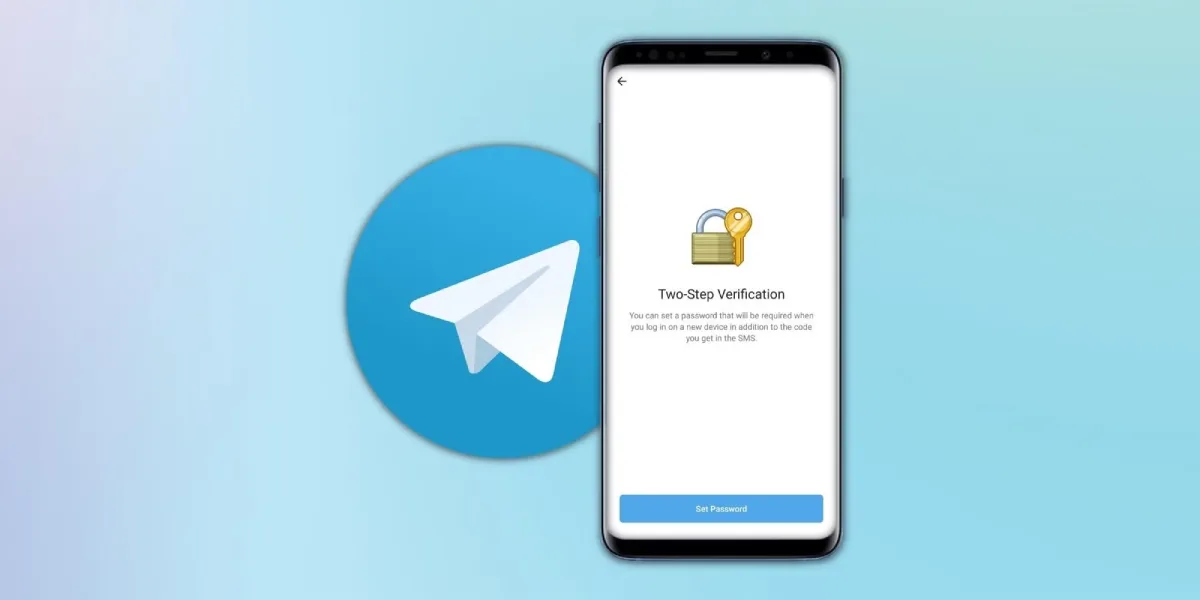
واتساپ و تلگرام به دلیل داشتن چتهای محرمانه، بیشترین تقاضا را برای قفل شدن دارند. خوشبختانه این دو پیامرسان محبوب، تنظیمات داخلی قدرتمندی برای قفل برنامه واتساپ و تلگرام دارند که به صورت مستقل از سیستمعامل عمل میکند و یک لایه امنیتی مضاعف به حساب میآید.
رمز گذاشتن روی برنامه واتساپ
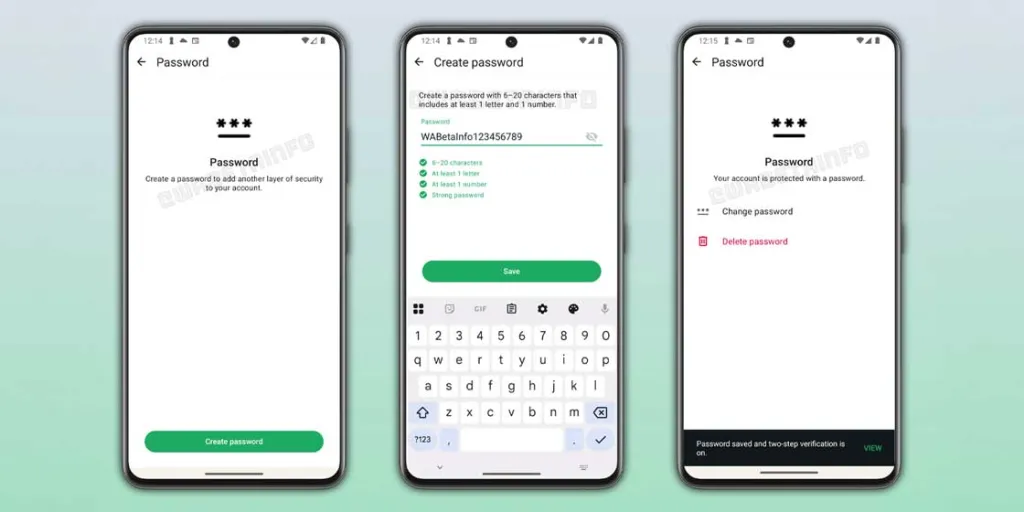
در واتساپ به مسیر Settings > Privacy > Fingerprint lock بروید. با فعال کردن این گزینه، واتساپ برای باز شدن از شما اثر انگشت میخواهد. رمز گذاشتن روی برنامه واتساپ باعث میشود حتی اگر گوشی شما باز باشد و کسی آن را بردارد، نتواند وارد چتهای شما شود. همچنین میتوانید تنظیم کنید که محتوای پیامها در نوتیفیکیشن نشان داده نشود.
قفل برنامه تلگرام با تنظیمات گوشی
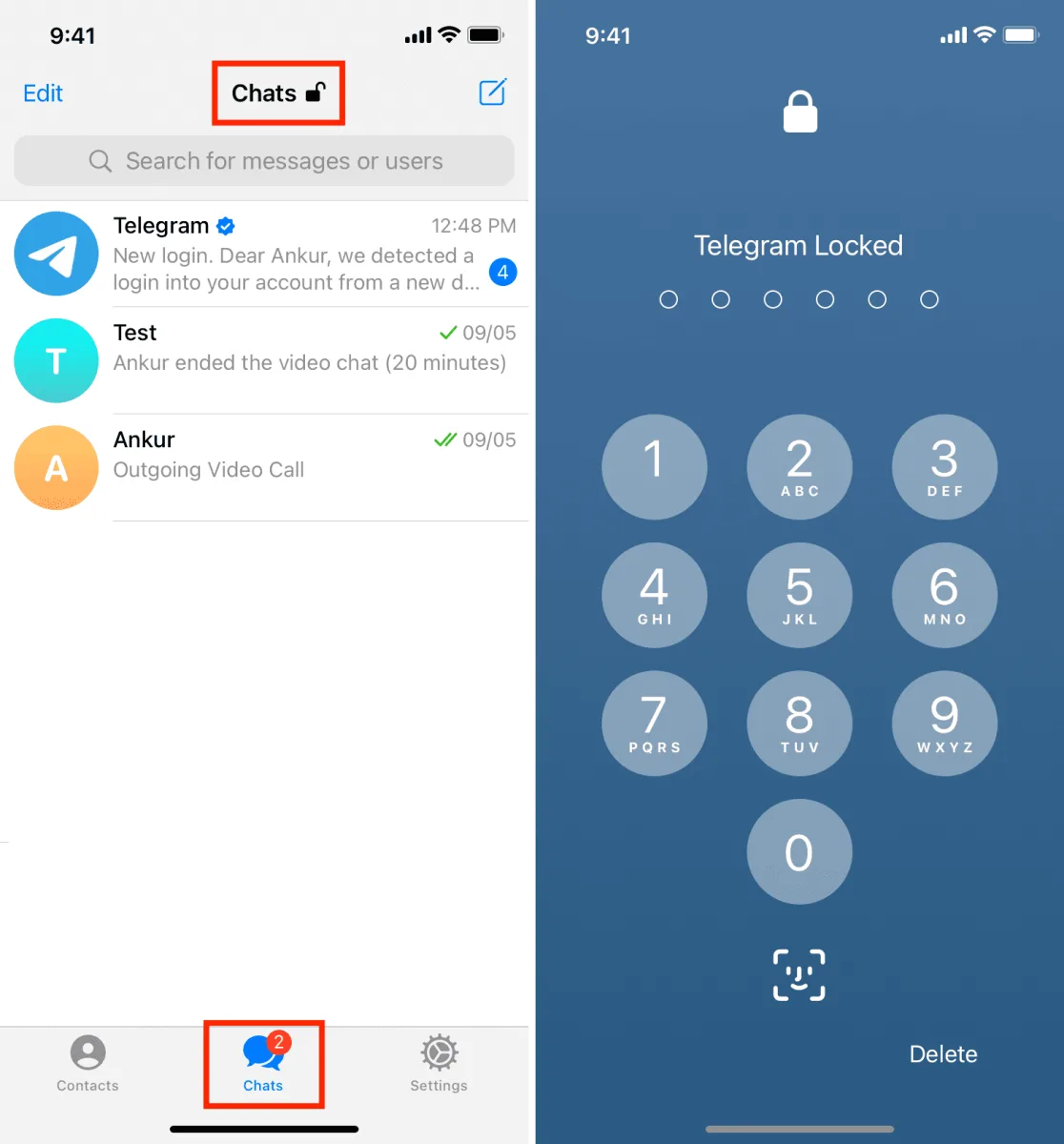
تلگرام در این زمینه حتی پیشرفتهتر است. به Settings > Privacy and Security > Passcode Lock بروید. در اینجا میتوانید پین یا رمز متنی انتخاب کنید. قفل برنامه تلگرام یک آیکون قفل کوچک در بالای لیست چتها اضافه میکند که با زدن روی آن، برنامه بلافاصله قفل میشود. همچنین تلگرام قابلیت قفل خودکار پس از مدت زمان مشخص را نیز دارد.
جلوگیری از مشاهده پیامها توسط دیگران
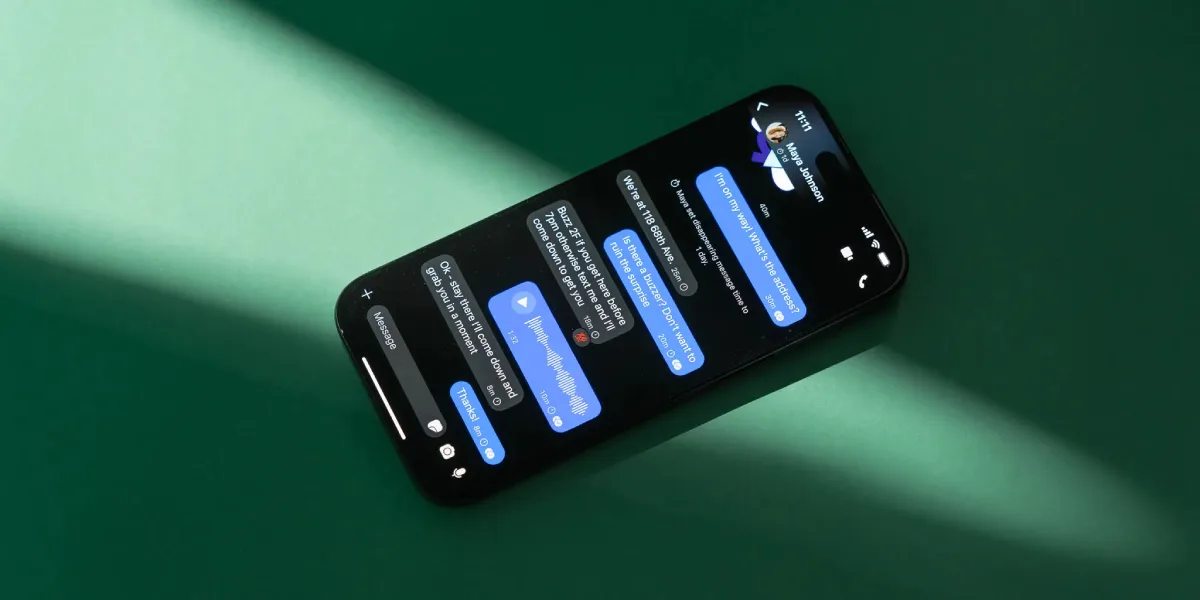
علاوه بر قفل کردن، حتماً گزینه “Show Content” را در تنظیمات نوتیفیکیشن غیرفعال کنید. با این کار، حتی اگر گوشی روی میز باشد و پیامی بیاید، فقط نام فرستنده نمایش داده میشود و متن پیام مخفی میماند. این ترکیب از قفل اپلیکیشن اندروید و مدیریت نوتیفیکیشن، بهترین راه برای محافظت از حریم خصوصی در جمعهای دوستانه است.
تفاوت قفل برنامه در اندروید و آیفون
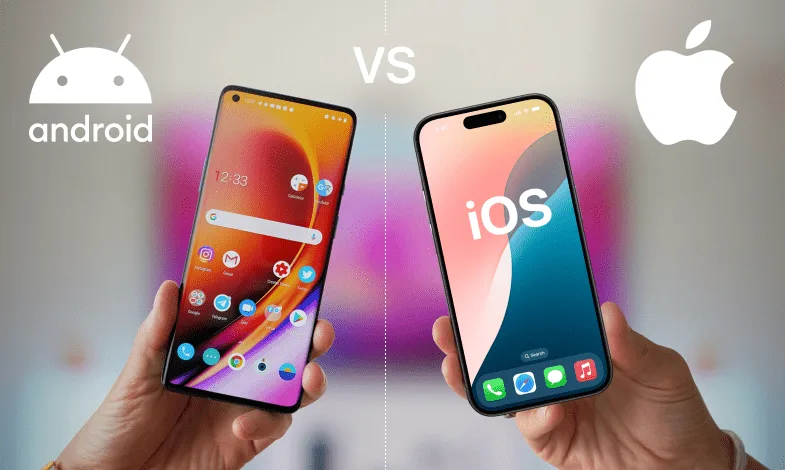
سیستمعامل اندروید به دلیل متنباز بودن (Open Source)، آزادی عمل بیشتری برای قفل برنامه های اندروید به کاربر میدهد. در مقابل، آیفون (iOS) محیطی بستهتر دارد. این تفاوت ساختاری باعث شده تا روشهای محافظت از اپلیکیشنها در این دو پلتفرم محبوب کاملاً متفاوت باشد.
امنیت اپلیکیشنها در Android

در اندروید، دسترسی به فایلهای سیستمی بیشتر است و به همین دلیل برنامههای مختلف میتوانند روی اپهای دیگر لایه امنیتی ایجاد کنند. امنیت اپلیکیشنها در Android با استفاده از قابلیتهایی مثل Screen Pinning و محیطهای مجزا (مانند پوشه امن) بسیار منعطف است. شما میتوانید برای هر اپلیکیشن یک روش قفل متفاوت داشته باشید.
گاهی برای حفظ امنیت لازم است نسخهای مشخص از یک اپ را نگه دارید؛ در این حالت نصب نسخه قدیمی یک برنامه در اندروید به کارتان میآید.
روشهای قفل برنامه در iPhone و Apple

در آیفون، قفل کردن اپلیکیشنها به صورت تکی (مگر در موارد خاص مثل واتساپ یا نوت) به راحتی اندروید نیست. اپل بیشتر بر قفل کلی دستگاه تمرکز دارد. البته با استفاده از قابلیت Screen Time، کاربران آیفون میتوانند محدودیت زمانی و رمز روی برنامهها بگذارند، اما این روش به اندازه قفل برنامه گوشی در اندروید مستقیم و کاربرپسند نیست.
کدام سیستمعامل امنیت بیشتری دارد؟

پاسخ به این سوال قطعی نیست. آیفون به دلیل محدودیتهایش کمتر در معرض بدافزارهاست، اما اندروید به دلیل قابلیتهای شخصیسازی، ابزارهای قویتری برای قفل برنامه های اندروید و مخفیسازی آنها در اختیار کاربر قرار میدهد. در نهایت، امنیت گوشی اندروید بستگی به رفتار کاربر و استفاده درست از ابزارهای امنیتی تعبیه شده در آن دارد.
باز کردن و حذف قفل برنامه در سامسونگ و شیائومی و هواوی
روش برداشتن قفل برنامه به برند گوشی و قابلیتی که برای قفلگذاری استفاده کردهاید بستگی دارد. اگر از تنظیمات داخلی گوشی برای رمز گذاشتن روی برنامهها استفاده کردهاید، میتوانید از همان بخش قفل را غیرفعال کنید.
قابلیتهای امنیتی و تنظیمات گوشیهای سامسونگ با بهروزرسانی رابط کاربری تغییر میکنند. برای آشنایی با امکانات جدید این رابط کاربری، مقاله قابلیتهای جدید One UI 9 سامسونگ را مطالعه کنید.
برداشتن قفل برنامه در گوشی سامسونگ
در گوشیهای سامسونگ، اگر برنامهها را با قابلیت Secure Folder (پوشه امن) محافظت کردهاید، وارد پوشه امن شوید و با رمز یا اثر انگشت آن را باز کنید. سپس از تنظیمات Secure Folder وارد بخش نوع قفل شوید و روش قفلگذاری را تغییر دهید یا غیرفعال کنید. توجه داشته باشید که حذف پوشه امن با برداشتن قفل آن متفاوت است؛ برای حذف پوشه، ابتدا از اطلاعات مهم آن نسخه پشتیبان بگیرید.
برداشتن قفل برنامه در گوشی شیائومی
برای غیرفعال کردن قفل برنامه در گوشیهای شیائومی، وارد تنظیمات (Settings) شوید و بخش Apps یا برنامهها را باز کنید. سپس به قسمت App Lock بروید و رمز یا الگوی فعلی را وارد کنید. در فهرست برنامهها، قفل برنامه موردنظر را خاموش کنید. اگر برای باز کردن برنامهها از اثر انگشت استفاده میکنید، میتوانید تنظیم مربوط به آن را نیز در همین بخش تغییر دهید.
اگر میخواهید با محیط نرمافزاری گوشیهای شیائومی و امکانات آن آشنا شوید، مقاله هایپر او اس چیست اطلاعات بیشتری در این زمینه ارائه میدهد.
برداشتن قفل برنامه در گوشی هواوی
در گوشیهای هواوی، وارد تنظیمات شوید و بخش Security یا امنیت را باز کنید. سپس گزینه App Lock را انتخاب و رمز فعلی را وارد کنید. در فهرست برنامهها، قفل برنامهای را که دیگر به آن نیاز ندارید غیرفعال کنید. نام و محل دقیق گزینهها ممکن است با توجه به مدل گوشی و نسخه سیستمعامل کمی متفاوت باشد.
اگر رمز قفل برنامه را فراموش کردیم چه کنیم؟
اگر رمز قفل برنامه را فراموش کردهاید، ابتدا در صفحه ورود رمز به دنبال گزینههایی مانند Forgot password یا «فراموشی رمز عبور» بگردید. در بعضی گوشیها میتوانید با پاسخ دادن به پرسش امنیتی یا استفاده از روش بازیابی تعیینشده، رمز را دوباره تنظیم کنید.
در گوشیهای شیائومی، اگر هنگام فعال کردن App Lock حساب شیائومی را به این قابلیت متصل کرده باشید، ممکن است بتوانید از آن برای بازیابی دسترسی استفاده کنید. در گوشیهای سامسونگ نیز روش بازیابی به این بستگی دارد که از Secure Folder یا قابلیت دیگری برای محافظت از برنامهها استفاده کرده باشید. در هواوی هم گزینههای بازیابی به مدل گوشی و تنظیمات امنیتی آن بستگی دارند.
اگر گزینه بازیابی نمایش داده نمیشود، پیش از پاک کردن دادههای برنامه یا بازنشانی گوشی، راهنمای رسمی همان برند و مدل را بررسی کنید؛ چون بعضی روشهای بازنشانی ممکن است اطلاعات ذخیرهشده را حذف کنند.
مشکلات رایج در قفل کردن برنامه ها در گوشی

گاهی اوقات همه چیز طبق برنامه پیش نمیرود. از کار افتادن ناگهانی قفل، فراموشی رمز یا اختلالات سیستمی از جمله مشکلات رایج در قفل کردن برنامه ها در گوشی هستند. دانستن راه حل این مشکلات به شما کمک میکند تا در مواقع اضطراری، دسترسی خود را به برنامههایتان از دست ندهید.
چرا App Lock کار نمیکند؟

اگر از برنامههای جانبی استفاده میکنید، ممکن است سیستم مدیریت باتری گوشی برای صرفهجویی در انرژی، آن برنامه را در پسزمینه ببندد. برای حل این مشکل، باید برنامه قفلکننده را در لیست “Ignore Battery Optimization” قرار دهید. در روش های قفل برنامه اندروید سیستمی (مثل سامسونگ یا شیائومی)، این مشکل تقریباً وجود ندارد چون خود سیستم از بسته شدن آنها جلوگیری میکند.
فراموشی رمز عبور برنامه ها
این یکی از بزرگترین چالشهاست. در ابزارهای داخلی مثل App Lock شیائومی، اگر رمز را فراموش کنید، معمولاً از طریق Mi Account قابل بازیابی است. در سامسونگ هم اکانت سامسونگ راه نجات شماست. اما اگر از برنامههای متفرقه استفاده میکنید و راه بازیابی ندارید، تنها راه پاک کردن آن برنامه (اگر اجازه دهد) یا در بدترین حالت، فکتوری ریست کردن گوشی است.
باز شدن خودکار اپلیکیشن ها بعد از ریاستارت

برخی اپلیکیشنهای ضعیف قفل برنامه، پس از ریبوت شدن گوشی چند ثانیه طول میکشد تا لود شوند. در این فاصله کوتاه، برنامهها بدون قفل باز میشوند. برای جلوگیری از این حفره امنیتی، همیشه از ابزارهای داخلی استفاده کنید یا به سراغ برنامه قفل برنامه ها ای بروید که دارای دسترسی “Device Administrator” هستند تا بلافاصله پس از روشن شدن گوشی فعال شوند.
سوالات متداول درباره قفل اپلیکیشن اندروید
بله؛ اکثر گوشیهای جدید سامسونگ، شیائومی، هواوی و مدلهایی که اندروید 15 دارند، این قابلیت را در تنظیمات داخلی خود دارند. کافی است در تنظیمات کلمه “App Lock” یا “Secure Folder” را جستجو کنید.
بهترین و امنترین روش، استفاده از قابلیتهای داخلی گوشی (مثل Secure Folder سامسونگ) و ترکیب آن با اثر انگشت است. این روش پایدارترین حالت امنیت گوشی اندروید را فراهم میکند.
قابلیتهای داخلی گوشی هیچ تاثیری در سرعت ندارند. اما استفاده از چندین برنامه های شخص ثالث اندروید به طور همزمان، میتواند باعث اشغال رم و کند شدن سرعت اجرای برنامهها و مصرف باتری شود.
وارد تنظیمات گوشی شوید، بخش Security and privacy را باز کنید و از طریق Secure Folder برنامههای موردنظر را در پوشه امن قرار دهید. برای دسترسی به این پوشه میتوانید از رمز یا اثر انگشت استفاده کنید.
به تنظیمات گوشی بروید، وارد بخش Apps شوید و گزینه App Lock را انتخاب کنید. پس از تعیین رمز یا الگو، برنامههایی را که میخواهید قفل شوند، مشخص کنید.
اگر گوشی از قفل برنامه با اثر انگشت پشتیبانی کند، میتوانید پس از فعال کردن App Lock یا Secure Folder، گزینه باز کردن با اثر انگشت را در تنظیمات امنیتی فعال کنید.
اگر برنامه در Secure Folder قرار دارد، پوشه امن را با رمز یا اثر انگشت باز کنید. برای برداشتن قفل، وارد تنظیمات Secure Folder شوید و تنظیمات قفل را تغییر دهید یا برنامه را از پوشه امن خارج کنید.
وارد تنظیمات شوید و از بخش Apps به App Lock بروید. پس از وارد کردن رمز، قفل برنامه موردنظر را در فهرست خاموش کنید.
در صفحه قفل، گزینه Forgot password را بررسی کنید. بسته به برند گوشی و تنظیمات قبلی، ممکن است بتوانید از حساب کاربری یا روش بازیابی تعریفشده استفاده کنید. پیش از بازنشانی گوشی، راهنمای رسمی دستگاه را بررسی کنید تا اطلاعاتتان از بین نرود.
ممکن است قابلیت قفل برنامه برای اپلیکیشن موردنظر فعال نشده باشد، نرمافزار گوشی بهروز نباشد یا مدل دستگاه از آن قابلیت پشتیبانی نکند. تنظیمات App Lock یا Secure Folder را بررسی کنید و در صورت نیاز گوشی را بهروزرسانی کنید.
بله، بعضی گوشیهای اندرویدی قابلیت داخلی قفل برنامه دارند. برای نمونه، شیائومی از App Lock و سامسونگ از Secure Folder استفاده میکند. امکانات موجود به مدل گوشی و نسخه سیستمعامل بستگی دارند.
اگر گوشی قابلیت داخلی قفل برنامه دارد، بهتر است ابتدا از همان استفاده کنید. در غیر این صورت، هنگام انتخاب برنامه جانبی به اعتبار سازنده، تعداد مجوزهای درخواستی، بهروزرسانیها و سیاست حفظ حریم خصوصی توجه کنید.
در واتساپ میتوانید از بخش Privacy و گزینه App Lock یا قفل اثر انگشت استفاده کنید. در تلگرام نیز از تنظیمات Privacy and Security وارد Passcode Lock شوید و رمز تعیین کنید. نام گزینهها ممکن است در نسخههای مختلف کمی متفاوت باشد.
جمعبندی نهایی
برای داشتن بالاترین سطح امنیت و حریم شخصی گوشی، ابتدا از تنظیمات داخلی برند خود (سامسونگ، شیائومی یا هواوی) استفاده کنید. اگر گوشی شما این قابلیت را ندارد، از اپلیکیشنهای معتبر گوگل پلی با دسترسی محدود استفاده نمایید. حتماً برای پیامرسانهایی مثل تلگرام و واتساپ، قفل داخلی خودِ برنامه را هم فعال کنید تا یک امنیت دو مرحلهای داشته باشید.