فهرست مطالب
کاهش مصرف اینترنت ویندوز برای کاربرانی که از اینترنت حجمی، هاتاسپات موبایل یا مودمهای سیمکارتی استفاده میکنند، به یکی از مهمترین دغدغهها تبدیل شده است.
ویندوز 11 بهصورت پیشفرض بسیاری از سرویسها و قابلیتهای آنلاین را فعال نگه میدارد و همین موضوع باعث میشود حجم زیادی از اینترنت بدون اطلاع کاربر مصرف شود. از دانلود آپدیتهای سنگین گرفته تا همگامسازی ابری و سرویسهای پسزمینه، همگی میتوانند پهنای باند اینترنت را اشغال کنند.
اگر بهدنبال کاهش مصرف اینترنت ویندوز هستید، باید بدانید که تنها خاموش کردن چند گزینه ساده کافی نیست. برای رسیدن به بهترین نتیجه لازم است بخشهای مختلف سیستمعامل مانند Windows Update، Microsoft Store، سرویسهای همگامسازی، مرورگر و تنظیمات شبکه را بهصورت اصولی مدیریت کنید. در این مطلب از تک ناک تمام روشهای حرفهای و کاربردی برای کنترل مصرف دیتای ویندوز را بررسی میکنیم.
پرفروش ترین ماوس و کیبوردهای بازار
 3%
3% 14%
14%ماوس و کیبورد بی سیم ام اس آی مدل RF-1430w- FS + ma004w

کیبورد گیمینک سابیت مدل GMK-5010 همراه با موس، Full-size، نورپردازی RGB

 14%
14%

کیبورد و ماوس بیسیم لاجیتک مدل MK470، سوییچ ممبران، Full-Size
چرا ویندوز 11 اینترنت زیادی مصرف میکند؟
ویندوز 11 برخلاف نسخههای قدیمیتر، وابستگی بسیار بیشتری به سرویسهای آنلاین دارد. این سیستمعامل دائماً در حال بررسی آپدیتها، همگامسازی دادهها، ارسال اطلاعات تشخیصی و بروزرسانی برنامهها است. همین مسئله باعث میشود حتی زمانی که کار خاصی انجام نمیدهید، مصرف اینترنت ویندوز 11 همچنان ادامه داشته باشد.
بخش مهمی از کاهش مصرف دیتا در ویندوز به شناسایی سرویسهای پرمصرف مربوط میشود. بسیاری از کاربران تصور میکنند تنها دانلود فایل یا تماشای ویدیو باعث مصرف اینترنت میشود، اما در واقع سرویسهای مخفی ویندوز بخش قابلتوجهی از حجم اینترنت را مصرف میکنند. مدیریت مصرف اینترنت ویندوز زمانی مؤثر خواهد بود که تمام این منابع پنهان را بشناسید.
مصرف مخفی اینترنت در Windows Update
سرویس Windows Update یکی از اصلیترین عوامل مصرف پنهان اینترنت در ویندوز 11 محسوب میشود. این سرویس نهتنها فایلهای امنیتی و آپدیتهای اصلی را دانلود میکند، بلکه گاهی درایورها، بستههای ویژگی و فایلهای بهینهسازی را نیز بهصورت خودکار دریافت میکند. در بسیاری از مواقع کاربران حتی متوجه دانلود چند گیگابایتی آپدیتها نمیشوند.
برای کنترل مصرف اینترنت در ویندوز بهتر است وارد بخش تنظیمات Windows Update شوید و وضعیت دانلود خودکار را مدیریت کنید. گزینه Check for updates اگر بهصورت مداوم استفاده شود، باعث بررسی پیوسته سرورهای مایکروسافت خواهد شد و این موضوع میتواند مصرف پهنای باند اینترنت را افزایش دهد. همچنین غیرفعال کردن آپدیت ویندوز در شرایط اینترنت محدود میتواند نقش مهمی در کاهش مصرف حجم اینترنت داشته باشد.
نقش Microsoft Store در مصرف دیتا
فروشگاه Microsoft Store بهصورت پیشفرض برنامههای نصبشده را بررسی و بروزرسانی میکند. بسیاری از نرمافزارهای ویندوز 11 از طریق این فروشگاه آپدیت میشوند و همین موضوع میتواند حجم اینترنت قابلتوجهی مصرف کند. آپدیت خودکار برنامهها معمولاً در پسزمینه انجام میشود و کاربران متوجه آن نمیشوند.
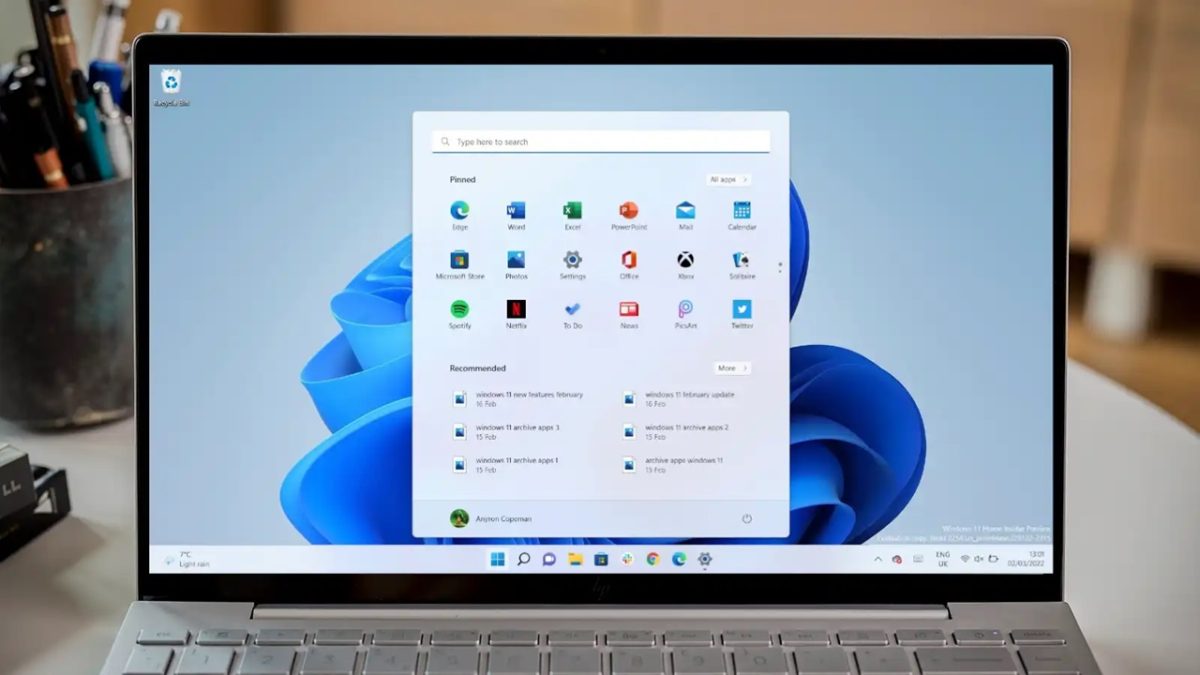
یکی از بهترین راهکارها برای محدود کردن مصرف اینترنت ویندوز، مدیریت App updates در Microsoft Store است. اگر گزینه Update automatically فعال باشد، هر بار اتصال اینترنت برقرار شود، برنامهها شروع به دانلود نسخه جدید خواهند کرد. این مسئله بهخصوص در اینترنتهای سیمکارتی یا حجمی بسیار مشکلساز میشود.
همگامسازی OneDrive و مصرف پهنای باند
سرویس OneDrive دائماً فایلها را میان فضای ابری و دستگاه شما همگامسازی میکند. اگر حجم فایلهای شما بالا باشد یا پوشههای زیادی در حالت Sync قرار داشته باشند، سرعت مصرف اینترنت بهطور محسوسی افزایش پیدا میکند. همگامسازی ابری یکی از مهمترین دلایل مصرف مخفی اینترنت در لپتاپها است.
مدیریت OneDrive در ویندوز 11 اهمیت زیادی در بهینه سازی مصرف اینترنت ویندوز دارد. زمانی که فایلهای حجیم مانند ویدیو یا پروژههای کاری در حال Sync باشند، پهنای باند سیستم بهشدت درگیر میشود. استفاده از گزینه Pause syncing و محدود کردن سرعت همگامسازی میتواند تأثیر زیادی بر کاهش مصرف اینترنت لپ تاپ داشته باشد.
تأثیر Delivery Optimization بر اینترنت
قابلیت Delivery Optimization در ویندوز 11 برای اشتراکگذاری فایلهای آپدیت میان دستگاههای مختلف طراحی شده است. این ویژگی باعث میشود سیستم شما علاوه بر دانلود آپدیتها، بخشی از آنها را برای سایر دستگاهها نیز آپلود کند. در نتیجه حجم زیادی از اینترنت بدون اطلاع کاربر مصرف میشود.
غیرفعال سازی Delivery Optimization یکی از مؤثرترین راهکارها برای کاهش مصرف پهنای باند ویندوز محسوب میشود. این سرویس در بسیاری از شبکهها بهصورت پیشفرض فعال است و حتی زمانی که سیستم بیکار باشد نیز میتواند از اینترنت استفاده کند. محدود کردن پهنای باند این قابلیت نقش مهمی در کنترل مصرف دیتای ویندوز دارد.
مصرف پسزمینه توسط Widgets و Telemetry
ویجتهای ویندوز 11 بهصورت مداوم اخبار، وضعیت آبوهوا، اطلاعات بازار و دادههای آنلاین را بروزرسانی میکنند. این ویژگی ظاهراً ساده میتواند در طول روز حجم قابلتوجهی اینترنت مصرف کند. غیرفعال کردن ویجت ویندوز برای کاربرانی که اینترنت محدود دارند اقدامی کاملاً منطقی است.
بخش Telemetry و Diagnostics & feedback نیز اطلاعات سیستمی و دادههای تشخیصی را برای مایکروسافت ارسال میکند. اگر گزینه Send optional diagnostic data فعال باشد، ویندوز حجم بیشتری از دادهها را منتقل خواهد کرد. غیرفعال کردن تلماتری ویندوز یکی از بهترین روشها برای کاهش مصرف اینترنت ویندوز 11 و افزایش حریم خصوصی سیستم است.
فعال کردن Metered Connection در ویندوز 11
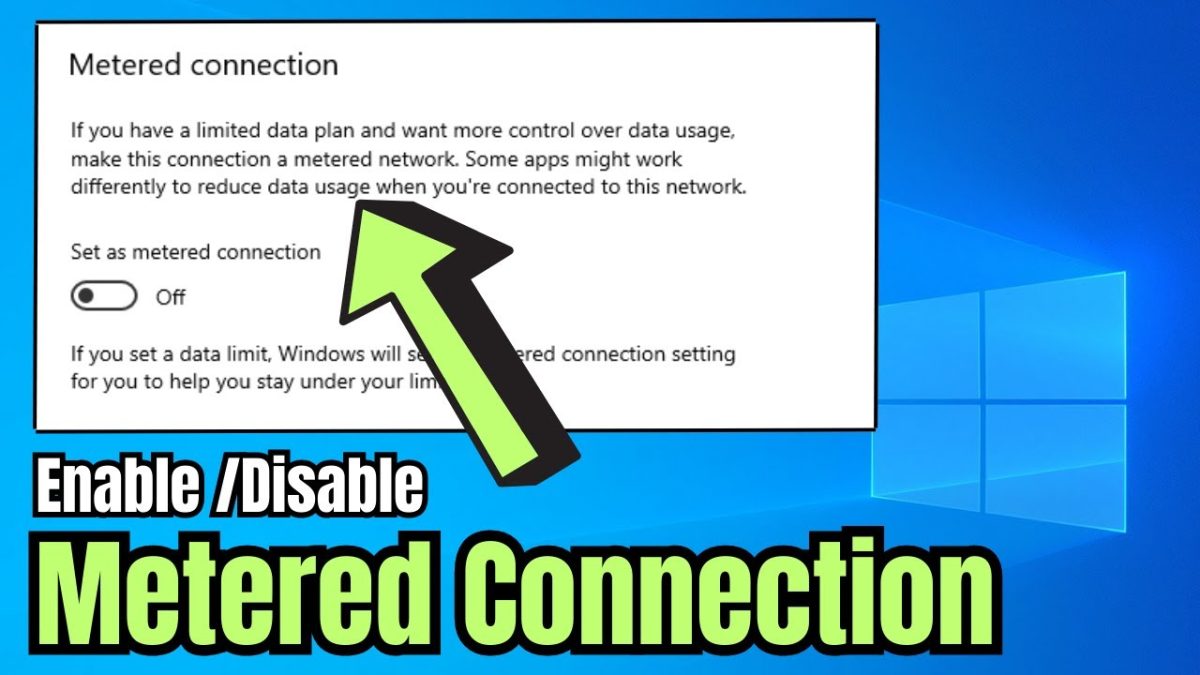
قابلیت Metered Connection یکی از مهمترین ابزارهای داخلی ویندوز برای مدیریت مصرف اینترنت است. زمانی که این ویژگی فعال شود، ویندوز اتصال اینترنت را بهعنوان یک شبکه محدود یا حجمی شناسایی میکند و بسیاری از دانلودهای غیرضروری را متوقف یا محدود میسازد. این قابلیت برای اینترنتهای موبایلی، هاتاسپات و مودمهای سیمکارتی بسیار کاربردی است.
بخش بزرگی از کاهش مصرف اینترنت ویندوز 11 از طریق همین قابلیت انجام میشود. بسیاری از سرویسهای پسزمینه مانند آپدیتهای خودکار، همگامسازی فایلها و دانلود دادههای اضافی هنگام فعال بودن این گزینه محدود میشوند. به همین دلیل فعالسازی آن یکی از اولین اقدامات حرفهای برای کنترل مصرف اینترنت در ویندوز محسوب میشود.
Metered Connection چیست و چگونه کار میکند؟
قابلیت Metered Connection در واقع مکانیزمی برای محدودیت داده اینترنت در ویندوز است. وقتی این گزینه فعال میشود، سیستمعامل تشخیص میدهد که اتصال فعلی دارای محدودیت حجمی است و در نتیجه مصرف داده را کاهش میدهد. بسیاری از سرویسها در این حالت فعالیت خود را محدود میکنند تا از مصرف بیرویه اینترنت جلوگیری شود.
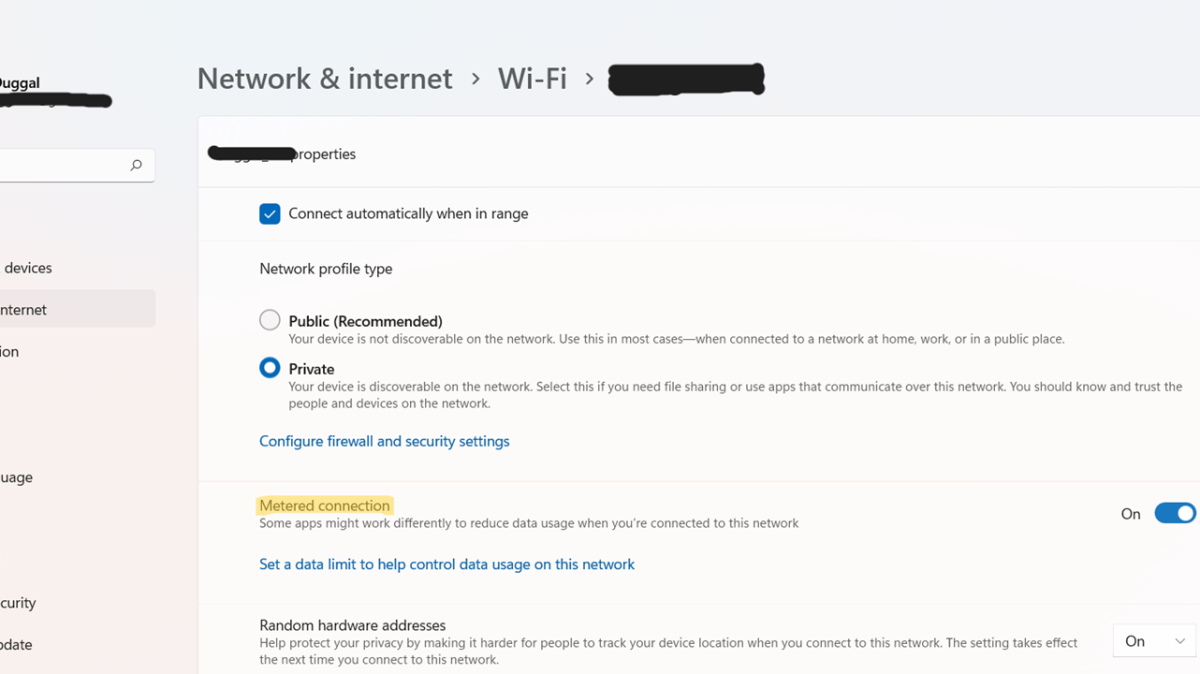
این ویژگی روی سرویسهایی مانند Windows Update، همگامسازی ابری، دانلود برنامهها و برخی سرویسهای پسزمینه اثر میگذارد. علاوه بر این، برخی اپلیکیشنها نیز هنگام تشخیص Metered Connection کیفیت دانلود یا بروزرسانیهای خود را کاهش میدهند. همین موضوع باعث میشود مدیریت مصرف اینترنت ویندوز به شکل مؤثرتری انجام شود.
آموزش فعالسازی Metered Connection برای Wi-Fi
برای فعالسازی Metered Connection در شبکه وایفای ابتدا وارد بخش Network & internet در تنظیمات ویندوز شوید. سپس روی Wi-Fi کلیک کرده و شبکه متصلشده را انتخاب کنید. در صفحه Wi-Fi Properties گزینه Metered Connection را فعال کنید تا ویندوز اتصال را بهعنوان اینترنت محدود شناسایی کند.
پس از فعالسازی، میزان دانلود خودکار سیستم کاهش پیدا میکند و بسیاری از فعالیتهای پسزمینه محدود میشوند. این کار مخصوصاً برای کاربرانی که از اینترنت موبایل یا بستههای حجمی استفاده میکنند، تأثیر بسیار زیادی در کاهش مصرف حجم اینترنت خواهد داشت. همچنین برخی سرویسهای همگامسازی نیز بهصورت خودکار محدود میشوند.
فعال کردن Metered Connection برای Ethernet
بسیاری از کاربران تصور میکنند قابلیت Metered Connection فقط برای وایفای کاربرد دارد، اما در ویندوز 11 میتوان آن را برای Ethernet نیز فعال کرد. این موضوع زمانی اهمیت پیدا میکند که از مودم سیمکارتی یا اینترنت اشتراکی استفاده میکنید و میخواهید مصرف داده را کنترل کنید.
برای این کار باید وارد تنظیمات شبکه شوید و از بخش Ethernet اتصال فعال را انتخاب کنید. سپس گزینه Metered Connection را فعال نمایید. این تنظیمات شبکه ویندوز 11 باعث میشود حتی اتصال کابلی نیز در حالت محدود قرار گیرد و سرویسهای پسزمینه نتوانند آزادانه از اینترنت استفاده کنند.
تأثیر Metered Connection بر Windows Update و App updates
وقتی Metered Connection فعال باشد، رفتار Windows Update بهشکل محسوسی تغییر میکند. ویندوز دیگر آپدیتهای حجیم را بهصورت خودکار دانلود نمیکند و تنها بروزرسانیهای ضروری امنیتی ممکن است دریافت شوند. این مسئله نقش مهمی در محدود کردن مصرف اینترنت ویندوز دارد.
علاوه بر سیستمعامل، بسیاری از App updates نیز متوقف یا محدود میشوند. برنامههای Microsoft Store در این حالت معمولاً دانلودهای خودکار را کاهش میدهند و همین موضوع به کنترل مصرف دیتای ویندوز کمک میکند. در نتیجه کاربران میتوانند مصرف اینترنت را با دقت بیشتری مدیریت کنند.
چگونه آپدیت خودکار ویندوز را محدود کنیم؟
آپدیتهای ویندوز یکی از بزرگترین عوامل مصرف اینترنت در سیستمهای مدرن هستند. فایلهای بروزرسانی ویندوز 11 گاهی چندین گیگابایت حجم دارند و اگر مدیریت نشوند، میتوانند بخش زیادی از حجم اینترنت ماهانه را مصرف کنند. به همین دلیل کنترل دانلود آپدیتها اهمیت بسیار زیادی دارد.
بسیاری از کاربران برای کاهش مصرف اینترنت ویندوز تنها به غیرفعال کردن موقت آپدیتها بسنده میکنند، اما روشهای حرفهایتری نیز وجود دارد. تنظیم زمان دانلود، محدود کردن پهنای باند و جلوگیری از دانلود روی اینترنت حجمی میتواند تأثیر بسیار بیشتری در بهینه سازی مصرف اینترنت ویندوز داشته باشد.
توقف موقت Windows Update
ویندوز 11 امکان Pause کردن آپدیتها را در اختیار کاربران قرار داده است. با استفاده از این قابلیت میتوانید دانلود بروزرسانیها را برای چند روز یا چند هفته متوقف کنید. این ویژگی زمانی کاربرد دارد که حجم اینترنت محدودی در اختیار دارید یا از هاتاسپات موبایل استفاده میکنید.
برای فعالسازی این گزینه وارد بخش تنظیمات Windows Update شوید و گزینه Pause updates را انتخاب کنید. این کار باعث میشود ویندوز تا زمان مشخصشده هیچ بروزرسانی جدیدی دانلود نکند. استفاده صحیح از این قابلیت میتواند نقش مهمی در کاهش مصرف اینترنت لپ تاپ داشته باشد.
غیرفعال کردن Download updates over metered connections
حتی در حالت Metered Connection نیز ممکن است برخی آپدیتهای ضروری دانلود شوند. برای جلوگیری کامل از این مسئله باید گزینه Download updates over metered connections را غیرفعال کنید. این تنظیم باعث میشود ویندوز هیچ بروزرسانی حجیمی را روی اینترنت محدود دانلود نکند.
برای انجام این کار وارد تنظیمات Windows Update شوید و بخش Advanced options را باز کنید. سپس گزینه مربوط به دانلود آپدیت روی شبکه محدود را خاموش کنید. این روش یکی از بهترین تکنیکها برای کاهش مصرف دیتا در ویندوز و کنترل پهنای باند اینترنت است.
تنظیم زمانبندی Check for updates
بررسی مداوم آپدیتها میتواند باعث مصرف پسزمینه اینترنت شود. اگر سیستم شما بهطور مداوم گزینه Check for updates را اجرا کند، ارتباط دائمی با سرورهای مایکروسافت برقرار خواهد شد. هرچند این مصرف زیاد نیست، اما در اینترنتهای محدود اهمیت پیدا میکند.
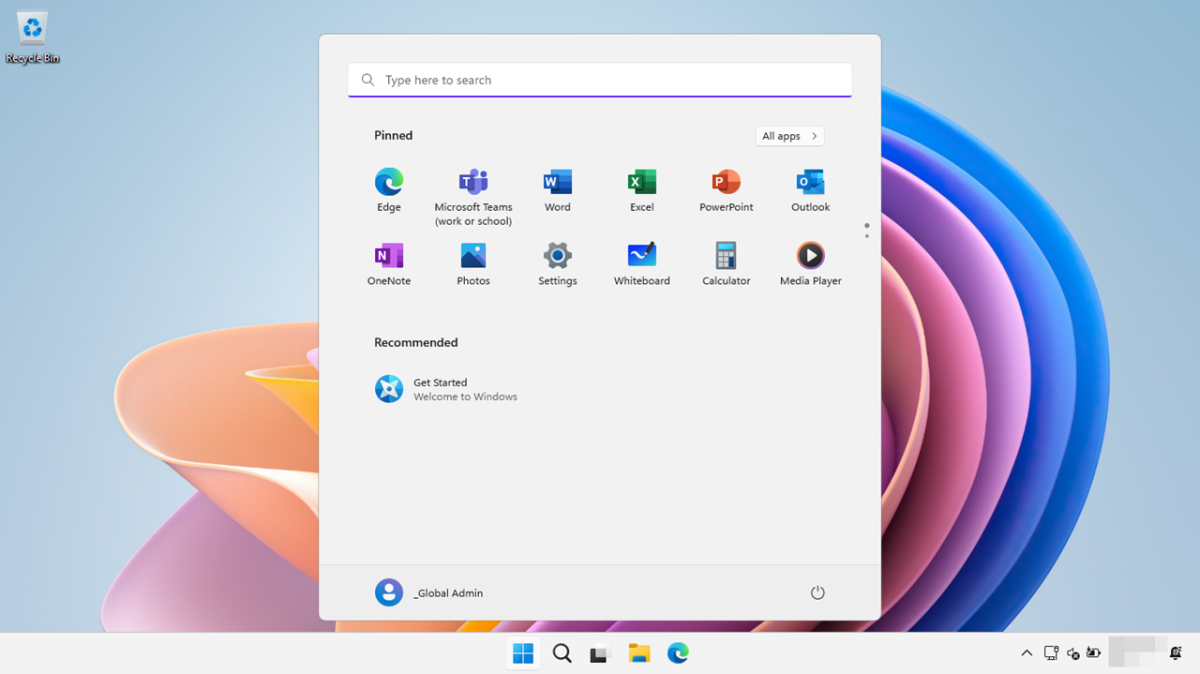
بهتر است زمان بررسی آپدیتها را بهصورت دستی مدیریت کنید و فقط در مواقع ضروری سیستم را بروزرسانی نمایید. این کار علاوه بر کاهش مصرف اینترنت ویندوز، کنترل بیشتری روی زمان دانلود فایلهای حجیم به شما میدهد و از دانلود ناگهانی آپدیتها جلوگیری میکند.
کاهش مصرف اینترنت هنگام دانلود آپدیتها
ویندوز 11 ابزارهایی برای محدود کردن سرعت دانلود آپدیتها در اختیار کاربران قرار میدهد. با استفاده از تنظیمات پهنای باند میتوانید مشخص کنید Windows Update چه میزان از سرعت اینترنت را استفاده کند. این قابلیت مخصوصاً هنگام انجام کارهای آنلاین بسیار مفید است.
برای این کار باید از طریق بخش Delivery Optimization وارد تنظیمات پیشرفته شوید و محدودیت دانلود را تعیین کنید. کاهش مصرف پهنای باند ویندوز در این بخش باعث میشود دانلود آپدیتها بهصورت کنترلشده انجام شود و اینترنت سایر برنامهها دچار افت سرعت نشود.
محدود کردن پهنای باند Delivery Optimization
ویندوز 11 برای توزیع سریعتر آپدیتها از قابلیتی به نام Delivery Optimization استفاده میکند. این ویژگی به سیستم اجازه میدهد فایلهای بروزرسانی را نهتنها از سرورهای مایکروسافت، بلکه از سایر کامپیوترهای موجود در اینترنت یا شبکه محلی دریافت کند. در ظاهر این قابلیت باعث افزایش سرعت دانلود میشود، اما در عمل میتواند مصرف اینترنت بسیار بالایی ایجاد کند.
بسیاری از کاربران متوجه نیستند که سیستم آنها علاوه بر دانلود آپدیتها، در حال آپلود فایل برای سایر دستگاهها نیز هست. همین موضوع میتواند باعث مصرف مداوم پهنای باند اینترنت شود. اگر هدف شما کاهش مصرف اینترنت ویندوز است، مدیریت دقیق Delivery Optimization یکی از مهمترین اقداماتی است که باید انجام دهید.
Delivery Optimization چیست؟
قابلیت Delivery Optimization یک سیستم اشتراکگذاری آپدیت در ویندوز 11 است. این فناوری شبیه شبکههای همتا به همتا عمل میکند و باعث میشود دستگاهها فایلهای آپدیت را بین یکدیگر منتقل کنند. هدف اصلی این ویژگی کاهش فشار روی سرورهای مایکروسافت و افزایش سرعت دانلود است.
با وجود مزایای فنی، این سرویس در اینترنتهای حجمی مشکلات زیادی ایجاد میکند. چون سیستم شما ممکن است بدون اطلاع، بخشی از پهنای باند اینترنت را برای ارسال فایل به دیگر کاربران مصرف کند. به همین دلیل بسیاری از متخصصان برای بهینه سازی مصرف اینترنت ویندوز توصیه میکنند این قابلیت محدود یا غیرفعال شود.
غیرفعال کردن اشتراکگذاری آپدیتها با سایر دستگاهها
برای جلوگیری از مصرف اضافی اینترنت باید اشتراکگذاری آپدیتها را غیرفعال کنید. این تنظیم در بخش Delivery Optimization قرار دارد و به شما اجازه میدهد مشخص کنید آیا ویندوز مجاز به ارسال فایلهای بروزرسانی به سایر سیستمها باشد یا خیر.
با خاموش کردن این گزینه، سیستم فقط فایلهای موردنیاز خودش را دانلود میکند و دیگر نقش سرور آپدیت را برای دستگاههای دیگر نخواهد داشت. این کار تأثیر زیادی در محدود کردن مصرف اینترنت ویندوز و کاهش مصرف پهنای باند ویندوز دارد، مخصوصاً اگر از اینترنت سیمکارتی استفاده میکنید.
تنظیم Absolute bandwidth limit
ویندوز 11 قابلیتی به نام Absolute bandwidth limit ارائه میدهد که به کمک آن میتوانید حداکثر سرعت دانلود و آپلود آپدیتها را تعیین کنید. این ویژگی برای کاربرانی که همزمان دانلود، استریم یا بازی آنلاین انجام میدهند بسیار مفید است.
با فعالسازی این تنظیم میتوانید مشخص کنید Delivery Optimization چه مقدار از پهنای باند اینترنت را استفاده کند. این کار باعث میشود دانلود آپدیتها سرعت کل اینترنت را اشغال نکند و سایر فعالیتهای آنلاین بدون افت کیفیت ادامه پیدا کنند. استفاده از این قابلیت یکی از حرفهایترین روشهای کنترل مصرف اینترنت در ویندوز محسوب میشود.
تفاوت Background limit و Foreground limit
در تنظیمات Delivery Optimization دو گزینه مهم به نام Background limit و Foreground limit وجود دارد. گزینه اول مربوط به محدودیت دانلودهای پسزمینه است و زمانی استفاده میشود که کاربر مستقیماً در حال دانلود فایل نیست. گزینه دوم مربوط به دانلودهای فعال و مستقیم سیستم است.
اگر مقدار Background limit را کاهش دهید، ویندوز هنگام اجرای سرویسهای پسزمینه اینترنت کمتری مصرف خواهد کرد. در مقابل Foreground limit زمانی اهمیت دارد که خودتان فرآیند دانلود را آغاز کرده باشید. تنظیم صحیح این دو بخش نقش مهمی در مدیریت مصرف اینترنت ویندوز و جلوگیری از اشغال کامل پهنای باند اینترنت دارد.
تنظیم Data Limit در ویندوز 11
ویندوز 11 ابزارهای داخلی قدرتمندی برای مدیریت مصرف داده ارائه میدهد که بسیاری از کاربران از آنها استفاده نمیکنند. قابلیت Data Limit به شما اجازه میدهد میزان مصرف ماهانه اینترنت را کنترل کنید و برای اتصالهای مختلف محدودیت مشخصی تعیین نمایید. این ویژگی برای اینترنتهای حجمی بسیار کاربردی است.
یکی از بهترین راهکارها برای کاهش مصرف حجم اینترنت، تعیین سقف مصرف ماهانه است. وقتی محدودیت داده تعیین شود، ویندوز رفتار سرویسهای پسزمینه را کنترل میکند و در صورت نزدیک شدن به سقف مصرف، هشدارهای لازم را نمایش میدهد. این موضوع باعث میشود مدیریت مصرف اینترنت ویندوز دقیقتر و هوشمندانهتر انجام شود.
آموزش مشاهده Data Usage
ویندوز 11 بخشی به نام Data Usage دارد که میزان مصرف اینترنت برنامهها و سرویسهای مختلف را نمایش میدهد. این ابزار به شما کمک میکند تشخیص دهید کدام نرمافزار یا سرویس بیشترین مصرف اینترنت را دارد و چگونه میتوان آن را کنترل کرد.
برای مشاهده این اطلاعات باید وارد بخش Network & internet شوید و سپس Data Usage را باز کنید. در این قسمت میزان مصرف اینترنت هر برنامه بهصورت جداگانه نمایش داده میشود. این ابزار یکی از بهترین روشها برای شناسایی مصرف مخفی اینترنت و کنترل مصرف دیتای ویندوز است.
تعیین محدودیت داده اینترنت ماهانه
قابلیت تنظیم Data Limit ویندوز به کاربران اجازه میدهد سقف مشخصی برای مصرف اینترنت تعیین کنند. شما میتوانید محدودیت روزانه، ماهانه یا یکباره تعریف کنید تا ویندوز میزان مصرف را مدیریت کند.
پس از رسیدن به سقف تعیینشده، سیستم هشدار نمایش میدهد و برخی فعالیتهای پسزمینه محدود میشوند. این قابلیت بهخصوص برای کاربرانی که از بستههای اینترنت موبایل استفاده میکنند بسیار مهم است و تأثیر مستقیمی بر کاهش مصرف اینترنت ویندوز 11 دارد.
هشدار مصرف اینترنت در ویندوز
ویندوز 11 امکان ارسال هشدار هنگام نزدیک شدن به محدودیت مصرف را فراهم کرده است. این هشدارها کمک میکنند قبل از اتمام حجم اینترنت، مصرف را کنترل کنید و جلوی دانلودهای غیرضروری را بگیرید.
بسیاری از کاربران بدون اطلاع از حجم باقیمانده، اجازه میدهند سرویسهای پسزمینه اینترنت را مصرف کنند. فعال بودن هشدارهای مصرف داده باعث میشود بتوانید سریعتر تصمیم بگیرید و در صورت نیاز برخی سرویسها را متوقف کنید. این ویژگی بخش مهمی از مدیریت مصرف اینترنت ویندوز محسوب میشود.
بهترین تنظیمات برای اینترنت حجمی و سیمکارتی
در اینترنتهای حجمی بهتر است همیشه Metered Connection فعال باشد و سرویسهای غیرضروری پسزمینه محدود شوند. همچنین استفاده از تنظیمات Advanced network settings برای کنترل اتصالها و جلوگیری از دانلودهای ناخواسته توصیه میشود.
کاربرانی که از مودمهای سیمکارتی استفاده میکنند باید دانلود آپدیتها، همگامسازی ابری و بروزرسانی خودکار برنامهها را محدود کنند. این اقدامات در کنار تنظیم محدودیت داده اینترنت باعث میشود کاهش مصرف اینترنت ویندوز به شکل محسوسی قابل مشاهده باشد.
کاهش مصرف اینترنت OneDrive در ویندوز
OneDrive یکی از مهمترین سرویسهای ابری مایکروسافت است که در ویندوز 11 بهصورت پیشفرض فعال میشود. این سرویس بهطور مداوم فایلها، تصاویر و اسناد را میان سیستم و فضای ابری همگامسازی میکند. اگر حجم فایلها زیاد باشد، مصرف اینترنت بهسرعت افزایش پیدا میکند.
بسیاری از کاربران بدون اینکه متوجه باشند، حجم زیادی از اینترنت را صرف همگام سازی وان درایو میکنند. به همین دلیل مدیریت صحیح این سرویس نقش مهمی در کاهش مصرف اینترنت لپ تاپ و کنترل مصرف دیتای ویندوز دارد. خوشبختانه ویندوز ابزارهای مناسبی برای محدود کردن فعالیت OneDrive ارائه میدهد.
Pause syncing در OneDrive
قابلیت Pause syncing به شما اجازه میدهد فرآیند همگامسازی فایلها را موقتاً متوقف کنید. این ویژگی زمانی کاربرد دارد که از اینترنت محدود استفاده میکنید یا قصد دارید حجم اینترنت را برای فعالیتهای مهمتر ذخیره کنید.
برای استفاده از این قابلیت کافی است روی آیکون OneDrive کلیک کرده و گزینه Pause syncing را انتخاب نمایید. این توقف میتواند برای چند ساعت یا تا زمان اتصال مجدد ادامه داشته باشد. استفاده صحیح از این گزینه تأثیر زیادی بر کاهش مصرف دیتا در ویندوز خواهد داشت.
غیرفعال کردن همگامسازی ابری فایلها
اگر نیازی به همگامسازی دائمی فایلها ندارید، بهتر است برخی پوشهها را از حالت Sync خارج کنید. فایلهای حجیم مانند ویدیوها، بکاپها و پروژههای کاری بیشترین مصرف اینترنت را ایجاد میکنند. غیرفعال کردن همگامسازی ابری فایلها باعث میشود OneDrive فقط دادههای ضروری را منتقل کند. این کار علاوه بر کاهش مصرف اینترنت ویندوز، فشار روی پردازنده و فضای ذخیرهسازی سیستم را نیز کمتر میکند.
محدود کردن سرعت آپلود و دانلود واندرایو
OneDrive به کاربران اجازه میدهد سرعت Upload و Download را محدود کنند. این قابلیت مخصوصاً زمانی مفید است که اینترنت سرعت کمی دارد یا چند دستگاه همزمان از شبکه استفاده میکنند. با محدود کردن سرعت انتقال داده، همگامسازی فایلها بهشکل کنترلشده انجام میشود و سایر برنامهها دچار افت سرعت نمیشوند. این موضوع نقش مهمی در بهینه سازی مصرف اینترنت ویندوز و حفظ پایداری اتصال شبکه دارد.
چه زمانی همگام سازی OneDrive ضروری است؟
همگامسازی دائمی همیشه ضروری نیست و بهتر است فقط در شرایط خاص انجام شود. برای مثال هنگام تهیه نسخه پشتیبان از فایلهای کاری یا انتقال اسناد مهم، فعال بودن OneDrive اهمیت زیادی دارد. اما در شرایطی مانند استفاده از اینترنت حجمی یا هاتاسپات موبایل بهتر است همگامسازی را موقتاً متوقف کنید. این کار کمک میکند مصرف اینترنت به شکل قابلتوجهی کاهش پیدا کند و حجم اینترنت برای فعالیتهای ضروری حفظ شود.
جلوگیری از مصرف اینترنت توسط Microsoft Store
فروشگاه Microsoft Store یکی از بخشهایی است که معمولاً بدون جلب توجه کاربر حجم زیادی از اینترنت را مصرف میکند. بسیاری از برنامههای نصبشده در ویندوز 11 از طریق این فروشگاه بروزرسانی میشوند و فرآیند دانلود آنها اغلب در پسزمینه انجام میشود. به همین دلیل کاربران متوجه مصرف ناگهانی اینترنت نمیشوند.
اگر هدف شما کاهش مصرف اینترنت ویندوز است، باید کنترل دقیقی روی بروزرسانی برنامههای فروشگاه مایکروسافت داشته باشید. جلوگیری از دانلود خودکار برنامهها، محدود کردن آپدیتها و مدیریت هوشمند App updates میتواند تأثیر چشمگیری بر کاهش مصرف حجم اینترنت داشته باشد.
غیرفعال کردن Update automatically
بهصورت پیشفرض Microsoft Store گزینه Update automatically را فعال نگه میدارد تا برنامهها همیشه به آخرین نسخه بروزرسانی شوند. هرچند این موضوع از نظر امنیت و عملکرد مفید است، اما میتواند مصرف اینترنت بالایی ایجاد کند.
برای غیرفعال کردن این ویژگی وارد Microsoft Store شوید، بخش تنظیمات را باز کنید و گزینه Update automatically را خاموش نمایید. با این کار برنامهها فقط زمانی آپدیت میشوند که خودتان اجازه دهید. این روش یکی از مؤثرترین راهکارها برای محدود کردن مصرف اینترنت ویندوز است.
توقف آپدیت خودکار برنامهها
بسیاری از نرمافزارهای نصبشده در ویندوز 11 بهطور مداوم نسخههای جدید را دانلود میکنند. برخی از این بروزرسانیها شامل فایلهای حجیم هستند و میتوانند در مدت کوتاهی چند گیگابایت اینترنت مصرف کنند.
توقف آپدیت خودکار برنامهها به شما امکان میدهد زمان و نحوه بروزرسانی نرمافزارها را کنترل کنید. این موضوع مخصوصاً برای کاربرانی که از اینترنت حجمی استفاده میکنند اهمیت زیادی دارد و باعث مدیریت بهتر مصرف اینترنت ویندوز میشود.
مدیریت App updates در Microsoft Store
گاهی لازم نیست تمام برنامهها همیشه بروزرسانی شوند. برخی نرمافزارها تنها تغییرات جزئی دریافت میکنند و دانلود مداوم آنها باعث هدر رفتن حجم اینترنت میشود. مدیریت App updates به شما کمک میکند فقط برنامههای ضروری را آپدیت کنید.
بهتر است هر چند وقت یکبار وارد بخش Downloads و Updates در Microsoft Store شوید و بروزرسانیها را بهصورت دستی مدیریت کنید. این کار علاوه بر کاهش مصرف اینترنت ویندوز 11 باعث میشود کنترل بیشتری روی نرمافزارهای نصبشده داشته باشید.
کاهش مصرف اینترنت مرورگر Microsoft Edge
مرورگر Microsoft Edge یکی از پرمصرفترین برنامههای ویندوز در زمینه اینترنت است. باز بودن تبهای متعدد، پخش ویدیو، تبلیغات آنلاین و همگامسازی مرورگر میتواند حجم زیادی از داده اینترنت را مصرف کند. به همین دلیل تنظیم صحیح مرورگر نقش مهمی در کاهش مصرف اینترنت لپ تاپ دارد.
مایکروسافت در نسخههای جدید Edge ابزارهایی برای مدیریت مصرف منابع و اینترنت ارائه کرده است. فعالسازی قابلیتهای بهینهسازی و محدود کردن فعالیتهای پسزمینه مرورگر میتواند مصرف پهنای باند اینترنت را تا حد زیادی کاهش دهد.
فعال کردن Efficiency Mode
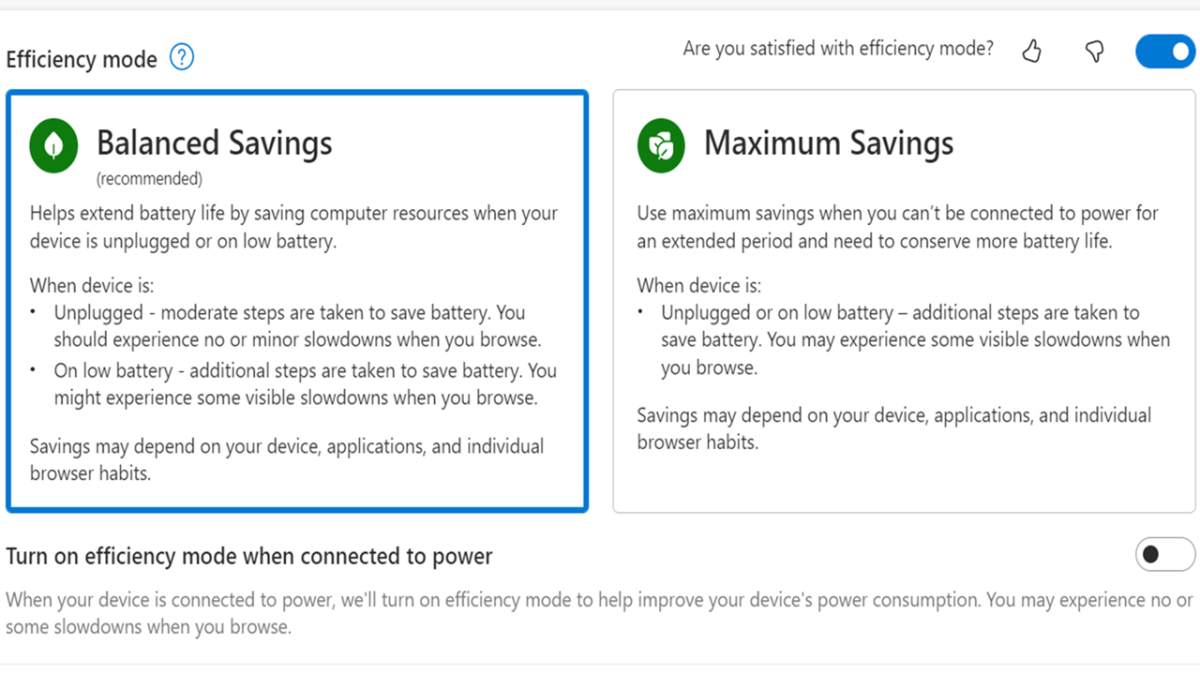
قابلیت Efficiency Mode برای کاهش مصرف منابع سیستم و اینترنت طراحی شده است. زمانی که این حالت فعال باشد، مرورگر استفاده از پردازنده، حافظه و برخی دانلودهای پسزمینه را محدود میکند. فعالسازی این ویژگی مخصوصاً برای لپتاپها اهمیت زیادی دارد، زیرا علاوه بر کاهش مصرف اینترنت مرورگر اج باعث کاهش مصرف باتری نیز میشود. این حالت برای کاربرانی که از اینترنت محدود استفاده میکنند یکی از بهترین تنظیمات Microsoft Edge محسوب میشود.
جلوگیری از اجرای تبها در پسزمینه
تبهای باز مرورگر حتی زمانی که از آنها استفاده نمیکنید نیز ممکن است داده دانلود کنند. برخی سایتها دائماً اطلاعات جدید دریافت میکنند یا تبلیغات آنلاین را بارگذاری مینمایند و همین موضوع مصرف اینترنت را افزایش میدهد.
در تنظیمات Edge میتوانید اجرای تبهای غیرفعال در پسزمینه را محدود کنید. این کار باعث میشود مصرف مخفی اینترنت کاهش پیدا کند و مرورگر فقط زمانی داده دریافت کند که واقعاً از تب موردنظر استفاده میکنید.
کاهش مصرف ویدیو و تبلیغات در Edge
ویدیوهای آنلاین و تبلیغات متحرک یکی از اصلیترین عوامل مصرف اینترنت در مرورگرها هستند. بسیاری از وبسایتها ویدیوها را بهصورت خودکار پخش میکنند و همین موضوع باعث افزایش شدید مصرف داده میشود.
برای کاهش مصرف حجم اینترنت بهتر است پخش خودکار ویدیوها را غیرفعال کنید و از افزونههای مسدودکننده تبلیغات استفاده نمایید. این کار نهتنها مصرف اینترنت را کاهش میدهد، بلکه سرعت بارگذاری صفحات را نیز بهبود میبخشد.
بهینهسازی دانلودها در مرورگر اج
مدیریت دانلودها در Microsoft Edge اهمیت زیادی در کنترل مصرف اینترنت دارد. دانلود همزمان چند فایل بزرگ میتواند کل پهنای باند اینترنت را اشغال کند و عملکرد سایر برنامهها را مختل سازد. بهتر است دانلودهای سنگین را زمانبندی کنید و از دانلود خودکار فایلهای غیرضروری جلوگیری نمایید. همچنین محدود کردن دانلودهای پسزمینه میتواند نقش مهمی در کنترل مصرف دیتای ویندوز داشته باشد.
غیرفعال کردن قابلیتهای پرمصرف ویندوز 11
ویندوز 11 دارای سرویسها و قابلیتهای متعددی است که دائماً به اینترنت متصل میشوند. بسیاری از این ویژگیها برای کاربران عادی ضروری نیستند، اما همچنان در پسزمینه فعال باقی میمانند و داده مصرف میکنند.
غیرفعال کردن قابلیتهای غیرضروری یکی از بهترین روشها برای بهینه سازی مصرف اینترنت ویندوز محسوب میشود. این کار علاوه بر کاهش مصرف اینترنت، باعث سبکتر شدن سیستم و افزایش سرعت عملکرد ویندوز نیز خواهد شد.
غیرفعال کردن Widgets ویندوز
ویجتهای ویندوز 11 بهصورت دائمی اطلاعات آنلاین مانند اخبار، وضعیت هوا و دادههای مختلف را بروزرسانی میکنند. این ویژگی اگرچه کاربردی به نظر میرسد، اما در طول روز میتواند حجم زیادی اینترنت مصرف کند.
غیرفعال کردن ویجت ویندوز برای کاربرانی که اینترنت محدود دارند اقدامی کاملاً منطقی است. با خاموش کردن این قابلیت، ویندوز دیگر بهصورت مداوم دادههای آنلاین را دریافت نخواهد کرد و مصرف اینترنت کاهش پیدا میکند.
خاموش کردن Telemetry و Diagnostics & feedback
ویندوز 11 اطلاعات تشخیصی مختلفی را برای مایکروسافت ارسال میکند. این دادهها شامل اطلاعات عملکرد سیستم، خطاها و نحوه استفاده از دستگاه هستند. هرچند هدف از این کار بهبود عملکرد ویندوز است، اما انتقال مداوم این اطلاعات اینترنت مصرف میکند.
برای غیرفعال کردن تلماتری ویندوز باید وارد بخش Diagnostics & feedback شوید و گزینه Send optional diagnostic data را خاموش کنید. این اقدام علاوه بر کاهش مصرف اینترنت ویندوز باعث افزایش حریم خصوصی کاربران نیز میشود.
جلوگیری از دانلود Offline Maps
ویندوز 11 امکان دانلود Offline Maps را برای استفاده بدون اینترنت فراهم میکند. اگر این قابلیت فعال باشد، سیستم ممکن است نقشهها را بهصورت خودکار بروزرسانی کند و همین موضوع مصرف اینترنت ایجاد میکند.
در صورتی که از نقشههای آفلاین استفاده نمیکنید، بهتر است دانلود خودکار آنها را غیرفعال نمایید. این کار به کاهش مصرف اینترنت ویندوز 11 کمک میکند و از دانلود فایلهای حجیم غیرضروری جلوگیری خواهد کرد.
غیرفعال کردن همگامسازی غیرضروری حساب مایکروسافت
حساب مایکروسافت اطلاعات مختلفی مانند تنظیمات، رمزها و دادههای مرورگر را میان دستگاهها همگامسازی میکند. هرچند این قابلیت کاربردی است، اما در برخی شرایط باعث افزایش مصرف اینترنت میشود.
اگر از چند دستگاه بهصورت همزمان استفاده نمیکنید، بهتر است بخشهایی از Sync را غیرفعال نمایید. این اقدام یکی از روشهای مؤثر برای کاهش مصرف اینترنت ویندوز و کنترل بهتر فعالیتهای پسزمینه سیستم است.
بهترین تنظیمات ویندوز 11 برای اینترنت سیمکارتی و محدود
کاربرانی که از اینترنت سیمکارتی، مودمهای قابل حمل یا هاتاسپات موبایل استفاده میکنند، بیشتر از سایر کاربران به مدیریت مصرف اینترنت نیاز دارند. در این نوع اتصالها معمولاً حجم اینترنت محدود است و هزینه مصرف اضافی میتواند بسیار بالا باشد. به همین دلیل تنظیم صحیح ویندوز 11 اهمیت زیادی پیدا میکند.
برای کاهش مصرف اینترنت ویندوز در چنین شرایطی باید سرویسهای پسزمینه، آپدیتها و همگامسازیها را بهصورت دقیق کنترل کنید. همچنین استفاده از تنظیمات هوشمند شبکه باعث میشود اینترنت فقط برای فعالیتهای ضروری مصرف شود و از هدر رفتن پهنای باند جلوگیری گردد.
تنظیمات مناسب مودم و روتر سیمکارتی
بسیاری از مودمهای سیمکارتی امکان مدیریت پهنای باند و تعیین محدودیت مصرف را در اختیار کاربران قرار میدهند. فعال کردن محدودیت داده اینترنت در تنظیمات مودم میتواند مانع مصرف بیشازحد اینترنت توسط ویندوز یا سایر دستگاههای متصل شود.
همچنین بهتر است قابلیت دانلود خودکار آپدیتها و سرویسهای ابری را در دستگاههای متصل محدود کنید. برخی مودمها امکان نمایش مصرف لحظهای داده را دارند و این موضوع برای کنترل مصرف اینترنت در ویندوز بسیار مفید است.
کاهش مصرف اینترنت لپ تاپ در سفر
در سفر معمولاً دسترسی به اینترنت پرسرعت و نامحدود دشوار است و بسیاری از کاربران از هاتاسپات موبایل استفاده میکنند. در چنین شرایطی حتی دانلود چند آپدیت کوچک میتواند حجم زیادی از اینترنت را مصرف کند.
برای کاهش مصرف اینترنت لپ تاپ بهتر است قبل از سفر Windows Update، OneDrive و Microsoft Store را محدود کنید. همچنین فعال بودن Metered Connection و خاموش کردن سرویسهای غیرضروری پسزمینه تأثیر زیادی در حفظ حجم اینترنت خواهد داشت.
مدیریت مصرف دیتا هنگام هاتاسپات موبایل
اتصال لپتاپ به هاتاسپات موبایل یکی از رایجترین روشهای دسترسی به اینترنت است، اما ویندوز 11 معمولاً این اتصال را مانند اینترنت عادی در نظر میگیرد و ممکن است دانلودهای سنگین را آغاز کند. برای جلوگیری از این مسئله باید بلافاصله پس از اتصال، حالت Metered Connection را فعال کنید. همچنین بهتر است Data Usage را بررسی نمایید تا برنامههای پرمصرف شناسایی شوند. این اقدامات نقش مهمی در کنترل مصرف دیتای ویندوز خواهند داشت.
بهینهسازی ویندوز برای اینترنت حجمی
اینترنت حجمی نیازمند مدیریت دقیق تمام بخشهای ویندوز است. غیرفعال کردن سرویسهای غیرضروری، توقف آپدیتهای خودکار و محدود کردن فعالیت مرورگر از مهمترین اقداماتی هستند که باید انجام شوند. علاوه بر این، استفاده از تنظیمات Advanced network settings و تعیین محدودیت داده باعث میشود ویندوز رفتار هوشمندانهتری در مصرف اینترنت داشته باشد. این روشها در کنار هم بهترین نتیجه را برای کاهش مصرف حجم اینترنت ایجاد میکنند.
کدام دستگاهها بیشتر به مدیریت مصرف اینترنت نیاز دارند؟
برخی دستگاهها بهدلیل ساختار نرمافزاری یا نوع استفاده، مصرف اینترنت بسیار بالاتری نسبت به سایر سیستمها دارند. لپتاپهای گیمینگ، کنسولهای بازی و گوشیهای هوشمند مدرن معمولاً دائماً در حال دانلود آپدیت، همگامسازی یا بروزرسانی سرویسهای آنلاین هستند.
مدیریت صحیح اینترنت در این دستگاهها اهمیت زیادی دارد، زیرا مصرف مخفی اینترنت در آنها بسیار رایج است. اگر کنترل دقیقی روی دانلودها و سرویسهای آنلاین وجود نداشته باشد، حجم اینترنت ماهانه بهسرعت تمام خواهد شد.
لپ تاپ HP OMEN Slim 16 و مصرف بالای آپدیتها
لپتاپهای گیمینگ مانند HP OMEN Slim 16 معمولاً دارای درایورها و نرمافزارهای اختصاصی متعددی هستند که بهصورت مداوم بروزرسانی میشوند. آپدیت کارت گرافیک، ابزارهای گیمینگ و سرویسهای پسزمینه میتوانند مصرف اینترنت بالایی ایجاد کنند.
برای کنترل مصرف اینترنت در این دستگاهها بهتر است بروزرسانی نرمافزارهای جانبی را دستی انجام دهید و دانلود خودکار درایورها را محدود کنید. همچنین محدود کردن Delivery Optimization تأثیر زیادی در کاهش مصرف پهنای باند خواهد داشت.
مدیریت اینترنت در مک بوک ایر 15 اینچی 2026 اپل
دستگاههایی مانند MacBook Air 15-inch نیز بهدلیل سرویسهای ابری و همگامسازی مداوم میتوانند حجم اینترنت زیادی مصرف کنند. سرویسهایی مانند iCloud، دانلود خودکار برنامهها و بروزرسانی سیستمعامل از عوامل اصلی مصرف داده هستند. مدیریت همگامسازی ابری و محدود کردن دانلودهای خودکار در این دستگاهها اهمیت زیادی دارد. کاربران باید فقط سرویسهای ضروری را فعال نگه دارند تا از مصرف بیرویه اینترنت جلوگیری شود.
مصرف دیتا در Xbox Series S و پلی استیشن 5 پرو سونی
کنسولهایی مانند Xbox Series S و PlayStation 5 Pro حجم زیادی از اینترنت را برای دانلود بازیها و آپدیتها مصرف میکنند. بروزرسانی بازیهای مدرن گاهی دهها گیگابایت حجم دارد. برای کنترل مصرف اینترنت در این دستگاهها بهتر است دانلود خودکار بازیها و آپدیتها را غیرفعال کنید. همچنین زمانبندی دانلودها در ساعات کممصرف میتواند به مدیریت بهتر پهنای باند اینترنت کمک کند.
کنترل مصرف اینترنت در گلکسی A56 سامسونگ و آیفون 17
گوشیهایی مانند Samsung Galaxy A56 و iPhone 17 نیز بهصورت مداوم داده مصرف میکنند. بروزرسانی اپلیکیشنها، همگامسازی ابری و سرویسهای پسزمینه از مهمترین عوامل مصرف اینترنت در این دستگاهها هستند.
بهتر است دانلود خودکار برنامهها فقط روی Wi-Fi فعال باشد و سرویسهای همگامسازی غیرضروری محدود شوند. این کار هنگام استفاده از هاتاسپات یا اینترنت موبایل تأثیر زیادی در کاهش مصرف اینترنت خواهد داشت.
مدیریت اینترنت آیفون 17 پرو مکس اپل هنگام هاتاسپات
زمانی که iPhone 17 Pro Max بهعنوان هاتاسپات استفاده میشود، مصرف اینترنت بهشدت افزایش پیدا میکند زیرا لپتاپ یا سایر دستگاهها ممکن است دانلودهای پسزمینه انجام دهند. برای جلوگیری از این مسئله باید در دستگاه متصل حالت Metered Connection فعال شود و سرویسهای پسزمینه محدود شوند. همچنین بهتر است مصرف Data Usage بهطور مرتب بررسی شود تا برنامههای پرمصرف شناسایی گردند.
بهترین مودمها برای کنترل مصرف اینترنت ویندوز
انتخاب مودم مناسب میتواند نقش مهمی در مدیریت مصرف اینترنت داشته باشد. برخی مودمها امکانات پیشرفتهای مانند محدودیت پهنای باند، نمایش مصرف لحظهای و مدیریت اتصال دستگاهها را ارائه میدهند که برای کاربران ویندوز 11 بسیار کاربردی است.
اگر از اینترنت حجمی یا سیمکارتی استفاده میکنید، بهتر است مودمی انتخاب کنید که ابزارهای کنترلی دقیق داشته باشد. این قابلیتها به شما کمک میکنند مصرف اینترنت دستگاههای مختلف را مدیریت کرده و از هدر رفتن حجم جلوگیری نمایید.
بررسی مودم و روتر سیمکارتی آنلینک G525 Pro
Onlink G525 Pro یکی از مودمهای سیمکارتی مناسب برای مدیریت اینترنت حجمی محسوب میشود. این مودم امکاناتی مانند کنترل پهنای باند، محدودیت اتصال و مدیریت کاربران را ارائه میدهد. وجود قابلیتهای مانیتورینگ مصرف داده در این مودم باعث میشود کاربران بتوانند مصرف اینترنت دستگاههای مختلف را کنترل کنند. این ویژگی برای کاهش مصرف اینترنت ویندوز بسیار مفید خواهد بود.
ویژگیهای مودم و روتر سیمکارتی هواوی H153-381
Huawei H153-381 از مودمهای قدرتمند سیمکارتی است که امکانات متنوعی برای مدیریت شبکه ارائه میدهد. این مودم قابلیت تعیین محدودیت مصرف و کنترل اتصال دستگاهها را در اختیار کاربران قرار میدهد. پایداری اتصال و امکان مدیریت حرفهای پهنای باند باعث شده این مودم گزینه مناسبی برای اینترنت حجمی باشد. استفاده از چنین مودمهایی میتواند کنترل مصرف اینترنت در ویندوز را بسیار سادهتر کند.
اهمیت کنترل پهنای باند در مودمها
کنترل پهنای باند اینترنت یکی از مهمترین قابلیتهای مودمهای مدرن است. این ویژگی به کاربران اجازه میدهد میزان سرعت اختصاصیافته به هر دستگاه یا برنامه را تعیین کنند. وقتی پهنای باند بهدرستی مدیریت شود، دانلودهای سنگین نمیتوانند کل سرعت اینترنت را اشغال کنند. این موضوع علاوه بر کاهش مصرف بیرویه، باعث پایداری بیشتر شبکه نیز خواهد شد.
تفاوت مودمهای سیمکارتی و اینترنت ثابت برای ویندوز 11
مودمهای سیمکارتی معمولاً دارای محدودیت حجم و سرعت هستند و به همین دلیل مدیریت مصرف اینترنت در آنها اهمیت بیشتری دارد. در مقابل اینترنت ثابت اغلب حجم بیشتری ارائه میدهد و محدودیت کمتری دارد.
کاربرانی که از مودم سیمکارتی استفاده میکنند باید تنظیمات ویندوز 11 را با دقت بیشتری انجام دهند. فعال بودن Metered Connection و محدود کردن سرویسهای پسزمینه در این نوع اتصالها کاملاً ضروری است.
جمعبندی
کاهش مصرف اینترنت ویندوز تنها به خاموش کردن یک یا دو گزینه محدود نمیشود، بلکه مجموعهای از تنظیمات و اقدامات مدیریتی است که باید بهصورت هماهنگ انجام شوند. ویندوز 11 بهدلیل وابستگی بالا به سرویسهای آنلاین، بهطور مداوم در حال دانلود داده، همگامسازی فایلها و بروزرسانی بخشهای مختلف سیستم است. اگر این فعالیتها کنترل نشوند، حتی در حالت بیکار نیز حجم زیادی از اینترنت مصرف خواهد شد.
برای رسیدن به بهترین نتیجه باید تمام بخشهای مهم مانند Windows Update، Microsoft Store، OneDrive، Delivery Optimization و مرورگر Microsoft Edge را مدیریت کنید. استفاده از ابزارهایی مانند Metered Connection و تنظیم محدودیت داده اینترنت نیز تأثیر بسیار زیادی در کنترل مصرف دیتای ویندوز دارد. ترکیب این تنظیمات باعث میشود مصرف اینترنت سیستم تا حد قابلتوجهی کاهش پیدا کند.
مهمترین تنظیماتی که باید فوراً تغییر دهید
اولین اقدامی که باید انجام دهید فعالسازی Metered Connection است، زیرا این قابلیت مستقیماً رفتار ویندوز را در استفاده از اینترنت محدود میکند. پس از آن بهتر است دانلود خودکار آپدیتها، بروزرسانی برنامههای Microsoft Store و همگامسازی OneDrive را کنترل نمایید.
غیرفعال کردن Delivery Optimization، محدود کردن Telemetry و خاموش کردن Widgets نیز از مهمترین تنظیماتی هستند که باید فوراً تغییر داده شوند. این اقدامات میتوانند در مدت کوتاهی تأثیر محسوسی بر کاهش مصرف اینترنت ویندوز 11 داشته باشند و از مصرف پنهان اینترنت جلوگیری کنند.
بهترین ترکیب تنظیمات برای کاهش مصرف حجم اینترنت
اگر از اینترنت حجمی یا سیمکارتی استفاده میکنید، بهترین ترکیب تنظیمات شامل فعال بودن Metered Connection، غیرفعال بودن آپدیت خودکار برنامهها و محدود شدن Windows Update است. همچنین بهتر است OneDrive فقط در زمانهای ضروری فعال باشد و مرورگر Edge در حالت Efficiency Mode قرار گیرد.
استفاده از تنظیم Data Limit ویندوز در کنار محدود کردن Background limit و Foreground limit نیز نقش مهمی در مدیریت مصرف اینترنت ویندوز دارد. این ترکیب باعث میشود سیستم فقط در مواقع ضروری از اینترنت استفاده کند و مصرف داده بهصورت هوشمند کنترل شود.
چه کارهایی بیشترین تأثیر را در کنترل مصرف دیتای ویندوز دارند؟
بیشترین مصرف اینترنت معمولاً مربوط به آپدیتهای ویندوز، دانلود برنامهها و سرویسهای همگامسازی ابری است. بنابراین کنترل این بخشها تأثیر بیشتری نسبت به سایر تنظیمات خواهد داشت. محدود کردن Windows Update و غیرفعال سازی Delivery Optimization از مهمترین اقدامات حرفهای در این زمینه محسوب میشوند.
همچنین بررسی مداوم Data Usage و شناسایی برنامههای پرمصرف اهمیت زیادی دارد. بسیاری از کاربران بدون اطلاع اجازه میدهند برنامههای پسزمینه اینترنت مصرف کنند. کنترل دقیق این برنامهها یکی از بهترین روشها برای بهینه سازی مصرف اینترنت ویندوز خواهد بود. اگر این روشها برای شما کارآمد بودند، خوشحال میشویم نظرتان را در این صفحه از تک ناک با ما به اشتراک بگذارید.
سوالات پرتکرار
خیر، قابلیت Metered Connection مستقیماً سرعت اینترنت را کاهش نمیدهد. این ویژگی فقط باعث میشود ویندوز دانلودهای غیرضروری و فعالیتهای پسزمینه را محدود کند تا حجم اینترنت کمتری مصرف شود.
برای مشاهده میزان مصرف اینترنت باید وارد بخش Network & internet شوید و گزینه Data Usage را باز کنید. در این قسمت میزان مصرف اینترنت هر برنامه و سرویس بهصورت دقیق نمایش داده میشود.
بله، غیرفعال کردن Delivery Optimization کاملاً امن است و مشکلی برای عملکرد ویندوز ایجاد نمیکند. تنها تفاوت این است که سیستم دیگر فایلهای آپدیت را با سایر دستگاهها به اشتراک نمیگذارد.
ویندوز 11 دارای سرویسهای پسزمینه متعددی است که دائماً با اینترنت در ارتباط هستند. Windows Update، Telemetry، Widgets، همگامسازی ابری و بروزرسانی برنامهها از مهمترین عوامل این مصرف پنهان محسوب میشوند.
بهترین روش ترکیبی از چند اقدام همزمان است. فعال کردن Metered Connection، محدود کردن Windows Update، غیرفعال کردن دانلود خودکار برنامهها و مدیریت OneDrive از مهمترین اقدامات هستند.