فهرست مطالب
ابزار Windows Reliability Monitor با ثبت و نمایش خطاهای سختافزاری، کرش برنامهها و مشکلات ویندوز به کاربران کمک میکند بدون نصب نرمافزار جانبی، علت ناپایداری کامپیوتر خود را شناسایی و عیبیابی کنند.
به گزارش سرویس سیستمعامل کامپیوتر تکناک، تشخیص سرچشمه ناپایداری سیستم کامپیوتری همیشه کار سادهای نیست. شناسایی علت بروز صفحه آبی مرگ یا کرش درایورها ممکن است ساعتها زمان ببرد؛ بهخصوص اگر برای پیدا کردن مشکل مجبور باشید گزارشهای رویداد ویندوز را زیرورو کنید و برنامههای معیوب را بررسی نمایید. مایکروسافت مجموعهای از ابزارهای عیبیابی را در ویندوز تعبیه کرده است که به کاربران در شناسایی اختلالات سیستم کمک میکنند. اگرچه ابزارهایی مانند Performance Monitor و Event Viewer برای بسیاری از کاربران شناختهشده هستند، Windows Reliability Monitor که مدتها است کمتر مورد توجه قرار گرفته است، میتواند یکی از بهترین گزینهها برای شروع فرایند عیبیابی باشد.
شناسایی مشکلات سیستم
بیشتر بخوانید: ویندوز ۱۱ با یک دستور ساده امکان عیبیابی شبکه وایرلس را فراهم می کند + تصویر
ابزار Windows Reliability Monitor نخستین بار در سال ۲۰۰۸ و همزمان با عرضه ویندوز ویستا معرفی شد. این ابزار امکان مشاهده یکپارچه رویدادهای ثبتشده در سیستم را فراهم میکند؛ از کرش درایورها و خطاهای برنامهها گرفته تا سایر اختلالات مرتبط با سلامت ویندوز که ممکن است از دید کاربر پنهان بمانند. همچنین این ابزار با اختصاص یک امتیاز به پایداری سیستم، به کاربران کمتجربه کمک میکند سرچشمه مشکلات احتمالی را راحتتر شناسایی کنند. البته این امتیاز معیار دقیقی برای سنجش وضعیت سیستم نیست. با وجود این محدودیت، ابزار مذکور هنگام بروز ناگهانی مشکلات پایداری و نیاز به بررسی دقیقتر، نقطه شروع مناسبی برای عیبیابی محسوب میشود.
نحوه استفاده از ابزار Windows Reliability Monitor
کار با Windows Reliability Monitor نظیر Paint جدید ویندوز ۱۱ پیچیدگی خاصی ندارد، اما دسترسی به آن ممکن است در نگاه اول چندان واضح نباشد. این ابزار در تمام نسخههای ویندوز از طریق پنجره Run قابل اجرا است. کافی است کلیدهای Windows + R را فشار دهید و دستور زیر را وارد کنید:
Perfmon /relبه نقل از Engadget، در ویندوز ۸ و نسخههای جدیدتر، روش دیگری نیز برای دسترسی به این ابزار وجود دارد. منوی Start را باز کنید و عبارت reliability را جستوجو نمایید. سپس گزینه View reliability history را انتخاب کنید تا محیط Reliability Monitor اجرا شود.
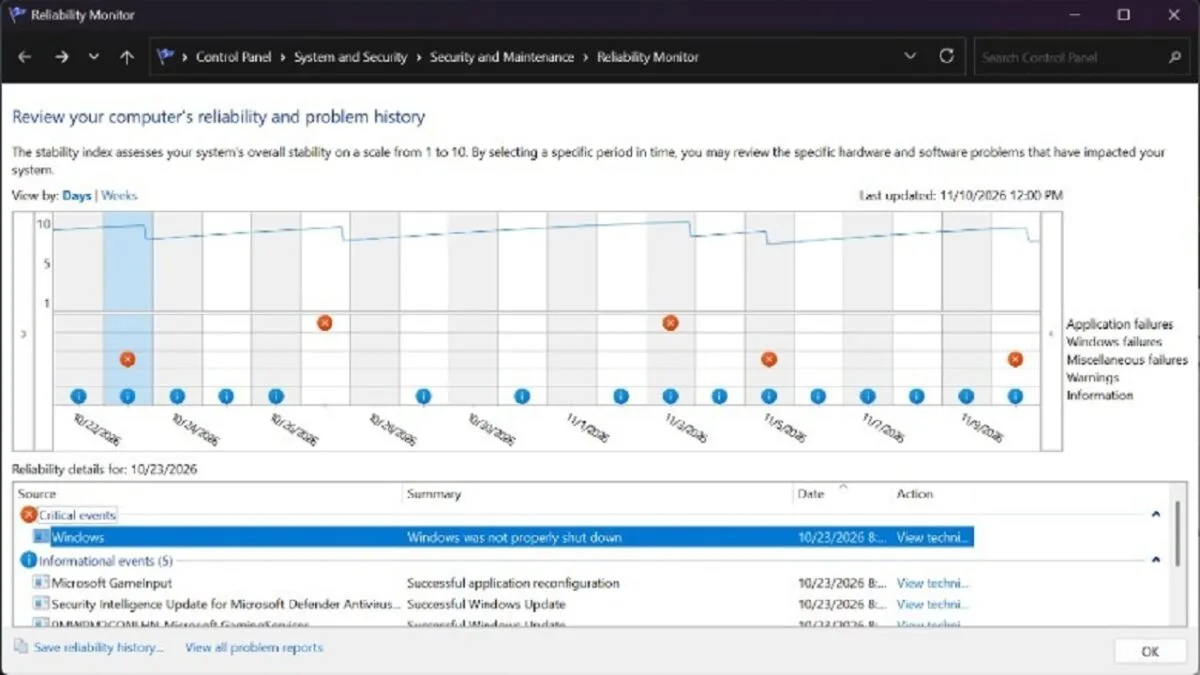
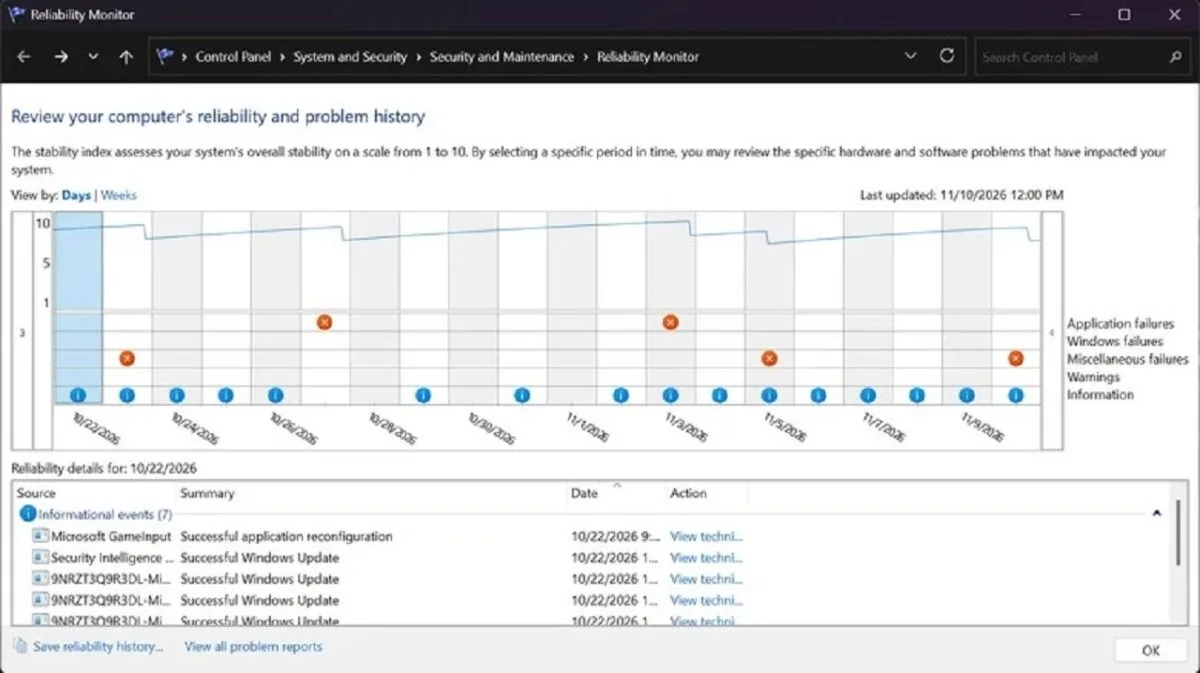
راه سوم، مراجعه به Control Panel است. این ابزار در زیرمجموعه Security and Maintenance و در بخش Security قرار دارد. رابط کاربری Reliability Monitor ساختار سادهای دارد و اطلاعات را در قالب جدولی از رویدادهای سیستم نمایش میدهد. این جدول با تکیه بر گزارشهای ثبتشده در ویندوز، تصویری از وضعیت پایداری کامپیوتر ارائه میکند. سیستمعامل بهطور مداوم عملکرد سختافزار و نرمافزارها را پایش میکند و در صورت بروز هرگونه اختلال، یک ورودی در گزارش رویدادها ثبت میشود که در این ابزار قابل مشاهده است.
برای مطالعه بیشتر: نصب برنامهها در ویندوز با نسخه جدید WinGet سادهتر می شود
آیکونهای آبیرنگ با نماد i اطلاعات مربوط به رویدادهای هر روز را نمایش میدهند، که از جمله آنها میتوان به بهروزرسانیهای موفق و نصب نرمافزارها اشاره کرد. در مقابل، روزهایی که با خرابی جدی سختافزاری یا نرمافزاری همراه بودهاند، با علامت ضربدر قرمز مشخص میشوند. با انتخاب این علامت، فهرست رویدادهای خطادار در اختیار کاربر قرار میگیرد تا بتواند جزئیات آنها را بررسی کند.
ابزار Windows Reliability Monitor برای هر روز یک امتیاز پایداری نیز در نظر میگیرد که نشاندهنده مدتزمان عملکرد بدون مشکل کامپیوتر است. البته نباید این امتیاز را معیاری کاملا قابلاتکا دانست، چرا که حتی استفاده نکردن از سیستم نیز میتواند باعث افزایش آن شود. هرچند، این شاخص در کنار گزارش رویدادها میتواند سرنخ اولیهای برای شناسایی سرچشمه ناپایداری و آغاز فرایند عیبیابی فراهم کند.