فهرست مطالب
بازی کردن روی کامپیوتر شخصی باید تجربهای روان و جذاب تر باشد و افزایش سرعت کامپیوتر برای بازی باعث میشود تا شما روی هیجان بازی تمرکز داشته باشید.
داشتن یک سیستم گیمینگ بهینه میتواند تفاوت چشمگیری ایجاد کند. در این راهنما از تکناک راهنمای جامع بهطور دقیق نشان میدهد چگونه کامپیوتر خود را برای بازی بهینهسازی کنید. با ما همراه باشید.
01
از 04بهینهسازی ویندوز برای گیم؛ آمادهسازی محیط سیستمعامل
بهینهسازی ویندوز برای گیم از آمادهسازی صحیح محیط سیستمعامل شروع میشود؛ جایی که باید مطمئن شویم منابع سختافزاری سیستم، بهجای پردازشهای غیرضروری، در اختیار بازی قرار میگیرند. حتی سیستمهای قدرتمند هم اگر ویندوز بهدرستی تنظیم نشده باشد، با افت فریم، لگ و زمان بارگذاری طولانی مواجه میشوند.
غیرفعالسازی برنامههای استارتاپ غیرضروری
برای داشتن تجربهای روانتر و پایدارتر در بازیها، آزادسازی منابع سیستم مثل پردازنده (CPU) و حافظه رم (RAM) نقش بسیار مهمی دارد. یکی از سادهترین و موثرترین راهها برای انجام این کار، غیرفعال کردن برنامههای غیرضروری هنگام راهاندازی ویندوز است.
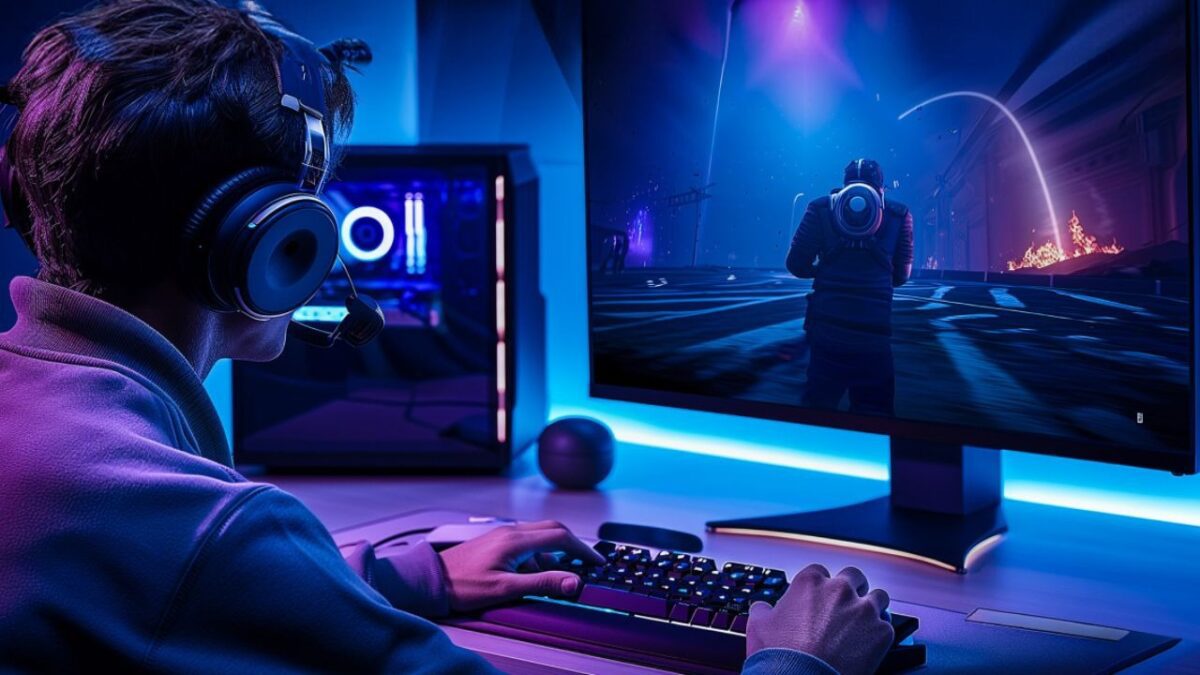
بسیاری از نرمافزارها بهصورت پیشفرض همراه با بالا آمدن ویندوز اجرا میشوند. این برنامهها در پسزمینه فعال میمانند و بدون اینکه متوجه شوید، بخشی از توان CPU و RAM را مصرف میکنند. نتیجه این موضوع، افت فریم، لگ، تأخیر در اجرای بازیها و افزایش زمان لودینگ خواهد بود.
شما میتوانید از دو روش اصلی این برنامهها را مدیریت کنید:
- از طریق تنظیمات ویندوز (Windows Settings) و بخش Startup
- با استفاده از Task Manager و تب Startup، که امکان مشاهده میزان تأثیر هر برنامه روی عملکرد سیستم را نیز به شما میدهد.
تأثیر برنامههای پسزمینه بر عملکرد بازی
برنامههای پسزمینه با مصرف منابع سیستم مانند CPU، رم و پهنای باند دیسک، تأثیر منفی بر عملکرد بازی میگذارند و حتی روی سیستمهای قدرتمند نیز باعث کاهش نرخ فریم، لگ، مکثهای ناگهانی و تأخیر در ورودی میشوند.
این برنامهها با مصرف انرژی پردازنده، اشغال حافظه یا رقابت برای کش و ورودی/خروجی، عملکرد سیستم را تحت فشار قرار میدهند. بستن برنامههای غیرضروری، استفاده از Game Mode ویندوز و مدیریت فرآیندهای استارتاپ، از مهمترین راهکارها برای آزادسازی منابع و بهره بردن از گیمپلی روانتر و پایدارتر هستند.
فعالسازی Game Mode در ویندوز
برای فعالسازی Game Mode کافی است وارد Settings > Gaming > Game Mode شوید و گزینه آن را روی حالت On قرار دهید. پس از فعال شدن، ویندوز بهطور خودکار هنگام اجرای بازیها این حالت را اعمال میکند و نیازی به تنظیمات اضافی نیست. این قابلیت بهویژه برای سیستمهای میان رده و لپتاپها تأثیر محسوسی در بهبود تجربه گیمینگ دارد.
Game Mode چیست و چگونه کار میکند
Game Mode در ویندوز قابلیتی است که با اولویت دادن به بازیها، منابع سیستم مانند CPU و RAM را بهصورت هوشمند مدیریت میکند. با فعالسازی این حالت، اجرای برنامههای پسزمینه محدود میشود و ویندوز تلاش میکند بیشترین توان سختافزار را در اختیار بازی قرار دهد؛ نتیجه آن کاهش لگ، افت فریم کمتر و پایداری بهتر در زمان اجرای بازیهاست.
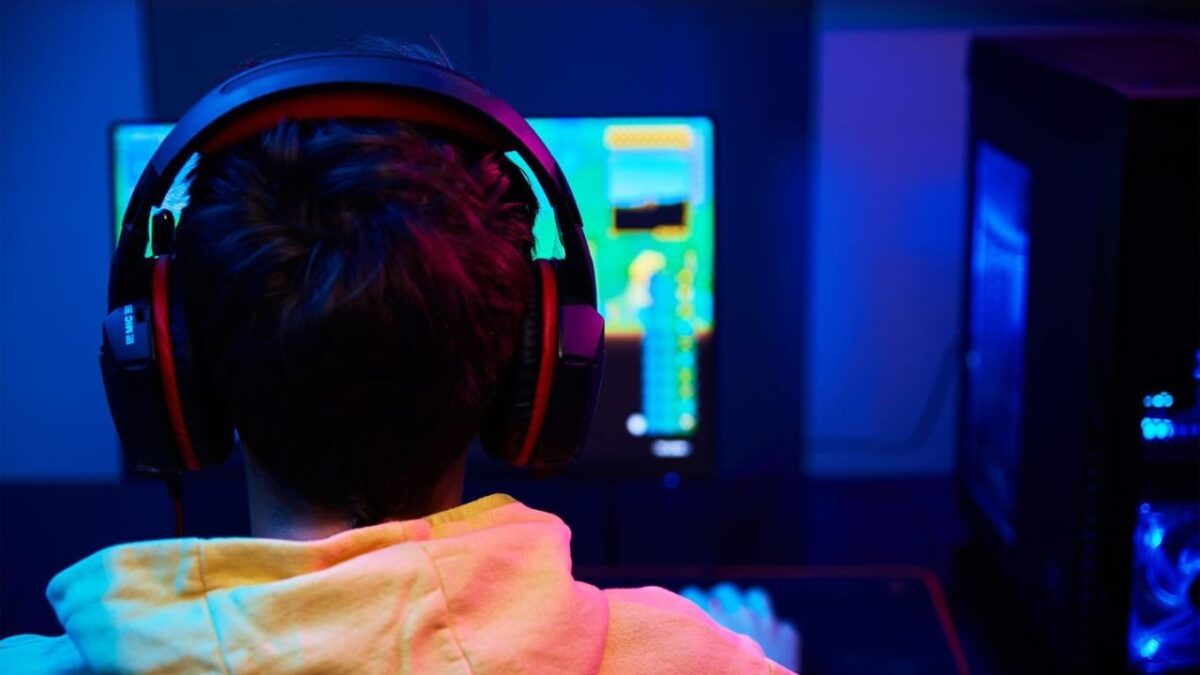
تنظیم Power Plan روی High Performance
برای تنظیم کامپیوتر روی حالت High Performance، در کنترل پنل عبارت Power Options را جستوجو و باز کنید، سپس در بخش Select a power plan گزینه High performance را انتخاب کنید. در صورت نمایش داده نشدن این گزینه، روی Show additional plans کلیک کنید. این حالت با افزایش مصرف انرژی، سرعت و عملکرد سیستم را برای کارهای سنگین مانند بازی یا ویرایش ویدئو بهبود میدهد.
غیرفعالسازی افکتهای گرافیکی ویندوز
غیرفعالسازی افکتهای گرافیکی ویندوز یکی از سادهترین و مؤثرترین روشها برای بهینهسازی سیستم برای گیم است. جلوههایی مثل انیمیشن پنجرهها، شفافیت منوها و سایهها اگرچه ظاهر ویندوز را زیباتر میکنند، اما بخشی از توان CPU و RAM را مصرف میکنند؛ توانی که در زمان بازی بهتر است در اختیار موتور گرافیکی بازی باشد.
تأثیر روی کاهش لگ بازی در لپتاپ
غیرفعال کردن جلوههای گرافیکی ویندوز میتواند باعث بهبود پاسخگویی رابط کاربری و افزایش جزئی عملکرد، بهویژه در لپتاپها، بهخصوص سیستمهایی با گرافیک مجتمع یا سختافزار قدیمی شود. این کار به کاهش تأخیر ورودی و روانتر شدن عملکرد کمک میکند، اما تأثیر آن بر نرخ فریم در ثانیه (FPS) در بازیهای سنگین و پرمصرف معمولاً بسیار محدود است.
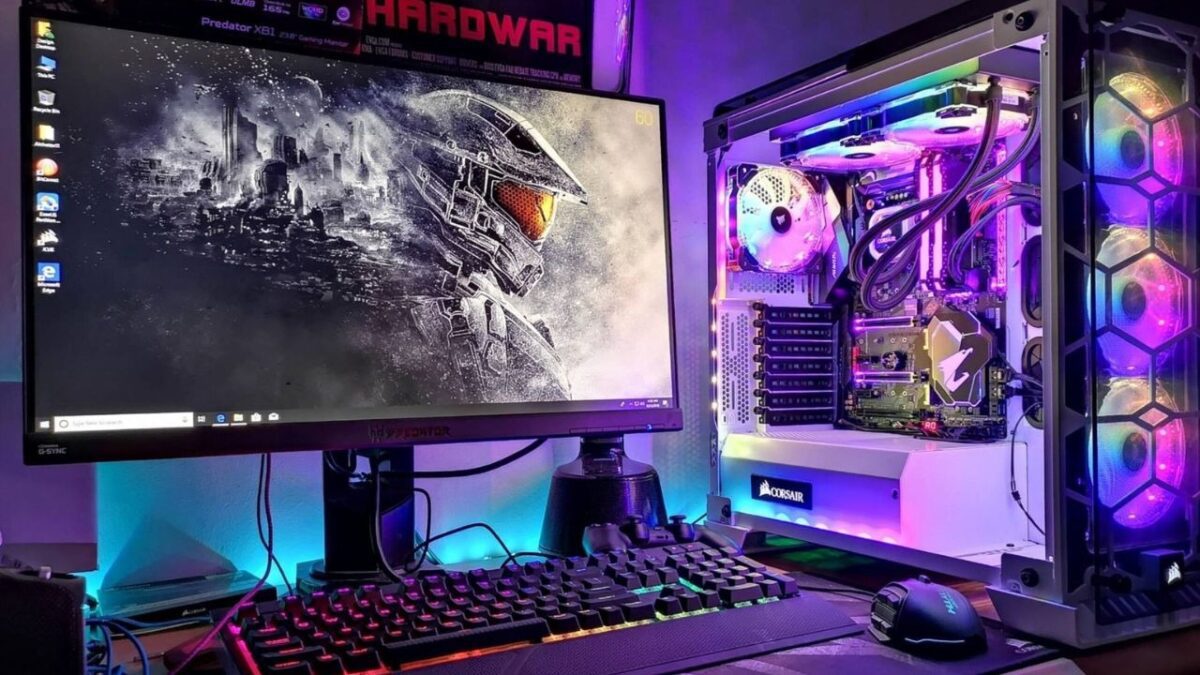
افزایش FPS در بازی با تنظیمات گرافیکی و سیستمی
برای افزایش FPS، تنظیمات داخل بازی را بهینه کنید (کاهش رزولوشن، سایهها، تکسچرها و..)، حالت Game Mode ویندوز و پلن برق High Performance را فعال کنید. در ادامه درایور کارت گرافیک را بهروز نگه دارید، برنامههای پسزمینه را ببندید و تنظیمات پنل کنترل کارت گرافیک را روی حداکثر عملکرد قرار دهید.
02
از 04حیاتیترین قدم؛ آپدیت درایور کارت گرافیک
آپدیت درایور کارت گرافیک یکی از حیاتیترین قدمها برای بهینهسازی ویندوز برای گیم است؛ زیرا درایورها نقش پل ارتباطی بین سختافزار و بازیها را ایفا میکنند. نسخههای جدید درایور معمولاً شامل بهینهسازیهای اختصاصی برای بازیهای جدید، افزایش نرخ فریم، کاهش لگ و رفع باگهای گرافیکی هستند. حتی قویترین کارتهای گرافیک هم بدون درایور بهروز نمیتوانند عملکرد واقعی خود را نشان دهند.
برای بهروزرسانی درایور، بهتر است مستقیماً از وبسایت رسمی NVIDIA، AMD یا Intel استفاده کنید یا از نرمافزارهای اختصاصی آنها بهره ببرید. توصیه میشود از نصب درایورهای بتا برای سیستم اصلی گیمینگ خودداری کنید و همیشه نسخههای پایدار (Stable) را نصب نمایید. این کار تضمین میکند که بازیها با بیشترین سازگاری و کمترین مشکل اجرا شوند.
چرا آپدیت درایور کارت گرافیک اهمیت دارد؟
بهروزرسانی درایور کارت گرافیک برای دستیابی به عملکرد بهتر، پایداری بیشتر و قابلیتهای جدید بسیار حیاتی است. زیرا درایورها نقش پل ارتباطی بین سیستمعامل و سختافزار را ایفا میکنند، باگها را برطرف میکنند، بازیهای جدید را بهینهسازی میکنند و قابلیتهایی مانند DLSS و FSR را برای ارائه تصویر روانتر و FPS بالاتر فعال میکنند.
نادیده گرفتن بهروزرسانیها میتواند باعث افت عملکرد در بازیها، بروز ایرادات گرافیکی و ایجاد حفرههای امنیتی شود، به همین دلیل بهروزرسانی منظم درایورها، بهویژه پیش از اجرای بازیهای جدید، ضروری است.
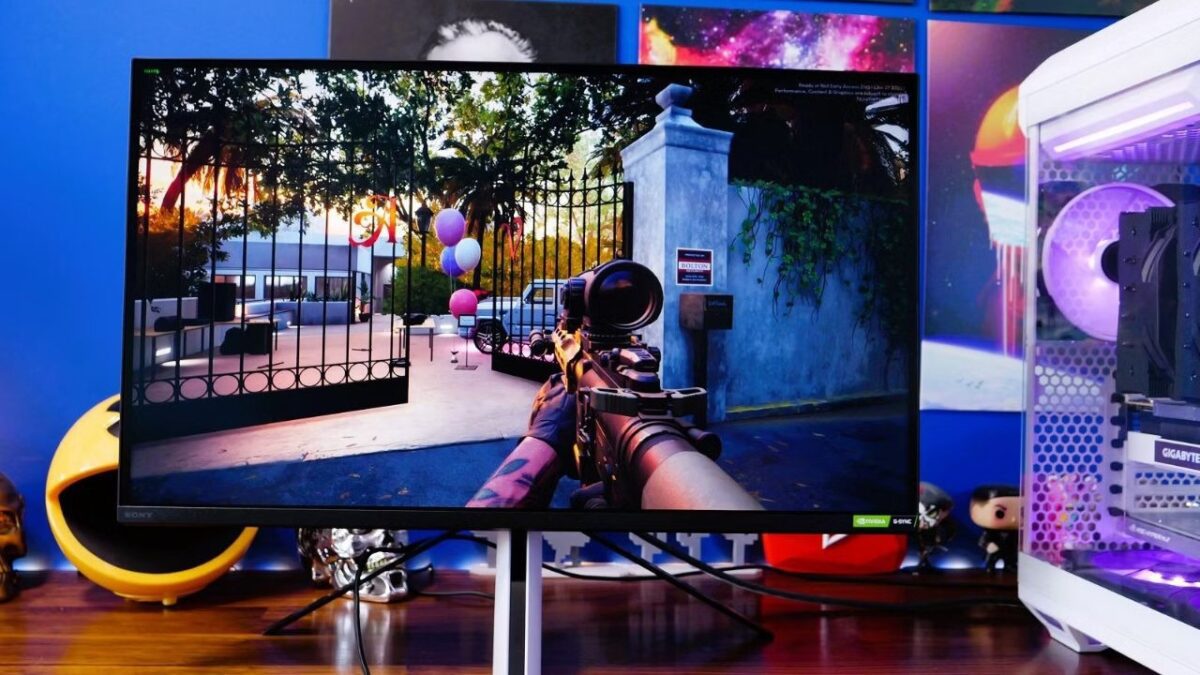
بهترین روش آپدیت درایور GPU
بهترین راه برای بهروزرسانی درایور کارت گرافیک این است که آنها را مستقیماً از سازنده و از طریق نرمافزارهای اختصاصی آنها یا وبسایت رسمی دانلود کنید. زیرا این روش تضمین میکند که جدیدترین و بهینهترین نسخهها را دریافت میکنید. بهعنوان گزینه جایگزین، میتوان از Windows Update یا Device Manager برای بررسی خودکار استفاده کرد. بااینحال دانلود مستقیم معمولاً عملکرد بهتر و قابلیتهای بیشتری، بهویژه برای گیمینگ، ارائه میدهد.
هر چند وقت یکبار باید درایور را آپدیت کرد؟
شما فقط زمانی باید درایورها را بهروزرسانی کنید که واقعاً به آن نیاز دارید و معمولاً از قانون «اگر خراب نیست، دست نزن» پیروی کنید. بااینحال، در صورت بروز مشکلات جدی، نصب سختافزار جدید یا انتشار بازیهای بزرگ، باید فوراً درایورها را آپدیت کنید.
در شرایط عادی، هر چند ماه یکبار درایور کارت گرافیک را بررسی کنید و سایر درایورها را با فاصلههای زمانی طولانیتر بهروزرسانی کنید. برای مدیریت خودکار میتوانید به Windows Update تکیه کنید، اما برای رفع مشکلات مهم و حیاتی، بهتر است درایورها را بهصورت دستی از وبسایت سازندگان دانلود و نصب کنید.
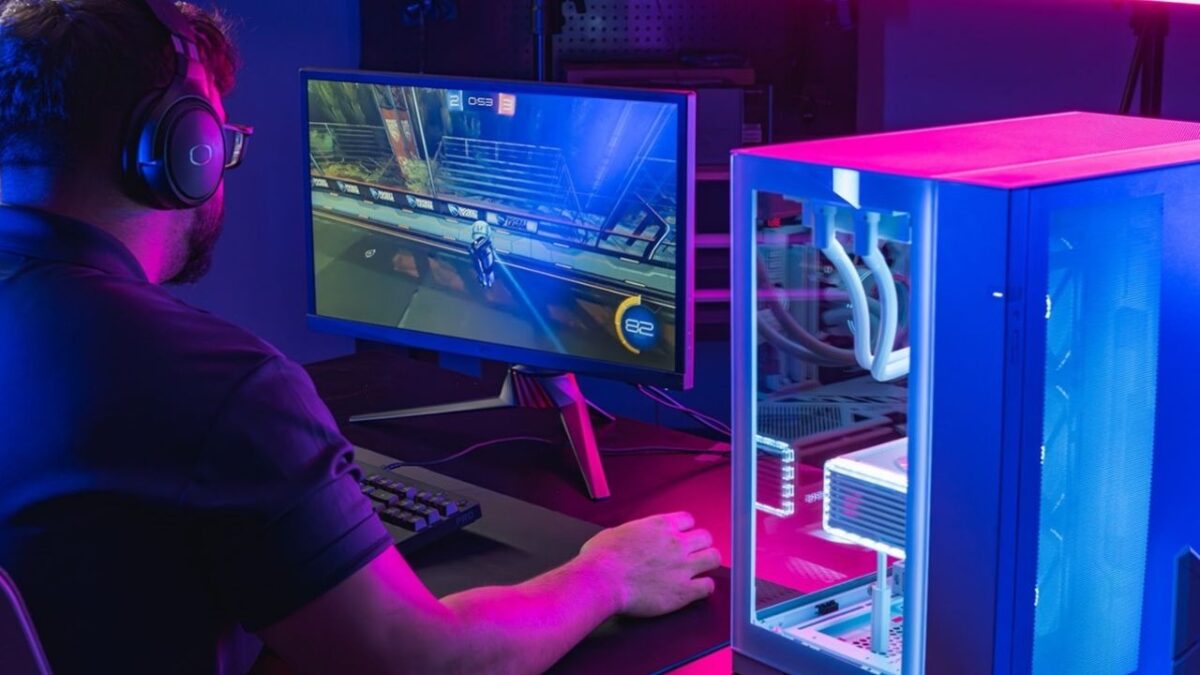
03
از 04راهکارهای اختصاصی کاهش لگ بازی در لپتاپ
در ادامه قصد داریم تا راهکارهای اختصاصی برای کاهش لگ بازی در لپ تاپ را معرفی کنیم که میتواند به شما در راستای تجربه بهتر گیمینگ کمک شایانی کند:
نقش گرما در افت فریم
گرما یکی از اصلیترین دلایل کاهش نرخ فریم در لپتاپ و دستگاههای گیمینگ است. زمانی که قطعاتی مانند پردازنده مرکزی (CPU) یا پردازنده گرافیکی (GPU) بیش از حد داغ میشوند، مکانیسم ایمنیای به نام «کاهش توان حرارتی» (Thermal Throttling) فعال میشود که عملکرد آنها را بهصورت خودکار کاهش میدهد تا از آسیب دائمی جلوگیری شود.
استفاده از کول پد
یک کول پد میتواند با جلوگیری از داغ شدن پردازنده مرکزی (CPU) و پردازنده گرافیکی (GPU) لپتاپ و کاهش توان حرارتی، باعث کاهش تاخیر در بازی شود و تجربه گیمینگ روانتر با نرخ فریم پایدارتر و لگهای کمتر را فراهم کند.
تمیزکاری سیستم خنککننده
تمیز کردن سیستم خنککننده لپتاپ میتواند بهطور قابلتوجهی لگ در بازی را کاهش دهد، زیرا تجمع گردوغبار باعث داغ شدن CPU و GPU میشود و یک مکانیسم ایمنی به نام کاهش توان حرارتی را فعال میکند. این قابلیت برای جلوگیری از آسیب، سرعت قطعات را کاهش میدهد و در نتیجه افت عملکرد، استاتر و کاهش نرخ فریم (FPS) ایجاد میشود.
مدیریت باتری و اتصال دائمی به برق
برای بهینهسازی عملکرد یک لپتاپ گیمینگ و کاهش لگ، اقدامات اصلی شامل اطمینان از قرار داشتن لپتاپ در حالت عملکرد بالا و مدیریت صحیح تنظیمات انرژی میشود. اتصال لپتاپ به منبع برق ضروری است، زیرا به سیستم اجازه میدهد از حداکثر توان خود استفاده کند. مدیریت باتری نیز بر حفظ یک وضعیت سالم و پایدار توان تمرکز دارد.
04
از 04جمعبندی
در این راهنمای جامع از تکناک به مواردی اشاره کردیم که میتواند باعث افزایش سرعت کامپیوتر در بازی و خداحافظی با لگ و افت فریم شود. مهمترین اقدامات شامل غیرفعالسازی برنامههای استارتاپ و پسزمینه، فعالسازی Game Mode، تنظیم Power Plan روی High Performance، کاهش افکتهای گرافیکی ویندوز و بهینهسازی تنظیمات داخل بازی است.
در کنار این موارد، آپدیت منظم و اصولی درایور کارت گرافیک نقش حیاتی در افزایش FPS، کاهش باگها و بهبود سازگاری بازیها دارد. برای لپتاپها نیز مدیریت گرما اهمیت ویژهای دارد؛ اقداماتی مثل استفاده از کول پد، تمیزکاری سیستم خنککننده و اتصال دائمی به برق از افت فریم ناشی از داغ شدن قطعات جلوگیری میکند.