فهرست مطالب
اگر قصد ارتقای سیستم یا عیبیابی دارید، میتوانید به راحتی مدل دقیق مادربرد خود را در ویندوز ۱۰ و ۱۱ بدون نیاز به باز کردن کیس شناسایی و مشاهده کنید.
به گزارش سرویس سیستم عامل کامپیوتر تکناک، ویندوز با وجود اینکه سیستمعاملی کاربرپسند محسوب میشود، در لایههای زیرین خود سیستمی پیچیده دارد که از برقراری ارتباط صحیح میان نرمافزار و سختافزار اطمینان حاصل میکند. کاربران همچنان میتوانند از طریق رابطهایی مانند خط فرمان و پاورشل به پیچیدگیهای سیستمعامل دسترسی داشته باشند و کارهایی مانند تولید گزارش باتری، حفظ درایورها، بهروزرسانی دستهجمعی برنامهها و یافتن کلید محصول را انجام دهند.
در این مطلب، به روشهایی برای شناسایی مدل مادربرد و سایر جزئیات رایانههای ویندوز ۱۱ و ۱۰ بدون نیاز به باز کردن سختافزار پرداخته میشود.
سناریوهای متعددی از جمله هنگام ارتقای قطعات داخلی رایانه، عیبیابی مشکلات، یا بررسی سازگاری بایوس و سختافزار وجود دارد که در آنها دانستن جزئیات مادربرد ضروری است. برای کاربران تازهکار، باز کردن کیس یا لپتاپ برای یافتن این اطلاعات ممکن است دلهرهآور به نظر برسد.
خوشبختانه مایکروسافت روشهایی برای دسترسی به این اطلاعات بدون نیاز به باز کردن دستگاه ارائه کرده است. بر اساس گزارش نئووین، این روشها در صورتی که سازنده رایانه اطلاعات مدیریت سیستم بایوس را بهدرستی برنامهریزی کرده باشد، کارساز خواهند بود. اگر در فیلد مربوط به شماره مدل، عبارتهای کلی مانند To Be Filled By O.E.M مشاهده شود، ممکن است لازم باشد اطلاعات رایانه از طریق وبسایت سازنده بررسی گردد. با وجود این، روشهای زیر در اکثر موارد جزئیات مادربرد را با اطمینان نمایش میدهند.
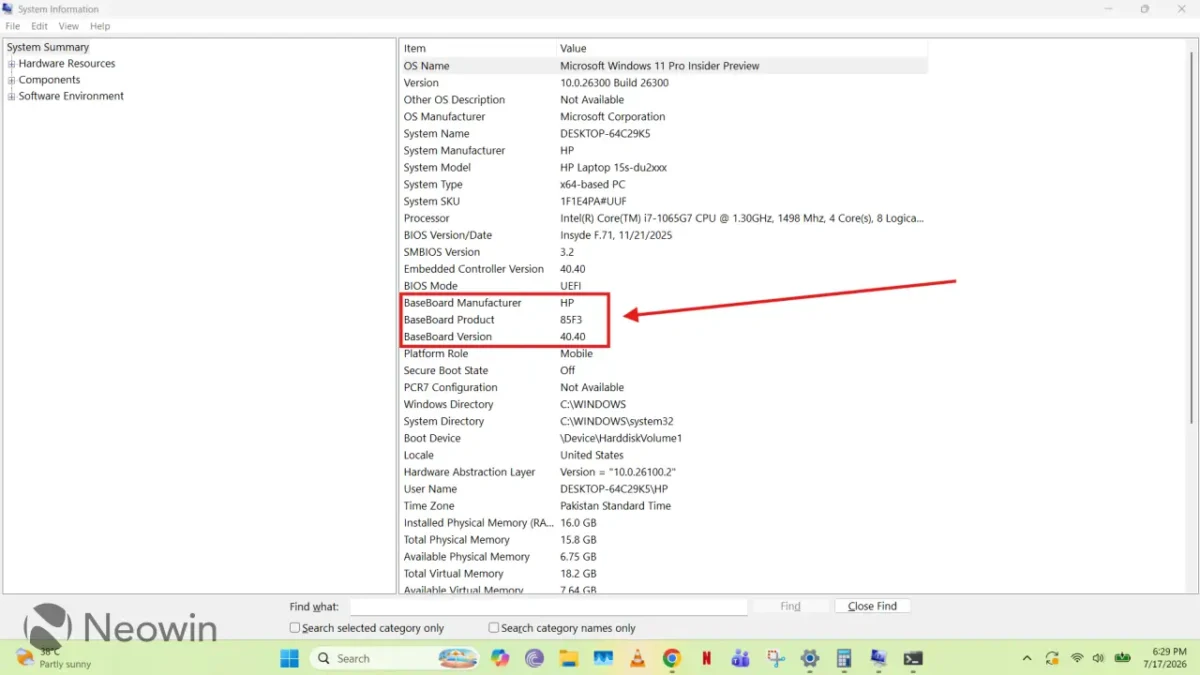
روش اول شناسایی مدل مادربرد ویندوز: اطلاعات سیستم
پنجره Run ویندوز (ترکیب کلیدهای Windows + R) باز شود. دستور msinfo32 تایپ و کلید Enter فشرده شود. در این بخش، تمام جزئیات سیستم قابل مشاهده است، اما تنها بخشهای سازنده مادربرد، محصول مادربرد و نسخه مادربرد نیاز است.
روش دوم: ویندوز پاورشل
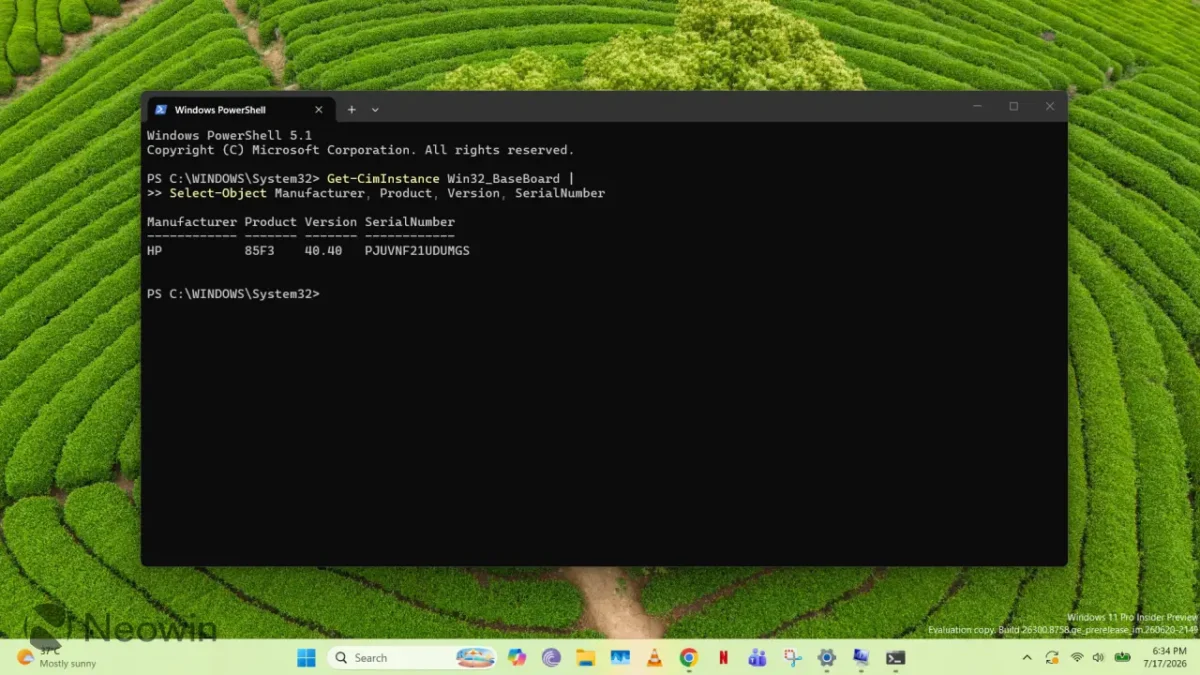
پس از فشردن کلید ویندوز، عبارت Windows PowerShell جستوجو شود. سپس با راستکلیک، گزینه اجرای به عنوان مدیر انتخاب گردد. دستور زیر اجرا شود:
Get-CimInstance Win32_BaseBoard | Select-Object Manufacturer, Product, Version, SerialNumber
روش سوم: خط فرمان (منسوخ)
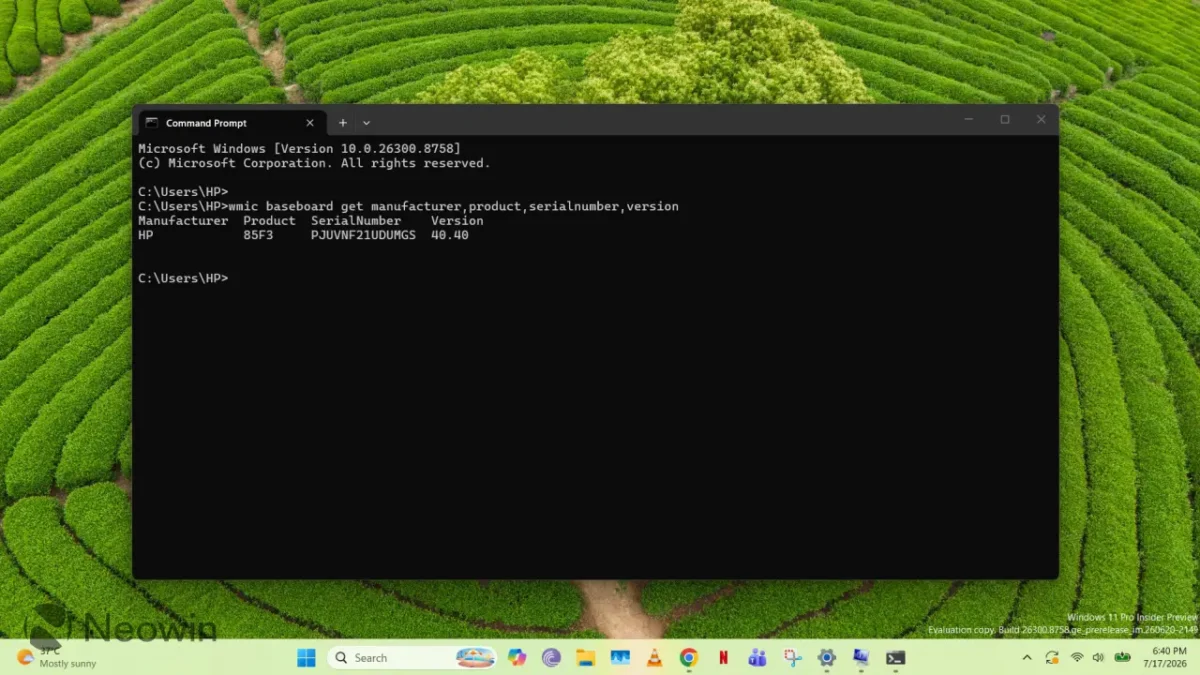
نکته: ابزار خط فرمان مدیریت ویندوز در نسخههای مدرن ویندوز منسوخ شده است، اما همچنان در اکثر نصبها کار میکند. با وجود این، توصیه میشود از روش دوم یعنی ویندوز پاورشل برای شناسایی مدل مادربرد استفاده شود. پس از فشردن کلید ویندوز، Command Prompt جستوجو شود، با راستکلیک، به عنوان مدیر اجرا گردد. سپس دستور زیر وارد شود:
wmic baseboard get manufacturer,product,serialnumber,version
این تمام چیزی است که باید انجام شود. اگرچه روش اول کاربرپسندترین به نظر میرسد، اما ممکن است حجم اطلاعات نمایش داده شده سردرگمکننده باشد. برای دسترسی سریع به آنچه مورد نیاز است، بهتر است از روش دوم یا سوم (تا زمانی که کار میکند) استفاده شود.