
فهرست مطالب
یکی از تنظیمات هوش مصنوعی جمینای در گوگل کروم میتواند حتی پس از بستهشدن مرورگر، تا ۷۰۰ مگابایت حافظه رم کامپیوتر را اشغال کند.
به گزارش سرویس نرم افزار تکناک،گوگل کروم همواره یکی از مرورگرهای پرمصرف از نظر حافظه رم بوده است. گوگل در سال ۲۰۲۲ قابلیت Memory Saver را برای مدیریت بهتر حافظه به مرورگر خود اضافه کرد. این شرکت همچنین امکان مشاهده میزان حافظه رم مصرفی هر تب در گوگل کروم را در اختیار کاربران قرار داد.
با گسترش قابلیتهای هوش مصنوعی در مرورگرها، نگرانیها درباره افزایش مصرف منابع سختافزاری نیز بیشتر شده است. مرورگرهای مبتنیبر کرومیوم، مانند گوگل کروم و مایکروسافت اج، ممکن است تا ۲۰ گیگابایت از فضای ذخیرهسازی کامپیوتر را به مدلهای هوش مصنوعی اختصاص دهند.
به نقل نئوین، یکی از کاربران اخیراً متوجه شده است که برخی پردازشهای گوگل کروم حتی پس از بستن پنجره مرورگر همچنان در پسزمینه ویندوز فعال باقی میمانند. این پردازشها بین ۳۰۰ تا ۷۰۰ مگابایت حافظه رم مصرف میکردند.
این اتفاق در حالی رخ میداد که کاربر گزینه مربوط به ادامه فعالیت برنامههای پسزمینه پس از بستهشدن گوگل کروم را از قبل غیرفعال کرده بود.
کاربر برای شناسایی عامل مصرف حافظه رم، روشهای مختلفی را امتحان کرد. او افزونههای مرورگر را غیرفعال کرد، برنامههای تحت وب نصبشده را حذف کرد، کوکیها و حافظه کش را پاک کرد و تنظیمات مرورگر را به حالت اولیه بازگرداند.
غیرفعالکردن شتابدهی سختافزاری، پیشبارگذاری صفحات و قابلیتهای هوش مصنوعی روی دستگاه نیز نتوانست مشکل را برطرف کند. بااینحال، ایجاد پروفایل جدید در مرورگر بدون ورود به حساب کاربری گوگل باعث شد تمامی پردازشهای کروم پس از بستن آن متوقف شوند.
بررسیهای بیشتر نشان داد که یکی از تنظیمات مربوط به هوش مصنوعی جمینای در گوگل کروم عامل ادامه فعالیت مرورگر در پسزمینه بوده است.
نحوه جلوگیری از مصرف رم گوگل کروم پس از بستهشدن مرورگر
گوگل قابلیتی را در کروم تعبیه کرده است که امکان دسترسی به جمینای را حتی پس از کوچککردن پنجره مرورگر فراهم میکند. کروم برای ارائه این قابلیت، پردازشی را در پسزمینه سیستمعامل فعال نگه میدارد.
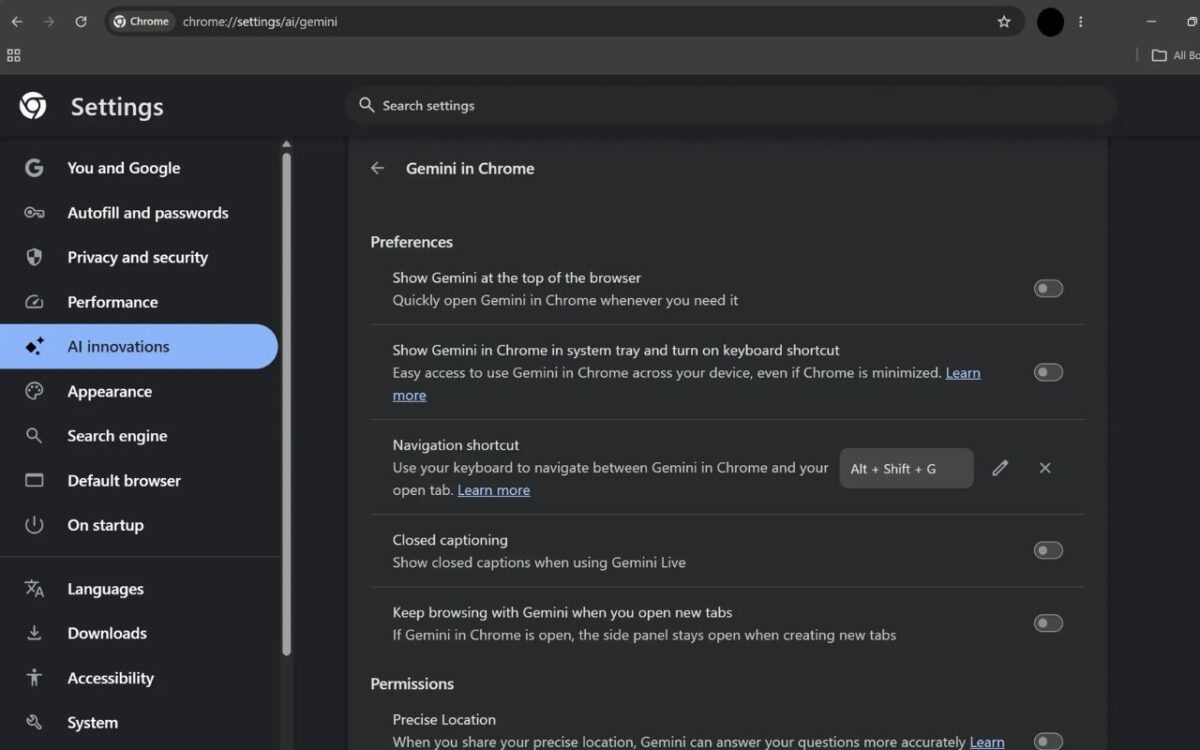
کاربرانی که قصد دارند از ادامه فعالیت این پردازش جلوگیری کنند، میتوانند آدرس زیر را در نوار آدرس گوگل کروم وارد کنند:
chrome://settings/ai/gemini
همچنین کاربران میتوانند از طریق مراحل زیر به این تنظیمات دسترسی پیدا کنند:
- وارد بخش تنظیمات گوگل کروم (Settings) شوید.
- بخش نوآوریهای هوش مصنوعی (AI innovations) را باز کنید.
- گزینه Gemini in Chrome را انتخاب کنید.
- در بخش Preferences، گزینه Show Gemini in Chrome in system tray and turn on keyboard shortcut را غیرفعال کنید.
این گزینه امکان نمایش آیکون جمینای در بخش اعلانهای نوار وظیفه ویندوز و دسترسی به دستیار هوش مصنوعی گوگل از طریق میانبر صفحهکلید را فراهم میکند.
گوگل پیشتر با افزودن میانبر جمینای به مرورگر کروم، دسترسی کاربران به دستیار هوش مصنوعی خود را سادهتر کرده بود. بااینحال، فعالبودن تنظیم جدید میتواند مانع توقف کامل پردازشهای مرورگر پس از بستهشدن پنجره آن شود.
تغییر مستندات پشتیبانی گوگل درباره تنظیمات جمینای
گوگل پیشتر در مستندات رسمی خود نحوه مدیریت تنظیمات جمینای در مرورگر کروم را بهصورت مستقیم توضیح داده بود. این مستندات شامل دستورالعملهایی برای نمایش یا مخفیکردن آیکون جمینای در بالای مرورگر، نوار منوی سیستمعامل مک و بخش اعلانهای نوار وظیفه ویندوز بودند.
گوگل همچنین به کاربران توضیح داده بود که چگونه میانبر صفحهکلید جمینای را فعال یا غیرفعال کنند. کاربران امکان سنجاقکردن یا حذف آیکون جمینای از نوار بالایی مرورگر را نیز داشتند.
بااینحال، بررسی نئوین نشان میدهد که دسترسی به این توضیحات در نسخه جدید صفحه پشتیبانی گوگل دشوارتر شده است. به نظر میرسد گوگل اکنون محتوای این صفحه را با استفاده از هوش مصنوعی تولید میکند و کاربران را برای دریافت راهنمایی بیشتر به چتبات جمینای ارجاع میدهد.
صفحه جدید پشتیبانی عمدتاً اطلاعات عمومی درباره نحوه گفتوگو با جمینای و پیشنیازهای استفاده از آن را ارائه میکند. ورود به حساب کاربری گوگل نیز تغییری در محتوای این صفحه ایجاد نمیکند.
در نتیجه، کاربران برای یافتن تنظیمات مربوط به توقف فعالیت جمینای در پسزمینه ممکن است ناچار شوند از خود این دستیار هوش مصنوعی کمک بگیرند.
میزان مصرف ۳۰۰ تا ۷۰۰ مگابایتی حافظه رم مربوط به تجربه گزارششده یک کاربر است و لزوماً در تمامی کامپیوترهای ویندوزی یکسان نخواهد بود.