فهرست مطالب
گوشیهای اندرویدی معمولاً با مجموعهای از نرمافزارهای پیشفرض عرضه میشوند که بسیاری از کاربران هرگز از آنها استفاده نمیکنند.
این اپلیکیشنها که اصطلاحاً bloatware نامیده میشوند، نهتنها فضای ذخیرهسازی را اشغال میکنند، بلکه با فعالیت در پسزمینه، منابع سیستم را نیز هدر میدهند.
در گذشته حذف این برنامهها نیازمند روت کردن گوشی یا استفاده از دستورات پیچیده ADB در کامپیوتر بود؛ اما امروزه روشهای مدرنی برای حذف برنامههای پیشفرض اندروید بدون نیاز به هیچگونه ابزار خارجی ابداع شده است که در این راهنما از تکناک به بررسی دقیق آنها میپردازیم.
چرا حذف برنامههای پیشفرض اندروید اهمیت دارد؟

بسیاری از تولیدکنندگان تلفن همراه، دستگاههای خود را با مجموعهای از اپلیکیشنهای اختصاصی و تبلیغاتی روانه بازار میکنند که در اصطلاح فنی به آنها Bloatware میگویند.
این برنامهها به دلیل نصب در پارتیشن سیستمی، به طور معمول توسط کاربر قابل حذف نیستند و فضای قابل توجهی از حافظه داخلی دستگاه را اشغال مینمایند. اهمیت حذف این برنامهها زمانی مشخص میشود که متوجه شوید بسیاری از آنها در پسزمینه در حال اجرا بوده و بخش بزرگی از حافظه رم و توان پردازنده را به خود اختصاص میدهند.
تاثیر bloatware بر عملکرد و مصرف باتری

برنامههای پیشفرض نصبشده توسط سازنده یا اپراتور، اغلب به صورت خودکار با روشن شدن گوشی اجرا میشوند و بخشی از حافظه رم را به خود اختصاص میدهند. این فعالیت مداوم باعث میشود که پردازنده مرکزی گوشی درگیر شده و در نتیجه سرعت دستگاه کاهش یابد و دمای آن بیدلیل افزایش پیدا کند. حذف این اپلیکیشنها تاثیر مستقیمی بر بهبود مصرف باتری دارد، زیرا فرآیندهای پسزمینه غیرضروری را که مدام در حال تبادل داده یا همگامسازی هستند، به طور کامل متوقف میسازد.
تفاوت غیرفعالسازی و حذف کامل اپلیکیشن سیستمی

در تنظیمات استاندارد اندروید، شما تنها قادر به “Disable” کردن برخی برنامهها هستید که این کار فقط آیکون برنامه را مخفی کرده و از اجرای آن جلوگیری میکند، اما فایلهای برنامه همچنان در حافظه باقی میمانند. در مقابل، حذف برنامههای غیرقابل حذف اندروید با ابزارهای پیشرفته، فایلهای نصبی را از پروفایل کاربر فعلی کاملاً پاک کرده و فضای اشغالشده را آزاد مینماید. این تفاوت زمانی آشکار میشود که شما با محدودیت شدید فضای ذخیرهسازی روبرو هستید و غیرفعالسازی ساده نمیتواند فضای مورد نیاز شما را فراهم کند.
مزایای Debloat کردن گوشی اندروید
اصطلاح Debloat به معنای سبکسازی سیستمعامل از برنامههای زائد است که منجر به تجربهای روانتر و سریعتر از اندروید میشود. با انجام این کار، منوی برنامههای شما خلوت شده و دسترسی به اپلیکیشنهای مورد نیاز سریعتر انجام میپذیرد. همچنین از نظر امنیتی، حذف برنامههایی که رفتار آنها برای کاربر شفاف نیست و ممکن است به جمعآوری دادههای شخصی بپردازند، حریم خصوصی شما را به میزان قابل توجهی ارتقا میدهد. در واقع، شما با این کار کنترل کامل سختافزار خود را به دست گرفته و سیستمعامل را دقیقاً بر اساس نیازهای شخصی خود بازطراحی میکنید.
آیا حذف برنامههای غیرقابل حذف اندروید بدون روت امکانپذیر است؟

در گذشتهای نه چندان دور، دسترسی به فایلهای سیستمی و حذف اپلیکیشنهای نصب شده توسط کارخانه، تنها از طریق فرآیند پرخطر روت کردن میسر بود که باعث ابطال گارانتی و به خطر افتادن امنیت دستگاه میشد. اما با تکامل سیستمعامل اندروید و معرفی قابلیتهای عیبیابی پیشرفته، اکنون راهکارهای استانداردی برای دور زدن این محدودیتها بدون نیاز به دستکاری هسته سیستم ایجاد شده است. با بهرهگیری از پروتکل ADB و ابزارهای واسطی که از این درگاه استفاده میکنند، راننده سیستمعامل اجازه مییابد تا دستورات حذف را در سطح پروفایل کاربری صادر نماید. این روش به قدری ایمن است که هیچ آسیبی به پارتیشن اصلی سیستم وارد نمیکند و در عین حال، برنامه مورد نظر را به طور کامل از محیط کاربری حذف میسازد.
محدودیتهای سیستم اندروید در حذف اپلیکیشن سیستمی

سیستمعامل اندروید به دلایل امنیتی و پایداری سیستم، اجازه حذف برنامههای قرار گرفته در پارتیشن سیستمی را به کاربران عادی نمیدهد تا از خرابی احتمالی دستگاه جلوگیری شود. این محدودیت باعث میشود که دکمه حذف برای برنامههایی مانند گالری پیشفرض، مرورگر سازنده یا سرویسهای اختصاصی برندها غیرفعال باشد. با این حال، معماری اندروید دارای درگاههای دیباگینگ (عیبیابی) است که اجازه مدیریت برنامهها را از سطوح بالاتر به توسعهدهندگان میدهد.
حذف اپلیکیشن سیستمی بدون ADB چگونه انجام میشود؟

تا مدتی پیش، تنها راه دور زدن محدودیتهای سیستمی، استفاده از کابل و دستورات ADB در کامپیوتر بود، اما اکنون با استفاده از رابط Shizuku، میتوان مستقیماً در داخل گوشی به همان سطح از دسترسی دست یافت. این روش جدید، نیاز به کامپیوتر را به کلی حذف کرده و به کاربر اجازه میدهد تا با استفاده از قابلیتهای داخلی خودِ اندروید، برنامههای حذفنشدنی را مدیریت نماید. این فرآیند از طریق شبیهسازی یک محیط عیبیابی محلی انجام میشود که در آن اپلیکیشنهای جانبی میتوانند دستورات سیستمی را با اجازه کاربر اجرا کنند.
دسترسی سیستمی مشابه ADB بدون روت چه معنایی دارد؟
دسترسی از طریق Shizuku در واقع نوعی بهرهبرداری قانونی از APIهای سیستمی اندروید است که به اپلیکیشنها اجازه میدهد به جای دسترسی روت (که تمام لایههای امنیتی را میشکند)، تحت هویت سیستم دستور صادر کنند. این نوع دسترسی سیستمی بسیار امنتر از روت است، زیرا پارتیشن سیستم را تغییر نمیدهد و تنها تغییرات را در سطح کاربر اعمال مینماید. بدین ترتیب، شما میتوانید برنامههای سیستمی را بدون ابطال گارانتی یا به خطر انداختن امنیت کلی گوشی، از پروفایل کاربری خود پاک نمایید.
پیشنیازهای حذف برنامههای حذفنشدنی اندروید

برای شروع عملیات پاکسازی سیستم، ابتدا باید مقدمات نرمافزاری لازم را در بخش تنظیمات مخفی گوشی خود فراهم نمایید تا اجازه دسترسی به لایههای زیرین صادر شود. فعالسازی گزینههای توسعهدهنده اولین قدم در این مسیر است که با چندین بار فشردن شماره ساخت در منوی اطلاعات گوشی به انجام میرسد. پس از آن، فعال کردن قابلیت Wireless Debugging در اندروید ۱۱ به بالا، به شما این امکان را میدهد که بدون نیاز به کابل یواسبی، دستورات مدیریتی را به سیستم انتقال دهید.
همچنین، دریافت و وارد کردن صحیح Pairing Code در اپلیکیشنهای واسط، یک لایه امنیتی ضروری برای جفتسازی دستگاه با سرور داخلی عیبیابی محسوب میشود که باید با دقت انجام پذیرد. اطمینان از اتصال به یک شبکه وایفای پایدار و غیرفعال کردن بهینهسازهای سختگیرانه باتری برای برنامههای سیستمی، از دیگر پیشنیازهایی است که از قطع شدن ناگهانی فرآیند حذف جلوگیری مینماید. با آمادهسازی دقیق این موارد، شما زیرساخت لازم را برای اجرای موفقیتآمیز دستورات حذف و سبکسازی گوشی خود به بهترین شکل ممکن فراهم میآورید.
فعالسازی گزینههای توسعهدهنده در اندروید

اولین قدم برای شروع فرآیند، دسترسی به منوی مخفی Developer Options است که به صورت پیشفرض در اندروید غیرفعال میباشد. برای این کار باید به تنظیمات گوشی و بخش About Phone مراجعه کرده و روی گزینه Build Number (شماره ساخت) هفت بار متوالی ضربه بزنید تا پیغام فعالسازی ظاهر شود. این منو شامل تنظیمات پیشرفتهای است که اجازه میدهد لایههای حفاظتی را برای موارد عیبیابی و مدیریت عمیق سیستم موقتاً باز نمایید.
فعالسازی USB Debugging

پس از ورود به منوی توسعهدهندگان، گزینه USB Debugging را پیدا کرده و آن را فعال نمایید تا اجازه ارسال دستورات از طریق پروتکل ADB صادر شود. اگرچه در این روش از کامپیوتر استفاده نمیکنیم، اما فعال بودن این گزینه برای کارکرد صحیح ابزارهای مدیریت سیستم در داخل گوشی الزامی است. این بخش به عنوان پل ارتباطی بین نرمافزارهای مدیریتی و هسته اندروید عمل کرده و اجازه میدهد تغییرات مورد نظر شما بر روی اپلیکیشنهای سیستمی اعمال گردد.
فعالسازی Wireless Debugging اندروید

حیاتیترین بخش برای حذف برنامهها بدون کامپیوتر، فعالسازی گزینه Wireless Debugging است که در اندروید ۱۱ به بالا در دسترس میباشد. این قابلیت اجازه میدهد که گوشی به صورت بیسیم دستورات عیبیابی را به خودش ارسال کند و محیطی مشابه اتصال به کامپیوتر را شبیهسازی نماید. برای فعالسازی این گزینه، حتماً باید به یک شبکه وایفای متصل باشید؛ حتی اگر به اینترنت دسترسی ندارید، اتصال به یک هاتسپات برای ایجاد پروتکل ارتباطی محلی ضروری خواهد بود.
نقش Pairing Code در شیزوکو
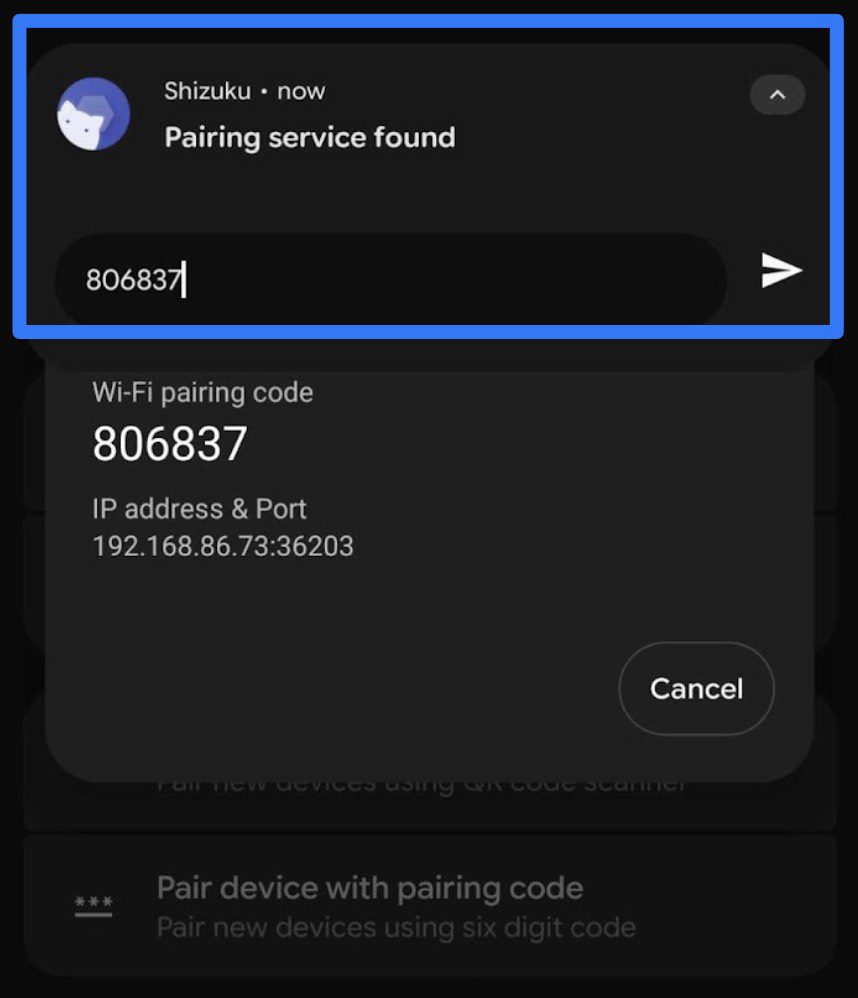
هنگام راهاندازی شیزوکو، سیستم از شما یک کد جفتسازی یا Pairing Code درخواست میکند تا امنیت اتصال بیسیم را تضمین نماید. این کد شش رقمی در بخش Wireless Debugging تولید شده و باید در قسمت اعلانهای شیزوکو وارد شود تا مجوز دسترسی سیستمی صادر گردد. این مرحله در واقع یک لایه امنیتی است که از دسترسی غیرمجاز برنامههای مخرب به دستورات سیستمی جلوگیری کرده و اطمینان حاصل میکند که تنها شما به عنوان مدیر دستگاه، این دسترسی را به برنامه Shizuku اعطا کردهاید.
Shizuku چیست و چگونه کار میکند؟

برنامه Shizuku به عنوان یک پل ارتباطی هوشمند و قدرتمند، میان اپلیکیشنهای جانبی و سرویسهای سیستمی اندروید عمل کرده و امکان اجرای دستورات با سطح دسترسی بالا را فراهم میسازد. این ابزار به جای استفاده از روشهای غیرمتعارف، از طریق APIهای رسمی عیبیابی اندروید فعال شده و یک سرور محلی ایمن را در پسزمینه گوشی شما راهاندازی مینماید. عملکرد اصلی شیزوکو در این است که اجازه میدهد برنامههایی مانند مدیریت فایل یا ابزارهای حذف پکیج، بدون نیاز به کامپیوتر یا روت، دستورات خود را به هسته سیستم ارسال کنند.
زمانی که شما یک برنامه را در شیزوکو تایید میکنید، در واقع به آن اجازه میدهید تا از هویت ADB برای مدیریت نرمافزارهای دستگاه استفاده نماید. این معماری نهتنها سرعت انجام تغییرات را به شدت افزایش میدهد، بلکه به دلیل عدم دستکاری در پارتیشنهای حساس، پایداری سیستمعامل را به هیچ عنوان به خطر نمیاندازد. در واقع، شیزوکو استاندارد جدیدی را برای شخصیسازی عمیق اندروید تعریف کرده است که در آن امنیت کاربر و قدرت مانور در سیستم به خوبی با یکدیگر ترکیب میشوند.
Shizuku چیست و چه کاربردی دارد؟

Shizuku یک ابزار سیستمی متنباز و بسیار قدرتمند است که به عنوان رابطی میان اپلیکیشنهای عادی و APIهای سطح بالای اندروید عمل میکند. برخلاف روشهای سنتی که نیاز به روت داشتند، شیزوکو از طریق سرویسهای سیستمی خودِ اندروید اجرا میشود و اجازه میدهد تا برنامههایی مانند مدیریت فایل پیشرفته یا ابزارهای حذف bloatware، بدون محدودیت کار کنند. در واقع شیزوکو به عنوان یک “سرور” محلی در گوشی شما اجرا شده و اجازه دسترسی سیستمی را به اپلیکیشنهای مورد تایید شما میدهد.
دسترسی سیستمی در Shizuku چگونه ایجاد میشود؟

این برنامه با بهرهگیری از قابلیت “عیبیابی بیسیم” اندروید، یک فرآیند سیستمی تحت هویت ADB در پسزمینه ایجاد میکند که اجازه اجرای کدهای جاوا را با مجوزهای بالا فراهم میسازد. از آنجایی که این دستورات از طریق درگاههای رسمی اندروید صادر میشوند، سیستمعامل آنها را معتبر تشخیص داده و اجازه میدهد تغییراتی که برای کاربران عادی قفل شده است، به راحتی انجام پذیرد. این روش پیچیدگیهای دستورات متنی ADB را حذف کرده و یک رابط گرافیکی ساده برای مدیریت دسترسیها در اختیار کاربر میگذارد.
مدیریت Authorized Apps در Shizuku
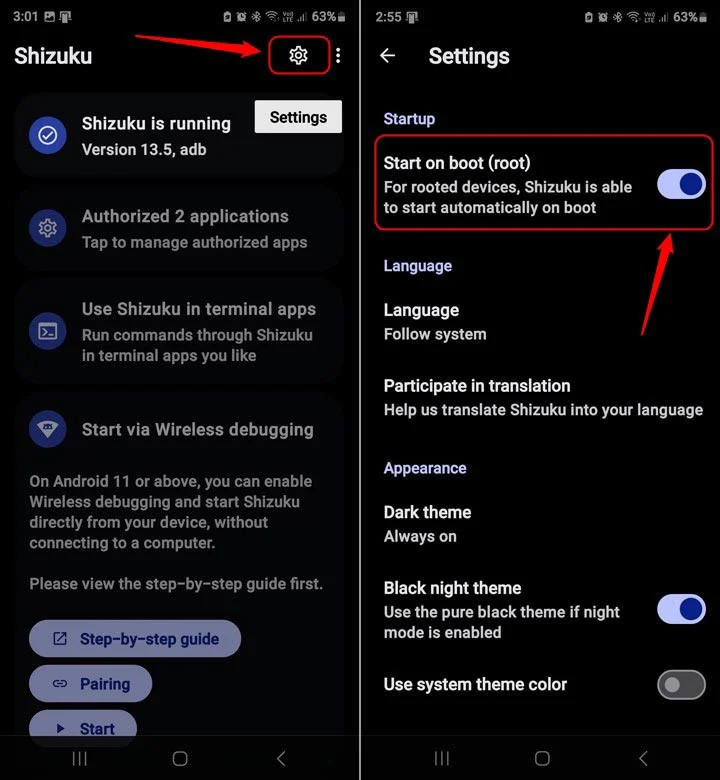
یکی از ویژگیهای امنیتی شیزوکو، بخش Authorized Apps است که در آن لیست تمام برنامههایی که درخواست دسترسی سیستمی دارند، نمایش داده میشود. شما به عنوان کاربر نهایی، باید به صورت دستی اجازه فعالیت به هر برنامه (مانند Canta) را صادر نمایید تا بتواند عملیات حذف را انجام دهد. این نظارت دقیق باعث میشود که هیچ برنامهای نتواند بدون اطلاع شما از قدرت شیزوکو برای تغییر در سیستمعامل استفاده کند و امنیت دستگاه شما همواره در بالاترین سطح ممکن حفظ گردد.
آموزش حذف برنامه سیستمی با Shizuku
نصب و راهاندازی Shizuku بدون کامپیوتر

ابتدا برنامه Shizuku را از گوگل پلی یا منابع معتبر نصب کرده و پس از ورود به برنامه، گزینه “Pairing” را انتخاب نمایید تا فرآیند اتصال بیسیم آغاز شود. شما باید به بخش تنظیمات Wireless Debugging هدایت شده و روی گزینه “Pair device with pairing code” ضربه بزنید تا کد مخصوص نمایش داده شود. پس از وارد کردن این کد در پنل اعلان شیزوکو، اتصال برقرار شده و شما میتوانید با زدن دکمه “Start” در صفحه اصلی برنامه، سرور شیزوکو را فعال نموده و آماده استفاده از اپلیکیشنهای مدیریت سیستم شوید.
اتصال از طریق Wireless Debugging
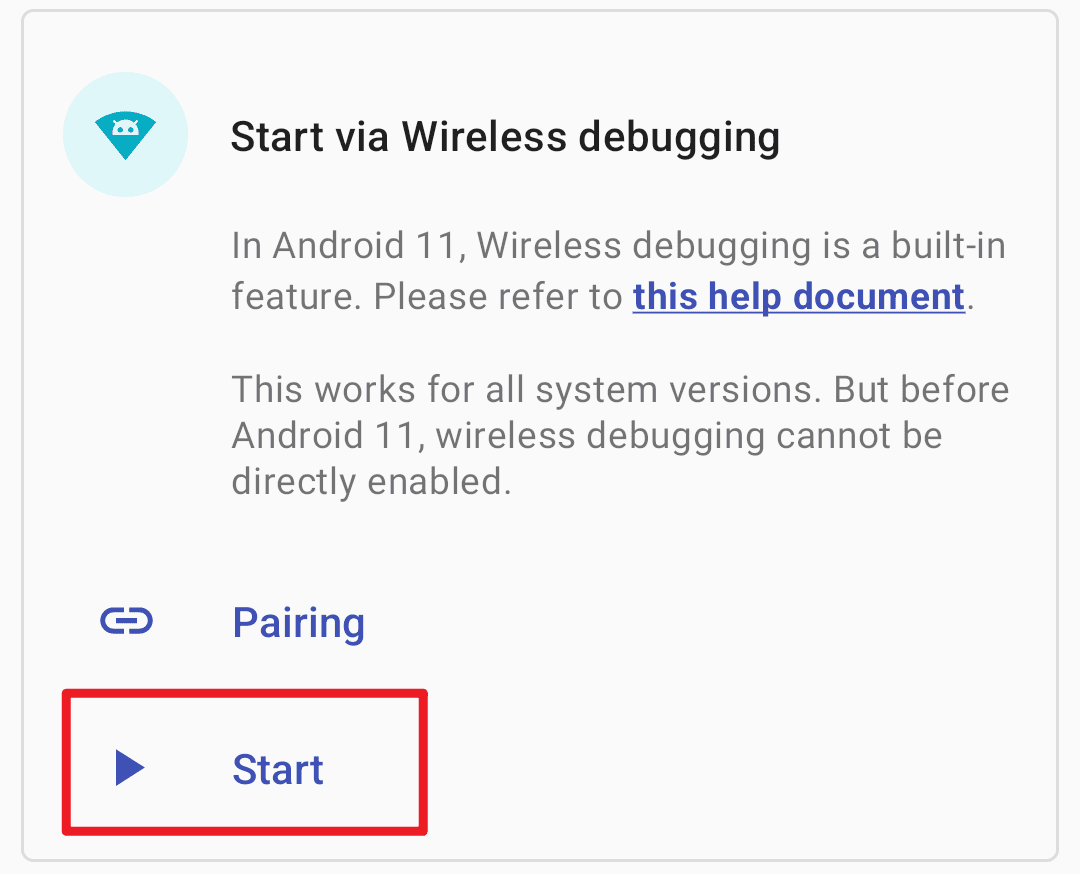
برای پایداری اتصال، مطمئن شوید که گزینه Wireless Debugging در تمام طول فرآیند روشن باقی میماند و گوشی شما از شبکه وایفای جدا نمیشود. اگر دکمه Start در شیزوکو غیرفعال بود، یک بار گزینه عیبیابی بیسیم را خاموش و روشن کرده و مجدداً برای اتصال تلاش نمایید. در اندروید ۱۱ و نسخههای جدیدتر، این پروتکل بسیار بهینه شده است و اجازه میدهد بدون هیچگونه وقفه یا نیاز به کابل، دستورات سیستمی را به هسته اندروید ارسال کنید تا بستر لازم برای حذف برنامههای مزاحم فراهم گردد.
خطاهای رایج هنگام اتصال Shizuku
گاهی اوقات ممکن است با خطای “Shizuku service not running” یا عدم پذیرش کد جفتسازی روبرو شوید که معمولاً ناشی از محدودیتهای ذخیره انرژی در برخی گوشیها مانند شیائومی یا سامسونگ است. برای رفع این مشکل، حتماً گزینه “USB Debugging (Security Settings)” را در صورت وجود فعال نموده و محدودیت باتری را برای اپلیکیشن Shizuku حذف نمایید. همچنین اطمینان حاصل کنید که اپلیکیشن در پسزمینه بسته نمیشود، زیرا متوقف شدن سرویس شیزوکو منجر به قطع دسترسی تمام برنامههای متصل به آن خواهد شد.
Canta چیست و چه تفاوتی با ابزارهای دیگر دارد؟
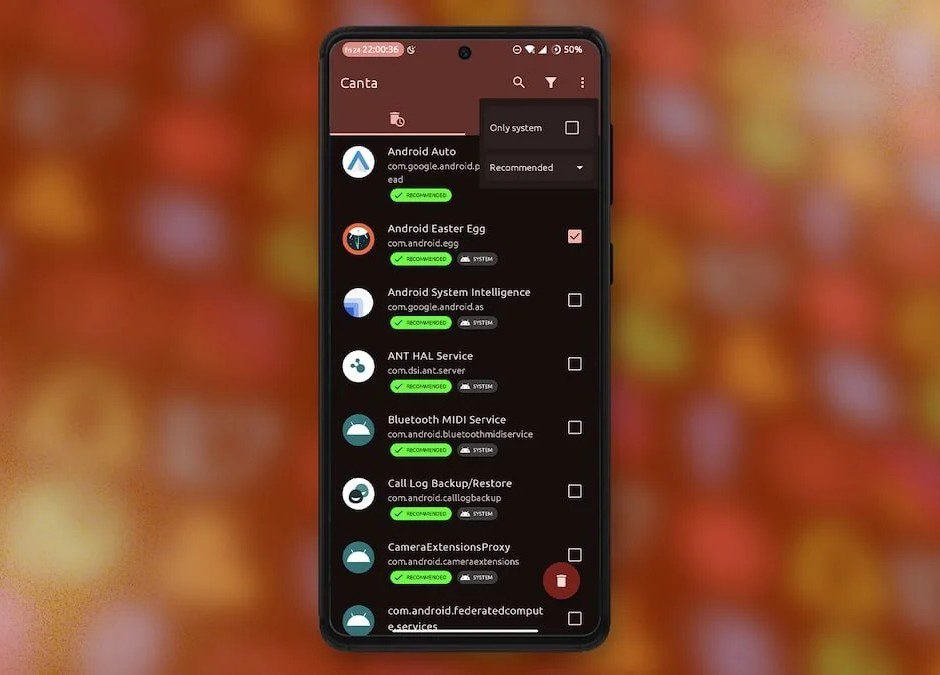
برنامه Canta یک ابزار تخصصی و متنباز در دنیای اندروید است که با هدف سادهسازی فرآیند حذف برنامههای سیستمی با تکیه بر قدرت شیزوکو طراحی و عرضه شده است. تفاوت اصلی این نرمافزار با سایر ابزارهای مشابه در رابط کاربری گرافیکی و بسیار ساده آن نهفته است که کاربر را از تایپ کردن کدهای خستهکننده پکیجنام بینیاز میسازد. کانتا به دیتابیسهای عظیمی متصل است که به صورت هوشمند، اپلیکیشنها را بر اساس میزان ریسک حذف، به دستههای ایمن و خطرناک تقسیمبندی مینماید.
این قابلیت به کاربران عادی اجازه میدهد تا با اطمینان خاطر بیشتری نسبت به پاک کردن ابزارهای زائد اقدام کرده و از حذف اشتباهی فایلهای مهم سیستم جلوگیری کنند. علاوه بر این، حجم بسیار کم و سرعت بالای کانتا در بارگذاری لیست برنامهها، آن را به انتخابی ایدهآل برای بهینهسازی سریع گوشی تبدیل کرده است. در واقع کانتا با هوشمندسازی فرآیند Debloat، لایه جدیدی از تجربه کاربری را به ارمغان آورده است که در آن، هر فردی میتواند بدون ترس از خراب شدن گوشی، محیط نرمافزاری خود را به طور کامل پاکسازی نماید.
آشنایی با Canta Debloater

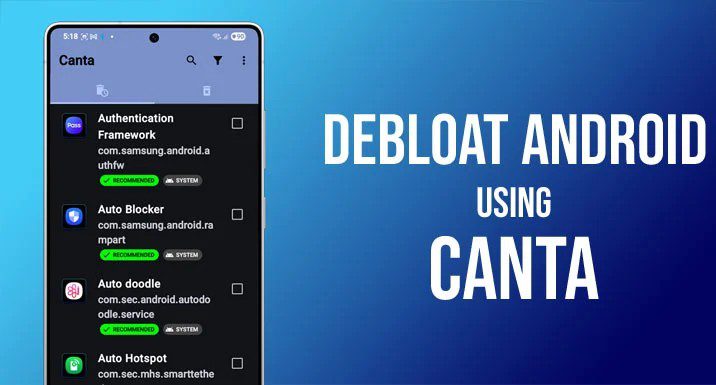
Canta یک اپلیکیشن تخصصی و متنباز برای Debloat کردن گوشی اندروید است که به طور مستقیم با Shizuku تعامل کرده و محیطی گرافیکی برای حذف اپلیکیشنها فراهم میآورد. این برنامه برخلاف بسیاری از ابزارهای مشابه، لیست تمام اپلیکیشنهای نصب شده (شامل برنامههای مخفی سیستمی) را با جزییات کامل نمایش داده و اجازه میدهد تنها با یک کلیک آنها را حذف کنید. کانتا به دیتابیسهای جهانی متصل است و میتواند به شما بگوید که حذف کدام برنامه برای سیستم بیخطر است و کدام یک ممکن است باعث اختلال شود.
مزایای حذف برنامههای پیشفرض بدون کامپیوتر با Canta

بزرگترین مزیت استفاده از Canta در کنار Shizuku، سادگی خیرهکننده آن است که نیاز به تایپ دستورات طولانی پکیجنام (Package Name) در محیط ترمینال را به کلی حذف میکند. شما میتوانید در هر مکان و تنها با گوشی خود، برنامههای زائد را شناسایی و به صورت گروهی پاک نمایید که این موضوع برای کاربران عادی اندروید یک پیشرفت بزرگ محسوب میشود. همچنین این نرمافزار بسیار سبک بوده و برخلاف ابزارهای روت، هیچ تغییری در کدهای باینری سیستم ایجاد نمیکند که امنیت و پایداری گوشی را در درازمدت تضمین مینماید.
رابط کاربری و نحوه شناسایی اپلیکیشنهای سیستمی

رابط کاربری Canta بسیار مینیمال و کاربرپسند طراحی شده است و شامل سه بخش اصلی “Installed” ، “Uninstalled” و “Disabled” میباشد که مدیریت کامل برنامهها را میسر میسازد. این برنامه با استفاده از آیکونها و نامهای واقعی اپلیکیشنها، شناسایی سرویسهای مزاحم را آسان کرده و از سردرگمی کاربر در میان نامهای فنی پکیجها جلوگیری میکند. قابلیت جستجوی هوشمند در کانتا به شما اجازه میدهد تا برنامههای خاص سازنده گوشی خود (مانند برنامههای از پیش نصب شده سامسونگ یا شیائومی) را به سرعت پیدا کرده و برای حذف علامتگذاری نمایید.
آموزش حذف برنامه با Canta Debloater
راهاندازی سرور شیزوکو گام نهایی برای به دست آوردن قدرت لازم جهت حذف اپلیکیشنهای مزاحم بدون کمک گرفتن از دستگاههای خارجی محسوب میشود. پس از نصب برنامه، باید از بخش عیبیابی بیسیم در تنظیمات توسعهدهنده استفاده کرده و با وارد کردن کد جفتسازی، اتصال میان سرویس و سیستم را برقرار نمایید. با فشردن دکمه استارت در محیط برنامه، شیزوکو شروع به برقراری ارتباط با درگاههای داخلی کرده و پس از چند لحظه وضعیت آن به حالت در حال اجرا تغییر مییابد. در این مرحله، تمامی برنامههایی که از این سرویس پشتیبانی میکنند، قادر خواهند بود درخواستهای خود را برای تغییر در لیست اپلیکیشنهای سیستمی به شما ارائه دهند.
اتصال Canta به Shizuku
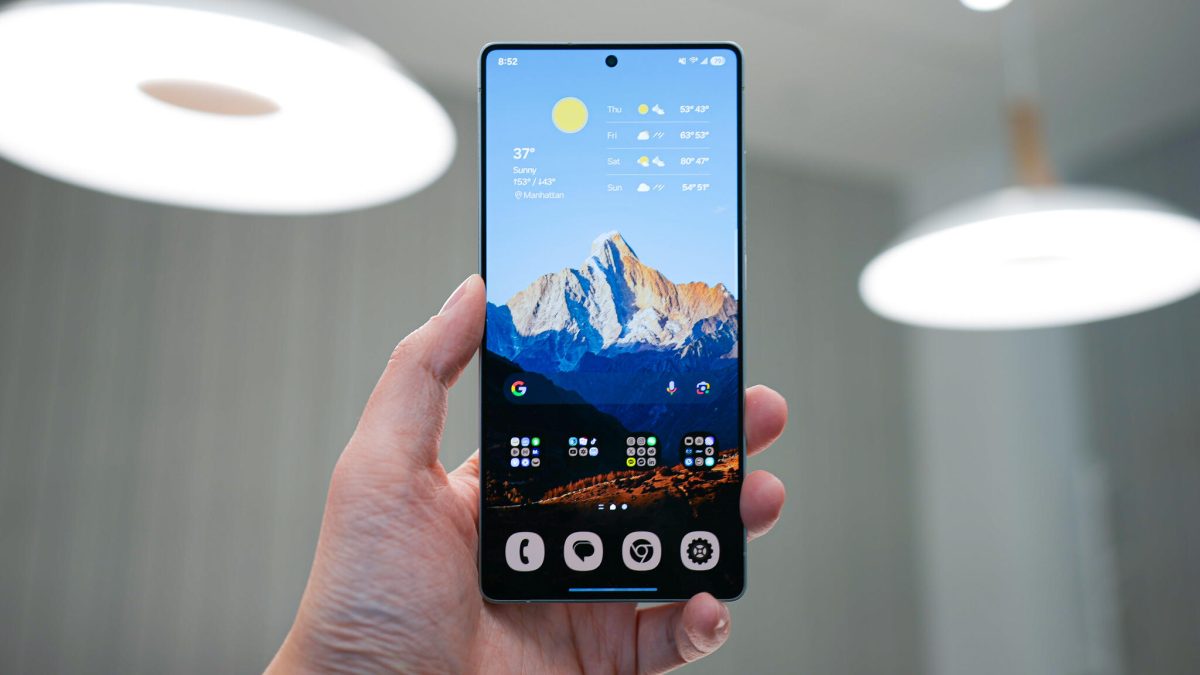
پس از نصب Canta، به محض اجرای برنامه، درخواستی مبنی بر استفاده از سرویس Shizuku روی صفحه ظاهر میشود که باید گزینه “Allow all the time” را انتخاب نمایید. اگر شیزوکو به درستی در پسزمینه در حال اجرا باشد، کانتا به سرعت لیست تمام اپلیکیشنهای موجود در گوشی شما را بارگذاری کرده و آماده عملیات حذف میشود. در صورتی که با پیغام خطا مواجه شدید، ابتدا به برنامه Shizuku بازگشته و مطمئن شوید که وضعیت آن “Running” است و سپس مجدداً برنامه Canta را باز نمایید تا اتصال سیستمی برقرار گردد.
حذف گروهی اپلیکیشنها در Canta

یکی از قابلیتهای کاربردی کانتا، امکان انتخاب چندین برنامه به صورت همزمان و حذف آنها با فشردن آیکون سطل زباله در پایین صفحه است. این ویژگی به شما اجازه میدهد تا در وقت خود صرفهجویی کرده و دهها برنامه Bloatware را تنها در چند ثانیه از سیستم خود پاک نمایید. قبل از تایید نهایی حذف، لیستی از برنامههای انتخابی نمایش داده میشود تا از حذف اشتباهی اپلیکیشنهای مهم جلوگیری گردد؛ این لایه محافظتی باعث میشود که فرآیند Debloat کردن با دقت و اطمینان بالایی انجام پذیرد.
برچسب Recommended در Canta به چه معناست؟
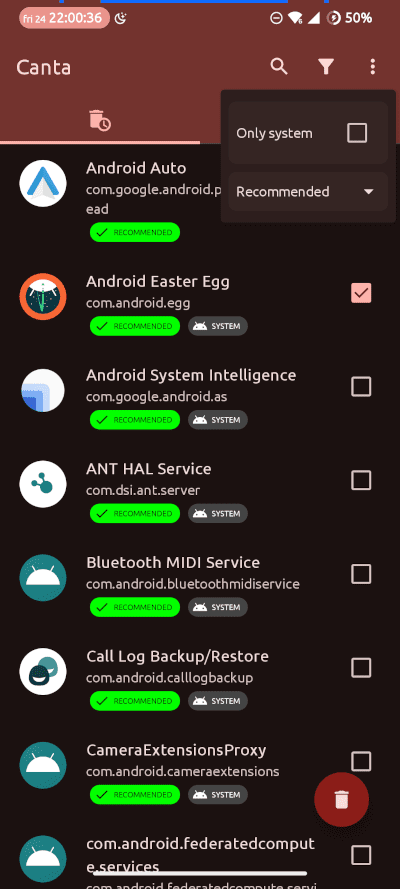
برنامه Canta برای راهنمایی کاربران، اپلیکیشنها را با برچسبهای رنگی دستهبندی میکند که گزینه Recommended نشاندهنده برنامههایی است که حذف آنها هیچ آسیبی به عملکرد سیستم نمیزند. این برنامهها معمولاً شامل بازیهای از پیش نصب شده، مرورگرهای اضافی و برنامههای تبلیغاتی سازنده هستند که پاک کردن آنها کاملاً امن است. پیشنهاد میشود کاربران مبتدی فعالیت خود را تنها به این دسته محدود کنند تا بدون هیچ ریسکی، فضای گوشی خود را آزاد کرده و سرعت دستگاه را بهینه نمایند.
برچسب Unsafe در Canta چه هشداری میدهد؟

برچسب Unsafe یا Expert Only در کنار برخی اپلیکیشنها، به این معناست که حذف آنها ممکن است باعث ناپایداری سیستم، از کار افتادن برخی قابلیتها یا حتی گیر کردن گوشی روی لوگو شود. این برنامهها معمولاً شامل فریمورکهای اصلی اندروید، سرویسهای سیگنالدهی یا رابط کاربری اصلی هستند که سیستم برای کارکرد عادی به آنها نیاز زیادی دارد. هرگز بدون داشتن دانش فنی کافی یا تهیه نسخه پشتیبان، اقدام به حذف برنامههای این دسته نکنید، زیرا بازیابی آنها ممکن است نیازمند ریست فکتوری کامل دستگاه باشد.
نکات مهم قبل از پاک کردن bloatware اندروید

پیش از آنکه با اشتیاق زیاد شروع به پاکسازی تمامی برنامههای ناشناس نمایید، رعایت چند نکته ایمنی برای جلوگیری از بروز اختلالات احتمالی در عملکرد گوشی بسیار مهم است. همیشه به یاد داشته باشید که برخی از سرویسها به ظاهر بیاستفاده هستند، اما به عنوان پیشنیاز برای اجرای سایر قابلیتهای مهمی مانند وایفای یا خدمات گوگل عمل میکنند. توصیه میشود قبل از حذف هر پکیج، نام آن را در اینترنت جستجو کرده یا به برچسبهای راهنمای موجود در برنامههایی نظیر کانتا به دقت توجه نمایید.
تهیه نسخه پشتیبان برنامههای سیستمی

پیش از شروع به پاک کردن bloatware اندروید، اکیداً توصیه میشود که از اطلاعات مهم خود نسخه پشتیبان تهیه کنید و نام پکیج برنامههایی که قصد حذف آنها را دارید، یادداشت نمایید. اگرچه روش Shizuku و Canta امن است، اما حذف ناصحیح یک سرویس سیستمی میتواند منجر به اختلال در عملکردهایی مانند بلوتوث، وایفای یا دریافت اعلانها شود. داشتن یک لیست از برنامههای حذف شده به شما کمک میکند تا در صورت بروز مشکل، دقیقاً بدانید کدام تغییر باعث بروز ایراد شده است و نسبت به بازگرداندن آن اقدام نمایید.
ریسکهای احتمالی حذف اپلیکیشنهای حیاتی

حذف برخی اپلیکیشنها مانند “Google Play Services” یا “Android System Webview” میتواند منجر به توقف کارکرد اکثر برنامههای دیگر و حتی خاموش و روشن شدن ناگهانی گوشی گردد. در برخی موارد نادر، حذف برنامه مدیریت فایل اصلی یا لانچر سیستم بدون جایگزین کردن آنها با نسخههای ثالث، دسترسی شما را به محیط گوشی کاملاً مسدود میسازد. همیشه قبل از حذف یک برنامه سیستمی، مطمئن شوید که یک اپلیکیشن جایگزین برای آن نصب کردهاید (مثلاً نصب مرورگر کروم قبل از حذف مرورگر پیشفرض گوشی) تا با بنبست عملکردی روبرو نشوید.
چگونه تشخیص دهیم حذف یک برنامه امن است؟
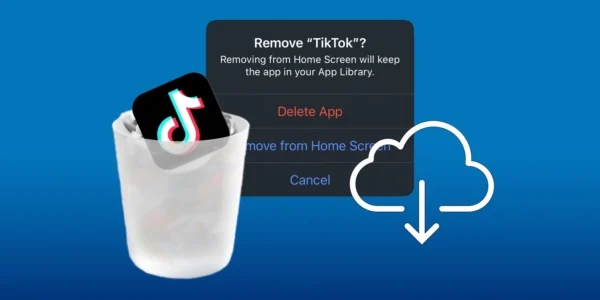
بهترین راه برای تشخیص امن بودن حذف یک برنامه، استفاده از وبسایتهای مرجع Debloat یا جستجوی نام پکیج برنامه در انجمنهای تخصصی مانند XDA Developers است. همچنین میتوانید به برچسبهای راهنمای برنامه Canta اعتماد کنید، اما همیشه یک قانون طلایی را مد نظر داشته باشید: “اگر نمیدانید یک برنامه دقیقاً چه کاری انجام میدهد، آن را حذف نکنید.” بررسی نظرات دیگر کاربران درباره مدل خاص گوشی شما نیز میتواند دید بسیار خوبی درباره تاثیر حذف برنامههای اختصاصی آن برند بر پایداری کلی سیستمعامل ارائه دهد.
بازیابی برنامههای حذفشده در Canta

یکی از ویژگیهای درخشان و آرامشبخش در روش حذف بدون روت، امکان بازگرداندن برنامههای پاک شده به سادگی و بدون نیاز به نصب مجدد سیستمعامل است. از آنجایی که در این متد فایلهای اصلی برنامه از پارتیشن سیستم پاک نشده و تنها دستور عدم نمایش و اجرا برای کاربر صادر شده است، امکان بازیابی آنها همواره فراهم میباشد.
مراحل ریاستور اپلیکیشنهای سیستمی

یکی از بزرگترین مزایای Canta، قابلیت بازیابی برنامههای حذف شده است؛ زیرا در این روش فایلهای اصلی برنامه در پارتیشن سیستم باقی مانده و فقط از پروفایل کاربر پاک شدهاند. برای بازگرداندن یک برنامه، به تب “Uninstalled” در کانتا بروید، برنامه مورد نظر را پیدا کرده و گزینه “Install” یا “Restore” را انتخاب نمایید تا بلافاصله به منوی گوشی شما بازگردد. این ویژگی به شما اجازه میدهد تا با شجاعت بیشتری به Debloat کردن بپردازید، چرا که میدانید هر تغییری به سادگی و بدون نیاز به نصب مجدد فریمور، قابل بازگشت خواهد بود.
چه زمانی نیاز به فلش یا ریست فکتوری داریم؟
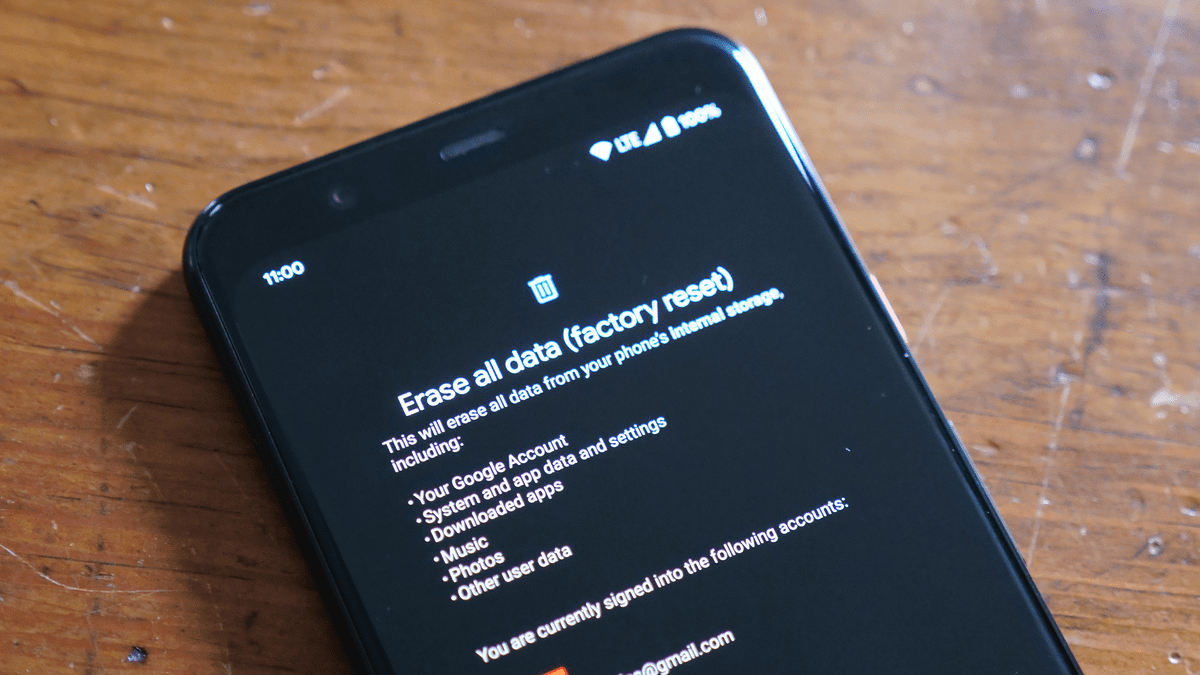
اگر برنامهای حیاتی را حذف کرده باشید که باعث شود گوشی دیگر بوت نشود یا رابط کاربری (System UI) مدام با خطا بسته شود و نتوانید وارد برنامه Canta شوید، تنها راه حل باقیمانده ریست فکتوری از طریق محیط Recovery است. در موارد بسیار حاد که سیستمعامل دچار آسیب جدی شده باشد، ممکن است نیاز به فلش کردن مجدد رام رسمی (Firmware) با کامپیوتر پیدا کنید تا تمام فایلهای سیستمی به حالت کارخانه بازگردند. بنابراین، همیشه توصیه میشود که برنامههای سیستمی را یکییکی حذف کرده و پس از هر حذف، عملکرد کلی گوشی را تست نمایید تا در صورت بروز مشکل، به سرعت متوجه علت آن شوید.
مقایسه روشهای مختلف حذف برنامههای پیشفرض اندروید
در دنیای شخصیسازی اندروید، روشهای متعددی برای رهایی از برنامههای زائد وجود دارد که هر یک دارای مزایا و معایب خاص خود برای گروههای مختلف کاربران هستند. روش سنتی ADB با استفاده از کامپیوتر، دقت بالایی دارد اما به دلیل نیاز به سختافزار جانبی و دانش کدنویسی، برای بسیاری از افراد دشوار و وقتگیر به نظر میرسد. در مقابل، روشهای مبتنی بر روت قدرت بینظیری در حذف فیزیکی فایلها دارند، اما ریسکهای امنیتی و ابطال گارانتی باعث شده است که محبوبیت خود را در میان کاربران عادی به طور کامل از دست بدهند. روش نوین استفاده از Shizuku و Canta، به عنوان یک راهکار میانی و بسیار کارآمد شناخته میشود که قدرت ADB را در محیطی گرافیکی و بدون نیاز به کامپیوتر در اختیار همگان قرار میدهد.
حذف با ADB در مقابل حذف بدون ADB
روش سنتی ADB نیازمند کامپیوتر، نصب درایورهای گوشی و تایپ دستورات متنی پیچیده است که احتمال خطای انسانی در آن بالاست، اما کنترل بسیار دقیقی بر تمام بخشهای گوشی فراهم میکند. در مقابل، روش حذف بدون ADB (با Shizuku) بسیار سریعتر و در دسترستر است و به کاربر اجازه میدهد در هر لحظه تغییرات مورد نظر را اعمال کند. از نظر فنی، هر دو روش از یک پروتکل استفاده میکنند، اما Shizuku با حذف واسطه (کامپیوتر)، فرآیند را برای کاربران عادی بسیار سادهتر و لذتبخشتر کرده است.
روشهای مبتنی بر روت در برابر حذف بدون روت
روشهای مبتنی بر روت، فایلها را به طور فیزیکی از پارتیشن سیستم پاک میکنند که فضای ذخیرهسازی واقعی را آزاد کرده و تغییرات را برای تمام کاربران گوشی اعمال مینمایند، اما باعث ابطال گارانتی و از کار افتادن برنامههای بانکی میشوند. روش بدون روت (Canta) بسیار امنتر است، زیرا پارتیشن سیستم را در حالت “فقط خواندنی” باقی میگذارد و ریسکهای امنیتی روت را به همراه ندارد. برای ۹۹ درصد کاربران، روش بدون روت به دلیل امنیت بالا و عدم تداخل با بهروزرسانیهای سیستمی و برنامههای حساس، انتخاب بسیار منطقیتری محسوب میشود.
کدام روش برای کاربران عادی مناسبتر است؟
بدون شک، ترکیب دو اپلیکیشن Shizuku و Canta مناسبترین گزینه برای کاربران عادی و حتی نیمهحرفهای اندروید است که میخواهند بدون درگیر شدن با پیچیدگیهای فنی، گوشی خود را بهینه کنند. این روش نه نیازی به دانش کدنویسی دارد و نه ریسکهای بزرگ روت کردن را به کاربر تحمیل میکند. رابط کاربری گرافیکی، راهنماهای رنگی برای تشخیص برنامههای امن و قابلیت بازگشت سریع برنامههای حذف شده، این متد را به استاندارد طلایی مدیریت اپلیکیشنهای سیستمی در سال ۲۰۲۶ تبدیل کرده است.
سوالات متداول درباره حذف اپلیکیشنهای سیستمی بدون روت
خیر، از آنجایی که در این روش هیچگونه تغییری در هسته اصلی سیستمعامل یا بوتلودر دستگاه ایجاد نمیشود، گارانتی معتبر باقی میماند. تمامی تغییرات نرمافزاری با یک بار بازگشت به تنظیمات کارخانه به حالت اولیه باز میگردد.
بله، با استفاده از قابلیت عیبیابی بیسیم (Wireless Debugging) در اندروید ۱۱ به بالا و رابط شیزوکو، نیاز به کامپیوتر کاملاً از بین میرود. شما تمامی مراحل حذف را مستقیماً در داخل محیط گوشی خود انجام میدهید.
بله، با حذف برنامههای زائد، فرآیندهای مخفی در پسزمینه متوقف شده و فضای حافظه رم آزاد میگردد. این سبکسازی سیستم، منجر به کاهش لگ و افزایش سرعت اجرای برنامههای کاربردی شما میشود.
شما میتوانید به راحتی از طریق بخش برنامههای حذف شده در اپلیکیشن Canta، برنامه مورد نظر را بازیابی نمایید. اگر گوشی بوت نمیشود، انجام ریست فکتوری از منوی ریکاوری تمامی برنامههای سیستمی را دوباره بر میگرداند.