فهرست مطالب
بهترین برنامه هوش مصنوعی چهره را بر اساس کاری که می خواهید انجام دهید انتخاب کنید. FaceApp و FaceLab برای پیر یا جوان کردن صورت، Remini برای واضح کردن عکس قدیمی و ToonMe برای کارتونی کردن سلفی مناسب هستند. برای تعویض چهره در عکس یا ویدیو هم می توانید از Reface روی گوشی یا Remaker AI در مرورگر استفاده کنید.
اگر می خواهید از یک ایده یا توضیح متنی تصویر بسازید، گزینه ها را در راهنمای بهترین هوش مصنوعی ساخت عکس مقایسه کنید.
اگر می خواهید از سلفی خودتان یک تصویر رسمی برای پروفایل بسازید، از نمونه های پرامپت ساخت عکس پروفایل با هوش مصنوعی شروع کنید.
بهترین برنامه هوش مصنوعی چهره برای هر کاربرد کدام است؟
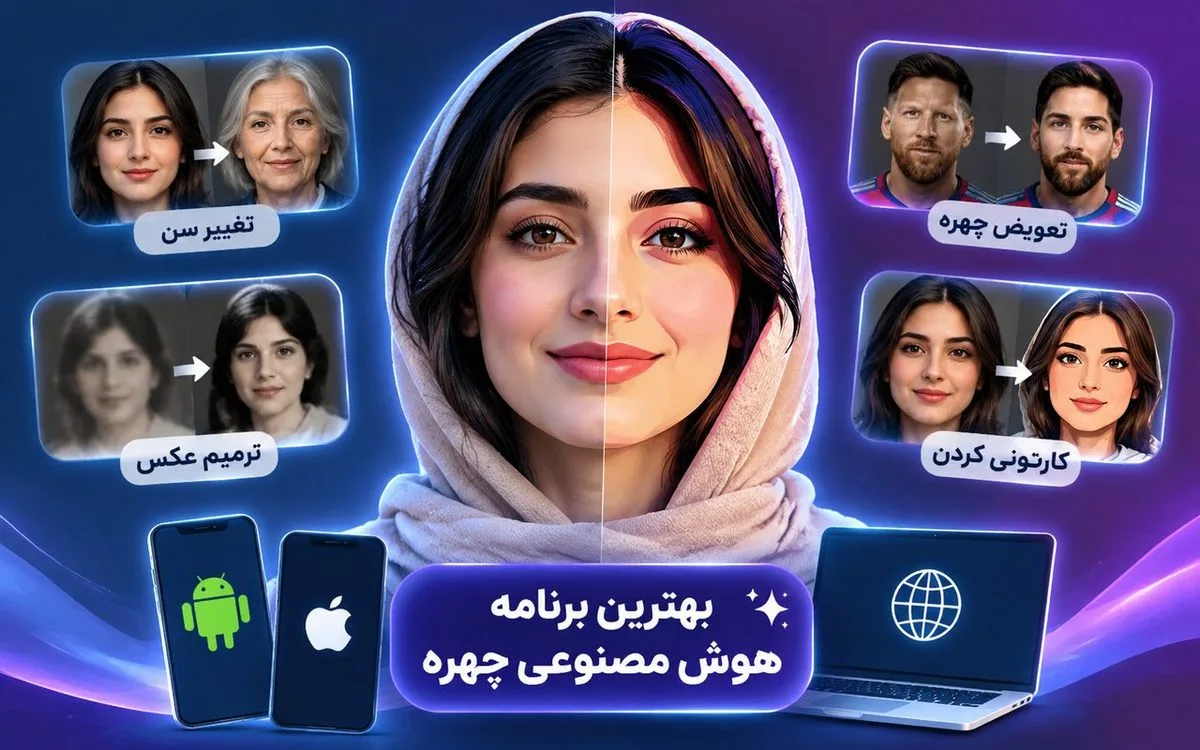
برای انتخاب بهترین برنامه هوش مصنوعی چهره باید ابتدا مشخص کنید که قصد تغییر سن، ترمیم عکس، ساخت تصویر کارتونی یا تعویض چهره را دارید. بعضی ابزارها به صورت اپلیکیشن اندروید و آیفون ارائه می شوند و بعضی دیگر در مرورگر اجرا می شوند.
در جدول های زیر می توانید کاربرد، پلتفرم، نقطه قوت، محدودیت و مسیر رسمی دسترسی به هر ابزار را مقایسه کنید.
بهترین برنامه های موبایل هوش مصنوعی چهره
| برنامه و پلتفرم | مناسب برای | نقطه قوت | نقطه ضعف یا محدودیت | دانلود یا استفاده رسمی |
| FaceApp، اندروید و آیفون | پیر یا جوان کردن چهره و روتوش | فیلترهای جوان و پیر در راهنمای رسمی مستند هستند | بعضی امکانات به نسخه Pro مربوط هستند | دانلود اندروید · دانلود آیفون |
| FaceLab، اندروید و آیفون | شبیه سازی چهره آینده و جوان کردن صورت | تمرکز بر تغییر سن و ظاهر | خرید درون برنامه ای دارد | دانلود اندروید · دانلود آیفون |
| Remini، اندروید و آیفون | واضح کردن عکس تار یا قدیمی | برای بهبود وضوح و بازسازی تصویر طراحی شده است | جزئیات بازسازی شده ممکن است با عکس اصلی تفاوت داشته باشند | دانلود اندروید · دانلود آیفون |
| PicMa، اندروید | ترمیم عکس قدیمی | بهبود عکس و ویدیو را در یک برنامه ارائه می دهد | خرید درون برنامه ای دارد | دانلود اندروید |
| ToonMe، اندروید و آیفون | کارتونی کردن سلفی | چند سبک کارتونی برای عکس چهره دارد | خروجی آن سبک هنری دارد و برای روتوش طبیعی مناسب نیست | دانلود اندروید · وب سایت رسمی |
| Lensa، اندروید و آیفون | روتوش پرتره و ساخت آواتار هنری | ابزار روتوش و ساخت آواتار دارد | شرایط پرداخت آواتار می تواند با ویرایش معمول عکس متفاوت باشد | دانلود اندروید · وب سایت رسمی |
| YouCam Makeup، اندروید و آیفون | امتحان مجازی آرایش | نتیجه آرایش را روی تصویر چهره نشان می دهد | نمایش رنگ به نور و کیفیت عکس ورودی وابسته است | دانلود اندروید · دانلود آیفون |
| Reface، موبایل | تعویض چهره در کلیپ | قالب های آماده برای ساخت کلیپ دارد | دسترسی به قالب ها و خروجی می تواند به پلن بستگی داشته باشد | دانلود اندروید · وب سایت رسمی |
| FacePlay، اندروید | ساخت کلیپ های فانتزی و قالبی | ساخت کلیپ با قالب آماده را ساده می کند | انتخاب صحنه به قالب های موجود محدود است | دانلود اندروید |
| FaceMagic، اندروید | ویرایش عکس و ویدیو | ابزارهای عکس و ویدیو را در یک اپ ارائه می دهد | شرایط و محدودیت خروجی باید در نسخه مورد استفاده بررسی شود | دانلود اندروید |
| ویرایشگر عکس Zankhana، اندروید | روتوش و افزایش وضوح سلفی | ابزارهای روتوش و بهبود عکس را یک جا دارد | طبق اطلاعات فروشگاه تبلیغ دارد و ممکن است عکس و ویدیو جمع آوری کند | دانلود اندروید |
| RemakeFace Studio، اندروید | تعویض چهره در عکس تکی یا گروهی | ناشر قابلیت تعویض چند چهره را معرفی کرده است | تبلیغ دارد و نتیجه به نور و زاویه عکس وابسته است | دانلود اندروید |
| PicsAi، اندروید | روتوش و ترمیم عکس | صفحه فارسی و مسیر نصب از بازار دارد | ناشر برخی امکانات تصویری و آتلیه ای را پولی اعلام کرده است | دانلود از بازار |
| LOOX، اندروید | بررسی ظاهری فرم صورت و مدل مو | صفحه رسمی قابلیت مرتبط با فرم صورت را معرفی می کند | نتیجه به زاویه و نور تصویر وابسته است | دانلود اندروید |
بهترین ابزارهای تحت وب برای تغییر چهره
ابزارهای تحت وب به نصب برنامه نیاز ندارند و می توانید از طریق مرورگر گوشی یا کامپیوتر به آن ها دسترسی داشته باشید. البته همه آن ها کاربرد یکسانی ندارند و بعضی برای ویرایش عکس و بعضی برای تعویض چهره در عکس یا ویدیو طراحی شده اند.
| برنامه و پلتفرم | مناسب برای | نقطه قوت | نقطه ضعف یا محدودیت | دانلود یا استفاده رسمی |
| ویرا، وب | ویرایش عکس با رابط فارسی | در مرورگر باز می شود و مسیر فارسی دارد | کاربرد این ابزار ویرایش عکس است و برای تعویض تخصصی چهره باید از ابزارهای دیگر استفاده کنید | باز کردن ابزار |
| VisionStory، وب | تعویض چهره در عکس تکی | رابط فارسی و مسیر مشخص برای عکس چهره و عکس هدف دارد | شرایط قابلیت عکس را نباید به ویدیو تعمیم داد | باز کردن ابزار |
| Remaker AI، وب | تعویض چهره در عکس، عکس گروهی و ویدیو | برای سه حالت مسیرهای جداگانه دارد | شرایط اعتبار و پرداخت هر حالت ممکن است متفاوت باشد | باز کردن ابزار |
| Magic Hour، وب | تعویض چهره در عکس یا کلیپ | برای عکس، ویدیو و GIF ابزارهای جداگانه دارد | شرایط خروجی عکس و محدودیت کلیپ را باید جداگانه بررسی کنید | باز کردن ابزار |
وضعیت رایگان بودن نصب یا دسترسی به یک ابزار با رایگان بودن ذخیره خروجی یکسان نیست. شرایط اعتبار، اشتراک، واترمارک و محدودیت فایل ممکن است با تغییر نسخه یا پلتفرم عوض شود. اگر منبع رسمی درباره شرایط یک قابلیت توضیح روشنی نداده باشد، نمی توان رایگان بودن خروجی آن را قطعی دانست.
دانلود برنامه هوش مصنوعی چهره برای اندروید و آیفون
برای نصب برنامه های هوش مصنوعی چهره، از فروشگاه های رسمی Google Play و App Store استفاده کنید. نام برنامه و ناشر آن را بررسی کنید تا نسخه اصلی را به جای برنامه های مشابه نصب کنید.
در اندروید می توانید نام برنامه را در Google Play جست وجو کنید یا از لینک دانلود درج شده در جدول استفاده کنید. در آیفون نیز مسیر نصب از طریق App Store انجام می شود.
برای مثال، PicsAi در کنار مسیر نصب اندروید، صفحه رسمی در فروشگاه ایرانی بازار دارد. برای دسترسی به آن می توانید از صفحه دانلود PicsAi در بازار استفاده کنید.
پیش از نصب، امتیاز برنامه، نام سازنده، مجوزهای درخواستی و سیاست حریم خصوصی را بررسی کنید. همچنین به خاطر داشته باشید که رایگان بودن دانلود یک اپلیکیشن لزوما به معنی رایگان بودن همه قابلیت های آن نیست.
بهترین برنامه هوش مصنوعی برای دیدن چهره آینده و جوان کردن صورت
اگر می خواهید ظاهر احتمالی چهره خود را در سنین بالاتر ببینید یا عکس خود را جوان تر کنید، FaceApp و FaceLab از گزینه های مناسب هستند. این برنامه ها با استفاده از فیلترهای تغییر سن، ظاهر چهره را در تصویر دستکاری می کنند.
FaceApp برای پیر یا جوان کردن چهره
FaceApp یکی از برنامه های شناخته شده برای تغییر ظاهر چهره است. این اپلیکیشن فیلترهایی برای پیر کردن و جوان کردن صورت دارد و می توانید با انتخاب عکس سلفی، ظاهر آن را در سنین مختلف شبیه سازی کنید.
برای استفاده از فیلتر سن، عکس مورد نظر را در برنامه باز کنید و از بخش فیلترهای Age گزینه مناسب را انتخاب کنید. سپس نتیجه را بررسی کنید و در صورت رضایت، آن را ذخیره کنید.
طبق راهنمای رسمی FaceApp، فیلترهای پیر کردن در نسخه رایگان و Pro قابل استفاده هستند. با این حال، شرایط سایر فیلترها ممکن است متفاوت باشد.
راهنمای رسمی فیلتر سن FaceApp
FaceLab برای شبیه سازی تغییر سن
FaceLab نیز برای تغییر ظاهر چهره و امتحان کردن فیلترهای سن کاربرد دارد. با استفاده از این برنامه می توانید چهره خود را در یک تصویر مسن تر یا جوان تر نشان دهید و نتیجه را با عکس اصلی مقایسه کنید.
این اپلیکیشن علاوه بر تغییر سن، ابزارهایی برای تغییر ظاهر و مدل مو نیز معرفی کرده است. FaceLab خرید درون برنامه ای دارد و شرایط دسترسی به قابلیت های آن را باید در فروشگاه بررسی کنید.
نکته مهم این است که خروجی فیلتر سن یک شبیه سازی تصویری است و پیش بینی علمی یا قطعی از ظاهر واقعی شما در آینده محسوب نمی شود. این ابزارها بر اساس ویژگی های تصویر ورودی، تغییراتی در ظاهر صورت ایجاد می کنند.
بهترین برنامه ها برای ترمیم، روتوش و کارتونی کردن چهره
برای ویرایش عکس چهره باید تفاوت ترمیم، روتوش، ساخت آواتار و کارتونی کردن را در نظر بگیرید. هر کدام از این کارها به ابزار متفاوتی نیاز دارند.
Remini برای ترمیم عکس قدیمی
اگر یک عکس قدیمی دارید که چهره افراد در آن تار یا کم کیفیت است، Remini یکی از گزینه های مناسب برای افزایش وضوح تصویر محسوب می شود.
این برنامه برای بهبود جزئیات چهره و بازسازی بخش های کم کیفیت عکس طراحی شده است. برای مثال می توانید یک عکس خانوادگی قدیمی را وارد کنید و نسخه واضح تری از آن بسازید.
البته باید توجه داشته باشید که هوش مصنوعی ممکن است بعضی جزئیات مانند چشم، پوست یا مو را بازسازی کند. بنابراین نتیجه همیشه با چهره واقعی فرد در عکس اصلی یکسان نیست.
PicMa برای بهبود عکس های قدیمی
PicMa نیز برای ترمیم و بهبود عکس کاربرد دارد و علاوه بر عکس، ابزارهای بهبود ویدیو را هم ارائه می کند.
اگر می خواهید عکس های قدیمی را واضح تر کنید یا کیفیت تصاویر خود را در گوشی بهبود دهید، می توانید امکانات این برنامه را بررسی کنید.
ToonMe برای کارتونی کردن سلفی
ToonMe برای افرادی مناسب است که می خواهند عکس واقعی خود را به تصویر کارتونی تبدیل کنند. این برنامه سبک های هنری مختلفی دارد و می تواند برای ساخت عکس پروفایل فانتزی یا تصویر سرگرم کننده استفاده شود.
برای مثال می توانید یک سلفی معمولی را انتخاب کنید و آن را به تصویر کارتونی تبدیل کنید. نتیجه این برنامه با روتوش طبیعی یا ترمیم عکس قدیمی متفاوت است.
Lensa برای ساخت آواتار هنری
Lensa بیشتر برای روتوش پرتره و ساخت آواتارهای هنری کاربرد دارد. اگر می خواهید از یک عکس چهره چند تصویر با سبک های متفاوت بسازید، می توانید ابزارهای این برنامه را بررسی کنید.
این برنامه برای ساخت تصویر هنری و تغییر ظاهر پرتره مناسب است و با ابزارهای افزایش وضوح عکس قدیمی تفاوت دارد. شرایط پرداخت قابلیت آواتار نیز ممکن است با ویرایش معمول عکس متفاوت باشد.
YouCam Makeup برای امتحان مجازی آرایش
اگر می خواهید بدون استفاده از لوازم آرایش، مدل های مختلف آرایش را روی صورت خود امتحان کنید، YouCam Makeup گزینه مناسبی است.
این برنامه امکان بررسی ظاهر آرایش روی تصویر چهره را فراهم می کند. برای مثال می توانید رنگ رژ لب، سایه چشم و سبک آرایش را تغییر دهید و نتیجه را با حالت اولیه مقایسه کنید.
کیفیت نمایش رنگ ها به نور، زاویه و کیفیت عکس ورودی وابسته است. به همین دلیل بهتر است از یک عکس واضح با نور مناسب استفاده کنید.
چطور با هوش مصنوعی چهره را در عکس یا ویدیو عوض کنیم؟
تعویض چهره با هوش مصنوعی به شما اجازه می دهد چهره یک فرد را در عکس یا ویدیو با چهره دیگری جایگزین کنید. برای این کار می توانید از برنامه های موبایل یا ابزارهای تحت وب استفاده کنید.
تفاوت اصلی این دو روش در نوع فایل و امکانات ابزار است. Reface و FacePlay بیشتر برای ساخت کلیپ با قالب های آماده کاربرد دارند. Remaker AI، VisionStory و Magic Hour نیز مسیرهای مختلفی برای تعویض چهره در عکس و ویدیو ارائه می کنند.
تعویض چهره در کلیپ با برنامه موبایل
اگر قصد دارید چهره خود را در یک کلیپ کوتاه جایگزین کنید، Reface و FacePlay از گزینه های قابل بررسی هستند.
Reface برای ساخت کلیپ با قالب های آماده طراحی شده است. می توانید یکی از قالب های موجود را انتخاب کنید و عکس چهره خود را برای ایجاد نسخه جدید وارد کنید.
FacePlay نیز برای ساخت کلیپ های فانتزی و ویدیوهای قالبی کاربرد دارد. در این برنامه انتخاب صحنه به قالب های موجود محدود است.
روش کلی استفاده از این برنامه ها به این صورت است.
- برنامه مورد نظر را از فروشگاه رسمی دانلود و نصب کنید.
- وارد بخش قالب های ویدیویی شوید.
- قالب مورد نظر را انتخاب کنید.
- عکس واضح چهره خود را وارد کنید.
- پیش نمایش خروجی را بررسی کنید.
- در صورت رضایت، از گزینه ذخیره یا خروجی برنامه استفاده کنید.
لینک دسترسی به برنامه ها در ادامه آمده است.
دسترسی به بعضی قالب ها و امکانات خروجی ممکن است به پلن برنامه وابسته باشد. پیش از تولید و ذخیره کلیپ، شرایط همان قابلیت را بررسی کنید.
تعویض چهره در عکس تکی با ابزارهای وب
اگر نمی خواهید برنامه نصب کنید، می توانید از ابزارهای تحت وب استفاده کنید. VisionStory و Remaker AI برای تعویض چهره در عکس گزینه های مناسبی هستند.
در این روش معمولا به دو تصویر نیاز دارید.
- تصویر اصلی یا عکس هدف که قرار است چهره آن تغییر کند.
- تصویر مرجع یا عکس چهره که قرار است جایگزین چهره اصلی شود.
تعویض چهره با VisionStory
VisionStory برای تعویض چهره در عکس تکی یک مسیر مشخص دارد. در این ابزار باید تصویر اصلی و تصویر چهره جایگزین را در بخش های جداگانه بارگذاری کنید.
مراحل کار به این صورت است.
- وارد ابزار Face Swap در VisionStory شوید.
- حالت Image را انتخاب کنید.
- عکس اصلی را که قرار است چهره آن تغییر کند در بخش Source Image قرار دهید.
- عکس چهره جایگزین را در بخش Target Image بارگذاری کنید.
- ترتیب دو تصویر را بررسی کنید تا عکس اصلی و عکس مرجع جابه جا نشده باشند.
- روی گزینه Generate کلیک کنید.
- خروجی را بررسی کنید و در صورت رضایت آن را دانلود کنید.
در این ابزار عکس سمت چپ صحنه و ترکیب بندی تصویر نهایی را مشخص می کند و عکس سمت راست هویت چهره جایگزین را تامین می کند.
برای نتیجه بهتر از تصاویر واضح و دارای نور مناسب استفاده کنید. زاویه چهره در دو تصویر نیز بهتر است تا حد امکان به هم نزدیک باشد.
تعویض چهره با Remaker AI
Remaker AI یکی دیگر از ابزارهای تحت وب برای تعویض چهره در عکس است. این سرویس برای عکس تکی و گروهی مسیرهای جداگانه دارد.
برای تعویض چهره در یک عکس تکی مراحل زیر را انجام دهید.
- وارد صفحه Face Swap در Remaker AI شوید.
- عکس اصلی را از بخش Upload Original Image بارگذاری کنید.
- تصویر چهره جایگزین را در بخش Upload Target Face وارد کنید.
- ترتیب تصاویر را بررسی کنید.
- گزینه Swap را انتخاب کنید.
- منتظر بمانید تا پردازش تصویر تمام شود.
- نتیجه را بررسی و فایل نهایی را دانلود کنید.
در این ابزار عکس اصلی همان تصویری است که قرار است چهره آن تغییر کند. عکس دوم نیز تصویر مرجع برای جایگزینی چهره است.
تعویض چهره در عکس گروهی با Remaker AI
برای عکس های گروهی می توانید از قابلیت Multiple Face Swap در Remaker AI استفاده کنید. این قابلیت برای زمانی مناسب است که می خواهید چهره چند نفر را در یک تصویر تغییر دهید.
مراحل کار به این شکل است.
- وارد بخش Multiple Face Swap در Remaker AI شوید.
- عکس گروهی اصلی را بارگذاری کنید.
- اجازه دهید ابزار چهره های موجود در تصویر را شناسایی کند.
- چهره مورد نظر را برای جایگزینی انتخاب کنید.
- عکس مرجع هر چهره را وارد کنید.
- جایگزینی های انتخاب شده را بررسی کنید.
- خروجی را تولید و ذخیره کنید.
برای این کار بهتر است از عکس هایی استفاده کنید که چهره افراد در آن ها واضح باشد. اگر صورت ها تار باشند یا بخشی از آن ها پوشیده شده باشد، احتمال خطا در شناسایی و جایگزینی بیشتر می شود.
باز کردن ابزار تعویض چند چهره در Remaker AI
تعویض چهره در ویدیو با Remaker AI
Remaker AI برای تعویض چهره در ویدیو نیز ابزار جداگانه ای دارد. در این روش باید فایل ویدیویی اصلی و عکس چهره جایگزین را وارد کنید.
مراحل استفاده از ابزار ویدیویی به این صورت است.
- وارد صفحه Video Face Swap در Remaker AI شوید.
- ویدیویی را که می خواهید ویرایش کنید بارگذاری کنید.
- عکس واضح چهره جایگزین را وارد کنید.
- در صورت نیاز بخش مورد نظر ویدیو را با ابزار برش انتخاب کنید.
- حالت تعویض چهره را بررسی کنید.
- فرایند تولید ویدیو را اجرا کنید.
- پس از آماده شدن خروجی، آن را بررسی و ذخیره کنید.
طبق اطلاعات صفحه رسمی این ابزار، قابلیت ویدیویی برای تعویض چهره در کلیپ و GIF نیز معرفی شده است. شرایط اعتبار مصرفی و محدودیت های فایل را پیش از شروع پردازش بررسی کنید.
تعویض چهره در عکس و ویدیو با Magic Hour
Magic Hour نیز ابزارهای جداگانه ای برای تعویض چهره در عکس و ویدیو ارائه می دهد. در بخش عکس می توانید یک چهره را با تصویر مرجع جایگزین کنید یا برای عکس گروهی چند چهره را انتخاب کنید.
برای تعویض چهره در عکس مراحل زیر را انجام دهید.
- وارد ابزار Face Swap Photo در Magic Hour شوید.
- عکس اصلی را در بخش Photo to edit بارگذاری کنید.
- عکس چهره جایگزین را در بخش Face to use قرار دهید.
- مشخص کنید قصد تعویض یک چهره یا چند چهره را دارید.
- روی گزینه Swap Faces کلیک کنید.
- پس از آماده شدن تصویر، نتیجه را بررسی و دانلود کنید.
برای ویدیو باید از بخش Video Swap استفاده کنید. در این حالت فایل کلیپ اصلی و تصویر چهره مرجع را وارد می کنید و ابزار فرایند تعویض چهره را روی ویدیو اجرا می کند.
امکانات عکس و ویدیو را با هم اشتباه نگیرید. تعداد دفعات استفاده، اعتبار مورد نیاز و شرایط خروجی در هر بخش می تواند متفاوت باشد.
تفاوت ابزارهای تعویض چهره در عکس و ویدیو
| ابزار | پلتفرم | نوع فایل | کاربرد اصلی |
| Reface | موبایل | ویدیو | ساخت کلیپ با قالب آماده |
| FacePlay | اندروید | ویدیو | ساخت کلیپ های فانتزی |
| VisionStory | وب | عکس و ویدیو در ابزارهای جداگانه | تعویض چهره در عکس تکی و ویدیو |
| Remaker AI | وب | عکس، عکس گروهی و ویدیو | تعویض یک یا چند چهره |
| Magic Hour | وب | عکس، عکس گروهی و ویدیو | تعویض چهره با ابزارهای جداگانه |
نکات مهم درباره حریم خصوصی و استفاده از عکس چهره
پیش از بارگذاری عکس در برنامه های هوش مصنوعی، سیاست حریم خصوصی و شرایط استفاده از سرویس را مطالعه کنید. تصویر چهره اطلاعات شخصی محسوب می شود و بهتر است آن را در هر وب سایت یا برنامه ناشناخته ای بارگذاری نکنید.
هنگام انتخاب ابزار به موارد زیر توجه کنید.
- بررسی کنید عکس های بارگذاری شده چه مدت نگهداری می شوند.
- شرایط حذف عکس ها و اطلاعات شخصی را در سیاست حریم خصوصی بخوانید.
- مجوزهای دسترسی برنامه به تصاویر، دوربین و فایل های گوشی را بررسی کنید.
- عکس افراد دیگر را بدون رضایت آن ها برای تعویض چهره استفاده نکنید.
- از ساخت تصاویر جعلی با هدف فریب یا آسیب زدن به دیگران خودداری کنید.
- اگر تصویر ساخته شده با هوش مصنوعی را منتشر می کنید، در صورت احتمال گمراه شدن مخاطب، مصنوعی بودن آن را مشخص کنید.
همچنین بهتر است فایل اصلی عکس های خانوادگی و قدیمی را پیش از ترمیم نگه دارید. ابزارهای هوش مصنوعی ممکن است جزئیاتی را بازسازی کنند که در تصویر اولیه وجود نداشته اند.
سوالات متداول
چطور برنامه هوش مصنوعی چهره را از بازار دانلود کنیم؟
برای دانلود PicsAi می توانید مستقیما وارد صفحه این برنامه در بازار شوید. پس از بررسی نام ناشر و اطلاعات برنامه، گزینه نصب را انتخاب کنید.
آیا برنامه های هوش مصنوعی چهره رایگان هستند؟
بعضی برنامه ها امکان نصب رایگان و استفاده از تعدادی قابلیت را فراهم می کنند، اما برخی امکانات به اشتراک یا خرید درون برنامه ای نیاز دارند. برای مثال FaceApp فیلتر پیر کردن را در نسخه رایگان و Pro ارائه می کند. رایگان بودن نصب نیز به معنی رایگان بودن ذخیره همه خروجی ها نیست. برای اطلاع از شرایط دقیق هر قابلیت، صفحه رسمی برنامه را بررسی کنید.
بهترین برنامه برای دیدن چهره در سنین بالاتر کدام است؟
FaceApp و FaceLab برای شبیه سازی چهره در سنین بالاتر مناسب هستند. این دو برنامه فیلترهایی برای پیر کردن و جوان کردن صورت دارند. البته خروجی آن ها یک شبیه سازی تصویری است و ظاهر واقعی شما در آینده را پیش بینی نمی کند.
چطور دو چهره را در یک عکس با هوش مصنوعی عوض کنیم؟
برای تعویض چهره در عکس دونفره یا گروهی می توانید از قابلیت Multiple Face Swap در Remaker AI استفاده کنید. ابتدا عکس گروهی را بارگذاری کنید، چهره های مورد نظر را انتخاب کنید و سپس تصاویر مرجع را وارد کنید. در پایان نتیجه را بررسی و ذخیره کنید.
آیا بدون نصب برنامه می توان چهره را با هوش مصنوعی تغییر داد؟
بله. ابزارهایی مانند Remaker AI، VisionStory و Magic Hour در مرورگر اجرا می شوند و برای استفاده از آن ها نیازی به نصب اپلیکیشن ندارید. کافی است وارد وب سایت شوید، عکس یا ویدیوی مورد نظر را بارگذاری کنید و مراحل تعویض چهره را انجام دهید.
بهترین برنامه برای ترمیم عکس قدیمی کدام است؟
Remini یکی از گزینه های شناخته شده برای افزایش وضوح و بازسازی عکس های قدیمی است. PicMa نیز ابزارهایی برای بهبود عکس و ویدیو ارائه می دهد. انتخاب بین این دو برنامه به نوع عکس و امکانات مورد نیاز شما بستگی دارد.
کدام برنامه برای کارتونی کردن چهره مناسب است؟
ToonMe برای تبدیل سلفی به تصویر کارتونی مناسب است. اگر به جای تصویر کارتونی به دنبال ساخت آواتار هنری هستید، می توانید Lensa را نیز بررسی کنید.
برای تعویض چهره در ویدیو از کدام ابزار استفاده کنیم؟
برای ساخت کلیپ با قالب آماده می توانید Reface یا FacePlay را امتحان کنید. اگر می خواهید فایل ویدیویی خودتان را بارگذاری کنید، Remaker AI و Magic Hour ابزارهای تحت وب تعویض چهره در ویدیو را ارائه می کنند.
آیا ترمیم عکس با هوش مصنوعی همیشه نتیجه دقیقی دارد؟
خیر. ابزارهای ترمیم ممکن است بخش هایی از تصویر را بر اساس الگوهای یادگیری خود بازسازی کنند. به همین دلیل جزئیات تولید شده همیشه با ظاهر واقعی فرد در عکس اصلی مطابقت ندارند. بهتر است عکس اولیه را نیز نگه دارید.