فهرست مطالب
شرکت مایکروسافت در ویندوز ۱۱ شناسه منحصربهفردی برای اتصال فعالیتهای کاربران به تبلیغات شخصیسازیشده فعال کرده است که امکان خاموش کردن آن وجود دارد.
به گزارش سرویس سیستم عامل کامپیوتر تکناک، بسیاری از کاربران نسبت به ردیابی فعالیتهای آنلاین خود توسط نرمافزارها، چه برای اهداف تلهمتری و چه برای ارائه پیشنهادهای شخصیسازیشده، حساس هستند. شاید برخی تلهمتری را ضروری بدانند، اما ویندوز در گذشته به دلیل افراط در این زمینه با انتقادهای زیادی روبهرو شده است. با وجود این، ردیابی کاربران برای ارائه پیشنهادهای شخصیسازیشده از سوی برنامههای ویندوز همچنان اختیاری است. در ادامه، نحوه ردیابی فعالیتها در این بخش توسط ویندوز و روش غیرفعال کردن آن توضیح داده میشود.
شرکت مایکروسافت یک شناسه تبلیغاتی داخلی در ویندوز ۱۱ خود قرار داده است. این شناسه، یک رشته منحصربهفرد از حروف و اعداد است که بهطور همزمان به کاربر و دستگاه او ارتباط دارد. فعالیتهای کاربر در برنامهها و محیط ویندوز به این شناسه تبلیغاتی متصل میشوند. توسعهدهندگان برنامهها و شبکههای تبلیغاتی همکار آنها میتوانند از این شناسه برای ساخت پروفایل کاربر استفاده کنند، مشابه نقشی که کوکی مرورگر در وبگردی آنلاین دارد و سپس بر اساس آن تبلیغات شخصیسازیشده نمایش دهند.
تفاوت Advertising ID با شناسه جهانی دستگاه یا GDID
این قابلیت به صورت پیشفرض در نصبهای ویندوز ۱۱ فعال است و متاسفانه سیستمعامل هیچ راهکار داخلی برای مشاهده دادههایی ارائه نمیکند که تبلیغدهندگان تا این لحظه جمعآوری کردهاند. همچنین باید توجه داشت که این شناسه با شناسه جهانی دستگاه یا GDID تفاوت دارد؛ شناسهای که مایکروسافت به عنوان یک ردیاب منحصربهفرد در نصب ویندوز روی هر دستگاه قرار میدهد.
خوشبختانه، غیرفعال کردن شناسه تبلیغاتی در ویندوز بسیار ساده است و از طریق برنامه Settings انجام میشود. برای این کار، برنامه Settings را از طریق جستوجوی ویندوز باز کنید یا از میانبر Win + I استفاده نمایید. سپس وارد بخش Privacy & security شوید، گزینه Recommendations & offers را باز کنید و کلید Advertising ID را غیرفعال نمایید.

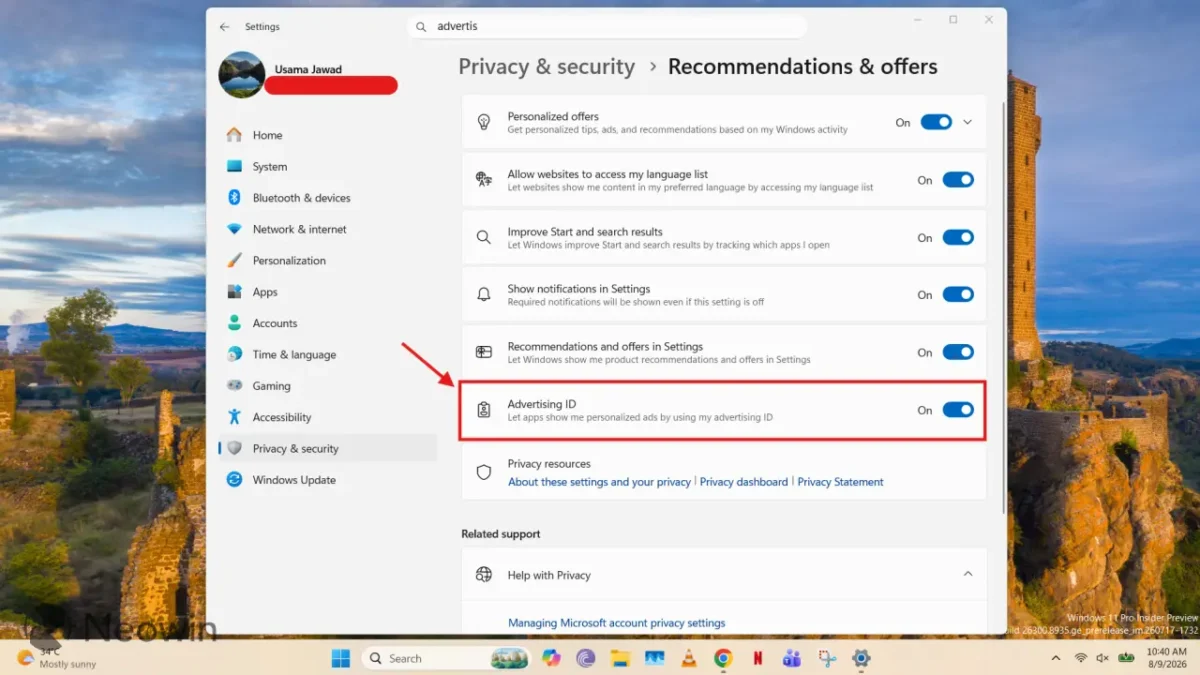
با غیرفعال کردن شناسه تبلیغاتی در ویندوز ۱۱، پروفایل تبلیغاتی فعلی کاربر عملا حذف میشود. اگر این قابلیت دوباره فعال شود، ساخت پروفایل از ابتدا و بدون استفاده از دادههای قبلی آغاز خواهد شد.
البته حذف شناسه تبلیغاتی به این معنی نیست که تبلیغات دیگر نمایش داده نمیشوند. تبلیغات همچنان دیده خواهند شد، اما شخصیسازیشده یا هدفمند نیستند؛ در نتیجه، ممکن است بخش بزرگی از آنها کاملا نامرتبط باشند.
با غیرفعال کردن شناسه تبلیغاتی ویندوز چه اتفاقی میافتد؟
همچنین غیرفعال کردن شناسه تبلیغاتی، مانع ردیابی فعالیتهای آنلاین از روشهای دیگر نمیشود. برای نمونه، این گزینه تاثیری بر کوکیهای مبتنی بر مرورگر ندارد، چرا که مدیریت آنها توسط خود مرورگر انجام میشود. بر اساس گزارش نئووین، این تنظیم تنها جلوی اتصال فعالیتهای آنلاین به شناسهای را میگیرد که توسعهدهندگان برنامهها و شبکههای تبلیغاتی همکار آنها میتوانند از آن برای ساخت پروفایل کاربر استفاده کنند.
با وجود این، برای کاربرانی که نسبت به ردیابی فعالیتهای آنلاین خود حساسیت زیادی دارند، بهتر است این گزینه بلافاصله پس از نصب جدید ویندوز غیرفعال شود، چرا که شناسه تبلیغاتی به صورت پیشفرض فعال است.