فهرست مطالب
مایکروسافت قابلیت پاکسازی امن درایو را به ویندوز ۱۱ اضافه میکند تا کاربران پس از بازنشانی سیستم، اطلاعات حساس را کاملتر حذف کنند.
به گزارش سرویس سیستم عامل کامپیوتر تکناک، در گذشته، برای بازیابی ویندوز گزینههایی مانند Reset this PC، پارتیشنهای بازیابی، نصب از طریق USB و ابزارهای بازیابی سازندگان کامپیوتر در اختیار کاربران قرار داشت.
اگر هیچکدام از این روشها جواب نمیداد، باید از یک کامپیوتر سالم دیگر برای ساخت فایل نصب ویندوز استفاده میکردیم.
اکنون مایکروسافت بخش مهمی از این فرایند را به فضای ابری منتقل کرده است.
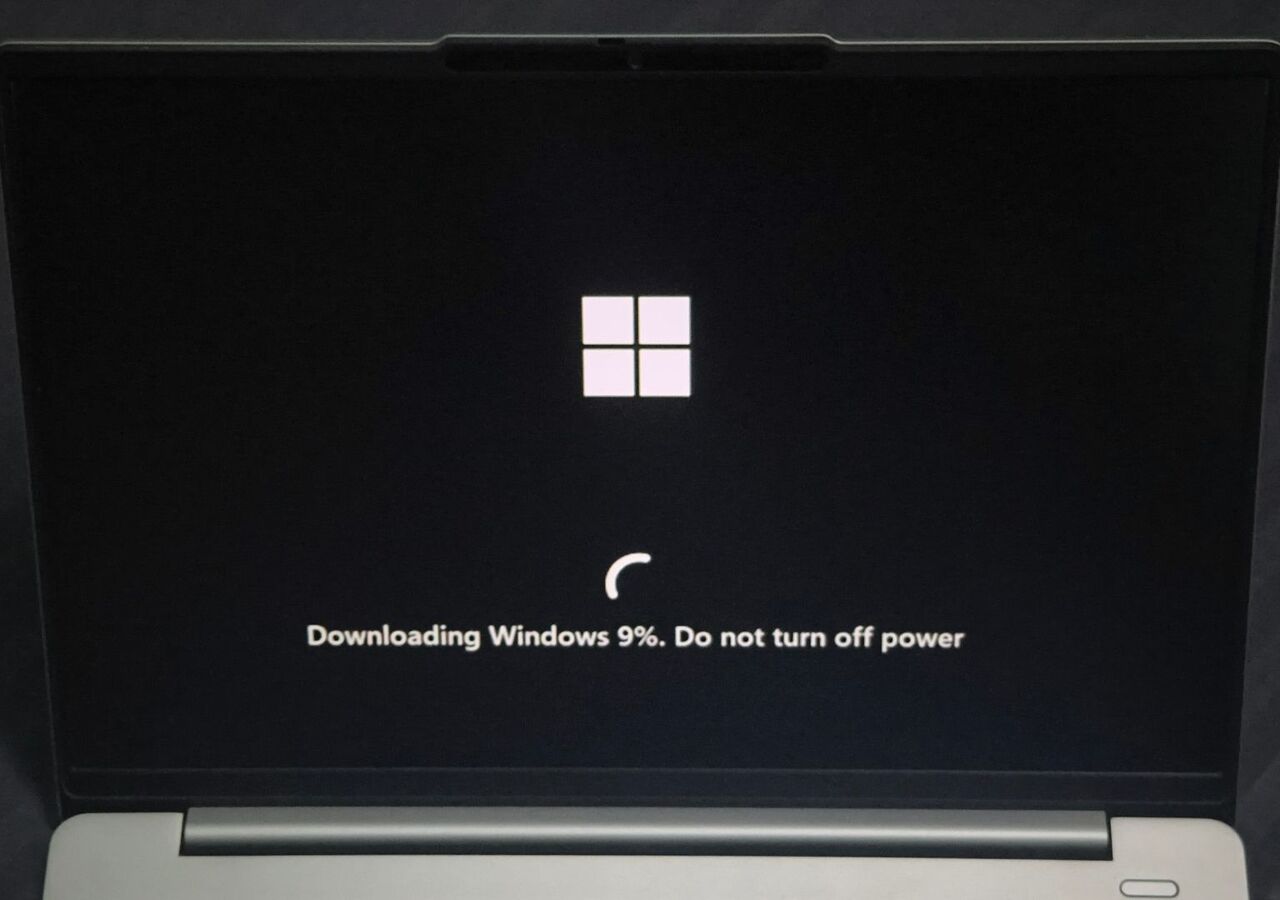
Cloud Rebuild یکی از روشهای بازیابی ویندوز ۱۱ است که با دانلود فایلهای موردنیاز از طریق Windows Update، از جمله درایورها، ویندوز را بهطور کامل از محیط بازیابی ویندوز (WinRE) دوباره نصب میکند.
نکته مهم این است که این روش به سالمبودن نصب فعلی ویندوز وابسته نیست و به فلش USB نصب ویندوز نیز نیازی ندارد.
مایکروسافت اکنون در نسخه آزمایشی Windows Insider با شماره 26340.9502، دو قابلیت مهم به این ابزار اضافه کرده است که آن را برای سازمانها و مدیران فناوری اطلاعات کاربردیتر میکند.
Cloud Rebuild میتواند پیش از نصب دوباره ویندوز، حافظههای ذخیرهسازی سازگار را بهصورت امن پاکسازی کند.
همچنین، مدیران فناوری اطلاعات میتوانند از طریق Recovery CSP، فرایند بازسازی ویندوز را از راه دور پیکربندی و اجرا کنند.
مایکروسافت در مستندات Cloud Rebuild درباره گزینه استاندارد حذف فایلها هشدار میدهد: «این گزینه سریعتر است، اما ممکن است فایلها با استفاده از ابزارهای تخصصی بازیابی اطلاعات، قابل بازیابی باشند.»
به بیان دیگر، نصب مجدد ویندوز و حذف فایلها لزوماً به این معنا نیست که دیگر هیچکس نمیتواند آنها را بازیابی کند.
گزینه جدید Remove & sanitize files پیش از نصب مجدد ویندوز، از سختافزار حافظه میخواهد دادهها را بهصورت امن پاک کند.
این قابلیت هنگام آمادهسازی کامپیوتر برای واگذاری به فردی دیگر، کاربرد دارد.
Cloud Rebuild در ماه ژوئیه بهعنوان روشی آسان برای نصب مجدد ویندوز در کامپیوترهایی معرفی شد که بوت نمیشدند.
اکنون این ابزار برای سازمانهایی که قصد بازیافت، واگذاری مجدد یا از رده خارج کردن کامپیوترهای خود را دارند نیز کاربرد دارد.
Cloud Rebuild اکنون میتواند پیش از واگذاری یا از رده خارج کردن کامپیوتر، اطلاعات آن را پاک کند
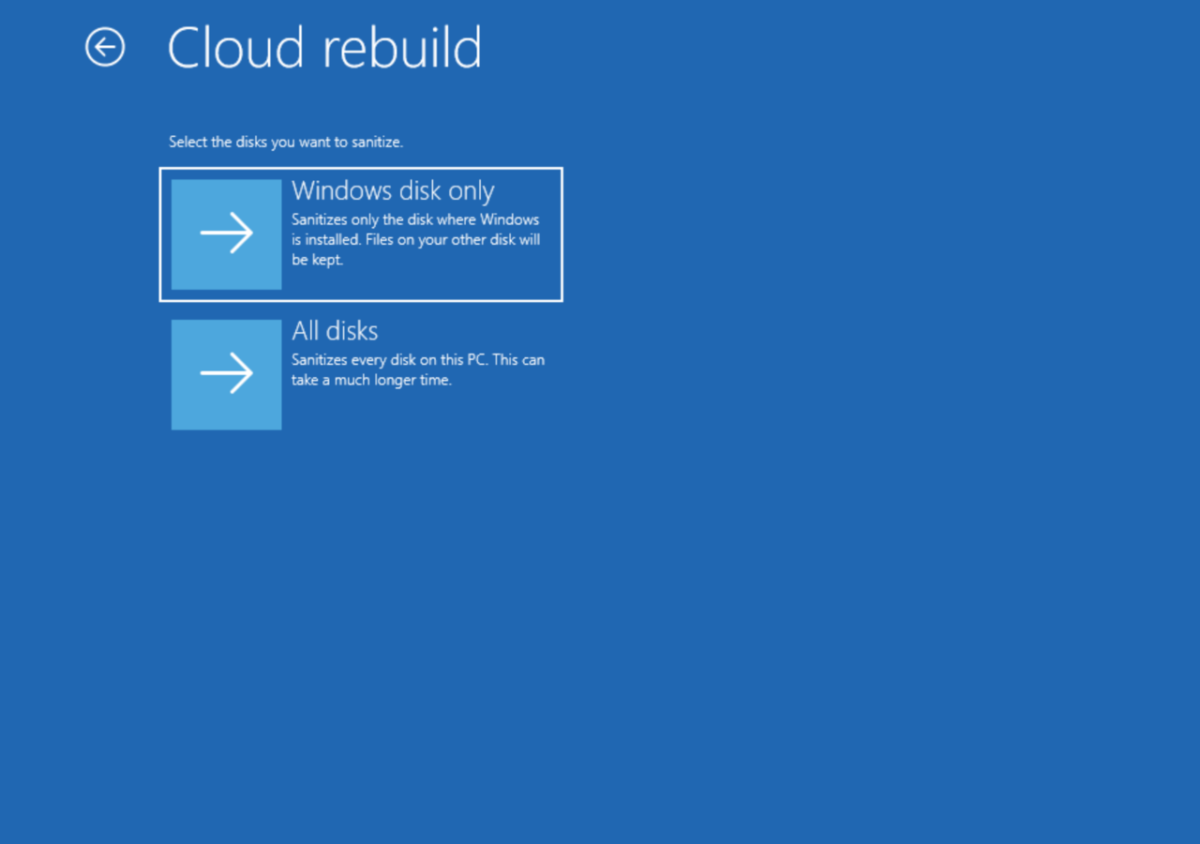
در فهرست تغییرات نسخه 26340.9502، مایکروسافت اعلام کرده است: «Cloud Rebuild اکنون میتواند درایوهای دستگاه را بهعنوان بخشی از فرایند بازسازی، پاکسازی امن کند.»
Cloud Rebuild دو گزینه در اختیار کاربر قرار میدهد:
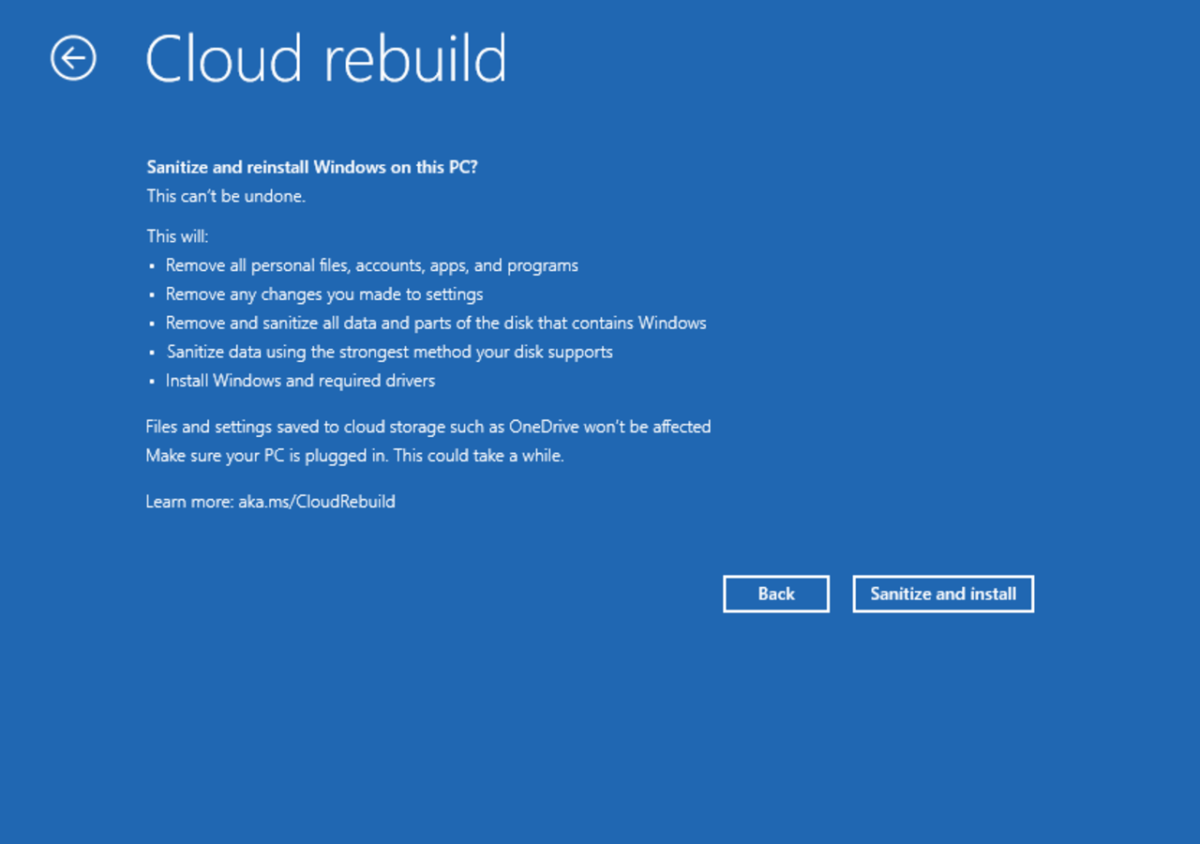
- Remove files: این گزینه برای کاربرانی مناسب است که قصد دارند کامپیوتر را نزد خود نگه دارند. ویندوز دیسک سیستم را فرمت میکند و فایلهای محلی، حسابهای کاربری، برنامهها و تنظیمات را حذف میکند. این روش سریعتر است، اما مایکروسافت هشدار میدهد که ابزارهای تخصصی ممکن است همچنان بتوانند دادهها را بازیابی کنند.
- Remove & sanitize files: این گزینه برای کامپیوتری طراحی شده است که قرار است بازگردانده، بازیافت، به فرد دیگری واگذار یا از رده خارج شود. در این حالت، ویندوز از سختافزار حافظه میخواهد دادهها را بهصورت امن پاک کند و سپس سیستمعامل را دوباره نصب میکند.
پاکسازی امن با حذف کامل و قطعی تمام دادهها یکسان نیست. ویندوز درخواست پاکسازی را به سختافزار حافظه ارسال میکند و نتیجهای را که درایو گزارش میدهد، نمایش میدهد.
با این حال، ویندوز نمیتواند بهطور مستقل تأیید کند که سختافزار دقیقاً چه عملیاتی انجام داده است.
برای دستگاههایی که بهدلیل الزامات قانونی یا سیاستهای سازمانی قرار است از رده خارج شوند یا به فرد دیگری انتقال پیدا کنند، مایکروسافت توصیه میکند ابتدا از پشتیبانی سختافزار از این قابلیت مطمئن شوید.
اگر چنین تأییدی در دسترس نیست، بهتر است از ابزار ارائهشده توسط سازنده دستگاه استفاده کنید.
اگر کامپیوتر بیش از یک درایو داشته باشد، کاربر میتواند مشخص کند کدام درایوها پاکسازی امن شوند.
گزینه Windows disk فقط دیسک ویندوز را پاکسازی میکند و به سایر درایوها کاری ندارد. در مقابل، گزینه All disks تمام دیسکها را پاکسازی میکند و طبیعتاً زمان بیشتری میبرد.
باید توجه داشت که پاکسازی امن برگشتناپذیر است. پس از آنکه سختافزار حافظه دادههای انتخابشده را پاک کرد، دستگاه دیگر به وضعیت قبلی خود بازنمیگردد.
البته اطلاعات ذخیرهشده در فضای ابری، مانند OneDrive، تحت تأثیر این فرایند قرار نمیگیرند و فقط فایلهای محلی حذف میشوند.
به همین دلیل، این قابلیت میتواند برای شرکتهایی مناسب باشد که لپتاپها را میان کارکنان جابهجا میکنند یا سختافزارهای اجارهای را پس میدهند.
بیشتر بخوانید: مایکروسافت چگونه میتواند مصرف منابع ویندوز ۱۱ را کنترل کند؟
Cloud Rebuild در ابتدا راهی برای نصب مجدد ویندوز بدون USB بود
هنگامی که Cloud Rebuild برای نخستینبار در نسخه آزمایشی 26300.8772 معرفی شد، استیون لاینز، مدیر برنامه Windows Insider، آن را روشی برای بازیابی ویندوز ۱۱ و بازگرداندن کامپیوتر به وضعیت پاک و سالم توصیف کرد.
این فرایند با نصب مجدد کامل سیستمعامل انجام میشود و حتی زمانی که ویندوز بوت نمیشود نیز قابل استفاده است.
Cloud Rebuild چگونه کار میکند؟
۱. ویندوز وارد محیط بازیابی Windows Recovery Environment میشود. این اتفاق ممکن است پس از چند بار شکست در بوت بهصورت خودکار رخ دهد یا کاربر بتواند از مسیر Settings > System > Recovery بهصورت دستی وارد این محیط شود.
۲. کاربر گزینه Troubleshoot و سپس Cloud Rebuild را انتخاب میکند.
۳. محیط WinRE به اینترنت متصل میشود. اتصال از طریق اترنت میتواند بهصورت خودکار انجام شود، اما اتصال Wi-Fi به شبکه WPA-Personal و واردکردن رمز عبور آن نیاز دارد.
۴. سرویس Windows Update نسخه هدف ویندوز را مشخص میکند و درایورهای شبکه موردنیاز برای ادامه فرایند را دریافت میکند.
۵. نسخه هدف، ویرایش و زبان ویندوز به کاربر نمایش داده میشود. سپس کاربر باید هشدار مربوط به حذف دادهها را تأیید کند.
۶. Cloud Rebuild دیسک سیستم را فرمت میکند و با دانلود و نصب ویندوز و درایورهای موردنیاز، فرایند بازسازی را انجام میدهد.
۷. کامپیوتر در نهایت وارد مراحل راهاندازی اولیه ویندوز میشود.
آیا Cloud Rebuild همان Reset this PC است؟
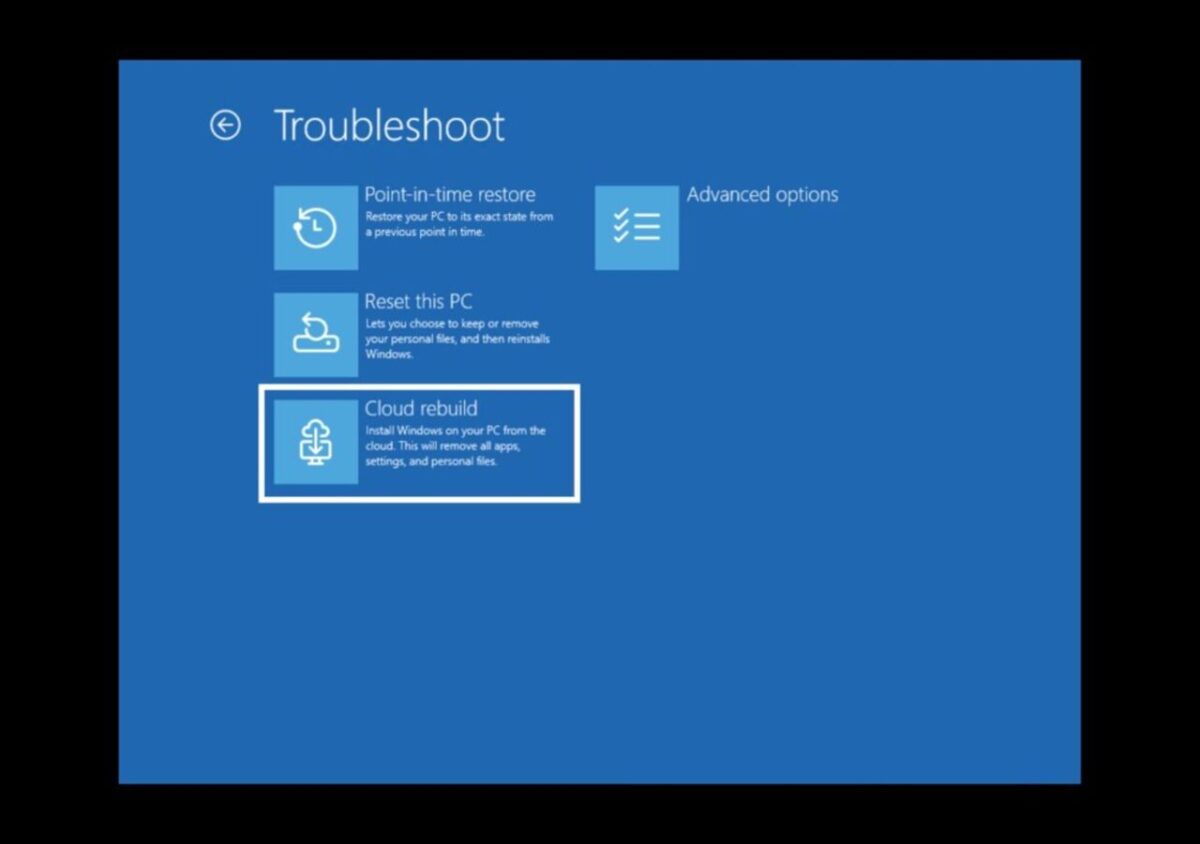
اگر نمیدانستید، قابلیت Reset this PC نیز از گزینه دانلود ابری پشتیبانی میکند. این گزینه پس از انتخاب مسیر Settings > System > Recovery > Reset PC در دسترس قرار میگیرد.
با این حال، لاینز میگوید: «برخلاف Reset this PC، قابلیت Cloud Rebuild هم تصویر نسخه هدف ویندوز و هم درایورهای دستگاه را از Windows Update دانلود میکند.» به این ترتیب، کامپیوتر بدون نیاز به رسانه USB، فایل نصب سفارشی یا وابستگی به وضعیت سیستمعامل فعلی، دوباره به یک سیستم قابلاستفاده تبدیل میشود.
مایکروسافت Cloud Rebuild را مسیری جداگانه برای بازیابی ویندوز معرفی میکند که به سالمبودن محیط فعلی سیستمعامل وابسته نیست و هم فایلهای ویندوز و هم درایورها را از Windows Update دریافت میکند.
با این حال، مایکروسافت هنوز تفاوتهای فنی این ابزار با Reset this PC را بهطور کامل توضیح نداده است. بنابراین، هنوز برای نتیجهگیری درباره اینکه Cloud Rebuild یک موتور بازیابی کاملاً جدید است، زود به نظر میرسد.
بیشتر بخوانید: مایکروسافت قابلیتهای بازیابی ابری و دسترسپذیری ویندوز ۱۱ را بهبود داد
چه زمانی به Cloud Rebuild نیاز دارید؟
برای کاربران عادی، Cloud Rebuild زمانی کاربرد دارد که ویندوز بهشدت آسیب دیده باشد، بوت نشود، روشهای معمول بازیابی نتیجه ندهند، فلش USB نصب ویندوز در دسترس نباشد یا کاربر بخواهد نصب پاک و کاملی از ویندوز، همراه با درایورهای آماده، انجام دهد.
البته Cloud Rebuild ابزار تعمیر ویندوز نیست که برنامهها و فایلهای کاربر را حفظ کند. این قابلیت فایلهای محلی، حسابهای کاربری، برنامهها و تنظیمات را حذف میکند.
تغییر مهم جدید این است که کاربران اکنون میتوانند علاوه بر حذف دادهها، درایو را نیز بهصورت امن پاکسازی کنند تا احتمال باقیماندن و بازیابی قطعاتی از اطلاعات کاهش یابد. همین ویژگی، Cloud Rebuild را به گزینهای مناسبتر برای سازمانها تبدیل میکند.
مایکروسافت Cloud Rebuild را به ابزاری برای مدیریت و بازیابی سازمانی تبدیل میکند
دومین قابلیت مهمی که در نسخه 26340.9502، منتشرشده در ۱۸ سپتامبر، اضافه شده، امکان پیکربندی و اجرای Cloud Rebuild از راه دور توسط مدیران فناوری اطلاعات است.
مایکروسافت میگوید مدیران میتوانند از طریق Recovery CSP، بازسازی را با نسخه فعلی ویندوز یا نسخه هدفی که خودشان مشخص میکنند، اجرا کنند.
تا پیش از این، استفاده از Cloud Rebuild عمدتاً به حضور مستقیم کاربر وابسته بود و فردی باید به کامپیوتر و محیط WinRE دسترسی فیزیکی میداشت.
اکنون مایکروسافت به مدیران اجازه میدهد این فرایند را از راه دور و روی دستگاههای تحت مدیریت سازمان پیکربندی و اجرا کنند.
در مستندات پشتیبانی مایکروسافت آمده است: «هنگامی که این قابلیت فعال باشد، Cloud Rebuild سیستمعامل نصبشده را بررسی میکند تا نسخه هدف برای نصب را مشخص کند.
اگر این قابلیت غیرفعال باشد، این نوع بازسازی هم برای فرایندهای آغازشده بهصورت محلی و هم برای فرایندهای آغازشده از راه دور مسدود خواهد شد.»
مدیران فناوری اطلاعات میتوانند اقدامات زیر را انجام دهند:
- بازسازی با استفاده از نسخه فعلی نصبشده ویندوز را مجاز یا مسدود کنند.
- بازسازی با استفاده از یک نسخه هدف مشخص را مجاز یا مسدود کنند.
- فرایند بازسازی را از راه دور روی دستگاه تحت مدیریت اجرا کنند و نتیجه آخرین بازسازی آغازشده از راه دور را دریافت کنند.
یکی از مزیتهای مهم این قابلیت برای مدیران فناوری اطلاعات، امکان انتخاب نسخه هدف ویندوز است.
سازمانها مجبور نیستند از هر نسخهای که در دسترس قرار دارد استفاده کنند. در عوض، مدیر میتواند شاخه انتشار، نسخه سیستمعامل، ویرایش، نوع نصب، زبان سیستم و حتی فایل پاسخ Unattend را مشخص کند. Cloud Rebuild نیز دقیقاً همان ترکیب پیکربندیشده را نصب میکند.
مایکروسافت نزدیک به یک سال است که روی این قابلیت کار میکند
مایکروسافت نخستینبار در ۱۸ نوامبر ۲۰۲۵، در مطلبی از وبلاگ Windows Experience، ایده Cloud Rebuild را مطرح کرد.
این مطلب را دانا هوانگ، معاون ارشد بخش امنیت ویندوز، و کریستیان آنداکر، معاون بخش سرویسدهی و توزیع ویندوز، در چارچوب طرح Windows Resiliency Initiative منتشر کرده بودند.
هوانگ در آن زمان گفت: «Cloud Rebuild بدون نیاز به ارسال سختافزار یا مراجعه به میز خدمات، فرصتی برای شروعی دوباره و پاک فراهم میکند.»
در چشمانداز اولیه مایکروسافت برای سازمانها، مدیر میتوانست نسخه و زبان ویندوز موردنظر را از طریق Intune انتخاب کند.
سپس کامپیوتر فایلهای نصب را دانلود میکرد و فرایند بازسازی را انجام میداد. پس از آن نیز Windows Autopilot میتوانست راهاندازی اولیه دستگاه را بدون دخالت کاربر انجام دهد و OneDrive بههمراه Windows Backup for Organizations، دادهها و تنظیمات کاربر را بازیابی کنند.
جدول زمانی توسعه Cloud Rebuild
- نوامبر ۲۰۲۵: مایکروسافت Cloud Rebuild را بهعنوان بخشی از طرح Windows Resiliency Initiative معرفی کرد.
- ۶ ژوئیه ۲۰۲۶: این قابلیت در نسخه آزمایشی 26300.8772 و بهعنوان گزینهای محلی برای بازیابی از طریق WinRE در دسترس قرار گرفت.
- ۱۸ سپتامبر ۲۰۲۶: نسخه 26340.9502 قابلیت پاکسازی امن درایو با تکیه بر سختافزار و کنترل از راه دور از طریق Recovery CSP را اضافه کرد.
پیشنیازهای استفاده از Cloud Rebuild

استفاده از این قابلیت به چند پیشنیاز نیاز دارد و در همه شرایط قابل اجرا نیست. مایکروسافت در حال حاضر موارد زیر را ضروری میداند:
- ویندوز ۱۱، زیرا ویندوز ۱۰ پشتیبانی نمیشود.
- سالمبودن محیط Windows Recovery Environment.
- وجود درایور شبکه سازگار در WinRE.
- دسترسی WinRE به اینترنت.
- برخورداری سختافزار از حداقل الزامات ویندوز ۱۱. بنابراین، این قابلیت روی کامپیوترهای قدیمیای که ویندوز ۱۱ با دور زدن الزامات سختافزاری روی آنها نصب شده است، کار نخواهد کرد.
در صورت استفاده از اتصال اترنت، میتوان از الزام مربوط به شبکه بیسیم صرفنظر کرد. اما اتصال Wi-Fi به شبکه WPA-Personal پشتیبانیشده و واردکردن رمز عبور آن در محیط WinRE نیاز دارد.
این روش محدودیتهای بیشتری دارد و ممکن است استفاده از آن چندان آسان نباشد.
پیش از شروع Cloud Rebuild، از دادههای مهم خود نسخه پشتیبان تهیه کنید، زیرا این قابلیت نصب محلی ویندوز را حذف میکند.
هنگام اجرای پاکسازی دادهها نیز باید کامپیوتر به برق متصل باشد و فرایند را متوقف نکنید. به گفته مایکروسافت، قطع فرایند Cloud Rebuild ممکن است باعث شود ویندوز دیگر بوت نشود و کاربر به درایو بازیابی یا رسانه نصب نیاز پیدا کند.
Cloud Rebuild در حال حاضر در مرحله پیشنمایش قرار دارد. مایکروسافت توصیه میکند کاربران آن را فقط روی دستگاههایی آزمایش کنند که برای فعالیتهای عملیاتی و تولیدی استفاده نمیشوند.
این شرکت هشدار میدهد که قابلیتها، تجربه کاربری و گزینههای خط فرمان ممکن است پیش از انتشار عمومی تغییر کنند.
اگر پیشتر با مشکلاتی در قابلیت اطمینان ابزارهای بازیابی ویندوز مواجه شدهاید، باید وضعیت آزمایشی این قابلیت را جدی بگیرید. برای نمونه، مایکروسافت در اوت ۲۰۲۵ با انتشار یک بهروزرسانی 23H2 باعث اختلال در Reset this PC شده بود.
تا همین چندی پیش، بازیابی ویندوز به داشتن یک فلش USB، پیدا کردن فایل ISO مناسب، جستوجوی درایورها و امیدواری به سالمماندن پارتیشن بازیابی وابسته بود.
Cloud Rebuild امکان نصب پاک ویندوز از طریق فضای ابری را فراهم میکند، درایورها را از Windows Update دریافت میکند و از محیط WinRE اجرا میشود؛ حتی زمانی که سیستمعامل عادی قادر به کمک نیست. اکنون نیز پاکسازی امن حافظه و مدیریت از راه دور برای سازمانها به این مجموعه اضافه شده است.
مایکروسافت پس از سالها انتقاد درباره صفحه آبی مرگ، تا جایی که اپل نیز این سیستمعامل را به تمسخر گرفته بود، اکنون بازیابی را به یکی از بخشهای اصلی ویندوز تبدیل میکند.
قابلیتهایی مانند Point-in-time Restore و Quick Machine Recovery نیز در همین مسیر قرار دارند.
گزینههای بازیابی ویندوز اکنون متعددند، اما واقعیت این است که معمولاً تا زمانی که ویندوز از کار نیفتد، کسی چندان به ابزارهای بازیابی توجه نمیکند.