• صفحه اصلی
  • همه اخبار
  • تبلیغات تکناک
  • درباره ما
  • تماس با ما
اخبار تکنولوژی روز جهان و ایران
  • فناوری
    • اخبار هوش مصنوعی
    • رباتیک
    • اینترنت و شبکه
    • شبکه های اجتماعی
    • هوافضا
    • معماری
    • ورزش
    • رویداد ها
    • دوربین دیجیتال
  • کامپیوتر و موبایل
    • موبایل و تبلت
    • لپ تاپ و کامپیوتر
    • اپلیکیشن موبایل
    • نرم افزار
    • سخت افزار
    • ساعت هوشمند
    • مانیتور
    • اسپیکر و هدفون
    • سیستم عامل موبایل
    • سیستم عامل کامپیوتر
  • نقد و بررسی
    • بررسی موبایل و تبلت
    • کنسول بازی
    • بررسی لپ تاپ و کامپیوتر
    • قطعات کامپیوتر
    • نرم افزار
    • بررسی اسپیکر و هدفون
    • بررسی ساعت هوشمند
  • آموزش
    • سیستم عامل موبایل
    • سیستم عامل کامپیوتر
    • آموزش هوش مصنوعی
    • سخت افزار
  • اخبار ارز دیجیتال
    • قیمت لحظه ای ارز دیجیتال
    • ماشین حساب ارز دیجیتال
    • آموزش ارز دیجیتال
  • علمی
    • سلامت و پزشکی
    • انرژی
    • فیزیک
    • شیمی
    • نجوم
    • ورزش
    • محیط زیست
    • باستان شناسی
  • کسب و کار
    • شرکت ها
    • بورس
    • مدیریت(پروژه، کسب و کار، منابع انسانی)
    • استارتاپ ها
    • دولت الکترونیک
    • رویداد کسب و کار
  • وسائل نقلیه
    • خودرو
    • دوچرخه
    • موتور سیکلت
    • قطار
    • هواپیما
  • بازی و سرگرمی
    • کنسول بازی های کامپیوتری
    • بازی های کامپیوتر
    • بازی کنسول
    • بازی موبایل
    • فیلم و سریال
  • چند رسانه ای
    • عکس
    • ویدئو
  • اخبار داخلی
    • دانش بنیان
    • دولت الکترونیک
    • رویداد داخلی
    • بازار
    • دانشگاه
No Result
مشاهده تمامی نتایج
اخبار تکنولوژی روز جهان و ایران
  • فناوری
    • اخبار هوش مصنوعی
    • رباتیک
    • اینترنت و شبکه
    • شبکه های اجتماعی
    • هوافضا
    • معماری
    • ورزش
    • رویداد ها
    • دوربین دیجیتال
  • کامپیوتر و موبایل
    • موبایل و تبلت
    • لپ تاپ و کامپیوتر
    • اپلیکیشن موبایل
    • نرم افزار
    • سخت افزار
    • ساعت هوشمند
    • مانیتور
    • اسپیکر و هدفون
    • سیستم عامل موبایل
    • سیستم عامل کامپیوتر
  • نقد و بررسی
    • بررسی موبایل و تبلت
    • کنسول بازی
    • بررسی لپ تاپ و کامپیوتر
    • قطعات کامپیوتر
    • نرم افزار
    • بررسی اسپیکر و هدفون
    • بررسی ساعت هوشمند
  • آموزش
    • سیستم عامل موبایل
    • سیستم عامل کامپیوتر
    • آموزش هوش مصنوعی
    • سخت افزار
  • اخبار ارز دیجیتال
    • قیمت لحظه ای ارز دیجیتال
    • ماشین حساب ارز دیجیتال
    • آموزش ارز دیجیتال
  • علمی
    • سلامت و پزشکی
    • انرژی
    • فیزیک
    • شیمی
    • نجوم
    • ورزش
    • محیط زیست
    • باستان شناسی
  • کسب و کار
    • شرکت ها
    • بورس
    • مدیریت(پروژه، کسب و کار، منابع انسانی)
    • استارتاپ ها
    • دولت الکترونیک
    • رویداد کسب و کار
  • وسائل نقلیه
    • خودرو
    • دوچرخه
    • موتور سیکلت
    • قطار
    • هواپیما
  • بازی و سرگرمی
    • کنسول بازی های کامپیوتری
    • بازی های کامپیوتر
    • بازی کنسول
    • بازی موبایل
    • فیلم و سریال
  • چند رسانه ای
    • عکس
    • ویدئو
  • اخبار داخلی
    • دانش بنیان
    • دولت الکترونیک
    • رویداد داخلی
    • بازار
    • دانشگاه
No Result
مشاهده تمامی نتایج
اخبار تکنولوژی روز جهان و ایران

تک ناک » آموزش » سیستم عامل کامپیوتر » تنظیمات ضروری پیکربندی زیرسیستم ویندوز ۱۱ برای اندروید

تنظیمات ضروری پیکربندی زیرسیستم ویندوز 11 برای اندروید

اسما کلهر نوشته‌ی اسما کلهر
دوشنبه 5 تیر 1402 - 10:21
در آموزش, سیستم عامل کامپیوتر
G تکناک را در گوگل بیشتر ببینید
کپی لینکاشتراک گذاری در تلگراماشتراک گذاری در توییتر

زیرسیستم ویندوز برای اندروید (WSA) یک راه حل مجازی سازی است که به همراه Amazon Appstore، به شما اجازه می‌دهد برنامه‌های اندروید را در ویندوز ۱۱ اجرا کنید.

به گزارش تکناک، اگرچه پیکربندی پیش‌فرض محیط WSA باید برای اکثر کاربران کافی باشد، اما می‌توان برخی از تنظیمات را تغییر داد تا بیشترین بهره را از این تجربه ببرید. به عنوان مثال، شما می‌توانید اشتراک گذاری فایل را فعال کرده و به فایل‌های خود از طریق برنامه‌های اندروید دسترسی داشته باشید.

همچنین ممکن است حافظه مورد استفاده توسط زیرسیستم، کارت گرافیک، فعال‌سازی اسکن ضد بدافزار و حتی تغییر رفتاری که باعث می‌شود زیرسیستم همیشه در دسترس باشد را کنترل کنید.

این راهنمای کاربردی به شما نشان می‌دهد که چگونه در هنگام استفاده از WSA در ویندوز ۱۱، تنظیمات ضروری را تغییر دهید.

نحوه فعال کردن اشتراک گذاری فایل در WSA

اشتراک گذاری فایل، قابلیتی است که به شما اجازه می‌دهد تا فایل‌های پوشه‌های Documents، Downloads، Pictures، Music و Videos را به برنامه‌های اندروید اضافه کنید.

برای فعال کردن WSA File Sharing، از این مراحل استفاده کنید:

  1. منوی Start را باز کنید.
  2. Windows Subsystem for Android را جستجوی کنید و بر روی بالاترین نتیجه کلیک کنید تا باز شود.
  3. بر روی Advanced settings کلیک کنید.
  4. روی تنظیمات Experimental features کلیک کنید.
  5. دکمه سوئیچ “Share user folders” را فعال کنید تا این قابلیت فعال شود.
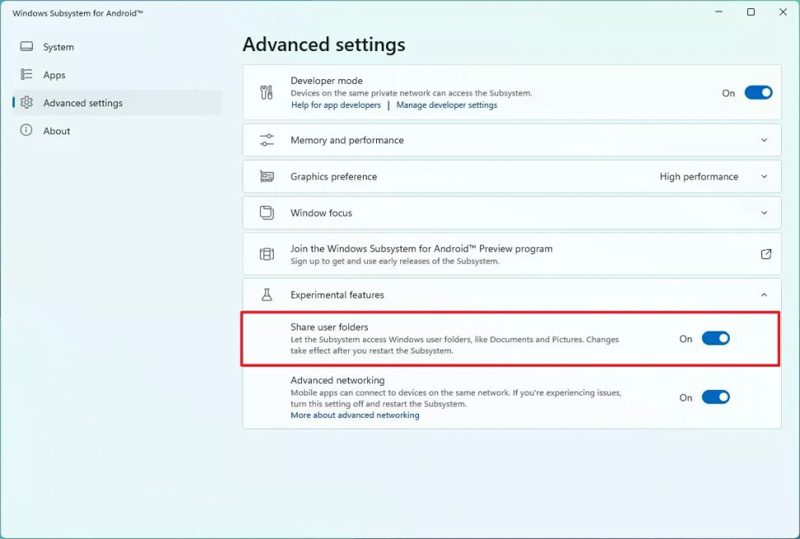
  6. (اختیاری) برای غیرفعال کردن این ویژگی، دکمه سوئیچ “Share user folders” را خاموش کنید.

پس از تکمیل مراحل، پوشه های نمایه ویندوز 11 شما در داخل پوشه “Windows” در محل “sdcard” ظاهر می شوند.

نحوه تغییر استفاده از حافظه در WSA

اگر دستگاه شما دارای حافظه بیش از حد نیاز است، شما می‌توانید تنظیمات زیرسیستم ویندوز برای اندروید را تغییر داده و حافظه مورد استفاده را بیشتر کنید تا عملکرد برنامه بهبود یابد. همچنین، در دستگاه‌های با قدرت کمتر، می‌توانید تنظیمات را تغییر داده و مصرف حافظه را محدود کنید.

برای مشخص کردن حجم حافظه‌ای که WSA برای پلتفرم و برنامه‌ها می‌تواند استفاده کند، از مراحل زیر استفاده کنید:

  1. منوی Start را باز کنید
  2. Windows Subsystem for Android را جستجوی کنید و بر روی بالاترین نتیجه کلیک کنید تا برنامه باز شود.
  3. بر روی Advanced settings کلیک کنید.
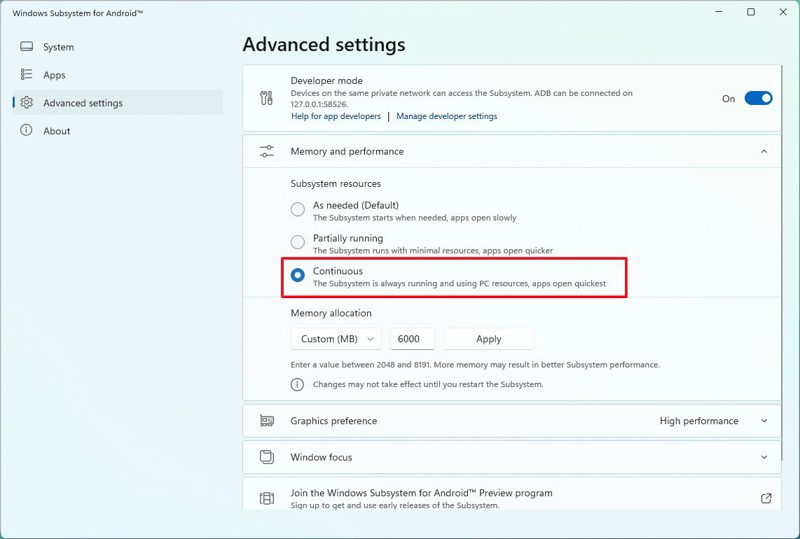
  4. روی تنظیمات “Memory and performance” کلیک کنید.
  5. در تنظیمات “Memory allocation”، یکی از گزینه‌های موجود، از جمله Low (2GB)”، “Default (4GB)”، High (8GB)”” و “Custom (MB)” را انتخاب کنید.
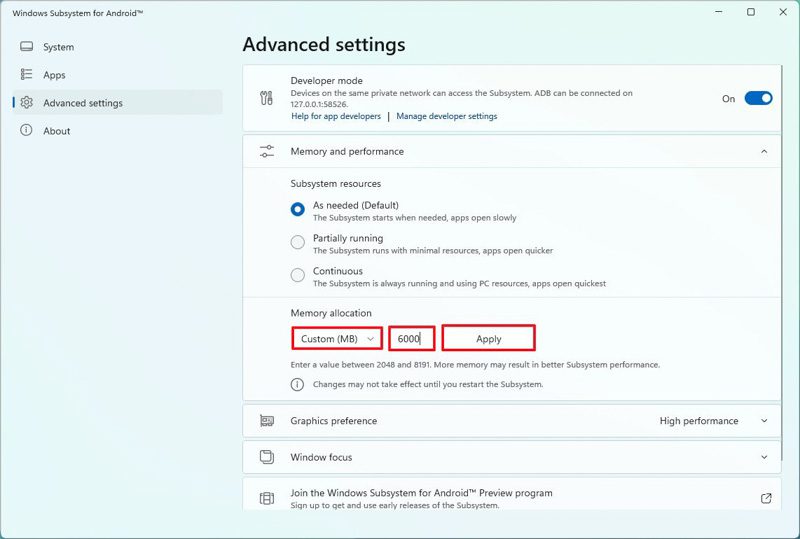
  • توجه: گزینه “Custom” به شما اجازه می‌دهد تا هر مقدار حافظه را که می‌خواهید، اختصاص دهید و باید مقدار آن را به مگابایت مشخص کنید.
  1. روی دکمه “Apply” کلیک کنید.

پس از تکمیل مراحل، سیستم مقدار حافظه ای که شما مشخص کرده اید را به شما اختصاص می دهد و نه بیشتر.

چگونه می توان پلتفرم را در WSA در حال اجرا نگه داشت؟

زمانی که از برنامه‌های اندروید به صورت فعال استفاده نمی‌کنید، زیرسیستم به حالت خواب می رود تا منابع سیستم و باتری را صرفه‌جویی کند. یک نکته‌ی مهم در این رویکرد این است که اجرای یک برنامه ممکن است طولانی شود چرا که باید منتظر باشید تا زیرسیستم روشن شود و سپس برنامه را اجرا کنید. اگر می‌خواهید برنامه‌ها را سریع‌تر باز کنید، می‌توانید از تنظیمات منابع سیستم برای اجرای مداوم زیرسیستم استفاده کنید.

برای اجرای پیوسته WSA، از مراحل زیر استفاده کنید:

  1. منوی Start را باز کنید.
  2. Windows Subsystem for Android را جستجوی کنید و و بر روی بلاترین نتیجه کلیک کنید.
  3. بر روی Advanced settings کلیک کنید.
  4. روی تنظیمات “Memory and performance” کلیک کنید.
  5. گزینه “Continuous” را برای اجرای پیوسته زیرسیستم، که به شما امکان باز کردن برنامه‌ها را به سرعت می‌دهد، انتخاب کنید.
  • توجه: گزینه “As needed” زیرسیستم را به درخواست برای اجرای برنامه شروع می‌کند. همچنین، گزینه “Partially running” با استفاده از منابع حداقلی، زیرسیستم را در حالت کاری نگه می‌دارد.

پس از تکمیل مراحل، زیرسیستم ویندوز برای اندروید به طور مداوم اجرا می شود و راه اندازی برنامه ها را سریعتر می کند. (این گزینه برای دستگاه هایی که با باتری کار می کنند توصیه نمی شود.)

نحوه اختصاص کارت گرافیکی خاص در WSA

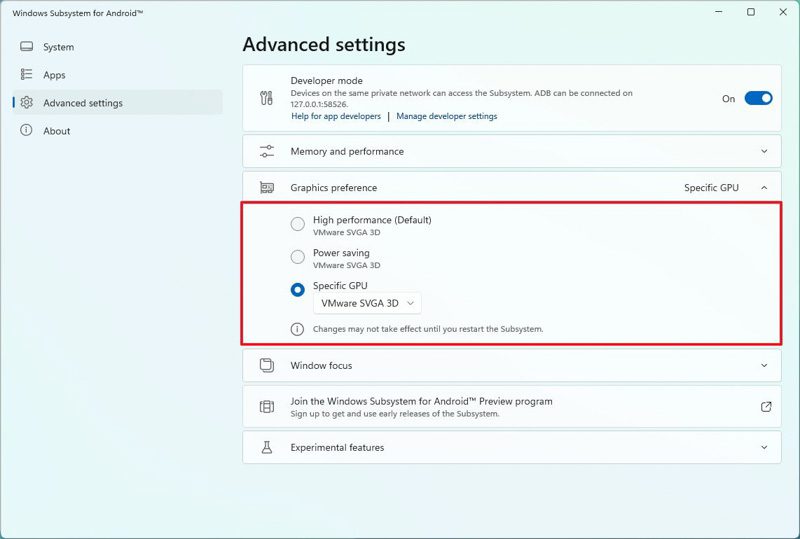
به طور پیش‌فرض، WSA از کارت گرافیک نصب شده با بالاترین عملکرد در کامپیوتر استفاده می‌کند، اما همیشه می‌توانید کارت مورد نظر خود را برای زیرسیستم انتخاب کنید.

برای اختصاص یک کارت ویدئویی خاص به WSA، از مراحل زیر استفاده کنید:

  1. منوی Start را باز کنید.
  2. Windows Subsystem for Android را جستجوی کنید و بر روی بالاترین نتیجه کلیک کنید تا باز شود.
  3. بر روی Advanced settings کلیک کنید.
  4. روی تنظیمات Graphics preference کلیک کنید.
  5. کارت گرافیک مورد نظر را برای اختصاص به زیرسیستم ویندوز انتخاب کنید، از جمله “High performance”، “Power saving” و گزینه “Specific GPU” که به شما امکان انتخاب هر کارت دلخواه از کارت‌های موجود را می‌دهد.

پس از تکمیل مراحل، زیرسیستم از کارت گرافیکی که مشخص کرده اید برای رندر کردن برنامه های اندروید استفاده می کند.

نحوه فعال کردن اسکن بدافزار در WSA

زیرسیستم ویندوز برای اندروید، می‌تواند از آنتی ویروس Microsoft Defender موجود در ویندوز ۱۱ استفاده کند تا قبل از نصب برنامه، آن را اسکن کند تا اطمینان حاصل شود هیچ کد مخربی سیستم را تهدید نمی‌کند. اگر این ویژگی فعال است، شما می‌توانید آن را خاموش کنید تا جلوی مسدود کردن برنامه مورد اعتماد که می‌شناسید، توسط آنتی ویروس را بگیرید.

برای فعال یا غیرفعال کردن آنتی ویروس Microsoft Defender برای برنامه‌های WSA، از مراحل زیر استفاده کنید:

  1. منوی Start را باز کنید.
  2. Windows Subsystem for Android را جستجوی کنید و بر روی بالاترین نتیجه کلیک کنید تا باز شود.
  3. بر روی گزینه System کلیک کنید.
  4. برای فعال کردن ویژگی، دکمه سوئیچ “Block installation of malicious apps” را به حالت روشن تغییر دهید.
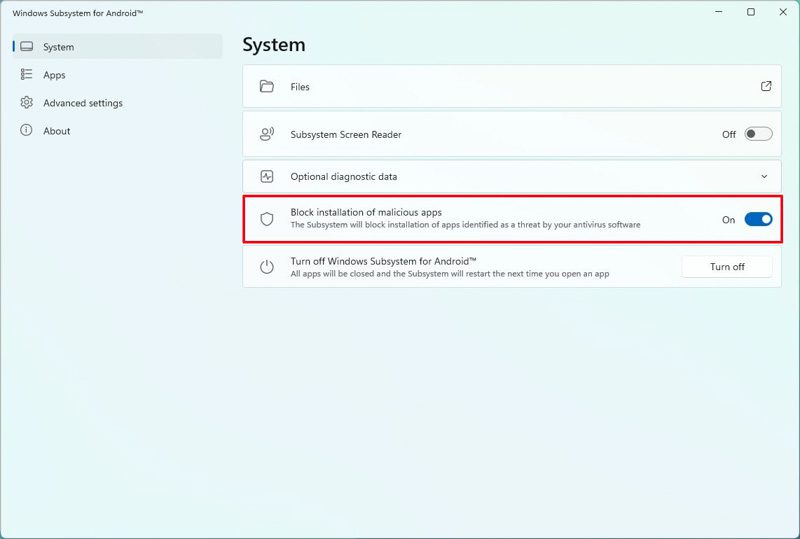
  • (اختیاری) برای غیرفعال کردن این ویژگی، دکمه سوئیچ “Block installation of malicious apps” را خاموش کنید.

پس از انجام مراحل، آنتی ویروس قبل از نصب برنامه‌های اندروید، آن‌ها را اسکن کرده و مطمئن می شود که سیستم را به خطر نمی‌اندازند.

پس از تغییر تنظیمات، توصیه می‌شود زیرسیستم ویندوز برای اندروید را دوباره راه‌اندازی کنید. شما می‌توانید این کار را با راه‌اندازی مجدد کامپیوتر یا از صفحه تنظیمات “System” انجام دهید، بر روی دکمه “Turn off” کلیک کنید، و سپس از تنظیمات “Turn off Windows Subsystem for Android”، بر روی دکمه “Turn on” کلیک کنید.
 

اسما کلهر

اسما کلهر

دانش آموخته مترجمی زبان انگلیسی ،نویسنده حوزه تکنولوژی

مطالب مرتبط

بهترین ابزارهای هوش مصنوعی ساخت عکس؛ از گزینه_های رایگان تا تصویرسازهای حرفه_ای
آموزش

بهترین ابزارهای هوش مصنوعی ساخت عکس + از رایگان تا حرفه‌ای

نوشته‌ی فاطمه امامی
5 مهر 1405
تصویری از گوشی مینیمال Meadow
پیشنهاد سردبیر

این دستگاه برای رهایی از اعتیاد به گوشی ساخته شده است

نوشته‌ی آرمین ثنایی سرشت
3 مهر 1405 - به‌روزشده در 4 مهر 1405
چطور انواع تراکنش_های بانکی را پیگیری کنیم؟
آموزش

چطور انواع تراکنش‌های بانکی را پیگیری کنیم؟

نوشته‌ی فاطمه امامی
29 شهریور 1405 - به‌روزشده در 30 شهریور 1405
چرا قفل کنار آدرس سایت تضمین_کننده امنیت و اعتبار آن نیست؟
آموزش

چرا قفل کنار آدرس سایت تضمین‌کننده امنیت و اعتبار آن نیست؟

نوشته‌ی فاطمه امامی
29 شهریور 1405
چگونه جاسوسی برنامه_های ویندوز را شناسایی کنیم و جلوی ارسال اطلاعات را بگیریم؟
آموزش

چگونه جاسوسی برنامه‌های ویندوز را شناسایی کنیم؟

نوشته‌ی فاطمه امامی
29 شهریور 1405
خبر بعدی

اپل نسخه اولیه VisionOS را معرفی کرد

دیدگاهتان را بنویسید لغو پاسخ

نشانی ایمیل شما منتشر نخواهد شد. بخش‌های موردنیاز علامت‌گذاری شده‌اند *

آذرآنلاین آذرآنلاین آذرآنلاین

پیشنهادی

گوشی آیفون مجهز به قاب محافظ مگ‌سیف متصل به ماژول آزمایشی در لایه‌های فوقانی جو زمین با پس‌زمینه‌ی سیاره زمین، ابرها و تابش خورشید.

سقوط ۳۰ کیلومتری آیفون از فضا؛ رکورد گینس شکسته شد

6 شهریور 1405 - به‌روزشده در 7 شهریور 1405
راهنمای استفاده از هوش مصنوعی برای مقایسه و انتخاب بهترین محصول قبل از خرید

راهنمای استفاده از هوش مصنوعی برای مقایسه و خرید کالا

22 شهریور 1405

داغ‌ترین‌های روز

دستگاه ذخیره‌ساز یا کیس فلزی نقره‌ای مدرن با شیارهای موج‌دار روی بدنه، توری مشبک تهویه و نشان WiCi در پس‌زمینه سفید و مشکی.

کارت گرافیک اکسترنال WiCi One با SSD چهار ترابایتی و وای‌فای ۷ عرضه می‌شود

2 مهر 1405
برنامه Google Earth با قابلیت‌ های متنوع و جذاب خود، امکانات وسیعی را برای مشاهده اماکن و نقشه‌ های قدیمی برای کاربران به ارمغان می‌آورد.

سفر به گذشته با Google Earth

17 فروردین 1403 - به‌روزشده در 27 مهر 1404
بهترین لپ تاپ های موجود در بازار ایران

بهترین لپ تاپ های بازار ایران بر اساس قیمت + راهنمای خرید در پاییز ۱۴۰۵

5 مهر 1405
ماجرای اختلال اینترنت در شب گذشته چه بود؟

ماجرای اختلال اینترنت در شب گذشته چه بود؟

5 مهر 1405
نمای پشت گوشی Honor با بدنه چرمی بنفش و حلقه طلایی دور ماژول دوربین روی سطح خاکی و سنگریزه‌ها.

گوشی آنر X9e Pro با باتری ۱۱۰۰۰ میلی‌آمپر و بدنه فوق‌مقاوم معرفی شد

2 مهر 1405 - به‌روزشده در 3 مهر 1405
Technoc

دنیا با سرعتی خیره کننده به سمت تحقق رویاهایی می رود که تا دیروز دست نیافتنی و محال بود و بشر با گذر از دریایی از موانع یک به یک در حال تحقق آنها است.

ما در” تک ناک” تلاش می کنیم سهمی از انعکاس تحولات بی شمار فناوری و اخبار تکنولوژی داشته باشیم و در این کهکشان بی انتهای یافته های علمی و دانش محور محتوایی قابل اتکاء و اخباری موثق را از گوشه و کنار دنیا در اختیار علاقمندان و مخاطبان خود قرار دهیم.

ما را در شبکه های اجتماعی دنبال کنید

تازه‌ها

شرکت BMW شارژ بی‌سیم خودروهای برقی را وارد مرحله آزمایش کرد

شرکت BMW شارژ بی‌سیم خودروهای برقی را وارد مرحله آزمایش کرد

6 مهر 1405
چین در حال آزمایش باتری فولادی برای گوشی های موبایل

چین در حال آزمایش باتری فولادی برای گوشی های موبایل

6 مهر 1405
این دست رباتیک خودران روی نوک انگشتان خود راه می‌رود

این دست رباتیک خودران روی نوک انگشتان خود راه می‌رود + ویدیو

6 مهر 1405
واردات موبایل متوقف نشد؛ دریا جای آسمان را گرفت

واردات موبایل متوقف نشد؛ دریا جای آسمان را گرفت

6 مهر 1405

دسترسی سریع

  • فناوری
  • کامپیوتر و موبایل
  • نقد و بررسی
  • آموزش
  • ارز دیجیتال
  • علمی
  • کسب و کار
  • وسائل نقلیه
  • بازی و سرگرمی
  • چند رسانه ای
  • صفحه اصلی
  • همه اخبار
  • تبلیغات تکناک
  • درباره ما
  • تماس با ما

© Copyright 2026 Technoc.ir

No Result
مشاهده تمامی نتایج
  • فناوری
    • اخبار هوش مصنوعی
    • رباتیک
    • اینترنت و شبکه
    • شبکه های اجتماعی
    • هوافضا
    • معماری
    • ورزش
    • رویداد ها
    • دوربین دیجیتال
  • کامپیوتر و موبایل
    • موبایل و تبلت
    • لپ تاپ و کامپیوتر
    • اپلیکیشن موبایل
    • نرم افزار
    • سخت افزار
    • ساعت هوشمند
    • مانیتور
    • اسپیکر و هدفون
    • سیستم عامل موبایل
    • سیستم عامل کامپیوتر
  • نقد و بررسی
    • بررسی موبایل و تبلت
    • کنسول بازی
    • بررسی لپ تاپ و کامپیوتر
    • قطعات کامپیوتر
    • نرم افزار
    • بررسی اسپیکر و هدفون
    • بررسی ساعت هوشمند
  • آموزش
    • سیستم عامل موبایل
    • سیستم عامل کامپیوتر
    • آموزش هوش مصنوعی
    • سخت افزار
  • اخبار ارز دیجیتال
    • قیمت لحظه ای ارز دیجیتال
    • ماشین حساب ارز دیجیتال
    • آموزش ارز دیجیتال
  • علمی
    • سلامت و پزشکی
    • انرژی
    • فیزیک
    • شیمی
    • نجوم
    • ورزش
    • محیط زیست
    • باستان شناسی
  • کسب و کار
    • شرکت ها
    • بورس
    • مدیریت(پروژه، کسب و کار، منابع انسانی)
    • استارتاپ ها
    • دولت الکترونیک
    • رویداد کسب و کار
  • وسائل نقلیه
    • خودرو
    • دوچرخه
    • موتور سیکلت
    • قطار
    • هواپیما
  • بازی و سرگرمی
    • کنسول بازی های کامپیوتری
    • بازی های کامپیوتر
    • بازی کنسول
    • بازی موبایل
    • فیلم و سریال
  • چند رسانه ای
    • عکس
    • ویدئو
  • اخبار داخلی
    • دانش بنیان
    • دولت الکترونیک
    • رویداد داخلی
    • بازار
    • دانشگاه

© Copyright 2026 Technoc.ir