• صفحه اصلی
  • همه اخبار
  • تبلیغات تکناک
  • درباره ما
  • تماس با ما
اخبار تکنولوژی روز جهان و ایران
  • فناوری
    • اخبار هوش مصنوعی
    • رباتیک
    • اینترنت و شبکه
    • شبکه های اجتماعی
    • هوافضا
    • معماری
    • ورزش
    • رویداد ها
    • دوربین دیجیتال
  • کامپیوتر و موبایل
    • موبایل و تبلت
    • لپ تاپ و کامپیوتر
    • اپلیکیشن موبایل
    • نرم افزار
    • سخت افزار
    • ساعت هوشمند
    • مانیتور
    • اسپیکر و هدفون
    • سیستم عامل موبایل
    • سیستم عامل کامپیوتر
  • نقد و بررسی
    • بررسی موبایل و تبلت
    • کنسول بازی
    • بررسی لپ تاپ و کامپیوتر
    • قطعات کامپیوتر
    • نرم افزار
    • بررسی اسپیکر و هدفون
    • بررسی ساعت هوشمند
  • آموزش
    • سیستم عامل موبایل
    • سیستم عامل کامپیوتر
    • آموزش هوش مصنوعی
    • سخت افزار
  • اخبار ارز دیجیتال
    • قیمت لحظه ای ارز دیجیتال
    • ماشین حساب ارز دیجیتال
    • آموزش ارز دیجیتال
  • علمی
    • سلامت و پزشکی
    • انرژی
    • فیزیک
    • شیمی
    • نجوم
    • ورزش
    • محیط زیست
    • باستان شناسی
  • کسب و کار
    • شرکت ها
    • بورس
    • مدیریت(پروژه، کسب و کار، منابع انسانی)
    • استارتاپ ها
    • دولت الکترونیک
    • رویداد کسب و کار
  • وسائل نقلیه
    • خودرو
    • دوچرخه
    • موتور سیکلت
    • قطار
    • هواپیما
  • بازی و سرگرمی
    • کنسول بازی های کامپیوتری
    • بازی های کامپیوتر
    • بازی کنسول
    • بازی موبایل
    • فیلم و سریال
  • چند رسانه ای
    • عکس
    • ویدئو
  • اخبار داخلی
    • دانش بنیان
    • دولت الکترونیک
    • رویداد داخلی
    • بازار
    • دانشگاه
No Result
مشاهده تمامی نتایج
اخبار تکنولوژی روز جهان و ایران
  • فناوری
    • اخبار هوش مصنوعی
    • رباتیک
    • اینترنت و شبکه
    • شبکه های اجتماعی
    • هوافضا
    • معماری
    • ورزش
    • رویداد ها
    • دوربین دیجیتال
  • کامپیوتر و موبایل
    • موبایل و تبلت
    • لپ تاپ و کامپیوتر
    • اپلیکیشن موبایل
    • نرم افزار
    • سخت افزار
    • ساعت هوشمند
    • مانیتور
    • اسپیکر و هدفون
    • سیستم عامل موبایل
    • سیستم عامل کامپیوتر
  • نقد و بررسی
    • بررسی موبایل و تبلت
    • کنسول بازی
    • بررسی لپ تاپ و کامپیوتر
    • قطعات کامپیوتر
    • نرم افزار
    • بررسی اسپیکر و هدفون
    • بررسی ساعت هوشمند
  • آموزش
    • سیستم عامل موبایل
    • سیستم عامل کامپیوتر
    • آموزش هوش مصنوعی
    • سخت افزار
  • اخبار ارز دیجیتال
    • قیمت لحظه ای ارز دیجیتال
    • ماشین حساب ارز دیجیتال
    • آموزش ارز دیجیتال
  • علمی
    • سلامت و پزشکی
    • انرژی
    • فیزیک
    • شیمی
    • نجوم
    • ورزش
    • محیط زیست
    • باستان شناسی
  • کسب و کار
    • شرکت ها
    • بورس
    • مدیریت(پروژه، کسب و کار، منابع انسانی)
    • استارتاپ ها
    • دولت الکترونیک
    • رویداد کسب و کار
  • وسائل نقلیه
    • خودرو
    • دوچرخه
    • موتور سیکلت
    • قطار
    • هواپیما
  • بازی و سرگرمی
    • کنسول بازی های کامپیوتری
    • بازی های کامپیوتر
    • بازی کنسول
    • بازی موبایل
    • فیلم و سریال
  • چند رسانه ای
    • عکس
    • ویدئو
  • اخبار داخلی
    • دانش بنیان
    • دولت الکترونیک
    • رویداد داخلی
    • بازار
    • دانشگاه
No Result
مشاهده تمامی نتایج
اخبار تکنولوژی روز جهان و ایران

تک ناک » آموزش » نحوه استفاده از لپ تاپ یا تبلت به عنوان مانیتور دوم

نحوه استفاده از لپ تاپ یا تبلت به عنوان مانیتور دوم

پرنیان کاشانی نوشته‌ی پرنیان کاشانی
دوشنبه 4 اردیبهشت 1402 - 10:32
در آموزش
G تکناک را در گوگل بیشتر ببینید
کپی لینکاشتراک گذاری در تلگراماشتراک گذاری در توییتر

همیشه دو مانیتور بهتر از یک مانیتور است. اما لزوما نیازی به خرید مانیتور جدید برای افزایش بهره وری نیست و می توان از یک لپ تاپ یا تبلت ویندوزی موجود به عنوان مانیتور دوم (یا سوم) در تنظیمات اولیه خود استفاده کرد.

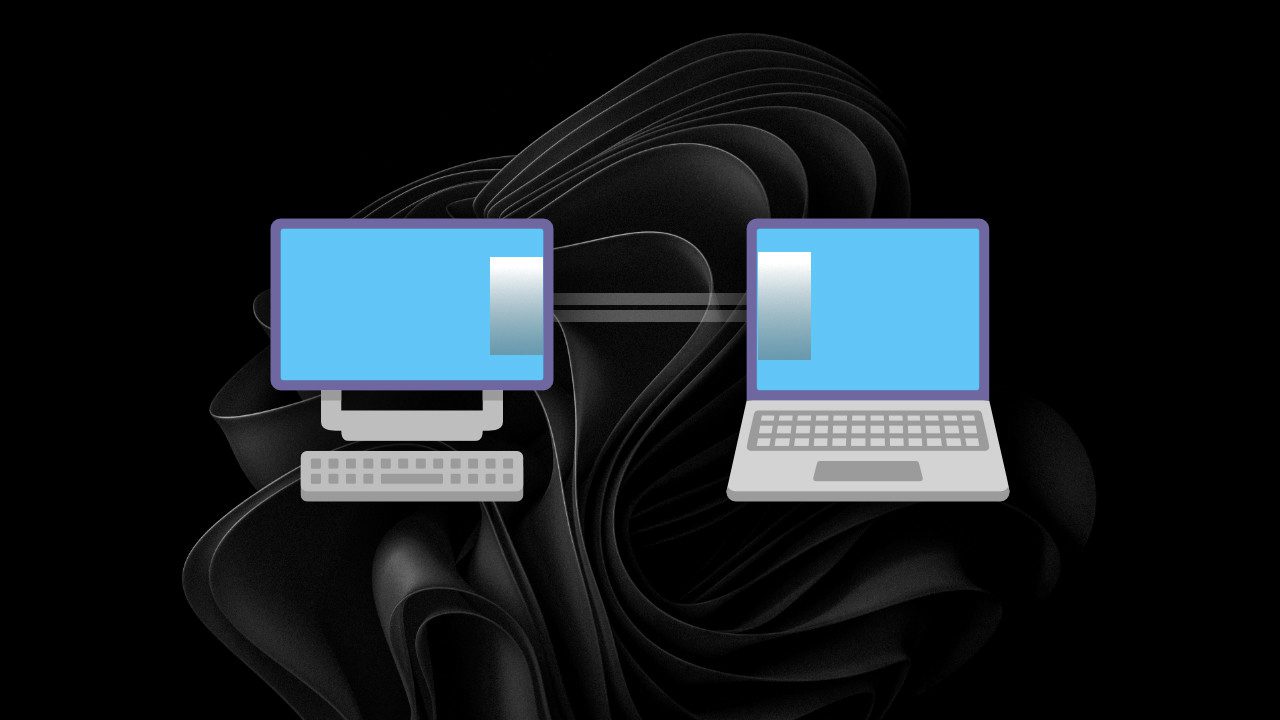
به گزارش تکناک، ابزارهای بومی ویندوز 11 امکان استفاده از یک دستگاه ویندوز دیگر به عنوان نمایشگر بی سیم با امکانات اضافی و بدون برنامه های شخص ثالث را فراهم می‌کنند، در اینجا نحوه استفاده از لپ تاپ یا تبلت ویندوزی به عنوان مانیتور دوم آورده شده است.

با این قابلیت، همچنان می توان از لپ تاپ یا تبلت خود، حتی هنگام خرابی صفحه نمایش به عنوان یک رایانه معمولی استفاده کرد. برای تنظیم دستگاه به عنوان صفحه نمایش ثانویه، مراحل زیر را طی کنید:

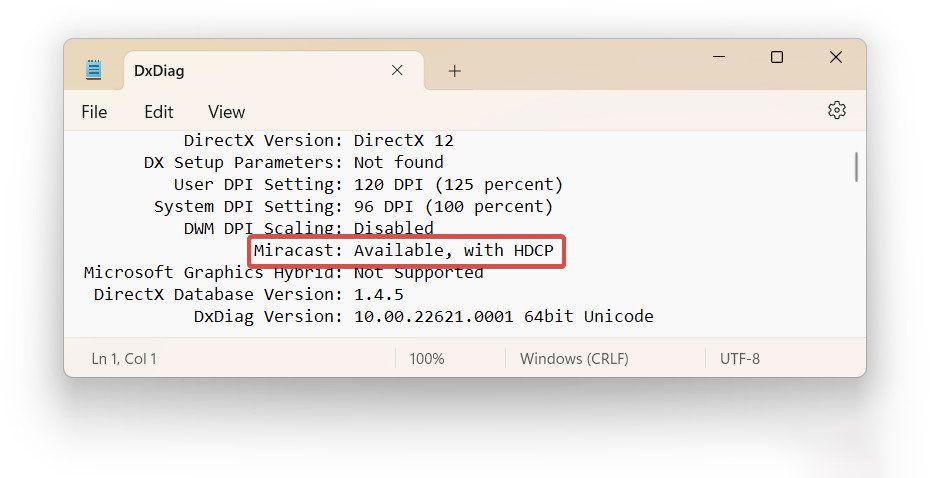
در صورت تمایل به استفاده از لپ تاپ یا تبلت ویندوزی به عنوان مانیتور دوم، از پشتیبانی آنها از Miracast، فناوری نمایشگر بی‌سیم اطمینان حاصل کنید. نحوه بررسی پشتیبانی سیستم از Miracast به صورت زیر است:

  1. Win + R را فشار داده و عبارت dxdiag را تایپ کنید.
  2. سپس روی Yes کلیک کنید.
  3. Save All Information را انتخاب و سپس مکان ذخیره یک فایل‌ متنی با داده های سیستم در ویندوز را مشخص کنید.
  4. فایل ذخیره شده را باز و در قسمت System Information به دنبال گزینه Miracast بگردید. اگر وضعیت آن «Available » باشد، می‌توان از دستگاه خود به عنوان نمایشگر بی‌سیم استفاده کرد. در صورت عدم پشتیبانی یکی از رایانه ها از Miracast امکان انجام این کار وجود نخواهد داشت.
Wireless Display یک ویژگی پنهان در نسخه‌های مدرن ویندوز است و استفاده از آن مستلزم دانلود و نصب اجزای اضافی ویندوز می‌باشد، یعنی تعداد کمی از کاربران ممکن است تصادفاً با آن برخورد کنند. با این حال، این یک ویژگی بهره وری قدرتمند برای دارندگان دو یا چند رایانه ویندوزی است.

در ابتدا از اتصال دستگاه مورد نظر برای استفاده به عنوان مانیتور دوم به همان شبکه رایانه اصلی اطمینان حاصل کنید. همچنین از شبکه های 5 گیگاهرتزی برای برخورداری از کیفیت تصویر و پاسخگویی بهتر استفاده کنید.

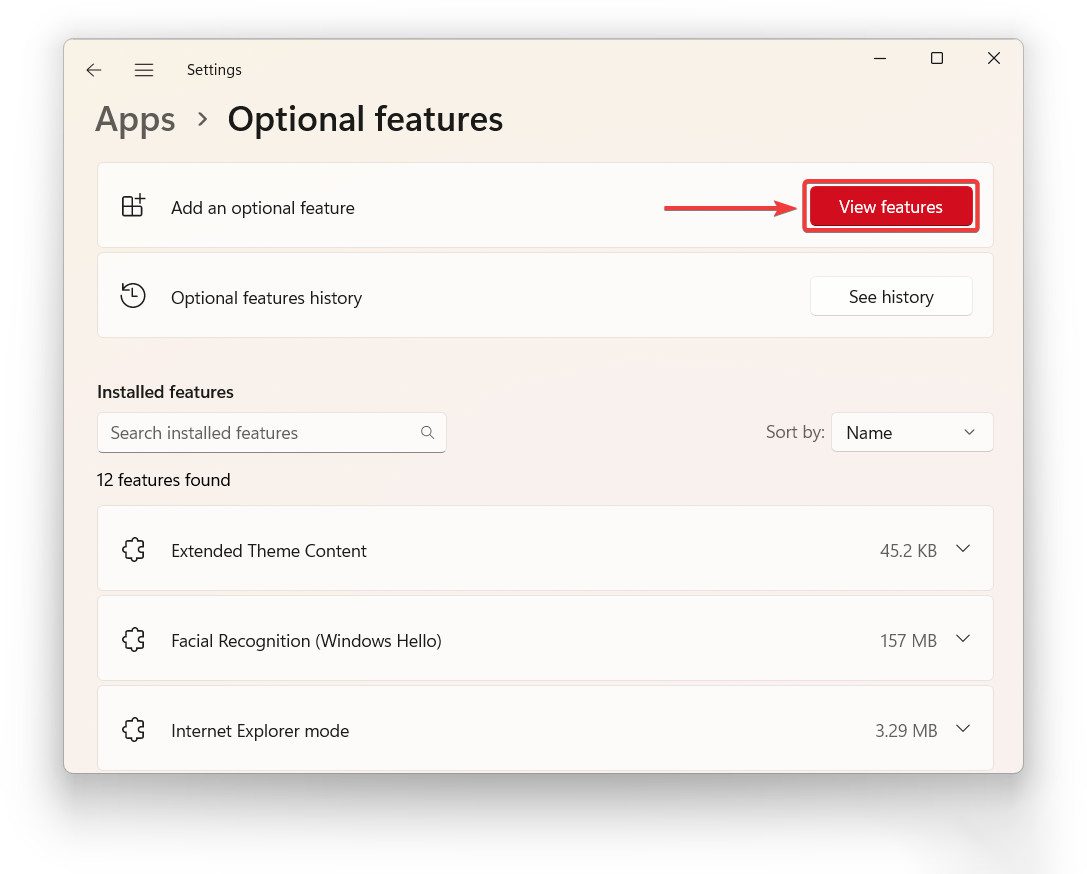
  1. Windows Settings را باز کنید و به Apps > Optional Features بروید.
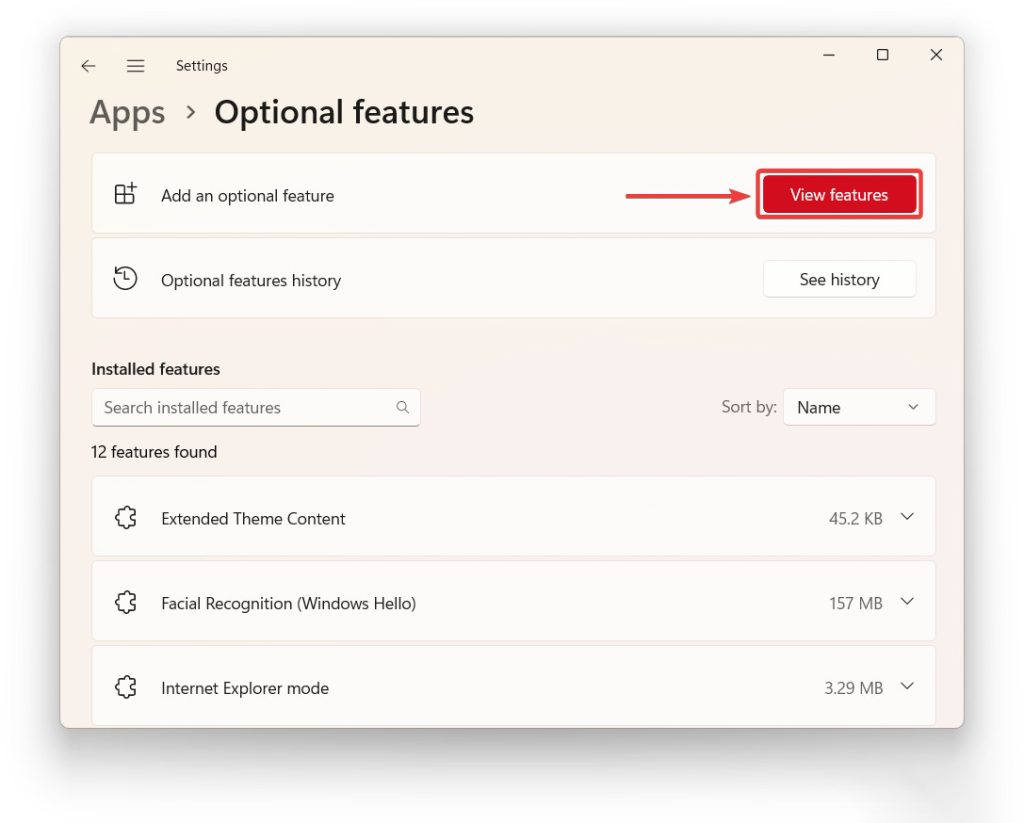
  2. روی View features کلیک کنید.
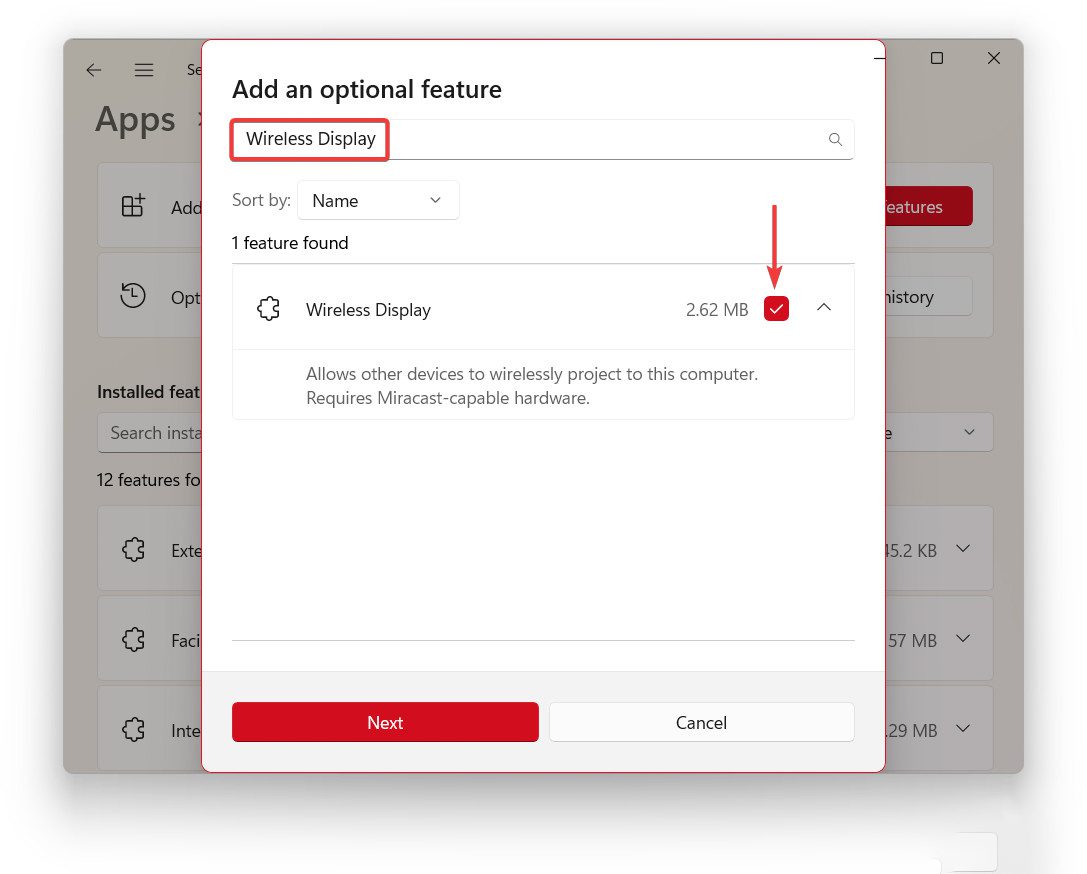
  3. Wireless Display را تایپ و در نتایج جستجو در کنار گزینه مربوطه علامت تیک را فعال کنید.
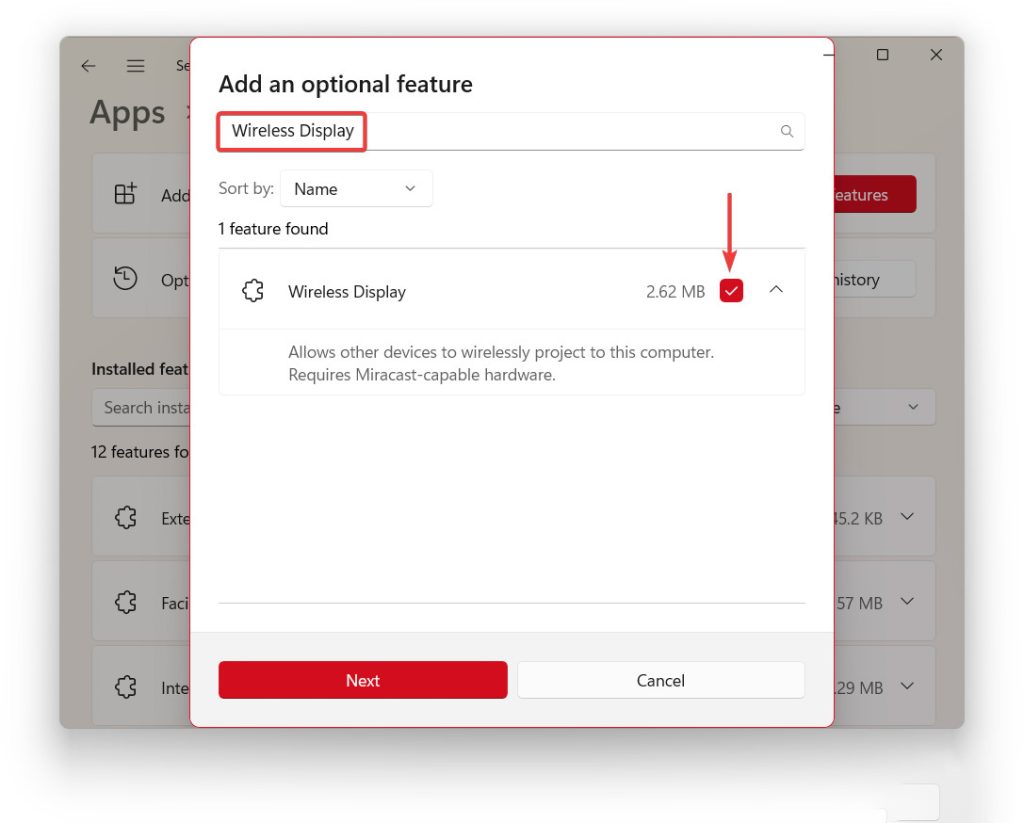
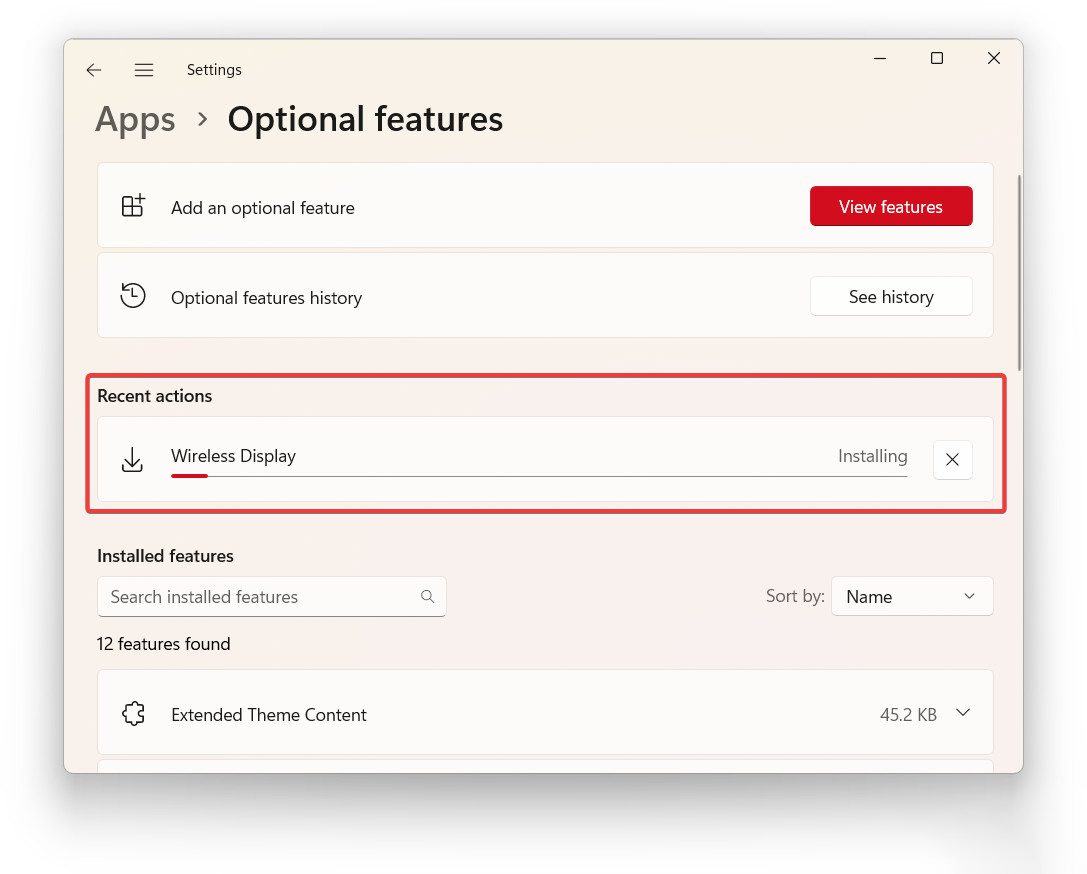
  4. Next و سپس Install را فشار دهید. این روش به یک اتصال اینترنتی فعال نیاز دارد و نیازمند دانلود حدود 3 مگابایت افزونه اضافی است.
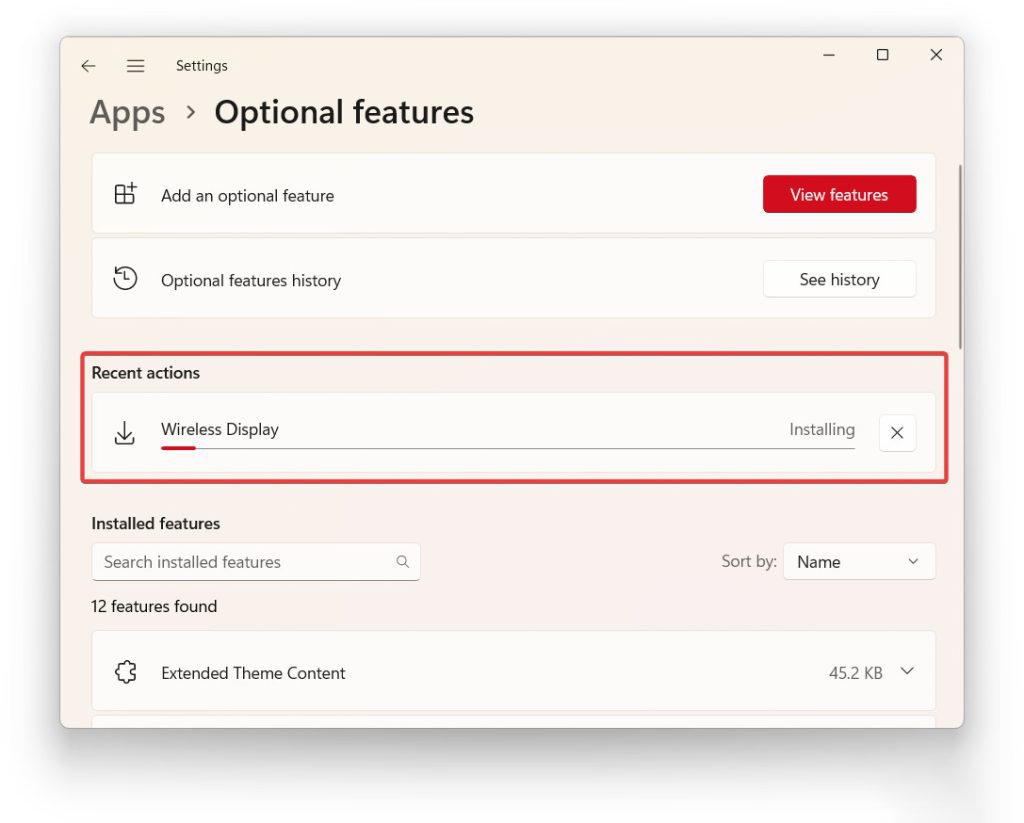
  5. منتظر بمانید تا ویندوز مراحل را کامل کند. می توانید فرایند آن را در بخش Recent Actions پیگیری کنید.
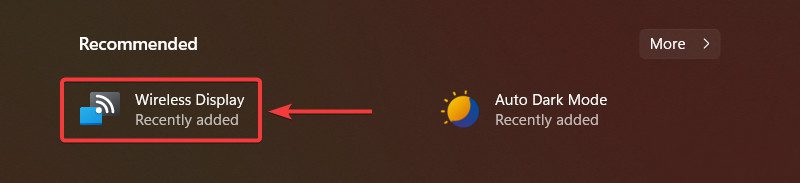
اکنون می توانید منوی Start را باز کرده و برنامه Wireless Display را ببینید. این برنامه امکان استفاده از لپ تاپ یا تبلت ویندوزی به عنوان مانیتور ثانویه را فراهم می‌کند. بدین منظور مراحل زیر را در سیستم طی کنید:

  1. برنامه Wireless Display را روی رایانه‌ی شخصی اصلی خود راه اندازی کنید. برنامه آمادگی دستگاه برای اتصال بی‌سیم را گزارش خواهد داد.
  2. به رایانه اصلی خود بروید و Win + K را فشار دهید. همچنین Quick Settings را باز کنید و ابتدا دکمه edit، سپس Add را بزنید و Cast را انتخاب کنید.
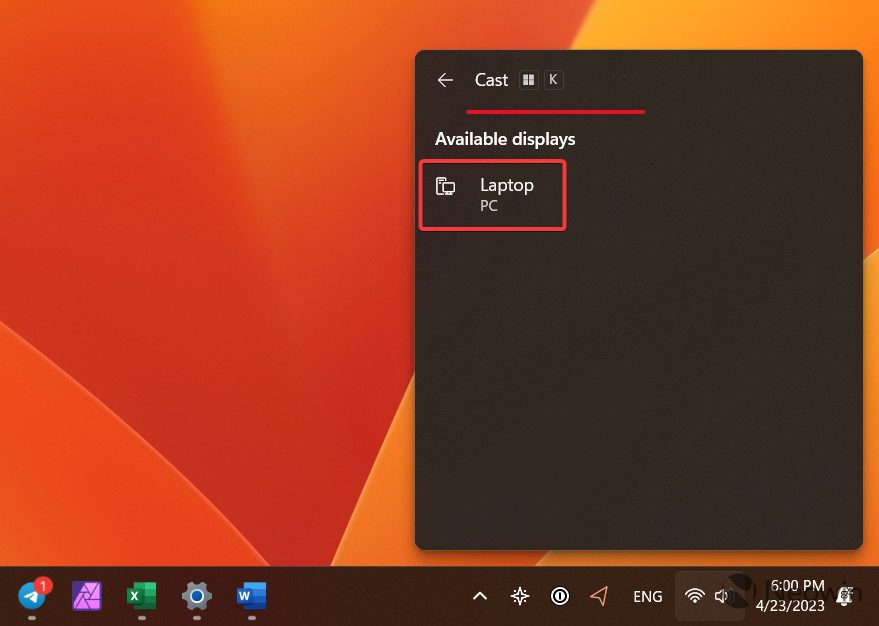
  3. لپ تاپ یا تبلت خود را از لیست دستگاه های موجود انتخاب کنید.
  4. یک حالت نمایش از موارد duplicate (تصویر یکسان در هر دو نمایشگر)، extend (عملکرد دستگاه دوم به عنوان یک نمایشگر ثانویه) یا the second display only (تنها نمایش در دستگاه دوم) را انتخاب کنید.
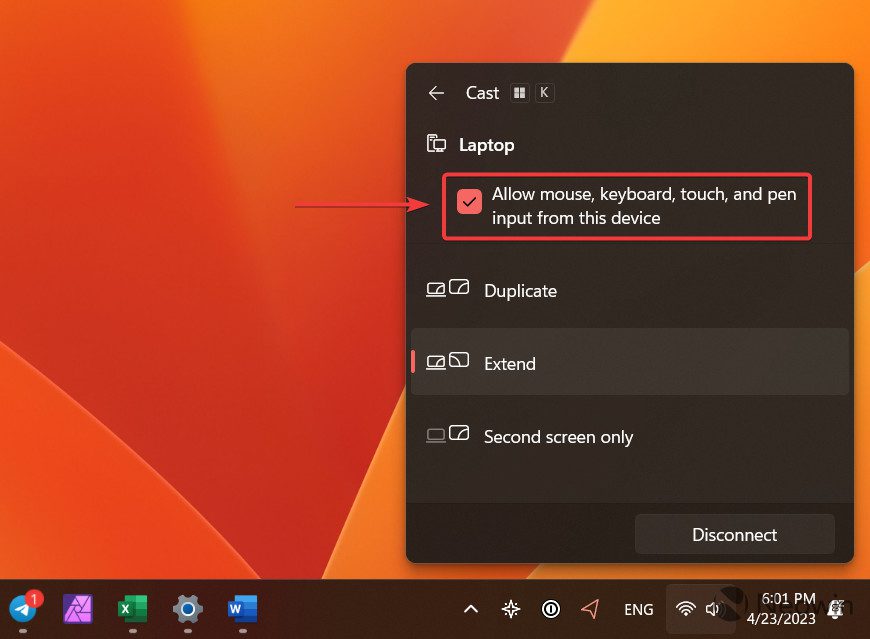
اکنون می توانید System > Display را باز و نمایشگرهای خود را مرتب و مقیاس بندی آنها را تنظیم کنید، یا وضوح و هر گزینه دیگری مربوط به صفحه را تغییر دهید. همه موارد مانند زمان استفاده از نمایشگرهای سیمی کار خواهد کرد.

هنگام اتصال لپ‌تاپ یا تبلت به‌عنوان مانیتور دوم، با فعال کردن گزینه Allow … input from this device، می‌توان از صفحه‌کلید و ترک‌پد برای کنترل رایانه اصلی خود استفاده کرد.

برای قطع اتصال مانیتور بی سیم، کلیدهای Win + K را در دستگاه اصلی خود فشار دهید و روی Disconnect کلیک کنید.
پرنیان کاشانی

پرنیان کاشانی

مطالب مرتبط

تصویری از درگاه USB تلویزیون
آموزش

درگاه USB تلویزیون چه کاربردی دارد و چه دستگاه‌هایی را نباید به آن وصل کرد؟

نوشته‌ی آرمین ثنایی سرشت
21 مهر 1405 - به‌روزشده در 22 مهر 1405
مهاجرت سرور
آموزش

آموزش مهاجرت سرور بدون قطعی؛ انتقال سایت به سرور جدید با کمترین Downtime

نوشته‌ی مهدی کریمی صمدی
19 مهر 1405 - به‌روزشده در 20 مهر 1405
بررسی دمای CPU در ویندوز؛ آموزش مشاهده دمای پردازنده و روش_های کاهش آن
آموزش

بررسی دمای CPU در ویندوز؛ آموزش مشاهده دمای پردازنده و روش‌های کاهش آن

نوشته‌ی فاطمه امامی
19 مهر 1405 - به‌روزشده در 20 مهر 1405
نصب مدل_های هوش مصنوعی روی VPS؛ راهنمای انتخاب سرور و راه_اندازی
آموزش

نصب مدل‌های هوش مصنوعی روی VPS + راهنمای انتخاب سرور و راه‌اندازی

نوشته‌ی فاطمه امامی
12 مهر 1405 - به‌روزشده در 13 مهر 1405
بهترین ابزارهای هوش مصنوعی ساخت عکس؛ از گزینه_های رایگان تا تصویرسازهای حرفه_ای
آموزش

بهترین ابزارهای هوش مصنوعی ساخت عکس + از رایگان تا حرفه‌ای

نوشته‌ی فاطمه امامی
5 مهر 1405
خبر بعدی
رئیس مایکروسافت هشدار داده است که توسعه هوش مصنوعی مولد به زودی با رقابت شدیدی از سوی مؤسسات و شرکت‌های تحقیقاتی چین مواجه خواهد شد.

نگرانی مایکروسافت از ورود رقبای چینی به دنیای هوش مصنوعی

دیدگاهتان را بنویسید لغو پاسخ

نشانی ایمیل شما منتشر نخواهد شد. بخش‌های موردنیاز علامت‌گذاری شده‌اند *

آذرآنلاین آذرآنلاین آذرآنلاین

پیشنهادی

بررسی iPhone Duo

بررسی iPhone Duo ؛ اولین گوشی تاشوی اپل

5 مهر 1405
تصویری از درگاه USB تلویزیون

درگاه USB تلویزیون چه کاربردی دارد و چه دستگاه‌هایی را نباید به آن وصل کرد؟

21 مهر 1405 - به‌روزشده در 22 مهر 1405

داغ‌ترین‌های روز

یک قابلیت مخفی در ویندوز ۱۱ نسخه 26H2 می‌تواند مصرف رم را کاهش دهد

یک قابلیت مخفی در ویندوز ۱۱ نسخه 26H2 می‌تواند مصرف رم را کاهش دهد

14 مهر 1405
برنامه Google Earth با قابلیت‌ های متنوع و جذاب خود، امکانات وسیعی را برای مشاهده اماکن و نقشه‌ های قدیمی برای کاربران به ارمغان می‌آورد.

سفر به گذشته با Google Earth

17 فروردین 1403 - به‌روزشده در 27 مهر 1404
نمای نزدیک از زن و مردی داخل یک خودروی کروک در بازی GTA VI، در حالی که زن اسلحه‌ای در دست دارد و هر دو به جلو خیره شده‌اند.

زمان انتشار نسخه‌ PC بازی GTA 6 مشخص شد

21 مهر 1405 - به‌روزشده در 22 مهر 1405
تصویری از لوگوی اسپیس ایکس

اسپیس‌ایکس استارلینک موبایل را به اپراتور بزرگ تلفن همراه تبدیل می‌کند

17 مهر 1405
اینترنت 5G این اپراتور تا یک ماه آینده فعال می‌شود

اینترنت 5G این اپراتور تا یک ماه آینده فعال می‌شود

21 مهر 1405
Technoc

دنیا با سرعتی خیره کننده به سمت تحقق رویاهایی می رود که تا دیروز دست نیافتنی و محال بود و بشر با گذر از دریایی از موانع یک به یک در حال تحقق آنها است.

ما در” تک ناک” تلاش می کنیم سهمی از انعکاس تحولات بی شمار فناوری و اخبار تکنولوژی داشته باشیم و در این کهکشان بی انتهای یافته های علمی و دانش محور محتوایی قابل اتکاء و اخباری موثق را از گوشه و کنار دنیا در اختیار علاقمندان و مخاطبان خود قرار دهیم.

ما را در شبکه های اجتماعی دنبال کنید

تازه‌ها

 باشگاه سوئیسی از طرح ساخت ورزشگاهی با ترن هوایی رونمایی کرد

 باشگاه سوئیسی از طرح ساخت ورزشگاهی با ترن هوایی رونمایی کرد + تصویر

22 مهر 1405
شماتیک گوشی وان‌پلاس ایس ۷ با فن خنک‌کننده داخلی و سیستم جریان هوای دوگانه لو رفت

شماتیک گوشی وان‌پلاس ایس ۷ با فن خنک‌کننده داخلی و سیستم جریان هوای دوگانه لو رفت

22 مهر 1405
گوشی ردمی K100 با باتری ۱۰ هزار میلی‌آمپرساعتی و شارژ ۱۰۰ واتی لو رفت

گوشی ردمی K100 با باتری ۱۰ هزار میلی‌آمپرساعتی و شارژ ۱۰۰ واتی لو رفت

22 مهر 1405
نتفلیکس حق پخش جام جهانی ۲۰۳۰ را به دست آورد

نتفلیکس حق پخش جام جهانی ۲۰۳۰ را به دست آورد

22 مهر 1405

دسترسی سریع

  • فناوری
  • کامپیوتر و موبایل
  • نقد و بررسی
  • آموزش
  • ارز دیجیتال
  • علمی
  • کسب و کار
  • وسائل نقلیه
  • بازی و سرگرمی
  • چند رسانه ای
  • صفحه اصلی
  • همه اخبار
  • تبلیغات تکناک
  • درباره ما
  • تماس با ما

© Copyright 2026 Technoc.ir

No Result
مشاهده تمامی نتایج
  • فناوری
    • اخبار هوش مصنوعی
    • رباتیک
    • اینترنت و شبکه
    • شبکه های اجتماعی
    • هوافضا
    • معماری
    • ورزش
    • رویداد ها
    • دوربین دیجیتال
  • کامپیوتر و موبایل
    • موبایل و تبلت
    • لپ تاپ و کامپیوتر
    • اپلیکیشن موبایل
    • نرم افزار
    • سخت افزار
    • ساعت هوشمند
    • مانیتور
    • اسپیکر و هدفون
    • سیستم عامل موبایل
    • سیستم عامل کامپیوتر
  • نقد و بررسی
    • بررسی موبایل و تبلت
    • کنسول بازی
    • بررسی لپ تاپ و کامپیوتر
    • قطعات کامپیوتر
    • نرم افزار
    • بررسی اسپیکر و هدفون
    • بررسی ساعت هوشمند
  • آموزش
    • سیستم عامل موبایل
    • سیستم عامل کامپیوتر
    • آموزش هوش مصنوعی
    • سخت افزار
  • اخبار ارز دیجیتال
    • قیمت لحظه ای ارز دیجیتال
    • ماشین حساب ارز دیجیتال
    • آموزش ارز دیجیتال
  • علمی
    • سلامت و پزشکی
    • انرژی
    • فیزیک
    • شیمی
    • نجوم
    • ورزش
    • محیط زیست
    • باستان شناسی
  • کسب و کار
    • شرکت ها
    • بورس
    • مدیریت(پروژه، کسب و کار، منابع انسانی)
    • استارتاپ ها
    • دولت الکترونیک
    • رویداد کسب و کار
  • وسائل نقلیه
    • خودرو
    • دوچرخه
    • موتور سیکلت
    • قطار
    • هواپیما
  • بازی و سرگرمی
    • کنسول بازی های کامپیوتری
    • بازی های کامپیوتر
    • بازی کنسول
    • بازی موبایل
    • فیلم و سریال
  • چند رسانه ای
    • عکس
    • ویدئو
  • اخبار داخلی
    • دانش بنیان
    • دولت الکترونیک
    • رویداد داخلی
    • بازار
    • دانشگاه

© Copyright 2026 Technoc.ir