• صفحه اصلی
  • همه اخبار
  • تبلیغات تکناک
  • درباره ما
  • تماس با ما
اخبار تکنولوژی روز جهان و ایران
  • فناوری
    • اخبار هوش مصنوعی
    • رباتیک
    • اینترنت و شبکه
    • شبکه های اجتماعی
    • هوافضا
    • معماری
    • ورزش
    • رویداد ها
    • دوربین دیجیتال
  • کامپیوتر و موبایل
    • موبایل و تبلت
    • لپ تاپ و کامپیوتر
    • اپلیکیشن موبایل
    • نرم افزار
    • سخت افزار
    • ساعت هوشمند
    • مانیتور
    • اسپیکر و هدفون
    • سیستم عامل موبایل
    • سیستم عامل کامپیوتر
  • نقد و بررسی
    • بررسی موبایل و تبلت
    • کنسول بازی
    • بررسی لپ تاپ و کامپیوتر
    • قطعات کامپیوتر
    • نرم افزار
    • بررسی اسپیکر و هدفون
    • بررسی ساعت هوشمند
  • آموزش
    • سیستم عامل موبایل
    • سیستم عامل کامپیوتر
    • آموزش هوش مصنوعی
    • سخت افزار
  • اخبار ارز دیجیتال
    • قیمت لحظه ای ارز دیجیتال
    • ماشین حساب ارز دیجیتال
    • آموزش ارز دیجیتال
  • علمی
    • سلامت و پزشکی
    • انرژی
    • فیزیک
    • شیمی
    • نجوم
    • ورزش
    • محیط زیست
    • باستان شناسی
  • کسب و کار
    • شرکت ها
    • بورس
    • مدیریت(پروژه، کسب و کار، منابع انسانی)
    • استارتاپ ها
    • دولت الکترونیک
    • رویداد کسب و کار
  • وسائل نقلیه
    • خودرو
    • دوچرخه
    • موتور سیکلت
    • قطار
    • هواپیما
  • بازی و سرگرمی
    • کنسول بازی های کامپیوتری
    • بازی های کامپیوتر
    • بازی کنسول
    • بازی موبایل
    • فیلم و سریال
  • چند رسانه ای
    • عکس
    • ویدئو
  • اخبار داخلی
    • دانش بنیان
    • دولت الکترونیک
    • رویداد داخلی
    • بازار
    • دانشگاه
No Result
مشاهده تمامی نتایج
اخبار تکنولوژی روز جهان و ایران
  • فناوری
    • اخبار هوش مصنوعی
    • رباتیک
    • اینترنت و شبکه
    • شبکه های اجتماعی
    • هوافضا
    • معماری
    • ورزش
    • رویداد ها
    • دوربین دیجیتال
  • کامپیوتر و موبایل
    • موبایل و تبلت
    • لپ تاپ و کامپیوتر
    • اپلیکیشن موبایل
    • نرم افزار
    • سخت افزار
    • ساعت هوشمند
    • مانیتور
    • اسپیکر و هدفون
    • سیستم عامل موبایل
    • سیستم عامل کامپیوتر
  • نقد و بررسی
    • بررسی موبایل و تبلت
    • کنسول بازی
    • بررسی لپ تاپ و کامپیوتر
    • قطعات کامپیوتر
    • نرم افزار
    • بررسی اسپیکر و هدفون
    • بررسی ساعت هوشمند
  • آموزش
    • سیستم عامل موبایل
    • سیستم عامل کامپیوتر
    • آموزش هوش مصنوعی
    • سخت افزار
  • اخبار ارز دیجیتال
    • قیمت لحظه ای ارز دیجیتال
    • ماشین حساب ارز دیجیتال
    • آموزش ارز دیجیتال
  • علمی
    • سلامت و پزشکی
    • انرژی
    • فیزیک
    • شیمی
    • نجوم
    • ورزش
    • محیط زیست
    • باستان شناسی
  • کسب و کار
    • شرکت ها
    • بورس
    • مدیریت(پروژه، کسب و کار، منابع انسانی)
    • استارتاپ ها
    • دولت الکترونیک
    • رویداد کسب و کار
  • وسائل نقلیه
    • خودرو
    • دوچرخه
    • موتور سیکلت
    • قطار
    • هواپیما
  • بازی و سرگرمی
    • کنسول بازی های کامپیوتری
    • بازی های کامپیوتر
    • بازی کنسول
    • بازی موبایل
    • فیلم و سریال
  • چند رسانه ای
    • عکس
    • ویدئو
  • اخبار داخلی
    • دانش بنیان
    • دولت الکترونیک
    • رویداد داخلی
    • بازار
    • دانشگاه
No Result
مشاهده تمامی نتایج
اخبار تکنولوژی روز جهان و ایران

تک ناک » آموزش » سیستم عامل کامپیوتر » نحوه استفاده از قابلیت Split Screen در ویندوز ۱۰ و ۱۱

نحوه استفاده از قابلیت Split Screen در ویندوز 10 و 11

پارمیس تفضلی نوشته شده توسط پارمیس تفضلی
دوشنبه 30 بهمن 1402 - 09:46
در آموزش, سیستم عامل کامپیوتر
کپی لینکاشتراک گذاری در تلگراماشتراک گذاری در توییتر

فهرست مطالب

  • 1. روش 1: برنامه ها را با استفاده از Snap Assist مرتب کنید
  • 2. روش 2: از میانبرهای کیبورد برای split screen در ویندوز استفاده کنید
  • 3. روش 3: Snap Layouts و Snap Groups در ویندوز 11
  • 4. اگر این گزینه ها در دسترس نباشند چه باید کرد

قابلیت Spilit Screen یا تقسیم صفحه نمایش در ویندوز 11 و 10 به شما امکان می دهد تا صفحه نمایش خود را به دو یا چند قسمت تقسیم کنید و به طور همزمان با چندین برنامه کار کنید. 

به گزارش تکناک، این قابلیت می تواند برای افزایش بهره وری و بهبود تجربه کار با چندین برنامه همزمان مفید باشد.

کار با چندین برنامه به طور همزمان ممکن است وقت گیر و سخت باشد. خوشبختانه، مایکروسافت چندین راه را برای سازماندهی برنامه ها در دسکتاپ ارائه می دهد. این غول نرم افزاری قبلاً یک تجربه چندوظیفه ای قوی در ویندوز 10 ارائه کرده است و با کمک اسنپ در ویندوز 11، آن را به سطح بعدی ارتقا داد. فرقی نمی‌کند با لپ‌تاپ کار می‌کنید یا مانیتور یا تنظیمات چند وظیفه ای صفحه‌نمایش دارید، در اینجا نحوه استفاده از split screen در ویندوز آورده شده است.

برخلاف macOS، برای مشاهده برنامه‌ها در کنار هم در ویندوز، نیازی به استفاده از برنامه‌های جانبی ندارید. با این حال،برنامه اسنپ کمک جدیدی نیست. از ویندوز 7 در دسترس بوده است. با این حال، این ویژگی محدود به استفاده از تنها دو پنجره در کنار هم بود. ویندوز 10 پشتیبانی از حداکثر چهار برنامه را بهبود بخشیده است و ویندوز 11 با طرح‌بندی‌های اسنپ و پیشنهادات برنامه‌ها، این پشتیبانی را حتی بیشتر می‌کند.

01
از 04
روش 1: برنامه ها را با استفاده از Snap Assist مرتب کنید

Snap Assist یکی از راه‌های مؤثر برای فعال کردن split screen در ویندوز 10 و 11 را ارائه می‌کند.

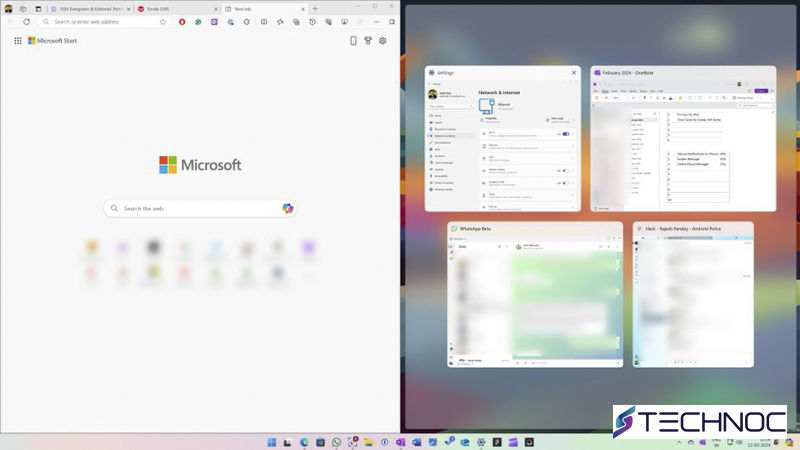
  1. هنگامی که تعدادی از پنجره های برنامه باز است، برنامه ای را که می خواهید روی صفحه باشد را انتخاب کنید. روی نوار عنوان کلیک کنید و آن را به چپ یا راست حرکت دهید تا زمانی که پنجره خالی نیمی از صفحه را بپوشاند. انگشتان خود را از صفحه لمسی یا ماوس رها کنید.
  2. نیمه دیگر نمایشگر را با برنامه های باز شده خود بررسی کنید. یک برنامه را برای فعال کردن split scren انتخاب کنید.
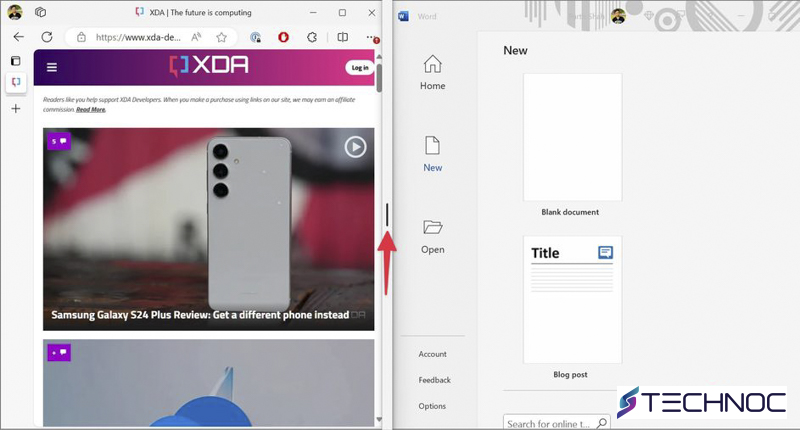
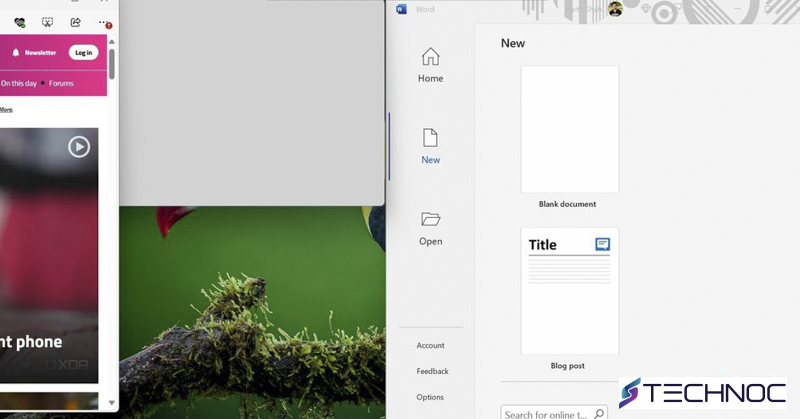
  3. ماوس را به سمت راست حرکت دهید و نوار عمودی را بررسی کنید. برای تغییر اندازه پنجره، آن را به سمت چپ یا راست حرکت دهید.
  4. بر اساس اندازه مانیتور و وضوح صفحه نمایش، می توانید سه یا چهار برنامه را در کنار هم داشته باشید. نوار عنوان را در برنامه انتخاب کنید و آن را به گوشه بالا/پایین سمت راست یا چپ بکشید. موس خود را رها کنید.
  5. همین کار را برای سایر برنامه های باز شده تکرار کنید و آنها را به گوشه های دیگر صفحه خود بکشید.
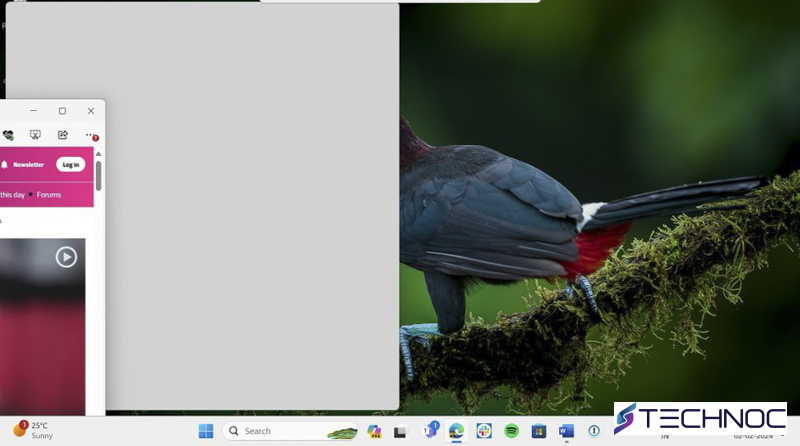
در حالی که ترفند بالا کاربردی و مفید است، کاربر پسندترین راه برای split screen در ویندوز نیست. در عوض، توصیه می شود از میانبرهای کیبورد برای مرتب کردن پنجره های برنامه روی دسکتاپ استفاده کنید.

02
از 04
روش 2: از میانبرهای کیبورد برای split screen در ویندوز استفاده کنید

اگر نمی‌خواهید از روش ماوس یا صفحه لمسی استفاده کنید ، میانبرهای کیبورد را امتحان کنید تا در کوتاه‌مدت پنجره‌های برنامه را ببندید.

  1. پنجره برنامه را در فوکوس نگه دارید و Windows + کلیدهای جهت چپ/راست را فشار دهید تا آن را در سمت چپ یا راست صفحه پین ​​کنید.
  2. پیشنهادات برنامه را در طرف دیگر بررسی کنید و از کلیدهای فلش برای جابجایی بین آنها استفاده کنید. Enter را بزنید و split screen را بررسی کنید.
  3. همچنین می توانید سه یا چهار برنامه را با استفاده از میانبرهای کیبورد ببندید. یک برنامه را انتخاب کنید و کلیدهای جهت دار معمولی Windows + چپ/راست را فشار دهید. سپس، کلیدهای جهت دار Windows + بالا/پایین را فشار دهید تا در گوشه بالا یا پایین پین کنید.
  4. Display thumbnail را برای سایر برنامه‌ها بررسی کنید و روی آن کلیک کنید تا آنها را مرتب کنید.
  5. پس از باز شدن هر چهار پنجره برنامه، یک برنامه را انتخاب کنید و کلیدهای Windows + چپ/راست را فشار دهید تا آن را به سمت چپ یا راست منتقل کنید.
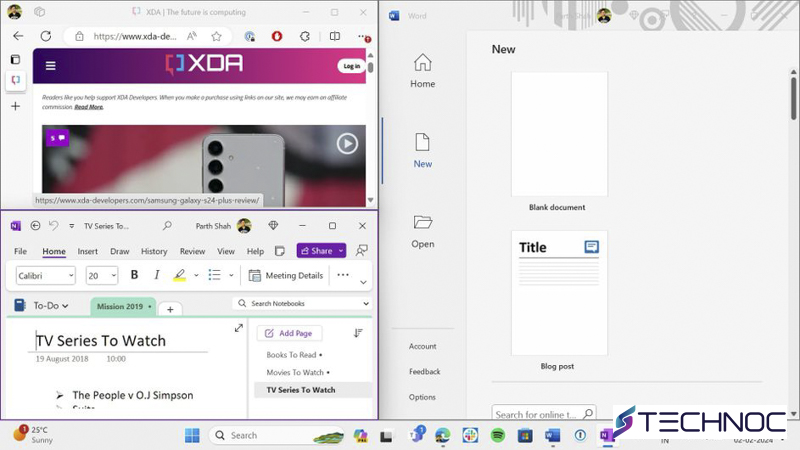
مثل همیشه، می توانید ماوس را روی جداکننده باریک بین برنامه ها حرکت دهید و اندازه پنجره برنامه ها را به دلخواه خود تغییر دهید. هنگامی که به میانبرهای کیبورد عادت کردید، به روش معمول کشیدن و رها کردن باز نخواهید گشت. این روش سریعتر و بسیار بهتر از روش سنتی است.

03
از 04
روش 3: Snap Layouts و Snap Groups در ویندوز 11

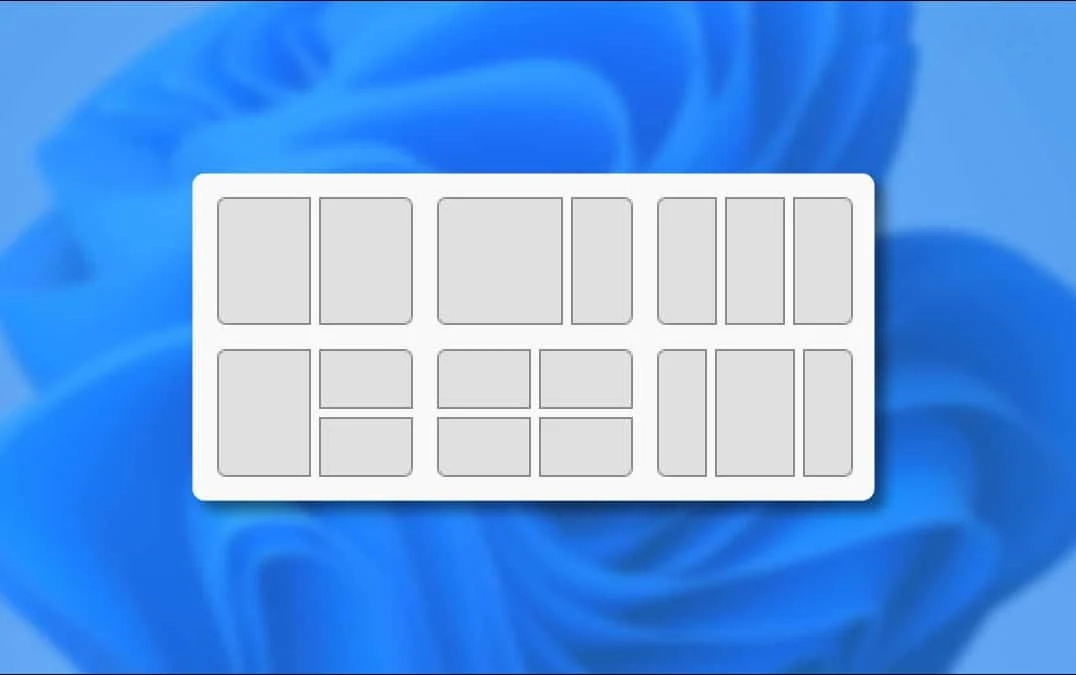
مایکروسافت بسیاری از نواقص ویندوز 10 را با آپدیت ویندوز 11 برطرف کرده است. این شرکت Snap Layouts و Snap Groups را معرفی کرده است که مبتنی بر Snap Assist ساخته شده اند و روش جدیدی را برای استفاده از split screen در اختیار شما قرار می دهد.

  1. یک برنامه را روی دسکتاپ باز کنید و ماوس را روی نماد حداکثر نگه دارید. این سیستم طرح بندی های آماده برای استفاده را نشان می دهد.
  2. یک گزینه مرتبط را برای مرتب کردن پنجره برنامه فعلی انتخاب کنید.
  3. پیشنهادات برنامه را برای طرح‌بندی‌های دیگر بررسی کنید و روی پنجره مربوطه کلیک کنید تا آن ها را در کنار هم قرار دهید.
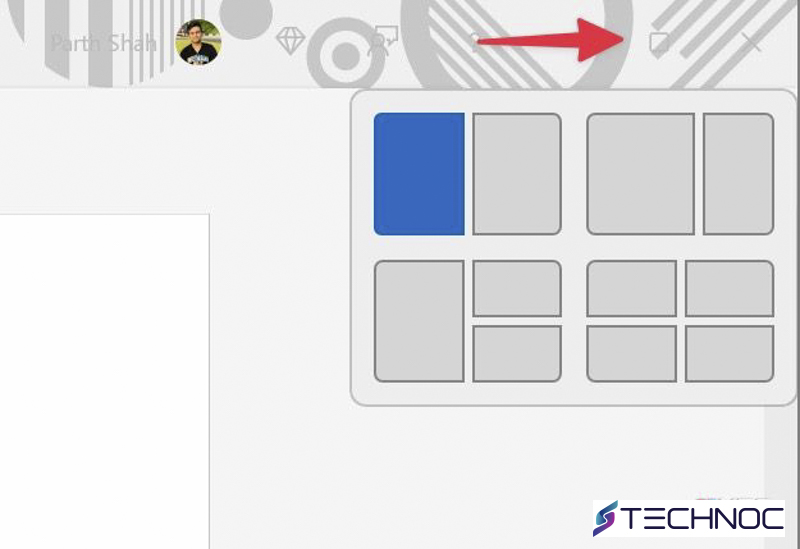
همچنین می توانید پنجره برنامه را بکشید و به بالای صفحه منتقل کنید. باید متوجه ظاهر شدن طرح بندی های اسنپ در بالای صفحه بشوید. پنجره برنامه را به مکان مورد نظر رها کنید و برنامه دیگری را در نمای تقسیم شده اضافه کنید.
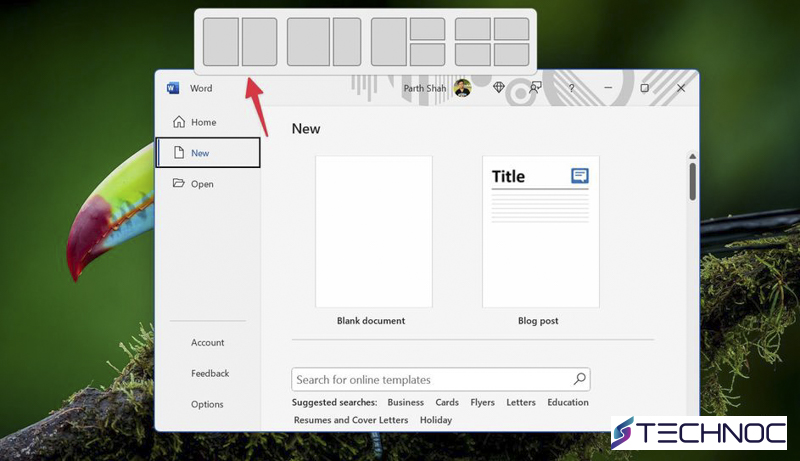
ویندوز 11 همچنین با یک افزونه دیگر به نام Snap Groups عرضه می شود. طرح بندی های اسنپ قابلیت ذخیره شدن دارند. تنها با یک کلیک می توانید تمام برنامه های خود را در طرح بندی دلخواه خود باز کنید.

04
از 04
اگر این گزینه ها در دسترس نباشند چه باید کرد

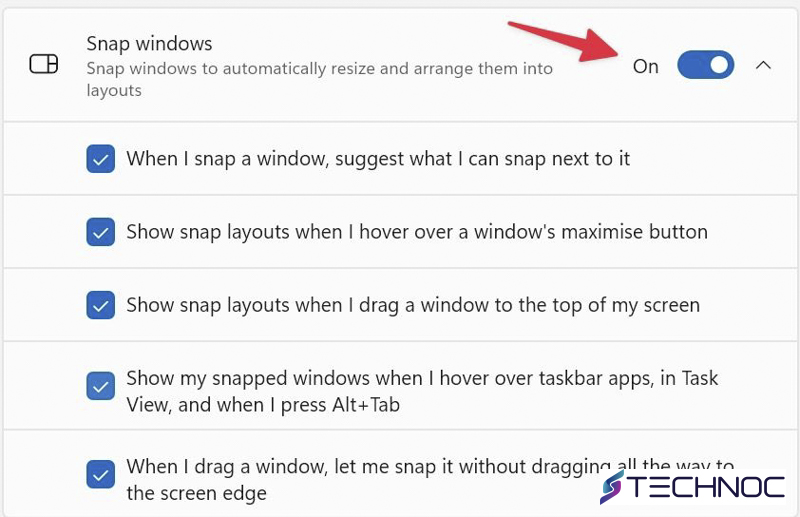
اگر گزینه های بالا را نمی بینید، ممکن است ویژگی های چند وظیفه ای را در ویندوز 11 غیرفعال کرده باشید. در اینجا نحوه فعال کردن مجدد آنها آورده شده است:

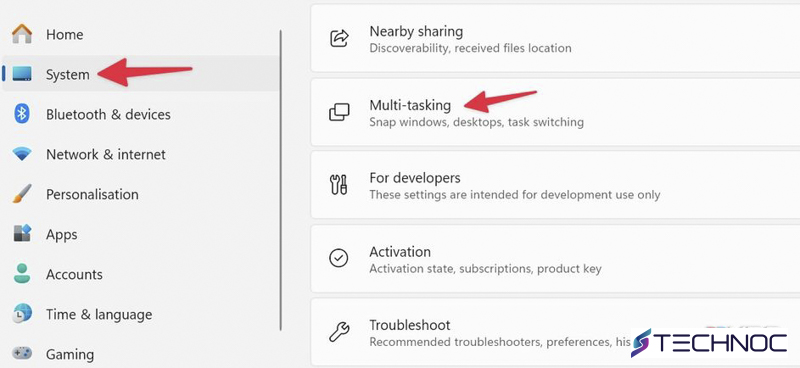
  1. برای باز کردن تنظیمات، کلیدهای Windows + I را بزنید. از منوی کناری گزینه System را انتخاب کنید.
  2. به قسمت چند وظیفه ای (multi-tasking)بروید.
  3. تغییر حالت Snap windows را فعال کرده و آن را گسترش دهید.
  4. تیک کنار همه گزینه ها را فعال کنید.

اکنون، آماده استفاده از Snap Layouts در ویندوز 11 هستید.

کار را به سبک خود انجام دهید

اگر می‌خواهید کنترل بیشتری بر برنامه‌های فعال خود داشته باشید، از FancyZones یا PowerToys استفاده کنید. این اساسا یک کمک اسنپ است و طرح بندی های از پیش تعیین شده، سفارشی سازی بهتر و موارد دیگر را ارائه می دهد. PowerToys که توسط مایکروسافت توسعه یافته است، مجموعه ای از ابزارها را برای ارتقای تنظیمات ویندوز شما را در خود دارد.


پارمیس تفضلی

پارمیس تفضلی

مطالب مرتبط

پاورتویز
آموزش

پاورتویز چیست؟ آموزش کامل نصب، دانلود و معرفی تمام ابزارهای Microsoft PowerToys

نوشته شده توسط مهدی کریمی صمدی
9 مرداد 1405
چه زمانی پروژه از هاست ساده به VPS یا سرور مستقل نیاز پیدا می_کند؟ راهنمای کامل ارتقای زیرساخت
آموزش

چه زمانی پروژه از هاست ساده به VPS یا سرور مستقل نیاز پیدا می‌کند؟

نوشته شده توسط فاطمه امامی
9 مرداد 1405
رابط کاربری HyperOS 3.1 روی گوشی شیائومی
سیستم عامل موبایل

شیائومی ۲۸ به‌روزرسانی جدید HyperOS 3.1 را منتشر کرد

نوشته شده توسط ساینا چمنی
8 مرداد 1405
لوگوهای Winamp و Deezer در خبر همکاری برای بازگشت Winamp
پیشنهاد سردبیر

برنامه Winamp دوباره به دنیای موسیقی برمی‌گردد

نوشته شده توسط ساینا چمنی
8 مرداد 1405
افشای جعبه HMD Asha 305 با سیستم‌عامل PureOS
موبایل

مشخصات کلیدی گوشی HMD Asha 305 فاش شد

نوشته شده توسط ساینا چمنی
7 مرداد 1405
خبر بعدی

چگونه ChatGPT را به دستیار صوتی پیش فرض در اندروید تبدیل کنیم؟

دیدگاهتان را بنویسید لغو پاسخ

نشانی ایمیل شما منتشر نخواهد شد. بخش‌های موردنیاز علامت‌گذاری شده‌اند *

آذرآنلاین آذرآنلاین آذرآنلاین

پیشنهادی

سدان ۵ متری جدید جیلی با فناوری رانندگی خودران در راه بازار

18 تیر 1405
گوشی نو مشتری ندارد؛ بازار در تسخیر تعمیرکاران

گوشی نو مشتری ندارد؛ بازار در تسخیر تعمیرکاران

13 تیر 1405

داغ‌ترین‌های روز

به‌روزرسانی HyperOS 3.1 به ده‌ها دستگاه شیائومی رسید

به‌روزرسانی HyperOS 3.1 به ده‌ها دستگاه شیائومی رسید

8 مرداد 1405
رابط کاربری HyperOS 3.1 روی گوشی شیائومی

شیائومی ۲۸ به‌روزرسانی جدید HyperOS 3.1 را منتشر کرد

8 مرداد 1405
کاسیو ساعت تیتانیومی Oceanus Manta را با تیراژ محدود عرضه کرد

کاسیو ساعت تیتانیومی Oceanus Manta را با تیراژ محدود عرضه کرد

8 مرداد 1405
بهترین گوشی سامسونگ 1405

بهترین گوشی‌های سامسونگ؛ راهنمای خرید سال ۱۴۰۵

9 مرداد 1405
رندر شیائومی 18 پرو در آستانه عرضه جهانی

شیائومی 18 پرو راهی بازار جهانی شد

4 مرداد 1405 - به‌روزشده در 5 مرداد 1405
Technoc

دنیا با سرعتی خیره کننده به سمت تحقق رویاهایی می رود که تا دیروز دست نیافتنی و محال بود و بشر با گذر از دریایی از موانع یک به یک در حال تحقق آنها است.

ما در” تک ناک” تلاش می کنیم سهمی از انعکاس تحولات بی شمار فناوری و اخبار تکنولوژی داشته باشیم و در این کهکشان بی انتهای یافته های علمی و دانش محور محتوایی قابل اتکاء و اخباری موثق را از گوشه و کنار دنیا در اختیار علاقمندان و مخاطبان خود قرار دهیم.

ما را در شبکه های اجتماعی دنبال کنید

تازه‌ها

بهترین گوشی سامسونگ 1405

بهترین گوشی‌های سامسونگ؛ راهنمای خرید سال ۱۴۰۵

9 مرداد 1405
بررسی Redmi K90 Max

بررسی Redmi K90 Max ؛ گوشی خاص‌ ۲۰۲۶ با فن داخلی!

9 مرداد 1405
پاورتویز

پاورتویز چیست؟ آموزش کامل نصب، دانلود و معرفی تمام ابزارهای Microsoft PowerToys

9 مرداد 1405
بهترین فروشگاه های آنلاین کتاب؛ معرفی بهترین سایت_های خرید کتاب

بهترین فروشگاه های آنلاین کتاب؛ معرفی بهترین سایت‌های خرید کتاب

9 مرداد 1405

دسترسی سریع

  • فناوری
  • کامپیوتر و موبایل
  • نقد و بررسی
  • آموزش
  • ارز دیجیتال
  • علمی
  • کسب و کار
  • وسائل نقلیه
  • بازی و سرگرمی
  • چند رسانه ای
  • صفحه اصلی
  • همه اخبار
  • تبلیغات تکناک
  • درباره ما
  • تماس با ما

© Copyright 2025 Technoc.ir

No Result
مشاهده تمامی نتایج
  • فناوری
    • اخبار هوش مصنوعی
    • رباتیک
    • اینترنت و شبکه
    • شبکه های اجتماعی
    • هوافضا
    • معماری
    • ورزش
    • رویداد ها
    • دوربین دیجیتال
  • کامپیوتر و موبایل
    • موبایل و تبلت
    • لپ تاپ و کامپیوتر
    • اپلیکیشن موبایل
    • نرم افزار
    • سخت افزار
    • ساعت هوشمند
    • مانیتور
    • اسپیکر و هدفون
    • سیستم عامل موبایل
    • سیستم عامل کامپیوتر
  • نقد و بررسی
    • بررسی موبایل و تبلت
    • کنسول بازی
    • بررسی لپ تاپ و کامپیوتر
    • قطعات کامپیوتر
    • نرم افزار
    • بررسی اسپیکر و هدفون
    • بررسی ساعت هوشمند
  • آموزش
    • سیستم عامل موبایل
    • سیستم عامل کامپیوتر
    • آموزش هوش مصنوعی
    • سخت افزار
  • اخبار ارز دیجیتال
    • قیمت لحظه ای ارز دیجیتال
    • ماشین حساب ارز دیجیتال
    • آموزش ارز دیجیتال
  • علمی
    • سلامت و پزشکی
    • انرژی
    • فیزیک
    • شیمی
    • نجوم
    • ورزش
    • محیط زیست
    • باستان شناسی
  • کسب و کار
    • شرکت ها
    • بورس
    • مدیریت(پروژه، کسب و کار، منابع انسانی)
    • استارتاپ ها
    • دولت الکترونیک
    • رویداد کسب و کار
  • وسائل نقلیه
    • خودرو
    • دوچرخه
    • موتور سیکلت
    • قطار
    • هواپیما
  • بازی و سرگرمی
    • کنسول بازی های کامپیوتری
    • بازی های کامپیوتر
    • بازی کنسول
    • بازی موبایل
    • فیلم و سریال
  • چند رسانه ای
    • عکس
    • ویدئو
  • اخبار داخلی
    • دانش بنیان
    • دولت الکترونیک
    • رویداد داخلی
    • بازار
    • دانشگاه

© Copyright 2025 Technoc.ir