فهرست مطالب
کم کردن حجم ویدیو بدون افت کیفیت یکی از مهمترین دغدغههای تولیدکنندگان محتوا، تدوینگران و حتی کاربران عادی است.
امروزه با افزایش کیفیت دوربین گوشیها و دوربینهای حرفهای، فایلهای ویدیویی با رزولوشنهای Full HD، 4K و حتی 8K تولید میشوند که حجم بسیار بالایی دارند. این موضوع علاوه بر اشغال فضای ذخیرهسازی، فرآیند آپلود ویدیو، اشتراکگذاری ویدیو و حتی استریم ویدیو را نیز دشوار میکند. انتخاب روش صحیح برای کاهش حجم ویدیو میتواند بدون ایجاد افت محسوس در کیفیت تصویر، حجم فایل را تا چندین برابر کاهش دهد.
در این مطلب از تک ناک بهصورت کاملا تخصصی بررسی خواهیم کرد که چگونه با استفاده از روشهایی مانند فشرده سازی ویدیو، تغییر Codec، کاهش Bitrate، تغییر رزولوشن ویدیو، تبدیل فرمت ویدیو، حذف بخشهای اضافی و استفاده از نرمافزارها و سرویسهای آنلاین، میتوان به بهترین نتیجه رسید. همچنین تفاوت روشهای فشرده سازی ویدیو بدون کاهش کیفیت، مزایا و معایب هر روش و بهترین تنظیمات برای شبکههای اجتماعی مانند اینستاگرام و یوتیوب را بررسی خواهیم کرد.
چرا حجم فایلهای ویدیویی زیاد میشود؟
حجم فایلهای ویدیویی به عوامل متعددی بستگی دارد و تنها رزولوشن تصویر تعیینکننده نیست. عواملی مانند Codec مورد استفاده، نرخ بیت (Bitrate)، نرخ فریم (Frame Rate)، عمق رنگ (Color Depth)، مدت زمان ویدیو، نوع فشردهسازی و حتی میزان جزئیات موجود در هر فریم، همگی در تعیین حجم ویدیو نقش دارند. برای مثال، یک ویدیوی ۱۰ دقیقهای با رزولوشن 4K و نرخ بیت 80Mbps ممکن است بیش از ۶ گیگابایت حجم داشته باشد، در حالی که همان ویدیو با کدک H.265 و نرخ بیت 20Mbps میتواند کمتر از ۲ گیگابایت باشد.
درک صحیح عوامل مؤثر بر حجم فایل ویدیویی باعث میشود هنگام انتخاب روش مناسب برای کم کردن حجم فیلم، کیفیت تصویر تا حد امکان حفظ شود. بسیاری از کاربران تنها رزولوشن را کاهش میدهند، در حالی که تنظیم صحیح Codec و Bitrate معمولا تأثیر بسیار بیشتری بر کاهش حجم دارد و در بسیاری از مواقع کیفیت بصری تقریبا بدون تغییر باقی میماند.
نقش رزولوشن ویدیو در افزایش حجم فایل
رزولوشن تعداد پیکسلهای موجود در هر فریم را مشخص میکند و یکی از اصلیترین عوامل تعیینکننده حجم فایل است. برای مثال، رزولوشن 3840×2160 یا 4K تقریبا چهار برابر تعداد پیکسلهای رزولوشن Full HD (1920×1080) را در هر فریم پردازش میکند. بنابراین در شرایط یکسان، افزایش رزولوشن ویدیو باعث افزایش قابل توجه حجم فایل و همچنین نیاز بیشتر به توان پردازشی برای رمزگذاری و پخش خواهد شد.
مرتبط: کاهش حجم فایل های ویدیویی با کمک هوش مصنوعی
البته افزایش رزولوشن همیشه به معنی کیفیت بهتر نیست. اگر ویدیو روی نمایشگر موبایل یا شبکههای اجتماعی مشاهده شود، تفاوت میان 4K و 1080p در بسیاری از شرایط قابل تشخیص نیست. به همین دلیل یکی از مؤثرترین روشهای کاهش حجم فایل ویدیویی، انتخاب رزولوشن متناسب با کاربرد نهایی و جلوگیری از استفاده غیرضروری از وضوح بسیار بالا است.
تاثیر نرخ بیت (Bitrate) بر حجم و کیفیت ویدیو
Bitrate مقدار دادهای است که در هر ثانیه برای نمایش ویدیو ذخیره میشود و معمولا بر حسب Mbps یا Kbps اندازهگیری میشود. هرچه نرخ بیت بیشتر باشد، جزئیات بیشتری در تصویر حفظ میشود، اما حجم فایل نیز افزایش پیدا میکند. برای نمونه، یک ویدیوی Full HD با Bitrate برابر 8Mbps کیفیت مناسبی دارد، اما همان ویدیو با نرخ 25Mbps تقریبا سه برابر فضای بیشتری اشغال خواهد کرد.
در فرآیند Encoding، انتخاب Bitrate مناسب مهمترین عامل برای کاهش حجم فیلم بدون افت کیفیت محسوب میشود. بسیاری از نرمافزارهای حرفهای مانند Adobe Premiere Pro و HandBrake از الگوریتمهای Variable Bitrate (VBR) و Constant Rate Factor (CRF) استفاده میکنند تا کیفیت تصویر حفظ شود و تنها بخشهایی که نیاز به داده کمتری دارند با نرخ بیت پایینتر ذخیره شوند. این روش یکی از مؤثرترین تکنیکهای Video Compression محسوب میشود.
ارتباط فرمتهای MP4، AVI، MOV و WMV با حجم ویدیو
بسیاری از کاربران تصور میکنند تنها تغییر پسوند فایل باعث کاهش حجم میشود، در حالی که تفاوت اصلی میان قالبها به Codec مورد استفاده وابسته است. فرمت MP4 معمولا از کدکهای H.264 یا H.265 استفاده میکند که نسبت به قالبهای قدیمیتر راندمان بسیار بالاتری دارند. در مقابل، فایل AVI اغلب بدون فشردهسازی یا با Codecهای قدیمی ذخیره میشود و حجم بسیار بیشتری ایجاد میکند.
همچنین فایل MOV که بیشتر در اکوسیستم اپل استفاده میشود، کیفیت بالایی ارائه میدهد اما بسته به Codec میتواند حجم زیادی داشته باشد. از سوی دیگر فایل WMV که توسط مایکروسافت توسعه داده شده، برای سیستمهای ویندوز بهینه شده اما امروزه محبوبیت کمتری دارد. انتخاب صحیح فرمت و Codec یکی از مهمترین عوامل در کم کردن حجم ویدیو بدون افت کیفیت است و در ادامه مقاله بهطور کامل آن را بررسی خواهیم کرد.
مرتبط: گداکس با دوربین C100 قواعد طراحی دوربین را به چالش کشید
فشردهسازی ویدیو چیست و چگونه کار میکند؟
فشردهسازی ویدیو فرآیندی است که طی آن حجم دادههای موجود در یک فایل ویدیویی کاهش پیدا میکند، بدون اینکه کیفیت بصری تا حد امکان افت محسوسی داشته باشد. این فرآیند توسط الگوریتمهایی به نام Codec (مانند H.264، H.265 یا AV1) انجام میشود. Codec هنگام رمزگذاری (Encoding) فریمهای ویدیو، اطلاعات تکراری بین فریمها را شناسایی کرده و تنها تغییرات را ذخیره میکند. به همین دلیل یک ویدیوی چند گیگابایتی میتواند پس از فشرده سازی فایل ویدیویی به حجم بسیار کمتری برسد، در حالی که برای بیننده تفاوت محسوسی در کیفیت مشاهده نشود.
در عمل، فرآیند کم کردن حجم ویدیو بدون افت کیفیت تنها به کاهش حجم محدود نمیشود، بلکه هدف آن دستیابی به بهترین تعادل میان کیفیت تصویر، سرعت پردازش و حجم فایل است. نرمافزارهای حرفهای هنگام رمزگذاری از تکنیکهایی مانند Motion Estimation، Inter-frame Compression، Intra-frame Compression، B-Frame، P-Frame، تنظیم GOP و نرخ بیت متغیر (VBR) استفاده میکنند تا ضمن حفظ کیفیت ویدیو، حجم نهایی فایل تا حد زیادی کاهش یابد. این فناوریها باعث شدهاند امروزه امکان فشرده سازی فیلم با راندمان بسیار بالا فراهم شود.
تفاوت فشردهسازی Lossy و Lossless
بهطور کلی الگوریتمهای فشردهسازی به دو دسته فشرده سازی Lossy و فشرده سازی Lossless تقسیم میشوند. در روش اول بخشی از اطلاعاتی که برای چشم انسان اهمیت کمتری دارد حذف میشود تا حجم فایل کاهش یابد. به همین دلیل این روش را فشرده سازی پر اتلاف نیز مینامند. اکثر فایلهای MP4 که با کدک H.264 یا H.265 تولید میشوند از همین روش استفاده میکنند و نسبت فشردهسازی بسیار بالایی دارند.
در مقابل، فشرده سازی Lossless یا فشرده سازی بی اتلاف هیچ دادهای را حذف نمیکند و تنها اطلاعات را به شکل بهینهتری ذخیره میکند. در نتیجه پس از استخراج فایل، تمامی بیتهای اطلاعاتی دقیقا مشابه نسخه اولیه خواهند بود. این روش بیشتر در آرشیو پروژههای تدوین، مسترینگ و تولید محتوای حرفهای کاربرد دارد، زیرا حجم فایل همچنان نسبتا زیاد باقی میماند و کاهش حجم آن محدود است.
مزایا و معایب فشردهسازی پراتلاف
بزرگترین مزیت فشرده سازی پر اتلاف، دستیابی به نسبت فشردهسازی بسیار بالا است. برای مثال یک ویدیوی خام ProRes با حجم ۵۰ گیگابایت ممکن است پس از رمزگذاری با H.265 تنها ۵ تا ۸ گیگابایت حجم داشته باشد، بدون اینکه در نمایش عادی تفاوت چشمگیری دیده شود. به همین دلیل تقریبا تمام سرویسهای استریم، شبکههای اجتماعی و پلتفرمهای اشتراک ویدیو از این روش استفاده میکنند.
در مقابل، هر بار که فایل مجددا با الگوریتم Lossy رمزگذاری شود، بخشی از اطلاعات از بین میرود. این موضوع باعث ایجاد Artefact، کاهش Sharpness، افت جزئیات، Banding در گرادیانهای رنگی و کاهش کیفیت در صحنههای پرتحرک میشود. بنابراین توصیه میشود یک فایل تنها یکبار با تنظیمات صحیح Encode شود و از رمزگذاری مکرر آن خودداری شود.
چه زمانی فشردهسازی بیاتلاف انتخاب بهتری است؟
اگر هدف شما آرشیو بلندمدت، تدوین حرفهای، اصلاح رنگ (Color Grading)، جلوههای ویژه یا تولید نسخه Master باشد، فشرده سازی بی اتلاف بهترین انتخاب محسوب میشود. در این شرایط حفظ تمامی اطلاعات تصویر اهمیت بسیار بیشتری نسبت به کاهش حجم دارد، زیرا ممکن است فایل بارها مورد ویرایش و خروجی گرفتن قرار گیرد.
در پروژههایی که قرار است چندین مرتبه ویرایش ویدیو انجام شود، استفاده از فایلهای Lossless مانع افت کیفیت تجمعی میشود. البته باید در نظر داشت که این فایلها فضای ذخیرهسازی بسیار بیشتری اشغال میکنند و برای آپلود ویدیو، انتشار اینترنتی یا استفاده روزمره گزینه مناسبی نیستند. در چنین شرایطی معمولا نسخه Master بهصورت Lossless نگهداری شده و نسخه انتشار با روش Lossy تولید میشود.
روش اول؛ کاهش حجم ویدیو با تغییر رزولوشن
یکی از سادهترین و مؤثرترین روشها برای کم کردن حجم ویدیو بدون افت کیفیت، انتخاب رزولوشن متناسب با کاربرد نهایی است. کاهش تعداد پیکسلهای هر فریم باعث میشود داده کمتری برای ذخیرهسازی و پردازش نیاز باشد و در نتیجه حجم فایل به میزان قابل توجهی کاهش پیدا کند. البته این کاهش باید با الگوریتمهای Downscale باکیفیت مانند Lanczos یا Bicubic انجام شود تا جزئیات تصویر تا حد امکان حفظ شوند.
در نرمافزارهای حرفهای هنگام تغییر کیفیت ویدیو معمولا علاوه بر رزولوشن، نرخ بیت نیز متناسب با وضوح جدید تنظیم میشود. اگر تنها رزولوشن کاهش یابد اما Bitrate همچنان بالا باقی بماند، صرفهجویی چندانی در حجم فایل ایجاد نخواهد شد. بنابراین بهترین نتیجه زمانی حاصل میشود که هر دو پارامتر بهصورت همزمان بهینه شوند.
مرتبط: افشای ویدیوی تست سقوط آیفون 18 پرو پیش از رونمایی
تبدیل ویدیوی 4K به 1080p
یکی از رایجترین روشهای کاهش رزولوشن 4K، تبدیل 4K به 1080p است. رزولوشن 4K شامل حدود ۸.۳ میلیون پیکسل در هر فریم است، در حالی که Full HD تنها حدود ۲.۱ میلیون پیکسل دارد. این تفاوت باعث میشود حجم فایل در بسیاری از موارد بین ۵۰ تا ۷۵ درصد کاهش پیدا کند، بهویژه اگر همزمان نرخ بیت نیز متناسب با رزولوشن جدید تنظیم شود.
برای اکثر کاربران، نمایش ویدیو روی موبایل، لپتاپ یا شبکههای اجتماعی تفاوت محسوسی میان 4K و 1080p ایجاد نمیکند. به همین دلیل اگر مقصد نهایی انتشار اینترنتی باشد، تبدیل ویدیو به Full HD یکی از بهترین روشها برای تولید ویدیوی کم حجم بدون افت محسوس کیفیت است.
بهترین رزولوشن برای آپلود در YouTube و Instagram
برای فشرده سازی ویدیو برای یوتیوب معمولا رزولوشن 1920×1080 با نرخ فریم اصلی و بیتریت مناسب بهترین تعادل را میان کیفیت و حجم ایجاد میکند. البته اگر محتوای شما بهصورت حرفهای تولید شده باشد، آپلود نسخه 4K نیز مزایایی مانند دریافت Bitrate بالاتر از سوی یوتیوب خواهد داشت که کیفیت نهایی را افزایش میدهد.
در مقابل، هنگام فشرده سازی ویدیو برای اینستاگرام معمولا رزولوشن 1080×1920 برای Reels و Stories یا 1080×1350 برای پستهای عمودی بهترین انتخاب است. ارسال فایلهایی با رزولوشن بسیار بالا معمولا مزیتی ایجاد نمیکند، زیرا اینستاگرام پس از دریافت فایل دوباره آن را Encode کرده و حجم آن را کاهش میدهد.
چه زمانی نباید رزولوشن ویدیو را کاهش داد؟
اگر ویدیو برای نمایش روی تلویزیونهای 4K، مانیتورهای حرفهای، پروژههای سینمایی، تدوین مجدد یا آرشیو بلندمدت تهیه شده باشد، کاهش رزولوشن توصیه نمیشود. در این شرایط از بین رفتن اطلاعات تصویر دائمی است و امکان بازگردانی کیفیت اولیه وجود ندارد.
همچنین اگر قرار باشد در آینده روی تصویر Zoom دیجیتال، برش تصویر یا اصلاح کادر انجام شود، حفظ رزولوشن اصلی اهمیت زیادی دارد. در چنین پروژههایی بهتر است برای کاهش حجم فایل ویدیویی به جای کاهش وضوح تصویر، از Codecهای جدیدتر مانند H.265 یا AV1 و تنظیم صحیح Bitrate استفاده شود تا کیفیت اصلی حفظ گردد.
مرتبط: گوگل در حال توسعه قابلیت تولید ویدیو برای Gemini است
روش دوم؛ تبدیل فرمت ویدیو به MP4
یکی از مؤثرترین راهکارها برای کم کردن حجم ویدیو بدون افت کیفیت، انتخاب فرمت مناسب برای ذخیره فایل است. بسیاری از کاربران تصور میکنند تنها تغییر پسوند فایل باعث کاهش حجم میشود، اما در واقع عامل اصلی، Codec مورد استفاده داخل Container است. امروزه فرمت MP4 به دلیل پشتیبانی از کدکهای H.264 (AVC) و H.265 (HEVC)، بهترین تعادل میان کیفیت، حجم و سازگاری را ارائه میدهد. این فرمت تقریبا توسط تمام سیستمعاملها، مرورگرها، تلویزیونهای هوشمند، گوشیهای موبایل و پلتفرمهای اشتراکگذاری پشتیبانی میشود.
هنگام تبدیل فرمت ویدیو باید علاوه بر انتخاب Container مناسب، پارامترهایی مانند Codec، Bitrate، Profile، Level، نرخ فریم، GOP و Audio Codec نیز بهدرستی تنظیم شوند. برای مثال، ذخیره فایل با H.264 High Profile Level 4.1 و صدای AAC-LC با Bitrate بین 128 تا 192kbps، معمولا کیفیت بسیار مطلوبی ایجاد میکند و در عین حال حجم فایل را نسبت به بسیاری از قالبهای قدیمی کاهش میدهد. به همین دلیل تقریبا تمام نرمافزارهای تدوین حرفهای، خروجی MP4 را بهعنوان گزینه پیشفرض برای انتشار اینترنتی پیشنهاد میکنند.
چرا MP4 بهترین گزینه برای کاهش حجم فیلم است؟
یکی از مهمترین مزایای فایل MP4، راندمان بسیار بالای کدکهای مدرن است. بهعنوان نمونه، H.264 قادر است نسبت به بسیاری از Codecهای قدیمی با حفظ کیفیت مشابه، حجم فایل را بین ۳۰ تا ۵۰ درصد کاهش دهد. اگر از H.265 استفاده شود، این میزان حتی میتواند به ۵۰ تا ۷۰ درصد نیز برسد. این موضوع باعث شده MP4 به استاندارد اصلی سرویسهای استریم و شبکههای اجتماعی تبدیل شود.

علاوه بر این، MP4 از قابلیتهایی مانند Variable Bitrate (VBR)، چندین Track صوتی، زیرنویس داخلی، Metadata و Streaming Progressive نیز پشتیبانی میکند. این ویژگیها باعث میشوند علاوه بر کم کردن حجم فیلم، عملکرد فایل در هنگام استریم ویدیو و اشتراک گذاری ویدیو نیز بسیار بهتر باشد. به همین دلیل در اکثر سناریوهای خانگی و حرفهای، MP4 بهترین انتخاب محسوب میشود.
مقایسه MP4 با AVI، MOV و WMV
فایل AVI یکی از قدیمیترین قالبهای ویدیویی است که توسط مایکروسافت معرفی شد. این فرمت انعطافپذیری بالایی دارد اما از نظر فشردهسازی بسیار ضعیفتر از استانداردهای امروزی عمل میکند. بسیاری از فایلهای AVI بدون فشردهسازی مؤثر ذخیره میشوند و به همین دلیل حجم بسیار بالایی دارند. همچنین امکاناتی مانند Streaming بهینه یا مدیریت Metadata در آن محدودتر است.
در مقابل، فایل MOV که توسط اپل توسعه یافته، برای محیطهای حرفهای مانند Final Cut Pro گزینه بسیار مناسبی است و از Codecهای متنوعی پشتیبانی میکند. فایل WMV نیز زمانی در اکوسیستم ویندوز محبوب بود اما امروزه استفاده از آن کاهش یافته است. از نظر نسبت کیفیت به حجم، MP4 تقریبا در تمام کاربردهای عمومی عملکرد بهتری دارد و برای کم کردن حجم فایل ویدیو و انتشار آنلاین، انتخاب استاندارد صنعت محسوب میشود.
نحوه تبدیل فرمت ویدیو بدون افت محسوس کیفیت
برای تبدیل صحیح، ابتدا فایل را در نرمافزار موردنظر Import Media کنید و سپس هنگام Export Video، خروجی MP4 با کدک H.264 یا H.265 را انتخاب نمایید. اگر هدف حفظ کیفیت است، بهتر است از حالت Constant Quality یا CRF استفاده شود. مقدار CRF بین 18 تا 22 برای H.264 و حدود 20 تا 24 برای H.265 معمولا بهترین تعادل را میان کیفیت و حجم ایجاد میکند.
همچنین توصیه میشود رزولوشن، نرخ فریم و فضای رنگی (Color Space) فایل اصلی حفظ شوند و تنها Bitrate بهینه گردد. در صورتی که از رمزگذاری سختافزاری مانند Intel Quick Sync، NVIDIA NVENC یا AMD AMF استفاده میکنید، سرعت Encode افزایش پیدا میکند، اما برای دستیابی به بیشترین کیفیت در حجم پایین، رمزگذاری نرمافزاری (CPU Encoding) همچنان کیفیت بهتری ارائه میدهد.
مرتبط: قابلیت جستوجو در وب با آپلود ویدئو در گوگل لنز از راه رسید
روش سوم؛ حذف بخشهای اضافی ویدیو
در بسیاری از پروژهها، بخش قابل توجهی از حجم فایل مربوط به قسمتهایی است که هیچ ارزش محتوایی ندارند؛ مانند لحظات قبل از شروع ضبط، مکثهای طولانی، اشتباهات، سکانسهای تکراری یا پایانهای غیرضروری. حذف این بخشها علاوه بر کاهش حجم فایل، تجربه بهتری برای مخاطب ایجاد میکند و مدت زمان مشاهده ویدیو را نیز بهینه میسازد. در بسیاری از موارد این روش بدون هیچ تغییری در کیفیت تصویر، چند صد مگابایت از حجم فایل را کاهش میدهد.
نکته مهم این است که حذف بخشهای اضافی باید قبل از مرحله خروجی گرفتن ویدیو انجام شود. اگر ابتدا فایل Export شود و سپس دوباره برای حذف بخشهای اضافی Encode گردد، احتمال افت کیفیت افزایش پیدا میکند. به همین دلیل تدوینگران حرفهای همواره ابتدا پروژه را کامل ویرایش کرده و سپس تنها یکبار خروجی نهایی تهیه میکنند.
برش زدن ویدیو (Trim Video) برای کاهش حجم
عملیات برش زدن ویدیو یا Trim Video یکی از سادهترین روشهای کاهش حجم است. در این فرآیند تنها ابتدا یا انتهای ویدیو حذف میشود و ساختار اصلی فایل تغییر نمیکند. بسیاری از نرمافزارهای حرفهای حتی میتوانند این کار را بدون Encode مجدد انجام دهند که به آن Smart Trim یا Lossless Trim گفته میشود.
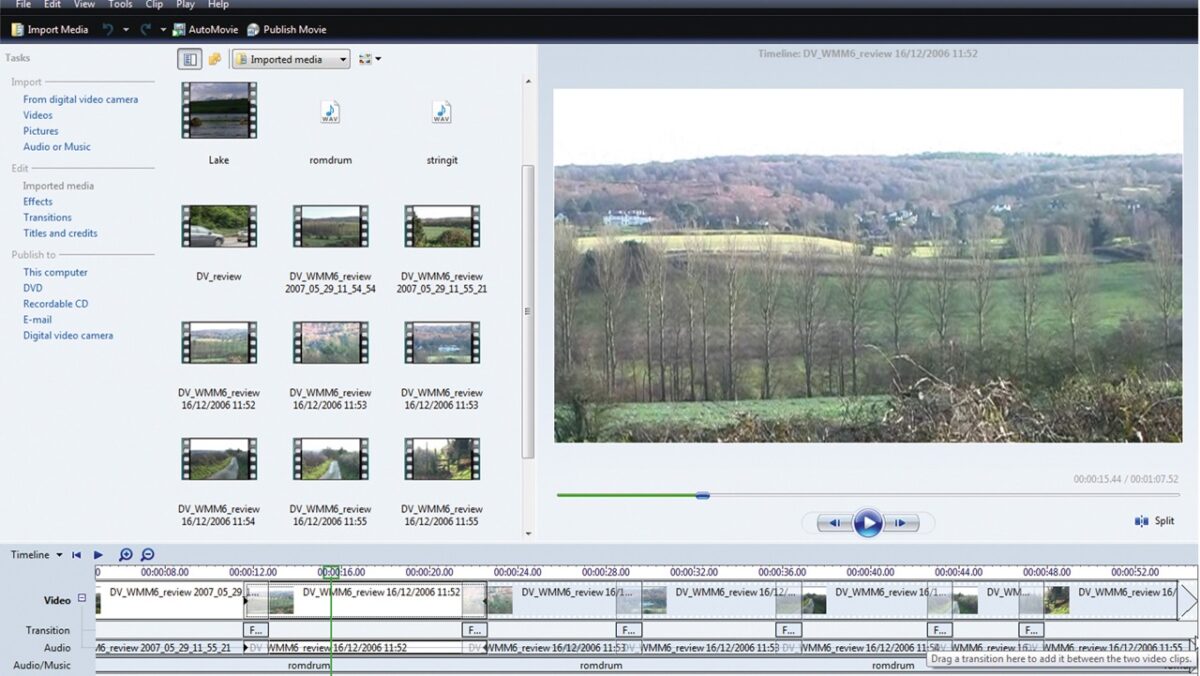
استفاده از Trim باعث میشود مدت زمان فایل کاهش یابد و در نتیجه حجم نهایی نیز متناسب با آن کمتر شود. این روش بهویژه برای ویدیوهای آموزشی، جلسات آنلاین، ضبط صفحه نمایش و ویدیوهای طولانی بسیار کاربردی است، زیرا معمولا چند دقیقه ابتدایی یا انتهایی فایل فاقد محتوای مفید هستند.
حذف سکانسهای غیرضروری قبل از Export Video
بهترین زمان برای حذف سکانسهای اضافی، پیش از مرحله Export Video است. در نرمافزارهایی مانند Adobe Premiere Pro، DaVinci Resolve، Final Cut Pro و CapCut میتوان Timeline را بهطور کامل بازبینی کرد و تمام بخشهای غیرضروری را حذف نمود تا تنها محتوای اصلی باقی بماند.
این روش علاوه بر کاهش حجم، باعث کاهش زمان Encode نیز میشود، زیرا پردازش فریمهای غیرضروری حذف خواهد شد. همچنین در صورت استفاده از نرخ بیت متغیر (VBR)، بیت بیشتری به بخشهای مهم اختصاص پیدا میکند و کیفیت تصویر در صحنههای اصلی افزایش مییابد.
تاثیر کوتاهتر شدن ویدیو بر حجم نهایی فایل
رابطه میان مدت زمان و حجم فایل تقریبا خطی است؛ یعنی اگر تمام تنظیمات ثابت بمانند، کاهش ۲۰ درصدی زمان ویدیو تقریبا باعث کاهش ۲۰ درصدی حجم فایل نیز خواهد شد. برای مثال، یک ویدیوی ۱۰ دقیقهای با Bitrate برابر ۱۰Mbps حدود ۷۵۰ مگابایت حجم خواهد داشت، در حالی که نسخه ۸ دقیقهای همان ویدیو تقریبا ۶۰۰ مگابایت خواهد بود.
به همین دلیل کوتاهتر کردن ویدیو یکی از مؤثرترین روشها برای تولید یک ویدیوی کم حجم است؛ بهویژه زمانی که فایل برای کم کردن حجم فیلم برای آپلود در شبکههای اجتماعی یا ارسال از طریق پیامرسانها آماده میشود. علاوه بر صرفهجویی در فضای ذخیرهسازی، زمان بارگذاری و دانلود نیز به میزان قابل توجهی کاهش پیدا میکند.
روش چهارم؛ کاهش حجم فیلم با نرمافزارهای دسکتاپ
اگر بهدنبال بیشترین کنترل روی کیفیت خروجی هستید، نرمافزارهای دسکتاپ بهترین گزینه برای کم کردن حجم ویدیو بدون افت کیفیت محسوب میشوند. برخلاف بسیاری از ابزارهای آنلاین که تنظیمات محدودی در اختیار کاربر قرار میدهند، نرمافزارهای ویندوز و macOS امکان کنترل دقیق Codec، Bitrate، رزولوشن، نرخ فریم، Profile، Level، GOP و حتی نوع الگوریتم رمزگذاری را فراهم میکنند. به همین دلیل تدوینگران حرفهای معمولا از ابزارهای دسکتاپ برای تولید فایل نهایی استفاده میکنند.
یکی دیگر از مزایای این برنامهها، پردازش محلی فایلها است. در این روش نیازی به آپلود فایل روی سرورهای اینترنتی وجود ندارد و علاوه بر حفظ حریم خصوصی، سرعت پردازش نیز به قدرت CPU و GPU سیستم بستگی دارد. بسیاری از نرمافزارهای امروزی از شتابدهندههای سختافزاری مانند NVIDIA NVENC، Intel Quick Sync Video و Apple VideoToolbox نیز پشتیبانی میکنند که زمان Encode را به شکل محسوسی کاهش میدهند.
مرتبط: تبدیل عکس به ویدئو در جمنای فعال شد
کاهش حجم ویدیو در Windows 11 و Windows 10 با Video Editor
در ویندوز 10 و ویندوز 11، ابزار Video Editor (که در نسخههای جدید از طریق برنامه Photos ارائه میشود) برای انجام ویرایشهای ساده و کاهش حجم فیلم در ویندوز مناسب است. این ابزار امکان Import پروژه، برش ویدیو، افزودن متن، افکتهای ساده و در نهایت انتخاب کیفیت خروجی را فراهم میکند. هنگام Export نیز معمولا سه سطح کیفیت High، Medium و Low در اختیار کاربر قرار میگیرد که هر کدام Bitrate متفاوتی تولید میکنند.
برای دستیابی به بهترین نتیجه، پیشنهاد میشود خروجی روی کیفیت High و با رزولوشن اصلی فایل تهیه شود و تنها در صورت نیاز Bitrate کاهش یابد. اگرچه Video Editor امکانات حرفهای نرمافزارهایی مانند HandBrake یا Adobe Premiere Pro را ندارد، اما برای کاربران عادی که قصد کاهش حجم فیلم بدون افت کیفیت را دارند، گزینهای سریع و ساده محسوب میشود.
استفاده از Windows Movie Maker برای فشردهسازی فیلم
اگرچه Windows Movie Maker دیگر توسط مایکروسافت توسعه داده نمیشود، اما همچنان بسیاری از کاربران از نسخههای قدیمی آن برای پروژههای سبک استفاده میکنند. این برنامه امکان وارد کردن فایل، انجام ویرایشهای ابتدایی و انتخاب کیفیت خروجی را فراهم میکند. همچنین میتوان هنگام ذخیره پروژه، اندازه فایل را بر اساس مقصد نهایی مانند ایمیل یا نمایشگر رایانه تنظیم کرد.
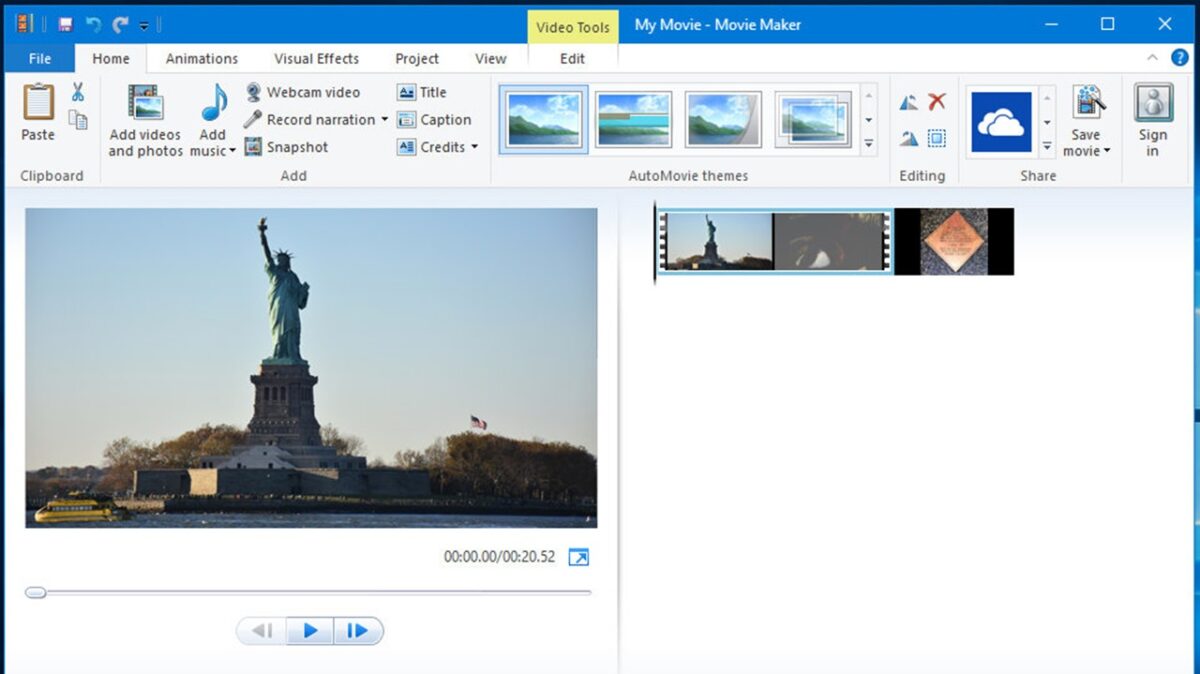
از نظر فنی، Movie Maker از فناوریهای قدیمیتری نسبت به نرمافزارهای امروزی استفاده میکند و راندمان فشردهسازی آن با H.265 یا AV1 قابل مقایسه نیست. بنابراین اگر هدف شما دستیابی به کمترین حجم ممکن با حفظ کیفیت است، استفاده از نرمافزارهای مدرن مانند HandBrake یا FFmpeg نتیجه بسیار بهتری خواهد داشت، اما Movie Maker همچنان برای پروژههای ساده قابل استفاده است.
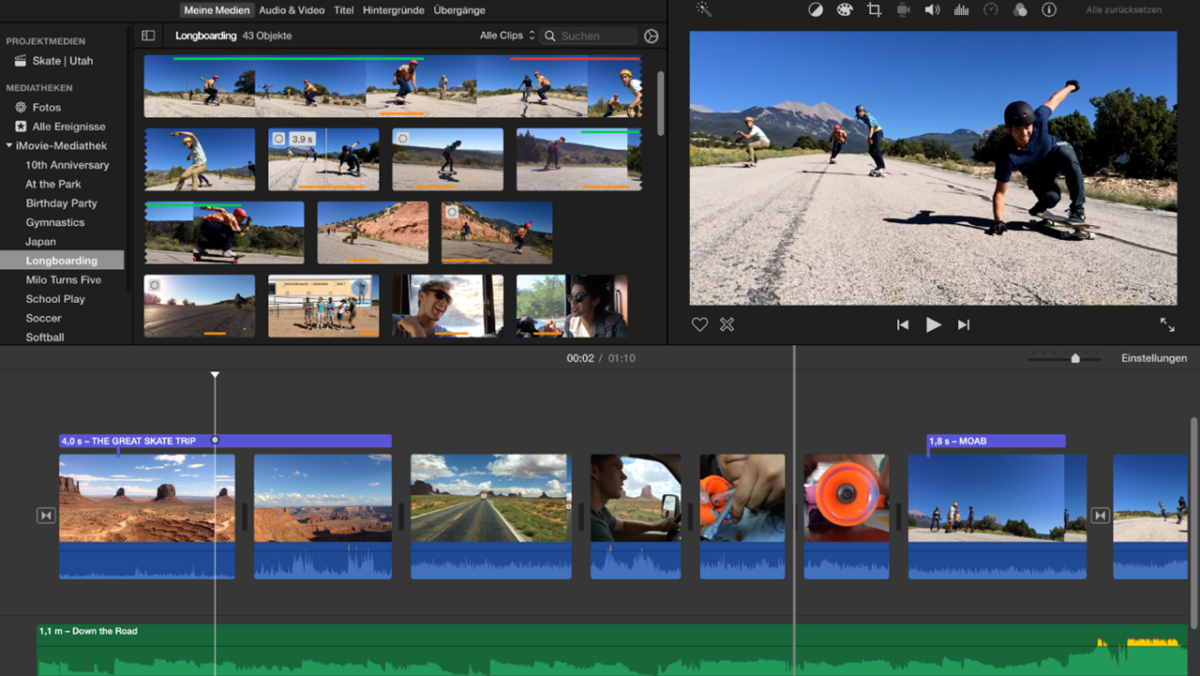
کم کردن حجم فیلم در macOS با iMovie
برای کاربران اپل، iMovie یکی از بهترین ابزارهای رایگان جهت کاهش حجم فیلم در مک است. این برنامه بهصورت اختصاصی برای macOS توسعه یافته و با پردازندههای Apple Silicon و Intel سازگاری کامل دارد. هنگام خروجی گرفتن، کاربر میتواند رزولوشن، کیفیت و نوع فشردهسازی را انتخاب کند و فایل را با فرمت MP4 و کدک H.264 ذخیره نماید.
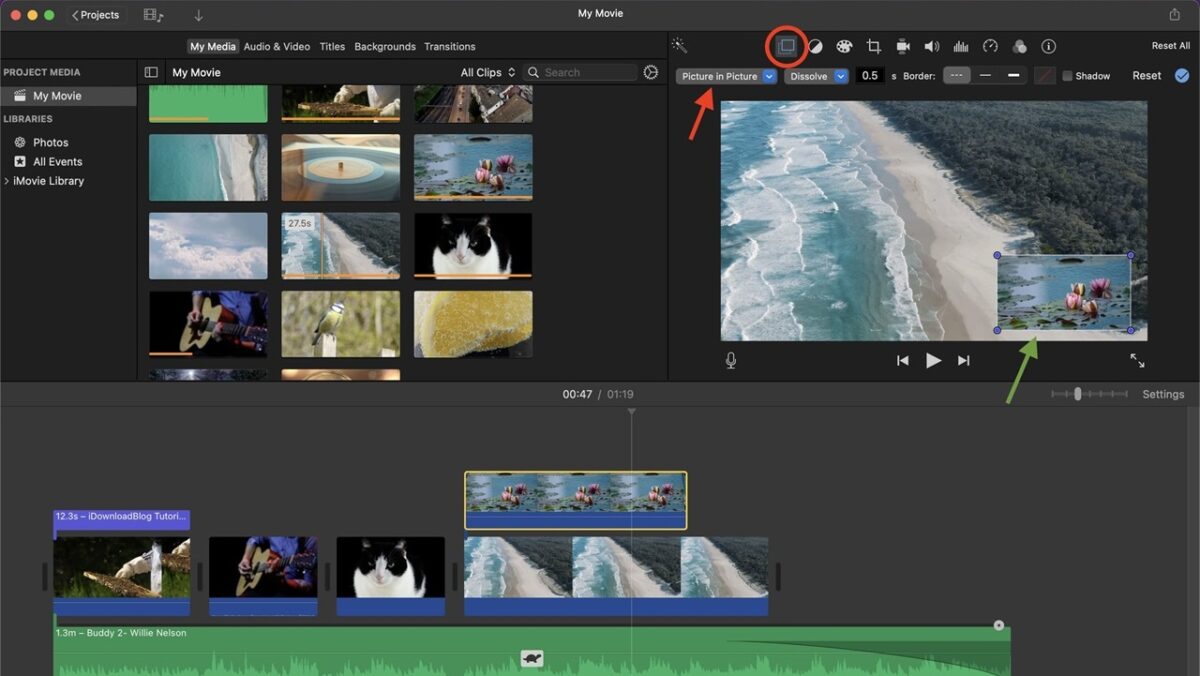
یکی از مزایای iMovie، بهینهسازی مناسب برای سختافزار اپل است که باعث میشود عملیات Encoding با مصرف انرژی کمتر و سرعت بالاتر انجام شود. همچنین اگر پروژه شامل چندین کلیپ باشد، میتوان قبل از خروجی گرفتن بخشهای اضافی را حذف کرد تا علاوه بر فشرده سازی فیلم، حجم نهایی نیز کاهش یابد.
کاهش حجم ویدیو با QuickTime در مک
QuickTime Player تنها یک پخشکننده ویدیو نیست و قابلیت Export با کیفیتهای مختلف را نیز در اختیار کاربران macOS قرار میدهد. هنگام خروجی گرفتن میتوان بین رزولوشنهای 4K، 1080p، 720p یا 480p یکی را انتخاب کرد. کاهش رزولوشن در کنار رمزگذاری مجدد فایل باعث کاهش قابل توجه حجم میشود.
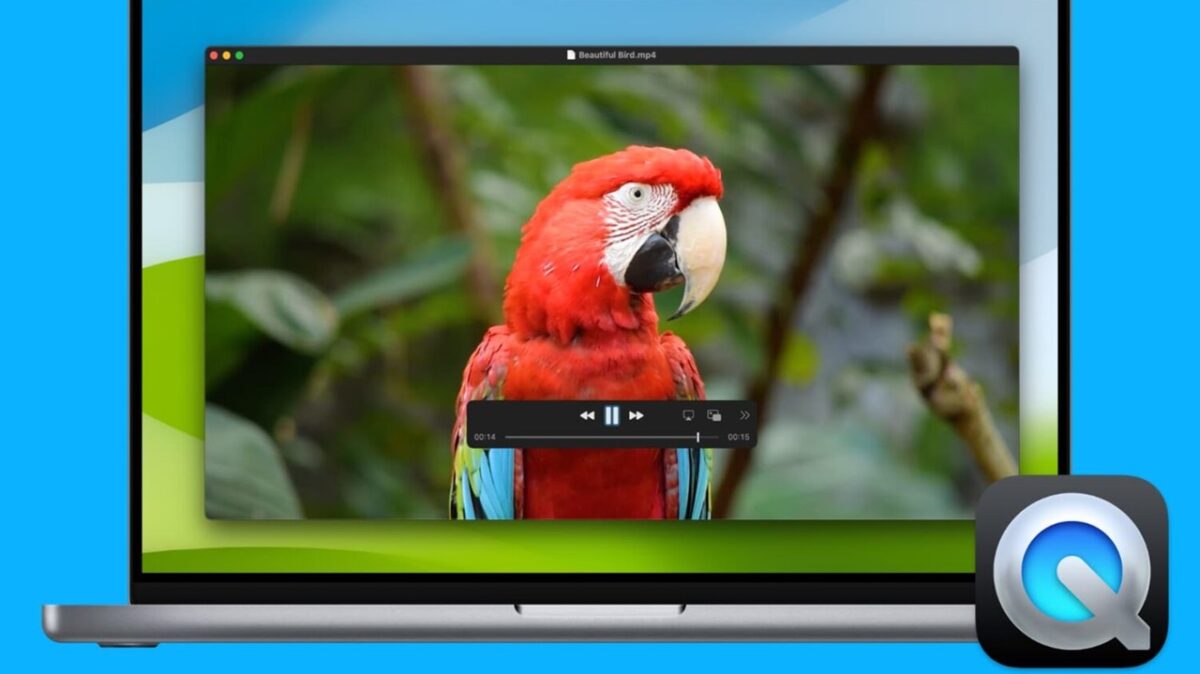
اگرچه QuickTime امکانات پیشرفتهای مانند تنظیم CRF، انتخاب Codec یا Bitrate دستی ندارد، اما برای کاربرانی که قصد دارند بدون نصب نرمافزار جانبی، فایل خود را کوچکتر کنند، گزینهای بسیار مناسب است. در بسیاری از پروژههای روزمره، خروجی 1080p QuickTime کیفیت مطلوبی ارائه میدهد و حجم فایل را نیز به میزان قابل توجهی کاهش میدهد.
روش پنجم؛ کاهش حجم ویدیو بهصورت آنلاین
ابزارهای آنلاین زمانی کاربرد دارند که امکان نصب نرمافزار روی سیستم وجود نداشته باشد یا کاربر بخواهد تنها یک یا دو فایل را بهسرعت فشرده کند. این سرویسها معمولا فایل را روی سرور خود آپلود کرده، عملیات Encode را انجام میدهند و سپس نسخه فشردهشده را برای دانلود در اختیار کاربر قرار میدهند. مهمترین مزیت این روش، سادگی استفاده و عدم نیاز به سختافزار قدرتمند است.
البته باید توجه داشت که سرعت این سرویسها علاوه بر قدرت سرور، به سرعت اینترنت نیز وابسته است. همچنین در صورت استفاده از فایلهای محرمانه، بهتر است سیاست حفظ حریم خصوصی سرویس موردنظر بررسی شود؛ زیرا در اکثر سرویسهای آنلاین، فایل برای پردازش به سرور منتقل میشود.
فشردهسازی ویدیو با Riverside Free Video Compressor
Riverside Free Video Compressor یکی از ابزارهای تحت وب است که با هدف کاهش سریع حجم فایلهای ویدیویی طراحی شده است. رابط کاربری ساده، عدم نیاز به نصب برنامه و امکان استفاده مستقیم از مرورگر باعث شده این سرویس برای کاربران مبتدی گزینه مناسبی باشد. این ابزار برای فایلهای MP4 و سایر فرمتهای رایج عملکرد مناسبی ارائه میدهد.
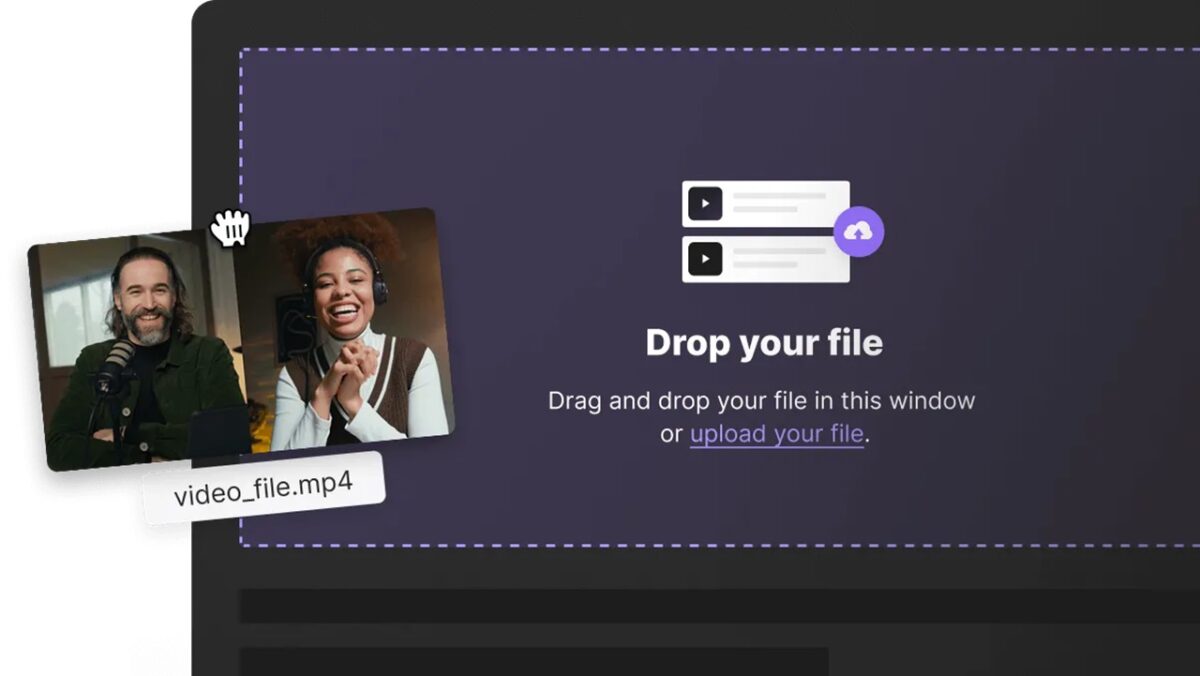
با وجود سادگی، ابزارهای آنلاین معمولا امکانات حرفهای مانند تنظیم دقیق CRF، GOP یا Profile را در اختیار کاربر قرار نمیدهند. بنابراین اگر پروژهای حساس یا حرفهای دارید، همچنان استفاده از نرمافزارهای دسکتاپ انتخاب بهتری خواهد بود. برای پروژههای روزمره و کاهش سریع حجم فایل، Riverside میتواند گزینه مناسبی باشد.
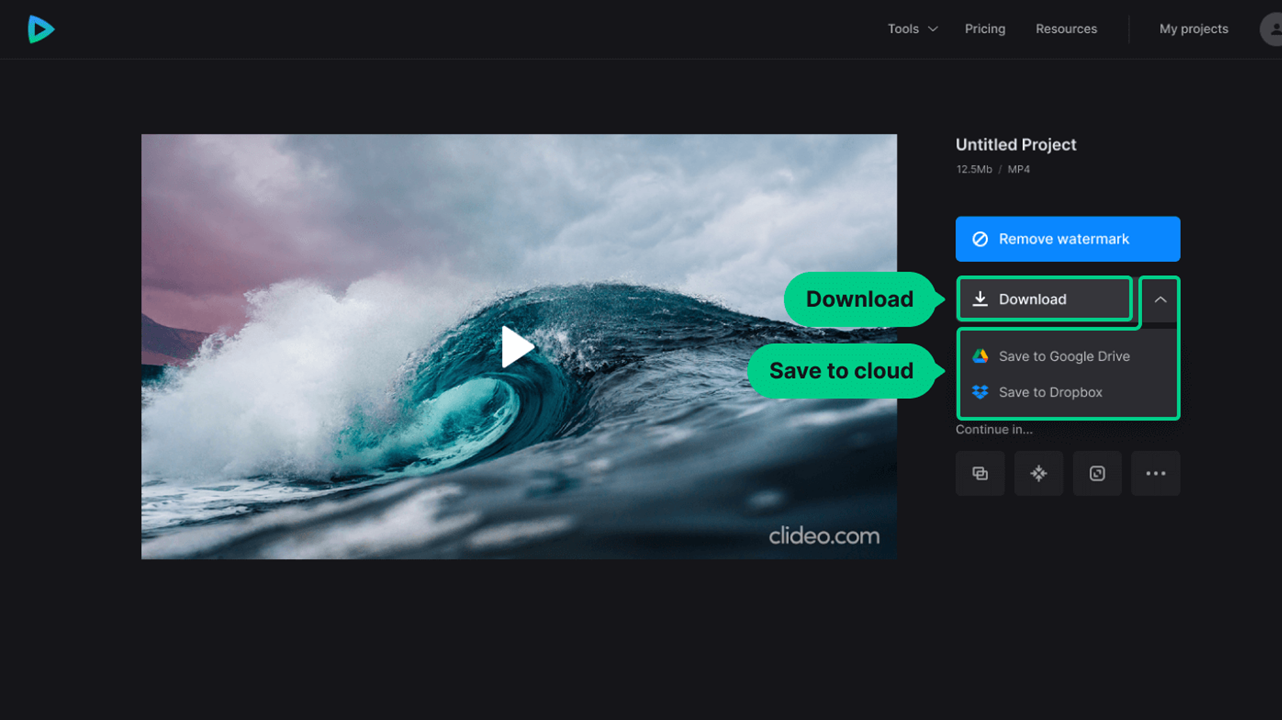
کاهش حجم فایل ویدیویی با Clideo
Clideo یکی از شناختهشدهترین سرویسهای فشرده سازی آنلاین ویدیو است که از قالبهایی مانند MP4، MOV و AVI پشتیبانی میکند. کاربر تنها کافی است فایل را بارگذاری کند تا عملیات فشردهسازی بهصورت خودکار انجام شود. رابط کاربری این سرویس برای کاربران مبتدی بسیار ساده طراحی شده است.
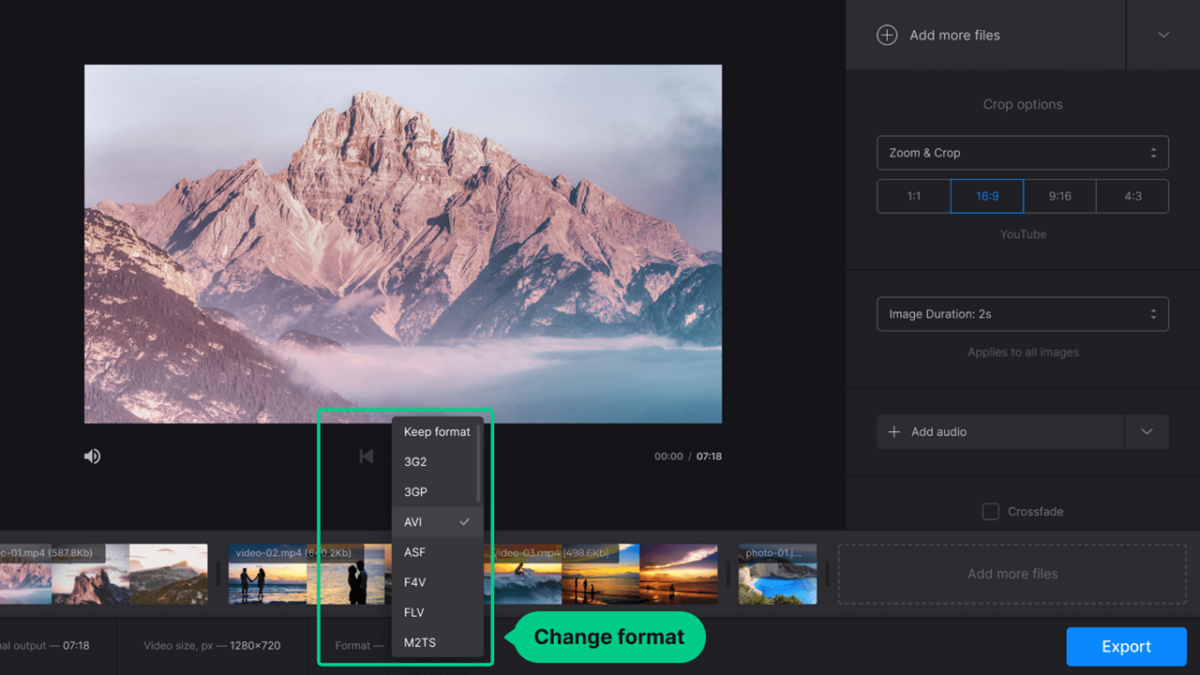
با این حال، نسخه رایگان Clideo محدودیتهایی مانند سقف حجم فایل و در برخی طرحها واترمارک یا امکانات کمتر نسبت به نسخه پولی دارد. همچنین چون فایل روی سرور پردازش میشود، مدت زمان انجام عملیات به سرعت اینترنت وابسته است.
استفاده از FreeConvert برای فشردهسازی آنلاین ویدیو
FreeConvert از محبوبترین سرویسهای آنلاین برای کاهش حجم ویدیو آنلاین است و امکان انتخاب حجم هدف (Target File Size)، کیفیت خروجی یا Bitrate را در اختیار کاربر قرار میدهد. این سطح از کنترل باعث میشود نسبت به بسیاری از سرویسهای آنلاین انعطاف بیشتری داشته باشد و برای فایلهای MP4، MOV، AVI و فرمتهای دیگر قابل استفاده باشد.
نسخه رایگان این سرویس دارای محدودیتهایی مانند تعداد تبدیل روزانه و سقف حجم فایل است، اما برای استفادههای معمولی گزینه بسیار مناسبی محسوب میشود. اگر فایلهای بسیار حجیم یا پروژههای حرفهای دارید، استفاده از نرمافزارهای آفلاین مانند HandBrake همچنان انتخاب بهتری خواهد بود.
مزایا و معایب Video Compression آنلاین
بزرگترین مزیت سرویسهای آنلاین، عدم نیاز به نصب نرمافزار و امکان استفاده از هر دستگاهی است. این سرویسها برای کاربرانی که قصد کم کردن حجم فیلم برای آپلود یا ارسال سریع فایل را دارند، بسیار کاربردی هستند و معمولا تنها با چند کلیک نتیجه را ارائه میدهند.
در مقابل، محدودیت حجم فایل، وابستگی به اینترنت، سرعت کمتر هنگام آپلود فایلهای حجیم و مسائل مربوط به حفظ حریم خصوصی از مهمترین نقاط ضعف این سرویسها هستند. برای پروژههای حرفهای یا فایلهای حساس، استفاده از نرمافزارهای دسکتاپ معمولا انتخاب مطمئنتر و باکیفیتتری خواهد بود.
بهترین اپلیکیشنهای کاهش حجم فیلم در آیفون
کاربران iPhone معمولا ویدیوهای خود را با فرمت HEVC (H.265) یا H.264 ضبط میکنند. هرچند HEVC نسبت به H.264 راندمان بالاتری دارد، اما ویدیوهای 4K، Dolby Vision یا ProRes همچنان حجم بسیار زیادی تولید میکنند. به همین دلیل استفاده از اپلیکیشنهای تخصصی برای کاهش حجم فیلم در آیفون میتواند بدون افت محسوس کیفیت، فضای ذخیرهسازی دستگاه را آزاد کند و فایل را برای ارسال یا انتشار در شبکههای اجتماعی آماده سازد.
یک اپلیکیشن حرفهای باید امکان تنظیم رزولوشن، Bitrate، Codec، نرخ فریم و کیفیت خروجی را در اختیار کاربر قرار دهد. همچنین بهتر است پردازش فایل بهصورت محلی (On-device) انجام شود تا ویدیو روی سرورهای اینترنتی بارگذاری نشود و حریم خصوصی کاربر حفظ گردد. امروزه بسیاری از برنامههای iOS از شتابدهنده سختافزاری تراشههای Apple Silicon استفاده میکنند و عملیات Encode را با سرعت بسیار بالایی انجام میدهند.
Video Compress
Video Compress یکی از محبوبترین برنامههای iOS برای کاهش حجم فایلهای ویدیویی است. این برنامه امکان انتخاب کیفیت خروجی، رزولوشن، Bitrate و حتی حجم هدف را فراهم میکند. همچنین قابلیت پردازش گروهی (Batch Compression) در برخی نسخهها وجود دارد و کاربر میتواند چندین فایل را بهصورت همزمان فشرده کند. پشتیبانی از فرمتهای رایجی مانند MP4، MOV و AVI نیز از دیگر مزایای آن است.
از نظر فنی، این برنامه با کاهش Bitrate، تغییر Codec یا کاهش رزولوشن، حجم فایل را کاهش میدهد. اگر هدف تنها کم کردن حجم فایل ویدیو برای ارسال در پیامرسانها یا ایمیل باشد، انتخاب کیفیت High یا Medium معمولا بهترین نتیجه را ایجاد میکند. در صورت استفاده از HEVC نیز میتوان حجم فایل را نسبت به H.264 تا حدود ۴۰ الی ۵۰ درصد کمتر کرد، بدون اینکه افت کیفیت محسوسی مشاهده شود.
Compress Videos and Resize
اپلیکیشن Compress Videos and Resize برای کاربرانی طراحی شده که به دنبال فرآیندی ساده و سریع هستند. این برنامه ویدیوهای حجیم موجود در Photo Library را شناسایی میکند و سپس امکان انتخاب رزولوشن، نرخ فریم، Bitrate و Codec را برای کاربر فراهم میسازد. نسخههای جدید آن حتی از حفظ Metadata فایل نیز پشتیبانی میکنند.

مزیت مهم این برنامه، امکان مشاهده پیشنمایش فایل قبل از شروع فرآیند فشردهسازی است. به این ترتیب میتوان تعادل مناسبی میان حجم و کیفیت ایجاد کرد. اگر هدف آزادسازی فضای حافظه آیفون باشد، این برنامه یکی از بهترین گزینههای موجود در App Store محسوب میشود و از خروجی مناسب برای شبکههای اجتماعی نیز پشتیبانی میکند.
دانلود از Apple App Store و نحوه استفاده
برای دریافت این برنامهها بهتر است تنها از Apple App Store استفاده کنید تا از دریافت نسخههای اصلی و بهروزرسانیهای امنیتی اطمینان حاصل شود. پس از نصب، کافی است ویدیو را انتخاب کرده، آن را Import Media کنید و سپس کیفیت خروجی، رزولوشن و Codec را تعیین نمایید. در پایان نیز فایل جدید در کتابخانه تصاویر ذخیره خواهد شد.
برای اکثر کاربران، خروجی MP4 با Codec برابر H.264 یا HEVC، رزولوشن Full HD، نرخ فریم 30fps و Bitrate حدود 6 تا 10Mbps بهترین تعادل میان کیفیت و حجم را ایجاد میکند. این تنظیمات برای آپلود ویدیو در بیشتر شبکههای اجتماعی نیز کاملا مناسب هستند و باعث تولید فایلهایی با حجم بهینه میشوند.
بهترین برنامههای کاهش حجم ویدیو در اندروید
گوشیهای اندرویدی به دلیل تنوع سختافزاری و نرمافزاری، گزینههای متعددی برای کاهش حجم فیلم در اندروید در اختیار کاربران قرار میدهند. بسیاری از این برنامهها علاوه بر فشردهسازی، امکاناتی مانند تبدیل فرمت، تغییر رزولوشن، برش ویدیو و مدیریت فایلها را نیز ارائه میکنند. انتخاب برنامه مناسب به امکانات موردنیاز، سرعت پردازش و میزان کنترل روی تنظیمات بستگی دارد.
در گوشیهای مجهز به تراشههای Snapdragon، MediaTek Dimensity یا Exynos، استفاده از شتابدهنده سختافزاری باعث میشود عملیات Encode با سرعت بسیار بیشتری انجام شود. البته برای دستیابی به بهترین کیفیت خروجی، انتخاب تنظیمات مناسب Bitrate و Codec همچنان مهمترین عامل محسوب میشود.
مرتبط: مدل های جدید هوش مصنوعی گوگل برای تولید تصویر و ویدیو
Video Compressor and Editor
Video Compressor and Editor یکی از کاملترین برنامههای اندرویدی در این حوزه است. این نرمافزار امکان تغییر رزولوشن، انتخاب Codec، تنظیم Bitrate، تبدیل فرمت، برش و ادغام فایلهای ویدیویی را در اختیار کاربر قرار میدهد و برای کاربران حرفهای گزینه مناسبی محسوب میشود.
یکی از ویژگیهای مهم این برنامه، امکان تعیین حجم هدف فایل خروجی است. بهعنوان مثال، کاربر میتواند مشخص کند که فایل نهایی کمتر از ۱۰۰ مگابایت باشد و برنامه بهصورت خودکار بهترین تنظیمات رمزگذاری را انتخاب کند. این قابلیت برای ارسال فایل در پیامرسانها یا سرویسهای ابری بسیار کاربردی است.
VidCompact
VidCompact از شناختهشدهترین ابزارهای اندرویدی برای کاهش حجم ویدیو است. این برنامه علاوه بر فشردهسازی، امکاناتی مانند تبدیل فرمت، استخراج فایل صوتی، برش ویدیو و تبدیل فایلها به MP4 را نیز ارائه میدهد. رابط کاربری ساده آن باعث شده کاربران مبتدی نیز بتوانند بهراحتی از آن استفاده کنند.
از نظر فنی، VidCompact امکان کاهش رزولوشن، کاهش Bitrate و تغییر Codec را فراهم میکند. اگر هدف تولید فایل مناسب برای پیامرسانها یا شبکههای اجتماعی باشد، خروجی Full HD با H.264 معمولا بهترین نتیجه را ارائه میدهد.
Video Transcoder
Video Transcoder بیشتر برای کاربران حرفهای طراحی شده است. برخلاف بسیاری از برنامههای ساده، این نرمافزار امکان انتخاب Codecهای مختلف مانند H.264، H.265 و AV1، تغییر Container، تنظیم Bitrate، نرخ فریم و پارامترهای پیشرفته Encode را فراهم میکند.
اگر کاربر با مفاهیم فنی مانند CRF، Preset، GOP یا Keyframe Interval آشنا باشد، Video Transcoder یکی از بهترین ابزارهای رایگان برای کم کردن حجم ویدیو بدون افت کیفیت محسوب میشود و کنترل بسیار بیشتری نسبت به برنامههای معمولی در اختیار کاربر قرار میدهد.
دانلود از Google Play Store و تنظیمات پیشنهادی
برای جلوگیری از دریافت نسخههای آلوده یا غیررسمی، بهتر است برنامههای معرفیشده را تنها از Google Play Store دانلود کنید. پس از نصب، ابتدا فایل را وارد برنامه کرده، سپس Codec را روی H.264 یا HEVC قرار دهید و در صورت نیاز رزولوشن را به 1080p کاهش دهید.
برای بیشتر ویدیوهای Full HD، استفاده از Bitrate حدود 8Mbps، نرخ فریم 30fps، صدای AAC با Bitrate برابر 128kbps و خروجی MP4 بهترین نتیجه را ایجاد میکند. این تنظیمات علاوه بر حفظ کیفیت تصویر، حجم فایل را به میزان قابل توجهی کاهش داده و آن را برای ذخیره سازی ویدیو، اشتراکگذاری و انتشار در اینترنت کاملا مناسب میسازد.
مرتبط: نحوه فعال سازی eSIM همراه اول + ویدیو
اشتباهات رایج هنگام کاهش حجم ویدیو
اگرچه فشردهسازی ویدیو فرایندی ساده به نظر میرسد، اما انتخاب تنظیمات نامناسب میتواند باعث افت شدید کیفیت یا حتی افزایش غیرضروری حجم فایل شود. آشنایی با رایجترین اشتباهات به شما کمک میکند بهترین تعادل میان کیفیت و حجم را حفظ کنید.
کاهش بیش از حد Bitrate
Bitrate مهمترین عامل تعیینکننده کیفیت تصویر است. بسیاری از کاربران برای رسیدن به کمترین حجم ممکن، مقدار Bitrate را بیش از اندازه کاهش میدهند. نتیجه این کار ایجاد نویز، بلوکهای تصویری (Compression Artifacts)، از بین رفتن جزئیات و افت کیفیت در صحنههای پرتحرک است.
بهعنوان نمونه، اگر یک ویدیوی Full HD با نرخ 30 فریم بر ثانیه را با Bitrate حدود 1Mbps ذخیره کنید، احتمال زیادی وجود دارد که کیفیت آن بهطور محسوسی کاهش یابد. در بیشتر موارد، بازه 6 تا 10Mbps برای ویدیوهای 1080p تعادل مناسبی میان کیفیت و حجم ایجاد میکند.
تبدیل چندباره فایل
هر بار که یک ویدیو با فرمتهای فشرده مانند H.264 یا HEVC دوباره Encode میشود، بخشی از اطلاعات تصویر از بین میرود. به همین دلیل بهتر است فایل اصلی را نگه دارید و تمام ویرایشها را انجام دهید، سپس تنها یکبار خروجی نهایی را تهیه کنید. Encode مکرر باعث افت تدریجی کیفیت میشود؛ حتی اگر حجم فایل تغییر محسوسی نکند.
مرتبط: ویدیو پروژکتور جدید لایکا تصویر 220 اینچی را به خانه میآورد
انتخاب Codec نامناسب
همیشه جدیدترین Codec بهترین انتخاب نیست. برای مثال:
- اگر قرار است فایل روی دستگاههای قدیمی اجرا شود، H.264 سازگاری بیشتری دارد
- اگر هدف کاهش حداکثری حجم فایل باشد، HEVC (H.265) معمولا گزینه مناسبتری است
- اگر گیرنده از AV1 پشتیبانی میکند، این Codec میتواند حجم فایل را بیش از پیش کاهش دهد، اما زمان پردازش آن معمولا بیشتر است
انتخاب Codec باید بر اساس دستگاه مقصد، کیفیت موردنیاز و سرعت پردازش انجام شود.
کاهش غیرضروری رزولوشن
بعضی کاربران ویدیوی 1080p را بدون نیاز به 480p یا حتی 360p تبدیل میکنند. این کار اگرچه حجم فایل را بهشدت کاهش میدهد، اما کیفیت نمایش روی نمایشگرهای امروزی را نیز بهطور قابل توجهی پایین میآورد. اگر ویدیو قرار است در تلفن همراه یا شبکههای اجتماعی مشاهده شود، کاهش رزولوشن از 4K به 1080p معمولا انتخاب منطقیتری نسبت به کاهش آن به 720p یا پایینتر است.
جمعبندی
کاهش حجم ویدیو تنها به استفاده از یک نرمافزار محدود نمیشود، بلکه انتخاب صحیح Codec، Bitrate، رزولوشن، نرخ فریم و فرمت خروجی نقش اصلی را در کیفیت فایل نهایی دارد. برای بیشتر کاربران، تبدیل ویدیو به فرمت MP4 با Codecهای H.264 یا HEVC و تنظیم مناسب Bitrate، بهترین تعادل میان کیفیت تصویر و حجم فایل را ایجاد میکند.
اگر نیاز به فشردهسازی ویدیو برای ارسال در پیامرسانها، بارگذاری در وبسایت یا صرفهجویی در فضای ذخیرهسازی دارید، استفاده از نرمافزارهای معتبری مانند HandBrake، FFmpeg، VLC و اپلیکیشنهای اختصاصی اندروید و آیفون میتواند این فرایند را با حفظ کیفیت تا حد زیادی ساده و مؤثر کند. اگر این مطلب برای شما مفید بود، خوشحال میشویم نظرتان را در این صفحه از تک ناک با ما به اشتراک بگذارید.
سوالات متداول
بله، تا حدی. اگر فایل اولیه با تنظیمات غیر بهینه ذخیره شده باشد، با استفاده از Codecهای جدید مانند HEVC یا AV1 و تنظیم صحیح Bitrate میتوان حجم آن را کاهش داد، بدون اینکه افت کیفیت قابل تشخیصی ایجاد شود. اما اگر فایل از قبل بهینه شده باشد، کاهش بیشتر حجم معمولا با کاهش کیفیت همراه خواهد بود.
برای اکثر کاربران، فرمت MP4 بهترین انتخاب است؛ زیرا تقریبا روی همه دستگاهها و نرمافزارها پشتیبانی میشود. درون این فرمت، استفاده از H.264 بیشترین سازگاری را دارد، در حالی که HEVC حجم کمتری با کیفیت مشابه ارائه میدهد.
بله، اما میزان کاهش حجم به تنظیمات دیگر مانند Bitrate و Codec نیز بستگی دارد. گاهی تنها تغییر Codec یا کاهش Bitrate میتواند بدون نیاز به کاهش رزولوشن، حجم فایل را به میزان قابل توجهی کم کند.
این موضوع به سرویس مورد استفاده بستگی دارد. اگر ویدیو حاوی اطلاعات شخصی یا محرمانه است، بهتر است از نرمافزارهای آفلاین استفاده کنید تا فایل روی سرورهای شخص ثالث بارگذاری نشود.
اگر سازگاری اهمیت بیشتری دارد، H.264 بهترین گزینه است. اگر هدف رسیدن به کمترین حجم ممکن با حفظ کیفیت باشد و دستگاه مقصد از آن پشتیبانی کند، HEVC (H.265) یا AV1 عملکرد بهتری ارائه میدهند.