فهرست مطالب
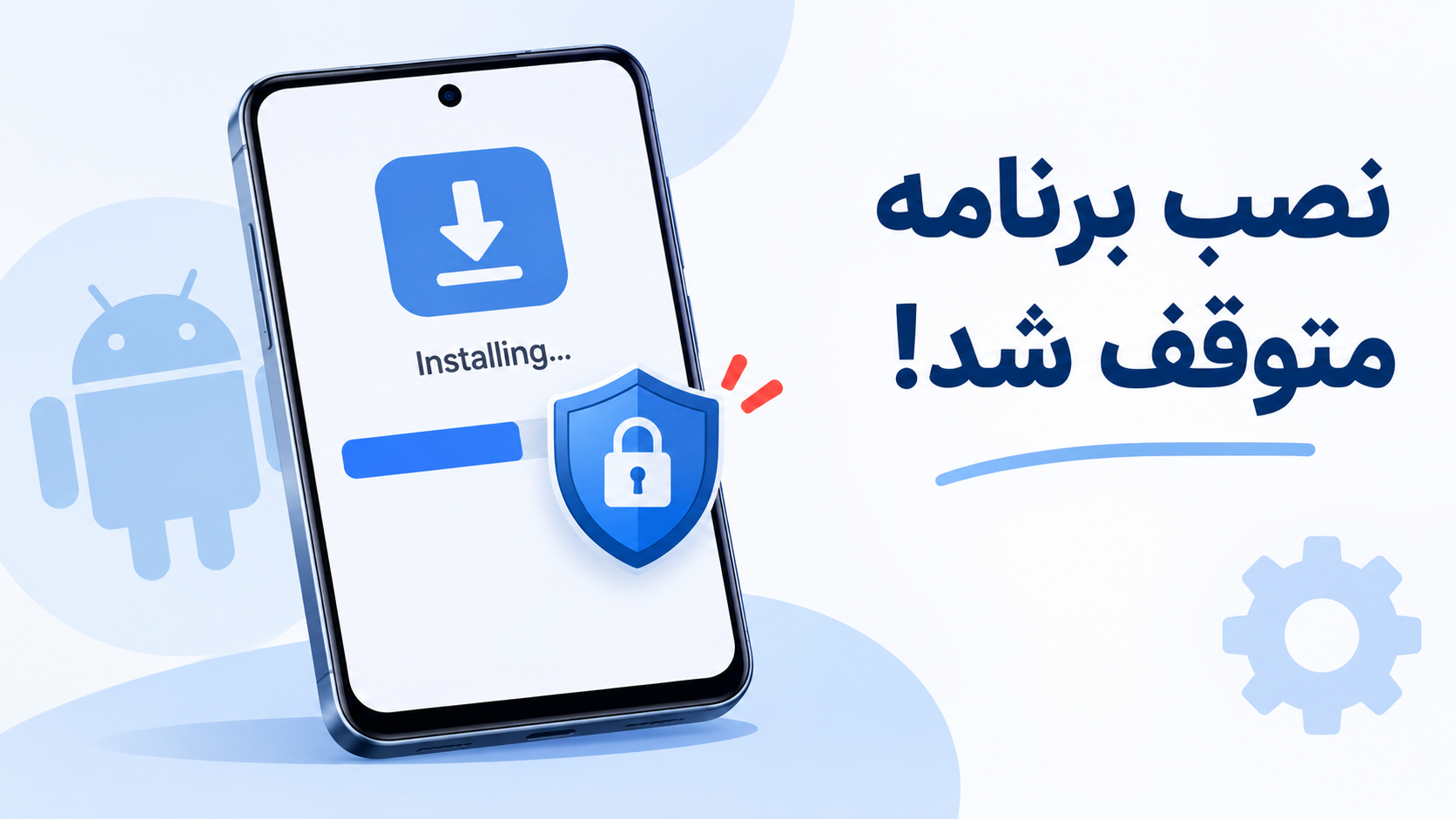
نصب نشدن برنامه در گوشی سامسونگ میتواند به فعال بودن قابلیت امنیتی Auto Blocker، کمبود حافظه، خرابی فایل APK یا ناسازگاری اپلیکیشن با نسخه اندروید مربوط باشد.
یکی از دلایل رایج این مشکل در گوشیهای جدید سامسونگ، قابلیت امنیتی Auto Blocker است که در برخی نسخههای One UI بهصورت پیشفرض فعال است. این ویژگی میتواند از نصب برنامههایی جلوگیری کند که از منابعی غیر از گوگل پلی و گلکسی استور دریافت شدهاند.
بنابراین، اگر هنگام نصب برنامههایی مانند بله، اپلیکیشنهای بانکی یا نرمافزارهای دریافتشده از بازار و مایکت با خطا مواجه میشوید، ابتدا وضعیت این قابلیت را بررسی کنید. برای این کار وارد تنظیمات گوشی شوید، بخش امنیت و حریم خصوصی را باز کنید و در صورت فعال بودن Auto Blocker، آن را موقتاً غیرفعال کنید. پس از نصب برنامه از یک منبع معتبر، بهتر است این قابلیت امنیتی را دوباره فعال کنید.
اگر Auto Blocker غیرفعال است و همچنان نمیتوانید برنامه موردنظر را نصب کنید، احتمال دارد مشکل به کمبود فضای ذخیرهسازی، خراب بودن فایل APK، ناسازگاری اپلیکیشن با نسخه اندروید یا اختلال در عملکرد گوگل پلی مربوط باشد. در چنین شرایطی، بررسی پیام خطای نمایشدادهشده میتواند به شناسایی علت اصلی مشکل کمک کند.
در این مقاله تکناک، دلایل نصب نشدن برنامه در گوشی سامسونگ و روشهای رفع این مشکل را بهصورت مرحلهبهمرحله بررسی میکنیم.
Auto Blocker چیست و چرا جلوی نصب برنامه را می گیرد؟
Auto Blocker یکی از قابلیت های امنیتی گوشی های جدید سامسونگ است که برای جلوگیری از نصب برنامه های ناشناس و فایل های مخرب طراحی شده است. وقتی این قابلیت روشن باشد، گوشی اجازه نصب برنامه هایی را که از فروشگاه گوگل پلی یا Galaxy Store دریافت نشده اند نمی دهد.
این محدودیت برای محافظت از اطلاعات شخصی و جلوگیری از ورود بدافزارها در نظر گرفته شده است، اما ممکن است هنگام نصب برنامه های معتبر ایرانی هم دردسر ایجاد کند. به همین دلیل اگر علت نصب نشدن برنامه در گوشی سامسونگ جدید را نمی دانید، بهتر است ابتدا وضعیت این قابلیت را بررسی کنید.
چگونه Auto Blocker را در سامسونگ خاموش کنیم؟
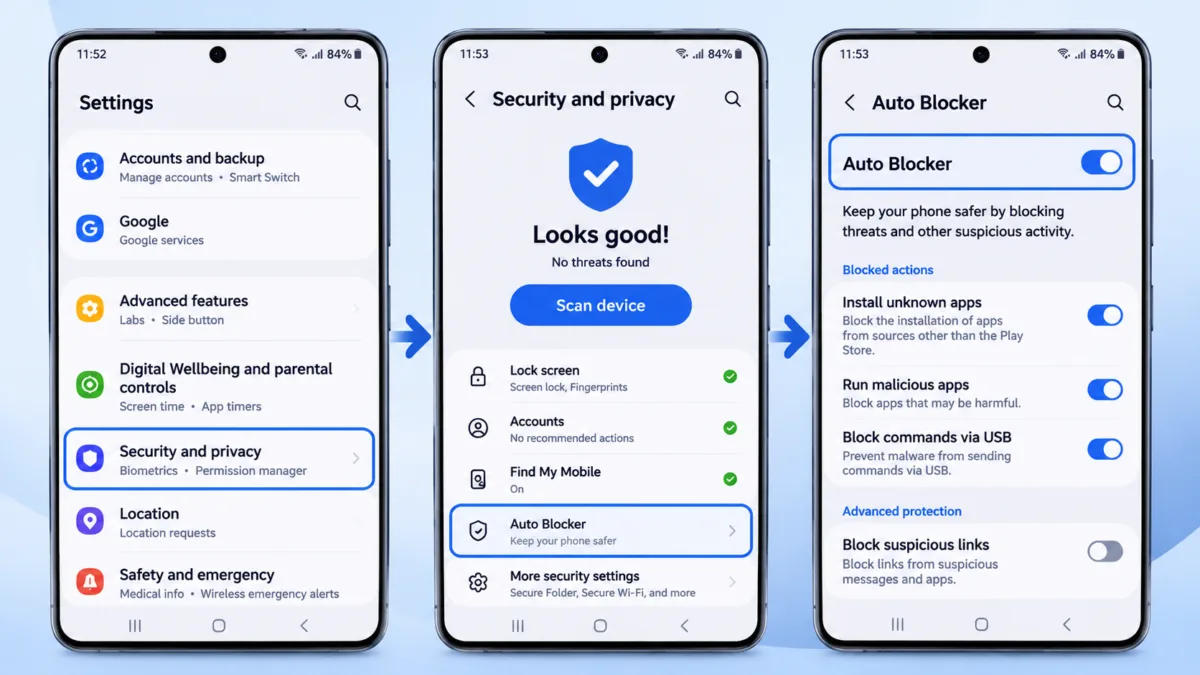
برای رفع محدودیت نصب برنامه در گوشی های سامسونگ، مراحل زیر را دنبال کنید.
- وارد بخش تنظیمات (Settings) شوید.
- گزینه امنیت و حریم خصوصی (Security and privacy) را انتخاب کنید.
- روی مسدود کننده خودکار (Auto Blocker) بزنید.
- دکمه فعال سازی را خاموش کنید.
- اگر گوشی برای تایید از شما رمز یا اثر انگشت خواست، آن را وارد کنید.
- دوباره فایل برنامه را اجرا کنید و مراحل نصب را ادامه دهید.
نام فارسی این گزینه ممکن است با توجه به نسخه One UI و زبان گوشی کمی متفاوت باشد.
چرا برنامه های بانکی، بله و بازار بیشتر با این مشکل روبه رو می شوند؟
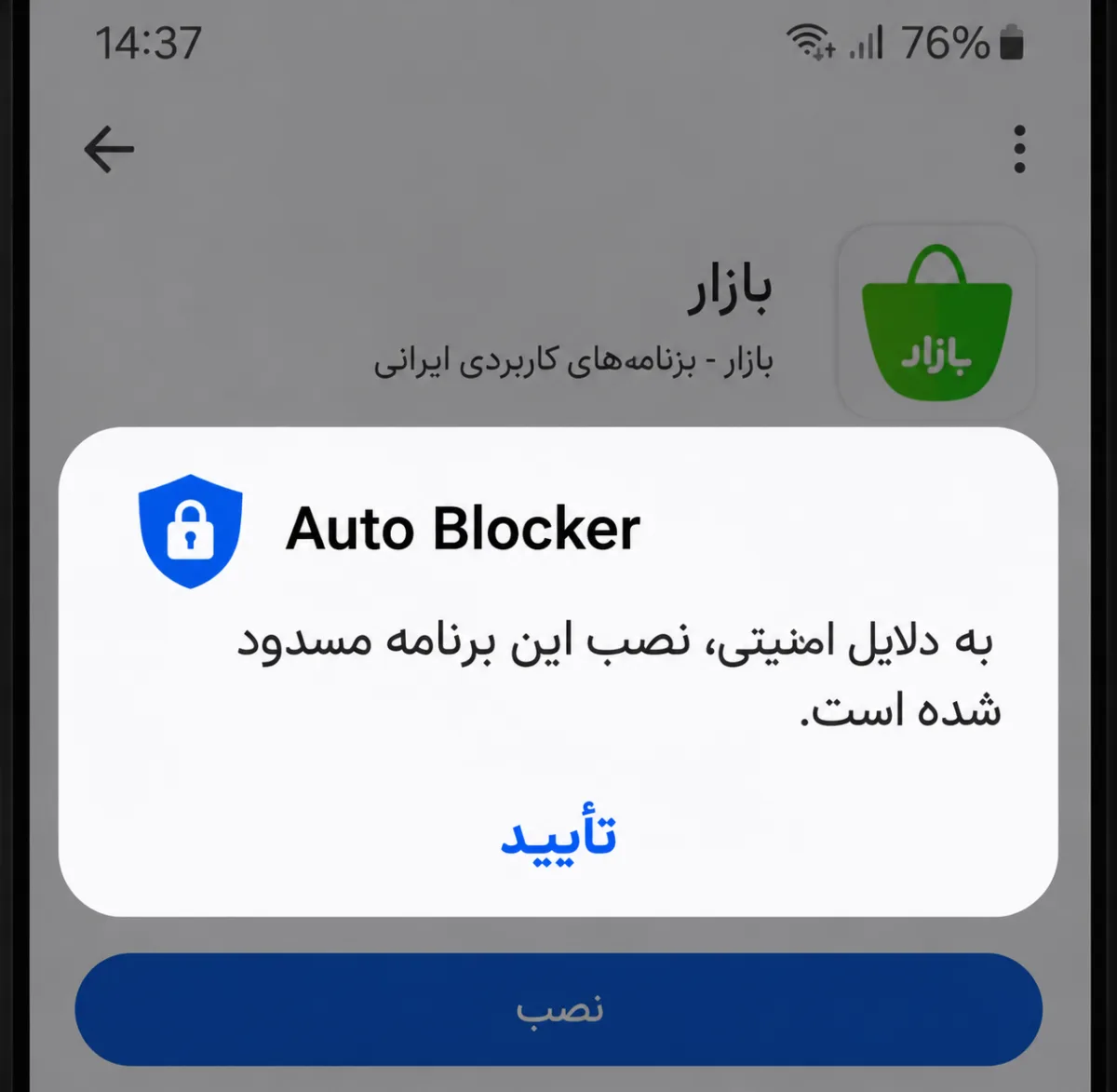
بسیاری از برنامه های ایرانی از طریق بازار، مایکت یا وب سایت رسمی سازنده در اختیار کاربران قرار می گیرند. از آنجا که Auto Blocker نصب برنامه از منابع خارج از گوگل پلی و گلکسی استور را محدود می کند، ممکن است هنگام نصب این اپلیکیشن ها با پیام مسدود شدن نصب روبه رو شوید.
برای مثال، اگر بخواهید برنامه بله یا اپلیکیشن بانک خود را از بازار نصب کنید، روشن بودن این قابلیت می تواند مانع ادامه فرایند شود. در چنین شرایطی ابتدا مطمئن شوید فایل را از منبع رسمی دریافت کرده اید و سپس Auto Blocker را موقتا خاموش کنید.
چرا برنامه روی گوشی قبلی نصب می شد اما روی گوشی جدید نه؟
این اتفاق لزوما به معنی خرابی گوشی جدید نیست. ممکن است گوشی قبلی شما نسخه قدیمی تری از One UI داشته باشد و قابلیت Auto Blocker روی آن فعال نبوده باشد. در مقابل، بعضی گوشی های جدید سامسونگ با این قابلیت روشن به بازار عرضه می شوند.
حتی اگر مدل قدیمی تر خود را به نسخه جدید One UI به روزرسانی کرده باشید، وضعیت این تنظیم ممکن است با گوشی ای که از ابتدا با One UI 6.1.1 عرضه شده متفاوت باشد. بنابراین بهتر است به جای مقایسه دو گوشی، وضعیت Auto Blocker را در تنظیمات هر کدام جداگانه بررسی کنید.
بعد از نصب برنامه Auto Blocker را دوباره روشن کنید
خاموش کردن Auto Blocker را به زمانی محدود کنید که قصد نصب یک برنامه معتبر را دارید. پس از اتمام نصب، دوباره وارد تنظیمات شوید و این قابلیت را فعال کنید تا گوشی در برابر نصب ناخواسته برنامه ها محافظت شود.
توجه داشته باشید که با روشن شدن دوباره Auto Blocker، ممکن است به روزرسانی برنامه هایی که از منابع خارج از فروشگاه های مجاز نصب کرده اید نیز مسدود شود. برای به روزرسانی چنین برنامه هایی باید محدودیت را موقتا غیرفعال کنید.
در همین بخش گزینه Maximum restrictions هم وجود دارد که سطح محدودیت های امنیتی را بیشتر می کند. اگر این گزینه را فعال کنید، برخی قابلیت های ارتباطی و امنیتی دستگاه محدودتر می شوند. بنابراین برای نصب معمول برنامه ها نیازی نیست سراغ آن بروید.
علت نصب نشدن برنامه در سامسونگ و راه حل هر خطا
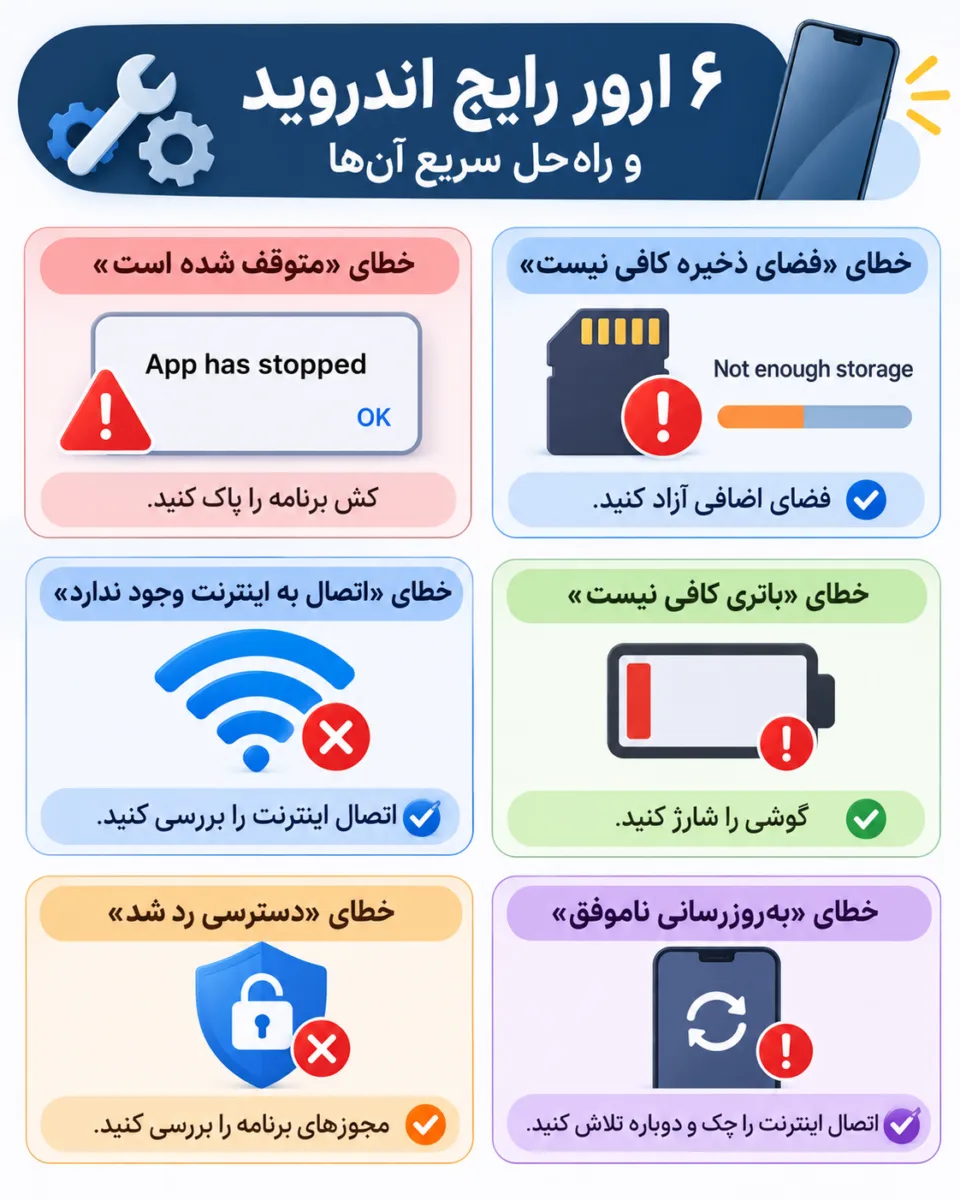
گاهی لازم نیست تمام تنظیمات گوشی را تغییر دهید و فقط کافی است پیام خطایی را که هنگام نصب ظاهر می شود بشناسید. جدول زیر کمک می کند بدون امتحان کردن راه حل های مختلف، علت احتمالی مشکل را پیدا کنید.
| پیام خطا | علت احتمالی | راه حل |
| Installation blocked by Auto Blocker | فعال بودن محدودیت امنیتی گوشی | Auto Blocker را موقتا خاموش کنید. |
| App not installed | تداخل نسخه قبلی یا ناسازگاری فایل نصب | نسخه قبلی برنامه را حذف و فایل سالم را دوباره دریافت کنید. |
| There was a problem parsing the package | ناقص بودن فایل APK یا ناسازگاری آن | فایل را از منبع معتبر دوباره دانلود کنید. |
| Insufficient storage | کمبود فضای ذخیره سازی | فایل های اضافی را پاک کنید و فضای خالی ایجاد کنید. |
| Blocked by Play Protect | شناسایی برنامه به عنوان یک تهدید امنیتی | منبع برنامه و هشدار امنیتی را بررسی کنید. |
| This item isn’t available in your country | محدودیت منطقه ای برنامه | در صورت وجود نسخه رسمی، آن را از بازار یا مایکت دریافت کنید. |
| Your device isn’t compatible with this version | ناسازگاری برنامه با مدل یا نسخه اندروید | نسخه سازگار برنامه را پیدا کنید یا سیستم عامل را به روزرسانی کنید. |
| Download Pending | اختلال صف دانلود یا گوگل پلی | دانلودهای معلق را متوقف و کش فروشگاه را پاک کنید. |
اگر پیام شما در جدول نیست، راهکارهای بخش بعد را به ترتیب بررسی کنید.
علت های دیگر نصب نشدن برنامه در گوشی سامسونگ و راه حل هر کدام
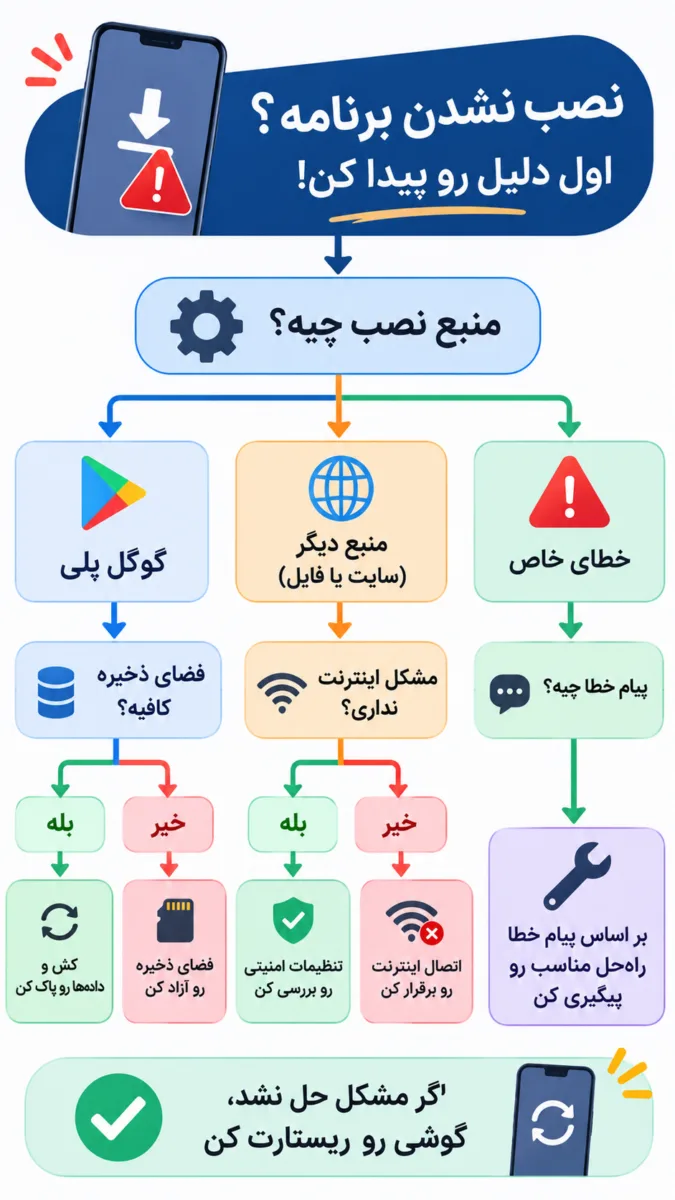
اگر خاموش کردن Auto Blocker مشکل را برطرف نکرد، چند عامل دیگر هم می توانند مانع نصب برنامه شوند. بهتر است ابتدا موارد زیر را بررسی کنید و سراغ راهکارهای پیچیده تر نروید.
حافظه گوشی پر است
گاهی حجم فایل نصب کم به نظر می رسد، اما گوشی برای استخراج فایل و تکمیل فرایند نصب به فضای بیشتری احتیاج دارد. اگر حافظه داخلی پر شده باشد، ممکن است با وجود دانلود کامل برنامه نتوانید آن را نصب کنید.
وارد تنظیمات (Settings) شوید، بخش مراقبت از دستگاه (Device care) را باز کنید و از قسمت حافظه (Storage) فضای اشغال شده را بررسی کنید. فایل های تکراری، ویدیوهای غیرضروری و برنامه هایی را که استفاده نمی کنید پاک کنید.
اگر با حذف چند فایل مشکل حل نشد، راهنمای چرا حافظه گوشی پر می شود و روش های آزاد کردن فضا روش های بیشتری برای خالی کردن حافظه در اختیارتان قرار می دهد.
فایل APK ناقص است یا نسخه قبلی امضای متفاوتی دارد
اگر فایل APK هنگام دانلود ناقص دریافت شده باشد، نصب آن با خطا روبه رو می شود. این مشکل زمانی هم اتفاق می افتد که نسخه نصب شده برنامه با نسخه جدیدی که دانلود کرده اید، امضای دیجیتال متفاوتی داشته باشد.
برای مثال، ممکن است نسخه گوگل پلی یک برنامه روی گوشی شما نصب باشد و بخواهید نسخه دیگری از همان برنامه را از بازار نصب کنید. در این شرایط ابتدا از اطلاعات مهم برنامه پشتیبان بگیرید، نسخه قبلی را حذف کنید و فایل جدید را از منبع معتبر دریافت کنید.
اجازه نصب از منابع ناشناس فعال نیست
اندروید برای نصب برنامه از منابع خارج از فروشگاه های رسمی، مجوز جداگانه ای در نظر گرفته است. این مجوز با Auto Blocker تفاوت دارد و خاموش کردن یکی لزوما به معنی فعال شدن دیگری نیست.
برای فعال کردن اجازه نصب، وارد تنظیمات (Settings) شوید، بخش برنامه ها (Apps) را باز کنید و گزینه دسترسی ویژه برنامه ها (Special access) را انتخاب کنید. سپس روی نصب برنامه های ناشناس (Install unknown apps) بزنید، مرورگر یا فایل منیجر موردنظر را انتخاب کنید و اجازه از این منبع (Allow from this source) را فعال کنید.
این دسترسی را فقط برای برنامه ای فعال کنید که فایل نصب را از طریق آن اجرا می کنید و به منبع دانلود آن اطمینان دارید.
برنامه برای نسخه اندروید گوشی شما بیش از حد قدیمی است
گاهی مشکل از قدیمی بودن خود برنامه است، نه گوشی. گوگل از اندروید ۱۴ به بعد نصب برنامه هایی را که مقدار targetSdkVersion آن ها کمتر از ۲۳ باشد، مسدود کرده است. در اندروید ۱۵ این حداقل به ۲۴ افزایش پیدا کرده است. بنابراین ممکن است یک برنامه قدیمی روی گوشی قبلی نصب شود، اما گوشی جدید اجازه نصب آن را ندهد.
در این شرایط نسخه جدید برنامه را از منبع رسمی دریافت کنید. اگر سازنده مدت هاست برنامه را به روزرسانی نکرده باشد، ممکن است نسخه سازگار دیگری هم وجود نداشته باشد.
Play Protect برنامه را مسدود کرده است
Google Play Protect برنامه های نصب شده و فایل های دریافتی را از نظر رفتارهای مشکوک بررسی می کند. اگر این سرویس یک فایل را خطرناک تشخیص دهد، ممکن است اجازه نصب آن را ندهد.
پیام هشدار را با دقت بخوانید و قبل از هر اقدامی از معتبر بودن سازنده و منبع دانلود مطمئن شوید. صرفا برای نصب یک فایل ناشناس، Play Protect را غیرفعال نکنید؛ چون ممکن است گوشی را در معرض بدافزار قرار دهید.
کارت حافظه، تاریخ و ساعت، VPN و اینترنت را بررسی کنید
اگر فایل نصب را روی کارت حافظه ذخیره کرده اید، آن را به حافظه داخلی منتقل کنید و دوباره امتحان کنید. همچنین تاریخ و ساعت گوشی را روی حالت خودکار قرار دهید و در صورت اختلال دانلود، اینترنت دیگری را امتحان کنید.
برای تنظیم زمان وارد تنظیمات (Settings) شوید، مدیریت عمومی (General management) را باز کنید و در بخش تاریخ و ساعت (Date and time) گزینه تاریخ و ساعت خودکار (Automatic date and time) را فعال کنید. اگر VPN اتصال گوگل پلی را مختل کرده است، وضعیت آن را تغییر دهید و دوباره دانلود را امتحان کنید.
نصب نشدن برنامه در گوشی سامسونگ از گوگل پلی
اگر برنامه از گوگل پلی دانلود نمی شود یا دانلود آن روی حالت Pending باقی می ماند، لزوما مشکل از خود برنامه نیست. گاهی اطلاعات موقت فروشگاه خراب می شوند یا سرویس های گوگل درست کار نمی کنند. برای بررسی این مشکل از راهکارهای زیر استفاده کنید.
پاک کردن کش Play Store و Play Services
کش خراب یا قدیمی گوگل پلی می تواند فرایند دانلود و نصب را مختل کند. برای پاک کردن آن وارد تنظیمات (Settings) شوید، بخش برنامه ها (Apps) را باز کنید و Google Play Store را انتخاب کنید. سپس وارد فضای ذخیره سازی (Storage) شوید و روی پاک کردن حافظه پنهان (Clear cache) بزنید.
همین مسیر را برای Google Play Services هم انجام دهید. ابتدا فقط کش را پاک کنید و اگر مشکل باقی ماند، وضعیت به روزرسانی این سرویس را بررسی کنید. پاک کردن اطلاعات Play Services را به عنوان اولین راه حل انتخاب نکنید، چون ممکن است اطلاعات ذخیره شده برخی سرویس های گوگل را تحت تاثیر قرار دهد.
برنامه های ایرانی و پیام در کشور شما در دسترس نیست
برخی برنامه های ایرانی در گوگل پلی نمایش داده نمی شوند یا به دلیل محدودیت منطقه ای امکان دانلود آن ها وجود ندارد. اگر با پیام This item isn’t available in your country روبه رو شدید، ابتدا بررسی کنید آیا سازنده برنامه نسخه رسمی آن را در بازار یا مایکت منتشر کرده است یا خیر.
برای نصب این نسخه ها ممکن است لازم باشد Auto Blocker را موقتا خاموش کنید. البته پیش از دانلود، نام توسعه دهنده و اعتبار منبع را بررسی کنید تا فایل جعلی را به جای برنامه اصلی نصب نکنید.
حساب گوگل، Download Manager و کنترل والدین
اگر دانلود برنامه شروع نمی شود، مطمئن شوید حساب گوگل به درستی روی گوشی فعال است. سپس وارد تنظیمات شوید، بخش برنامه ها را باز کنید و از فعال بودن Download Manager مطمئن شوید.
همچنین اگر کنترل والدین (Parental controls) در گوگل پلی فعال باشد، ممکن است نصب بعضی برنامه ها بر اساس محدودیت سنی مسدود شود. برای بررسی آن وارد گوگل پلی شوید، روی تصویر حساب کاربری بزنید، بخش تنظیمات (Settings) و سپس خانواده (Family) را باز کنید و وضعیت کنترل والدین را بررسی کنید.
نصب نشدن برنامه در گوشی سامسونگ قدیمی J7، A10 و A12
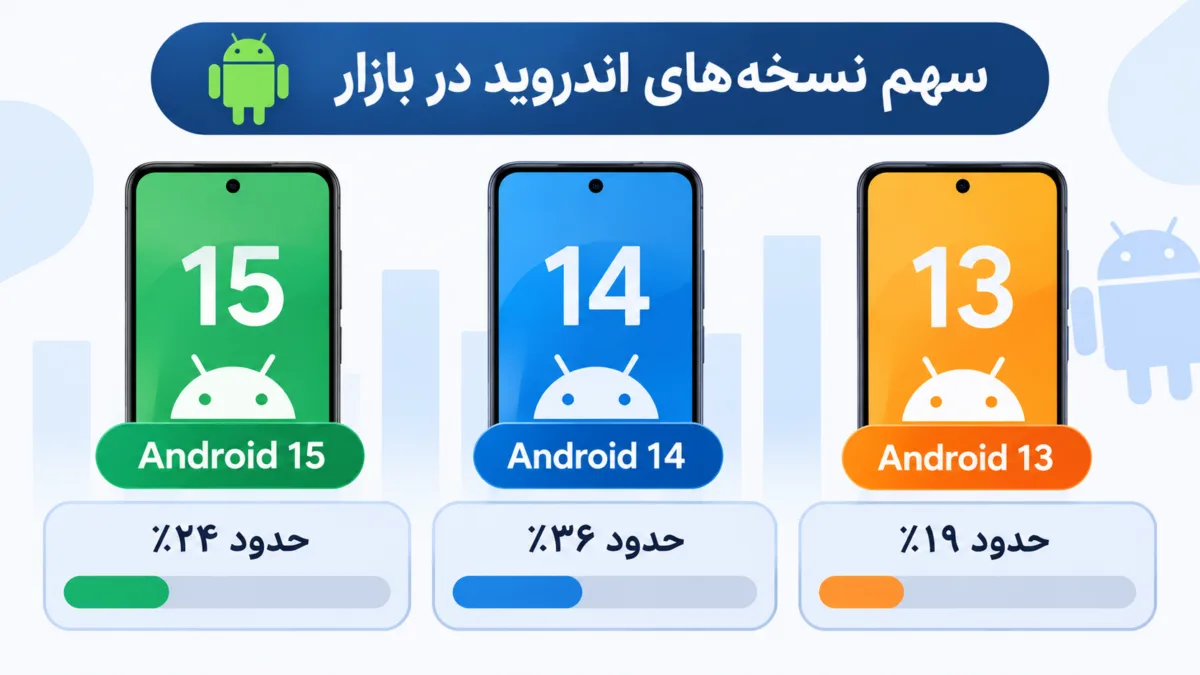
در گوشی های قدیمی تر سامسونگ، یکی از دلایل مهم نصب نشدن برنامه ها، ناسازگاری نسخه جدید اپلیکیشن با اندروید دستگاه است. برای مثال، اگر برنامه به اندروید ۱۲ نیاز داشته باشد، نمی توانید آن را روی گوشی ای با اندروید ۹ نصب کنید.
آخرین نسخه اصلی اندروید که برای مدل های شناخته شده این گوشی ها منتشر شده، به شرح زیر است.
| مدل گوشی | آخرین نسخه اندروید ثبت شده |
| Galaxy J7 2017 (SM-J730F) | اندروید ۹ |
| Galaxy A10 (SM-A105F) | اندروید ۱۱ |
| Galaxy A12 (SM-A127F) | اندروید ۱۳ |
توجه داشته باشید که مدل دقیق گوشی اهمیت دارد و نسخه های مختلف J7 یا A12 لزوما به روزرسانی یکسانی دریافت نکرده اند. برای بررسی نسخه اندروید خود وارد تنظیمات (Settings) شوید، درباره تلفن (About phone) را انتخاب کنید و از بخش اطلاعات نرم افزار (Software information) نسخه اندروید را ببینید.
اگر برنامه با نسخه فعلی گوشی سازگار نیست، صفحه آن را در فروشگاه رسمی بررسی کنید و حداقل نسخه اندروید موردنیاز را بخوانید. اگر گوشی دیگر به روزرسانی سیستم عامل دریافت نمی کند و برنامه های ضروری شما هم با آن سازگار نیستند، شاید زمان تعویض دستگاه رسیده باشد. برای انتخاب مدل جایگزین می توانید راهنمای بهترین گوشی های سامسونگ راهنمای خرید ۱۴۰۵ را بررسی کنید.
تنظیمات نصب برنامه در گوشی سامسونگ در یک نگاه
اگر می خواهید قبل از نصب برنامه چند تنظیم مهم را بررسی کنید، از جدول زیر کمک بگیرید. این موارد بیشتر مشکلات مربوط به محدودیت های امنیتی، مجوزها و اختلال تنظیمات گوشی را پوشش می دهند.
| تنظیم | مسیر دسترسی در گوشی سامسونگ | کاربرد |
| Auto Blocker | Settings > Security and privacy > Auto Blocker | اجازه نصب برنامه از منابع خارج از فروشگاه های مجاز |
| نصب برنامه های ناشناس | Settings > Apps > Special access > Install unknown apps | دادن مجوز نصب به مرورگر یا فایل منیجر |
| Play Protect | Google Play > Profile > Play Protect | بررسی هشدارهای امنیتی برنامه |
| تاریخ و ساعت خودکار | Settings > General management > Date and time | جلوگیری از اختلالات احتمالی مربوط به زمان |
| بازنشانی تنظیمات برنامه ها | Settings > Apps > سه نقطه > Reset app preferences | برگرداندن تنظیمات پیش فرض برنامه ها |
مسیرها ممکن است در نسخه های مختلف One UI کمی تفاوت داشته باشند، اما نام انگلیسی گزینه ها به شما کمک می کند آن ها را راحت تر پیدا کنید.
اگر هیچ روشی جواب نداد چه کنیم؟
اگر تمام راهکارهای قبلی را امتحان کرده اید و هنوز برنامه نصب نمی شود، بهتر است سراغ روش هایی بروید که تنظیمات بیشتری از گوشی را تحت تاثیر قرار می دهند.
نصب برنامه در حالت امن (Safe mode)
گاهی یک برنامه جانبی با فرایند نصب تداخل ایجاد می کند. برای بررسی این موضوع گوشی را در حالت امن (Safe mode) روشن کنید و دوباره نصب برنامه را امتحان کنید. در بسیاری از مدل های سامسونگ می توانید منوی خاموش کردن گوشی را باز کنید، انگشت خود را روی گزینه خاموش کردن (Power off) نگه دارید و پس از نمایش گزینه حالت امن، آن را انتخاب کنید.
اگر مشکل در این حالت برطرف شد، احتمالا یکی از برنامه های نصب شده روی گوشی باعث اختلال شده است. گوشی را به حالت عادی برگردانید و برنامه های مشکوک یا تازه نصب شده را بررسی کنید.
بازنشانی تنظیمات برنامه ها
اگر بعضی مجوزها یا تنظیمات پیش فرض برنامه ها تغییر کرده باشند، ممکن است نصب یا اجرای برنامه های جدید با مشکل روبه رو شود. برای بازگرداندن تنظیمات وارد Settings شوید، بخش Apps را باز کنید، روی سه نقطه بالای صفحه بزنید و Reset app preferences را انتخاب کنید.
این کار اطلاعات شخصی برنامه ها را پاک نمی کند، اما تنظیماتی مانند برنامه های پیش فرض و بعضی محدودیت های غیرفعال شده را به حالت اولیه برمی گرداند.
ریست فکتوری را به عنوان آخرین راه حل انتخاب کنید
بازنشانی کارخانه (Factory data reset) تمام اطلاعات ذخیره شده روی حافظه داخلی گوشی را پاک می کند و تنظیمات دستگاه را به حالت اولیه برمی گرداند. به همین دلیل نباید برای رفع یک خطای ساده نصب برنامه، اولین گزینه شما باشد.
اگر هیچ کدام از روش های قبلی جواب نداد، ابتدا از عکس ها، مخاطبان، فایل ها و اطلاعات مهم برنامه ها نسخه پشتیبان تهیه کنید. سپس وارد Settings شوید، بخش General management را باز کنید و از قسمت Reset گزینه Factory data reset را انتخاب کنید.
بعد از نصب برنامه چه کنیم؟
بعد از نصب موفق برنامه، Auto Blocker را دوباره فعال کنید تا گوشی در برابر نصب برنامه های ناشناس محافظت شود. اگر برنامه ای مثل اپلیکیشن بانک یا پیام رسان نصب کرده اید، بهتر است با آموزش کامل قفل برنامه های اندروید دسترسی به آن را هم محدود کنید.
با افزایش تعداد برنامه ها، پیدا کردن اپلیکیشن های پرکاربرد سخت تر می شود. با استفاده از بهترین روش های سازماندهی اپلیکیشن ها می توانید صفحه اصلی گوشی را مرتب نگه دارید و دسترسی سریع تری به برنامه های موردنیازتان داشته باشید.
سوالات متداول
یکی از دلایل اصلی این مشکل فعال بودن Auto Blocker در گوشی های جدید سامسونگ است. این قابلیت در دستگاه هایی که با One UI 6.1.1 عرضه شده اند به صورت پیش فرض فعال است و نصب برنامه از منابع خارج از گوگل پلی و گلکسی استور را مسدود می کند. گوشی قبلی شما ممکن است این قابلیت را نداشته باشد یا تنظیم آن خاموش بوده باشد.
خاموش کردن موقت این قابلیت برای نصب یک برنامه معتبر، به خودی خود مشکل خاصی ایجاد نمی کند، اما سطح محافظت گوشی در برابر نصب برنامه های ناشناس را کاهش می دهد. بهتر است فقط هنگام نصب برنامه از منبع مطمئن آن را غیرفعال کنید و بعد از اتمام نصب دوباره فعالش کنید.
اگر برنامه را از بازار، مایکت یا سایت رسمی بانک دریافت کرده اید، ممکن است Auto Blocker مانع نصب آن شده باشد. وضعیت این قابلیت را در تنظیمات بررسی کنید و در صورت اطمینان از اعتبار فایل، آن را موقتا خاموش کنید.
این پیام معمولا به خراب بودن فایل نصب، ناسازگاری برنامه یا وجود نسخه دیگری از همان اپلیکیشن روی گوشی مربوط می شود. ابتدا نسخه قبلی را بررسی کنید، سپس فایل APK را از یک منبع معتبر دوباره دانلود کنید.
پر بودن صف دانلود، اختلال اینترنت یا خراب شدن کش گوگل پلی می تواند باعث معلق ماندن دانلود شود. ابتدا دانلودهای در حال انجام را متوقف کنید، اتصال اینترنت را بررسی کنید و کش Play Store را پاک کنید.
اندروید برای نصب برنامه ها حداقل سطح API در نظر گرفته است. از اندروید ۱۴ برنامه هایی که مقدار targetSdk آن ها کمتر از ۲۳ باشد نصب نمی شوند و اندروید ۱۵ این محدودیت را به کمتر از ۲۴ افزایش داده است. برای رفع مشکل باید نسخه جدیدتر و سازگار برنامه را دریافت کنید.
بیشتر علت های نصب نشدن برنامه در گوشی سامسونگ در تبلت های گلکسی هم وجود دارند. ابتدا Auto Blocker، فضای ذخیره سازی و سازگاری برنامه با نسخه اندروید را بررسی کنید.
تلویزیون های هوشمند سامسونگ از سیستم عامل Tizen استفاده می کنند و مانند گوشی های اندرویدی امکان نصب مستقیم فایل APK را ندارند. برای نصب برنامه باید از فروشگاه اختصاصی تلویزیون استفاده کنید.
خیر. بیشتر مشکلات نصب برنامه با بررسی Auto Blocker، آزاد کردن حافظه، پاک کردن کش و دریافت دوباره فایل نصب برطرف می شوند. ریست فکتوری فقط زمانی منطقی است که سایر راهکارها نتیجه نداده باشند و از اطلاعات گوشی نسخه پشتیبان گرفته باشید.
اگر برنامه را از منبعی خارج از گوگل پلی یا گلکسی استور نصب کرده باشید، فعال بودن Auto Blocker می تواند مانع به روزرسانی آن شود. برای دریافت نسخه جدید، پس از اطمینان از معتبر بودن منبع، این قابلیت را موقتا خاموش کنید و دوباره به روزرسانی را انجام دهید.