فهرست مطالب
اگر احساس میکنید سیستم شما پس از چند ماه استفاده کند شده، قبل از هر اقدامی برای نصب مجدد، بهتر است مسیر اصولی افزایش سرعت ویندوز ۱۱ را طی کنید.
در بسیاری از موارد، افت عملکرد ناشی از انباشت فایلهای اضافی، اجرای سرویسهای غیرضروری و فعال بودن قابلیتهای پسزمینه است که بهسادگی قابل مدیریت هستند. با اجرای چند مرحله دقیق، میتوان بدون ریست کامل سیستم، عملکرد آن را به سطح قابل قبولی بازگرداند.
در این راهنمای تخصصی از تک ناک، فرآیند افزایش سرعت ویندوز ۱۱ را بهصورت ساختاریافته و مرحلهبهمرحله بررسی میکنیم. از مدیریت سرویسها و پاکسازی دادههای تشخیصی گرفته تا حذف bloatware و تنظیمات حریم خصوصی، تمام اقدامات بهگونهای طراحی شدهاند که به سبکسازی سیستم بدون نصب مجدد ویندوز منجر شوند و فشار بر منابع سختافزاری کاهش یابد.
چرا ویندوز ۱۱ کند میشود؟ بررسی دلایل افت عملکرد سیستم
کندی ویندوز معمولاً نتیجه یک عامل واحد نیست، بلکه ترکیبی از مصرف بالای منابع، اجرای سرویسهای پسزمینه و ذخیرهسازی ناکارآمد است. در ویندوز ۱۱، قابلیتهای ابری، همگامسازی با Microsoft Account و سرویسهای هوشمند، همگی میتوانند در صورت عدم مدیریت صحیح باعث افزایش مصرف RAM و پردازنده شوند.
علاوه بر این، فعال بودن سرویسهای دادهبرداری، تبلیغات هدفمند ویندوز و اپلیکیشنهای پیشفرض غیرضروری نیز بهمرور زمان منابع سیستم را اشغال میکنند. شناخت این عوامل اولین گام برای افزایش سرعت ویندوز ۱۱ بهشکل اصولی و پایدار است.
نقش سرویسهای پسزمینه و مصرف بالای RAM
بسیاری از برنامهها پس از نصب، بدون اطلاع کاربر در پسزمینه اجرا میشوند. این موضوع بهطور مستقیم با RAM و مصرف منابع در ارتباط است؛ هرچه برنامههای بیشتری در حالت آمادهبهکار باشند، فضای حافظه کمتری برای پردازشهای اصلی باقی میماند. نتیجه این وضعیت، کاهش پاسخدهی سیستم و افزایش زمان بارگذاری نرمافزارها است.
کاهش سرویسهای پسزمینه و بستن برنامههای پسزمینه از طریق Task Manager یکی از سریعترین روشها برای آزادسازی حافظه است. این اقدام نهتنها باعث بهبود عملکرد کلی میشود، بلکه نقش مهمی در بهبود زمان بوت ویندوز نیز دارد.
تاثیر Telemetry و حذف دادههای تشخیصی ویندوز
ویندوز ۱۱ بهطور پیشفرض دادههای مختلفی را برای تحلیل عملکرد و بهبود تجربه کاربری جمعآوری میکند. این فرآیند که با عنوان Telemetry شناخته میشود، شامل ارسال اطلاعات از بخش Diagnostics & Feedback است. فعال بودن این قابلیت میتواند بخشی از منابع سیستم و پهنای باند اینترنت را مصرف کند.
غیرفعال کردن Telemetry و حذف دادههای تشخیصی ویندوز، بهویژه از مسیر Privacy & Security، میتواند به کاهش فعالیتهای غیرضروری سیستم کمک کند. این اقدام بهطور مستقیم در روند افزایش سرعت ویندوز ۱۱ موثر است، بهخصوص در سیستمهایی با سختافزار میانرده یا قدیمیتر.
تبلیغات هدفمند ویندوز و Personalized Ads
یکی از دلایل کمتر دیدهشده کندی سیستم، فعال بودن Personalized Ads و تبلیغات هدفمند ویندوز است. این قابلیتها بر اساس الگوی استفاده کاربر، پیشنهادهایی در Start، File Explorer و حتی Settings نمایش میدهند که پردازشهای پسزمینه ایجاد میکند.
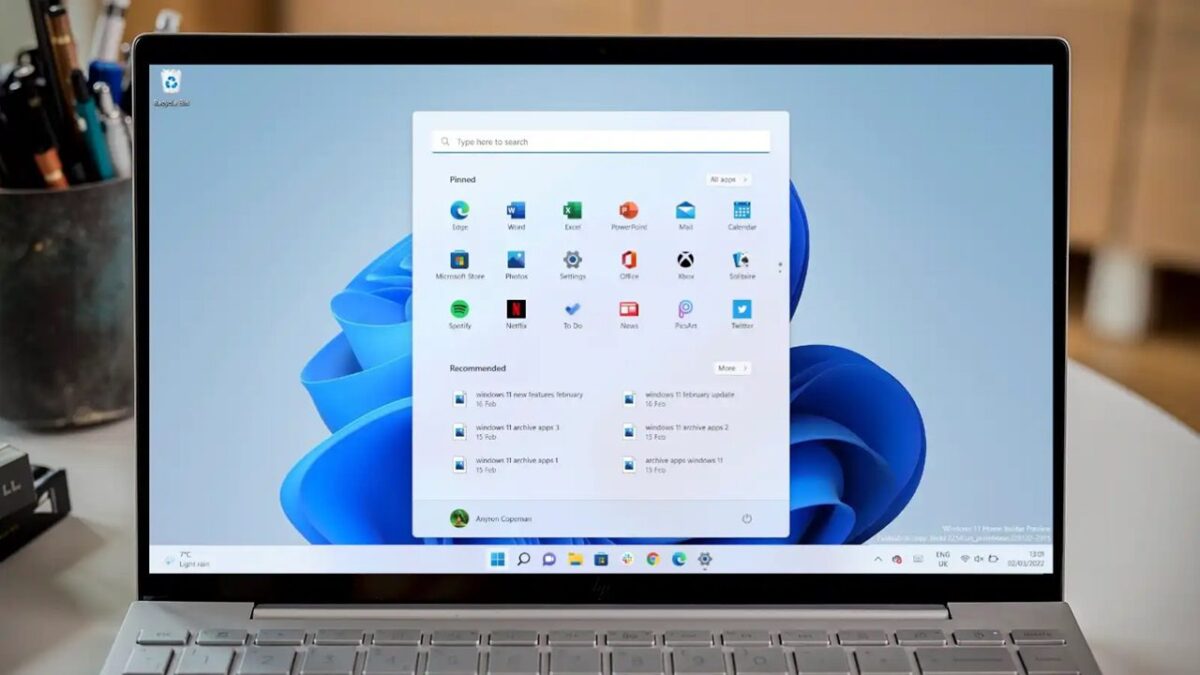
با غیرفعال کردن Personalized Ads و تنظیمات مربوط به Show recommendations در Start، میتوان بار پردازشی را کاهش داد. همچنین خاموش کردن Tailored experiences و Improve inking and typing از بخش Privacy & Security تاثیر محسوسی در سبک کردن سیستم دارد.
نقش SSD در مقابل HDD در بهبود زمان بوت ویندوز
یکی از مهمترین عوامل سختافزاری در سرعت سیستم، نوع حافظه ذخیرهسازی است. استفاده از SSD و تاثیر آن بر عملکرد کاملاً ملموس است؛ زمان دسترسی پایینتر و سرعت خواندن/نوشتن بالاتر باعث بهبود زمان بوت ویندوز و اجرای سریعتر برنامهها میشود.
در مقابل، HDD به دلیل ساختار مکانیکی، سرعت پایینتری دارد و در سیستمهای مجهز به آن، حتی با بهینهسازی نرمافزاری نیز ممکن است کندی احساس شود. بنابراین در برخی شرایط، ارتقای سختافزاری مکمل فرآیند افزایش سرعت ویندوز ۱۱ خواهد بود.
مرحله اول: پاکسازی فایلهای اضافی ویندوز و آزادسازی منابع
انباشت فایلهای موقت، کش مرورگرها، لاگهای سیستمی و بقایای آپدیتهای قبلی یکی از رایجترین دلایل افت عملکرد است. این دادهها بهمرور فضای ذخیرهسازی را اشغال میکنند و باعث افزایش زمان دسترسی دیسک میشوند. اجرای فرآیند پاکسازی فایلهای اضافی ویندوز نخستین اقدام عملی برای آزادسازی منابع و شروع مسیر افزایش سرعت ویندوز ۱۱ محسوب میشود.
زمانی که فضای درایو سیستم (معمولاً درایو C) به کمتر از ۲۰٪ ظرفیت آزاد برسد، عملکرد سیستم بهصورت محسوسی کاهش پیدا میکند. حذف فایلهای غیرضروری نهتنها باعث بهبود پاسخدهی سیستم میشود، بلکه فشار روی SSD یا HDD را کاهش داده و پایداری کلی سیستم را افزایش میدهد.
استفاده از Settings ویندوز ۱۱ برای پاکسازی فضای ذخیرهسازی
برای شروع، وارد Settings ویندوز ۱۱ شوید و از بخش System به Storage مراجعه کنید. این بخش به شما نمای دقیقی از میزان مصرف فضا توسط برنامهها، فایلهای موقت و سیستم میدهد. با فعالسازی قابلیت Storage Sense میتوان حذف خودکار فایلهای موقت و سطل بازیافت را زمانبندی کرد.
این روش یک راهکار ایمن و داخلی برای بهینهسازی ویندوز ۱۱ است، زیرا بدون نیاز به ابزارهای جانبی انجام میشود. بررسی منظم این بخش کمک میکند تا از انباشت فایلهای غیرضروری جلوگیری شده و روند افزایش سرعت ویندوز ۱۱ بهصورت پایدار ادامه پیدا کند.
حذف دادههای Diagnostics & Feedback
در مسیر Settings > Privacy & Security > Diagnostics & Feedback میتوان دادههای تشخیصی ذخیرهشده را مدیریت کرد. این اطلاعات شامل گزارشهای خطا و دادههای عملکردی هستند که برای تحلیل توسط مایکروسافت نگهداری میشوند و بهمرور زمان حجم قابلتوجهی اشغال میکنند.
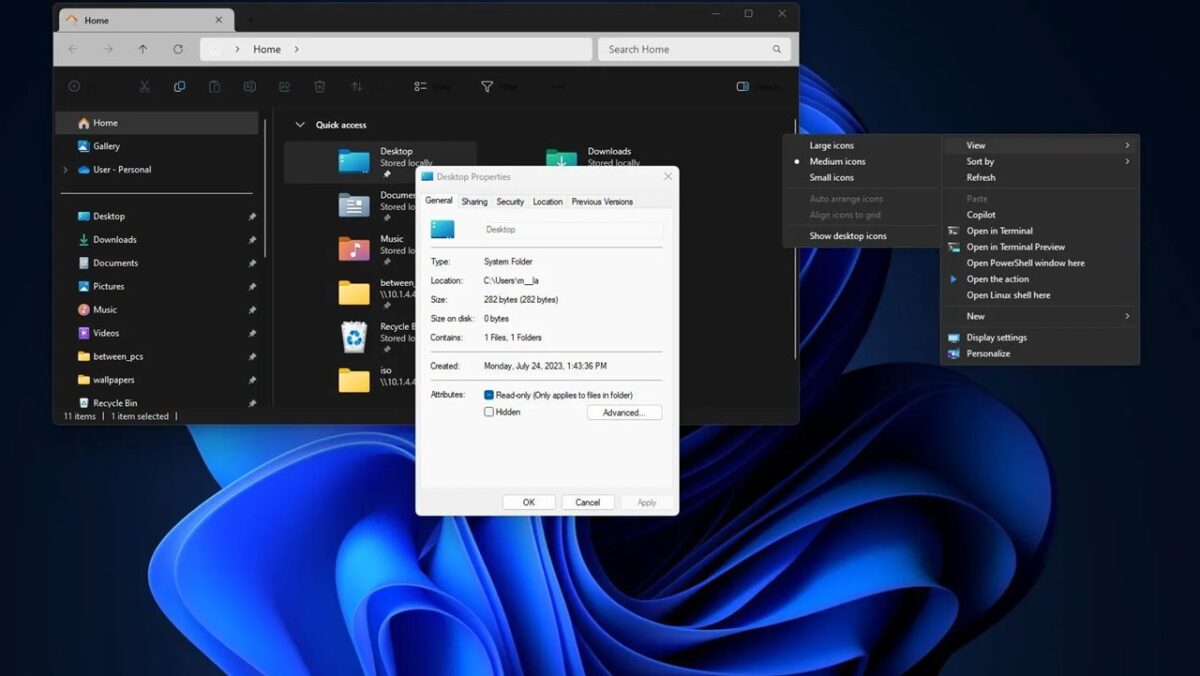
با حذف دادههای Diagnostics & Feedback و محدود کردن سطح ارسال اطلاعات، میتوان فعالیتهای پسزمینه را کاهش داد. این اقدام علاوه بر آزادسازی فضا، در فرآیند حذف دادههای تشخیصی ویندوز نقش مهمی داشته و فشار روی منابع سیستم را کمتر میکند.
بررسی View diagnostic data و حذف اطلاعات اضافی
در همان بخش Diagnostics & Feedback گزینهای با عنوان View diagnostic data وجود دارد که امکان مشاهده جزئیات اطلاعات ذخیرهشده را فراهم میکند. بررسی این بخش به شما دید شفافتری از حجم دادههای جمعآوریشده میدهد.
پس از فعالسازی و بررسی View diagnostic data، میتوان گزینه حذف کامل دادهها را انتخاب کرد. این کار بخشی از فرآیند سبکسازی سیستم بدون نصب مجدد ویندوز محسوب میشود و کمک میکند منابع ذخیرهسازی و پردازشی آزاد شوند.
مرحله دوم: حذف اپلیکیشنهای پیشفرض ویندوز و bloatware
ویندوز ۱۱ بهصورت پیشفرض با مجموعهای از برنامههای از پیش نصبشده عرضه میشود که همه کاربران به آنها نیاز ندارند. این برنامهها که معمولاً با عنوان bloatware شناخته میشوند، در پسزمینه اجرا شده و بخشی از منابع سیستم را اشغال میکنند. حذف اپلیکیشنهای پیشفرض ویندوز گام مهمی در فرآیند افزایش سرعت ویندوز ۱۱ است.
علاوه بر مصرف منابع، برخی از این اپلیکیشنها سرویسهای همگامسازی یا اعلانهای مداوم دارند که روی عملکرد تاثیر منفی میگذارد. حذف bloatware نهتنها فضای ذخیرهسازی را آزاد میکند، بلکه مصرف RAM و پردازنده را نیز کاهش میدهد.
مدیریت بخش Apps در تنظیمات و حذف برنامههای غیرضروری
برای حذف برنامههای غیرضروری، وارد Settings شده و به بخش Apps در تنظیمات مراجعه کنید. در این قسمت فهرست کامل نرمافزارهای نصبشده نمایش داده میشود و میتوانید برنامههای بلااستفاده را Uninstall کنید.
مدیریت دقیق این بخش باعث کاهش بار پردازشی سیستم میشود. حذف نرمافزارهای غیرضروری یکی از سادهترین روشها برای سبک کردن ویندوز ۱۱ و بهبود عملکرد کلی دستگاه است، بهویژه در لپتاپهای میانرده با منابع محدود.
حذف Xbox Game Bar، Cortana و Bing Web Search
برخی از قابلیتهای پیشفرض مانند Xbox Game Bar، دستیار صوتی Cortana و ادغام Bing Web Search در منوی استارت برای بسیاری از کاربران کاربردی نیستند. این سرویسها حتی در صورت استفادهنشدن ممکن است در پسزمینه فعال باشند.
غیرفعالسازی یا حذف این قابلیتها باعث کاهش فعالیتهای اضافی سیستم میشود. بهویژه حذف Bing Web Search از منوی استارت میتواند سرعت جستجوهای محلی را افزایش داده و پاسخدهی سیستم را بهبود دهد.
غیرفعال کردن سرویسهای AI در ویندوز مانند Microsoft Copilot و Windows Recall
ویندوز ۱۱ جدید شامل سرویسهای AI در ویندوز مانند Microsoft Copilot و قابلیت Windows Recall است. این ویژگیها با تحلیل دادههای کاربر تجربه هوشمندتری ارائه میدهند، اما مصرف منابع آنها در سیستمهای ضعیفتر محسوس است.

غیرفعال کردن این سرویسها میتواند به کاهش مصرف CPU و RAM کمک کند. در سیستمهایی که اولویت با کارایی است نه امکانات هوشمند، این اقدام تأثیر قابلتوجهی در افزایش سرعت ویندوز ۱۱ خواهد داشت.
استفاده از ابزار Win11Debloater برای حذف bloatware
ابزارهای جانبی مانند Win11Debloater امکان حذف پیشرفتهتر برنامههای سیستمی را فراهم میکنند. این ابزار از طریق اسکریپتهای PowerShell، اپلیکیشنهای مخفی و سرویسهای غیرضروری را حذف یا غیرفعال میکند.
البته استفاده از این ابزار نیازمند دقت است، زیرا حذف اشتباه برخی مؤلفهها ممکن است باعث اختلال در عملکرد سیستم شود. در صورت استفاده صحیح، این روش یک راهکار مؤثر برای حذف bloatware و تسریع فرآیند افزایش سرعت ویندوز ۱۱ محسوب میشود.
مرحله سوم: مدیریت Startup در ویندوز ۱۱ برای بهبود زمان بوت
یکی از مهمترین عوامل کندی سیستم، اجرای خودکار برنامهها هنگام روشن شدن کامپیوتر است. بسیاری از نرمافزارها بدون اطلاع کاربر به لیست اجرای خودکار اضافه میشوند و همین موضوع باعث افزایش زمان راهاندازی سیستم میشود. مدیریت Startup در ویندوز ۱۱ یکی از کلیدیترین اقدامات برای بهبود زمان بوت ویندوز است.
هرچه تعداد برنامههای فعال در زمان بوت کمتر باشد، سیستم سریعتر به محیط دسکتاپ میرسد و منابع زودتر آزاد میشوند. این مرحله نقش مهمی در فرآیند افزایش سرعت ویندوز ۱۱ دارد، بهخصوص برای سیستمهایی که از نظر سختافزاری محدود هستند.
بررسی Startup Apps و غیرفعالسازی برنامههای غیرضروری
برای مدیریت برنامههای اجرایی در شروع سیستم، میتوانید از مسیر Settings > Apps > Startup یا از Task Manager به بخش Startup Apps مراجعه کنید. در این بخش لیستی از برنامههایی که هنگام بوت اجرا میشوند همراه با میزان تأثیر آنها بر عملکرد نمایش داده میشود.
غیرفعال کردن برنامههایی که ضرورت اجرای خودکار ندارند، یکی از سریعترین روشها برای افزایش سرعت ویندوز ۱۱ است. بهتر است تنها نرمافزارهای امنیتی یا درایورهای ضروری فعال بمانند و سایر برنامهها بهصورت دستی اجرا شوند.
کاهش سرویسهای پسزمینه برای سبک کردن ویندوز ۱۱
برخی سرویسهای ویندوز بهصورت دائمی در پسزمینه فعال هستند، حتی اگر کاربر از آنها استفاده نکند. کاهش سرویسهای پسزمینه از طریق ابزار Services.msc یا تنظیمات پیشرفته میتواند مصرف CPU و RAM را کاهش دهد.
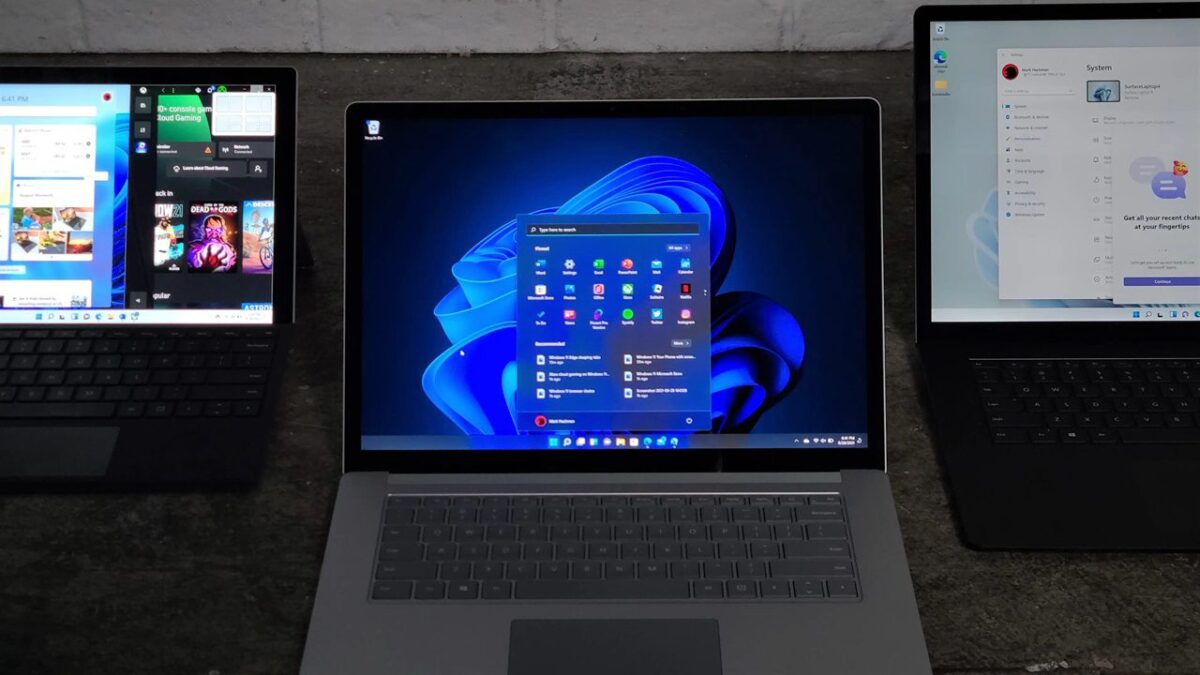
این اقدام تأثیر مستقیمی در سبک کردن ویندوز ۱۱ دارد، زیرا اجرای سرویسهای غیرضروری فشار مداوم بر منابع ایجاد میکند. البته باید با دقت عمل کرد و تنها سرویسهایی را غیرفعال نمود که وابستگی سیستمی ندارند.
بستن برنامههای پسزمینه از طریق Task Manager
در بسیاری از مواقع، برنامههایی که پنجره آنها بسته شده همچنان در حافظه فعال هستند. از طریق Task Manager و تب Processes میتوان بستن برنامههای پسزمینه را بهصورت دستی انجام داد و پردازشهای پرمصرف را متوقف کرد. این کار بهویژه زمانی مؤثر است که سیستم با کاهش سرعت ناگهانی مواجه میشود. آزادسازی منابع در این مرحله کمک میکند تا افزایش سرعت ویندوز ۱۱ بهصورت لحظهای و قابلمشاهده اتفاق بیفتد.
مرحله چهارم: غیرفعال کردن تبلیغات و پیشنهادهای سیستمی
ویندوز ۱۱ در بخشهای مختلف سیستم، پیشنهادها و تبلیغات داخلی نمایش میدهد. این موارد علاوه بر تأثیر منفی بر تجربه کاربری، میتوانند پردازشهای اضافی ایجاد کنند. غیرفعال کردن تبلیغات ویندوز یکی از گامهای مهم در مسیر بهینهسازی عملکرد است. این پیشنهادها معمولاً در منوی استارت، صفحه قفل و File Explorer ظاهر میشوند. حذف این موارد نهتنها محیط کاربری را خلوتتر میکند، بلکه باعث کاهش فعالیتهای مرتبط با تبلیغات هدفمند ویندوز میشود.
غیرفعال کردن Show recommendations در Start
در منوی استارت گزینهای به نام Show recommendations در Start وجود دارد که برنامهها و فایلهای پیشنهادی را نمایش میدهد. این قابلیت از الگوی استفاده کاربر برای پیشنهاد محتوا استفاده میکند.
با غیرفعال کردن این گزینه، پردازشهای مرتبط با تحلیل رفتار کاربر کاهش مییابد. این اقدام ساده میتواند بخشی از فرآیند افزایش سرعت ویندوز ۱۱ را تکمیل کند و محیط استارت را سبکتر کند.
خاموش کردن Tailored experiences و Improve inking and typing
گزینه Tailored experiences دادههای کاربر را برای ارائه پیشنهادهای شخصیسازیشده استفاده میکند. همچنین Improve inking and typing اطلاعات مربوط به تایپ و ورودی قلم را برای تحلیل ارسال میکند.
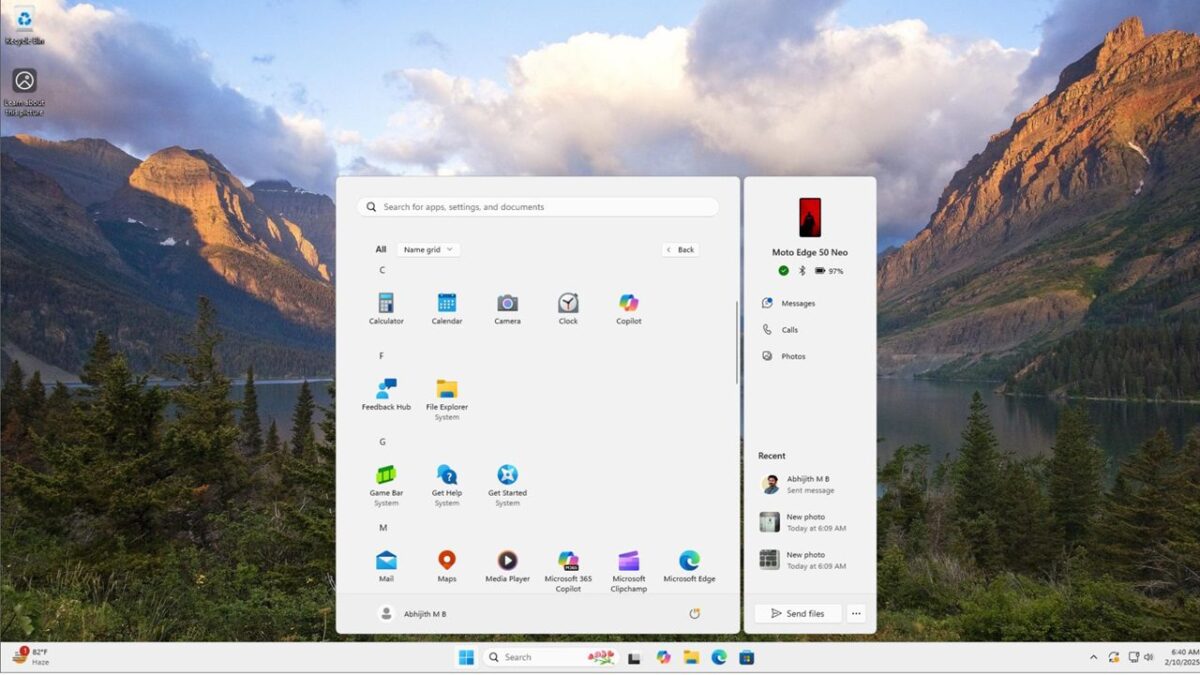
غیرفعال کردن این دو گزینه از بخش Privacy & Security باعث کاهش فعالیتهای پسزمینه میشود. این تنظیمات در کنار حذف دادههای غیرضروری، به بهینهسازی ویندوز ۱۱ کمک میکنند.
مدیریت Personalized Ads و تبلیغات هدفمند ویندوز
در تنظیمات حریم خصوصی میتوان گزینه Personalized Ads را غیرفعال کرد. این ویژگی بر اساس شناسه تبلیغاتی دستگاه، پیشنهادها و تبلیغات هدفمند ویندوز را نمایش میدهد. با خاموش کردن آن، علاوه بر افزایش حریم خصوصی، فعالیتهای مرتبط با ردیابی کاربر کاهش پیدا میکند. این موضوع در سیستمهای ضعیفتر تأثیر محسوسی بر افزایش سرعت ویندوز ۱۱ خواهد داشت.
تنظیمات مربوط به Microsoft Account و حریم خصوصی
ورود به سیستم با Microsoft Account امکانات همگامسازی گستردهای فراهم میکند، اما همزمان برخی سرویسهای ابری و پسزمینه را فعال نگه میدارد. بررسی تنظیمات همگامسازی و غیرفعال کردن گزینههای غیرضروری میتواند مصرف منابع را کاهش دهد. اگر نیازی به همگامسازی کامل ندارید، محدود کردن این قابلیتها باعث کاهش ترافیک شبکه و پردازشهای اضافی میشود. این کار بهطور غیرمستقیم در افزایش سرعت ویندوز ۱۱ نقش دارد.
مرحله پنجم: بهینهسازی تنظیمات Privacy & Security
تنظیمات مربوط به Privacy & Security یکی از مهمترین بخشها برای کنترل رفتار ویندوز ۱۱ در پسزمینه است. بسیاری از قابلیتهای پیشفرض، دادههای کاربر را برای بهبود تجربه یا تحلیل عملکرد ارسال میکنند که این فرآیندها میتوانند بخشی از منابع سیستم را مصرف کنند. بازبینی دقیق این بخش نقش مهمی در افزایش سرعت ویندوز ۱۱ دارد. با کاهش سطح دسترسی برنامهها و محدود کردن ارسال دادهها، میتوان بار پردازشی و فعالیت شبکه را بهطور محسوسی کاهش داد. این مرحله بهنوعی تکمیلکننده حذف دادههای غیرضروری و توقف سرویسهای غیرکاربردی در مراحل قبل محسوب میشود.
غیرفعال کردن Telemetry و کاهش ارسال دادههای تشخیصی
در بخش Privacy & Security و قسمت Diagnostics & Feedback میتوان سطح ارسال دادهها را به حداقل کاهش داد. غیرفعال کردن Telemetry باعث میشود سیستم فقط اطلاعات ضروری امنیتی را ارسال کند و از انتقال دادههای گسترده تحلیلی جلوگیری شود. کاهش ارسال دادهها علاوه بر بهبود حریم خصوصی، باعث کاهش پردازشهای پسزمینه میشود. در سیستمهایی با سختافزار متوسط یا قدیمی، این اقدام تأثیر قابل توجهی در افزایش سرعت ویندوز ۱۱ خواهد داشت.
مدیریت دسترسی اپلیکیشنها به منابع سیستم
در همان بخش Privacy & Security میتوان دسترسی برنامهها به منابعی مانند میکروفون، دوربین، لوکیشن و فایلها را مدیریت کرد. برخی اپلیکیشنها حتی بدون استفاده فعال، به این منابع دسترسی دارند و در پسزمینه فعالیت میکنند.
محدود کردن دسترسی برنامههای غیرضروری باعث کاهش فعالیتهای پنهان میشود. این کار بهطور مستقیم در کاهش مصرف CPU و RAM مؤثر بوده و بخشی از فرآیند بهینهسازی ویندوز ۱۱ محسوب میشود.
کاهش مصرف منابع توسط سرویسهای غیرضروری
برخی سرویسهای ویندوز برای سناریوهای خاص طراحی شدهاند و همه کاربران به آنها نیاز ندارند. بررسی این سرویسها و تغییر وضعیت آنها به حالت Manual میتواند از اجرای دائمی آنها جلوگیری کند.
این اقدام در کنار مدیریت Startup و حذف برنامههای اضافی، باعث کاهش بار دائمی روی سیستم میشود. نتیجه این فرآیند، عملکرد پایدارتر و افزایش سرعت ویندوز ۱۱ در استفاده روزمره است.
مرحله ششم: شخصیسازی ویندوز ۱۱ برای کاهش مصرف منابع
رابط کاربری ویندوز ۱۱ شامل افکتهای بصری، ویجتها و قابلیتهای گرافیکی مختلف است که ممکن است روی سیستمهای ضعیفتر باعث کاهش عملکرد شوند. شخصیسازی ویندوز ۱۱ بهصورت هدفمند میتواند مصرف منابع گرافیکی و پردازشی را کاهش دهد. کاهش جلوههای انیمیشنی و حذف عناصر غیرضروری از دسکتاپ و تسکبار، تجربه کاربری روانتری ایجاد میکند. این مرحله بهویژه برای لپتاپهایی با گرافیک مجتمع اهمیت زیادی دارد.
شخصیسازی Taskbar و حذف ویجتهای غیرضروری
ویجتها و آیکونهای اضافی در Taskbar بهطور مداوم دادهها را بهروزرسانی میکنند. با ورود به تنظیمات شخصیسازی میتوان گزینههای غیرضروری را حذف و شخصیسازی Taskbar را انجام داد. این اقدام باعث کاهش پردازشهای مرتبط با بهروزرسانی آبوهوا، اخبار و سایر ویجتها میشود. حذف این موارد به سبک کردن ویندوز ۱۱ کمک کرده و پاسخدهی سیستم را بهبود میدهد.
شخصیسازی File Explorer و غیرفعالسازی قابلیتهای اضافی
File Explorer بهصورت پیشفرض برخی پیشنهادها و یکپارچهسازیهای ابری را نمایش میدهد. از طریق تنظیمات Folder Options میتوان نمایش فایلهای اخیر و پیشنهادهای غیرضروری را غیرفعال کرد و شخصیسازی File Explorer را انجام داد. کاهش این موارد باعث میشود هنگام باز کردن پوشهها، پردازش کمتری انجام شود. این تغییر کوچک اما مؤثر میتواند بخشی از فرآیند افزایش سرعت ویندوز ۱۱ را تکمیل کند.
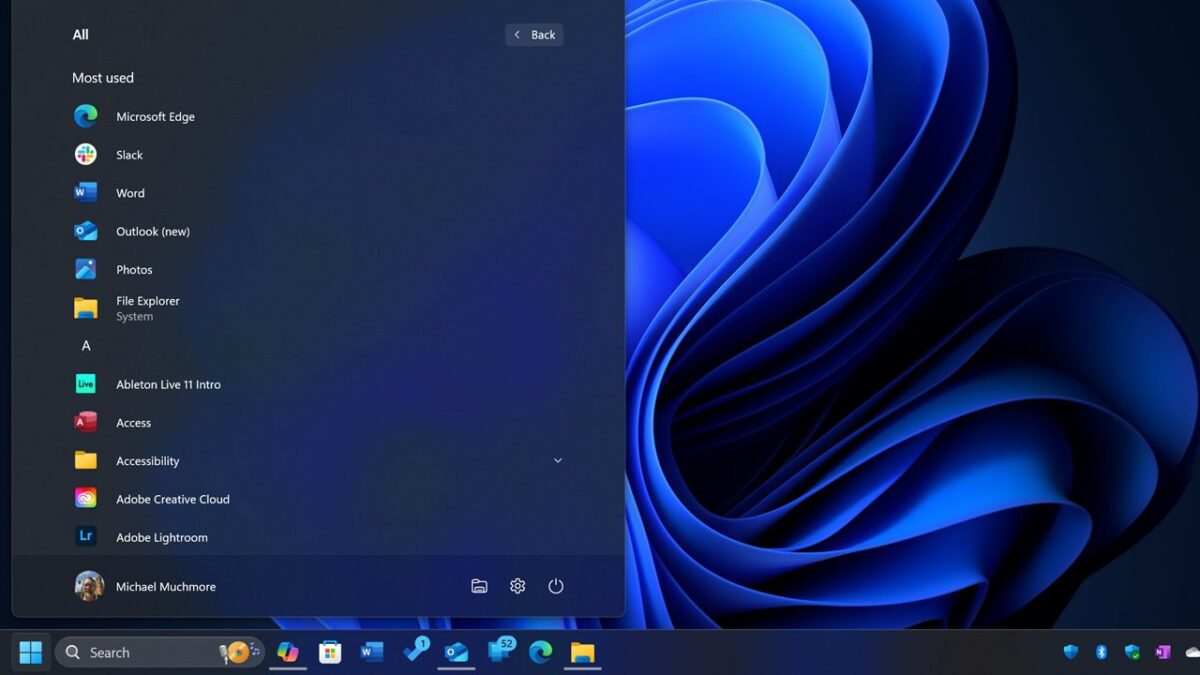
اجرای برنامهها در حالت Silent اجرا برای جلوگیری از بار اضافی
برخی نرمافزارها هنگام اجرا اعلانها یا پنجرههای اضافی باز میکنند که منابع سیستم را درگیر میکند. اجرای برنامهها در حالت Silent اجرا یا غیرفعال کردن اعلانهای غیرضروری میتواند این فشار را کاهش دهد. این کار بهویژه در سیستمهایی که همزمان چند نرمافزار باز دارند اهمیت دارد. کاهش بار اضافی پردازشی به پایداری عملکرد و افزایش سرعت ویندوز ۱۱ کمک میکند.
آیا ابزارهایی مانند Tiny11 جایگزین نصب مجدد هستند؟
برخی کاربران بهجای بهینهسازی دستی، به سراغ نسخههای سبکشده ویندوز مانند Tiny11 میروند. این نسخهها با حذف بسیاری از مؤلفههای پیشفرض ارائه میشوند و مصرف منابع کمتری دارند. بااینحال استفاده از چنین نسخههایی ریسکهایی از نظر امنیت و سازگاری دارد. در بسیاری از موارد، اجرای دقیق مراحل گفتهشده میتواند بدون نیاز به تغییر نسخه، نتیجهای مشابه در افزایش سرعت ویندوز ۱۱ ایجاد کند.
مقایسه سبکسازی سیستم بدون نصب مجدد ویندوز با Tiny11
سبکسازی سیستم بدون نصب مجدد ویندوز رویکردی ایمنتر است زیرا از نسخه رسمی سیستمعامل استفاده میکند. در این روش، کاربر کنترل کامل بر حذف یا غیرفعالسازی قابلیتها دارد. در مقابل Tiny11 بسیاری از مؤلفهها را بهصورت پیشفرض حذف میکند که ممکن است در آینده مشکلساز شود. بنابراین اگر هدف افزایش سرعت ویندوز ۱۱ همراه با حفظ پایداری است، بهینهسازی دستی گزینه منطقیتری خواهد بود.
بررسی کاربرد Sysprep در بهینهسازی پیشرفته
ابزار Sysprep بیشتر برای آمادهسازی سیستم جهت استقرار مجدد یا ایجاد ایمیج استفاده میشود. این ابزار میتواند برخی تنظیمات سیستمی را ریست کرده و وضعیت سیستم را به حالت پایدار بازگرداند. در سناریوهای پیشرفته و سازمانی، Sysprep به پاکسازی تنظیمات کاربر و بازنشانی برخی پیکربندیها کمک میکند. البته استفاده از آن نیازمند دانش فنی است و برای کاربران عادی همیشه ضروری نیست.
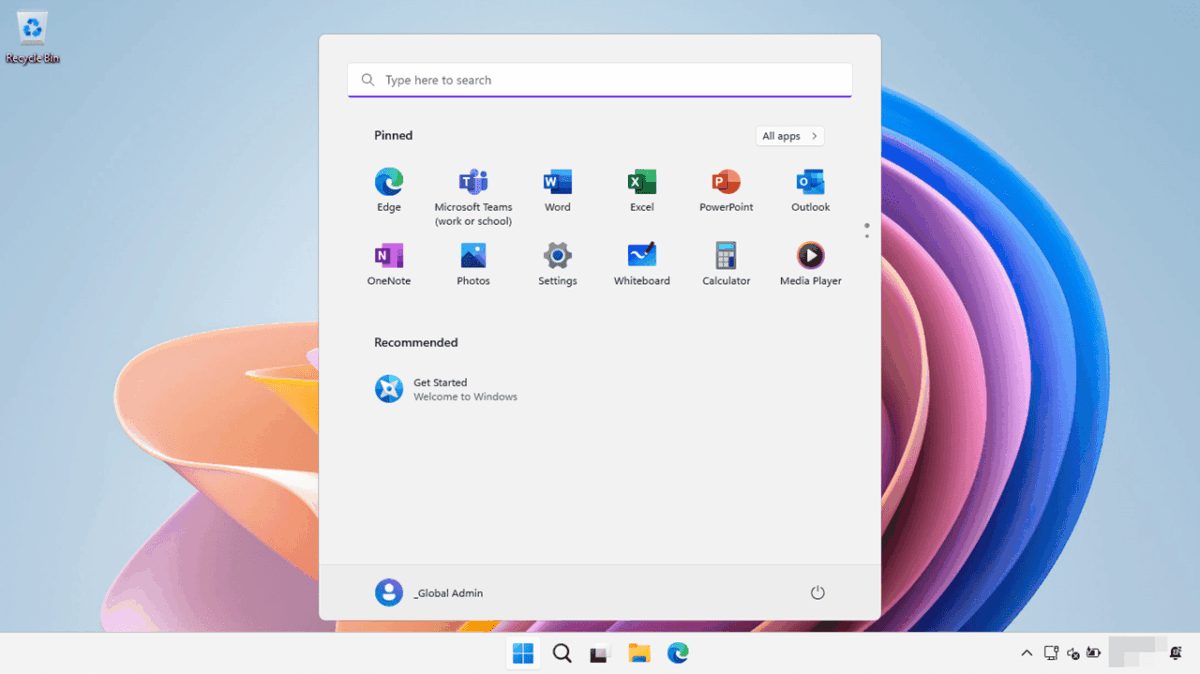
جمعبندی: بهترین مسیر برای افزایش سرعت ویندوز ۱۱ بدون نصب مجدد
همانطور که مشاهده کردید، افزایش سرعت ویندوز ۱۱ الزاماً به معنای نصب مجدد سیستمعامل نیست. با مدیریت دقیق تنظیمات، حذف برنامههای غیرضروری، کنترل سرویسها و بهینهسازی بخش حریم خصوصی میتوان عملکرد سیستم را بهطور محسوسی بهبود داد.
ترکیب اقدامات نرمافزاری با بررسی وضعیت سختافزار، بهترین نتیجه را ایجاد میکند. اجرای منظم این مراحل باعث میشود سیستم شما پایدار، سریع و بهینه باقی بماند.
چکلیست نهایی بهینهسازی ویندوز ۱۱
برای جمعبندی، موارد زیر را بررسی کنید: حذف برنامههای اضافی، مدیریت Startup، غیرفعال کردن تبلیغات، کاهش دادههای تشخیصی، پاکسازی فضای ذخیرهسازی و کنترل دسترسی اپلیکیشنها. اجرای این چکلیست بهصورت دورهای باعث حفظ عملکرد مطلوب سیستم میشود.
این اقدامات مجموعهای کامل برای بهینهسازی ویندوز ۱۱ هستند که بدون نیاز به نصب مجدد، عملکرد سیستم را بهبود میدهند و تجربه کاربری روانتری ایجاد میکنند.
چه زمانی ارتقای RAM یا نصب SSD منطقیتر است؟
اگر پس از اجرای تمام مراحل همچنان کندی محسوس وجود دارد، احتمالاً محدودیت سختافزاری عامل اصلی است. در این شرایط، ارتقای RAM یا مهاجرت از HDD به SSD گزینه منطقیتری خواهد بود.
ترکیب ارتقای سختافزار با اقدامات نرمافزاری توضیحدادهشده، بیشترین تأثیر را در افزایش سرعت ویندوز ۱۱ ایجاد میکند و میتواند عمر مفید سیستم شما را چند سال افزایش دهد. اگر روشهای دیگری برای افزایش سرعت ویندوز 11 در نظر دارید، میتوانید نظرتان را در این صفحه از تک ناک با ما به اشتراک بگذارید.