فهرست مطالب
ارتقای سیستمهای کامپیوتری و لپتاپها به حافظههای اساسدی (SSD)، معمولاً یک خروجی مشترک دارد: باقی ماندن یک هارددیسک بلااستفاده که در گوشه میز یا کمد خاک میخورد.
بسیاری از کاربران تصور میکنند این قطعات الکترونیکی قدیمی دیگر کارایی ندارند و باید دور انداخته شوند. اما واقعیت این است که تا زمانی که صفحات مغناطیسی این قطعات آسیب جدی ندیده باشند، پتانسیل بالایی برای کارهای جانبی دارند.
دانستن راهکارهای استفاده مجدد از هارددیسک به شما کمک میکند تا بدون صرف هزینههای گزاف برای خرید تجهیزات جدید، صاحب یک فضای ذخیرهسازی اضافی شوید. از طرفی، رها کردن این قطعات بدون استفاده، نوعی هدررفت سرمایه سختافزاری است.
در این مقاله از تکناک قرار است ابعاد مختلف کاربرد هارددیسک قدیمی را موشکافی کنیم و ببینیم چگونه میتوان با چند ترفند ساده فنی، فرآیند استفاده از هارد قدیمی را کلید زد و سیستمهای ذخیرهسازی خانه یا محل کار خود را ارتقا داد.
قبل از استفاده مجدد از هارددیسک قدیمی، سلامت آن را بررسی کنید
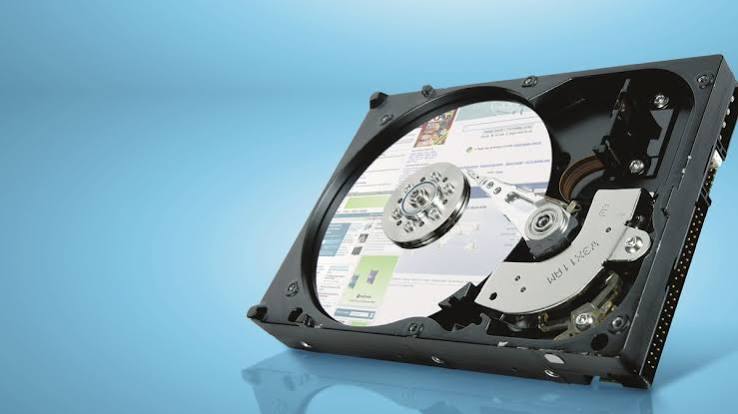
پیش از آنکه اطلاعات حیاتی خود را به یک قطعه قدیمی بسپارید، الزامی است که وضعیت فنی آن را کالبدشکافی کنید تا امنیت دادههای شما به خطر نیفتد.
چگونه سلامت هارددیسک را ارزیابی کنیم؟
برای سنجش وضعیت سلامت هارددیسک، ابزارهای تخصصی گوناگونی وجود دارند. نرمافزارهایی مانند CrystalDiskInfo با خواندن گزارشهای بخش S.M.A.R.T به شما نشان میدهند که آیا دیسک دارای بدسکتور است یا خیر. اگر وضعیت هارد روی Good باشد، پلتفرم برای کاربریهای بعدی کاملاً آماده است.
مرتبط: نخستین هارد دیسک جهان ۶۹ سال پیش توسط IBM معرفی شد
استفاده از CHKDSK برای عیبیابی هارددیسک
سیستمعامل ویندوز یک ابزار داخلی قدرتمند برای رفع خطاهای دیسک دارد. با باز کردن خط فرمان (CMD) در حالت ادمین و تایپ دستور CHKDSK به همراه نام درایو (مثلاً /f /r :CHKDSK E)، فرآیند اسکن و عیبیابی هارددیسک آغاز میشود. این دستور سکتورهای آسیبدیده را شناسایی و تا حد امکان ترمیم میکند.
چه زمانی هارددیسک برای استفاده مجدد مناسب نیست؟
اگر در زمان اتصال هارد، صداهای غیرطبیعی مانند تقتق یا خِرخِر شدید به گوش برسد، نشاندهنده نقص مکانیکی در هد یا دیسک است. همچنین اگر نرمافزارهای سنجش سلامت، وضعیت درایو را قرمز یا Bad اعلام کنند، این قطعه به هیچ وجه پلتفرم امنی برای ذخیرهسازی اطلاعات روی هارددیسک نیست و باید از چرخه کاری حذف شود.
تبدیل هارد اینترنال به هارد دیسک اکسترنال
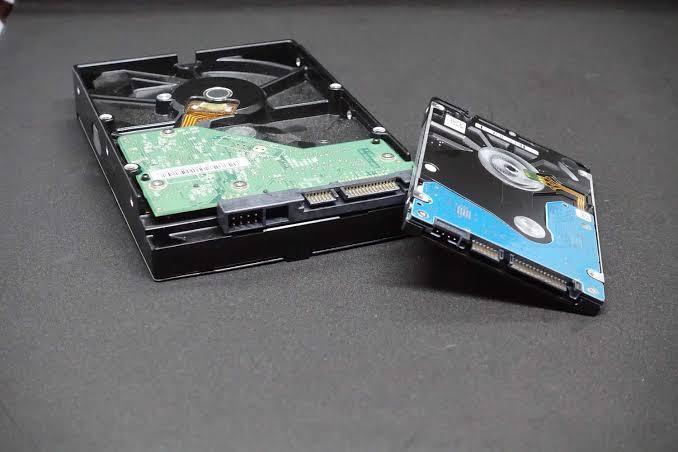
یکی از محبوبترین و پرطرفدارترین روشهای بازیافت سختافزار، تبدیل هارد اینترنال به اکسترنال است که یک حافظه قابل حمل ارزانقیمت را در اختیار شما قرار میدهد.
باکس هارد (HDD Enclosure) چیست؟
برای اینکه بتوانید یک هارددیسک اینترنال را به بیرون از کیس کامپیوتر متصل کنید، نیاز به یک پوسته محافظ به نام باکس هارد یا همان HDD Enclosure دارید. این ابزار کوچک، شامل یک برد مبدل الکترونیکی و یک بدنه محافظ است که هارد داخلی را در برابر ضربه و غبار حفظ میکند.
مرتبط: 4 اقدام مهم هنگام خرید هارد دیسک جدید
تفاوت باکس هارد 2.5 اینچی و 3.5 اینچی
هنگام خرید باکس باید به اندازه و فرم فاکتور هارد خود توجه کنید:
- باکس هارد 2.5 اینچی: مخصوص هارد دیسکهای کوچک لپتاپی است. این باکسها نیازی به آداپتور برق ندارند و انرژی خود را مستقیماً از کابل USB تأمین میکنند.
- باکس هارد 3.5 اینچی: مخصوص هارد دیسکهای بزرگ کامپیوترهای دسکتاپ است. این مدلها به دلیل مصرف انرژی بالاتر، حتماً همراه با یک آداپتور برق مستقل عرضه میشوند.
تبدیل SATA به USB چگونه انجام میشود؟
رابط اصلی هارد دیسکهای داخلی، هارد SATA است که سرعت بالایی در انتقال داده دارد. برد الکترونیکی موجود در باکس هارد، وظیفه تبدیل SATA به USB را بر عهده دارد. با جا زدن هارد درون سوکت باکس و متصل کردن کابل USB به پورت لپتاپ یا کامپیوتر، سیستم تراشه را مانند یک هارد اکسترنال معمولی شناسایی میکند.
انتخاب سیستم فایل مناسب؛ NTFS، ExFAT یا FAT32
پس از اتصال، باید اقدام به فرمت هارددیسک با یک سیستم فایل (File System) مناسب کنید:
- فرمت NTFS: بهترین گزینه برای ویندوز است و اجازه ذخیره فایلهای حجیم بالای ۴ گیگابایت را میدهد.
- ExFAT: یک فرمت مدرن و مشترک میان ویندوز و مک (Mac) است؛ اگر میخواهید هارد را به سیستمهای مختلف وصل کنید، این گزینه عالی است.
- FAT32: یک فرمت قدیمی با محدودیت حجم فایل ۴ گیگابایتی است که امروزه کمتر پیشنهاد میشود.
مزایا و محدودیتهای تبدیل هارد SATA به هارد اکسترنال
بزرگترین مزیت این کار، صرفهجویی شدید اقتصادی و تصاحب یک فضای ذخیرهسازی اضافی است. اما باید توجه داشته باشید که هارد دیسکهای اکسترنالِ ساختهشده از این روش، به دلیل ساختار مکانیکی هارد SATA، نسبت به ضربه در زمان روشن بودن بسیار حساس هستند و سرعت انتقال داده آنها نیز کمتر از اساسدیهای اکسترنال مدرن است.
استفاده از هارددیسک بهعنوان فضای ذخیرهسازی امن برای اطلاعات

یک هارددیسک بلااستفاده میتواند به عنوان یک جزیره امن و مجزا برای بایگانی دادههای حیاتی شما عمل کند و ریسک از دست رفتن اطلاعات بر اثر باجافزارها یا خرابی ویندوز را به صفر برساند.
نگهداری نسخه پشتیبان روی هارددیسک
بهترین استراتژی برای محافظت از عکسهای خانوادگی و اسناد کاری، تهیه نسخه پشتیبان (Backup) روی یک حافظه خارجی است. با انتقال این اطلاعات و قطع اتصال هارد از کامپیوتر، شما یک حافظه امن برای اطلاعات خود ایجاد میکنید که در برابر حملات سایبری و نوسانات برق کاملاً مصون است.
رمزگذاری اطلاعات حساس با BitLocker
اگر هارد دیسک قدیمی خود را به یک حافظه همراه تبدیل کردهاید، برای امنیت اطلاعات حساس خود باید آن را رمزگذاری کنید. ابزار بومی ویندوز یعنی BitLocker به شما اجازه میدهد روی درایو خود رمز عبور بگذارید تا در صورت گم شدن یا سرقت هارد، هیچکس نتواند به فایلهای درون آن دسترسی پیدا کند.
مرتبط: راهنمای خرید بهترین هارد و SSD اکسترنال
پاکسازی کامل اطلاعات قدیمی قبل از استفاده مجدد
پیش از اینکه دیسک را به کاربری جدیدی اختصاص دهید، باید اقدام به پاکسازی کامل اطلاعات هارد کنید. فرمت کردن معمولی فایلها را به طور قطعی نابود نمیکند؛ بنابراین استفاده از ابزارهای پاکسازی عمیق یا فرمت سطح پایین (Low-Level Format) برای جلوگیری از بازیابی داتا توسط دیگران الزامی است.
تفاوت MBR و GPT در مدیریت فضای ذخیرهسازی
هنگام راهاندازی مجدد هارد در مدیریت دیسک ویندوز (Disk Management) باید نوع پارتیشنبندی را مشخص کنید:
- ساختار MBR: یک فرمت قدیمی است که حداکثر از ۲ ترابایت فضا و ۴ پارتیشن پشتیبانی میکند.
- ساختار GPT: یک استاندارد مدرن است که محدودیت حجم ندارد، پایداری بیشتری در برابر خرابی دادهها نشان میدهد و با سیستمهای جدید کاملاً سازگار است.
استفاده از هارددیسک قدیمی در سیستمهای DVR و NVR

یکی از کاربردهای بسیار اقتصادی و فنی استفاده مجدد از هارددیسک، بهکارگیری آن به عنوان زیرساخت ذخیرهسازی در سیستمهای نظارت تصویری خانگی و صنعتی است.
نقش هارددیسک در ذخیره تصاویر دوربین مداربسته
دوربینهای نظارتی به صورت ۲۴ ساعته در حال ضبط تصویر هستند. این ویدئوها برای بازبینیهای آینده نیاز به فضا دارند و ذخیرهسازی اطلاعات روی هارددیسک که در داخل دستگاه مرکزی قرار میگیرد، وظیفه تأمین این فضا را بر عهده دارد.
DVR و NVR چه تفاوتی دارند؟
این دو دستگاه هسته مرکزی مدیریت دوربینها هستند:
- دستگاه DVR: برای مدیریت و ضبط تصاویر دوربینهای آنالوگ استفاده میشود و دوربینها با کابل کواکسیال به آن متصل میشوند.
- دستگاه NVR: برای سیستمهای تحت شبکه (IP Camera) کاربرد دارد و دادههای دیجیتال را از طریق کابل شبکه دریافت و پردازش میکند.
چه هارددیسکهایی برای حافظه دوربین مداربسته مناسب هستند؟
سیستمهای امنیتی به حافظه دوربین مداربسته تخصصی نیاز دارند (مانند سری بنفش وسترن دیجیتال) که برای نوشتن مداوم دیتا طراحی شدهاند. با این حال، اگر یک هارددیسک اینترنال معمولی و سالم با ظرفیت بالا (مانند ۱ یا ۲ ترابایت) در خانه دارید، میتوانید از آن برای سیستمهای چند دوربین کمتراکم خانگی استفاده کنید و در هزینهها صرفهجویی نمایید.
مرتبط: راهنمای خرید بهترین هارد دیسک HDD داخلی (اینترنال)
نکات مهم هنگام نصب هارد در DVR یا NVR
هنگام نصب، ابتدا دستگاه را کاملاً از برق بکشید. هارد را با استفاده از کابل SATA و کابل برق مخصوص به برد دستگاه متصل کرده و با پیچهای مخصوص به کف بدنه محکم کنید؛ زیرا لرزش دستگاه میتواند به مرور زمان به هارت آسیب بزند. پس از روشن کردن دستگاه، حتماً هارد را از طریق منوی مدیریت سیستم نظارتی، فرمت و کالیبره کنید تا به عنوان حافظه ذخیره تصاویر دوربین مداربسته شناخته شود.
استفاده از هارددیسک برای ذخیرهسازی ماشینهای مجازی

اگر به دنیای شبکه، تست نرمافزار یا امنیت علاقهمند هستید، یک هارددیسک بلااستفاده میتواند بهترین بستر برای راهاندازی و تست ابزارهای شبیهسازی بدون به خطر انداختن حافظه اصلی سیستم باشد.
چرا ماشین مجازی فضای زیادی اشغال میکند؟
یک ماشین مجازی (Virtual Machine) در واقع یک کامپیوتر نرمافزاری است که یک سیستمعامل کامل (مانند لینوکس یا ویندوز سرور) را درون خود اجرا میکند. این سیستم برای کارکرد خود نیاز دارد تا تمام فایلهای ساختاری، دیتای برنامهها و معماری هارد مجازی را شبیهسازی کند؛ به همین دلیل هر فایل سیستمعامل مجازی به راحتی بین ۳۰ تا ۱۰۰ گیگابایت فضا را به خود اختصاص میدهد.
ذخیره فایلهای VHD، VHDX و VDI روی هارددیسک
نرمافزارهای شبیهساز، حافظه هارد مجازی را در قالب فایلهایی با پسوند VHD ،VHDX یا VDI ذخیره میکنند. با تنظیم مسیر ذخیرهسازی این فایلهای حجیم روی یک هارددیسک قدیمی، دیگر نیازی نیست نگران پر شدن لایههای اصلی سیستم خود باشید.
استفاده از VirtualBox و VMware Workstation با هارددیسک ثانویه
در برنامههای محبوب VMware Workstation و VirtualBox، هنگام ساخت یک ماشین جدید، سیستم از شما مسیر ذخیره فایل هارد مجازی را میپرسد. شما میتوانید با معرفی مسیر هارد دیسک ثانویه، تمام پردازشهای ذخیرهسازی را به این دیسک منتقل کنید. با این روش، سیستمعامل اصلی شما کاملاً سبک باقی میماند.
مرتبط: هارد دیسک تا ۲۰۲۸ به موزه تاریخ می رود
آزادسازی فضای SSD با انتقال ماشینهای مجازی به HDD
حافظههای اساسدی به دلیل سرعت بالا، قیمت گرانی دارند و پر شدن فضای SSD با فایلهای حجیم تست شبکه، منطقی نیست. استفاده از هارددیسک برای Virtual Machine به شما اجازه میدهد تا سرعت اساسدی را برای بازیها و نرمافزارهای اصلی خود حفظ کرده و دیتای سنگین محیطهای مجازی را روی هارددیسک مغناطیسی تلنبار کنید.
پاک کردن اطلاعات و آمادهسازی هارد برای فروش یا بازیافت

اگر پس از بررسیها به این نتیجه رسیدید که نیازی به این سختافزار ندارید، باید دیسک را به شکل اصولی برای خروج از خانه آماده کنید.
فرمت کردن هارددیسک بهصورت اصولی
برای حذف سطحی اطلاعات، میتوانید روی درایو راستکلیک کرده و گزینه Format را بزنید. اما برای امنیت بیشتر، حتماً تیک گزینه Quick Format را بردارید تا ویندوز تمام سکتورها را با صفر پر کند؛ این کار زمان بیشتری میبرد اما ضریب امنیت را بالا میبرد.
استفاده از Diskpart برای پاکسازی کامل اطلاعات هارد
امنترین روش بومی در ویندوز برای نابودی ساختار پارتیشنها، استفاده از ابزار تحت فرمان Diskpart است:
- محیط CMD را در حالت Administrator باز کنید و کلمه diskpart را تایپ کنید.
- دستور list disk را بزنید تا لیست حافظهها باز شود.
- با دستور select disk X (به جای X شماره هارد قدیمی را بزنید) دیسک را انتخاب کنید.
- در نهایت دستور clean all را وارد کنید تا فرآیند پاکسازی کامل اطلاعات هارد آغاز شود. این دستور شانس بازیابی دادهها را به نزدیک صفر میرساند.
مرتبط: با هارددیسک بلااستفاده چه کارهایی میتوان انجام داد؟
چه زمانی بازیافت هارددیسک بهترین گزینه است؟
اگر هارد دیسک شما در آزمایشهای سلامت مردود شده و سکتورهای خراب زیادی دارد، فروش یا استفاده از آن خطرناک است. در این حالت، بازیافت هارددیسک از طریق تحویل به مراکز زباله الکترونیکی، بهترین و سازگارترین روش با محیط زیست است. برخی طراحان نیز از آهنرباهای فوققوی (نئودیمیوم) داخل هارد برای کارهای خلاقانه استفاده میکنند.
آیا استفاده مجدد از هارددیسک قدیمی ارزش دارد؟
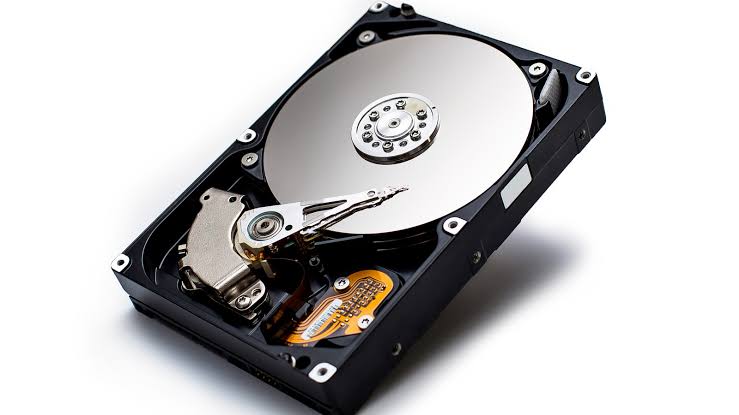
در گام آخر، باید یک چرتکه اقتصادی بیندازیم تا ببینیم آیا زحمت راهاندازی این قطعات با دستاوردهای آن همخوانی دارد یا خیر.
مزایای استفاده مجدد از هارددیسک بلااستفاده
بزرگترین مزیت این کار، صرفهجویی مالی صد در صدی است. شما بدون پرداخت مبالغ میلیونی برای خرید هارد اکسترنال یا حافظه دوربین، از یک قطعه موجود بهرهبرداری میکنید. این کار به الگوی مصرف بهینه سختافزار و کاهش زبالههای الکترونیکی نیز کمک میکند.
چه زمانی خرید SSD یا هارد جدید منطقیتر است؟
اگر اطلاعاتی که قصد ذخیره آنها را دارید شامل پروژههای تجاری بسیار گرانقیمت، دیتای حسابداری غیرقابل جایگزین یا آرشیوهای حیاتی است، تکانهای مکانیکی یک هارد قدیمی ممکن است ریسک بالایی داشته باشد. در این شرایط، خرید یک حافظه نو با گارانتی معتبر بسیار منطقیتر است.
مرتبط: معرفی بهترین هارد اکسترنال برای کنسولهای بازی
بهترین کاربرد برای هارد قدیمی شما کدام است؟
با توجه به جمیع جهات، اگر هارد شما ۲.۵ اینچی (لپتاپی) است، بهترین کاربرد آن تبدیل به یک هارد اکسترنال پرتابل است. اما اگر با یک هارد ۳.۵ اینچی دسکتاپ روبرو هستید، استفاده از آن به عنوان درایو ثانویه کیس برای نگهداری فایل روی هارددیسک یا بستر ماشینهای مجازی، هوشمندانهترین انتخاب ممکن خواهد بود.