
ویندوز ۱۱ با یک ترفند رجیستری، فعالسازی منوی مخفی Processor performance boost mode را فراهم میکند تا کاربران کنترل دقیقتری بر حالتهای بهبود عملکرد پردازنده داشته باشند.
به گزارش سرویس سیستم عامل کامپیوتر تکناک، علاقهمندان ویندوز معمولا به دنبال روشهایی هستند تا بیشترین عملکرد ممکن را از سیستم خود استخراج کنند و در عین حال مصرف انرژی و تولید حرارت را نیز تا حد ممکن کاهش دهند. این موضوع بهویژه در مورد رایانههای قابل حمل مبتنی بر ویندوز اهمیت بیشتری دارد، چرا که لپتاپها و نوتبوکها به طور طبیعی بیشتر داغ میشوند و مدیریت گرما و مصرف انرژی در چنین فرمفکتوری دشوارتر است.
به همین دلیل بسیاری از کاربران به سراغ روشهایی مانند آندرولت کردن میروند. این تکنیک امکان استخراج بیشترین توان پردازنده در ویندوز را فراهم میکند و در عین حال سطح مصرف انرژی را پایین نگه میدارد. برای انجام چنین تنظیماتی ابزارهای رسمی نیز از سوی AMD و اینتل ارائه شدهاند، که از جمله آنها میتوان به Ryzen Master و XTU یا همان Extreme Tuning Utility اشاره کرد. با وجود این، بسیاری از کاربران حرفهای ترجیح میدهند مستقیما وارد BIOS شوند و تنظیمات پیشرفتهای مانند Curve Optimizer در پردازندههای رایزن را تغییر دهند. این گزینه به کاربران اجازه میدهد مقادیر مختلف مقیاسبندی فرکانس و ولتاژ را تنظیم کنند که در اصل با نام P-State شناخته میشوند.
برای افرادی که با این مفاهیم آشنایی ندارند، مدیریت توان پردازنده از طریق استاندارد Advanced Configuration and Power Interface یا ACPI انجام میشود که شامل P-State و C-State است. حالتهای P-State یا Performance Power State وظیفه مدیریت رابطه میان ولتاژ و فرکانس پردازنده را بر عهده دارند، در حالی که C-State به حالتهای خواب پردازنده مربوط میشود و به سیستم اجازه میدهد برخی از بخشهای پردازنده که در آن لحظه مورد نیاز نیستند را موقتا غیرفعال کند. ترکیب این دو سازوکار باعث میشود پردازنده به شکل کارآمدتری عمل کند و سیستمعامل و برنامهها بتوانند تشخیص دهند که کدام هستهها باید غیرفعال شوند و کدام هستهها باید برای عملکرد بیشتر تقویت شوند.
مرتبط: افزایش سرعت پردازنده در ویندوز ۱۱ آسیبی به سختافزار نمیزند
البته همه کاربران علاقهمند به تنظیمات پیشرفته نیستند و بسیاری از افراد نیز با جزئیات فنی مفاهیمی مانند اورکلاک یا آندرولت آشنایی ندارند. خوشبختانه خود ویندوز نیز یک قابلیت جالب در این زمینه ارائه میدهد، هرچند این قابلیت به صورت پیشفرض در همه سیستمها پنهان شده است.
در حالت پیشفرض، ویندوز تنها دو گزینه P-State شامل Minimum Processor State و Maximum Processor State را در اختیار کاربر قرار میدهد. با وجود این، با استفاده از یک ترفند رجیستری ویندوز ۱۱ میتوان گزینههای بیشتری را فعال کرد و منوی مخفی Processor performance boost mode را در تنظیمات انرژی ویندوز نمایش داد. این گزینه در واقع حالتهای HWP یا Hardware P-States موجود در دستگاه را فعال میکند؛ حالتهایی که تنها توسط سیستمعامل کنترل نمیشوند و سختافزار نیز در مدیریت آنها نقش دارد.
در مجموع پنج پروفایل مختلف برای Processor Performance Boost Mode وجود دارد که مشخص میکنند ویندوز چگونه درخواست حالت توربو یا بوست پردازنده را در سیاستهای مختلف مصرف انرژی مدیریت کند.
مرتبط: مایکروسافت بهروزرسانیهای جدید ویندوز ۱۱ را منتشر کرد
حالت Disabled باعث میشود تقویت پردازنده عملا غیرفعال شود. در این حالت پردازنده از ورود به فرکانسهای توربو یا بوست خودداری میکند و بیشتر نزدیک به فرکانس پایه کار مینماید. نتیجه این کار کاهش چشمگیر مصرف انرژی و تولید حرارت است، اما در عوض عملکرد در بارهای کاری کوتاهمدت و واکنشپذیری سیستم کاهش مییابد.
حالت Enabled رفتار استاندارد سیستم است. در این حالت قابلیت بوست در شرایط معمول فعال باقی میماند و پردازنده میتواند هنگام نیاز پردازشی فرکانس خود را افزایش دهد. در این وضعیت سیستم تلاش میکند میان عملکرد، مصرف انرژی و محدودیتهای حرارتی تعادل برقرار کند.
حالت Aggressive تمرکز بیشتری بر عملکرد دارد و اجازه میدهد پردازنده سریعتر وارد حالتهای بوست شود و مدت بیشتری در آن باقی بماند. این وضعیت در تئوری میتواند پاسخدهی سیستم در بارهای کاری سنگین یا ناگهانی را بهبود دهد، اما در مقایسه با حالت پیشفرض مصرف انرژی و تولید حرارت بیشتری نیز به همراه دارد.
مرتبط: ویندوز ۱۱ نسخه 25H2؛ نسخهای متفاوت یا تکرار تبلیغات؟
حالت Efficient Enabled همچنان امکان استفاده از بوست را فراهم میکند، اما تمرکز بیشتری بر بهرهوری انرژی دارد. در این حالت سیستم تلاش میکند از افزایش فرکانس غیرضروری جلوگیری کند و تنها زمانی از بوست استفاده نماید که واقعا تاثیر محسوسی بر عملکرد داشته باشد.
حالت Efficient Aggressive یک رویکرد ترکیبی محسوب میشود. در این حالت نیز پردازنده در صورت نیاز عملکرد خود را افزایش میدهد، اما سیستم در مقایسه با حالت Aggressive اهمیت بیشتری به بهرهوری انرژی میدهد. هدف این حالت ارائه بهبود عملکرد قابل توجه در عین کاهش مصرف انرژی در سناریوهای سبکتر است.
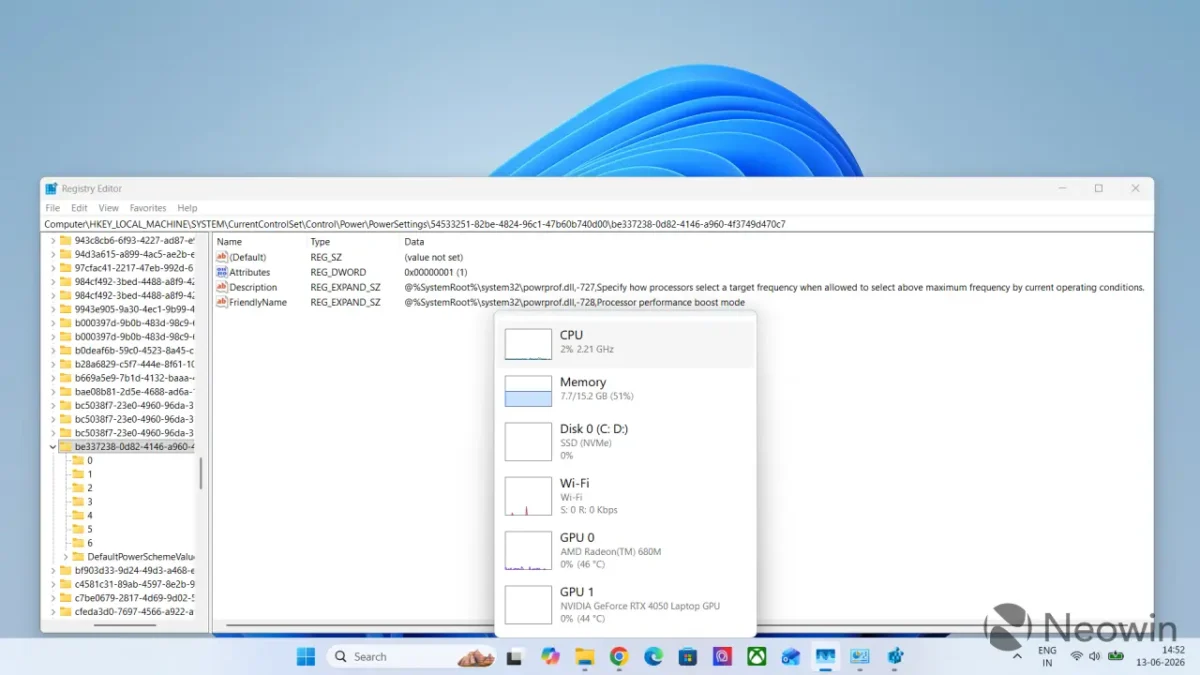
بر اساس گزارش نئووین، برای فعال کردن گزینه Processor performance boost mode باید چند مرحله در رجیستری ویندوز ۱۱ انجام شود. ابتدا باید Registry Editor باز شود. برای این کار کلیدهای Win+R فشرده میشود، عبارت regedit تایپ میشود و سپس گزینه OK انتخاب میشود.
پس از آن باید به مسیر زیر در رجیستری مراجعه شود:
HKLM\SYSTEM\CurrentControlSet\Control\Power\PowerSettings\54533251-82be-4824-96c1-47b60b740d00\be337238-0d82-4146-a960-4f3749d470c7
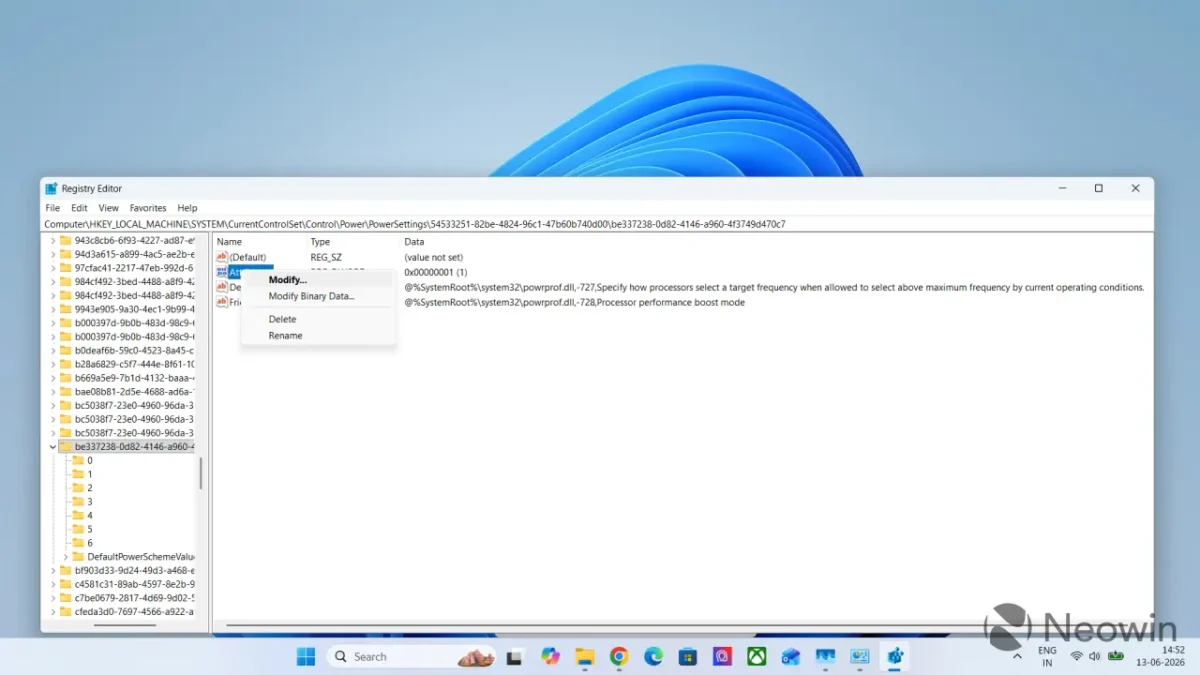
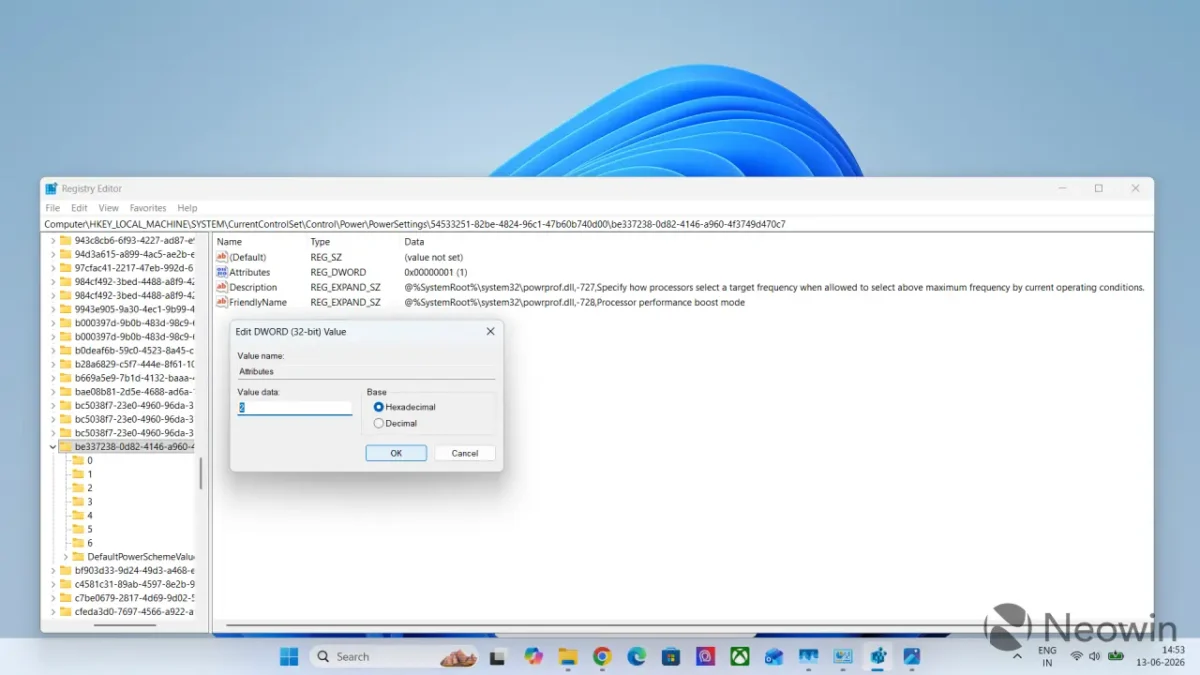
در این بخش مقدار Attributes باید از ۱ به ۲ تغییر داده شود. گزینه Modify با کلیک راست روی این مقدار قابل دسترسی است.
پس از انجام این تغییر و بستن رجیستری، منوی جدید Processor performance boost mode در تنظیمات انرژی ویندوز ۱۱ قابل مشاهده خواهد بود. با فعال شدن این بخش، پنج حالت جدید از P-State یا همان CPPC state در اختیار کاربر قرار میگیرد که میتوانند نحوه رفتار بوست پردازنده در رایانه را تعریف کنند.
شرکت مایکروسافت توضیح میدهد که در حالت Disabled رفتار مبتنی بر P-State غیرفعال میشود و قابلیت Collaborative Processor Performance Control یا CPPC نیز غیرفعال خواهد بود. در حالت Enabled این رفتار فعال میشود و CPPC در وضعیت Efficient Enabled قرار میگیرد. در حالت Aggressive رفتار P-State فعال است و CPPC در حالت Aggressive قرار دارد. در حالت Efficient Enabled رفتار P-State با تمرکز بر بهرهوری انرژی فعال است و CPPC در حالت Efficient Enabled عمل میکند. در حالت Efficient Aggressive نیز رفتار P-State با تمرکز بر بهرهوری فعال است، اما CPPC در حالت Aggressive عمل میکند.
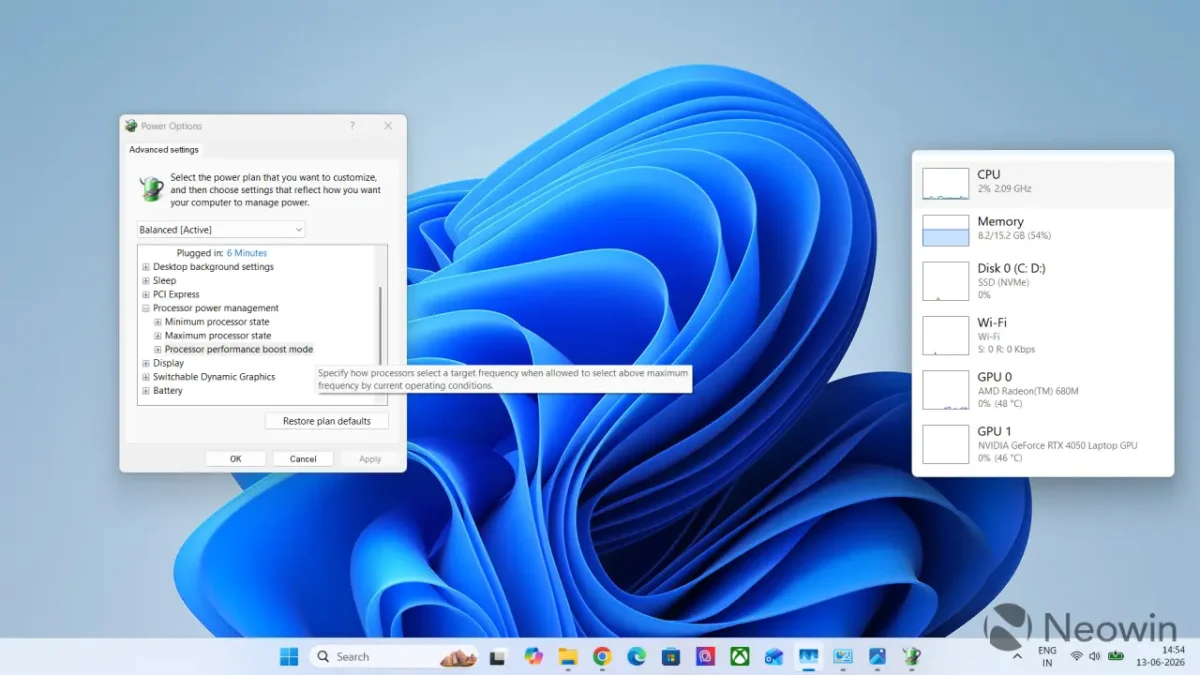
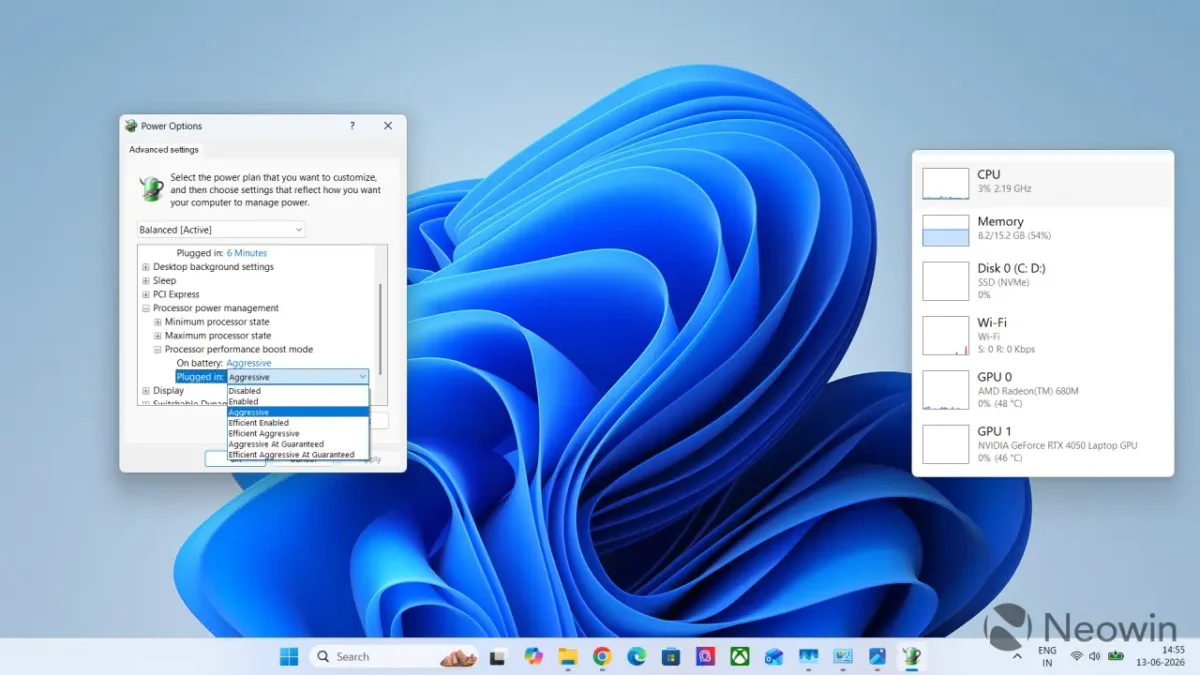
علاوه بر این، حالت Aggressive At Guaranteed نیز وجود دارد که در آن ویندوز ۱۱ میزان عملکرد اضافی مورد نیاز بالاتر از سطح عملکرد تضمینشده را محاسبه و از پردازنده درخواست میکند همان سطح عملکرد را ارائه دهد. در حالت Efficient Aggressive At Guaranteed نیز ویندوز همواره از پردازنده میخواهد بالاترین سطح عملکرد ممکن بالاتر از سطح تضمینشده را ارائه کند.
مرتبط: مایکروسافت محدودیت امنیتی جدیدی در ویندوز اعمال کرد
در ادامه بررسی این تنظیمات قرار است مقایسهای میان آنها انجام شود تا مشخص شود هرکدام چه تاثیری بر عملکرد و بهرهوری انرژی دارند. در صورتی که این مقادیر روی سیستم تغییر داده شوند و مشکلاتی مانند کرش یا داغ شدن بیش از حد رایانه ایجاد شود، توصیه میشود تنظیمات به حالت اولیه بازگردانده شوند.