

فهرست مطالب
بهترین شبیه ساز ویندوز برای اندروید در سال ۱۴۰۵ برنامه Winlator است. این برنامه رایگان و متنباز با کمک Wine و Box64 فایلهای exe ویندوز را مستقیم روی گوشی اجرا میکند و برای بازیها و برنامههای سبک کامپیوتر بهترین نتیجه را میدهد. اگر ویندوز کامل روی گوشی میخواهید، Limbo PC Emulator و اگر فقط ظاهر ویندوز را میخواهید، Win7 Simu گزینه درست است. بهترین عملکرد را گوشیهای اسنپدراگون با حداقل ۸ گیگابایت رم میگیرند. در ادامه 6 شبیهساز را با جدول مقایسه، دانلود از منبع رسمی، آموزش نصب و رفع مشکل معرفی کردهایم.
جدول مقایسه بهترین شبیه سازهای ویندوز برای اندروید
برنامههای این فهرست کاربرد یکسانی ندارند. بعضی از آنها فایلهای اجرایی ویندوز را با لایه سازگاری اجرا میکنند، بعضی یک رایانه مجازی با سیستمعامل مستقل میسازند و برخی دیگر فقط ظاهر و محیط ویندوز را شبیهسازی میکنند. بنابراین، قبل از دانلود باید مشخص کنید به اجرای فایل exe نیاز دارید یا صرفاً میخواهید محیط ویندوز را روی گوشی تجربه کنید.
| نام برنامه | کاربرد اصلی | اجرای فایل exe واقعی | وضعیت هزینه | حداقل اندروید و رم | گوشی مناسب |
|---|---|---|---|---|---|
| Winlator | اجرای برنامهها و بازیهای ویندوز | بله | رایگان و متنباز | اندروید ۸ به بالا، رم پیشنهادی ۸ گیگابایت، حداقل رسمی رم اعلام نشده | اسنپدراگون با گرافیک Adreno |
| GameHub | اجرای بازیهای کامپیوتر، استریم و بازی ابری | برای بازیهای سازگار، نه هر فایل exe | رایگان | حداقل اندروید و رم رسمی مشخص نشده | گوشیهای قدرتمند سازگار با بازی |
| Wine برای اندروید | اجرای برنامههای ویندوز با لایه سازگاری | بله، با محدودیت نسخه قدیمی | رایگان و متنباز | نسخه رسمی اندروید قدیمی است، حداقل رم اعلام نشده | دستگاههای سازگار با APK قدیمی |
| Limbo PC Emulator | ساخت رایانه مجازی و نصب ویندوز از ISO | بله، داخل سیستمعامل مجازی | رایگان و متنباز | اندروید ۸ به بالا، حداقل رم میزبان مشخص نشده | گوشیهای قدرتمند با حافظه کافی |
| Win7 Simu | شبیهسازی ظاهر و برنامههای نمایشی ویندوز | خیر | رایگان با تبلیغات و خرید درونبرنامهای | حداقل اندروید و رم رسمی مشخص نشده | گوشیهای اندرویدی سازگار با برنامه |
| W10 Simulator | شبیهسازی محیط و قابلیتهای نمایشی ویندوز ۱۰ | خیر | رایگان با تبلیغات | حداقل اندروید و رم رسمی مشخص نشده | گوشیهای اندرویدی سازگار با برنامه |
نکته مهم درباره مشخصات سختافزاری: اعداد جدول فقط در مواردی درج شدهاند که در مشخصات رسمی برنامه یا مستندات سازنده قابل تأیید بودهاند. برای چند برنامه، حداقل رم یا نسخه اندروید بهصورت رسمی اعلام نشده است. عدد ۸ گیگابایت رم برای Winlator یک پیشنهاد کاربردی برای شروع است و نباید آن را حداقل سختافزاری اعلامشده از سوی توسعهدهنده دانست.
بهترین شبیه ساز ویندوز برای اندروید
در ادامه، برنامهها بر اساس نوع استفاده دستهبندی شدهاند تا بتوانید با توجه به نیاز خود، گزینه مناسب را انتخاب کنید. اگر قصد اجرای بازیها و نرمافزارهای واقعی کامپیوتر را دارید، سراغ Winlator و GameHub بروید. برای ساخت یک رایانه مجازی کامل Limbo کاربرد دارد و Win7 Simu و W10 Simulator بیشتر برای تجربه ظاهری محیط ویندوز طراحی شدهاند.
۱. Winlator (وینلاتور)، بهترین شبیه ساز ویندوز برای اندروید
Winlator یکی از شناختهشدهترین ابزارها برای اجرای برنامهها و بازیهای ویندوز روی اندروید است. این برنامه با ترکیب Wine و ابزارهایی مانند Box86 و Box64، امکان اجرای بسیاری از نرمافزارهای x86 و x64 را روی گوشیهای مجهز به پردازنده ARM فراهم میکند. Winlator بهجای نصب یک نسخه کامل از ویندوز، محیطی سازگار برای اجرای فایلهای اجرایی ویندوز ایجاد میکند.
برای استفاده از برنامه باید یک کانتینر بسازید و تنظیمات مربوط به نسخه Wine، درایور گرافیکی، وضوح تصویر و حافظه گرافیکی را مشخص کنید. سپس فایل exe را به محیط برنامه منتقل میکنید و در صورت سازگاری، آن را اجرا خواهید کرد. این ساختار امکان ایجاد چند محیط جداگانه برای بازیها و نرمافزارهای مختلف را فراهم میکند.
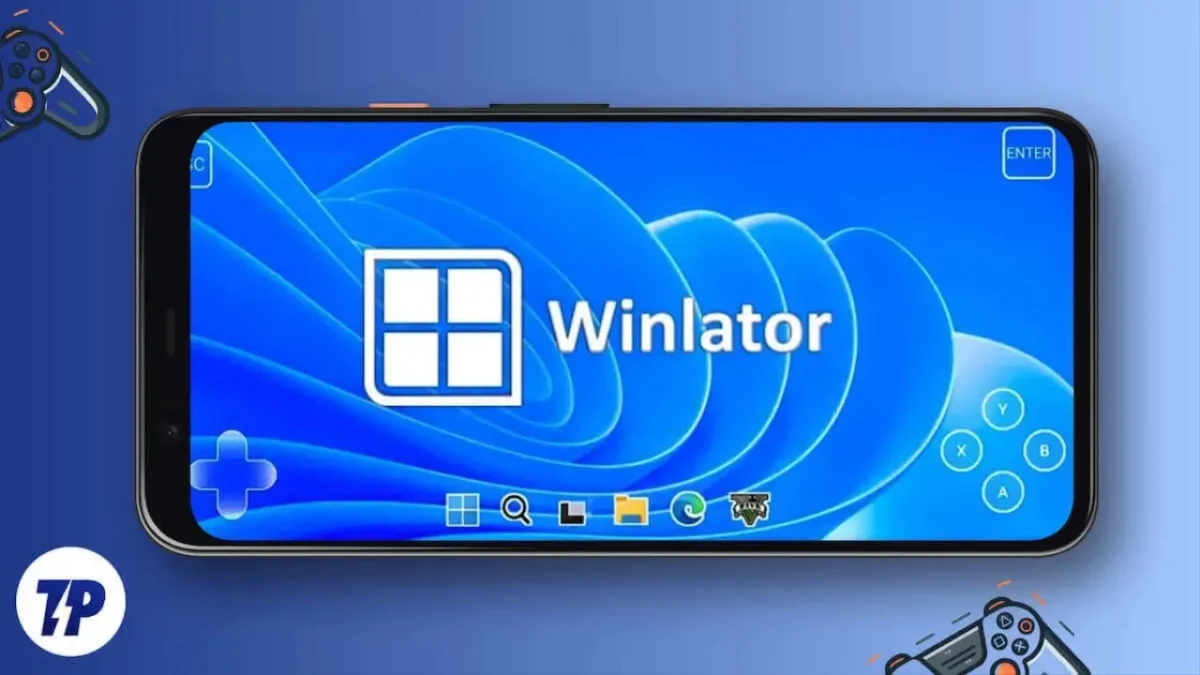
آخرین نسخه پایدار قابل مشاهده در مخزن رسمی GitHub، نسخه 11.2 است که در ۱۹ اوت ۲۰۲۶ منتشر شده است. این نسخه تغییراتی در مدیریت حافظه هنگام اجرای بازیهای Steam، نمایش تصاویر رندرشده، ورودی XInput و سرویس پسزمینه برنامه دارد. Winlator رایگان و متنباز است و نسخه رسمی آن برای پردازندههای ARM64 منتشر میشود. حداقل نسخه اندروید در فایل ساخت برنامه ۸ اعلام شده، اما توسعهدهنده حداقل رم مشخصی را بهعنوان شرط قطعی اجرای تمام بازیها تعیین نکرده است.
نقاط قوت
- اجرای بسیاری از برنامهها و بازیهای ویندوزی ۳۲ و ۶۴ بیتی
- پشتیبانی از تنظیمات گرافیکی و کانتینرهای جداگانه
- رایگان و متنباز بودن
محدودیتها
- سازگاری همه بازیها و نرمافزارها تضمینشده نیست.
- عملکرد به پردازنده، GPU، درایور گرافیکی و تنظیمات کانتینر وابسته است.
- راهاندازی و تنظیم بازیهای سنگین ممکن است به دانش فنی نیاز داشته باشد.
مناسب برای اجرای بازیهای کلاسیک و برخی بازیهای سهبعدی و نرمافزارهای ویندوزی سازگار روی گوشیهای قدرتمند اندرویدی.
دانلود از منبع رسمی مخزن GitHub پروژه Winlator و بخش Releases.
اگر میخواهید تنظیمات کانتینر و گرافیک را قدمبهقدم ببینید، آموزش کامل تنظیمات Winlator در تکناک همه مراحل را با تصویر توضیح داده است.
۲. GameHub
GameHub یک پلتفرم بازی اندرویدی از شرکت Guangzhou Chicken Run Network Technology است که با نام تجاری GameSir نیز شناخته میشود. این برنامه مجموعهای از قابلیتهای اجرای بازیهای کامپیوتر، بازی ابری و استریم را در یک محیط واحد ارائه میکند. به همین دلیل، نباید آن را صرفاً یک شبیهساز ساده ویندوز در نظر بگیرید.
GameHub از اتصال به کتابخانههای Steam و Epic Games و مدیریت بازیها پشتیبانی میکند. همچنین امکان استفاده از کنترل لمسی و دسته بازی وجود دارد. بخش PC Emulator برنامه برای اجرای بازیهای سازگار طراحی شده است و در کنار آن، قابلیت Cloud Gaming و استریم نیز قرار دارد. در حالت اجرای محلی، پردازش بازی روی گوشی انجام میشود، اما در بازی ابری یا استریم، دستگاه دیگری یا سرور راه دور تصویر بازی را ارسال میکند.
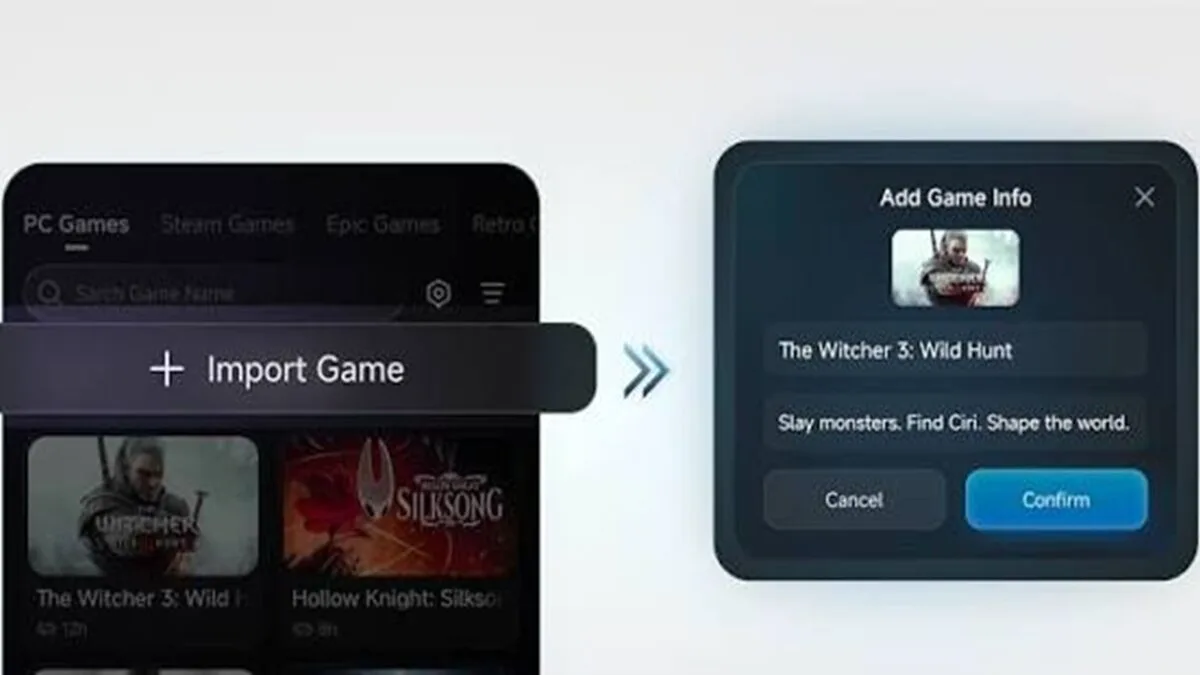
نسخه 6.3.2 در وبسایت رسمی GameHub بهعنوان نسخه اندروید معرفی شده است. برنامه رایگان است و برای دریافت آن میتوانید به وبسایت رسمی یا صفحه Google Play با نام توسعهدهنده Guangzhou Chicken Run Network Technology مراجعه کنید. حداقل نسخه اندروید و مقدار رم مورد نیاز برای اجرای تمام قابلیتها در مشخصات رسمی بهصورت یک عدد ثابت اعلام نشده است. بنابراین، سازگاری هر بازی را باید جداگانه بررسی کنید.
نقاط قوت
- یکپارچگی با کتابخانههای Steam و Epic Games
- پشتیبانی از اجرای محلی، استریم و بازی ابری
- پشتیبانی از کنترل لمسی و دسته بازی
محدودیتها
- اجرای همه بازیهای کامپیوتر روی تمام گوشیها تضمین نمیشود.
- قابلیتهای ابری و استریم به اتصال اینترنت پایدار نیاز دارند.
- اجرای محلی بازیهای سنگین به سختافزار قدرتمند وابسته است.
مناسب برای کاربرانی که میخواهند بازیهای کامپیوتر را روی گوشی مدیریت و اجرا کنند یا از قابلیت استریم و بازی ابری استفاده کنند.
دانلود از منبع رسمی وبسایت GameHub و صفحه رسمی آن در Google Play.
۳. Wine برای اندروید
Wine یک لایه سازگاری برای اجرای برنامههای ویندوزی است و برخلاف ماشین مجازی، سیستمعامل ویندوز را بهطور کامل شبیهسازی نمیکند. این ابزار فراخوانیهای نرمافزاری ویندوز را به رابطهای قابل استفاده در محیط میزبان تبدیل میکند. به همین دلیل، در بسیاری از شرایط منابع کمتری نسبت به اجرای یک سیستمعامل کامل مصرف میکند.
نسخه اندرویدی Wine نیز از سوی پروژه WineHQ منتشر شده است، اما باید به قدیمیبودن آن توجه کنید. فهرست رسمی دانلود WineHQ هنوز فایلهای APK نسخه 7.0 را برای معماریهای ARM و x86 ارائه میکند. این نسخه را نباید با نسخههای جدید دسکتاپ Wine که در سال ۲۰۲۶ بهروزرسانی میشوند یکسان دانست. همچنین وجود فایل APK در مخزن رسمی به معنی سازگاری آن با همه نسخههای جدید اندروید نیست.
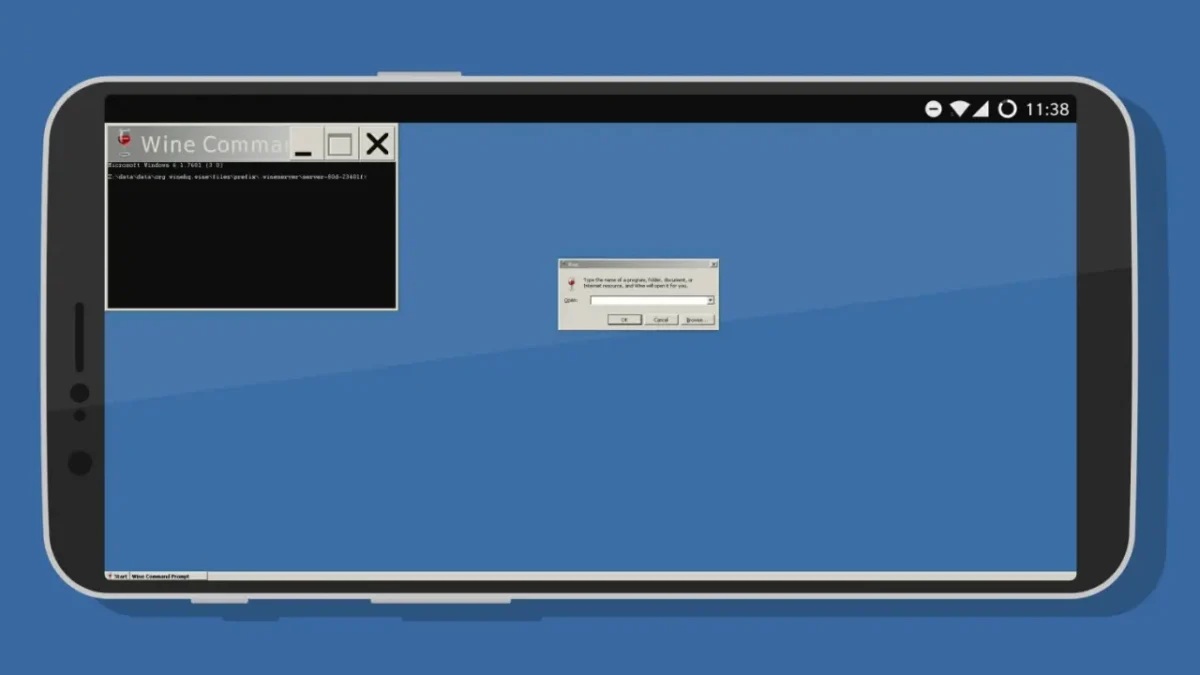
Wine برای اجرای برخی برنامههای ویندوزی کاربرد دارد، اما راهاندازی و سازگاری آن به معماری پردازنده، نسخه اندروید و وابستگیهای نرمافزار بستگی دارد. اگر به دنبال یک راهکار بهروز و ساده برای اجرای بازیها هستید، Winlator انتخاب مناسبتری است، زیرا ابزارهای Wine و اجزای گرافیکی موردنیاز را در یک محیط یکپارچه ارائه میکند.
نقاط قوت
- رایگان و متنباز بودن
- اجرای برنامههای سازگار ویندوز بدون نصب کامل ویندوز
- مصرف منابع کمتر از ماشین مجازی در سناریوهای سازگار
محدودیتها
- نسخه رسمی APK اندروید قدیمی است.
- سازگاری آن با نسخههای جدید اندروید تضمین نشده است.
- برای اجرای بازیهای سهبعدی جدید به ابزارهای مکمل و تنظیمات پیچیده نیاز دارد.
مناسب برای کاربران فنی که قصد بررسی اجرای برنامههای قدیمی ویندوز را دارند و با محدودیت نسخه اندرویدی Wine آشنا هستند.
دانلود از منبع رسمی بخش Android Downloads در وبسایت WineHQ.
۴. Limbo PC Emulator
Limbo PC Emulator برای کاربرانی مناسب است که میخواهند بهجای اجرای مستقیم فایلهای ویندوزی، یک رایانه مجازی روی گوشی اندرویدی بسازند. این برنامه بر پایه QEMU توسعه یافته و امکان شبیهسازی معماریهایی مانند x86 را فراهم میکند. شما میتوانید یک فایل ISO از سیستمعامل موردنظر را به ماشین مجازی معرفی کنید و فرایند نصب را مشابه نصب ویندوز روی کامپیوتر دنبال کنید.
تفاوت اصلی Limbo با Winlator در نوع اجرای نرمافزارها است. Limbo یک محیط مجازی برای اجرای سیستمعامل مهمان میسازد و به همین دلیل باید منابع سختافزاری گوشی میان اندروید و سیستمعامل مجازی تقسیم شوند. این فرایند معمولاً از اجرای مستقیم برنامه با Wine و Box64 سنگینتر است و برای اجرای بازیهای ویندوزی گزینه مناسبی محسوب نمیشود.
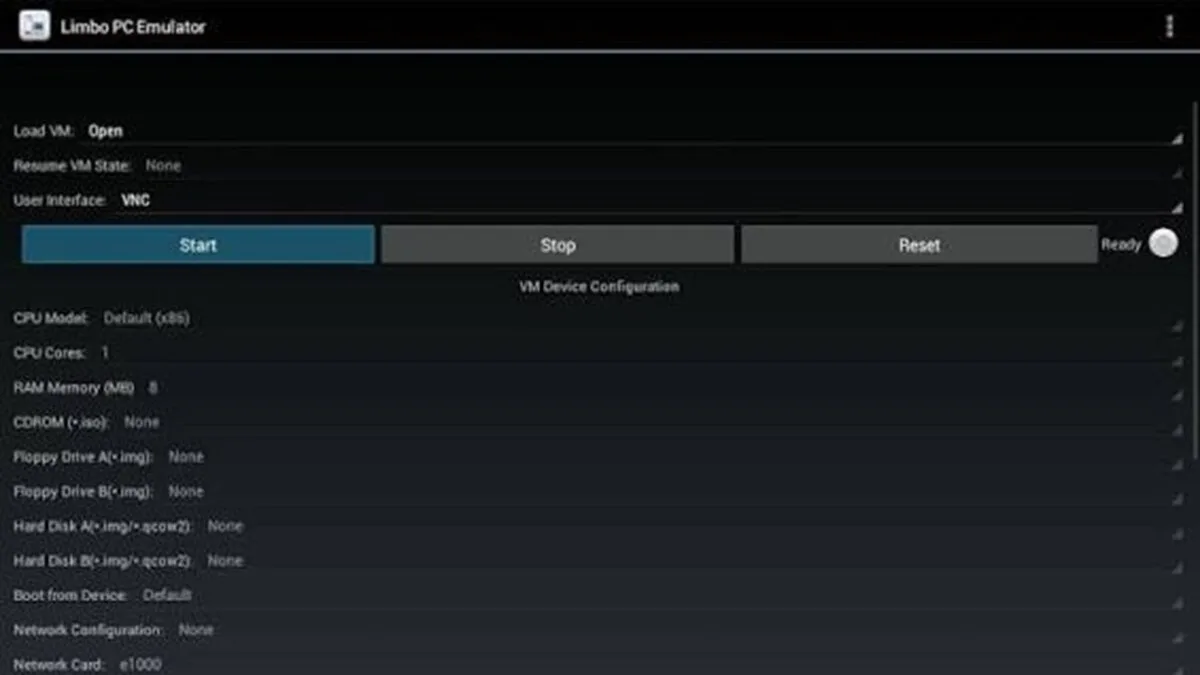
آخرین نسخه موجود در مخزن رسمی GitHub، Limbo Emulator 6.0.1 است. این نسخه امکاناتی مانند تنظیم کش دیسک مجازی، رابطهای مختلف دیسک سخت و واردکردن BIOS سفارشی را اضافه کرده است. در مستندات توسعهدهنده، اندروید ۸ به بالا بهعنوان پیشنیاز دستگاه ذکر شده است. حداقل مقدار رم گوشی بهصورت رسمی مشخص نشده و مقدار حافظه اختصاصیافته به ماشین مجازی باید با توجه به سیستمعامل مهمان و توان دستگاه انتخاب شود.
نقاط قوت
- امکان ساخت ماشین مجازی و نصب سیستمعامل از فایل ISO
- پشتیبانی از معماریهای مختلف پردازنده
- رایگان و متنباز بودن
محدودیتها
- اجرای ویندوز کامل روی گوشی کندتر از روشهایی مانند Winlator است.
- برای بازیهای سنگین و سهبعدی مناسب نیست.
- راهاندازی ماشین مجازی به تنظیمات بیشتری نیاز دارد.
مناسب برای کاربرانی که میخواهند سیستمعاملهای سبک یا نسخهای از ویندوز را در محیط مجازی روی اندروید اجرا کنند.
دانلود از منبع رسمی مخزن GitHub پروژه Limbo و بخش Releases.
۵. Win7 Simu
Win7 Simu برای کسانی طراحی شده است که میخواهند ظاهر و تجربه کار با ویندوز ۷ را روی گوشی اندرویدی داشته باشند. این برنامه محیطی شبیه دسکتاپ ویندوز، منوی Start، نوار وظیفه، صفحه ورود و پنجرههای برنامهها ایجاد میکند. با این حال، Win7 Simu یک سیستمعامل ویندوز واقعی نیست و نمیتواند نرمافزارهای معمول ویندوز با پسوند exe را اجرا کند.
در این برنامه تعدادی ابزار نمایشی مانند ماشینحساب، Notepad، WordPad و Media Player شبیهسازی شدهاند. همچنین امکان استفاده از تمهایی با الهام از Windows 2000، Vista، Windows 10 و Windows 11 وجود دارد. این قابلیتها برای سرگرمی و آشنایی با محیط ویندوز کاربرد دارند، اما نباید آنها را با اجرای واقعی برنامههای دسکتاپ اشتباه بگیرید.
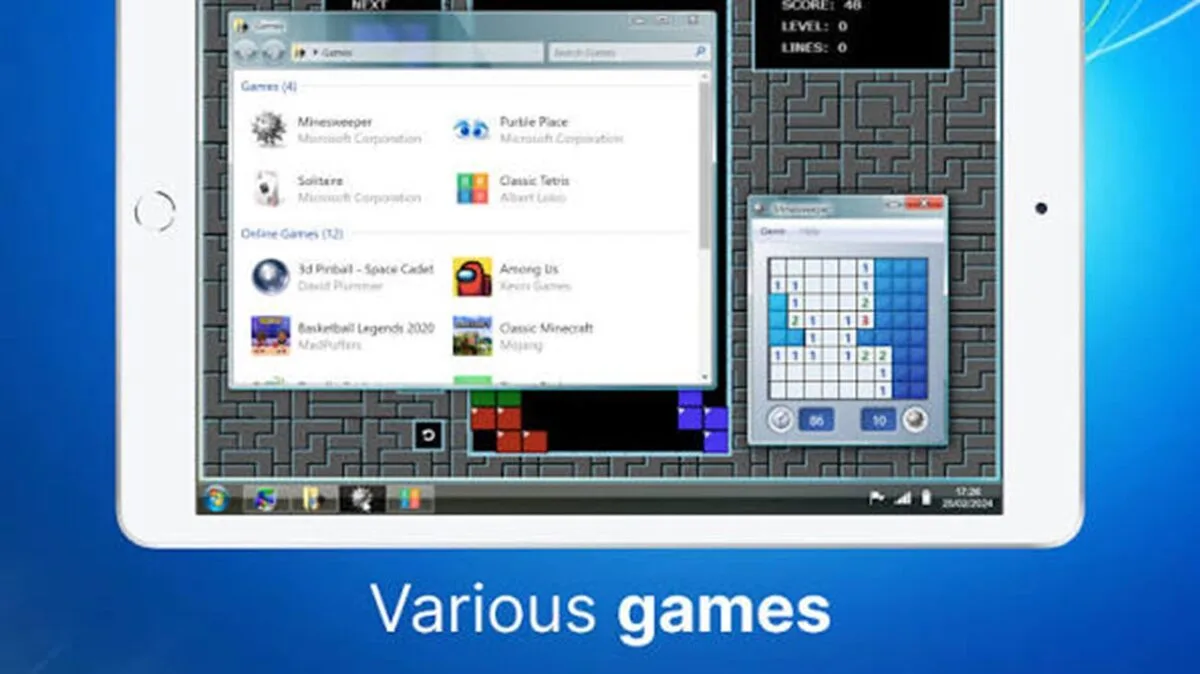
Win7 Simu توسط توسعهدهنده Visnalize منتشر شده و نسخه اندرویدی آن از طریق Google Play در دسترس است. این برنامه رایگان است، اما تبلیغات و خرید درونبرنامهای دارد. آخرین تاریخ بهروزرسانی درجشده در صفحه Google Play، ۵ سپتامبر ۲۰۲۶ است. حداقل رم و نسخه اندروید مورد نیاز در اطلاعات رسمی صفحه بهصورت مشخص اعلام نشده است.
نقاط قوت
- بازسازی محیط ظاهری ویندوز ۷
- داشتن ابزارهای نمایشی و تمهای متنوع
- نصب و استفاده ساده روی گوشی
محدودیتها
- فایلهای exe واقعی را اجرا نمیکند.
- جایگزین ویندوز یا شبیهساز اجرای نرمافزارهای کامپیوتر نیست.
- برخی امکانات شامل تبلیغات یا خرید درونبرنامهای هستند.
مناسب برای افرادی که میخواهند محیط ظاهری ویندوز را برای سرگرمی و تجربه کاربری روی گوشی داشته باشند.
دانلود از منبع رسمی صفحه Win7 Simu در Google Play و وبسایت Visnalize.
۶. W10 Simulator
W10 Simulator یک برنامه سرگرمی برای شبیهسازی ظاهر و برخی قابلیتهای نمایشی ویندوز ۱۰ روی گوشی اندرویدی است. این برنامه توسط MALGOW منتشر شده و محیطی شبیه دسکتاپ ویندوز را در اختیار شما قرار میدهد. با این حال، برخلاف Winlator یا Wine، هدف آن اجرای نرمافزارهای واقعی کامپیوتر نیست.
در W10 Simulator میتوانید بخشهایی از محیط ویندوز ۱۰ را مشاهده کنید، منوی Start را باز کنید و با بعضی از قابلیتهای نمایشی و مراحل سرگرمکننده برنامه کار کنید. خود توسعهدهنده نیز در توضیحات Google Play تأکید کرده که این برنامه یک بازی و شبیهساز سرگرمی است و ارتباطی با مایکروسافت ندارد.
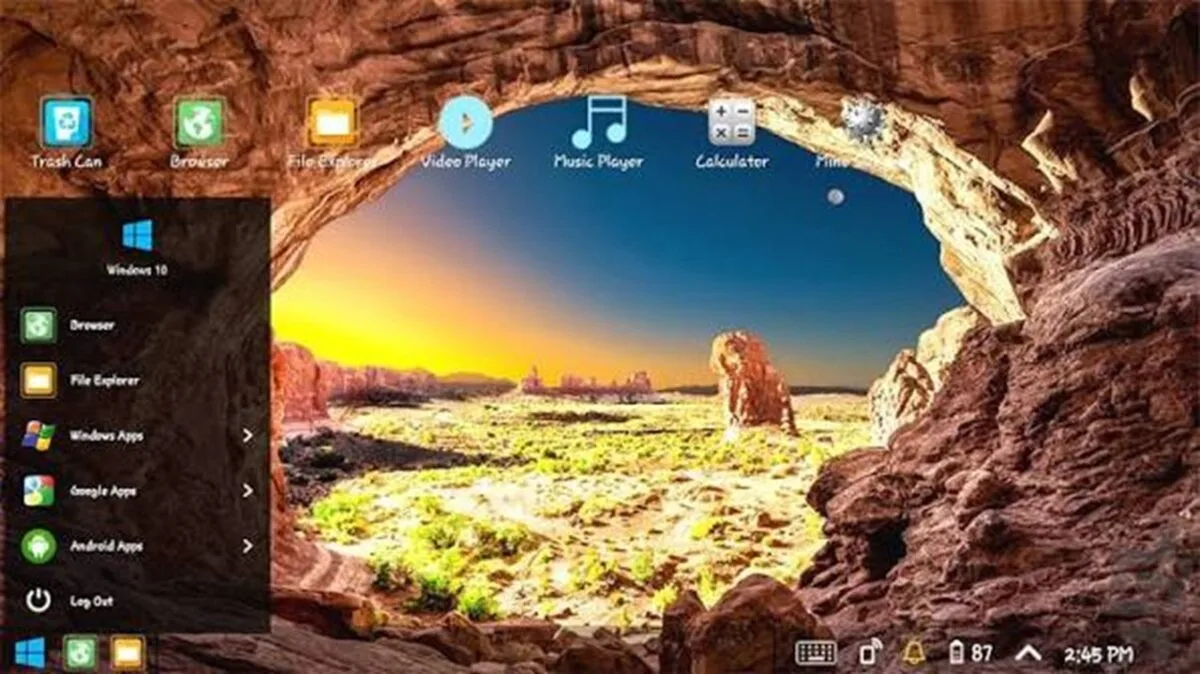
این برنامه رایگان است و تبلیغات دارد. آخرین تاریخ بهروزرسانی درجشده در Google Play، ۹ مه ۲۰۲۶ است. حداقل نسخه اندروید و مقدار رم مورد نیاز در صفحه رسمی آن مشخص نشده است.
نقاط قوت
- نمایش محیطی با الهام از ویندوز ۱۰
- قابلیتهای سرگرمی و مراحل تعاملی
- دریافت از Google Play
محدودیتها
- فایلهای اجرایی ویندوز را اجرا نمیکند.
- سیستمعامل واقعی ویندوز ۱۰ نیست.
- برای اجرای برنامهها یا بازیهای کامپیوتر کاربرد ندارد.
مناسب برای افرادی که به تجربه ظاهری ویندوز ۱۰ روی گوشی علاقه دارند و قصد اجرای نرمافزارهای واقعی ویندوز را ندارند.
دانلود از منبع رسمی صفحه W10 Simulator در Google Play و وبسایت MALGOW.
شبیهسازهای ویندوز اندروید چطور کار میکنند؟
برای درک تفاوت برنامههای معرفیشده، باید بدانید اجرای نرمافزار ویندوز روی اندروید لزوماً به معنی نصب ویندوز روی گوشی نیست. ابزارهایی مانند Winlator از لایه سازگاری و مترجم دستورالعملها استفاده میکنند تا برنامههای طراحیشده برای ویندوز بتوانند روی سختافزار مبتنی بر ARM اجرا شوند. در مقابل، ماشین مجازی مانند Limbo یک سیستمعامل مهمان را در محیطی جداگانه اجرا میکند و به همین دلیل به منابع بیشتری نیاز دارد.
یکی از اجزای اصلی این فرایند Wine است. این ابزار فراخوانیهای مربوط به رابط برنامهنویسی ویندوز را به فراخوانیهای قابل استفاده در سیستم میزبان تبدیل میکند. در نتیجه، برای اجرای برنامههای سازگار نیازی به راهاندازی نسخه کامل ویندوز نیست. البته Wine بهتنهایی تمام مشکلات مربوط به تفاوت معماری پردازنده یا گرافیک را برطرف نمیکند و برای اجرای برنامههای x86 روی گوشیهای ARM به ابزارهای مکمل نیاز دارد.
Box86 و Box64 در این مرحله نقش مهمی دارند. این دو ابزار برای ترجمه و اجرای برنامههای ساختهشده برای پردازندههای x86 و x86-64 روی معماریهای دیگر استفاده میشوند. Box86 بیشتر روی برنامههای ۳۲ بیتی و Box64 روی برنامههای ۶۴ بیتی تمرکز دارد. ترکیب این ابزارها با Wine به برنامهای مانند Winlator اجازه میدهد برخی نرمافزارها و بازیهای کامپیوتری را روی گوشی اجرا کند.
با این حال، سازگاری به معماری برنامه، کتابخانههای موردنیاز، درایور گرافیکی و قدرت سختافزار بستگی دارد. بنابراین، حتی اگر یک فایل exe در محیط شبیهساز باز شود، لزوماً تمام قابلیتهای آن بدون خطا کار نمیکنند. بعضی برنامهها به نسخه خاصی از کتابخانههای ویندوز یا قابلیتهای گرافیکی نیاز دارند که ممکن است در محیط اندروید در دسترس نباشند.
اجزای مکمل برای اجرای بهتر نرمافزارها و بازیها
اجرای برنامههای ویندوزی فقط به Wine و Box64 محدود نمیشود. بسیاری از بازیها و نرمافزارها برای دسترسی به قابلیتهای گرافیکی، صوتی و سیستمی به کتابخانههای دیگری نیاز دارند. شبیهسازهایی مانند Winlator از چند ابزار مکمل استفاده میکنند تا این وابستگیها را در محیط اندروید مدیریت کنند.
DXVK یکی از مهمترین این ابزارها است. این لایه، دستورهای گرافیکی DirectX 9، 10 و 11 را به Vulkan تبدیل میکند تا بازیهای سازگار بتوانند از رابط گرافیکی پشتیبانیشده توسط درایور گوشی استفاده کنند. VKD3D نیز برای تبدیل دستورهای Direct3D 12 به Vulkan کاربرد دارد. این دو ابزار یکسان نیستند و انتخاب آنها باید با توجه به نسخه DirectX موردنیاز بازی انجام شود.
برای بازیهای قدیمیتر، ابزارهایی مانند D8VK و CNC DDraw نیز ممکن است کاربرد داشته باشند. D8VK برای سازگاری با Direct3D 8 طراحی شده است و CNC DDraw به اجرای بعضی بازیهای قدیمی وابسته به DirectDraw کمک میکند. البته نصب یا فعالکردن این لایهها بهتنهایی اجرای بازی را تضمین نمیکند و نتیجه به سازگاری خود بازی و درایور گرافیکی دستگاه وابسته است.
در بخش درایور گرافیکی نیز Mesa نقش مهمی دارد. در گوشیهای مجهز به پردازنده گرافیکی Adreno، درایور Turnip برای ارائه پشتیبانی Vulkan استفاده میشود. VirGL میتواند در بعضی پیکربندیها نقش درایور گرافیکی مجازی را داشته باشد و Zink نیز امکان اجرای OpenGL روی Vulkan را فراهم میکند. انتخاب درایور مناسب به مدل GPU و نسخه شبیهساز بستگی دارد و استفاده از یک گزینه ثابت برای همه گوشیها نتیجه یکسانی ندارد.
ابزار PRoot و محیطهایی مانند Ubuntu RootFS نیز برای ساخت محیط لینوکسی جداگانه در اندروید کاربرد دارند. این روش به شما اجازه میدهد برخی وابستگیها و ابزارهای موردنیاز را بدون دسترسی روت اجرا کنید. با این حال، PRoot به معنی نصب لینوکس یا ویندوز بهعنوان سیستمعامل اصلی گوشی نیست و بیشتر یک محیط کاربری مجزا درون اندروید ایجاد میکند.
پیشنیازهای سختافزاری و نرمافزاری
قدرت سختافزاری گوشی تأثیر مستقیمی بر سرعت اجرای برنامههای ویندوزی دارد. پردازنده، واحد گرافیکی، مقدار رم و فضای ذخیرهسازی آزاد، همگی در عملکرد شبیهساز نقش دارند. البته نیاز سختافزاری یک بازی ساده دوبعدی با یک بازی سهبعدی سنگین یا نرمافزار حرفهای کاملاً متفاوت است.
| مؤلفه | حداقل رسمی Winlator | پیشنهاد برای استفاده روانتر |
|---|---|---|
| نسخه اندروید | اندروید ۸ به بالا | نسخه جدیدتر و سازگار اندروید |
| معماری پردازنده | ARM64 | پردازنده قدرتمند ARM64 |
| حافظه رم | حداقل رسمی اعلام نشده | ۸ گیگابایت یا بیشتر |
| فضای ذخیرهسازی | حداقل رسمی اعلام نشده | فضای آزاد متناسب با حجم بازیها و فایلهای نصب |
در میان گوشیهای اندرویدی، مدلهای مجهز به تراشههای اسنپدراگون و پردازنده گرافیکی Adreno معمولاً انتخاب مناسبتری برای اجرای بازیها در Winlator هستند. دلیل این موضوع، پشتیبانی درایورهای گرافیکی و وجود گزینههایی مانند Turnip است. با این حال، مدل تراشه و نسخه درایور اهمیت زیادی دارند و صرفاً نام اسنپدراگون به معنی اجرای بدون مشکل تمام بازیها نیست. برای بررسی گزینههای موجود میتوانید فهرست بهترین گوشیهای کوالکام را هم ببینید.
مقدار رم نیز در اجرای همزمان اندروید، کانتینر Winlator و بازی اهمیت دارد. رم بیشتر میتواند احتمال بستهشدن برنامه در اثر کمبود حافظه را کاهش دهد، اما بهتنهایی باعث افزایش قطعی نرخ فریم نمیشود. فضای ذخیرهسازی آزاد هم برای نگهداری فایلهای نصب، دادههای بازی و محیطهای کانتینر لازم است. اگر قصد اجرای بازیهای سنگین را دارید، بررسی مدلهای دارای رم بالاتر در فهرست بهترین گوشیها با رم ۱۲ گیگابایت میتواند نقطه شروع مناسبی باشد.
نکته مهم این است که توسعهدهنده Winlator حداقل رسمی برای رم و فضای ذخیرهسازی اعلام نکرده است. بنابراین، مقادیر پیشنهادی بالا معیار خرید قطعی نیستند و باید آنها را در کنار نیاز سختافزاری بازی موردنظر، پردازنده گرافیکی و فضای موردنیاز فایلهای آن در نظر بگیرید.
دانلود امن شبیه ساز ویندوز برای اندروید
برای نصب شبیهساز ویندوز روی گوشی، فایل برنامه را از منبع رسمی توسعهدهنده دریافت کنید. نسخههای دستکاریشده APK ممکن است کد مخرب داشته باشند یا با تغییر مجوزها و فایلهای برنامه، امنیت اطلاعات گوشی را به خطر بیندازند. همچنین ممکن است نسخههای غیررسمی با بهروزرسانی اندروید یا درایورهای گرافیکی سازگار نباشند.
برای دریافت Winlator و Limbo از مخزن رسمی GitHub و بخش Releases استفاده کنید. نسخه اندرویدی Wine در بخش Android Downloads وبسایت WineHQ قرار دارد، اما همانطور که گفته شد، فایلهای رسمی موجود قدیمی هستند. GameHub را از وبسایت رسمی یا صفحه توسعهدهنده در Google Play دریافت کنید. برای Win7 Simu و W10 Simulator نیز صفحه رسمی Google Play انتخاب مطمئنتری است.
آموزش نصب و راهاندازی شبیهساز ویندوز در اندروید
روش نصب برنامهها با یکدیگر تفاوت دارد. برای نمونه، Winlator پس از نصب به ساخت کانتینر و تنظیم محیط اجرای برنامه نیاز دارد، اما Win7 Simu مانند سایر اپلیکیشنهای اندرویدی نصب میشود و تنظیمات پیچیدهای ندارد. در این بخش مراحل راهاندازی Winlator را بررسی میکنیم، زیرا این برنامه برای اجرای فایلهای واقعی ویندوز کاربرد بیشتری دارد.
ابتدا نسخه سازگار Winlator را از بخش Releases مخزن رسمی GitHub دریافت و فایل APK را نصب کنید. اگر اندروید اجازه نصب از منبع موردنظر را نمیدهد، مجوز نصب برنامه از همان منبع را در تنظیمات امنیتی فعال کنید. پس از نصب، برنامه را اجرا کنید و اجازه دهید فایلها و اجزای اولیه موردنیاز آن آماده شوند. این مرحله ممکن است کمی زمان ببرد و به فضای ذخیرهسازی آزاد نیاز دارد.
پس از ورود به برنامه، گزینه ساخت کانتینر جدید را انتخاب کنید. در این قسمت میتوانید تنظیمات مربوط به وضوح تصویر، نسخه Wine، درایور گرافیکی و سایر اجزای محیط اجرا را مشخص کنید. اگر گوشی شما از پردازنده گرافیکی Adreno استفاده میکند، گزینههای مرتبط با درایور Turnip ممکن است در دسترس باشند. انتخاب نادرست درایور یا تنظیمات گرافیکی میتواند باعث خطا یا نمایش صفحه سیاه شود.
بعد از ساخت کانتینر، آن را اجرا کنید تا محیط دسکتاپ شبیهسازیشده باز شود. سپس فایل نصب برنامه یا بازی ویندوزی را به حافظه قابل دسترس منتقل کنید و از داخل محیط Winlator آن را اجرا کنید. اگر نرمافزار به پیشنیازهایی مانند Microsoft Visual C++ Redistributable یا نسخه مشخصی از .NET نیاز داشته باشد، باید وابستگیهای سازگار با همان برنامه را نیز نصب کنید.
در صورت بروز مشکل، تنظیمات کانتینر را بهصورت مرحلهای تغییر دهید. بهتر است ابتدا با وضوح تصویر پایینتر و تنظیمات پیشفرض شروع کنید و بعد از اطمینان از اجرای برنامه، سراغ تغییر درایور گرافیکی یا گزینههای پیشرفته بروید. تغییر همزمان چند گزینه، تشخیص علت خطا را دشوار میکند.
اجرای نرمافزارهای ویندوز در اندروید
برای اجرای یک نرمافزار ویندوزی، ابتدا باید فایل نصب آن را به گوشی منتقل کنید. این فایل معمولاً با پسوند exe یا msi ارائه میشود. پس از انتقال، کانتینر موردنظر را در Winlator باز کنید و از طریق فایلمنیجر داخلی به محل ذخیره برنامه بروید. با انتخاب فایل نصب، فرایند نصب در محیط شبیهسازیشده آغاز میشود.
توجه داشته باشید که فایل نصب ویندوز مستقیماً مانند یک برنامه اندرویدی اجرا نمیشود. این فایل باید در محیط Wine و ابزارهای مکمل آن اجرا شود. همچنین ممکن است برنامه به نسخه خاصی از کتابخانههای سیستمی، فونتها یا چارچوبهای نرمافزاری نیاز داشته باشد. در چنین شرایطی، باید وابستگیهای موردنیاز را در همان کانتینر نصب کنید.
پس از پایان نصب، در صورت پشتیبانی Winlator میتوانید میانبری برای اجرای سریعتر برنامه ایجاد کنید. بهتر است برای نرمافزارهای مختلف کانتینرهای جداگانه بسازید، بهخصوص اگر هر برنامه به نسخه متفاوتی از Wine یا تنظیمات گرافیکی خاصی نیاز داشته باشد. این کار احتمال تداخل تنظیمات را کاهش میدهد، اما همچنان تضمینی برای سازگاری کامل نرمافزار نیست.
با ابزارهایی مانند Limbo میتوانید فایل ISO ویندوز را در یک ماشین مجازی اجرا کنید، اما این کار با نصب ویندوز بهعنوان سیستمعامل اصلی گوشی تفاوت دارد. اجرای نسخه کامل ویندوز به منابع زیادی نیاز دارد و معمولاً سرعت و تجربه کاربری آن با کامپیوتر قابل مقایسه نیست. Winlator نیز ویندوز کامل نصب نمیکند، بلکه از لایه سازگاری برای اجرای برنامههای ویندوزی استفاده میکند.
اجرای بازیهای ویندوزی در گوشی اندروید
اجرای بازیهای کامپیوتری روی گوشی به مراتب پیچیدهتر از اجرای بسیاری از برنامههای ساده است. بازیها ممکن است به قابلیتهای گرافیکی خاص، نسخه مشخصی از DirectX، حافظه ویدیویی بیشتر یا کنترلرهای اختصاصی نیاز داشته باشند. به همین دلیل، پیش از نصب بهتر است سازگاری بازی با نسخه Winlator، پردازنده گرافیکی و درایور دستگاه را بررسی کنید.
برای شروع، بازیهای قدیمیتر و سبکتر انتخاب مناسبتری هستند. پس از نصب بازی در کانتینر، وضوح تصویر و تنظیمات گرافیکی را پایین نگه دارید و عملکرد آن را بررسی کنید. اگر بازی با خطای گرافیکی اجرا شد، میتوانید درایور یا لایه ترجمه DirectX را تغییر دهید. در بازیهایی که از کنترل لمسی پشتیبانی نمیکنند، باید کنترلهای روی صفحه را تنظیم کنید یا از دسته بازی سازگار استفاده کنید.
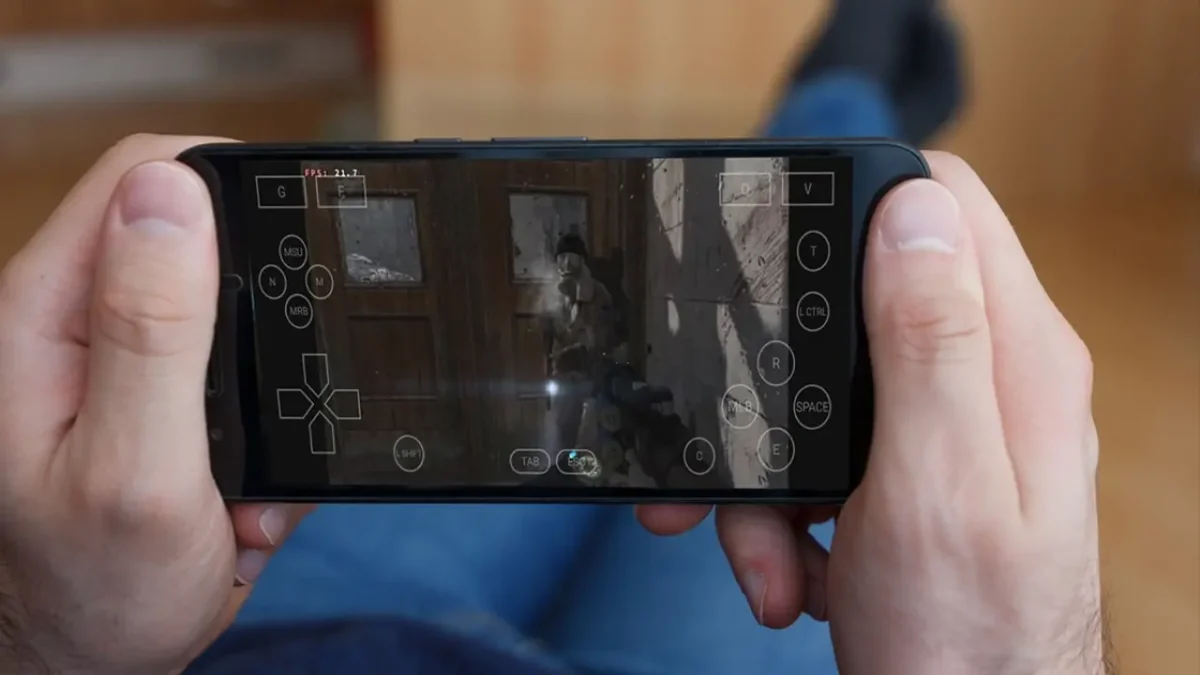
عملکرد نهایی فقط به قدرت پردازنده وابسته نیست. پردازنده گرافیکی، مدیریت حرارت، مقدار رم و بهینهسازی خود بازی نیز اهمیت دارند. حتی دو گوشی با تراشه مشابه ممکن است به دلیل تفاوت سیستم خنککننده و محدودیت توان، عملکرد یکسانی نداشته باشند. اگر هدف اصلی شما اجرای بازیهای سنگین است، بررسی بهترین گوشی گیمینگ شیائومی و بهترین گوشی گیمینگ سامسونگ میتواند به انتخاب دستگاه مناسب کمک کند.
مشکلات رایج شبیه ساز ویندوز در اندروید و راهحل
اجرای برنامههای ویندوز روی اندروید همیشه بدون خطا نیست. گاهی بازی اجرا نمیشود، تصویر سیاه میماند یا عملکرد برنامه پس از چند دقیقه افت میکند. در بسیاری از موارد، علت به ناسازگاری نرمافزار، تنظیمات کانتینر یا محدودیت سختافزاری گوشی مربوط است.
چرا هنگام اجرای بازی صفحه سیاه میشود؟
صفحه سیاه ممکن است به ناسازگاری درایور گرافیکی، نسخه DirectX یا لایه ترجمه گرافیکی مربوط باشد. ابتدا وضوح تصویر را کاهش دهید و در صورت ادامه مشکل، تنظیمات DXVK یا WineD3D را بررسی کنید. در گوشیهای مجهز به Adreno، استفاده از نسخه سازگار درایور Turnip نیز میتواند ارزش امتحانکردن داشته باشد.
چرا کانتینر اجرا نمیشود یا Winlator بسته میشود؟
بستهشدن ناگهانی برنامه میتواند از کمبود حافظه، ناسازگاری تنظیمات کانتینر یا انتخاب نادرست گزینههای گرافیکی ناشی شود. فضای ذخیرهسازی آزاد و مجوزهای برنامه را بررسی کنید و در صورت نیاز، کانتینر تازهای با تنظیمات پیشفرض بسازید. اگر مشکل پس از تغییر یک گزینه شروع شده است، همان تنظیم را به حالت قبلی برگردانید.
چطور افت فریم و داغشدن گوشی را کاهش دهیم؟
اجرای بازیهای کامپیوتری فشار زیادی به پردازنده و GPU وارد میکند و ممکن است باعث افزایش دما و افت عملکرد شود. وضوح تصویر و جزئیات گرافیکی را کاهش دهید، برنامههای غیرضروری پسزمینه را ببندید و از اجرای طولانی بازی هنگام شارژ گوشی خودداری کنید. محدودکردن نرخ فریم نیز در بازیهای سازگار میتواند به کنترل مصرف منابع کمک کند.
چرا بازی صدا ندارد؟
ابتدا تنظیمات صوتی کانتینر و خروجی صدای گوشی را بررسی کنید. بعضی بازیها با تنظیمات پیشفرض صوتی سازگار نیستند و ممکن است به تغییر درایور یا تنظیمات مربوط به ALSA و PulseAudio نیاز داشته باشند. اگر مشکل فقط در یک بازی دیده میشود، احتمال دارد به ناسازگاری همان بازی یا وابستگیهای صوتی آن مربوط باشد.
چرا دسته بازی یا ماوس شناسایی نمیشود؟
ابتدا مطمئن شوید اندروید دستگاه ورودی را شناسایی کرده است. سپس تنظیمات ورودی Winlator و پیکربندی کنترلر را بررسی کنید. در بازیهایی که از XInput پشتیبانی میکنند، انتخاب تنظیمات ورودی سازگار اهمیت دارد. بهروزرسانی Winlator نیز میتواند مفید باشد، زیرا نسخههای جدیدتر تغییراتی برای بهبود پشتیبانی از ورودی کنترلر داشتهاند.
نتیجهگیری
اگر میخواهید فایلهای exe و بازیهای سازگار ویندوز را مستقیماً روی گوشی اجرا کنید، Winlator انتخاب اصلی این فهرست است و GameHub نیز برای اجرای بازی، استریم و بازی ابری کاربرد دارد. Wine برای اندروید گزینهای رسمی اما قدیمیتر است و پیش از استفاده باید محدودیت نسخه آن را در نظر بگیرید. در این گروه، هیچ برنامهای تضمین نمیکند که تمام نرمافزارهای ویندوز روی همه گوشیها اجرا شوند.
اگر به اجرای یک سیستمعامل کامل در محیط مجازی نیاز دارید، Limbo PC Emulator گزینه متفاوتی است، اما برای بازیهای سنگین انتخاب مناسبی نیست. در مقابل، Win7 Simu و W10 Simulator فقط ظاهر و برخی قابلیتهای نمایشی ویندوز را شبیهسازی میکنند و امکان اجرای عمومی فایلهای exe را ندارند. بنابراین، انتخاب بهترین شبیه ساز ویندوز برای اندروید به این بستگی دارد که اجرای نرمافزار واقعی، ساخت ماشین مجازی یا تجربه ظاهری ویندوز را میخواهید.
سوالات متداول درباره شبیه ساز ویندوز برای اندروید
آیا همه بازیهای ویندوزی روی اندروید اجرا میشوند؟
خیر. اجرای بازی به معماری فایل، نسخه DirectX، کتابخانههای موردنیاز، درایور گرافیکی و توان سختافزاری گوشی بستگی دارد. بعضی بازیهای قدیمی و سبک عملکرد مناسبی دارند، اما اجرای بازیهای جدید و سنگین ممکن است با خطا، افت فریم یا ناسازگاری همراه باشد.
بهترین تنظیمات برای اجرای بازیهای سنگین چیست؟
تنظیمات مناسب برای هر بازی متفاوت است. بهتر است ابتدا وضوح تصویر و جزئیات گرافیکی را کاهش دهید و از درایور و لایه ترجمه سازگار با بازی استفاده کنید. پس از اجرای موفق بازی، گزینهها را یکییکی تغییر دهید تا بتوانید اثر هر تنظیم را بررسی کنید.
آیا میتوان نرمافزارهای حرفهای مانند فتوشاپ را اجرا کرد؟
اجرای بعضی نسخههای نرمافزارهای حرفهای ممکن است، اما نمیتوان سازگاری کامل آنها را تضمین کرد. این برنامهها ممکن است به کتابخانهها، درایورها و قابلیتهایی نیاز داشته باشند که در محیط اندروید یا نسخه مورد استفاده Wine پشتیبانی نمیشوند. برای کارهای حرفهای و طولانی، کامپیوتر یا لپتاپ همچنان انتخاب مطمئنتری است.
کدام شبیهساز برای گوشیهای مجهز به Mali بهتر است؟
سازگاری Winlator به مدل دقیق GPU، نسخه درایور و بازی موردنظر بستگی دارد. بسیاری از راهنماها و تنظیمات گرافیکی رایج آن برای Adreno و درایور Turnip مطرح میشوند، بنابراین نباید انتظار داشت همان تنظیمات روی تمام گوشیهای Mali نتیجه مشابهی داشته باشند. بهتر است پیش از نصب بازی، گزارش سازگاری همان عنوان و تنظیمات مخصوص GPU خود را بررسی کنید.
آیا اتصال کنترلر پلیاستیشن یا ایکسباکس پشتیبانی میشود؟
در بسیاری از موارد میتوانید کنترلرهای سازگار را از طریق بلوتوث یا اتصال سیمی به گوشی متصل کنید. با این حال، شناسایی دسته در اندروید به معنی پشتیبانی قطعی بازی از آن نیست. اگر کنترلر در بازی کار نمیکند، تنظیمات ورودی Winlator و حالت سازگاری دسته را بررسی کنید.
آیا شبیه ساز ویندوز برای اندروید رایگان است؟
بسیاری از گزینههای این فهرست رایگان هستند. Winlator، Wine و Limbo PC Emulator متنباز و رایگاناند. GameHub نیز بهصورت رایگان ارائه میشود، اما Win7 Simu و W10 Simulator تبلیغات دارند و ممکن است بعضی قابلیتهای آنها شامل خرید درونبرنامهای باشد. رایگانبودن برنامه نیز به معنی رایگانبودن بازیها یا نرمافزارهایی نیست که در آن اجرا میکنید.
آیا Winlator روی گوشیهای مدیاتک و اگزینوس کار میکند؟
Winlator برای دستگاههای ARM64 طراحی شده است، اما کیفیت اجرا فقط به معماری پردازنده محدود نمیشود. درایور گرافیکی و پشتیبانی Vulkan نقش مهمی دارند و به همین دلیل، عملکرد گوشیهای مجهز به Mali ممکن است با دستگاههای دارای Adreno متفاوت باشد. برای انتخاب گوشی مناسب، مشخصات GPU و سازگاری درایور را در کنار قدرت CPU بررسی کنید و فهرست بهترین گوشیهای مدیاتک را نیز در نظر داشته باشید.
آیا میتوان ویندوز ۱۰ یا ۱۱ کامل را روی گوشی اندروید نصب کرد؟
با ابزارهایی مانند Limbo میتوانید فایل ISO ویندوز را در یک ماشین مجازی اجرا کنید، اما این کار با نصب ویندوز بهعنوان سیستمعامل اصلی گوشی تفاوت دارد. اجرای نسخه کامل ویندوز به منابع زیادی نیاز دارد و معمولاً سرعت و تجربه کاربری آن با کامپیوتر قابل مقایسه نیست. Winlator نیز ویندوز کامل نصب نمیکند، بلکه از لایه سازگاری برای اجرای برنامههای ویندوزی استفاده میکند.













دیدگاهها 1