فهرست مطالب
 “Move to iOS” بومی از زمان انتشار با ناپایداری، کندی و وجود باگ زیاد همراه بوده است. پس از چندین بار ارتقا iOS، اپل هنوز مشکلات آن را به منظور بهبود حل نکرده است.
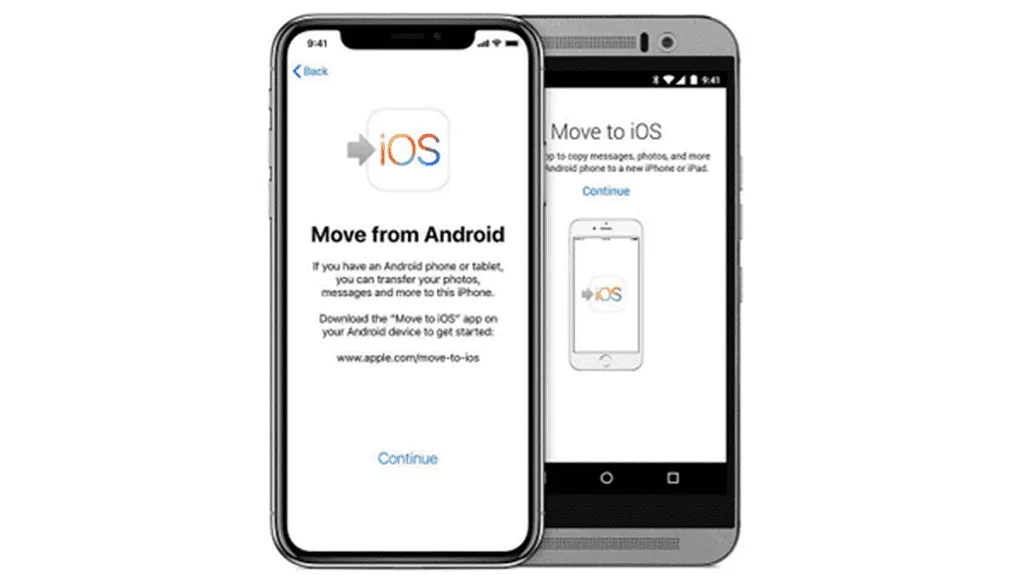 برنامه «Move to iOS» در Google Play نظرات بد زیادی دارد. البته، برخی تنها بهمنظور خراب کردن ذهن مخاطب هستند، اما یک اتفاق نظر کلی در مورد باگهای زیاد این ویژگی وجود دارد. از طریق این مقاله، نحوه رفع مشکل “Move to iOS” و همچنین یک جایگزین قوی برای این برنامه ارائه شدهاست.مرتبط: مقایسه گلکسی زد فلیپ 5 سامسونگ با آیفون 14 پرو
نحوه رفع مشکل ویژگی Move to iOS
در مرحله اول، آموزش رفع مشکل راهحل بومی اپل با چند نکته ساده آمده است. اگر زمان برای امتحان کردن آن دارید، میتوانید مشکلات را حل و دادههای قدیمی اندروید خود را به دستگاه iOS جدید منتقل کنید. در زیر چند نکته سریع مشاهده میشود که به شما در رفع مشکل برنامه کمک میکند.۱. حالت هواپیما را در دستگاه اندروید روشن کنید.۲. هر دو دستگاه اندروید و iOS را ریستارت کنید۳. به روز بودن هر دو دستگاه را بررسی کنید.۴. از وجود فضای کافی روی آیفون جدید برای پذیرش دادهها از دستگاه اندروید مطمئن شوید.۵. برنامههای اندرویدی فشرده شبکه مانند Smart Network Switch و Sprint Connections Optimizer را غیرفعال کنید.۶. اگر هیچ کدام مشکل شما را حل نکرد، سعی کنید برای پشتیبانی مستقیم با اپل تماس بگیرید.اگر موقع انتقال، آیفونت در حالت ریکاوری گیر کرد آموزش رفع مشکل آیفون در حالت ریکاوری کمکت میکند.
ANYTRANS راه حلی قوی برای ویژگی Move to iOS
برنامه iMobie AnyTrans یک راه عالی برای مدیریت داده های آیفون یا آیپد از طریق ویندوز و مک است. این نرم افزار امکان انتقال داده ها از دستگاه اندرویدی به یک دستگاه iOS (mobile operating system by Apple Inc.) را بدون هیچ زحمتی فراهم میکند. همچنین بسیاری از ویژگی های مفید مانند انتقال داده های قدیمی واتساپ در اندروید به آیفون جدید را به همراه دارد. این برنامه قابلیتهای بیشتری نسبت به برنامه استاندارد “Move to iOS” اپل ارائه می دهد.برنامه AnyTrans یک جایگزین عالی برای iTunes است، و ممکن است تنها علت حذف آن توسط اپل باشد.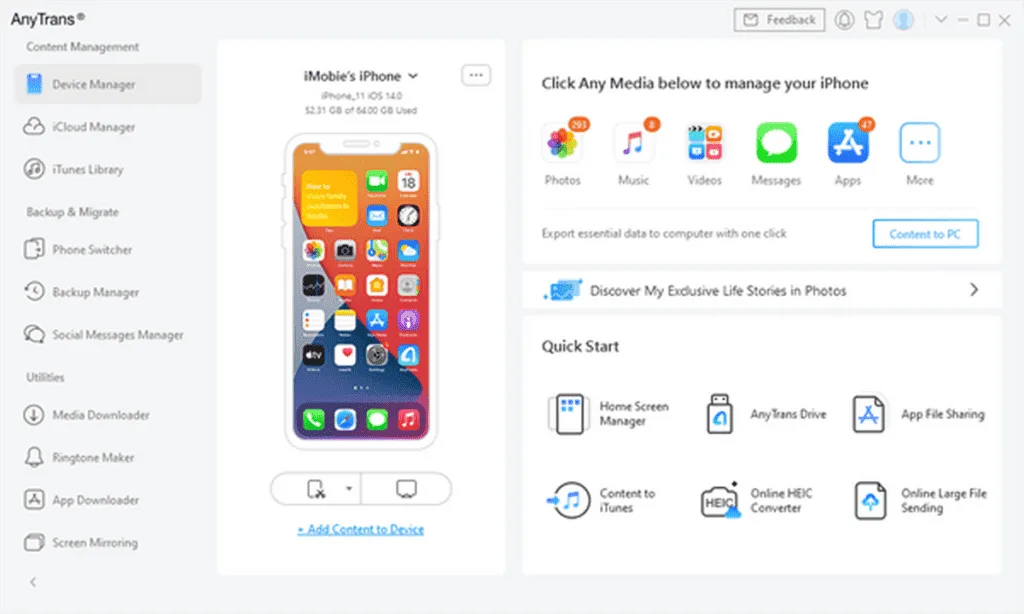 AnyTrans از همه مدل های اندروید پشتیبانی میکند. دادههای موجود در آیفون را پاک نمیکند و محتوای تکراری را بهطور خودکار رد میکند. انواع داده ها را پوشش میدهد و یکی از بهترین راه حل ها برای انتقال داده به شکل عملی، ایمن و قابل اعتماد است.
📌 پیشنهاد مطالعه: بهترین اپلیکیشنهای فوتبال
نحوه استفاده از ویژگی Move to iOS با استفاده از ANYTRANS
- AnyTrans را در رایانه شخصی ویندوز یا مک خود دانلود، نصب و آن را باز کنید.
- دستگاه های اندروید و آیاواس (سیستم عامل تلفن همراه) خود را به کامپیوتر متصل و گزینه «Phone Switcher» را انتخاب کنید.
- گزینه a phone (Android) to iPhone را انتخاب کنید.
برای انتقال سریعِ مخاطبین بین دو آیفون هم میتوانی آموزش استفاده از NameDrop در iOS 17 را ببینی.
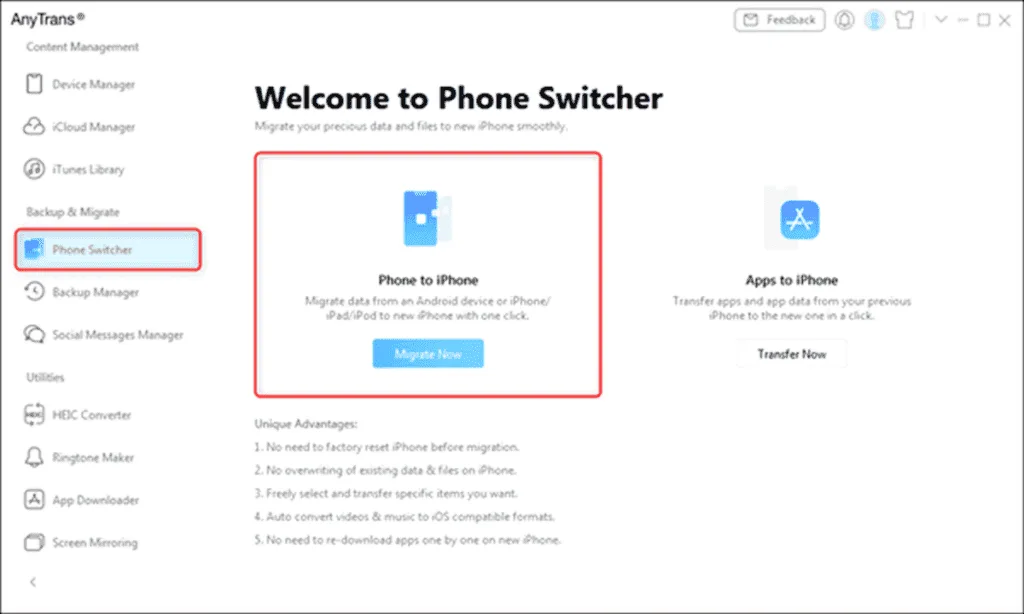
- اگر دو دستگاه صحیح متصل باشند، میتوانید روی Next کلیک کنید.
- محتوای مورد نظر برای انتقال به آیفون را انتخاب کنید. در این مرحله میتوانید همهی زنگهای دستگاه، فیلمها، آهنگها، مخاطبین، دادههای تقویم، اسناد، کتابخانه عکس، پیامها، گزارش تماس و موارد دیگر را منتقل کنید. این برنامه همچنین دارای یک عملکرد اختصاصی برای انتقال داده های واتساپ بدون حذف آن است.
- پس از انتخاب گزینه ها، روی “Next” کلیک کنید. بسته به حجم داده ها و حجم فایل ها ممکن است چند دقیقه زمان ببرد.
- پس از تکمیل فرآیند، همه فایلهای خود را در دستگاه iOS جدید پیدا خواهید کرد.