
فهرست مطالب
راهاندازی صحیح مودم تنها به اتصال چند کابل و وارد کردن نام کاربری اینترنت محدود نمیشود. بخش بزرگی از کیفیت اینترنت، امنیت شبکه و پایداری اتصال به نحوه پیکربندی مودم وابسته است.
بسیاری از کاربران پس از خرید یک مودم جدید یا دریافت سرویس اینترنت از شرکت ارائهدهنده، تنها تنظیمات اولیه را انجام میدهند و از قابلیتهای مدیریتی دستگاه استفاده نمیکنند. نتیجه این موضوع میتواند کاهش سرعت، افزایش قطعی، ضعف پوشش وایفای و حتی مشکلات امنیتی باشد.
در این راهنمای تنظیمات مودم از تک ناک تمام مراحل پیکربندی انواع مودمهای خانگی و سازمانی را از سطح مقدماتی تا پیشرفته بررسی میکنیم.
تنظیمات مودم چیست و چرا باید با آن آشنا باشیم؟
تنظیمات مودم مجموعهای از پارامترهای نرمافزاری و شبکهای است که نحوه اتصال دستگاه به اینترنت و همچنین مدیریت شبکه داخلی را مشخص میکند. زمانی که یک مودم برای اولین بار روشن میشود، تنها نقش یک سختافزار خام را دارد و تا زمانی که اطلاعات سرویس اینترنت، تنظیمات ارتباطی و پارامترهای امنیتی روی آن اعمال نشوند، امکان برقراری ارتباط با اینترنت وجود نخواهد داشت. به همین دلیل آشنایی با ساختار تنظیمات برای هر کاربری که از اینترنت ثابت یا بیسیم استفاده میکند ضروری است.
از دیدگاه فنی، مودم وظیفه تبدیل سیگنال دریافتی از بستر مخابراتی به دادههای قابل استفاده در شبکه محلی را بر عهده دارد. در این فرآیند پارامترهایی مانند نوع اتصال WAN، اطلاعات احراز هویت، پروتکل ارتباطی، تنظیمات NAT، DHCP و تنظیمات بیسیم نقش مهمی ایفا میکنند. هرگونه اشتباه در این بخشها میتواند باعث عدم اتصال اینترنت یا ایجاد اختلال در عملکرد شبکه شود.
پیشنیازهای لازم قبل از ورود به تنظیمات مودم
قبل از ورود به محیط مدیریتی مودم باید اطمینان حاصل کنید که تجهیزات موردنیاز بهدرستی آماده شدهاند. بسیاری از خطاهایی که کاربران هنگام راهاندازی اینترنت تجربه میکنند به دلیل نبود اطلاعات سرویس یا اتصال نادرست تجهیزات است. بنابراین بهتر است قبل از ورود به پنل مودم، وضعیت کابلها، آداپتور برق و سرویس اینترنت بررسی شود.
علاوه بر تجهیزات فیزیکی، باید اطلاعات ارائهشده توسط شرکت سرویسدهنده نیز در دسترس باشد. در سرویسهای مبتنی بر DSL معمولاً اطلاعاتی مانند نام کاربری، رمز عبور، نوع اتصال و مقادیر مربوط به مسیر ارتباطی موردنیاز هستند. آماده بودن این اطلاعات باعث میشود فرآیند راهاندازی بدون وقفه انجام شود و از بروز خطاهای رایج جلوگیری گردد.
بررسی چراغ Power، DSL، Internet و Wi-Fi مودم
اولین مرحله قبل از ورود به پنل مدیریتی، بررسی وضعیت چراغهای روی دستگاه است. اگر چراغ روشن بودن دستگاه وضعیت پایدار نداشته باشد، ممکن است مشکل از آداپتور برق یا خود مودم باشد. در این شرایط ورود به پنل تنظیمات هیچ کمکی به رفع مشکل نخواهد کرد و ابتدا باید سلامت سختافزار بررسی شود.
در مرحله بعد باید وضعیت چراغهای ارتباطی را کنترل کنید. چراغ DSL نشاندهنده برقراری سینک با مرکز مخابرات است، چراغ Internet وضعیت احراز هویت و اتصال به اینترنت را مشخص میکند و چراغ Wi-Fi فعال بودن شبکه بیسیم را نمایش میدهد. تشخیص صحیح وضعیت این چراغها در بسیاری از موارد باعث میشود قبل از ورود به تنظیمات، منشأ اصلی مشکل شناسایی شود.
آماده کردن کابل LAN و کابل شبکه
برای انجام تنظیمات حرفهای مودم بهتر است از اتصال کابلی استفاده شود. هرچند ورود به پنل مدیریتی از طریق وایفای امکانپذیر است، اما هنگام ذخیره تنظیمات یا راهاندازی مجدد مودم ممکن است اتصال بیسیم قطع شده و فرآیند پیکربندی ناقص بماند.
مرتبط: بهترین مودم فضای باز 4G/5G/TDLTE
به همین دلیل توصیه میشود رایانه را مستقیماً از طریق کابل LAN به یکی از پورتهای شبکه مودم متصل کنید. استفاده از یک کابل شبکه استاندارد باعث میشود ارتباط پایدار برقرار شده و هنگام اعمال تغییرات مهم مانند بهروزرسانی فریمور یا تنظیم WAN با مشکل مواجه نشوید.
اطلاعات موردنیاز از ISP یا شرکت ارائهدهنده اینترنت
قبل از شروع راهاندازی باید اطلاعات سرویس را از شرکت ارائهدهنده اینترنت دریافت کنید. این اطلاعات معمولاً هنگام فعالسازی سرویس برای مشترک ارسال میشوند و بدون آنها امکان اتصال به اینترنت وجود نخواهد داشت.
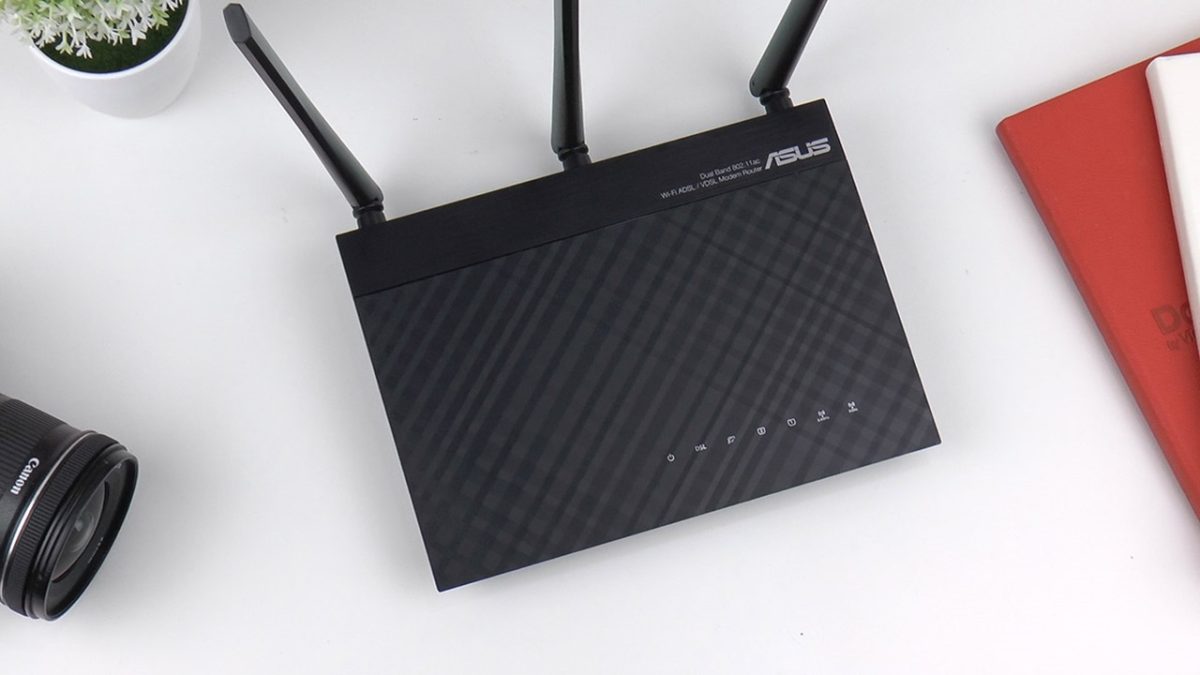
نوع اطلاعات موردنیاز بسته به فناوری ارتباطی متفاوت است. برای مثال در سرویسهای ADSL و VDSL معمولاً اطلاعات احراز هویت و پارامترهای ATM موردنیاز هستند، در حالی که در سرویسهای فیبر نوری یا TD-LTE ممکن است تنظیمات دیگری مورد استفاده قرار گیرند.
Username ISP
در بیشتر سرویسهای DSL برای احراز هویت مشترک از یک نام کاربری اختصاصی استفاده میشود. این شناسه توسط شرکت سرویسدهنده ایجاد شده و معمولاً به شماره اشتراک یا مشخصات کاربر مرتبط است. هنگام راهاندازی مودم باید این مقدار دقیقاً مطابق اطلاعات ارائهشده وارد شود.
در بسیاری از موارد کاربران نام کاربری سرویس اینترنت را با اطلاعات ورود به پنل مودم اشتباه میگیرند. این دو کاملاً مستقل هستند و وارد کردن اشتباه اطلاعات احراز هویت باعث میشود فرآیند اتصال PPPoE یا PPPoA با خطا مواجه شود.
مرتبط: مودم 5G اختصاصی اپل در آیفون ایر زیر ذرهبین کاربران
Password ISP
رمز عبور سرویس اینترنت مکمل نام کاربری بوده و در فرآیند احراز هویت استفاده میشود. این رمز باید دقیقاً مطابق اطلاعات ثبتشده در سیستم شرکت ارائهدهنده وارد شود و به حروف کوچک و بزرگ حساس است.
در صورتی که رمز عبور اشتباه وارد شود، مودم میتواند با مرکز مخابرات سینک شود اما اتصال اینترنت برقرار نخواهد شد. در چنین شرایطی معمولاً چراغ DSL روشن باقی میماند اما چراغ Internet فعال نمیشود.
مقادیر VPI و VCI
پارامترهای VPI و VCI در شبکههای مبتنی بر ATM مسیر منطقی انتقال داده را مشخص میکنند. این مقادیر توسط شرکت ارائهدهنده سرویس تعیین میشوند و مودم برای برقراری ارتباط با تجهیزات مخابراتی از آنها استفاده میکند. در ایران معمولاً این مقادیر برابر با VPI 0 و VCI 35 هستند، اما همیشه باید اطلاعات ارائهشده توسط شرکت اینترنتی را ملاک قرار داد. ورود اشتباه این پارامترها باعث میشود ارتباط در لایه دسترسی برقرار نشود.
نحوه ورود به پنل مدیریت مودم
تمامی عملیات مدیریتی مودم از طریق رابط تحت وب دستگاه انجام میشود که با عنوان پنل مدیریت مودم شناخته میشود. این محیط در واقع سیستم کنترل مرکزی مودم است و کاربر از طریق آن میتواند تنظیمات اینترنت، شبکه داخلی، وایفای، امنیت، بهروزرسانیها و عیبیابی دستگاه را مدیریت کند. بدون دسترسی به این پنل، امکان اعمال هیچیک از تنظیمات اصلی مودم وجود نخواهد داشت.
برای دسترسی به پنل مدیریتی ابتدا باید دستگاه موردنظر از طریق کابل یا شبکه بیسیم به مودم متصل باشد. سپس با استفاده از مرورگر وب میتوان آدرس مدیریتی دستگاه را وارد کرد. در بیشتر مودمها پس از وارد کردن آدرس IP، صفحه احراز هویت نمایش داده میشود و کاربر باید اطلاعات ورود را وارد کند. در این مرحله بهتر است از مرورگرهای بهروز استفاده شود تا ناسازگاری احتمالی با رابط مدیریتی مودم به حداقل برسد.
پیدا کردن آدرس IP مودم
هر مودم برای مدیریت داخلی دارای یک آدرس شبکه اختصاصی است که از طریق آن میتوان به پنل تنظیمات دسترسی پیدا کرد. این آدرس معمولاً در دفترچه راهنما، برچسب زیر مودم یا صفحه مشخصات دستگاه درج میشود. با این حال در بسیاری از موارد کاربران این اطلاعات را در اختیار ندارند یا آدرس مدیریتی قبلاً تغییر داده شده است.
در چنین شرایطی سادهترین روش، بررسی تنظیمات شبکه سیستم متصل به مودم است. زمانی که کامپیوتر یا موبایل به مودم متصل میشود، اطلاعات مربوط به Gateway شبکه از مودم دریافت میگردد. این مقدار معمولاً همان آدرس مدیریتی مودم است و میتوان از آن برای ورود به پنل استفاده کرد. دانستن این موضوع در زمان عیبیابی شبکه اهمیت زیادی دارد زیرا بسیاری از مشکلات ورود به پنل ناشی از استفاده از آدرس اشتباه هستند.
مرتبط: مودم همراه جدید ZTE با باتری 10 هزار میلیآمپرساعتی رونمایی شد
ورود به 192.168.1.1
آدرس 192.168.1.1 رایجترین آدرس مدیریتی در بسیاری از مودمهای خانگی و تجهیزات شبکه محسوب میشود. تعداد زیادی از محصولات TP-Link، Zyxel، Huawei و برخی مدلهای D-Link بهصورت پیشفرض از این آدرس استفاده میکنند. برای ورود کافی است مرورگر را باز کرده و آدرس را در نوار آدرس وارد کنید.
پس از فشردن Enter، مودم صفحه ورود را نمایش میدهد. اگر صفحه باز نشد باید اتصال شبکه بررسی شود. همچنین در برخی موارد تنظیمات Proxy مرورگر یا فایروال سیستم میتواند مانع دسترسی به رابط مدیریتی شود. در شبکههای سازمانی نیز ممکن است تداخل آدرسهای IP باعث ایجاد مشکل شود که در این حالت باید ساختار آدرسدهی شبکه بررسی گردد.
ورود به 192.168.0.1
برخی تولیدکنندگان از جمله تعدادی از مودمهای D-Link، Tenda و برخی مدلهای TD-LTE از آدرس 192.168.0.1 بهعنوان آدرس مدیریتی پیشفرض استفاده میکنند. اگر آدرس قبلی پاسخگو نبود، این مقدار یکی از اولین گزینههایی است که باید بررسی شود.
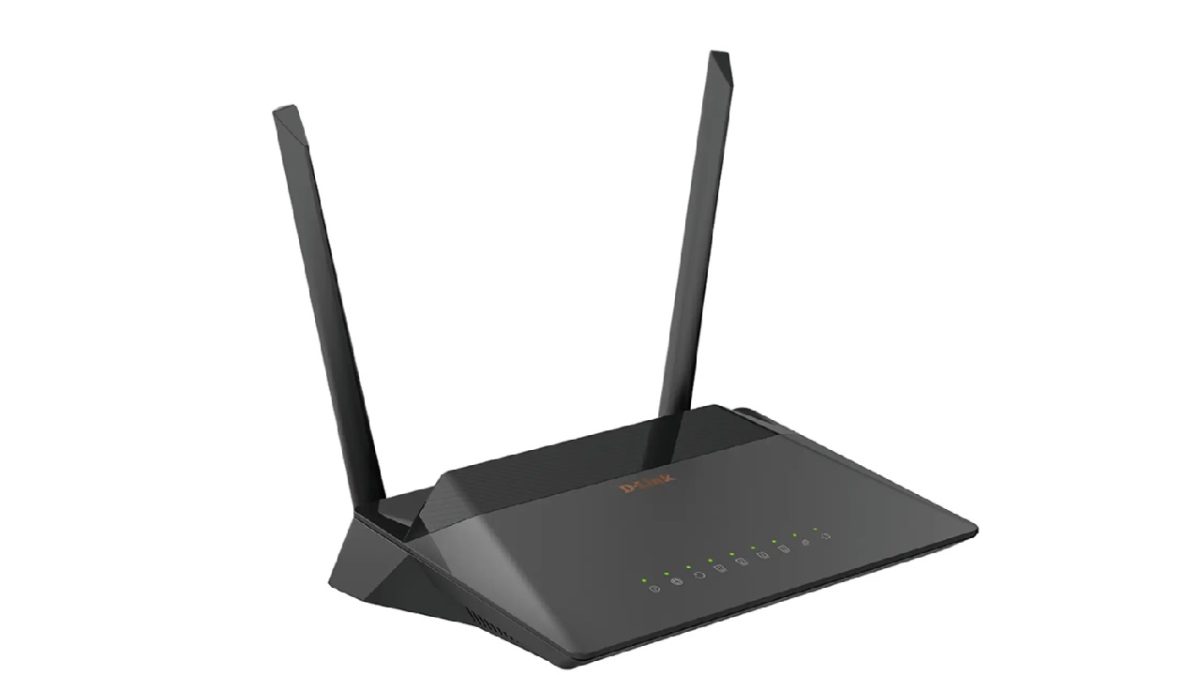
هنگام ورود به این آدرس، باید اطمینان حاصل شود که دستگاه مستقیماً به همان مودم متصل است. در محیطهایی که چند روتر یا اکسس پوینت وجود دارد، ممکن است کاربر ناخواسته به پنل دستگاه دیگری هدایت شود. به همین دلیل بررسی Gateway واقعی سیستم قبل از ورود به پنل همیشه توصیه میشود.
یافتن Gateway مودم در ویندوز و موبایل
یکی از دقیقترین روشهای شناسایی آدرس مدیریتی مودم، پیدا کردن Gateway مودم است. Gateway در واقع دروازه پیشفرض شبکه محسوب میشود و تمام ترافیک خروجی دستگاه ابتدا به آن ارسال میشود. از آنجا که مودم نقش Gateway را در شبکه خانگی ایفا میکند، آدرس آن معمولاً همان آدرس پنل مدیریت است.
در ویندوز میتوان Command Prompt را باز کرده و دستور ipconfig را اجرا نمود. سپس مقدار Default Gateway نمایش داده میشود. در گوشیهای اندرویدی نیز با ورود به تنظیمات Wi-Fi و مشاهده اطلاعات شبکه متصل، آدرس Gateway قابل مشاهده است. در سیستمعامل iOS نیز همین اطلاعات در بخش جزئیات اتصال بیسیم نمایش داده میشود. این روش حتی در شرایطی که آدرس پیشفرض مودم تغییر کرده باشد نیز کاربرد دارد.
نام کاربری و رمز عبور پیشفرض مودم
پس از دسترسی به صفحه ورود، مودم از کاربر درخواست اطلاعات احراز هویت میکند. این اطلاعات با مشخصات سرویس اینترنت متفاوت هستند و تنها برای ورود به محیط مدیریتی استفاده میشوند. تولیدکنندگان مودم معمولاً در زمان تولید دستگاه یک نام کاربری و رمز عبور پیشفرض تعریف میکنند.
به دلایل امنیتی توصیه میشود پس از اولین ورود این اطلاعات تغییر داده شوند. باقی ماندن رمز پیشفرض میتواند امکان دسترسی افراد غیرمجاز به تنظیمات شبکه را فراهم کند. بسیاری از حملات به مودمهای خانگی به دلیل استفاده از اطلاعات ورود کارخانهای انجام میشوند و تغییر این مقادیر یکی از ابتداییترین اقدامات امنیتی محسوب میشود.
مرتبط: اختصاص مودم رایگان در طرح ملی اتصال فیبر نوری منازل
admin و سایر اطلاعات ورود رایج
در تعداد زیادی از مودمها مقدار admin بهعنوان نام کاربری و گاهی نیز بهعنوان رمز عبور پیشفرض تعریف شده است. برخی سازندگان از ترکیبهایی مانند admin/admin، admin/password یا user/user استفاده میکنند. اطلاعات دقیق معمولاً روی برچسب زیر دستگاه یا دفترچه راهنما درج شده است.
اگر این اطلاعات توسط کاربر قبلی تغییر داده شده باشند، ورود به پنل امکانپذیر نخواهد بود. در چنین شرایطی یا باید اطلاعات جدید در دسترس باشد یا مودم به تنظیمات کارخانه بازگردانده شود. در محیطهای سازمانی نیز گاهی مدیر شبکه عمداً اطلاعات پیشفرض را تغییر میدهد تا سطح امنیت افزایش یابد.
رفع مشکل ورود به تنظیمات مودم
یکی از رایجترین مشکلات کاربران، باز نشدن صفحه مدیریتی مودم است. این مشکل میتواند دلایل مختلفی داشته باشد؛ از جمله وارد کردن آدرس اشتباه، تنظیم نبودن IP سیستم، خرابی مرورگر، فعال بودن VPN یا حتی نقص در کابل ارتباطی. به همین دلیل باید فرآیند عیبیابی بهصورت مرحلهای انجام شود.
ابتدا اتصال فیزیکی دستگاه به مودم را بررسی کنید. سپس با استفاده از دستور Ping مطمئن شوید که مودم در شبکه قابل دسترسی است. در مرحله بعد Gateway را کنترل کرده و از صحیح بودن آدرس واردشده اطمینان حاصل نمایید. اگر همچنان امکان ورود وجود نداشت، پاک کردن کش مرورگر، غیرفعال کردن VPN و استفاده از مرورگر دیگر توصیه میشود. در نهایت اگر رمز عبور فراموش شده باشد، تنها راهحل استفاده از Factory Reset خواهد بود.
آموزش تنظیم مودم ADSL و VDSL بهصورت گامبهگام
راهاندازی تنظیمات مودم ADSL و تنظیمات مودم VDSL از مهمترین بخشهای پیکربندی اینترنت ثابت محسوب میشود. هرچند فناوری VDSL از نظر سرعت و ساختار فنی نسبت به ADSL پیشرفتهتر است، اما مراحل راهاندازی هر دو سرویس در پنل مودم تقریباً مشابه هستند. تفاوت اصلی معمولاً در کیفیت خط و تجهیزات سمت مخابرات قرار دارد.
پس از ورود به پنل مدیریتی باید وارد بخش تنظیمات اینترنت شوید و یک اتصال WAN جدید ایجاد کنید. در این مرحله اطلاعات احراز هویت، نوع اتصال و پارامترهای ارتباطی تعریف میشوند. اگر این مراحل بهدرستی انجام شوند، مودم میتواند پس از برقراری سینک با مرکز مخابرات، به اینترنت متصل شود. استفاده از مسیرهای صحیح تنظیمات و درک نقش هر پارامتر باعث میشود در آینده نیز بتوانید مشکلات احتمالی را سریعتر برطرف کنید.
استفاده از Quick Start، Setup Wizard یا RUN WIZARD
بیشتر مودمهای مدرن برای سادهسازی فرآیند نصب دارای ابزار راهاندازی خودکار هستند. این ابزارها با نامهایی مانند Quick Start، Setup Wizard یا RUN WIZARD شناخته میشوند و کاربر را بهصورت مرحلهبهمرحله در فرآیند تنظیم اینترنت هدایت میکنند.
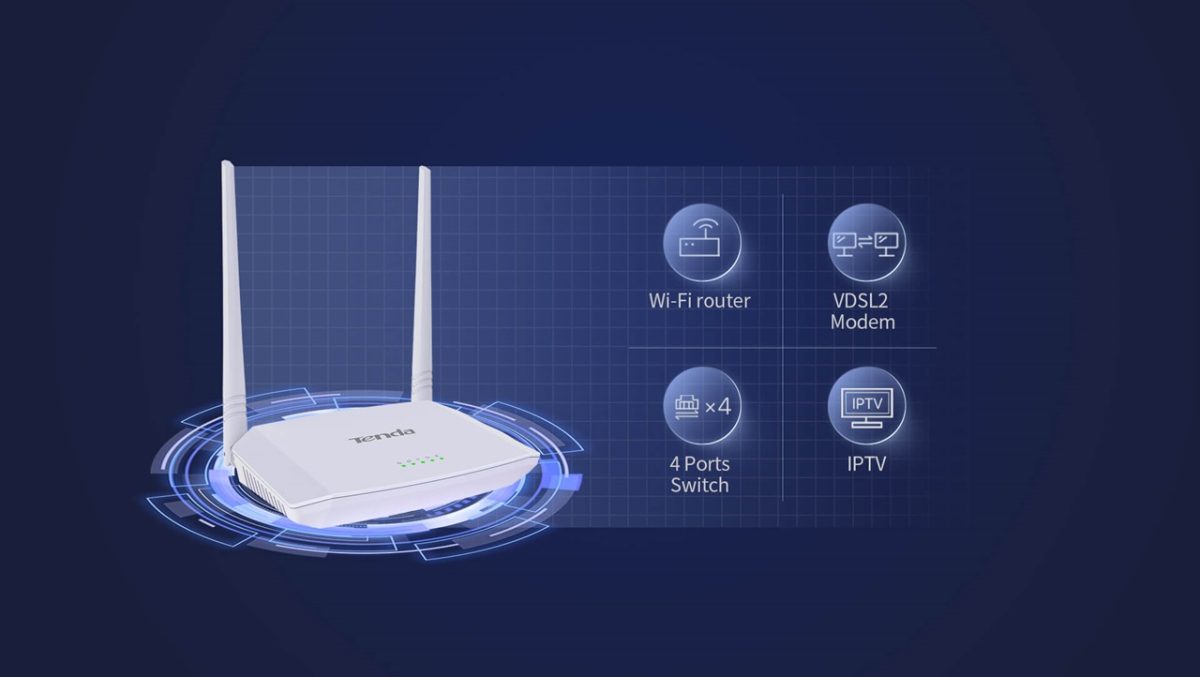
در این بخش معمولاً مودم اطلاعات اولیه مانند منطقه زمانی، نوع اتصال و اطلاعات سرویس اینترنت را از کاربر دریافت میکند. استفاده از Wizard برای کاربران مبتدی توصیه میشود زیرا احتمال اشتباه در تنظیم پارامترهای مهم را کاهش میدهد. با این حال متخصصان شبکه معمولاً از حالت Manual Setup استفاده میکنند تا کنترل بیشتری روی تنظیمات WAN و ساختار شبکه داشته باشند.
انتخاب Time Zone و تنظیم Tehran GMT+03:30
یکی از اولین گزینههایی که در فرآیند راهاندازی مشاهده میشود تنظیم منطقه زمانی است. بسیاری از کاربران این بخش را نادیده میگیرند، اما ثبت صحیح زمان در گزارشهای سیستم، رویدادهای امنیتی و زمانبندی سرویسها اهمیت زیادی دارد.
برای کاربران داخل ایران باید گزینه Time Zone روی مقدار Tehran GMT+03:30 تنظیم شود. در صورت انتخاب منطقه زمانی اشتباه، زمان ثبت لاگها و گزارشهای مدیریتی نادرست خواهد بود و هنگام عیبیابی یا بررسی رخدادهای امنیتی مشکلاتی ایجاد میشود.
انتخاب Connection Type
پس از تعیین منطقه زمانی، مهمترین مرحله در فرآیند راهاندازی اینترنت انتخاب Connection Type است. این گزینه مشخص میکند مودم از چه پروتکل و روشی برای برقراری ارتباط با تجهیزات شرکت ارائهدهنده اینترنت استفاده کند. انتخاب اشتباه این بخش حتی در صورت صحیح بودن نام کاربری و رمز عبور باعث عدم اتصال اینترنت خواهد شد.
در اکثر مودمها مسیر دسترسی به این بخش از طریق منوهای Internet Settings، WAN یا Quick Setup انجام میشود. معمولاً گزینههایی مانند PPPoE، PPPoA، Dynamic IP، Static IP و Bridge Mode در این قسمت مشاهده میشوند. برای اکثر سرویسهای خانگی ADSL و VDSL در ایران، شرکتهای ارائهدهنده اینترنت از PPPoE استفاده میکنند، اما همیشه باید اطلاعات دریافتی از سرویسدهنده ملاک قرار گیرد.
مرتبط: تفاوت بین مودم و روتر چیست؟
PPPoE چیست؟
PPPoE یا Point-to-Point Protocol over Ethernet یکی از رایجترین پروتکلهای احراز هویت اینترنت در دنیا است. در این روش مودم با استفاده از نام کاربری و رمز عبور اختصاصی مشترک به سرورهای ISP متصل میشود و پس از تأیید اطلاعات، دسترسی به اینترنت فعال میشود.
از نظر فنی، PPPoE مزایایی مانند مدیریت آسان کاربران، امکان کنترل مصرف، ثبت دقیق اطلاعات مشترکان و امنیت مناسب را فراهم میکند. به همین دلیل تقریباً تمامی شرکتهای ارائهدهنده ADSL و VDSL در ایران از این روش استفاده میکنند. هنگام انتخاب PPPoE باید اطمینان حاصل کنید که Username و Password سرویس بهدرستی وارد شدهاند؛ زیرا کوچکترین خطا در این اطلاعات مانع اتصال خواهد شد.
PPPoA چیست؟
PPPoA یا Point-to-Point Protocol over ATM نسخهای قدیمیتر از PPP است که روی زیرساخت ATM اجرا میشود. این روش در برخی تجهیزات قدیمی مخابراتی و برخی سرویسهای خاص هنوز مورد استفاده قرار میگیرد، هرچند امروزه PPPoE بسیار رایجتر است.
در صورتی که ISP نوع اتصال را PPPoA اعلام کرده باشد، باید این گزینه را انتخاب کنید و سپس مقادیر Encapsulation و سایر تنظیمات مرتبط را مطابق اطلاعات سرویس وارد نمایید. انتخاب PPPoA به جای PPPoE یا بالعکس باعث میشود مودم نتواند ارتباط درستی با تجهیزات سمت ISP برقرار کند و فرآیند احراز هویت با شکست مواجه شود.
وارد کردن اطلاعات اینترنت
پس از انتخاب نوع اتصال، مودم از شما درخواست اطلاعات احراز هویت سرویس را میکند. در این مرحله باید اطلاعاتی که هنگام فعالسازی اینترنت از شرکت سرویسدهنده دریافت کردهاید وارد شوند. این اطلاعات معمولاً شامل نام کاربری، رمز عبور و گاهی پارامترهای تکمیلی سرویس هستند.
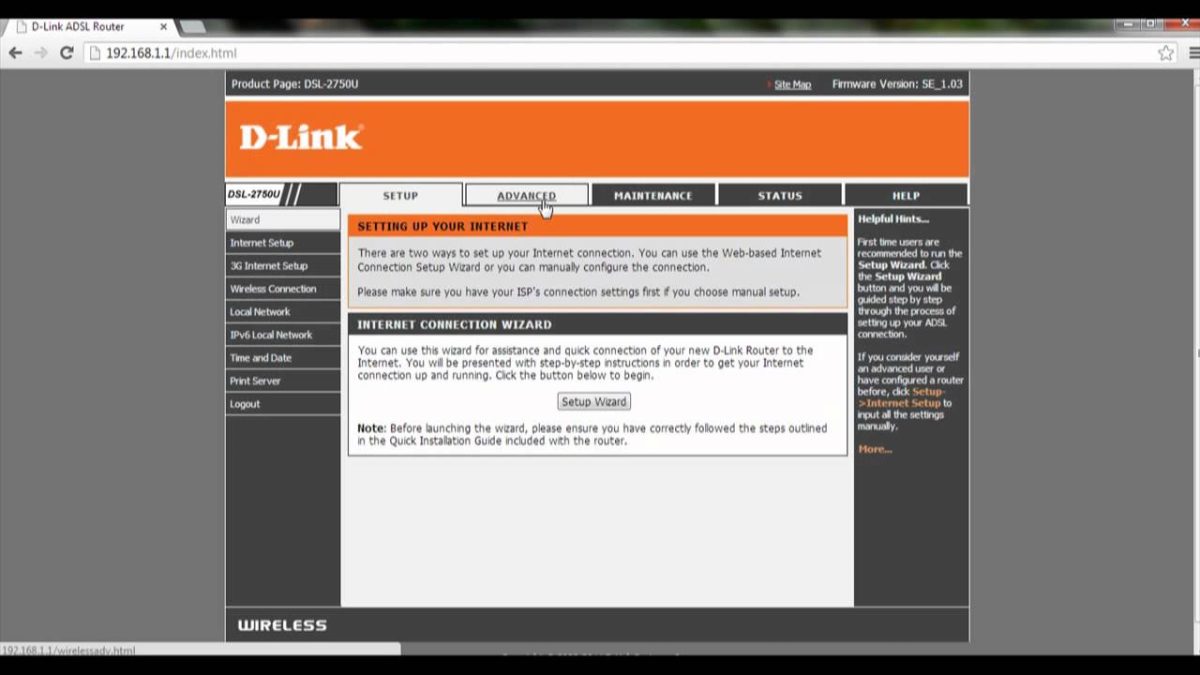
یکی از اشتباهات رایج کاربران، استفاده از اطلاعات ورود به پنل مودم به جای اطلاعات سرویس اینترنت است. این دو کاملاً مستقل هستند. اطلاعات سرویس اینترنت برای اتصال به شبکه ISP استفاده میشوند، در حالی که اطلاعات ورود به پنل تنها برای مدیریت مودم کاربرد دارند. پس از وارد کردن اطلاعات، بهتر است یک بار دیگر صحت تمامی مقادیر بررسی شود تا از بروز خطا جلوگیری گردد.
تنظیم مقادیر VPI 0 و VCI 35
در شبکههای مبتنی بر DSL، مودم برای یافتن مسیر ارتباطی صحیح به پارامترهای VPI و VCI نیاز دارد. این مقادیر نقش مشابه آدرسدهی منطقی در زیرساخت ATM را ایفا میکنند و تعیین میکنند دادهها از چه مسیر مجازی در شبکه مخابراتی عبور کنند.
در اکثر سرویسهای اینترنت ثابت ایران مقدار VPI 0 و VCI 35 استفاده میشود. هنگام ایجاد اتصال WAN باید این مقادیر در فیلدهای مربوطه وارد شوند. اگر این اعداد اشتباه باشند، حتی با وجود روشن بودن چراغ DSL و وارد کردن صحیح نام کاربری و رمز عبور، اتصال اینترنت برقرار نخواهد شد. به همین دلیل این پارامترها باید دقیقاً مطابق اطلاعات ISP تنظیم شوند.
مرتبط: آیفون ۱۸ با مودم اختصاصی اپل به بازار می آید
ذخیره تنظیمات و بررسی اتصال اینترنت
پس از تکمیل تمامی مراحل باید تنظیمات را ذخیره کنید. در پنلهای مختلف دکمههایی مانند Save، Apply، Submit یا Finish برای ثبت نهایی تنظیمات استفاده میشوند. پس از ذخیره، مودم معمولاً ارتباط WAN را مجدداً برقرار کرده یا بهصورت خودکار راهاندازی مجدد میشود.
بعد از چند دقیقه باید وضعیت چراغهای مودم بررسی شود. اگر همه چیز صحیح باشد، چراغ DSL بهصورت ثابت روشن خواهد بود و چراغ Internet نیز فعال میشود. همچنین میتوانید وارد بخش Status شوید و وضعیت WAN را بررسی کنید. دریافت IP از سمت ISP، نمایش مدت زمان اتصال و وجود ترافیک ورودی و خروجی نشانههای موفقیتآمیز بودن تنظیمات هستند.
تنظیمات مودم فیبر نوری (FTTH)
گسترش اینترنت فیبر نوری باعث شده بسیاری از کاربران از سرویسهای FTTH استفاده کنند. در این فناوری برخلاف ADSL و VDSL، دادهها از طریق کابلهای نوری منتقل میشوند و محدودیتهای مربوط به سیم مسی وجود ندارد. نتیجه این فناوری سرعت بسیار بالاتر، تأخیر کمتر و پایداری بیشتر است.
با وجود شباهت ظاهری برخی مراحل مدیریتی، ساختار شبکههای FTTH تفاوتهای اساسی با سرویسهای DSL دارد. در این سرویسها معمولاً به جای مودم سنتی از تجهیزات نوری استفاده میشود و بسیاری از پارامترهایی که در ADSL کاربرد دارند دیگر مورد استفاده قرار نمیگیرند. آشنایی با این تفاوتها برای راهاندازی و عیبیابی سرویس اهمیت زیادی دارد.
تفاوت مودم فیبر نوری با مودمهای ADSL و VDSL
مهمترین تفاوت میان سرویسهای فیبر نوری و DSL در بستر انتقال داده است. در فناوری DSL اطلاعات از طریق زوج سیم مسی تلفن منتقل میشوند، در حالی که در FTTH انتقال اطلاعات توسط پالسهای نوری در کابل فیبر انجام میشود. همین موضوع باعث افزایش چشمگیر پهنای باند و کاهش تأثیر نویز محیطی میشود.
از نظر تنظیمات نیز تفاوتهای مهمی وجود دارد. در سرویسهای DSL معمولاً پارامترهایی مانند VPI و VCI تعریف میشوند، اما در فیبر نوری تمرکز بیشتر روی تنظیمات پروفایل سرویس، VLAN و ارتباط WAN است. همچنین سرعتهای چند صد مگابیتی و حتی گیگابیتی در FTTH بهمراتب سادهتر از فناوریهای قدیمی قابل دستیابی هستند.
مرتبط: برتری محسوس مودمهای کوالکام نسبت به مودم اختصاصی C1 اپل
ONT چیست و چه نقشی در اینترنت FTTH دارد؟
در شبکههای فیبر نوری تجهیزی با نام ONT یا Optical Network Terminal نقش اصلی را ایفا میکند. این دستگاه سیگنال نوری دریافتی از شبکه اپراتور را به سیگنالهای قابل استفاده برای تجهیزات شبکه، تلفن و وایفای تبدیل میکند.
از دیدگاه عملکرد، ONT نقش مشابه مودم در سرویسهای ADSL را بر عهده دارد اما از فناوری کاملاً متفاوتی استفاده میکند. بسیاری از تجهیزات جدید دارای قابلیت وایفای داخلی، پورتهای شبکه گیگابیتی و امکانات مدیریتی پیشرفته هستند و میتوانند بهصورت مستقیم شبکه خانگی یا سازمانی را مدیریت کنند.
آموزش تنظیم ONT فیبر نوری مخابرات
در سرویسهای فیبر نوری مخابرات معمولاً بخش عمده تنظیمات اولیه توسط تکنسین نصب انجام میشود. با این حال مدیر شبکه یا کاربر حرفهای ممکن است برای تغییر تنظیمات شبکه داخلی، وایفای یا عیبیابی نیاز به دسترسی به پنل مدیریتی ONT داشته باشد.
برای ورود به پنل، ابتدا باید آدرس مدیریتی دستگاه را در مرورگر وارد کنید. پس از ورود، معمولاً بخشهای Network، WAN، WLAN و Security قابل مشاهده خواهند بود. در این قسمتها میتوان تنظیمات شبکه داخلی، مدیریت وایفای و وضعیت سرویس را بررسی کرد بدون آنکه پارامترهای اصلی تعریفشده توسط اپراتور تغییر داده شوند.
تنظیمات Huawei ONT
بسیاری از اپراتورها از تجهیزات Huawei برای ارائه سرویس FTTH استفاده میکنند. در این دستگاهها بخش WAN مسئول مدیریت ارتباط با اپراتور بوده و سایر بخشها برای تنظیم شبکه داخلی و وایفای استفاده میشوند.
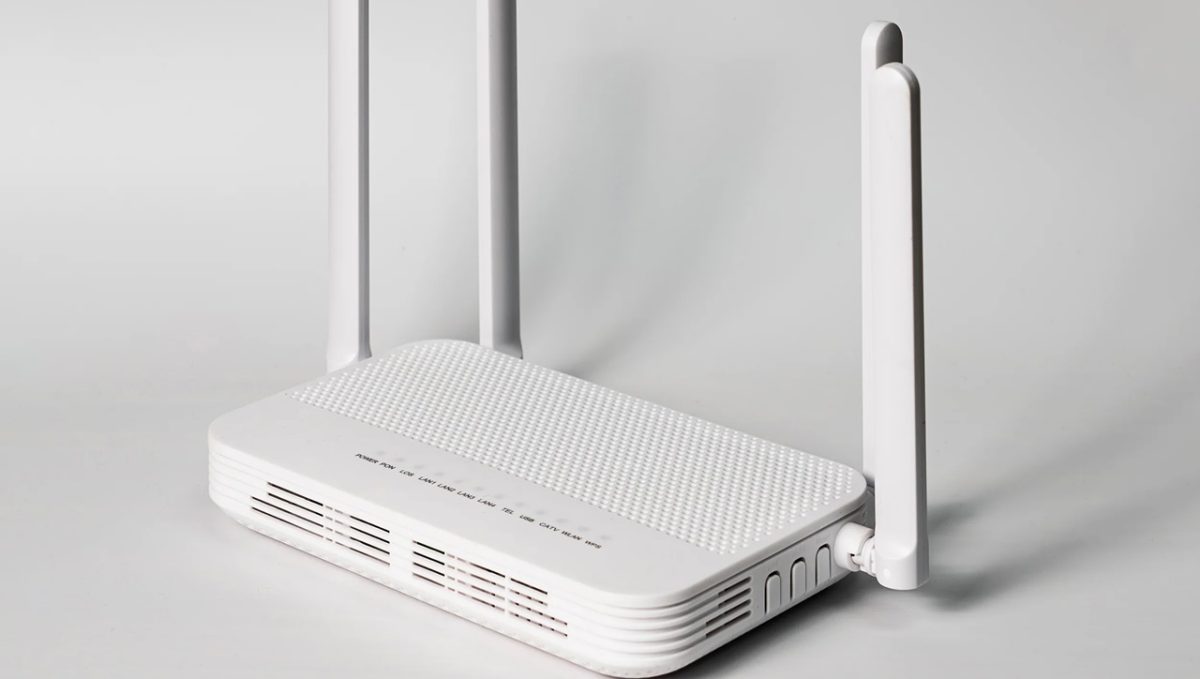
یکی از مدلهای شناختهشده در بازار ایران Huawei HG532e است که البته بیشتر در سرویسهای DSL دیده میشود، اما ساختار کلی پنل مدیریتی هواوی در بسیاری از تجهیزات مشابه است. هنگام تغییر تنظیمات باید دقت شود که پروفایل سرویس تعریفشده توسط اپراتور حذف یا ویرایش نشود؛ زیرا ممکن است ارتباط اینترنت بهطور کامل قطع گردد.
تنظیمات FiberHome ONT
یکی از رایجترین تجهیزات مورد استفاده در پروژههای FTTH ایران FiberHome ONT است. این دستگاهها معمولاً توسط اپراتور پیکربندی اولیه میشوند اما کاربران همچنان میتوانند بخشهای مربوط به وایفای، DHCP و تنظیمات شبکه داخلی را مدیریت کنند.
در پنل مدیریتی FiberHome گزینههای WAN، WLAN و Security نقش مهمی در مدیریت شبکه دارند. در صورت نیاز به تغییرات پیشرفته، بهتر است قبل از اعمال تنظیمات از وضعیت فعلی نسخه پشتیبان تهیه شود تا در صورت بروز خطا امکان بازگردانی تنظیمات وجود داشته باشد.
تنظیم WAN در مودم فیبر نوری
در تجهیزات FTTH، بخش WAN مهمترین قسمت تنظیمات ارتباطی محسوب میشود زیرا تمام ارتباطات بین شبکه کاربر و زیرساخت اپراتور از طریق این بخش مدیریت میشوند. در بیشتر تجهیزات فیبر نوری، مسیر دسترسی به این تنظیمات از طریق منوی Network و سپس WAN انجام میشود. در این قسمت معمولاً اطلاعاتی مانند نوع اتصال، VLAN، پروفایل سرویس و تنظیمات IP مشاهده میشوند.
در بسیاری از سرویسهای خانگی، این تنظیمات از قبل توسط اپراتور تعریف شدهاند و نیازی به تغییر آنها نیست. با این حال در محیطهای سازمانی یا هنگام تعویض تجهیزات ممکن است لازم باشد یک اتصال WAN جدید ایجاد شود. در چنین شرایطی باید دقیقاً از اطلاعات ارائهشده توسط اپراتور استفاده شود، زیرا کوچکترین تغییر در پارامترهای سرویس میتواند باعث از دسترس خارج شدن اینترنت شود.
مرتبط: بهترین برندهای SSD اینترنال و اکسترنال در بازار ایران
رفع مشکلات رایج اتصال فیبر نوری
یکی از رایجترین مشکلات کاربران FTTH قطع شدن ارتباط نوری است. در این شرایط ابتدا باید وضعیت چراغهای PON و LOS روی ONT بررسی شود. روشن شدن چراغ LOS معمولاً به معنای قطع یا ضعف شدید سیگنال نوری دریافتی از شبکه اپراتور است و اغلب به کابلکشی یا تجهیزات سمت سرویسدهنده مربوط میشود.
اگر چراغهای نوری وضعیت عادی داشته باشند اما اینترنت فعال نباشد، باید تنظیمات WAN و وضعیت دریافت IP بررسی شود. ورود به پنل مدیریتی و مشاهده بخش Status میتواند مشخص کند آیا دستگاه موفق به دریافت تنظیمات از سمت اپراتور شده است یا خیر. در برخی موارد نیز خاموش و روشن کردن ONT پس از چند دقیقه میتواند اختلالات موقت را برطرف کند.
آموزش تنظیم مودم TD-LTE و اینترنت سیمکارتی
برخلاف سرویسهای مبتنی بر سیم مسی یا فیبر نوری، تنظیمات مودم TD-LTE بر پایه شبکه موبایل انجام میشود. در این نوع اتصال خبری از VPI، VCI یا DSL نیست و ارتباط اینترنت از طریق سیمکارت و دکلهای مخابراتی برقرار میشود. همین موضوع باعث میشود فرآیند راهاندازی در بسیاری از مواقع سادهتر باشد.
مهمترین بخش در راهاندازی مودمهای سیمکارتی، تعریف صحیح پروفایل اینترنت، APN و بررسی وضعیت آنتندهی است. در صورتی که این سه بخش بهدرستی تنظیم شوند، مودم میتواند به شبکه اپراتور متصل شده و اینترنت را در اختیار کاربران قرار دهد. بسیاری از مشکلات TD-LTE نیز مستقیماً به ضعف سیگنال یا تنظیم نبودن APN مربوط میشوند.
تنظیمات مودم ایرانسل
تنظیمات مودم ایرانسل در بیشتر مدلهای TD-LTE بهصورت خودکار انجام میشود، اما در برخی شرایط لازم است پروفایل اینترنت بهصورت دستی تعریف شود. برای این کار باید وارد پنل مدیریتی شده و به بخش Internet Settings یا Mobile Network مراجعه کنید.
در این قسمت معمولاً گزینهای برای ایجاد یا ویرایش Profile وجود دارد. پس از انتخاب پروفایل جدید، باید اطلاعات APN مطابق مشخصات اپراتور وارد شوند. سپس تنظیمات ذخیره شده و مودم برای اتصال به شبکه تلاش میکند. اگر سیمکارت فعال باشد و پوشش شبکه مناسب باشد، اینترنت در مدت کوتاهی برقرار خواهد شد.
تنظیم APN با irancell
در سرویسهای ایرانسل مقدار APN معمولاً برابر irancell است. برای تنظیم آن باید وارد بخش Internet Profile شده و یک پروفایل جدید ایجاد کنید. سپس در فیلد APN مقدار irancell را وارد کرده و سایر گزینهها را روی حالت پیشفرض قرار دهید.
پس از ذخیره پروفایل، آن را بهعنوان پروفایل فعال انتخاب کنید و مودم را یک بار راهاندازی مجدد نمایید. اگر سیمکارت فعال باشد، دستگاه به شبکه متصل شده و وضعیت اتصال در بخش Status قابل مشاهده خواهد بود. در برخی مدلها نیز APN بهصورت خودکار شناسایی میشود و نیازی به تعریف دستی وجود ندارد.
تنظیمات مودم همراه اول
تنظیمات مودم همراه اول از نظر ساختار شباهت زیادی به مودمهای ایرانسل دارد. پس از ورود به پنل مدیریتی باید وضعیت سیمکارت و شناسایی شبکه بررسی شود. در صورتی که مودم سیمکارت را تشخیص داده باشد، میتوان وارد بخش تنظیمات اینترنت شد.
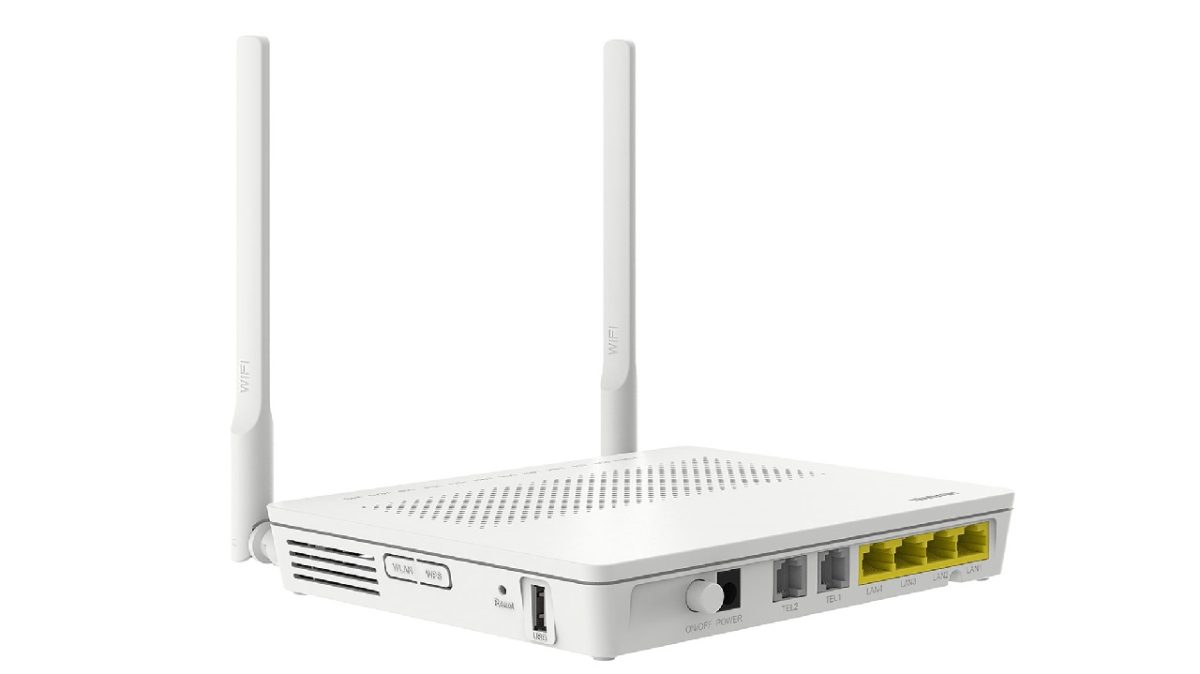
بسیاری از مودمهای جدید بهصورت خودکار تنظیمات اپراتور را دریافت میکنند، اما اگر اتصال برقرار نشود باید APN بهصورت دستی تعریف شود. همچنین بررسی میزان قدرت سیگنال و انتخاب محل مناسب برای نصب مودم میتواند تأثیر قابل توجهی بر کیفیت ارتباط داشته باشد.
تنظیم APN با mcinet
برای سرویسهای همراه اول معمولاً مقدار APN برابر mcinet است. جهت تعریف آن باید وارد بخش پروفایل اینترنت شوید و یک پروفایل جدید با این مقدار ایجاد کنید. سپس پروفایل ذخیره شده و بهعنوان پروفایل فعال انتخاب میشود.
بعد از اعمال تنظیمات، مودم باید به شبکه همراه اول متصل شود. اگر اتصال برقرار نشد، بهتر است سیمکارت در یک گوشی موبایل آزمایش شود تا از فعال بودن سرویس داده و عدم وجود محدودیت روی سیمکارت اطمینان حاصل گردد.
مرتبط: طول عمر واقعی SSDها فراتر از پیشبینی سازندگان اعلام شد
تنظیمات مودم مبیننت
تنظیمات مودم مبین نت بسته به مدل مودم و نوع سرویس ممکن است کمی متفاوت باشد. بسیاری از مودمهای ارائهشده توسط مبیننت از پیش پیکربندی شدهاند و کاربر تنها کافی است سیمکارت را در دستگاه قرار دهد و مودم را روشن کند.
در مواردی که نیاز به تنظیم دستی وجود داشته باشد، باید وارد بخش Internet Settings شده و اطلاعات پروفایل ارائهشده توسط شرکت را وارد نمایید. همچنین بررسی نسخه فریمور و اطمینان از بهروز بودن نرمافزار مودم میتواند در رفع برخی مشکلات ارتباطی مؤثر باشد.
بررسی وضعیت سیمکارت و آنتندهی
در مودمهای TD-LTE و اینترنت همراه، کیفیت آنتندهی تأثیر مستقیمی بر سرعت و پایداری اتصال دارد. حتی اگر تمام تنظیمات بهدرستی انجام شده باشند، ضعف سیگنال میتواند باعث افت سرعت، افزایش تأخیر و قطع و وصل شدن اینترنت شود.
برای بررسی وضعیت شبکه باید وارد بخش Status یا Signal Information شوید. در این قسمت اطلاعاتی مانند قدرت سیگنال، کیفیت لینک و نوع شبکه نمایش داده میشود. نصب مودم در نزدیکی پنجرهها و دور از موانع فلزی معمولاً باعث بهبود کیفیت دریافت سیگنال میشود. این موضوع بهویژه در مودم همراه یا جیبی اهمیت بیشتری دارد زیرا این تجهیزات معمولاً از آنتنهای داخلی کوچکتری استفاده میکنند.
آموزش تنظیمات وای فای مودم
پس از راهاندازی اینترنت، مهمترین مرحله مدیریت شبکه بیسیم است. تنظیمات وای فای مودم علاوه بر تعیین نحوه اتصال کاربران، نقش مهمی در امنیت و عملکرد شبکه ایفا میکند. انتخاب صحیح تنظیمات میتواند باعث افزایش پوشش شبکه، جلوگیری از دسترسی غیرمجاز و بهبود سرعت انتقال داده شود.
بیشتر مودمها بخش مستقلی برای تنظیمات وایفای دارند که معمولاً با نامهای Wireless LAN یا WLAN شناخته میشود. در این قسمت میتوان نام شبکه، رمز عبور، نوع رمزنگاری، کانال فرکانسی و سایر ویژگیهای شبکه بیسیم را مدیریت کرد. آشنایی با این تنظیمات برای هر مدیر شبکه یا کاربر خانگی ضروری است.
مرتبط: چگونه وضعیت سلامت SSD را در ویندوز بررسی کنیم؟
تغییر نام شبکه وای فای (SSID)
نام شبکه بیسیم یا SSID شناسهای است که هنگام جستجوی شبکههای وایفای توسط کاربران مشاهده میشود. بسیاری از مودمها با نام پیشفرض کارخانه عرضه میشوند که معمولاً شامل مدل دستگاه یا نام تولیدکننده است.
برای تغییر SSID باید وارد بخش Wireless Settings شوید و نام جدیدی برای شبکه تعریف کنید. بهتر است از نامهایی استفاده شود که اطلاعات شخصی یا محل نصب مودم را آشکار نکنند. انتخاب یک نام مناسب علاوه بر سهولت شناسایی شبکه، میتواند تا حدی از سوءاستفادههای احتمالی نیز جلوگیری کند.
انتخاب رمز وای فای امن
امنیت شبکه بیسیم تا حد زیادی به کیفیت رمز وای فای وابسته است. استفاده از رمزهای کوتاه یا قابل حدس باعث میشود مهاجمان بتوانند با ابزارهای خودکار به شبکه دسترسی پیدا کنند و از اینترنت یا منابع داخلی شبکه سوءاستفاده نمایند.
یک رمز عبور مناسب باید طول کافی داشته باشد و ترکیبی از حروف کوچک، حروف بزرگ، اعداد و نمادها باشد. همچنین توصیه میشود از استفاده از شماره تلفن، تاریخ تولد یا کلمات قابل حدس خودداری شود. انتخاب یک رمز قوی نخستین لایه دفاعی در برابر نفوذ به شبکه بیسیم محسوب میشود.
مرتبط: کمبود مودم، چالش توسعه فیبر نوری در کشور
تفاوت WPA2-PSK و WPA3
استاندارد WPA2-PSK سالهاست که بهعنوان رایجترین روش رمزنگاری شبکههای وایفای استفاده میشود. این استاندارد امنیت مناسبی ارائه میدهد و تقریباً توسط تمام دستگاههای امروزی پشتیبانی میشود. در مقابل WPA3 نسل جدید پروتکلهای امنیتی وایفای است که مکانیزمهای پیشرفتهتری برای محافظت از رمز عبور و مقابله با حملات حدس رمز ارائه میدهد. اگر مودم و تجهیزات متصل از WPA3 پشتیبانی میکنند، استفاده از آن گزینه مناسبتری برای افزایش امنیت شبکه خواهد بود.
چرا نباید از WEP و WPA استفاده کرد؟
استانداردهای قدیمی WEP و WPA امروزه از نظر امنیتی منسوخ شدهاند. الگوریتمهای رمزنگاری مورد استفاده در این استانداردها دارای ضعفهای شناختهشدهای هستند و ابزارهای متعددی برای شکستن آنها وجود دارد.
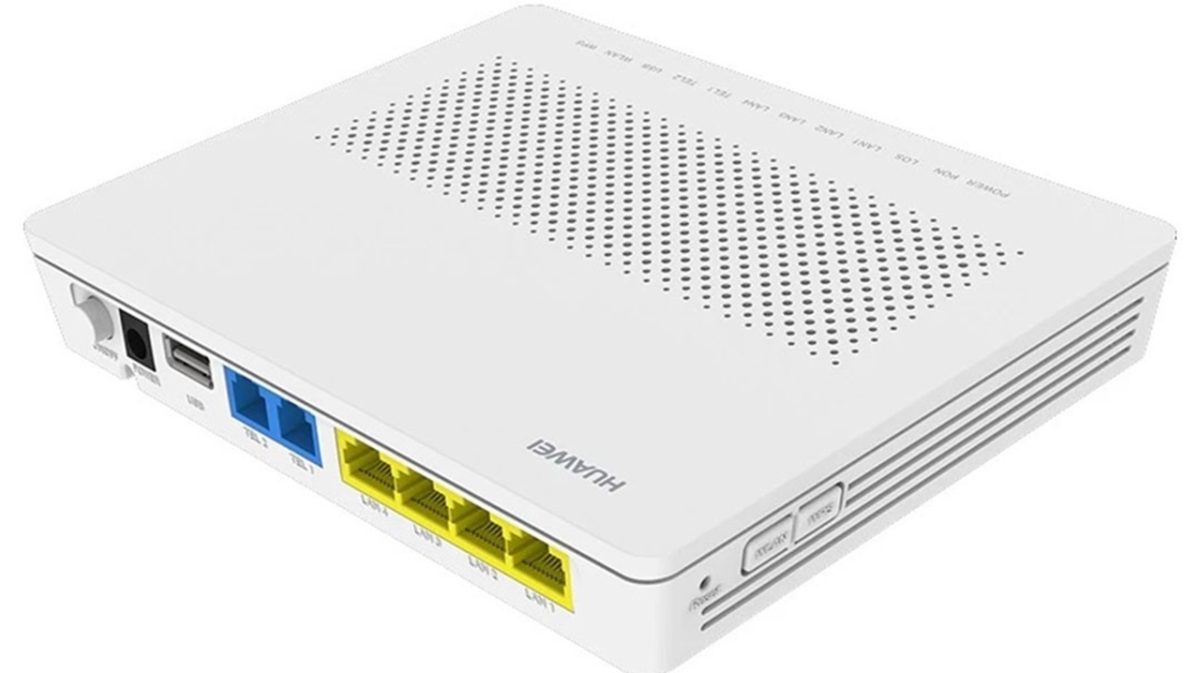
به همین دلیل استفاده از این روشها در شبکههای جدید توصیه نمیشود. حتی اگر سرعت شبکه کاهش جزئی داشته باشد، استفاده از WPA2 یا WPA3 ارزش امنیتی بسیار بیشتری نسبت به استانداردهای قدیمی خواهد داشت.
تنظیم Pre-Shared Key
در شبکههای بیسیم مبتنی بر WPA2 و WPA3، عبارت Pre-Shared Key همان کلید امنیتی مشترکی است که کاربران برای اتصال به شبکه باید آن را وارد کنند. این مقدار در واقع رمز اصلی شبکه وایفای محسوب میشود و تمامی دستگاههای مجاز باید از آن برای احراز هویت استفاده کنند.
برای تنظیم این بخش باید وارد منوی Wireless Security شوید و یک کلید امنیتی قوی تعریف کنید. توصیه میشود طول رمز حداقل 12 تا 16 کاراکتر باشد و از ترکیب حروف بزرگ، حروف کوچک، اعداد و نمادها استفاده شود. همچنین بهتر است این رمز بهصورت دورهای تغییر داده شود تا در صورت افشای احتمالی، امنیت شبکه حفظ گردد.
مخفی کردن SSID؛ مزایا و معایب
بسیاری از مودمها امکان مخفی کردن نام شبکه بیسیم را فراهم میکنند. در این حالت SSID در لیست شبکههای قابل مشاهده نمایش داده نمیشود و کاربران برای اتصال باید نام شبکه را بهصورت دستی وارد کنند.
اگرچه این قابلیت میتواند مانع مشاهده مستقیم شبکه توسط کاربران عادی شود، اما نباید آن را یک راهکار امنیتی کامل در نظر گرفت. ابزارهای تحلیل شبکه همچنان قادر به شناسایی شبکههای مخفی هستند. به همین دلیل مخفی کردن SSID تنها باید بهعنوان یک لایه تکمیلی در کنار رمزنگاری قوی و تنظیمات امنیتی مناسب استفاده شود.
مدیریت دستگاههای متصل به وای فای
یکی از مهمترین وظایف مدیر شبکه، نظارت بر دستگاههای متصل به مودم است. تقریباً تمام مودمهای مدرن بخشی برای مشاهده کاربران متصل دارند که معمولاً در قسمت WLAN Clients، Connected Devices یا DHCP Clients قرار گرفته است.
بررسی دورهای این فهرست به شما کمک میکند دستگاههای ناشناس را شناسایی کنید. در صورت مشاهده کاربر غیرمجاز، میتوان رمز شبکه را تغییر داد یا از قابلیتهای فیلتر MAC Address استفاده کرد. این کار علاوه بر افزایش امنیت، باعث جلوگیری از مصرف غیرمجاز پهنای باند نیز میشود.
آموزش تغییر رمز مودم و رمز وای فای
یکی از مهمترین اقداماتی که پس از نصب مودم باید انجام شود، تغییر رمزهای پیشفرض است. بسیاری از کاربران تنها روی رمز وایفای تمرکز میکنند، در حالی که رمز ورود به پنل مدیریتی نیز اهمیت بسیار بالایی دارد.
اگر مهاجم به پنل مدیریتی دسترسی پیدا کند، میتواند تنظیمات اینترنت، DNS، فایروال و حتی اطلاعات شبکه را تغییر دهد. بنابراین هر دو رمز باید از مقادیر پیشفرض کارخانهای به رمزهای قدرتمند و منحصربهفرد تبدیل شوند.
تغییر رمز ورود به پنل مدیریت مودم
برای تغییر رمز مدیریتی باید وارد بخش Administration یا Maintenance شوید. در اکثر مودمها گزینهای با عنوان Account Management، Password یا Administrator Settings در این قسمت قرار دارد.
پس از وارد کردن رمز فعلی، باید رمز جدید تعریف شود. بهتر است از رمزهای پیچیده و غیرقابل حدس استفاده شود و اطلاعات ورود در محل امنی نگهداری گردد. همچنین توصیه میشود نام کاربری پیشفرض نیز در صورت امکان تغییر داده شود تا امنیت بیشتری ایجاد گردد.
تغییر رمز شبکه بیسیم
برای تغییر رمز شبکه باید وارد بخش Wireless Security شوید و مقدار Pre-Shared Key را ویرایش کنید. پس از ذخیره تنظیمات، تمامی دستگاههای متصل از شبکه جدا شده و برای اتصال مجدد به رمز جدید نیاز خواهند داشت.
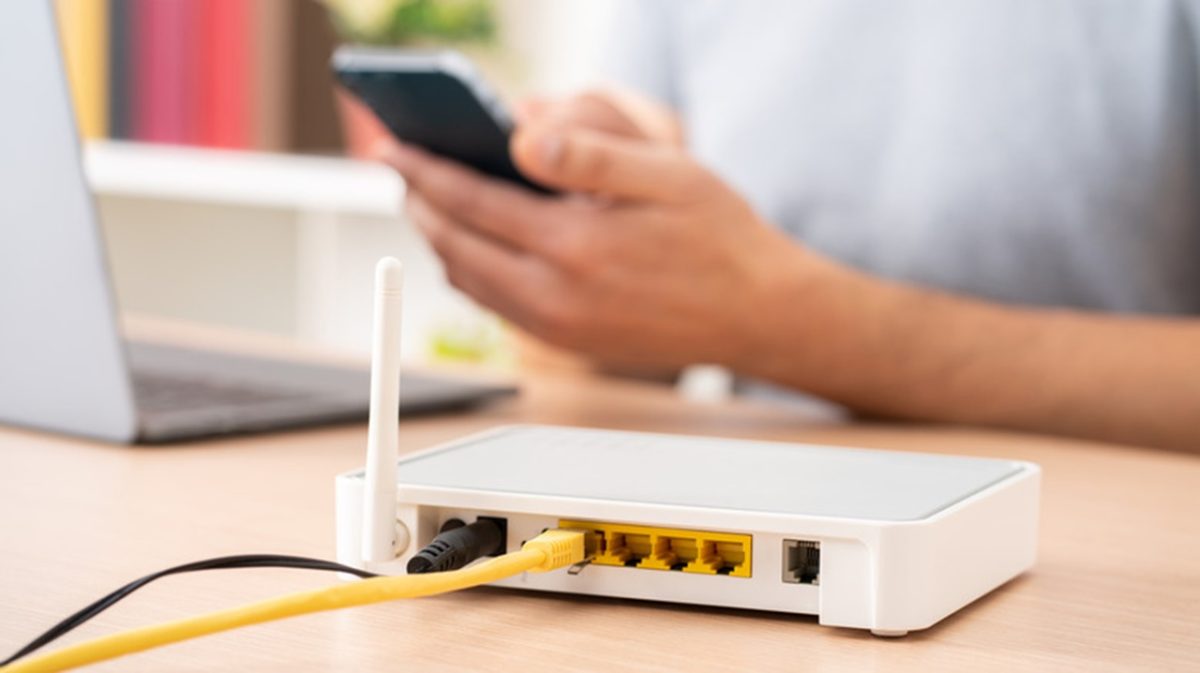
این اقدام باید بهصورت دورهای انجام شود، بهویژه زمانی که رمز شبکه در اختیار افراد متعددی قرار گرفته باشد. تغییر منظم رمز یکی از سادهترین و مؤثرترین روشهای افزایش امنیت شبکه خانگی محسوب میشود.
نکات امنیتی برای جلوگیری از هک مودم
امنیت مودم تنها به انتخاب رمز عبور محدود نمیشود. غیرفعال کردن دسترسی مدیریت از راه دور، بهروزرسانی فریمور، استفاده از WPA3 و محدود کردن دسترسی کاربران از جمله اقداماتی هستند که سطح امنیت شبکه را بهطور چشمگیری افزایش میدهند.
همچنین بهتر است گزارشهای امنیتی و فهرست دستگاههای متصل بهصورت دورهای بررسی شوند. بسیاری از نفوذها در مراحل اولیه با مشاهده فعالیتهای غیرعادی قابل شناسایی هستند و میتوان پیش از بروز خسارت از آنها جلوگیری کرد.
تنظیمات مودم برندهای مختلف
اگرچه اصول کلی راهاندازی مودمها مشابه است، اما ساختار منوها و مسیر دسترسی به تنظیمات در برندهای مختلف تفاوتهایی دارد. آشنایی با این تفاوتها باعث میشود فرآیند پیکربندی سریعتر و دقیقتر انجام شود. در ادامه تنظیمات برندهای رایج بازار ایران را بررسی میکنیم و نکات مهم هرکدام را توضیح میدهیم تا کاربران بتوانند بدون سردرگمی مراحل راهاندازی را انجام دهند.
تنظیم مودم TP-Link
بخش بزرگی از کاربران خانگی از مودم TP-Link استفاده میکنند. رابط مدیریتی این مودمها نسبتاً ساده بوده و اغلب دارای Quick Setup برای راهاندازی سریع اینترنت هستند. برای تنظیم مودم تی پی لینک کافی است پس از ورود به پنل، به بخش Quick Setup مراجعه کرده و اطلاعات سرویس اینترنت را وارد کنید. در بیشتر مدلها پس از پایان Wizard، اتصال WAN بهصورت خودکار ایجاد شده و اینترنت فعال میشود.
تنظیمات مودم TP-Link برای ADSL و VDSL
در بخش تنظیمات مودم تی پی لینک برای سرویسهای DSL ابتدا باید نوع سرویس مشخص شود. در برخی مدلها امکان انتخاب مستقیم ADSL یا VDSL وجود دارد و مودم بر اساس آن پارامترهای مناسب را فعال میکند. برای تکمیل تنظیم مودم TP-Link باید اطلاعات PPPoE، مقادیر مسیر ارتباطی و تنظیمات وایفای وارد شوند. پس از ذخیره تنظیمات، وضعیت اتصال از بخش Status قابل بررسی خواهد بود.
تنظیمات مودم D-Link
مودم D-Link یکی از قدیمیترین تجهیزات شبکه موجود در بازار ایران است. در بسیاری از مدلها منوی Setup برای راهاندازی اولیه استفاده میشود و کاربران میتوانند از Wizard داخلی دستگاه بهره ببرند. در بخش تنظیمات مودم دی لینک معمولاً تمامی پارامترهای WAN، Wireless و Security در دسترس هستند. هنگام راهاندازی باید اطلاعات سرویس اینترنت با دقت وارد شوند تا اتصال بهدرستی برقرار گردد.
تنظیمات مودم Zyxel
مودم Zyxel بیشتر در محیطهای حرفهای و برخی سرویسهای مخابراتی مورد استفاده قرار میگیرد. این مودمها امکانات مدیریتی گستردهای ارائه میدهند و گزینههای متنوعی برای کنترل شبکه در اختیار کاربر قرار میدهند.
در بخش تنظیمات مودم زایکسل علاوه بر راهاندازی اینترنت، امکاناتی مانند QoS، مدیریت پهنای باند و تنظیمات امنیتی پیشرفته نیز قابل پیکربندی هستند. همین موضوع باعث شده این تجهیزات در شبکههای نیمهحرفهای محبوب باشند.
تنظیمات مودم Huawei
مودم Huawei در بازار ایران سهم قابل توجهی دارد و در سرویسهای DSL، TD-LTE و فیبر نوری مشاهده میشود. رابط مدیریتی این دستگاهها معمولاً ساختار منظمی داشته و دسترسی به بخشهای مختلف بهسادگی امکانپذیر است.
در تنظیمات مودم هواوی کاربران میتوانند از طریق بخشهای Internet، WLAN و Security تمامی پارامترهای اصلی دستگاه را مدیریت کنند. بهروزرسانی منظم فریمور در این تجهیزات اهمیت زیادی دارد زیرا بسیاری از قابلیتهای جدید از طریق آپدیت نرمافزاری ارائه میشوند.
تنظیمات مودم Tenda
مودم Tenda بیشتر به دلیل رابط کاربری ساده و قیمت مناسب شناخته میشود. فرآیند نصب در این مودمها معمولاً از طریق Wizard انجام میشود و کاربران مبتدی نیز میتوانند بهراحتی دستگاه را راهاندازی کنند. در بخش تنظیمات مودم تندا میتوان شبکه بیسیم، اینترنت و تنظیمات امنیتی را مدیریت کرد. همچنین برخی مدلهای جدید قابلیت مدیریت از طریق اپلیکیشن موبایل را نیز در اختیار کاربران قرار میدهند.
تنظیمات مودم U-Tel
مودم U-Tel یکی از تجهیزات رایج در بازار اینترنت ثابت ایران است و در مدلهای مختلفی عرضه میشود. این مودمها معمولاً برای سرویسهای ADSL و VDSL مورد استفاده قرار میگیرند. در بخش تنظیمات مودم یوتل باید اطلاعات PPPoE، تنظیمات وایفای و پارامترهای امنیتی تعریف شوند. رابط مدیریتی این مودمها شباهت زیادی به بسیاری از مودمهای مبتنی بر چیپستهای رایج بازار دارد و کاربران بهسرعت با آن آشنا میشوند.
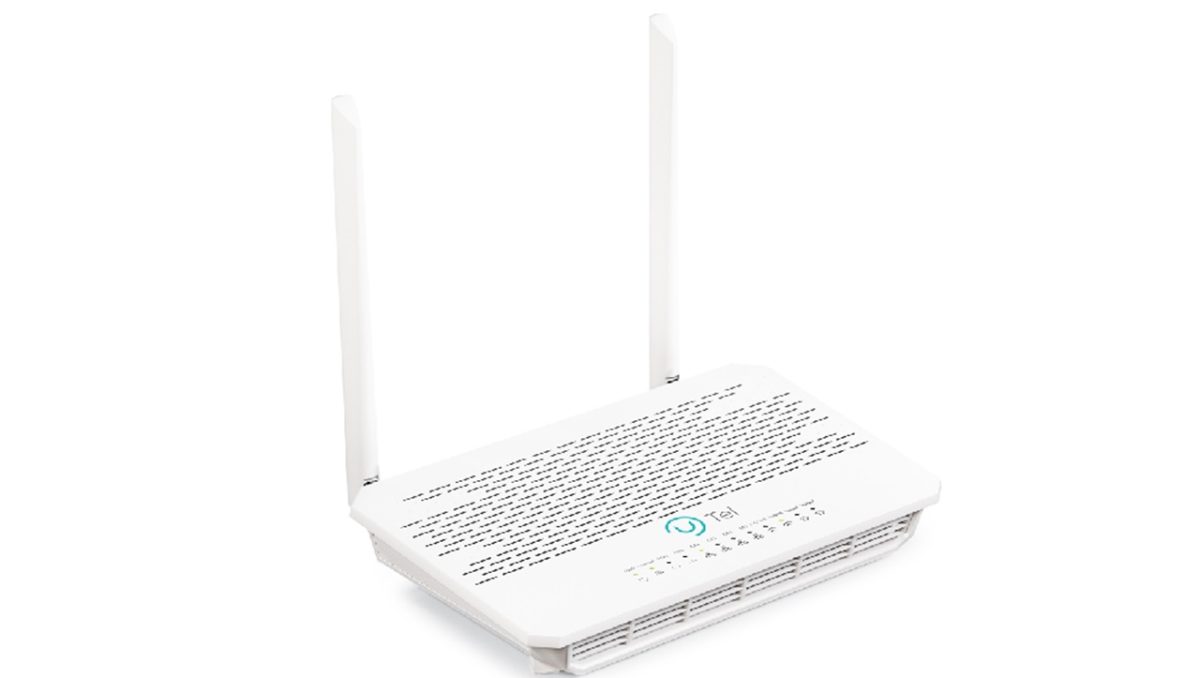
تنظیم مودم U-Tel V301
مدل U-Tel V301 یکی از مودمهای VDSL پرکاربرد در ایران است. این دستگاه از سرعتهای بالاتر نسبت به مودمهای ADSL پشتیبانی میکند و برای خطوط جدید مناسبتر است. در فرآیند راهاندازی باید نوع اتصال، اطلاعات PPPoE و تنظیمات وایفای تعریف شوند. همچنین بررسی نسخه فریمور دستگاه میتواند به بهبود عملکرد و رفع مشکلات احتمالی کمک کند.
تنظیم مودم U-Tel A304U
مدل U-Tel A304U بیشتر در سرویسهای ADSL مورد استفاده قرار میگیرد و ساختار پیکربندی نسبتاً سادهای دارد. این دستگاه برای کاربران خانگی طراحی شده و امکانات کافی برای مدیریت اینترنت و شبکه بیسیم را فراهم میکند. پس از تکمیل تنظیمات اینترنت، توصیه میشود رمز مدیریتی و رمز وایفای تغییر داده شوند تا امنیت شبکه در سطح مناسبی قرار گیرد.
تنظیمات مودم شاتل
بسیاری از مشترکان از مودم شاتل ارائهشده همراه سرویس استفاده میکنند. این مودمها معمولاً از قبل برای اتصال به شبکه شاتل آماده شدهاند، اما کاربران همچنان میتوانند تنظیمات داخلی شبکه را مدیریت کنند. در بخش تنظیمات مودم شاتل امکان تغییر رمزهای امنیتی، مدیریت وایفای و مشاهده وضعیت اتصال وجود دارد. در صورت نیاز به تغییرات پیشرفته، بهتر است ابتدا از تنظیمات فعلی نسخه پشتیبان تهیه شود تا در صورت بروز خطا امکان بازگردانی وجود داشته باشد.
مرتبط: چگونه بهترین SSD را برای رایانه شخصی انتخاب کنیم؟
بهینهسازی و تقویت شبکه وای فای مودم
پس از راهاندازی اینترنت، بسیاری از کاربران با مشکلاتی مانند ضعف پوشش بیسیم، افت سرعت در نقاط مختلف منزل یا قطع و وصل شدن اتصال مواجه میشوند. در چنین شرایطی معمولاً مشکل از سرویس اینترنت نیست، بلکه نحوه پیکربندی و استقرار شبکه بیسیم نیاز به بهینهسازی دارد. اجرای صحیح اقدامات مربوط به تقویت شبکه وای فای میتواند کیفیت ارتباط را به شکل محسوسی افزایش دهد.
بهینهسازی وایفای تنها به خرید تجهیزات جدید محدود نمیشود. انتخاب محل مناسب نصب مودم، تنظیم کانال فرکانسی، استفاده از استانداردهای امنیتی مناسب و مدیریت تداخلهای رادیویی از مهمترین عواملی هستند که روی عملکرد شبکه اثر میگذارند. در بسیاری از موارد تنها با چند تغییر ساده میتوان سرعت و پوشش شبکه را بهبود داد.
بهترین مکان برای قرار دادن مودم
یکی از مهمترین عوامل مؤثر بر عملکرد وایفای، مکانیابی مودم است. سیگنالهای بیسیم هنگام عبور از دیوارها، سقفها و موانع فلزی تضعیف میشوند. به همین دلیل قرار دادن مودم در گوشه خانه یا داخل کمد میتواند باعث افت شدید کیفیت سیگنال شود.
بهترین محل نصب مودم معمولاً نقطهای مرکزی، مرتفع و دور از وسایل الکترونیکی پرقدرت مانند مایکروویو، تلفنهای بیسیم و تجهیزات بلوتوثی است. در ساختمانهای چندطبقه نیز بهتر است مودم در طبقه میانی قرار گیرد تا پوشش یکنواختتری ایجاد شود.
تغییر Channel وای فای برای کاهش تداخل
در محیطهای شهری معمولاً دهها شبکه بیسیم در کنار یکدیگر فعالیت میکنند. اگر چند مودم روی یک Channel وای فای مشابه قرار داشته باشند، تداخل فرکانسی ایجاد شده و سرعت شبکه کاهش پیدا میکند. برای رفع این مشکل باید وارد بخش Wireless Settings شوید و کانال مناسب را انتخاب کنید. بسیاری از مودمها قابلیت انتخاب خودکار کانال را دارند، اما در محیطهای شلوغ گاهی تنظیم دستی نتیجه بهتری ارائه میدهد. استفاده از نرمافزارهای تحلیل وایفای نیز میتواند به شناسایی خلوتترین کانال کمک کند.
انتخاب کانال 1، 6 و 11
در باند 2.4 گیگاهرتز بیشتر کانالها با یکدیگر همپوشانی دارند و استفاده از آنها میتواند باعث تداخل شود. به همین دلیل متخصصان شبکه معمولاً کانال 1، 6 و 11 را توصیه میکنند، زیرا این سه کانال کمترین میزان همپوشانی را دارند.
هنگام انتخاب کانال بهتر است ابتدا محیط اطراف بررسی شود. اگر اکثر شبکههای همسایه روی کانال 1 فعال هستند، استفاده از کانال 6 یا 11 گزینه مناسبتری خواهد بود. این موضوع در مجتمعهای مسکونی و اداری تأثیر قابل توجهی بر کیفیت ارتباط دارد.
تأثیر فرکانس 2.4 و 5 گیگاهرتز بر عملکرد شبکه
مودمهای دو بانده معمولاً امکان استفاده از فرکانسهای 2.4 و 5 گیگاهرتز را فراهم میکنند. باند 2.4 گیگاهرتز پوشش بیشتری ارائه میدهد اما در محیطهای شلوغ بیشتر در معرض تداخل قرار میگیرد. در مقابل، باند 5 گیگاهرتز سرعت بالاتر و تأخیر کمتری دارد اما برد آن محدودتر است. به همین دلیل برای دستگاههای نزدیک به مودم استفاده از 5 گیگاهرتز توصیه میشود، در حالی که برای فواصل بیشتر معمولاً 2.4 گیگاهرتز عملکرد پایدارتری ارائه میدهد.
مرتبط: سامسونگ تولید اس اس دی های SATA را متوقف میکند
غیرفعال کردن WPS برای افزایش امنیت
یکی از اقداماتی که بسیاری از متخصصان امنیت شبکه توصیه میکنند، غیرفعال کردن WPS است. این قابلیت برای سادهسازی اتصال دستگاهها طراحی شده اما در برخی پیادهسازیها دارای ضعفهای امنیتی شناختهشده است.
اگرچه WPS استفاده از شبکه را برای کاربران سادهتر میکند، اما در بسیاری از شبکههای خانگی و اداری ضرورتی برای فعال بودن آن وجود ندارد. غیرفعال کردن این ویژگی باعث میشود یکی از مسیرهای بالقوه نفوذ به شبکه حذف شود.
Wi-Fi Protected Setup چیست؟
Wi-Fi Protected Setup مکانیزمی است که به کاربران اجازه میدهد بدون وارد کردن دستی رمز وایفای به شبکه متصل شوند. این اتصال معمولاً از طریق فشردن یک دکمه روی مودم یا وارد کردن یک کد PIN انجام میشود.
هرچند این فناوری در زمان معرفی خود بسیار کاربردی بود، اما بعدها برخی ضعفهای امنیتی در روش PIN آن شناسایی شد. به همین دلیل در بسیاری از محیطهای حرفهای توصیه میشود اتصال کاربران صرفاً از طریق وارد کردن رمز عبور انجام شود.
آموزش ریست کردن مودم
گاهی اوقات تغییرات متعدد در تنظیمات، فراموشی رمز عبور یا بروز خطاهای نرمافزاری باعث میشود بازگرداندن مودم به تنظیمات کارخانه بهترین راهحل باشد. ریست کردن مودم تمامی تنظیمات ذخیرهشده را حذف کرده و دستگاه را به وضعیت اولیه بازمیگرداند.
قبل از انجام این کار بهتر است از تنظیمات فعلی نسخه پشتیبان تهیه شود. بسیاری از مودمها امکان Export یا Backup تنظیمات را در بخش Maintenance فراهم میکنند و این قابلیت میتواند در زمان بازیابی مجدد بسیار مفید باشد.
استفاده از دکمه Reset
در اغلب مودمها یک کلید فیزیکی کوچک برای ریست کردن دستگاه وجود دارد. این دکمه معمولاً در پشت دستگاه قرار گرفته و برای جلوگیری از فشرده شدن تصادفی بهصورت فرورفته طراحی شده است. برای انجام ریست باید مودم روشن باشد و دکمه Reset حدود 10 تا 15 ثانیه نگه داشته شود. پس از آن چراغهای دستگاه خاموش و روشن شده و فرآیند بازگشت به تنظیمات کارخانه آغاز میشود.
مرتبط: چرا باید روی لپتاپم از SSD استفاده کنم؟ + ویدئو
Factory Reset چه زمانی لازم است؟
انجام Factory Reset زمانی توصیه میشود که دسترسی به پنل مدیریتی امکانپذیر نباشد، تنظیمات دستگاه بههم ریخته باشند یا مشکلات نرمافزاری با روشهای عادی برطرف نشوند. همچنین هنگام فروش یا واگذاری مودم به شخص دیگر، ریست کارخانهای ضروری است تا تمامی اطلاعات شخصی و تنظیمات قبلی از روی دستگاه حذف شوند.
اقدامات ضروری بعد از ریست مودم
پس از ریست، تمامی تنظیمات اینترنت و وایفای حذف میشوند و مودم دیگر به اینترنت متصل نخواهد شد. بنابراین باید مجدداً مراحل راهاندازی سرویس انجام شود و اطلاعات اتصال وارد شوند. همچنین توصیه میشود بلافاصله پس از ورود به پنل، رمز مدیریتی و رمز وایفای تغییر داده شوند. فعالسازی مجدد تنظیمات امنیتی و بررسی بهروزرسانی فریمور نیز از اقداماتی است که پس از ریست باید انجام شود.
عیبیابی مشکلات رایج تنظیمات مودم
حتی پس از پیکربندی صحیح، ممکن است کاربران با مشکلات مختلفی در عملکرد مودم مواجه شوند. آشنایی با روشهای عیبیابی باعث میشود در بسیاری از موارد بدون نیاز به مراجعه به کارشناس، مشکل برطرف شود. فرآیند عیبیابی باید از بررسی تجهیزات فیزیکی آغاز شده و سپس به سراغ تنظیمات نرمافزاری و وضعیت سرویس اینترنت برود. این رویکرد مرحلهای معمولاً سریعترین روش برای یافتن علت اصلی مشکل است.
روشن نشدن چراغ DSL مودم
اگر چراغ DSL مودم روشن نشود، مودم موفق به برقراری ارتباط با مرکز مخابرات نشده است. این مشکل میتواند ناشی از خرابی سیمکشی داخلی، قطعی خط یا اختلال در تجهیزات مخابراتی باشد. ابتدا باید تمامی اتصالات بررسی شوند و از سلامت کابلها اطمینان حاصل گردد. اگر مشکل ادامه داشت، بهتر است وضعیت خط توسط شرکت سرویسدهنده بررسی شود.
روشن نشدن چراغ Internet مودم
اگر ارتباط DSL برقرار باشد اما چراغ Internet مودم روشن نشود، معمولاً مشکل به اطلاعات احراز هویت یا تنظیمات WAN مربوط است. در این شرایط باید نام کاربری، رمز عبور و نوع اتصال بررسی شوند. همچنین ممکن است سرویس اینترنت از سمت اپراتور دچار اختلال شده باشد. مشاهده وضعیت اتصال در پنل مدیریتی میتواند اطلاعات مفیدی درباره علت مشکل ارائه دهد.
مشکل اتصال به پنل مدیریت مودم
باز نشدن پنل مدیریتی معمولاً به دلیل تنظیمات اشتباه شبکه، آدرس IP نادرست یا فراموش شدن اطلاعات ورود رخ میدهد. بررسی Gateway و اطمینان از اتصال صحیح دستگاه به مودم نخستین مرحله عیبیابی است. در صورت فراموشی اطلاعات ورود و عدم دسترسی به رمز مدیریتی، معمولاً تنها راهحل بازگرداندن مودم به تنظیمات کارخانه خواهد بود.
قطع و وصل شدن اینترنت
قطع و وصل شدن مداوم اینترنت میتواند دلایل مختلفی داشته باشد؛ از جمله نویز خط، ضعف سیگنال، اختلال اپراتور یا مشکلات سختافزاری مودم. برای یافتن علت اصلی باید وضعیت چراغها و گزارشهای سیستم بررسی شوند. در سرویسهای DSL کیفیت خط اهمیت بالایی دارد، در حالی که در TD-LTE و اینترنت همراه معمولاً قدرت سیگنال و شرایط شبکه موبایل عامل اصلی هستند.
ضعیف بودن سیگنال وای فای
ضعف پوشش بیسیم اغلب ناشی از محل نامناسب نصب مودم، تداخل فرکانسی یا وجود موانع فیزیکی است. تغییر محل مودم و انتخاب کانال مناسب معمولاً اولین اقداماتی هستند که باید انجام شوند. در محیطهای بزرگ ممکن است استفاده از تجهیزات Mesh یا Access Point برای افزایش پوشش شبکه ضروری باشد. این راهکارها نسبت به تکرارکنندههای ساده عملکرد پایدارتری ارائه میدهند.
مشکلات مربوط به اسپلیتر و خط تلفن
در سرویسهای DSL، اسپلیتر وظیفه جداسازی سیگنال صوت و داده را بر عهده دارد. خرابی این قطعه میتواند باعث افت سرعت، نویز روی تلفن و قطع ارتباط اینترنت شود. همچنین کیفیت خط تلفن تأثیر مستقیمی بر عملکرد سرویس دارد. سیمکشی فرسوده یا اتصالات نامناسب میتوانند موجب کاهش کیفیت ارتباط و افزایش خطاهای شبکه شوند.
چه زمانی باید با پشتیبانی ISP تماس بگیریم؟
اگر تمامی مراحل عیبیابی انجام شده و مشکل همچنان پابرجا باشد، باید با شرکت ارائهدهنده سرویس تماس گرفته شود. کارشناسان میتوانند وضعیت خط، حساب کاربری و تجهیزات سمت شبکه را بررسی کنند. در بسیاری از موارد مشکلاتی مانند قطعی سراسری، خرابی تجهیزات مخابراتی یا اختلال در مراکز سرویسدهنده تنها از طریق پشتیبانی ISP قابل پیگیری و رفع هستند.
مقایسه مودمهای ADSL، VDSL، TD-LTE و فیبر نوری از نظر تنظیمات
اگرچه اصول کلی راهاندازی در تمام مودمها مشابه است، اما تفاوتهای فنی قابل توجهی میان تنظیمات مودم ADSL، تنظیمات مودم VDSL، تنظیمات مودم TD-LTE و تنظیمات مودم فیبر نوری وجود دارد. شناخت این تفاوتها به کاربران کمک میکند هنگام نصب یا عیبیابی، سریعتر علت مشکلات را پیدا کنند و تنظیمات مناسب را اعمال نمایند.
در مودمهای ADSL و VDSL تمرکز اصلی روی پیکربندی اتصال WAN، وارد کردن اطلاعات PPPoE و تنظیم پارامترهای خط است. در مقابل، مودمهای TD-LTE بیشتر به تنظیم APN، وضعیت سیمکارت و کیفیت آنتن وابسته هستند. در سرویسهای FTTH نیز بخش عمده تنظیمات در ONT انجام میشود و ارتباط از طریق بستر نوری برقرار میگردد. به همین دلیل هر فناوری نیازمند رویکرد مدیریتی متفاوتی است.
جمعبندی؛ بهترین روش تنظیم مودم برای اینترنت پایدار و امن چیست؟
یک راهنمای تنظیمات مودم زمانی ارزش واقعی خود را نشان میدهد که کاربر بتواند علاوه بر راهاندازی اولیه، درک درستی از ساختار شبکه و تنظیمات دستگاه به دست آورد. صرف وارد کردن نام کاربری و رمز عبور برای دستیابی به یک شبکه پایدار کافی نیست؛ بلکه امنیت، بهینهسازی وایفای، بهروزرسانی نرمافزار و عیبیابی صحیح نیز نقش تعیینکنندهای دارند. صرفنظر از اینکه از تنظیمات مودم مخابرات استفاده میکنید یا قصد راهاندازی تنظیمات مودم همراه اول، تنظیمات مودم ایرانسل یا سایر سرویسها را دارید، اصول اصلی مدیریت شبکه یکسان است.
انتخاب رمزهای قدرتمند، بررسی منظم وضعیت دستگاه، بهروزرسانی فریمور، کنترل کاربران متصل و رعایت اصول امنیتی باعث میشود اتصال اینترنت پایدارتر، سریعتر و ایمنتر باشد. همچنین آشنایی با ساختار تنظیم مودم به شما کمک میکند بدون نیاز به تکنسین بسیاری از مشکلات رایج را شخصاً برطرف کنید و کنترل کامل شبکه خود را در اختیار داشته باشید. اگر این مطلب برای شما کارآمد بود، خوشحال میشویم در این صفحه از تک ناک نظرتان را با ما و کاربران دیگر به اشتراک بگذارید.
سوالات متداول درباره تنظیمات مودم
بیشتر مودمهای موجود در بازار از آدرسهای 192.168.1.1 یا 192.168.0.1 برای مدیریت استفاده میکنند. البته این مقدار میتواند توسط کاربر یا شرکت ارائهدهنده سرویس تغییر داده شده باشد. اگر هیچکدام از این آدرسها کار نکردند، بهترین روش بررسی Gateway سیستم است. مقدار Gateway معمولاً همان آدرس مدیریتی مودم بوده و از طریق تنظیمات شبکه یا دستور ipconfig قابل مشاهده است.
در بسیاری از مودمها اطلاعات ورود پیشفرض پس از نصب اولیه تغییر داده میشود. اگر ترکیب admin/admin یا سایر اطلاعات پیشفرض کار نکند، احتمالاً رمز قبلاً تغییر یافته است. در این شرایط ابتدا باید برچسب دستگاه یا دفترچه راهنما بررسی شود.
برای تغییر رمز شبکه بیسیم باید وارد بخش Wireless Security یا WLAN شوید و رمز فعلی را با مقدار جدید جایگزین کنید. سپس تنظیمات ذخیره شده و در صورت نیاز مودم راهاندازی مجدد میشود. پس از اعمال تغییرات، تمامی دستگاههای متصل از شبکه جدا میشوند و باید با استفاده از رمز جدید دوباره به شبکه متصل شوند.
استفاده از WPA3 یا WPA2-PSK، انتخاب کانال مناسب، بهروزرسانی فریمور و قرار دادن مودم در موقعیت مناسب از مهمترین عوامل افزایش کیفیت شبکه بیسیم هستند. در مودمهای دو بانده نیز استفاده از فرکانس 5 گیگاهرتز برای دستگاههای نزدیک به مودم میتواند سرعت انتقال داده را بهطور قابل توجهی افزایش دهد.
پس از ریست شدن مودم باید دوباره مراحل راهاندازی اولیه انجام شوند. این فرآیند شامل ورود به پنل مدیریتی، ایجاد اتصال اینترنت و وارد کردن اطلاعات سرویس است. در صورتی که اطلاعات اتصال در اختیار شما نباشد، باید از شرکت ارائهدهنده سرویس درخواست بازیابی اطلاعات نمایید.