
کاربران ویندوز میتوانند بدون نصب نرمافزار اضافی، تاریخچه کلیپبورد را مدیریت کنند و با پاورشل خروجی یا متن دستورها را مستقیم کپی کنند.
به گزارش سرویس سیستم عامل کامپیوتر تکناک، زمانی که به کلیپبورد کامپیوتر فکر میشود، معمولا روند سادهای در ذهن شکل میگیرد: فشردن Ctrl + C برای کپیکردن و Ctrl + V برای چسباندن. اما کلیپبورد ویندوز قابلیتهای بسیار بیشتری دارد که شاید بسیاری از کاربران از آنها بیاطلاع باشند.
بخشی از این قابلیتها در پنلی پنهان شدهاند که با یک میانبر صفحهکلید باز میشود؛ میانبری که احتمالا برخی کاربران از قبل با آن آشنا هستند. با وجود این، بعضی دیگر از قابلیتها فقط با بازکردن پاورشل در دسترس قرار میگیرند و برای افرادی که از ابزارهای خط فرمان استفاده میکنند، واقعا کاربردی هستند. در هر صورت، تمام این امکانات به صورت پیشفرض در ویندوز وجود دارند و به نصب هیچ نرمافزار اضافهای نیاز نیست.
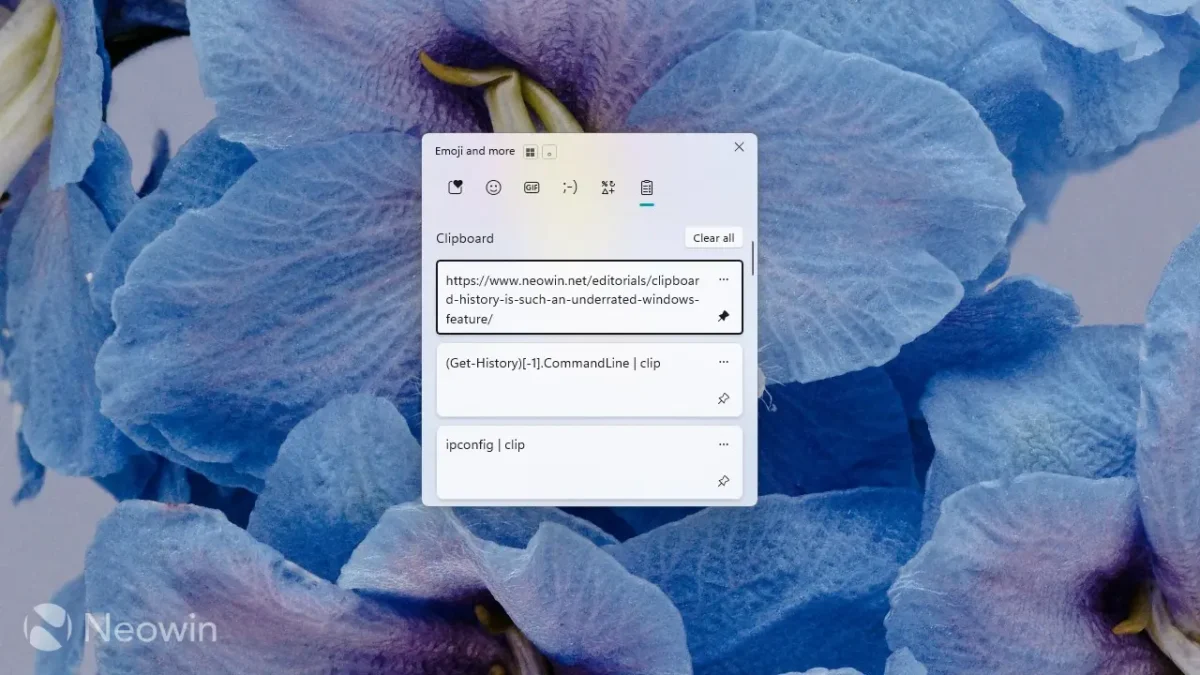
ابتدا بهتر است به رایجترین نکات مربوط به پنل تاریخچه کلیپبورد ویندوز پرداخته شود. با فشردن کلیدهای Win + V، پنل Clipboard History یا تاریخچه کلیپبورد باز میشود. اگر این نخستین بار باشد که از این قابلیت استفاده میشود، پیامی برای فعالکردن آن نمایش داده خواهد شد. همچنین میتوان این ویژگی را به صورت دستی از مسیر Settings > System > Clipboard فعال کرد.
پس از فعال شدن این قابلیت، فشردن Win + V بهجای نمایش دادن فقط آخرین محتوای کپیشده، حداکثر ۲۵ مورد اخیر کلیپبورد را نشان میدهد. این قابلیت از متن، HTML و تصاویر کوچک پشتیبانی میکند، اما فایلها یا اسناد کامل را در بر نمیگیرد. بنابراین، اگر محتوایی که قرار بود کپی شود به دلیل کپی کردن تصادفی یک مورد دیگر از دسترس خارج شده باشد، همچنان میتوان از طریق این پنل به آن دسترسی داشت.
محتواهایی که به طور مداوم استفاده میشوند را میتوان سنجاق کرد. برای این کار، باید نشانگر ماوس را روی هر ورودی در پنل قرار داد و روی نماد سنجاق کلیک کرد. موارد سنجاقشده حتی پس از رسیدن تعداد ورودیها به سقف ۲۵ مورد نیز از فهرست حذف نمیشوند. به همین دلیل، این قابلیت میتواند به عنوان یک مخزن سبک و ساده برای نگهداری آدرسها، متنهای آماده یا دستورهایی به کار رود که مرتبا در خط فرمان چسبانده میشوند.
راهاندازی مجدد کامپیوتر تمام موارد موجود در این فهرست را پاک میکند، بهجز محتواهایی که سنجاق شدهاند.
امکان همگامسازی کلیپبورد میان چند دستگاه نیز وجود دارد. برای فعال کردن این قابلیت باید به مسیر Settings > System > Clipboard > Sync across devices رفت. پس از فعال شدن همگامسازی، میتوان کلیپبورد را میان تمام دستگاههایی به اشتراک گذاشت که با حساب مایکروسافت یکسان وارد آنها شده است. امکان انتخاب همگامسازی خودکار برای تمام محتواهای کپیشده وجود دارد یا میتوان حالت دستی را فعال کرد تا درباره همگامسازی هر مورد به صورت جداگانه تصمیمگیری شود.
پیش از فعال کردن همگامسازی باید به این نکته توجه داشت که تمام محتواهای همگامشده در سرورهای مایکروسافت بارگذاری میشوند. این موضوع برای آدرسها و قطعهکدها مشکل خاصی ایجاد نمیکند، اما بهتر است از همگامسازی گذرواژهها، شماره کارتهای اعتباری یا دیگر اطلاعات حساس خودداری شود.
قابلیت تاریخچه کلیپبورد یکی از مفیدترین امکانات کوچک ویندوز ۱۱ است، اما استفاده از دستورهای کلیپبورد در پاورشل، قدرت و انعطاف بیشتری در اختیار کاربران قرار میدهد.
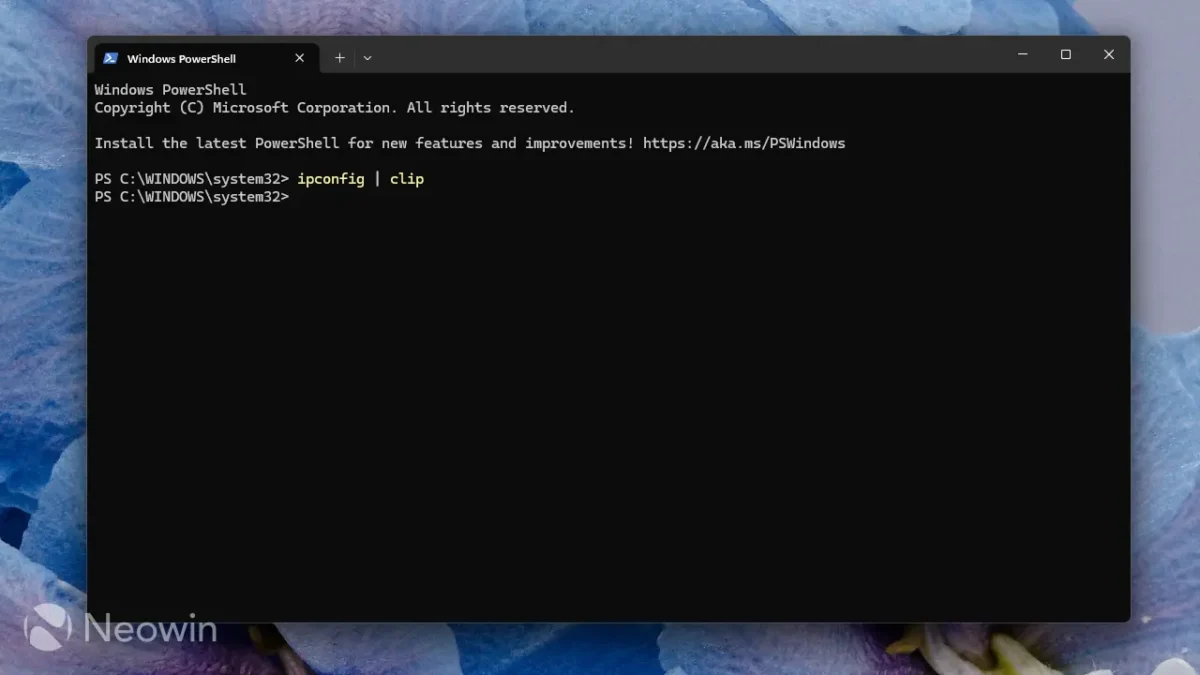
یکی از کاربردیترین قابلیتهای کلیپبورد در پاورشل، امکان کپی کردن خودکار خروجی دستورها است. بنابراین، اگر قرار باشد خروجی یک دستور در محل دیگری چسبانده شود، دیگر نیازی به انتخاب دستی آن نخواهد بود؛ کاری که گاهی میتواند دشوار و نامرتب باشد. برای انجام این کار کافی است پایپ | clip به انتهای هر دستور اضافه شود تا پس از پایان اجرای دستور، خروجی آن به طور خودکار در کلیپبورد کپی شود.
برای مثال:
ipconfig | clipبر اساس گزارش نئووین، این روش تقریبا با هر دستوری کار میکند. کافی است پایپ | clip به انتهای دستور اضافه شود تا هر خروجی که در حالت عادی باید با ماوس انتخاب شود، به طور خودکار در کلیپبورد قرار گیرد. پس از چند بار استفاده از این قابلیت، بازگشت به روش انتخاب دستی خروجی بهشکل آزاردهندهای کند به نظر خواهد رسید.
یک نکته اضافه اینکه اگر پاورشل از قبل باز باشد، میتوان بدون مراجعه به پنل تاریخچه کلیپبورد، تمام محتوای آن را پاک کرد. برای این کار کافی است دستور زیر اجرا شود:
Set-Clipboard -Value $nullاگر یک دستور به طور مکرر استفاده شود، گاهی لازم است خود دستور کپی شود و نیاز به کپی خروجی آن نیست. استفاده از Ctrl + C برای این کار خطرناک است، چرا که ممکن است به طور تصادفی اجرای یک دستور فعال را متوقف کند. متاسفانه میانبر داخلی و یککلمهای برای انجام این کار وجود ندارد؛ بنابراین، باید از تاریخچه نشست پاورشل کمک گرفت.
برای دریافت آخرین دستور اجراشده میتوان از فرمان زیر استفاده کرد:
(Get-History)[-1].CommandLine | clipاین دستور نتیجه مورد نظر را ارائه میدهد، اما چندان کاربردی نیست، چرا که باید هر بار به صورت دستی تایپ شود یا از قبل در جایی ذخیره شده باشد. در نتیجه، در مقایسه با تایپ کردن خود دستور مورد نظر، زمان چندانی صرفهجویی نخواهد شد.
روش بهتری هم وجود دارد، اما به مقداری آمادهسازی اولیه نیاز دارد. اگر بهجای تایپ کردن این فرمان در هر نوبت، یک میانبر دائمی ترجیح داده شود، میتوان یک دستور سفارشی کوچک را در پروفایل پاورشل ذخیره کرد. پروفایل در واقع یک فایل اسکریپت است که هر بار با باز شدن پاورشل به طور خودکار اجرا میشود. در نتیجه، هر چیزی که به آن اضافه شود، از آن پس در تمام نشستهای پاورشل در دسترس خواهد بود.
برای راهاندازی این قابلیت باید مراحل زیر انجام شوند:
۱. پاورشل باز و دستور notepad $PROFILE وارد شود.
۲. اگر نوتپد اعلام کرد که فایل مورد نظر وجود ندارد، هنگام نمایش درخواست ایجاد فایل باید گزینه Yes انتخاب شود.
۳. خط زیر باید در فایل بازشده چسبانده شود:
function ccmd { (Get-History)[-1].CommandLine | Set-Clipboard }۴. فایل ذخیره و نوتپد بسته شود.
۵. پاورشل باید به طور کامل بسته و دوباره باز شود، زیرا پروفایلها فقط هنگام آغاز یک نشست جدید بارگذاری میشوند.
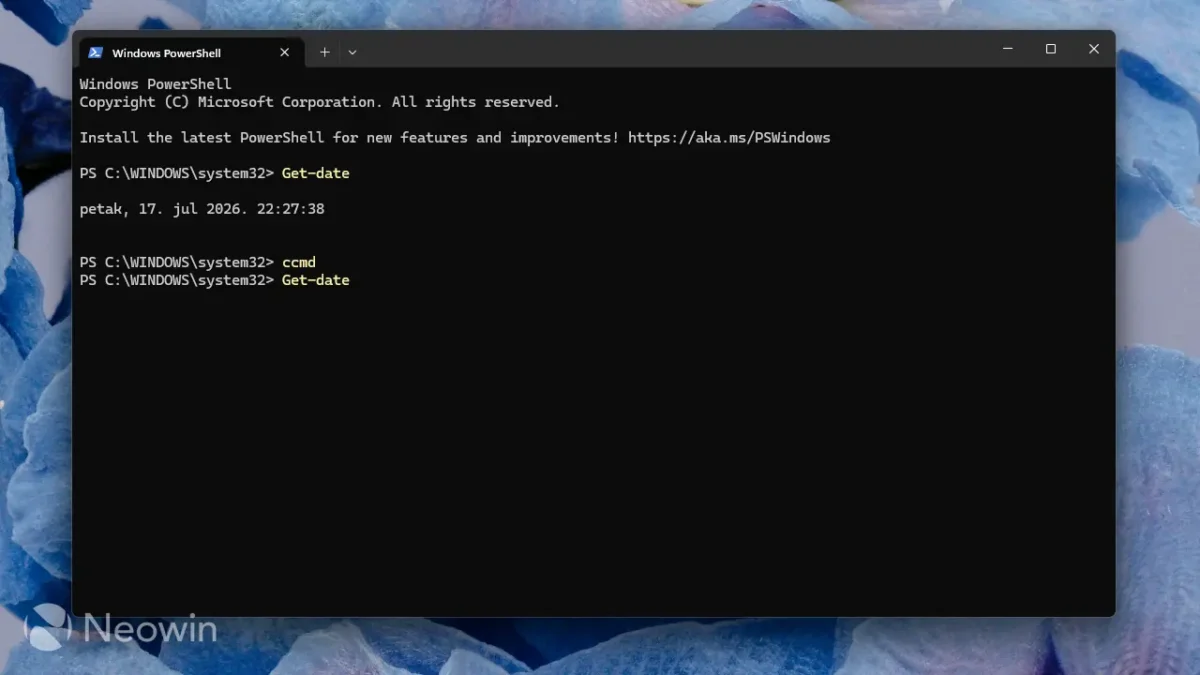
از این پس، با تایپکردن ccmd پس از اجرای هر دستور، متن همان دستور مستقیما در کلیپبورد کپی میشود. برای نمونه، ابتدا میتوان ipconfig یا هر دستور دیگری را اجرا کرد و بلافاصله پس از آن ccmd را نوشت؛ در این صورت، آخرین دستور اجراشده به طور خودکار در کلیپبورد ویندوز قرار میگیرد. این روش همچنان به انجام چند مرحله نیاز دارد، اما تایپکردن ccmd بسیار آسانتر از وارد کردن کامل دستور Get-History است که پیشتر به آن اشاره شد.
این موارد، تعدادی از کاربردیترین قابلیتها و دستورهای کلیپبورد در پاورشل بودند که مشکلات واقعی کاربران را برطرف میکنند. اگر قابلیت یا دستور مفید دیگری برای کلیپبورد شناخته شده است، میتوان آن را در بخش نظرات پایین صفحه با دیگران به اشتراک گذاشت.