فهرست مطالب
اگر یک لپتاپ قدیمی دارید که روشن شدن آن زمان زیادی طول میکشد، اجرای برنامهها با کندی انجام میشود و حتی برای وبگردی ساده هم دچار لگ و تاخیر است، احتمالا اولین سوالی که به ذهن شما میرسد این است که آیا باید به سراغ SSD برای لپتاپ قدیمی بروید یا بهطور کامل دستگاه را تعویض کنید.
در بسیاری از موارد، مشکل اصلی چنین سیستمهایی نه پردازنده بلکه استفاده از هارد HDD قدیمی است که سرعت بسیار پایینی نسبت به نسل جدید حافظهها دارد. به همین دلیل، ارتقای SSD لپتاپ میتواند با هزینهای بسیار کمتر از خرید دستگاه جدید، جان تازهای به سیستم بدهد. از طرف دیگر، همیشه هم خرید SSD برای لپتاپ قدیمی بهترین تصمیم نیست.
بعضی لپتاپهای قدیمی به دلیل محدودیت سختافزاری، فرسودگی قطعات یا ضعف شدید پردازنده دیگر توان پاسخگویی به نیازهای امروزی را ندارند. در این شرایط ممکن است هزینه ارتقا منطقی نباشد و خرید لپتاپ جدید انتخاب بهتری باشد. در ادامه این مقاله از تک ناک بهصورت تخصصی بررسی میکنیم که SSD یا تعویض لپتاپ کدام گزینه ارزشمندتری برای کاربران مختلف است.
مرتبط: بهترین SSD های موجود در بازار تا 10 میلیون تومان
چرا لپتاپهای قدیمی کند میشوند؟
لپتاپهای قدیمی معمولا پس از چند سال استفاده دچار افت محسوس سرعت میشوند. این کاهش عملکرد به دلایل مختلفی از جمله فرسودگی قطعات ذخیرهسازی، کمبود رم، قدیمی شدن پردازنده و افزایش نیاز نرمافزارهای جدید رخ میدهد. بسیاری از کاربران تصور میکنند که کند شدن لپتاپ قدیمی فقط به دلیل عمر بالای دستگاه است، اما در عمل عوامل فنی متعددی در این موضوع دخیل هستند.
با گذشت زمان، سیستمعاملهای جدید و نرمافزارهای مدرن منابع بیشتری مصرف میکنند و سختافزار قدیمی دیگر توان پاسخگویی به آنها را ندارد. در نتیجه عملکرد لپتاپ به شدت افت میکند و حتی انجام کارهای ساده نیز زمانبر میشود. شناخت دقیق این عوامل کمک میکند بهتر تصمیم بگیرید که ارتقای لپتاپ قدیمی منطقیتر است یا تعویض کامل دستگاه.
مرتبط: بهترین برندهای SSD اینترنال و اکسترنال در بازار ایران
تاثیر هارد HDD بر کاهش سرعت سیستم
مهمترین عامل کندی بسیاری از لپتاپهای قدیمی استفاده از هارد مکانیکی یا همان HDD است. این نوع حافظه دارای دیسک چرخان و هد مکانیکی است و سرعت دسترسی به اطلاعات در آن بسیار پایینتر از حافظه SSD محسوب میشود. در هارد HDD زمان جستجوی فایلها و خواندن دادهها بالا است و همین موضوع باعث کندی شدید سیستم هنگام بوت ویندوز یا اجرای نرمافزارها میشود.
وقتی سیستمعامل روی HDD نصب باشد، سرعت بوت ویندوز ممکن است به بیش از دو دقیقه برسد و اجرای همزمان چند برنامه نیز با لگ همراه شود. علاوه بر این، هاردهای مکانیکی در برابر ضربه حساستر هستند و پس از چند سال استفاده احتمال بدسکتور و افت سرعت در آنها افزایش پیدا میکند. به همین دلیل استفاده از SSD برای لپتاپ قدیمی یکی از موثرترین روشهای افزایش سرعت لپتاپ محسوب میشود.
نقش کمبود رم در افت عملکرد لپتاپ
یکی دیگر از دلایل اصلی کاهش سرعت سیستم، کمبود رم است. بسیاری از لپتاپهای اقتصادی قدیمی با رم 4 گیگابایت عرضه شدهاند که برای استفاده امروزی کافی نیست. زمانی که حافظه رم پر شود، سیستم مجبور میشود بخشی از اطلاعات را روی حافظه ذخیرهسازی منتقل کند و این موضوع در سیستمهای مجهز به HDD باعث افت شدید سرعت میشود.
اگر کاربر همزمان چند تب مرورگر، نرمافزارهای آفیس و برنامههای پسزمینه را اجرا کند، فشار زیادی به رم وارد خواهد شد. در چنین شرایطی ارتقای رم لپتاپ به رم 8 گیگابایت یا بیشتر میتواند تاثیر قابلتوجهی روی عملکرد سیستم داشته باشد. ترکیب رم بیشتر با حافظه SSD معمولا بهترین نتیجه را در لپتاپهای قدیمی ارائه میدهد.
محدودیت پردازندههای قدیمی Core i5 و Ryzen
بعضی لپتاپهای قدیمی از پردازنده Core i5 نسلهای اولیه یا پردازنده Ryzen قدیمی استفاده میکنند که توان پردازشی محدودی در مقایسه با مدلهای جدید دارند. این پردازندهها برای نرمافزارهای سبک هنوز قابل استفاده هستند، اما هنگام پردازشهای سنگین یا چندوظیفگی گسترده دچار افت عملکرد میشوند.
البته همه پردازندههای قدیمی ضعیف نیستند. بسیاری از مدلهای Core i5 نسل هشتم یا Ryzen سری 3000 هنوز با نصب SSD و افزایش رم عملکرد قابل قبولی دارند. در مقابل، پردازندههای دو هستهای بسیار قدیمی یا مدلهای کممصرف اقتصادی ممکن است حتی پس از ارتقا نیز تجربه روانی ارائه نکنند و در این حالت تعویض لپتاپ منطقیتر خواهد بود.
مرتبط: چگونه بهترین SSD را برای رایانه شخصی انتخاب کنیم؟
تاثیر ویندوز 11 و نرمافزارهای جدید بر لپتاپهای قدیمی
ویندوز 11 نسبت به نسخههای قدیمیتر منابع سختافزاری بیشتری مصرف میکند و بسیاری از لپتاپهای قدیمی برای اجرای روان آن طراحی نشدهاند. این سیستمعامل به فضای ذخیرهسازی سریع، رم بیشتر و پردازنده نسبتا جدید نیاز دارد تا بتواند عملکرد مناسبی ارائه دهد.
علاوه بر سیستمعامل، نرمافزارهای مدرن نیز سنگینتر شدهاند. مرورگرها، برنامههای طراحی، ابزارهای آنلاین و حتی اپلیکیشنهای ارتباطی امروزی مصرف رم و پردازنده بالایی دارند. بنابراین لپتاپهای قدیمی که هنوز از HDD استفاده میکنند معمولا در اجرای نرمافزارها با مشکل مواجه میشوند و ارتقای سختافزار برای آنها ضروری خواهد بود.
SSD دقیقا چه تاثیری روی سرعت لپتاپ دارد؟
SSD لپتاپ مهمترین ارتقایی است که میتواند تجربه کاربری سیستم را متحول کند. برخلاف HDD که مبتنی بر قطعات مکانیکی است، SSD از تراشههای حافظه حالت جامد استفاده میکند و به همین دلیل سرعت دسترسی به اطلاعات در آن بسیار بیشتر است. این تفاوت باعث میشود سیستمعامل و برنامهها در زمان بسیار کوتاهتری اجرا شوند.
در بسیاری از تستها، نصب SSD روی لپتاپ قدیمی باعث افزایش چند برابری سرعت پاسخگویی سیستم شده است. حتی اگر پردازنده دستگاه چند سال قدیمی باشد، استفاده از حافظه SSD میتواند حس کار با یک سیستم جدید را تا حد زیادی شبیهسازی کند. به همین دلیل بسیاری از متخصصان ابتدا خرید SSD را توصیه میکنند و سپس در صورت نیاز به سراغ تعویض دستگاه میروند.
مرتبط: سندیسک سریعترین SSD جهان را معرفی کرد
تفاوت حافظه SSD و هارد مکانیکی
اصلیترین تفاوت حافظه SSD با هارد مکانیکی در ساختار آنها است. HDD دارای دیسکهای مغناطیسی چرخان است و هد مکانیکی برای خواندن اطلاعات حرکت میکند، اما حافظه حالت جامد فاقد قطعات متحرک است و دادهها بهصورت الکترونیکی خوانده میشوند.
این تفاوت ساختاری باعث میشود SSD سرعت بسیار بالاتری در خواندن و نوشتن اطلاعات داشته باشد. همچنین مقاومت بیشتر در برابر ضربه، صدای کمتر و مصرف انرژی پایینتر از دیگر مزایای SSD محسوب میشوند. به همین دلیل SSD برای لپتاپ قدیمی نهتنها باعث افزایش سرعت بلکه موجب بهبود پایداری کلی سیستم نیز خواهد شد.
مرتبط: چه موقع باید رم لپ تاپ را ارتقا بدهیم؟
تاثیر SSD بر سرعت بوت ویندوز
یکی از اولین تغییراتی که پس از نصب SSD مشاهده میشود، افزایش چشمگیر سرعت بوت ویندوز است. لپتاپی که قبلا در 90 تا 120 ثانیه روشن میشد، پس از نصب SSD ممکن است تنها در 10 تا 20 ثانیه آماده استفاده باشد.
این افزایش سرعت فقط محدود به روشن شدن دستگاه نیست. ورود به محیط ویندوز، باز شدن فایلها و اجرای برنامههای استارتاپ نیز سریعتر انجام میشود. در نتیجه کاربر تجربه بسیار روانتری از سیستم خواهد داشت و زمان انتظار به حداقل میرسد.
افزایش سرعت اجرای نرمافزارها و وبگردی
SSD تاثیر مستقیمی روی سرعت اجرای نرمافزارها دارد. برنامههایی مانند مرورگرها، نرمافزارهای آفیس و ابزارهای ویرایش تصویر روی SSD بسیار سریعتر باز میشوند و تاخیرهای آزاردهنده کاهش پیدا میکند.
در وبگردی نیز سرعت بارگذاری کش مرورگر و دادههای موقت افزایش مییابد و صفحات روانتر اجرا میشوند. برای کاربرانی که استفاده اصلی آنها شامل کارهای روزمره، وبگردی و استفاده از نرمافزارهای سبک است، ارتقای SSD معمولا کافی خواهد بود و نیازی به تعویض لپتاپ نخواهند داشت.
بهبود چندوظیفگی و اجرای روان ویندوز
زمانی که چند برنامه همزمان اجرا میشوند، سیستم نیاز دارد دادههای مختلف را بهسرعت پردازش و جابهجا کند. SSD در این شرایط عملکرد بسیار بهتری نسبت به HDD دارد و باعث بهبود چندوظیفگی میشود.
حتی اگر سیستم رم محدودی داشته باشد، استفاده از SSD باعث میشود فایلهای موقت و حافظه مجازی سریعتر مدیریت شوند. در نتیجه اجرای روان ویندوز بهتر انجام میشود و کاربر هنگام جابهجایی بین برنامهها تاخیر کمتری احساس میکند.
کاهش گرما و مصرف برق لپتاپ
از آنجا که SSD قطعه مکانیکی متحرک ندارد، مصرف برق کمتر و تولید گرمای پایینتری نسبت به HDD دارد. این موضوع مخصوصا در لپتاپهای قدیمی اهمیت زیادی دارد، زیرا سیستم خنککننده آنها معمولا ضعیفتر از مدلهای جدید است.
کاهش گرمای لپتاپ علاوه بر افزایش پایداری سیستم، میتواند روی سلامت باتری لپتاپ نیز تاثیر مثبت بگذارد. همچنین به دلیل مصرف انرژی کمتر، شارژدهی دستگاه در برخی شرایط کمی بهبود پیدا میکند و فن سیستم نیز کمتر درگیر خواهد شد.
چه زمانی خرید SSD برای لپتاپ قدیمی منطقی است؟
همه لپتاپهای قدیمی ارزش ارتقا ندارند، اما بسیاری از مدلهایی که طی 5 تا 8 سال اخیر تولید شدهاند هنوز میتوانند با نصب SSD عملکرد قابل قبولی ارائه دهند. اگر دستگاه شما برای کارهای روزمره، وبگردی، تماشای فیلم یا اجرای نرمافزارهای آفیس استفاده میشود، معمولا خرید SSD برای لپتاپ قدیمی بهصرفهتر از خرید سیستم جدید خواهد بود.
در مقابل، اگر سیستم دچار مشکلات جدی سختافزاری شده باشد یا پردازنده آن بسیار ضعیف باشد، ارتقا ممکن است نتیجه مطلوبی نداشته باشد. بنابراین پیش از تصمیمگیری باید وضعیت کلی لپتاپ، میزان سازگاری SSD و نیازهای واقعی کاربر بهصورت دقیق بررسی شود.
مرتبط: ترفندهای ساده برای بهینهسازی عملکرد SSD و افزایش سرعت
لپتاپهایی که هنوز ارزش ارتقا دارند
لپتاپهایی که از پردازندههای چهار هستهای Core i5 یا Ryzen نسبتا جدید استفاده میکنند، معمولا هنوز ارزش ارتقا دارند. این دستگاهها حتی اگر با HDD عرضه شده باشند، پس از نصب SSD میتوانند عملکرد مناسبی برای استفاده روزانه ارائه دهند.
همچنین لپتاپهایی که امکان افزایش رم و تعویض حافظه ذخیرهسازی را دارند، گزینههای بسیار خوبی برای ارتقا هستند. در بسیاری از موارد، یک لپتاپ اقتصادی قدیمی با SSD و رم مناسب میتواند تا چند سال دیگر بدون مشکل پاسخگوی نیازهای عادی کاربر باشد.
حداقل مشخصات مناسب برای ارتقای SSD
برای اینکه ارتقای SSD نتیجه مطلوبی داشته باشد، سیستم باید حداقل مشخصات قابل قبولی داشته باشد. معمولا پردازنده دو هستهای نسل جدید، حداقل 4 گیگابایت رم و پشتیبانی از SSD SATA یا SSD M.2 از شرایط پایه محسوب میشوند.
اگر لپتاپ از رابط SATA II استفاده کند نیز همچنان ارتقای SSD موثر خواهد بود، هرچند سرعت نهایی محدودتر از SATA III خواهد بود. همچنین بررسی سلامت مادربرد و وضعیت باتری پیش از ارتقا اهمیت زیادی دارد، زیرا مشکلات سختافزاری میتوانند تاثیر SSD را کاهش دهند.
ترکیب SSD و رم 8 گیگابایت یا بیشتر
بهترین نتیجه معمولا زمانی به دست میآید که SSD در کنار رم کافی استفاده شود. بسیاری از کارشناسان توصیه میکنند کاربران در کنار SSD حداقل از رم 8 گیگابایت استفاده کنند تا سیستم در اجرای چند برنامه همزمان دچار مشکل نشود.
اگر کاربر تعداد زیادی تب مرورگر باز میکند یا از نرمافزارهای نیمهسنگین استفاده دارد، ترکیب SSD با رم بیشتر عملکرد سیستم را بهطور چشمگیری بهبود میدهد. در این شرایط حتی لپتاپهای قدیمی نیز میتوانند تجربهای نزدیک به سیستم جدید ارائه دهند.
افزایش عمر لپتاپ با ارتقای SSD
یکی از مهمترین مزایای نصب SSD، افزایش عمر لپتاپ است. زمانی که سیستم سریعتر کار کند، فشار کمتری به سایر قطعات وارد میشود و کاربر نیز نیاز کمتری به تعویض دستگاه احساس خواهد کرد.
علاوه بر این، SSD به دلیل نداشتن قطعات مکانیکی معمولا دوام بیشتری نسبت به HDD دارد و احتمال خرابی فیزیکی آن کمتر است. در نتیجه کاربران میتوانند با هزینهای نسبتا پایین، چند سال دیگر از لپتاپ خود استفاده کنند و از هزینه بالای خرید سیستم جدید جلوگیری کنند.
مرتبط: چگونه وضعیت سلامت SSD را در ویندوز بررسی کنیم؟
چه زمانی تعویض لپتاپ انتخاب بهتری است؟
با وجود مزایای زیاد SSD، همیشه ارتقا بهترین گزینه نیست. بعضی لپتاپها به دلیل محدودیت سختافزاری شدید، فرسودگی قطعات یا نیازهای تخصصی کاربران دیگر توان رقابت با سیستمهای جدید را ندارند.
در چنین شرایطی حتی سریعترین SSD نیز نمیتواند تمام مشکلات را برطرف کند. اگر کاربر به اجرای برنامههای سنگین، پردازش گرافیکی یا کار حرفهای نیاز داشته باشد، معمولا خرید لپتاپ جدید انتخاب منطقیتری خواهد بود.
محدودیت پردازندههای بسیار قدیمی
برخی لپتاپهای قدیمی از پردازندههای نسل دوم یا سوم اینتل و مدلهای ضعیف AMD استفاده میکنند که توان پردازشی محدودی دارند. این پردازندهها حتی با وجود SSD همچنان در پردازشهای سنگین دچار افت عملکرد میشوند.
بهخصوص هنگام اجرای نرمافزارهای جدید یا نسخههای مدرن ویندوز، این سیستمها مصرف CPU بالایی خواهند داشت. در نتیجه کاربر ممکن است همچنان با کندی و لگ مواجه شود و ارتقا نتواند تجربه کاربری مطلوبی ایجاد کند.
مرتبط: 5 دلیل اهمیت بالای مشخصات رم کامپیوتر
زمانی که ارتقای سختافزار امکانپذیر نیست
بعضی لپتاپها طراحی بستهای دارند و امکان ارتقای سختافزار در آنها محدود است. در برخی مدلها رم روی مادربرد لحیم شده یا فضای نصب SSD M.2 وجود ندارد.
همچنین در بعضی دستگاهها تنها یک درگاه ذخیرهسازی وجود دارد و کاربر مجبور میشود HDD را بهطور کامل حذف کند. اگر محدودیتهای سختافزاری زیاد باشند، ممکن است ارتقای سیستم ارزش اقتصادی نداشته باشد و تعویض لپتاپ منطقیتر باشد.
مشکلات باتری، نمایشگر و قطعات فرسوده
گاهی مشکل اصلی لپتاپ فقط سرعت پایین نیست. خرابی باتری، داغ شدن شدید، آسیبدیدگی نمایشگر یا فرسودگی فن و مادربرد میتواند هزینه تعمیرات را افزایش دهد.
در این شرایط ممکن است کاربر علاوه بر SSD مجبور به تعویض چند قطعه دیگر نیز شود. وقتی مجموع هزینهها زیاد شود، خرید یک سیستم جدید از نظر اقتصادی منطقیتر خواهد بود و دردسرهای کمتری نیز به همراه دارد.
نیاز به اجرای نرمافزارهای سنگین و حرفهای
اگر کاربر قصد اجرای نرمافزارهای حرفهای مانند تدوین ویدیو، طراحی سهبعدی، برنامهنویسی سنگین یا بازیهای مدرن را داشته باشد، SSD بهتنهایی کافی نیست.
این نوع کاربردها به پردازنده قدرتمند، کارت گرافیک جدید و رم بالا نیاز دارند. بنابراین حتی اگر SSD باعث افزایش سرعت کلی سیستم شود، محدودیت پردازنده و GPU همچنان مانع عملکرد مطلوب خواهد شد.
مرتبط: راهنمای خرید بهترین رم کامپیوتر برای مصارف مختلف
SSD یا ارتقای رم؛ کدام تاثیر بیشتری دارد؟
بسیاری از کاربران هنگام ارتقای لپتاپ بین خرید SSD و افزایش رم مردد میشوند. هر دو ارتقا میتوانند تاثیر زیادی روی عملکرد سیستم داشته باشند، اما تاثیر آنها در بخشهای مختلف متفاوت است.
در اغلب لپتاپهای مجهز به HDD، نصب SSD بیشترین تاثیر را روی سرعت کلی سیستم دارد. با این حال، اگر سیستم با کمبود رم شدید مواجه باشد، ارتقای رم نیز اهمیت زیادی پیدا میکند و نباید نادیده گرفته شود.
مقایسه تاثیر SSD و رم بر عملکرد سیستم
SSD باعث افزایش سرعت بارگذاری سیستمعامل، اجرای برنامهها و انتقال فایلها میشود. در مقابل، رم بیشتر به سیستم اجازه میدهد تعداد بیشتری برنامه را همزمان اجرا کند بدون اینکه دچار کندی شود.
اگر سیستم هنوز از HDD استفاده میکند، معمولا نصب SSD تاثیر محسوستری نسبت به افزایش رم خواهد داشت. اما اگر لپتاپ قبلا SSD داشته باشد و همچنان کند عمل کند، احتمالا کمبود رم عامل اصلی افت عملکرد است.
بهترین ترکیب برای لپتاپهای قدیمی
در بیشتر موارد بهترین راهکار برای لپتاپهای قدیمی استفاده همزمان از SSD و رم مناسب است. این ترکیب باعث میشود هم سرعت پاسخگویی سیستم افزایش پیدا کند و هم اجرای چند برنامه همزمان روانتر انجام شود.
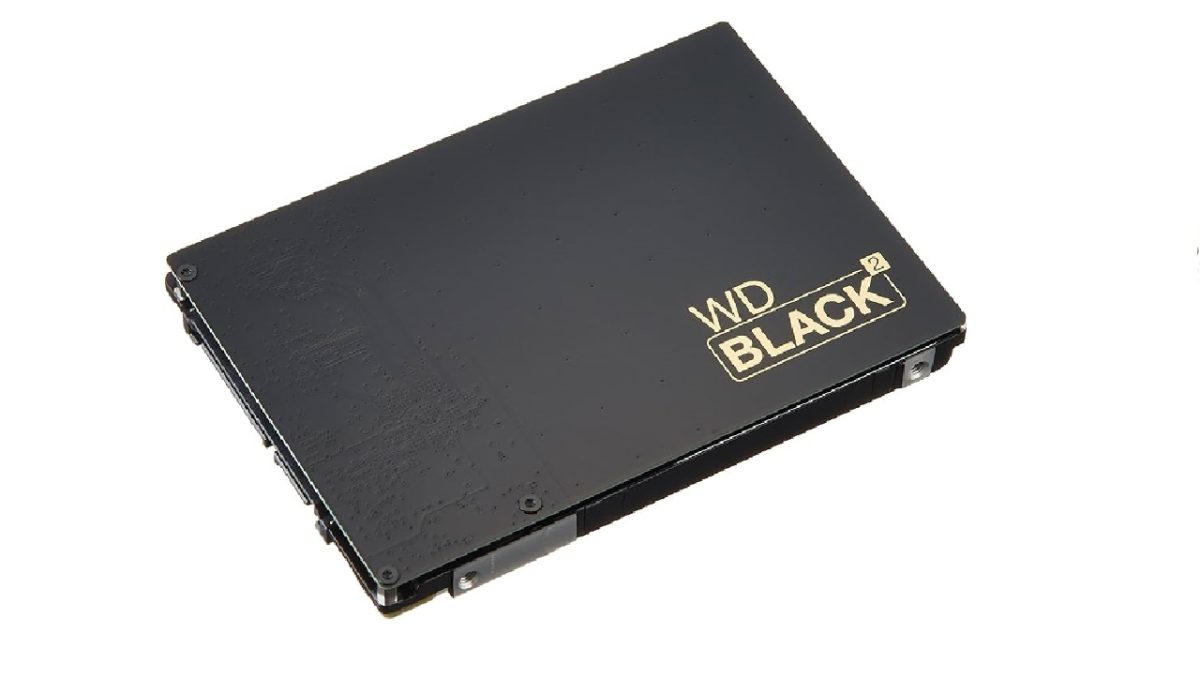
برای کاربران عادی، ترکیب SSD SATA با رم 8 گیگابایت معمولا بهترین تعادل بین هزینه و عملکرد را ارائه میدهد. این ارتقا برای استفاده روزمره، آفیس و وبگردی کاملا کافی خواهد بود.
آیا رم 12 گیگابایت در کنار SSD کافی است؟
برای بسیاری از کاربران، رم 12 گیگابایت در کنار SSD یک ترکیب بسیار مناسب محسوب میشود. این مقدار رم امکان اجرای همزمان چندین نرمافزار، مرورگر و ابزارهای کاری را بدون افت محسوس سرعت فراهم میکند.
البته کافی بودن این مقدار به نوع استفاده کاربر بستگی دارد. برای برنامههای حرفهای سنگین ممکن است رم 16 گیگابایت یا بیشتر لازم باشد، اما برای اغلب کاربران خانگی و اداری، SSD در کنار رم 12 گیگابایت تجربهای سریع و روان ایجاد میکند.
انواع SSD مناسب برای لپتاپهای قدیمی
انتخاب نوع مناسب SSD اهمیت زیادی در نتیجه نهایی ارتقا دارد. لپتاپهای قدیمی معمولا از رابط SATA استفاده میکنند، اما بعضی مدلهای جدیدتر از SSD M.2 نیز پشتیبانی میکنند.
پیش از خرید SSD باید نوع درگاه، محدودیتهای مادربرد و سازگاری SSD با سیستم بررسی شود. انتخاب اشتباه میتواند باعث شود SSD روی لپتاپ نصب نشود یا با حداکثر سرعت خود کار نکند.
SSD SATA چیست و چه مزایایی دارد؟
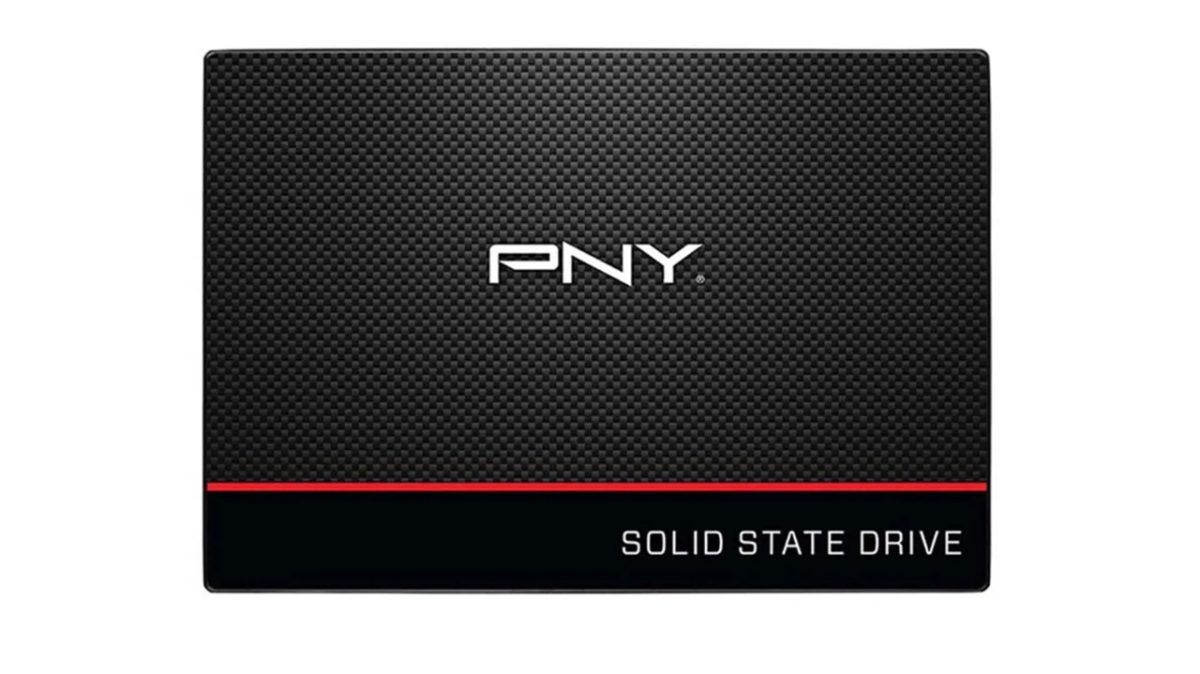
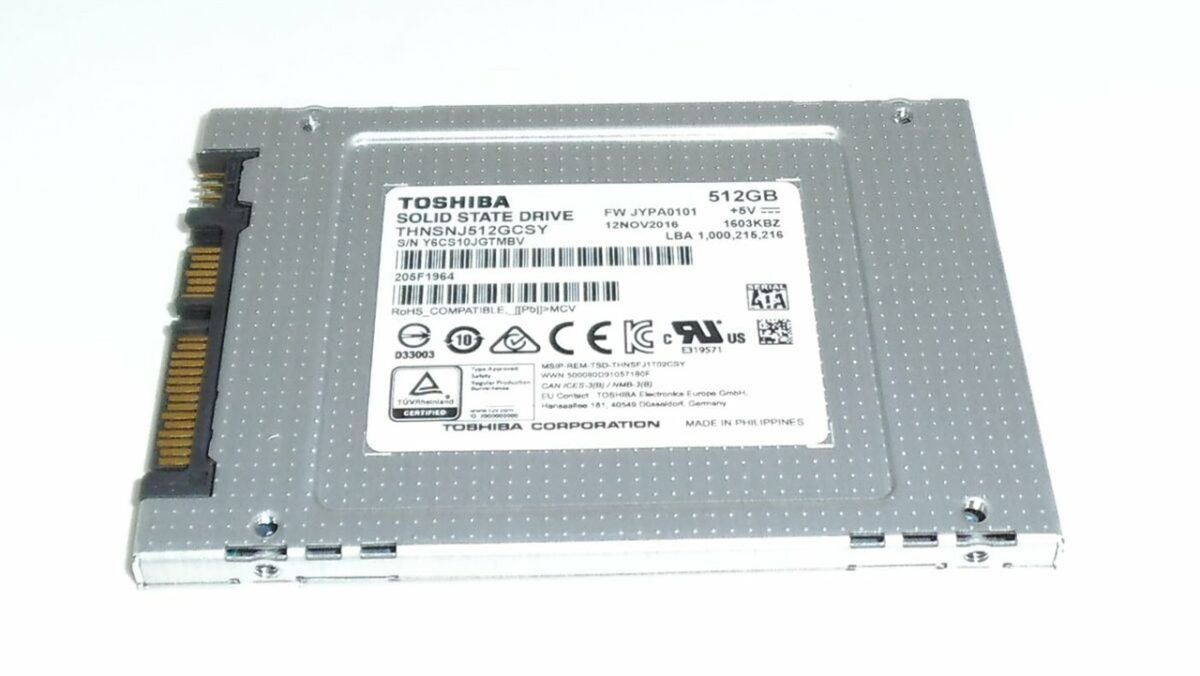
SSD SATA رایجترین نوع SSD برای لپتاپهای قدیمی است. این مدلها از رابط SATA استفاده میکنند و معمولا در ابعاد 2.5 اینچی تولید میشوند تا جایگزین مستقیم HDD باشند.
مهمترین مزیت SSD SATA قیمت مناسب، نصب آسان و سازگاری گسترده آن است. این نوع SSD میتواند سرعتی چند برابر بیشتر از HDD ارائه دهد و برای اکثر کاربران گزینهای کاملا مناسب محسوب میشود.
SSD SATA III برای لپتاپهای قدیمی
SSD SATA III نسخه سریعتر رابط SATA است که حداکثر سرعت تئوری 6 گیگابیت بر ثانیه ارائه میدهد. بسیاری از لپتاپهای تولیدشده در دهه اخیر از این استاندارد پشتیبانی میکنند.
حتی اگر لپتاپ فقط SATA II داشته باشد، SSD SATA III همچنان قابل استفاده است و فقط با سرعت محدودتر کار خواهد کرد. بنابراین خرید این مدلها معمولا انتخاب آیندهنگرانهتری محسوب میشود.
SSD M.2 چیست و چه تفاوتی با SATA دارد؟
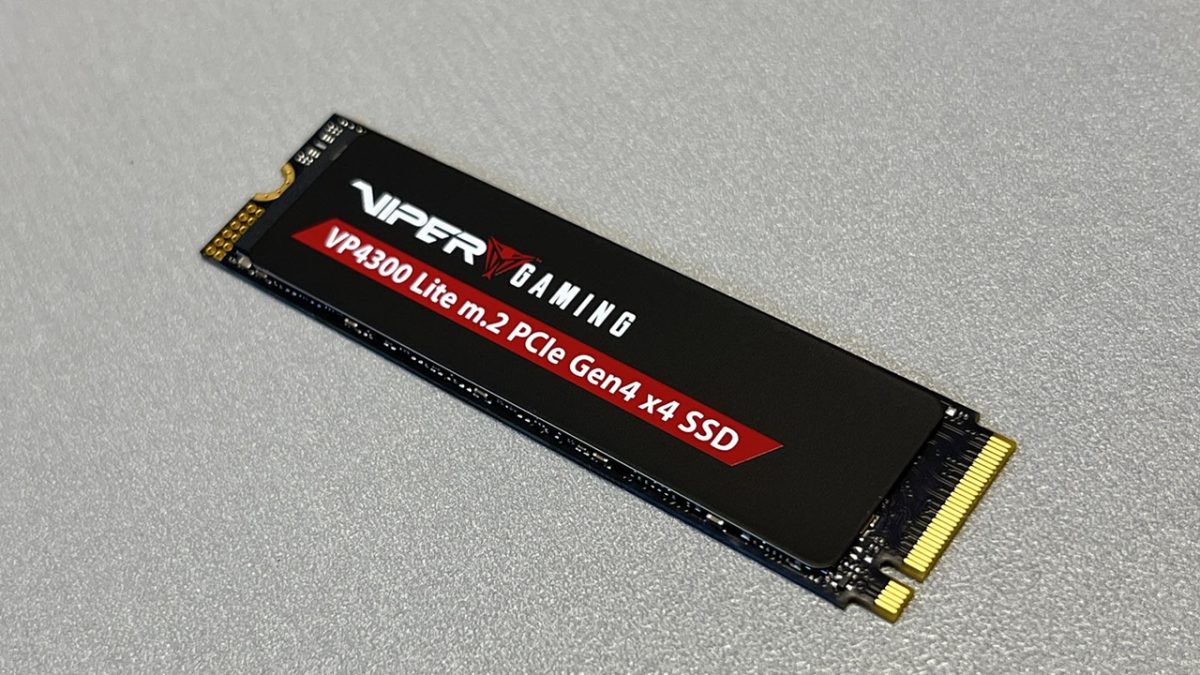
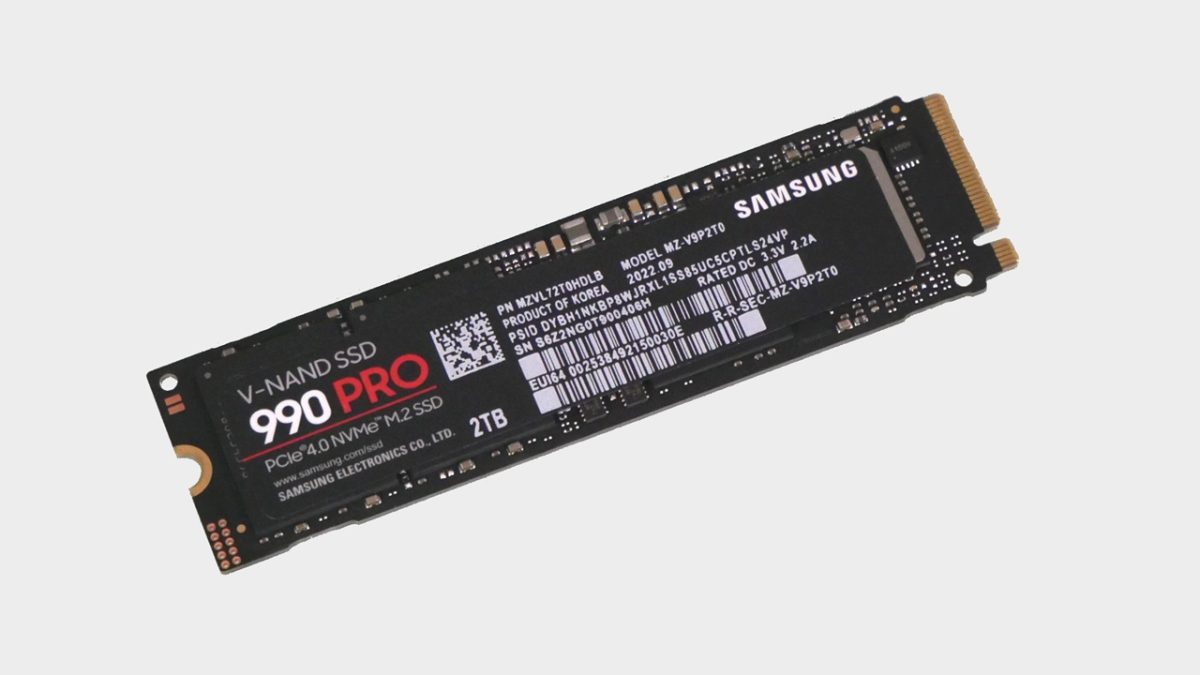
SSD M.2 نوع جدیدتری از حافظه ذخیرهسازی است که ابعاد کوچکتری دارد و مستقیما روی مادربرد نصب میشود. بعضی مدلهای M.2 از رابط SATA و برخی دیگر از NVMe PCIe استفاده میکنند.
مدلهای NVMe سرعت بسیار بیشتری نسبت به SATA دارند، اما همه لپتاپهای قدیمی از آنها پشتیبانی نمیکنند. بنابراین پیش از خرید باید مشخصات دستگاه بهدقت بررسی شود تا از سازگاری کامل اطمینان حاصل شود.
چگونه سازگاری SSD با لپتاپ را بررسی کنیم؟
برای بررسی سازگاری SSD باید نوع درگاه ذخیرهسازی لپتاپ مشخص شود. این اطلاعات معمولا در دفترچه راهنما یا سایت سازنده دستگاه قابل مشاهده است.
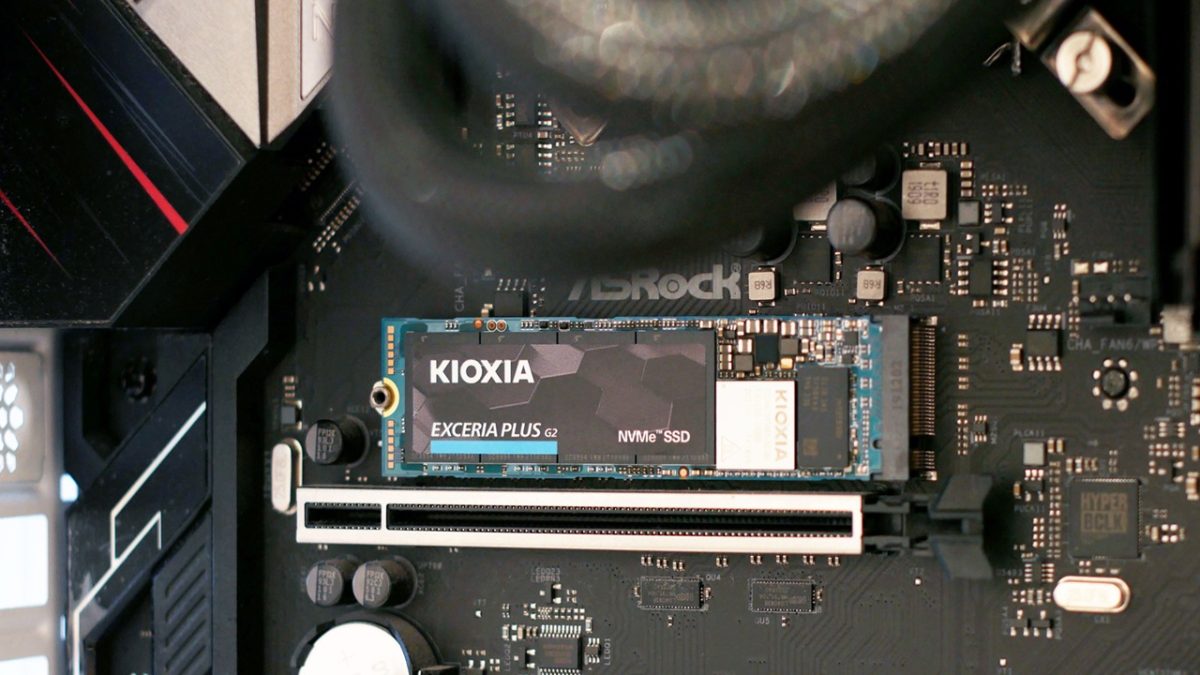
همچنین میتوان با باز کردن لپتاپ یا استفاده از نرمافزارهای تشخیص سختافزار نوع اسلات را بررسی کرد. توجه به ضخامت SSD، استاندارد SATA یا NVMe و محدودیت BIOS نیز اهمیت زیادی دارد.
راهنمای انتخاب ظرفیت مناسب SSD
انتخاب ظرفیت SSD یکی از مهمترین بخشهای فرایند ارتقای لپتاپ است. بسیاری از کاربران فقط به سرعت توجه میکنند، در حالی که ظرفیت SSD نیز تاثیر مستقیمی بر تجربه استفاده روزمره دارد. اگر فضای ذخیرهسازی کافی نباشد، کاربر خیلی سریع با کمبود فضا مواجه میشود و مجبور خواهد شد فایلها را به حافظههای جانبی منتقل کند.
از طرف دیگر، خرید ظرفیتهای بسیار بالا همیشه منطقی نیست، مخصوصا زمانی که هدف اصلی فقط افزایش سرعت لپتاپ باشد. انتخاب ظرفیت مناسب باید براساس نوع استفاده، تعداد نرمافزارها، میزان ذخیره فایلها و بودجه کاربر انجام شود تا بهترین تعادل میان قیمت و کارایی ایجاد شود.
SSD 120 گیگابایت برای چه کاربرانی مناسب است؟
SSDهای 120 گیگابایتی معمولا ارزانترین گزینه برای ارتقای لپتاپهای قدیمی هستند و بیشتر برای کاربرانی مناسباند که استفاده سبک دارند. اگر هدف فقط نصب ویندوز، نرمافزارهای آفیس، مرورگر و چند برنامه سبک باشد، این ظرفیت میتواند نیازهای اولیه را برطرف کند.
البته باید توجه داشت که بخشی از ظرفیت SSD توسط سیستمعامل و فایلهای سیستمی اشغال میشود. بنابراین کاربرانی که فایلهای حجیم، بازی یا نرمافزارهای سنگین ذخیره میکنند، خیلی سریع با کمبود فضا روبهرو خواهند شد و بهتر است سراغ ظرفیتهای بالاتر بروند.
چه ظرفیتی برای کارهای روزمره و آفیس کافی است؟
برای اکثر کاربران خانگی و اداری، ظرفیت 240 یا 256 گیگابایت بهترین انتخاب محسوب میشود. این مقدار فضا برای نصب ویندوز 11، نرمافزارهای آفیس، مرورگرها و ذخیره فایلهای معمولی کافی است و فضای آزاد مناسبی نیز باقی میگذارد.
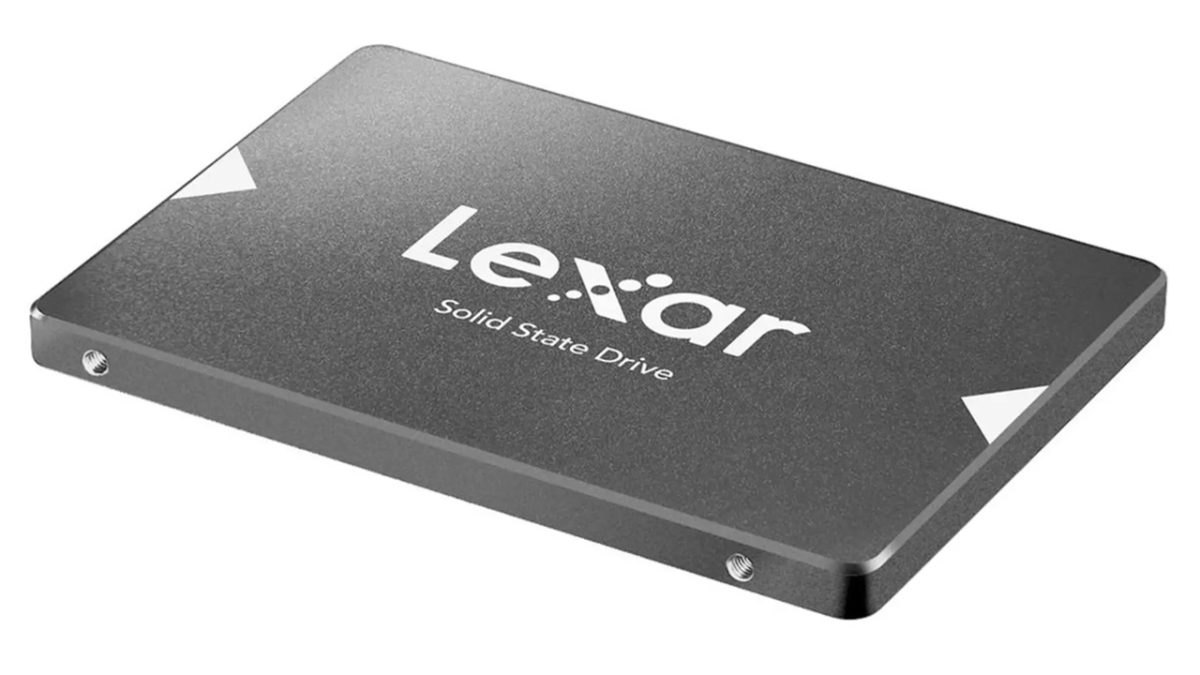
اگر کاربر تعداد زیادی فایل شخصی، عکس یا ویدیو ذخیره میکند، ظرفیت 480 یا 512 گیگابایت گزینه منطقیتری خواهد بود. این ظرفیتها تعادل بسیار خوبی میان قیمت، سرعت و فضای ذخیرهسازی ایجاد میکنند و برای لپتاپهای قدیمی کاملا مناسب هستند.
تاثیر ظرفیت SSD بر سرعت خواندن و نوشتن
بسیاری از کاربران نمیدانند که ظرفیت SSD میتواند روی سرعت خواندن و نوشتن SSD نیز تاثیر بگذارد. معمولا مدلهای با ظرفیت بالاتر به دلیل تعداد بیشتر تراشههای حافظه، سرعت پایدارتری ارائه میکنند.
بهخصوص هنگام انتقال فایلهای حجیم یا استفاده طولانیمدت، SSDهای کمظرفیت ممکن است افت سرعت بیشتری داشته باشند. بنابراین اگر کاربر استفاده نسبتا سنگینی دارد، بهتر است علاوه بر ظرفیت، به مشخصات فنی و سرعت واقعی SSD نیز توجه کند.
معرفی بهترین SSD برای لپتاپ قدیمی
امروزه برندهای متنوعی در بازار SSD فعالیت میکنند و انتخاب مدل مناسب میتواند تاثیر زیادی بر عملکرد و دوام سیستم داشته باشد. برای لپتاپهای قدیمی معمولا SSDهای SATA بهترین انتخاب هستند، زیرا سازگاری گستردهتری دارند و قیمت آنها اقتصادیتر است.
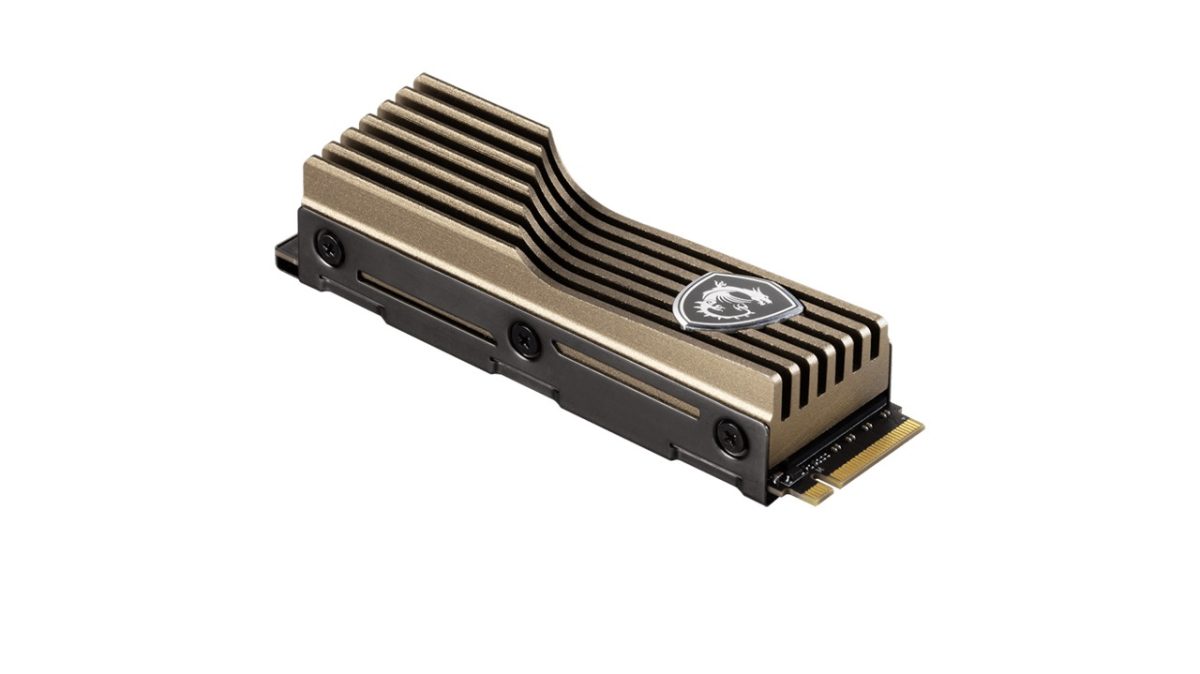
در انتخاب بهترین SSD برای لپتاپ باید به عواملی مانند سرعت، کیفیت تراشهها، دوام، گارانتی و قیمت توجه کرد. در ادامه چند مدل و برند مناسب برای ارتقای لپتاپهای قدیمی را بررسی میکنیم.
اس اس دی اینترنال SATA III ایکس انرژی مدل FALCON ظرفیت 120 گیگابایت
مدل FALCON از برند ایکس انرژی یکی از گزینههای اقتصادی بازار برای کاربران عادی محسوب میشود. این SSD از رابط SSD SATA III استفاده میکند و نسبت به HDD افزایش سرعت بسیار محسوسی ارائه میدهد.
این مدل برای نصب ویندوز، نرمافزارهای سبک و استفاده روزمره مناسب است. اگر کاربر بودجه محدودی دارد و فقط قصد افزایش سرعت سیستم را دارد، این SSD میتواند انتخاب اقتصادی مناسبی باشد.
مرتبط: چگونه مشکل بد سکتور را در HDD و SSD رفع کنیم؟
اس اس دی اینترنال SATA III دیتا پلاس مدل SSD DATA PLUS DP800 120GB ظرفیت 120 گیگابایت
SSD DATA PLUS DP800 نیز در دسته SSDهای اقتصادی قرار میگیرد و برای ارتقای لپتاپ قدیمی گزینهای مقرونبهصرفه محسوب میشود. این مدل سرعت بوت ویندوز و اجرای برنامهها را نسبت به HDD چندین برابر افزایش میدهد.
اگرچه این SSD برای استفاده حرفهای سنگین طراحی نشده، اما برای کارهای روزمره، وبگردی و استفاده اداری عملکرد قابل قبولی دارد. همچنین مصرف برق پایین آن به کاهش فشار روی باتری لپتاپ کمک میکند.
SSD Samsung
سامسونگ یکی از معتبرترین تولیدکنندگان SSD در جهان محسوب میشود و محصولات آن معمولا کیفیت و دوام بسیار بالایی دارند. SSDهای این برند سرعت پایدار، کنترلرهای قدرتمند و طول عمر بالایی ارائه میکنند.
مدلهایی مانند Samsung 870 EVO از محبوبترین گزینهها برای ارتقای لپتاپهای قدیمی هستند. این SSDها اگرچه قیمت بالاتری دارند، اما در مقابل عملکرد و پایداری بسیار خوبی ارائه میکنند.
مرتبط: مایکرون غول SSD های جهان را معرفی کرد
SSD Crucial
برند Crucial به دلیل ارائه SSDهای باکیفیت و قیمت مناسب شناخته میشود. محصولات این شرکت معمولا سازگاری گستردهای با لپتاپهای قدیمی دارند و برای کاربران خانگی انتخاب مناسبی هستند.
مدل Crucial MX500 یکی از محبوبترین SSDهای SATA بازار است که سرعت بالا و دوام مناسبی ارائه میدهد. این مدل برای افزایش سرعت لپتاپ و اجرای روان ویندوز گزینهای بسیار قابل اعتماد محسوب میشود.
SSD Kingston
کینگستون از برندهای شناختهشده حوزه حافظه است و SSDهای آن در بسیاری از لپتاپهای اقتصادی استفاده میشوند. این محصولات معمولا قیمت مناسبی دارند و برای کاربری روزمره عملکرد رضایتبخشی ارائه میکنند.
سری Kingston A400 از محبوبترین SSDهای اقتصادی بازار است که برای ارتقای لپتاپهای قدیمی بسیار استفاده میشود. نصب این SSD میتواند زمان بوت سیستم و سرعت اجرای برنامهها را بهطور محسوسی کاهش دهد.
مرتبط: اساسدی NVMe با M.2 و SATA چه تفاوتی دارد؟
SSD WD
وسترن دیجیتال یا WD علاوه بر تولید HDD، در بازار SSD نیز حضور قدرتمندی دارد. محصولات این برند معمولا دوام بالا و عملکرد پایداری ارائه میکنند. مدل WD Blue SATA SSD یکی از گزینههای مناسب برای کاربران خانگی و اداری است. این SSDها تعادل خوبی میان قیمت و کیفیت دارند و برای استفاده طولانیمدت انتخاب قابل اعتمادی محسوب میشوند.
SSD ADATA
ADATA یکی از برندهای محبوب در بازار قطعات اقتصادی است و SSDهای آن تنوع بالایی دارند. این محصولات معمولا سرعت مناسبی ارائه میدهند و برای کاربرانی که بودجه محدود دارند گزینه خوبی محسوب میشوند.
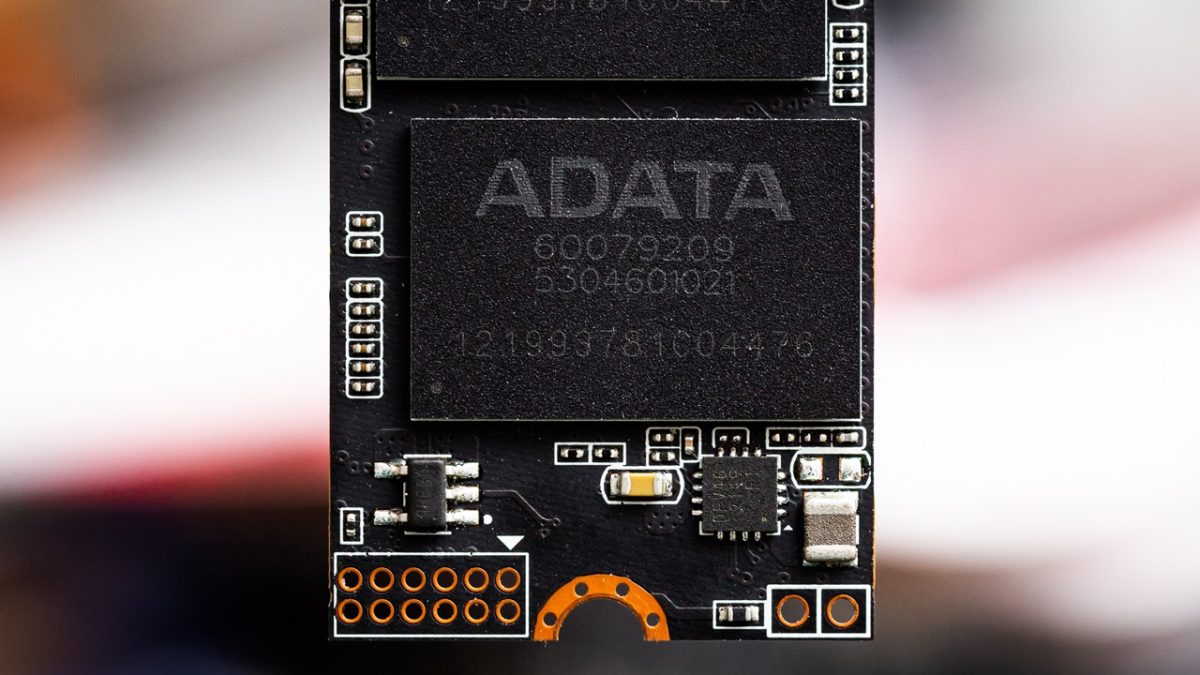
بعضی مدلهای ADATA از حافظههای باکیفیت TLC استفاده میکنند که دوام بالاتری نسبت به مدلهای ارزانتر دارند. به همین دلیل انتخاب مدل مناسب از این برند اهمیت زیادی دارد.
SSD AD Link
برند AD Link بیشتر به دلیل SSDهای اقتصادی خود شناخته میشود و برای کاربرانی مناسب است که فقط قصد دارند سیستم قدیمی خود را سریعتر کنند.
اگرچه این محصولات در سطح برندهای حرفهای بازار نیستند، اما برای ارتقای اولیه لپتاپهای قدیمی و استفاده سبک میتوانند گزینهای مقرونبهصرفه باشند.
مرتبط: حمله FROST چیست؟ روش جدید ردیابی کاربران از طریق حافظه
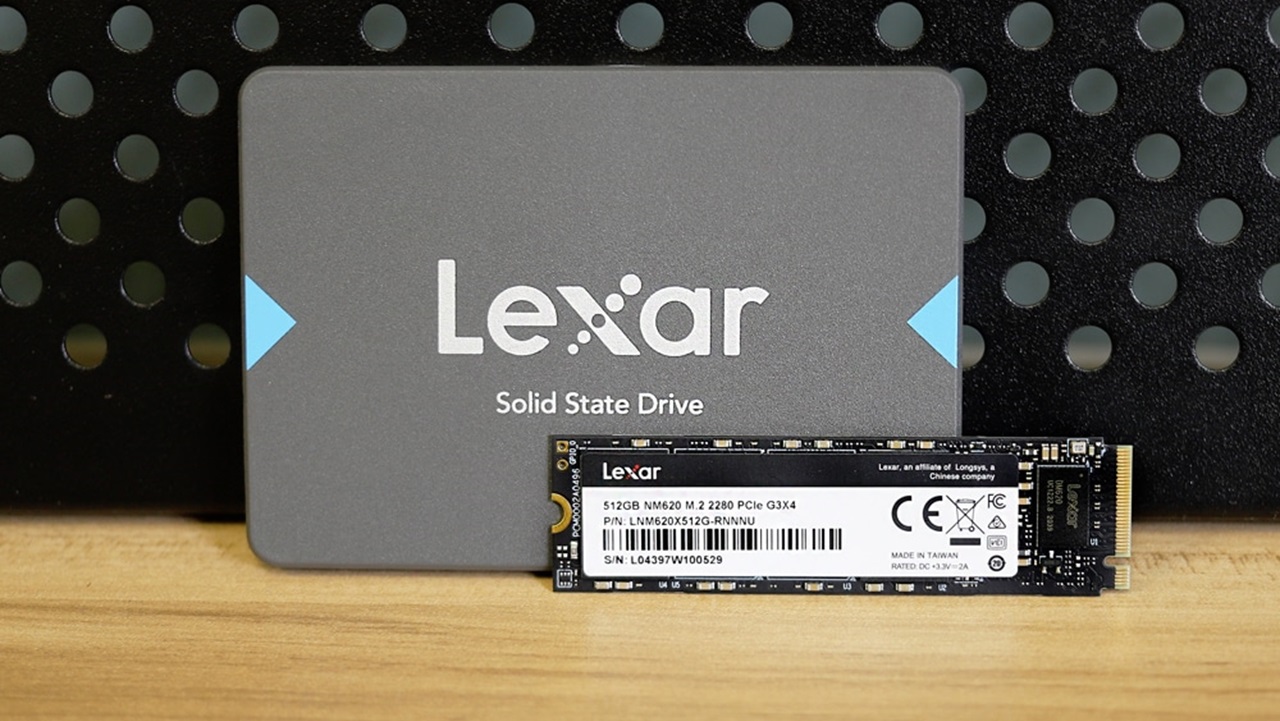
SSD Lexar
لکسار در سالهای اخیر SSDهای متنوعی با قیمت رقابتی وارد بازار کرده است. محصولات این برند معمولا سرعت مناسبی دارند و برای کاربران خانگی گزینههای خوبی محسوب میشوند.
SSDهای Lexar مخصوصا در ظرفیتهای 256 و 512 گیگابایت ارزش خرید بالایی دارند و میتوانند عملکرد لپتاپ قدیمی را به شکل محسوسی بهبود دهند.
اگر ارتقا کافی نباشد؛ چه لپتاپی بخریم؟
در بعضی شرایط حتی بهترین SSD نیز نمیتواند محدودیتهای شدید سختافزاری را جبران کند. اگر سیستم بسیار قدیمی باشد یا کاربر به عملکرد بالاتری نیاز داشته باشد، خرید یک لپتاپ جدید گزینه منطقیتری خواهد بود.
در بازار امروز، بسیاری از لپتاپهای اقتصادی با پردازندههای کممصرف و SSD داخلی عرضه میشوند که برای کارهای روزمره عملکرد بسیار خوبی دارند. انتخاب مدل مناسب به بودجه و نوع استفاده کاربر بستگی خواهد داشت.
مرتبط: کنترلر SSD فایسون با سرعت ۲۸ گیگابایت رونمایی شد
لپ تاپ 14 اینچی ایسوس مدل Vivobook Go 14 E410KA-CL464
این مدل یکی از لپتاپهای اقتصادی مناسب برای استفاده روزمره محسوب میشود و طراحی سبک و کممصرفی دارد. وجود SSD داخلی باعث میشود سرعت بوت و اجرای برنامهها نسبت به لپتاپهای قدیمی مجهز به HDD بسیار بهتر باشد.
این دستگاه برای وبگردی، استفاده از نرمافزارهای آفیس و کارهای دانشجویی گزینه مناسبی است. البته برای پردازشهای سنگین یا اجرای نرمافزارهای حرفهای قدرت محدودی خواهد داشت.
لپ تاپ 15.6 اینچی ایسوس مدل Vivobook X515MA-BR1023
مدل X515MA از سری اقتصادی ایسوس است که برای کاربران عمومی طراحی شده است. صفحهنمایش بزرگتر و فضای کاری مناسبتر از مزایای این دستگاه محسوب میشوند.
وجود حافظه SSD و مصرف انرژی بهینه باعث میشود این لپتاپ برای کارهای روزمره، آموزش آنلاین و استفاده اداری عملکرد روانی ارائه دهد. همچنین نسبت به بسیاری از لپتاپهای قدیمی تجربه کاربری بهتری خواهد داشت.
ویژگیهای یک لپتاپ اقتصادی مناسب برای کارهای روزمره
یک لپتاپ اقتصادی مناسب باید حداقل دارای SSD، رم کافی و پردازنده نسبتا جدید باشد. وجود SSD در چنین دستگاههایی اهمیت بسیار بیشتری از استفاده از HDD دارد و مستقیما روی سرعت سیستم تاثیر میگذارد.
برای استفاده معمولی، داشتن رم 8 گیگابایت، نمایشگر مناسب و باتری قابل قبول اهمیت زیادی دارد. همچنین بهتر است دستگاه از ویندوز 11 پشتیبانی کامل داشته باشد تا در آینده با محدودیت نرمافزاری مواجه نشود.
مرتبط: حافظه SSD جدید لکسار با سرعت ۴۰۰MB/s معرفی شد
مقایسه هزینه خرید SSD با خرید لپتاپ جدید
یکی از مهمترین دلایلی که کاربران به سراغ SSD برای لپتاپ قدیمی میروند، اختلاف هزینه قابلتوجه میان ارتقای سیستم و خرید دستگاه جدید است. در بسیاری از موارد، نصب یک SSD به همراه ارتقای رم میتواند با کسری از هزینه خرید لپتاپ جدید، عملکرد سیستم را چند برابر بهتر کند.
با این حال، همیشه ارزانتر بودن به معنای انتخاب بهتر نیست. گاهی هزینه ارتقای چند قطعه مختلف، تعمیرات و مشکلات سختافزاری آنقدر زیاد میشود که سرمایهگذاری روی یک سیستم جدید منطقیتر خواهد بود. بنابراین مقایسه دقیق هزینهها و میزان بازدهی اهمیت بسیار زیادی دارد.
هزینه ارتقای SSD در برابر تعویض کامل دستگاه
هزینه ارتقای SSD معمولا شامل خرید حافظه، نصب ویندوز و در برخی موارد ارتقای رم است. در بازار فعلی، یک SSD SATA اقتصادی در مقایسه با قیمت یک لپتاپ جدید هزینه بسیار کمتری دارد و میتواند سرعت سیستم را متحول کند.
در مقابل، خرید لپتاپ جدید نیازمند پرداخت مبلغ بسیار بیشتری است، اما کاربر سختافزار مدرنتر، باتری سالمتر و پشتیبانی طولانیتری دریافت میکند. بنابراین اگر دستگاه فعلی فقط مشکل سرعت داشته باشد، معمولا خرید SSD انتخاب اقتصادیتری خواهد بود.
ارزش ارتقای لپتاپ در سال 1405
در سال 1405 همچنان بسیاری از لپتاپهای قدیمی با نصب SSD قابل استفاده خواهند بود، مخصوصا برای کاربرانی که استفاده سبک یا متوسط دارند. افزایش قیمت تجهیزات دیجیتال باعث شده ارتقای سختافزار برای بسیاری از کاربران گزینهای مقرونبهصرفه باشد.
البته ارزش ارتقای لپتاپ به سن دستگاه و وضعیت قطعات بستگی دارد. لپتاپهایی که بیش از 10 سال عمر دارند یا از پردازندههای بسیار ضعیف استفاده میکنند، معمولا ارزش ارتقای زیادی ندارند و بهتر است با سیستم جدید جایگزین شوند.
چه زمانی خرید لپتاپ جدید بهصرفهتر است؟
اگر لپتاپ علاوه بر کندی دچار مشکلاتی مانند خرابی باتری، داغ شدن شدید، ضعف نمایشگر یا محدودیت پردازنده باشد، خرید سیستم جدید معمولا تصمیم منطقیتری است.
همچنین کاربرانی که به اجرای نرمافزارهای حرفهای، بازی یا پردازش سنگین نیاز دارند، بهتر است بهجای هزینه روی سیستم قدیمی، بودجه خود را صرف خرید لپتاپ جدید کنند تا در آینده با محدودیت عملکرد مواجه نشوند.
جمعبندی؛ SSD یا تعویض لپتاپ؟
انتخاب بین SSD یا تعویض لپتاپ کاملا به شرایط سختافزاری و نیاز کاربر بستگی دارد. در بسیاری از موارد، نصب SSD روی لپتاپ قدیمی میتواند سرعت سیستم را چند برابر کند و تجربه کاربری را متحول سازد. اما اگر سیستم از نظر پردازنده، رم یا سلامت قطعات در وضعیت ضعیفی باشد، ارتقا ممکن است فقط یک راهحل موقت باشد. بنابراین تصمیم نهایی باید براساس بودجه، نوع استفاده و ارزش واقعی دستگاه انجام شود.
مرتبط: این درایو SSD مجهز به هوش مصنوعی است
چه کاربرانی فقط به SSD نیاز دارند؟
کاربرانی که استفاده آنها محدود به وبگردی، تماشای فیلم، نرمافزارهای آفیس و کارهای روزمره است، معمولا فقط با نصب SSD به نتیجه مطلوب میرسند.
این دسته از کاربران میتوانند بدون پرداخت هزینه سنگین برای خرید سیستم جدید، سرعت بوت ویندوز، اجرای برنامهها و عملکرد کلی لپتاپ را به شکل محسوسی بهبود دهند.
چه کاربرانی باید لپتاپ جدید بخرند؟
افرادی که با نرمافزارهای سنگین طراحی، تدوین، مدلسازی سهبعدی یا بازیهای مدرن کار میکنند، معمولا به سختافزار قدرتمندتری نیاز دارند. همچنین اگر لپتاپ فعلی بسیار قدیمی باشد یا قطعات آن فرسوده شده باشند، تعویض لپتاپ انتخاب منطقیتری خواهد بود و در بلندمدت هزینه کمتری ایجاد میکند.
بهترین تصمیم بر اساس بودجه و نیاز کاربر
اگر بودجه محدود باشد و لپتاپ هنوز از نظر سختافزاری وضعیت قابل قبولی داشته باشد، خرید SSD بهترین انتخاب خواهد بود. این ارتقا بیشترین تاثیر را با کمترین هزینه ارائه میدهد. اما اگر کاربر به عملکرد حرفهای نیاز داشته باشد یا دستگاه فعلی مشکلات متعدد داشته باشد، سرمایهگذاری روی یک سیستم جدید تصمیم آیندهنگرانهتری محسوب میشود. آیا این مطلب از تک ناک برای شما مفید بود؟ خوشحال میشویم در این صفحه نظرتان را در این باره با ما به اشتراک بگذارید.
سوالات متداول
خیر، همه لپتاپها از تمام انواع SSD پشتیبانی نمیکنند. بیشتر لپتاپهای قدیمی قابلیت نصب SSD SATA را دارند، اما پشتیبانی از SSD M.2 به مدل دستگاه بستگی دارد.
میزان افزایش سرعت به مشخصات سیستم بستگی دارد، اما در بیشتر موارد SSD میتواند سرعت بوت ویندوز و اجرای برنامهها را چند برابر کند.
SSD نسبت به HDD مصرف انرژی پایینتری دارد و به همین دلیل میتواند تا حدی به افزایش شارژدهی کمک کند. البته میزان این تفاوت به نوع لپتاپ و باتری بستگی دارد.
برای بیشتر لپتاپهای قدیمی، SSD SATA انتخاب اصلی محسوب میشود زیرا سازگاری گستردهتری دارد و نصب آن سادهتر است.
اگر سیستم رم کمی داشته باشد، فقط نصب SSD ممکن است تمام مشکلات عملکردی را برطرف نکند. کمبود رم همچنان میتواند باعث کندی هنگام اجرای چند برنامه همزمان شود.