فهرست مطالب
امروزه ویندوز علاوه بر امکانات پیشفرض خود، از مجموعهای از ابزارهای توسعهیافته توسط مایکروسافت بهره میبرد که تجربه کاربری را برای کاربران حرفهای و حتی کاربران عادی متحول میکنند.
یکی از مهمترین این مجموعهها پاورتویز یا Microsoft PowerToys است که مجموعهای از ابزارهای پیشرفته برای افزایش سرعت انجام کارها، مدیریت بهتر پنجرهها، بهبود عملکرد فایل اکسپلورر، شخصیسازی محیط ویندوز و دهها قابلیت دیگر را در اختیار کاربران قرار میدهد.
این نرمافزار ابتدا برای کاربران حرفهای ویندوز طراحی شد اما امروزه به یکی از محبوبترین ابزارهای رایگان اکوسیستم ویندوز تبدیل شده است و تقریبا هر فردی که روزانه با رایانه کار میکند میتواند از امکانات آن بهره ببرد. این مجموعه به صورت متنباز توسعه داده میشود و به صورت مداوم قابلیتهای جدیدی مانند Workspaces، Advanced Paste، New+، Peek و ابزارهای مبتنی بر هوش مصنوعی به آن اضافه میشوند.
در این مطلب از تک ناک به صورت کاملا تخصصی با آموزش PowerToys آشنا میشوید و تمام ابزارهای مهم آن را بررسی خواهیم کرد. همچنین روش دانلود PowerToys، مراحل نصب PowerToys، معرفی کامل ابزارهای پاورتویز، آموزش استفاده از هر قابلیت، تفاوت نسخههای مختلف، امکانات موجود در پاورتویز ویندوز 11 و پاورتویز ویندوز 10 و نکات فنی مربوط به هر ابزار را بررسی خواهیم کرد تا بتوانید از این مجموعه به عنوان یکی از بهترین ابزارهای ویندوز برای افزایش بهرهوری ویندوز استفاده کنید. اگر به دنبال ابزارهای حرفهای ویندوز، شخصیسازی ویندوز یا استفاده از جدیدترین ابزارهای مایکروسافت هستید، این راهنما تمامی اطلاعات موردنیاز را در اختیار شما قرار خواهد داد.
پاورتویز (PowerToys) چیست و چه کاربردی دارد؟
پاورتویز مجموعهای از ابزارهای کمکی است که توسط مایکروسافت برای ویندوز توسعه داده میشود تا قابلیتهایی فراتر از امکانات پیشفرض سیستمعامل را در اختیار کاربران قرار دهد. برخلاف بسیاری از نرمافزارهای جانبی که تنها یک قابلیت مشخص دارند، PowerToys شامل دهها ابزار مستقل است که هر کدام یکی از بخشهای ویندوز را ارتقا میدهند. برای مثال FancyZones مدیریت پنجرهها را حرفهایتر میکند، PowerRename امکان تغییر نام گروهی فایلها را فراهم میکند، Text Extractor قابلیت OCR را در سراسر ویندوز ارائه میدهد و Advanced Paste امکانات پیشرفتهای برای مدیریت Clipboard و تبدیل محتوا به فرمتهای مختلف در اختیار کاربر قرار میدهد. این ابزارها مستقیما با APIهای ویندوز کار میکنند و به همین دلیل عملکرد بسیار سریع و پایداری دارند.
نکته مهم درباره پاورتویز این است که مایکروسافت آن را به صورت متنباز در GitHub توسعه میدهد و تقریبا هر ماه نسخههای جدیدی با قابلیتهای تازه منتشر میشود. در نسخههای اخیر ابزارهایی مانند Workspaces برای اجرای همزمان چند برنامه، New+ برای ساخت فایل از Template، Advanced Paste با قابلیت استفاده از مدلهای هوش مصنوعی، بهبودهای Peek، Cursor Wrap و قابلیتهای جدید Command Palette اضافه شدهاند. همین روند توسعه مداوم باعث شده است که PowerToys به یکی از کاربردیترین مجموعههای نرمافزاری برای کاربران حرفهای ویندوز تبدیل شود.
مرتبط: مایکروسافت با پاورتویز دو قابلیت جذاب به ویندوز ۱۱ میآورد
PowerToys چگونه بهرهوری ویندوز را افزایش میدهد؟
یکی از مهمترین اهداف PowerToys کاهش تعداد کلیکها و حذف کارهای تکراری است. بسیاری از وظایفی که در حالت عادی نیازمند استفاده از چندین نرمافزار مختلف هستند، در PowerToys تنها با یک میانبر صفحهکلید انجام میشوند. برای مثال کاربران میتوانند متن موجود در تصویر را بدون باز کردن هیچ نرمافزار OCR استخراج کنند، پنجرهها را در چندین مانیتور به صورت خودکار مرتب کنند، فایلهای قفلشده را شناسایی کنند یا تنها با چند کلید میانبر، محتوای Clipboard را به Markdown یا JSON تبدیل نمایند. این قابلیتها زمان انجام پروژهها را به شکل محسوسی کاهش میدهند.
از دید فنی، PowerToys با استفاده از Hookهای سیستمی، APIهای Windows Shell، WinUI، Windows App SDK و قابلیتهای داخلی سیستمعامل، بدون ایجاد بار پردازشی سنگین امکانات جدیدی را به ویندوز اضافه میکند. بسیاری از ابزارهای آن به صورت Background Service اجرا میشوند و تنها هنگام نیاز فعال خواهند شد. همین معماری باعث شده مصرف RAM و CPU در اکثر ابزارها بسیار پایین باقی بماند و در عین حال تجربه کاربری بسیار روانی ارائه شود. به همین دلیل بسیاری از توسعهدهندگان، مدیران سیستم، تولیدکنندگان محتوا و کاربران حرفهای ویندوز از PowerToys به عنوان یکی از ضروریترین نرمافزارهای نصبشده روی سیستم خود یاد میکنند.
تفاوت PowerToys با قابلیتهای پیشفرض ویندوز
اگرچه ویندوز در سالهای اخیر امکانات متعددی مانند Snap Layouts، Clipboard History، Snipping Tool و Virtual Desktop را به صورت پیشفرض ارائه کرده است، اما PowerToys این قابلیتها را گسترش میدهد و کنترل بسیار بیشتری در اختیار کاربر قرار میدهد. برای نمونه FancyZones نسبت به Snap Layouts امکان طراحی Layoutهای سفارشی، ذخیره الگوهای مختلف، پشتیبانی بهتر از چند مانیتور و کنترل دقیق موقعیت پنجرهها را فراهم میکند. همچنین Advanced Paste امکاناتی ارائه میدهد که Clipboard ویندوز به تنهایی قادر به انجام آنها نیست.
تفاوت دیگر در انعطافپذیری است. بیشتر قابلیتهای داخلی ویندوز تنظیمات محدودی دارند، در حالی که تقریبا تمام ابزارهای PowerToys دارای صفحه تنظیمات اختصاصی هستند و امکان شخصیسازی کامل میانبرها، رفتار ابزار، ظاهر و نحوه عملکرد را فراهم میکنند. به همین دلیل بسیاری از کاربران حرفهای، حتی در جدیدترین نسخههای ویندوز 11 نیز از PowerToys به عنوان مکمل قابلیتهای پیشفرض سیستمعامل استفاده میکنند.
مرتبط: 10 ابزار قدرتمند بررسی سلامت کامپیوتر برای ویندوز 11
چه کاربرانی به پاورتویز نیاز دارند؟
تقریبا هر کاربری که روزانه بیش از چند ساعت با ویندوز کار میکند میتواند از پاورتویز استفاده کند، اما بیشترین سود را برنامهنویسان، مدیران شبکه، تحلیلگران داده، طراحان گرافیک، تولیدکنندگان محتوا، مدیران پروژه و کاربران دارای چند مانیتور خواهند برد. ابزارهایی مانند Environment Variables، Command Not Found، PowerRename، Keyboard Manager و Workspaces دقیقا برای چنین گروههایی طراحی شدهاند و بسیاری از فعالیتهای روزمره آنها را خودکار میکنند.
در مقابل، کاربران عادی نیز میتوانند از قابلیتهایی مانند Image Resizer، Peek، Text Extractor، Color Picker، Mouse Utilities، Always On Top و Quick Accent بهره ببرند؛ ابزارهایی که استفاده از ویندوز را سادهتر، سریعتر و هوشمندتر میکنند. به همین دلیل امروزه PowerToys دیگر تنها یک مجموعه مخصوص کاربران حرفهای نیست و به یکی از کاربردیترین نرمافزارهای رایگان برای تمام کاربران ویندوز تبدیل شده است.
مهمترین قابلیتهای Microsoft PowerToys
یکی از مهمترین دلایل محبوبیت Microsoft PowerToys تنوع بسیار بالای ابزارهای آن است. این مجموعه اکنون بیش از ۳۰ ابزار مستقل را در اختیار کاربران قرار میدهد که هر کدام یکی از بخشهای ویندوز را ارتقا میدهند. ابزارهایی مانند FancyZones، PowerToys Run، Advanced Paste، Workspaces، Peek، Image Resizer، Text Extractor، Keyboard Manager و Color Picker تنها بخشی از امکانات این مجموعه هستند. نکته مهم این است که تمام این ابزارها در قالب یک برنامه واحد مدیریت میشوند و کاربر میتواند هر ابزار را به صورت مستقل فعال یا غیرفعال کند؛ بنابراین هیچگونه سربار اضافی روی سیستم ایجاد نمیشود. مایکروسافت نیز تقریبا هر ماه قابلیتهای جدیدی به این مجموعه اضافه میکند و در نسخههای اخیر ابزارهایی مانند Command Palette، New+ و بهبودهای متعدد برای Advanced Paste و Mouse Without Borders معرفی شدهاند.
از دیدگاه فنی، بیشتر قابلیتهای PowerToys مستقیما از Windows API، WinUI 3، Windows App SDK، Shell Extensionها و قابلیتهای بومی ویندوز استفاده میکنند. این معماری باعث میشود عملکرد ابزارها بسیار سریع باشد و بدون نیاز به نصب سرویسهای جانبی، با بخشهای مختلف سیستمعامل یکپارچه شوند. علاوه بر این، بسیاری از قابلیتها مانند File Explorer Add-ons، Hosts File Editor، Registry Preview و Environment Variables برای توسعهدهندگان و مدیران سیستم طراحی شدهاند و امکان انجام تنظیمات پیشرفته را بدون نیاز به ویرایش دستی فایلهای سیستمی فراهم میکنند. به همین دلیل پاورتویز امروزه یکی از کاملترین مجموعههای ابزارهای حرفهای ویندوز محسوب میشود.
مرتبط: مایکروسافت به ویندوزهای ۱۱ کرکشده اهمیتی نمی دهد + تصویر
مزایای استفاده از ابزارهای پاورتویز
بزرگترین مزیت استفاده از ابزارهای پاورتویز افزایش سرعت انجام فعالیتهای روزمره است. برای مثال، FancyZones مدیریت پنجرهها را بسیار حرفهایتر از Snap Layouts انجام میدهد، Text Extractor امکان استخراج متن از هر تصویر را تنها با یک میانبر فراهم میکند، PowerRename عملیات تغییر نام هزاران فایل را در چند ثانیه انجام میدهد و Image Resizer نیز بدون باز کردن نرمافزارهای گرافیکی، اندازه تصاویر را تغییر میدهد. همین موضوع باعث میشود زمان انجام بسیاری از کارهای تکراری تا حد قابل توجهی کاهش پیدا کند و کاربران بتوانند تمرکز بیشتری روی فعالیت اصلی خود داشته باشند.
از سوی دیگر، پاورتویز امکاناتی را ارائه میدهد که حتی در نسخههای جدید ویندوز 11 نیز وجود ندارند. قابلیتهایی مانند Workspaces برای اجرای همزمان چندین برنامه، Advanced Paste برای تبدیل هوشمند محتوای Clipboard، Command Palette برای اجرای سریع دستورات و Keyboard Manager برای بازتعریف کلیدهای صفحهکلید نمونههایی از این امکانات هستند. این قابلیتها باعث افزایش بهرهوری ویندوز شده و کاربران حرفهای را از نصب چندین نرمافزار جانبی بینیاز میکنند. در نتیجه، PowerToys را میتوان یکی از بهترین ابزارهای ویندوز برای افزایش سرعت و کیفیت کار دانست.
پیشنهادی: پرپلکسیتی، ویندوز را به یک عامل هوش مصنوعی تبدیل کرد
آیا PowerToys رایگان است؟
یکی از مهمترین مزایای PowerToys رایگان بودن کامل آن است. مایکروسافت این مجموعه را تحت مجوز متنباز MIT منتشر کرده و تمامی کاربران میتوانند بدون پرداخت هزینه از تمام قابلیتهای آن استفاده کنند. کد منبع برنامه نیز در GitHub منتشر شده است و توسعهدهندگان از سراسر دنیا میتوانند در توسعه آن مشارکت داشته باشند. این موضوع باعث شده است که روند توسعه PowerToys بسیار سریع باشد و تقریبا در هر نسخه جدید، ابزارها و قابلیتهای تازهای به آن اضافه شود.
البته برخی قابلیتهای مبتنی بر هوش مصنوعی در Advanced Paste ممکن است برای استفاده از سرویسهای ابری نیازمند کلید API سرویسهایی مانند OpenAI یا Azure OpenAI باشند، اما خود نرمافزار و تمامی ابزارهای اصلی آن کاملا رایگان هستند. همچنین نسخههای جدید از مدلهای محلی مانند Ollama و Foundry Local نیز پشتیبانی میکنند و کاربران میتوانند بدون ارسال اطلاعات به فضای ابری از قابلیتهای هوش مصنوعی استفاده کنند.
آیا استفاده از پاورتویز امن است؟
از نظر امنیت، PowerToys یکی از قابلاعتمادترین نرمافزارهای ویندوز محسوب میشود، زیرا مستقیما توسط مایکروسافت توسعه داده شده و کد منبع آن به صورت عمومی در GitHub در دسترس است. این شفافیت باعث میشود متخصصان امنیتی بتوانند کد برنامه را بررسی کرده و در صورت وجود مشکل، آن را گزارش دهند. علاوه بر این، نسخههای رسمی PowerToys از طریق Microsoft Store و مخزن رسمی GitHub منتشر میشوند و دارای امضای دیجیتال مایکروسافت هستند.
با این حال، برخی ابزارها مانند Hosts File Editor، Registry Preview، Environment Variables یا Always On Top برای انجام تغییرات سیستمی نیازمند دسترسی Administrator هستند. این دسترسی به دلیل ماهیت عملکرد این ابزارها ضروری است و تنها هنگام استفاده از قابلیتهای مربوطه درخواست میشود. توصیه میشود همواره دانلود پاورتویز را فقط از منابع رسمی انجام دهید و از نصب نسخههای منتشرشده در وبسایتهای ناشناس خودداری کنید تا امنیت سیستم حفظ شود.
مرتبط: ترفندها و قابلیتهای پنهان کلیپبورد ویندوز که باید بدانید
دانلود PowerToys برای ویندوز 10 و ویندوز 11
مایکروسافت چندین روش رسمی برای دانلود PowerToys در اختیار کاربران قرار داده است. این نرمافزار از پاورتویز ویندوز 11 و پاورتویز ویندوز 10 پشتیبانی میکند و بسته به نوع پردازنده، نسخههای x64 و ARM64 برای آن منتشر میشود. علاوه بر نصب از Microsoft Store، کاربران میتوانند فایل نصبی EXE را از GitHub دریافت کنند یا از WinGet برای نصب و بهروزرسانی خودکار استفاده نمایند. هر سه روش نسخه رسمی و یکسانی از برنامه را ارائه میکنند و تفاوت اصلی آنها در نحوه نصب و مدیریت بهروزرسانیها است.
پیش از نصب، بهتر است معماری پردازنده (x64 یا ARM64) و نسخه ویندوز خود را بررسی کنید. بیشتر رایانههای مجهز به پردازندههای Intel و AMD از نسخه x64 استفاده میکنند، در حالی که دستگاههای مبتنی بر Qualcomm Snapdragon یا Windows on ARM به نسخه ARM64 نیاز دارند. انتخاب نسخه مناسب باعث میشود عملکرد برنامه بهینه باشد و تمامی قابلیتهای آن بدون مشکل اجرا شوند.
دانلود از Microsoft Store
نصب PowerToys از طریق Microsoft Store سادهترین و مطمئنترین روش است. در این روش، Microsoft Store بهطور خودکار جدیدترین نسخه را دانلود و نصب میکند و بهروزرسانیهای بعدی نیز بدون دخالت کاربر دریافت میشوند. این روش برای اکثر کاربران خانگی و سازمانی توصیه میشود، زیرا مدیریت نسخهها، بررسی امضای دیجیتال و نصب به صورت کاملا خودکار انجام میشود.
مزیت دیگر نصب از Microsoft Store استفاده از فناوری MSIX است که مدیریت فایلهای برنامه، حذف کامل نرمافزار و Rollback در صورت بروز مشکل را سادهتر میکند. همچنین نسخه Store با سیستم امنیتی ویندوز و Windows Update سازگاری بیشتری دارد و در بسیاری از سازمانها نیز بهعنوان روش استاندارد نصب نرمافزارهای مایکروسافت شناخته میشود.
مرتبط: دسترسی به ویژگی های مخفی ویندوز 11 آسان شد
دانلود از GitHub
کاربران حرفهای معمولا دریافت فایل نصب از مخزن رسمی GitHub را ترجیح میدهند. در صفحه Releases، فایلهای EXE برای معماریهای مختلف منتشر میشوند و علاوه بر نسخه پایدار، امکان دریافت نسخههای Preview نیز وجود دارد. این روش برای مدیران سیستم، توسعهدهندگان و افرادی که قصد نصب آفلاین یا استقرار PowerToys روی چندین رایانه را دارند، بسیار مناسب است.
یکی دیگر از مزایای GitHub دسترسی به Release Notes و تاریخچه کامل تغییرات است. کاربران میتوانند قبل از بهروزرسانی، فهرست قابلیتهای جدید، رفع اشکالات و تغییرات هر نسخه را مطالعه کرده و در صورت نیاز نسخه مناسب را انتخاب کنند. این موضوع برای محیطهای سازمانی که ثبات نرمافزار اهمیت زیادی دارد، ارزشمند است.
تفاوت نسخه EXE با Microsoft Store
نسخه EXE بهصورت مستقل نصب میشود و کنترل بیشتری روی محل نصب، نوع نصب (Per-user یا Machine-wide) و فرایند استقرار در اختیار مدیر سیستم قرار میدهد. این نسخه برای نصب آفلاین، اسکریپتهای خودکار و محیطهای Enterprise مناسبتر است و میتوان آن را از طریق ابزارهایی مانند Intune یا Group Policy نیز توزیع کرد.
در مقابل، نسخه Microsoft Store مدیریت سادهتر، بهروزرسانی خودکار و یکپارچگی بیشتری با اکوسیستم ویندوز دارد. از نظر قابلیتها هیچ تفاوت عملکردی بین دو نسخه وجود ندارد و هر دو از یک کد منبع استفاده میکنند؛ بنابراین انتخاب میان آنها بیشتر به شیوه مدیریت نرمافزار در سیستم بستگی دارد.
انتخاب نسخه x64 یا ARM64
بیشتر رایانههای رومیزی و لپتاپهای مجهز به پردازندههای Intel Core یا AMD Ryzen از نسخه x64 استفاده میکنند و باید همین نسخه را دانلود کنند. این نسخه بیشترین سازگاری را با برنامههای ویندوز دارد و تمامی قابلیتهای PowerToys را بدون محدودیت اجرا میکند. همچنین در هر نسخه جدید، ابتدا بهینهسازیها برای معماری x64 منتشر میشوند.
نسخه ARM64 مخصوص دستگاههای مبتنی بر Windows on ARM مانند رایانههای دارای پردازنده Snapdragon X Elite یا Snapdragon X Plus است. اجرای نسخه ARM64 باعث میشود برنامه بهصورت Native اجرا شود و نسبت به شبیهسازی x64 مصرف انرژی کمتر، سرعت بیشتر و عملکرد روانتری داشته باشد. بنابراین پیش از نصب PowerToys بهتر است از بخش System > About یا System Information معماری پردازنده خود را بررسی کنید.
مرتبط: چگونه ویجت های ویندوز 11 را فعال کنیم؟
آموزش نصب PowerToys در ویندوز
نصب PowerToys فرایند سادهای دارد، اما برای استفاده از تمام قابلیتهای آن بهتر است با جزئیات مراحل نصب و تنظیمات اولیه آشنا باشید. مایکروسافت این نرمافزار را برای ویندوز ۱۰ نسخه 20H1 (بیلد 19041) و جدیدتر و همچنین تمام نسخههای پشتیبانیشده ویندوز ۱۱ منتشر میکند. هنگام نصب، اگر Microsoft Edge WebView2 Runtime روی سیستم وجود نداشته باشد، نصبکننده آن را نیز بهصورت خودکار دریافت و نصب میکند؛ زیرا رابط کاربری تنظیمات PowerToys بر پایه WebView2 و Windows App SDK توسعه یافته است. علاوه بر فایل EXE، امکان نصب از طریق Microsoft Store، WinGet، Chocolatey و Scoop نیز وجود دارد که همگی نسخه رسمی برنامه را نصب میکنند.
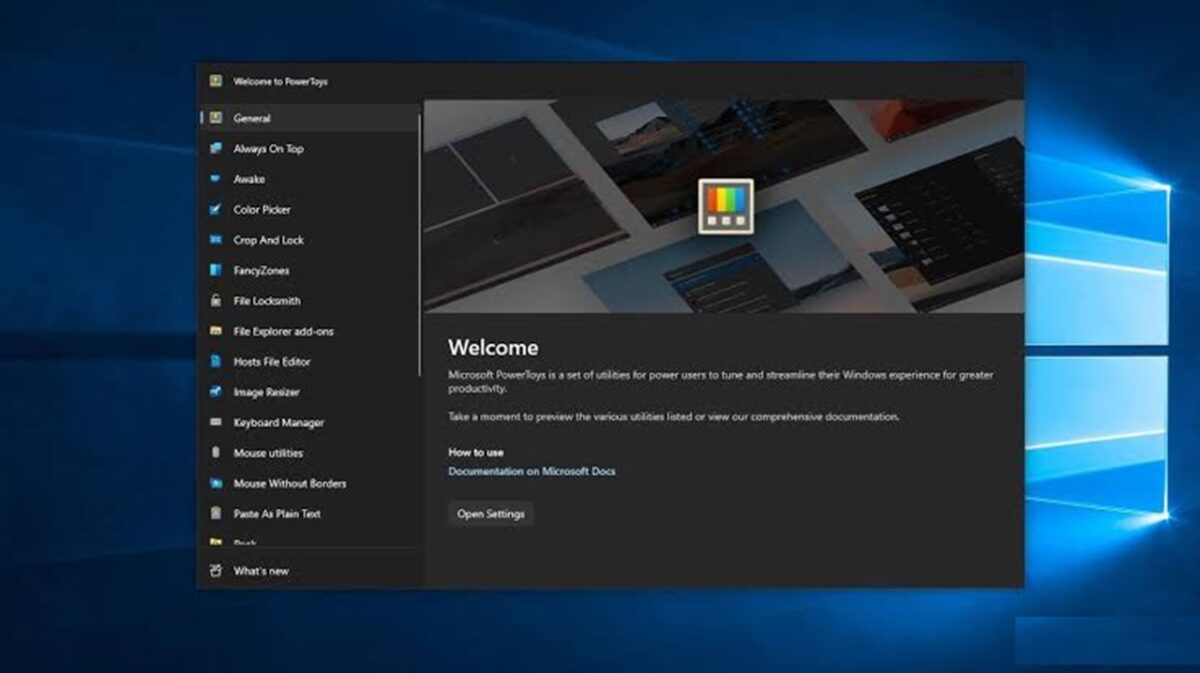
پس از پایان نصب، برنامه بهصورت خودکار در System Tray اجرا میشود و آیکون آن در کنار ساعت ویندوز قرار میگیرد. از طریق این آیکون میتوان وارد تنظیمات شد، وضعیت هر ابزار را تغییر داد یا Quick Access را باز کرد. اولین باری که برنامه اجرا میشود، داشبورد اولیه (Home Dashboard) نمایش داده میشود که شامل معرفی ابزارها، میانبرهای پیشفرض و امکان فعال یا غیرفعال کردن هر ماژول است. این طراحی باعث میشود کاربران بدون نیاز به جستجو در منوهای مختلف، به مهمترین تنظیمات دسترسی داشته باشند.
مراحل نصب
برای نصب، ابتدا نسخه مناسب معماری پردازنده (x64 یا ARM64) را دانلود کنید. پس از اجرای فایل نصب، نصبکننده از شما نوع نصب را سؤال میکند. در نسخه EXE معمولا دو حالت Per User و Machine-wide وجود دارد. حالت Per User برنامه را فقط برای حساب کاربری فعلی در مسیر %LocalAppData%\Programs نصب میکند، در حالی که حالت Machine-wide نرمافزار را در مسیر C:\Program Files برای تمام کاربران سیستم نصب خواهد کرد. انتخاب نوع نصب بیشتر به محیط کاری و تعداد کاربران رایانه بستگی دارد.
پس از اتمام نصب، PowerToys در اولین اجرا وضعیت ابزارها، میانبرهای صفحهکلید و تنظیمات اولیه را نمایش میدهد. اگر از نسخه Microsoft Store استفاده کنید، بهروزرسانیها بهصورت خودکار از طریق Store دریافت میشوند، اما در نسخه EXE نیز سیستم داخلی بررسی نسخههای جدید وجود دارد و در صورت انتشار نسخه تازه، اعلان بهروزرسانی نمایش داده میشود. همچنین مدیران شبکه میتوانند نصب را بهصورت Silent با سوئیچهایی مانند /quiet یا از طریق WinGet و ابزارهای مدیریت سازمانی انجام دهند.
مرتبط: ویجتهای جدید روزشمار معکوس و تایمر به ویندوز 11 اضافه شدند
فعالسازی Administrator Mode
برخی از قابلیتهای PowerToys برای تعامل با برنامههایی که با دسترسی Administrator اجرا شدهاند، نیازمند اجرای خود PowerToys با همان سطح دسترسی هستند. برای مثال اگر Task Manager، PowerShell یا یک IDE را بهصورت Administrator اجرا کنید، ابزارهایی مانند FancyZones، Keyboard Manager، Always On Top یا PowerToys Run در حالت عادی نمیتوانند با آن برنامه تعامل داشته باشند. دلیل این موضوع، مکانیزم امنیتی User Account Control (UAC) ویندوز است که از ارتباط بین پردازشهای دارای سطح دسترسی متفاوت جلوگیری میکند.
برای فعالسازی این حالت، وارد General Settings شوید و گزینه Restart as administrator را انتخاب کنید یا قابلیت Always run as administrator را فعال نمایید. البته مایکروسافت توصیه میکند این گزینه تنها در صورت نیاز فعال شود، زیرا اجرای دائمی برنامه با سطح Administrator میتواند سطح دسترسی آن را افزایش دهد و از نظر امنیتی تنها زمانی مناسب است که واقعا به آن نیاز داشته باشید. ابزارهایی مانند Hosts File Editor، Registry Preview، File Locksmith و Keyboard Manager بیشترین وابستگی را به این سطح دسترسی دارند.
آشنایی با Dashboard و General Settings
نسخههای جدید PowerToys دارای صفحه اصلی یا Dashboard هستند که نقش مرکز مدیریت تمام ابزارها را بر عهده دارد. در این صفحه، وضعیت هر ابزار، میانبر فعالسازی، توضیح کوتاه عملکرد و امکان روشن یا خاموش کردن ماژولها نمایش داده میشود. این داشبورد در نسخههای جدید جایگزین صفحه قدیمی Home شده و دسترسی سریعتری به تنظیمات مهم فراهم میکند. علاوه بر این، داشبورد اطلاعاتی مانند نسخه نصبشده، وضعیت بهروزرسانی و لینک مستندات رسمی را نیز نمایش میدهد.
در بخش General Settings نیز تنظیمات عمومی برنامه قرار دارند. از جمله این تنظیمات میتوان به اجرای خودکار هنگام ورود به ویندوز (Run at startup)، انتخاب زبان رابط کاربری، تعیین تم روشن یا تیره، مدیریت اعلانهای بهروزرسانی، تهیه نسخه پشتیبان از تنظیمات، فعالسازی قابلیتهای آزمایشی و تنظیم نحوه جمعآوری دادههای تشخیصی اشاره کرد. این بخش در واقع کنترل مرکزی تمام رفتارهای عمومی PowerToys محسوب میشود و قبل از استفاده از ابزارهای مختلف بهتر است تنظیمات آن مطابق نیاز کاربر شخصیسازی شود.
مرتبط: بهروزرسانی امنیتی اوت ۲۰۲۶ برای ویندوز ۱۱
تنظیمات Quick Settings
یکی از قابلیتهای جدید پاورتویز، Quick Access یا همان Quick Settings است که امکان کنترل سریع ابزارها را بدون باز کردن پنجره اصلی برنامه فراهم میکند. با استفاده از میانبر اختصاصی این بخش، پنجرهای کوچک روی صفحه ظاهر میشود که در آن میتوان ابزارهای فعال را مشاهده، آنها را روشن یا خاموش کرد و در برخی موارد مستقیما وارد تنظیمات هر ابزار شد. این قابلیت مخصوص کاربرانی است که مرتبا بین ابزارهای مختلف جابهجا میشوند و نمیخواهند هر بار وارد پنجره کامل تنظیمات شوند.
علاوه بر امکان تغییر وضعیت ابزارها، کاربر میتواند میانبر صفحهکلید مربوط به Quick Access را نیز شخصیسازی کند. این ویژگی بهخصوص در محیطهای کاری که از چند مانیتور یا تعداد زیادی ابزار همزمان استفاده میشود، باعث صرفهجویی در زمان خواهد شد. از آنجا که Quick Access تنها وضعیت ابزارها را مدیریت میکند و خود ابزارها در پسزمینه اجرا میشوند، مصرف منابع سیستم بسیار پایین باقی میماند و تجربهای سریع و روان در اختیار کاربر قرار میدهد.
آموزش Advanced Paste؛ کلیپبورد هوشمند ویندوز
Advanced Paste یکی از جدیدترین و پیشرفتهترین ابزارهای PowerToys است که مفهوم Copy & Paste در ویندوز را به سطح کاملا جدیدی ارتقا میدهد. برخلاف Clipboard معمولی ویندوز که تنها محتوای کپیشده را بدون پردازش منتقل میکند، Advanced Paste قادر است دادههای موجود در کلیپبورد را قبل از Paste به فرمتهای مختلف تبدیل کند. این ابزار از متن ساده (Plain Text)، Markdown، JSON، فایلهای متنی، HTML، تصاویر PNG و حتی تبدیل فایلهای صوتی و تصویری به فرمتهای دیگر پشتیبانی میکند. علاوه بر این، قابلیت OCR داخلی آن امکان استخراج متن از تصاویر را نیز فراهم میکند و تمام این عملیات بهصورت محلی روی سیستم اجرا میشود.
در نسخههای جدید Microsoft PowerToys، قابلیتهای هوش مصنوعی نیز به Advanced Paste اضافه شدهاند. این ابزار میتواند با استفاده از مدلهای ابری یا محلی، محتوای Clipboard را تحلیل، بازنویسی، خلاصه یا به قالب دلخواه تبدیل کند. برخلاف نسخههای اولیه که تنها از OpenAI پشتیبانی میکردند، نسخههای جدید امکان اتصال به Azure OpenAI، Google Gemini، Mistral و همچنین مدلهای محلی مانند Ollama و Foundry Local را نیز فراهم کردهاند. همین موضوع باعث شده Advanced Paste به یکی از مهمترین قابلیتهای ابزارهای پاورتویز برای کاربران حرفهای تبدیل شود.
مرتبط: مایکروسافت ۶ قابلیت جدید ویندوز ۱۱ را آزمایش می کند
Paste as Plain Text
قابلیت Paste as Plain Text یکی از پرکاربردترین امکانات Advanced Paste است. زمانی که متنی را از یک وبسایت، فایل Word، Outlook یا هر برنامه دیگری کپی میکنید، معمولا اطلاعاتی مانند فونت، رنگ، اندازه متن، لینکها و قالببندی نیز همراه آن ذخیره میشوند. این ویژگی هنگام انتقال متن به محیطهای برنامهنویسی، ویرایشگرهای Markdown یا سیستمهای مدیریت محتوا میتواند مشکلساز باشد. قابلیت Paste as Plain Text تمام این قالببندیها را حذف کرده و تنها متن خام (Raw Text) را وارد مقصد میکند. این عملیات کاملا بهصورت محلی انجام میشود و هیچ وابستگی به سرویسهای هوش مصنوعی ندارد.
از نظر فنی، این ابزار دادههای موجود در Clipboard را دریافت کرده و تنها بخش Unicode Text را استخراج میکند؛ سپس تمامی فرادادههای مربوط به Rich Text Format (RTF)، HTML Clipboard Format و سایر قالبهای غنی حذف میشوند. نتیجه، متنی کاملا استاندارد و بدون فرمت است که در محیطهایی مانند Visual Studio Code، PowerShell، Notepad، Terminal یا سیستمهای مدیریت محتوا به بهترین شکل قابل استفاده خواهد بود. کاربران میتوانند برای این قابلیت میانبر صفحهکلید اختصاصی تعریف کنند تا بدون باز شدن پنجره Advanced Paste، متن مستقیما به صورت Plain Text جایگذاری شود.
Paste as Markdown
Markdown امروزه یکی از رایجترین زبانهای نشانهگذاری سبک برای مستندسازی، GitHub، DevOps، سیستمهای مدیریت دانش و تولید محتوا محسوب میشود. قابلیت Paste as Markdown متن کپیشده را به قالب استاندارد Markdown تبدیل میکند. به عنوان مثال، اگر متنی شامل عناصر HTML مانند <b>، <i> یا لینکهای HTML باشد، هنگام Paste به صورت خودکار به ساختارهای **Bold**، *Italic* و [Link](URL) تبدیل میشود. این ویژگی باعث میشود انتقال محتوا بین صفحات وب، مستندات و ویرایشگرهای Markdown بدون نیاز به تبدیل دستی انجام شود.

این قابلیت برای توسعهدهندگان، نویسندگان فنی، مدیران پروژه و تولیدکنندگان محتوا اهمیت زیادی دارد؛ زیرا بسیاری از سیستمهای مدرن مانند GitHub، GitLab، Azure DevOps، Obsidian، Notion و بسیاری از ویکیها از Markdown استفاده میکنند. تبدیل خودکار قالببندی باعث میشود زمان آمادهسازی مستندات کاهش یابد و خطاهای ناشی از تبدیل دستی نیز از بین بروند. همانند Paste as Plain Text، این تبدیل نیز بهصورت کاملا محلی انجام میشود و برای عملکرد آن نیازی به اتصال اینترنت یا استفاده از مدلهای هوش مصنوعی وجود ندارد.
Paste as JSON
یکی دیگر از امکانات کاربردی Advanced Paste، قابلیت Paste as JSON است. این ابزار متن موجود در Clipboard را به ساختار استاندارد JSON تبدیل میکند. برای مثال، اگر دادهای با ساختار XML، HTML یا حتی متن قالببندیشده در Clipboard قرار داشته باشد، Advanced Paste تلاش میکند آن را به ساختار معتبر JSON تبدیل کند. این ویژگی برای توسعه APIها، تست سرویسهای REST، مستندسازی و پردازش دادهها بسیار کاربردی است.
در پشت صحنه، موتور تبدیل ابتدا داده ورودی را تجزیه کرده و سپس آن را به ساختار Object یا Array در قالب JSON بازنویسی میکند. در صورت امکان، کلیدها، مقادیر، آرایهها و ساختارهای تو در تو نیز حفظ میشوند تا خروجی با استانداردهای JSON سازگار باشد. این قابلیت نیز مانند Markdown و Plain Text کاملا بهصورت محلی اجرا میشود و هیچ دادهای برای پردازش به فضای ابری ارسال نمیشود. بنابراین توسعهدهندگان میتوانند با خیال راحت از آن برای دادههای حساس استفاده کنند.
استفاده از OpenAI API Key برای قابلیتهای هوش مصنوعی
یکی از مهمترین قابلیتهای جدید آموزش پاورتویز، امکان استفاده از مدلهای هوش مصنوعی در Advanced Paste است. کاربر میتواند در تنظیمات برنامه، یک ارائهدهنده مدل هوش مصنوعی انتخاب کرده و کلید API مربوط به آن را وارد کند. در نسخههای اولیه تنها OpenAI پشتیبانی میشد، اما در نسخههای جدید علاوه بر OpenAI، سرویسهای Azure OpenAI، Google Gemini، Mistral و مدلهای محلی مانند Ollama و Foundry Local نیز قابل استفاده هستند. پس از اتصال، Advanced Paste میتواند بر اساس دستور کاربر، متن را خلاصه، ترجمه، بازنویسی، تبدیل به فرمتهای مختلف یا حتی از تصویر متن استخراج کرده و خروجی را در قالب فایل یا متن تولید کند.
از نظر امنیتی، مایکروسافت تأکید میکند که قابلیتهای هوش مصنوعی اختیاری هستند و عملیات عادی مانند Plain Text، Markdown، JSON و OCR کاملا بهصورت محلی اجرا میشوند. تنها زمانی که کاربر از گزینه Paste with AI استفاده کند، دادهها مطابق تنظیمات انتخابی به مدل ابری یا محلی ارسال خواهند شد. اگر از مدلهای محلی مانند Ollama استفاده شود، پردازش کاملا روی رایانه انجام میشود و هیچ اطلاعاتی از سیستم خارج نخواهد شد. این انعطافپذیری باعث شده Advanced Paste به یکی از پیشرفتهترین ابزارهای ویندوز برای مدیریت Clipboard و پردازش هوشمند محتوا تبدیل شود.
آموزش New+؛ ساخت فایل از روی Template
ابزار New+ یکی از جدیدترین قابلیتهای اضافهشده به Microsoft PowerToys است که برای سادهسازی فرآیند ایجاد فایلها و پوشههای جدید طراحی شده است. در حالت عادی، هنگام کلیک راست در File Explorer و انتخاب منوی New، تنها قالبهای پیشفرض ویندوز مانند Text Document یا Folder در اختیار کاربر قرار میگیرند. اما New+ این محدودیت را برطرف کرده و امکان ساخت فایل از روی Templateهای کاملا سفارشی را فراهم میکند. این قابلیت از نسخه 0.85 به PowerToys اضافه شد و با هر نسخه جدید امکانات بیشتری مانند مدیریت بهتر Templateها و شخصیسازی منوی New دریافت کرده است.
از دیدگاه فنی، New+ از یک پوشه اختصاصی برای نگهداری الگوها استفاده میکند. هر فایل یا پوشهای که در این مسیر قرار بگیرد، بهصورت خودکار در منوی راستکلیک File Explorer ظاهر خواهد شد. هنگام ایجاد فایل جدید، PowerToys نسخهای از Template اصلی را کپی میکند و فایل مرجع بدون تغییر باقی میماند. این ساختار باعث میشود کاربران بتوانند قالبهای استاندارد برای پروژههای برنامهنویسی، اسناد Word، فایلهای Excel، Markdown، JSON، HTML یا هر فرمت دیگری ایجاد کرده و تنها با چند کلیک از آنها استفاده کنند.
مرتبط: مایکروسافت با بهروزرسانی جدید فرایند بازیابی و نصب ویندوز را بهبود داد
ایجاد الگوهای سفارشی
برای ایجاد یک Template سفارشی ابتدا باید New+ را از تنظیمات PowerToys فعال کنید. سپس در بخش Templates، مسیر پوشه الگوها را مشخص کنید یا از پوشه پیشفرض استفاده نمایید. هر فایل یا پوشهای که داخل این مسیر قرار گیرد، بهعنوان یک قالب آماده در منوی New نمایش داده میشود. برای مثال یک توسعهدهنده میتواند فایلهای آماده مانند README.md، docker-compose.yml، .gitignore یا ساختار اولیه پروژه را بهعنوان Template تعریف کند تا هنگام شروع پروژه جدید دیگر نیازی به ایجاد دستی آنها نباشد.
این قابلیت تنها به فایلهای متنی محدود نیست و تقریبا هر نوع فایل قابل استفاده است. برای نمونه، یک طراح میتواند فایل PSD با لایهبندی اولیه، یک حسابدار فایل Excel دارای فرمولهای از پیش آماده و یک نویسنده فایل Word با سربرگ و قالببندی سازمانی را بهعنوان Template ذخیره کند. در نتیجه علاوه بر صرفهجویی در زمان، یکنواختی اسناد و پروژهها نیز حفظ میشود و احتمال خطاهای ناشی از ایجاد فایل از ابتدا کاهش پیدا میکند.
مدیریت Templateها
PowerToys برای مدیریت Templateها رابط کاربری مستقلی در تنظیمات New+ ارائه میدهد. از طریق این بخش میتوان مسیر ذخیرهسازی Templateها را تغییر داد، قالبهای جدید اضافه کرد، فایلهای قدیمی را حذف نمود یا ترتیب نمایش آنها را مدیریت کرد. هر تغییری که در پوشه Template انجام شود، بدون نیاز به راهاندازی مجدد برنامه در منوی New ویندوز اعمال خواهد شد و این موضوع فرآیند مدیریت را بسیار ساده میکند.
در محیطهای سازمانی نیز مدیران سیستم میتوانند پوشه Template را روی یک مسیر اشتراکی قرار دهند تا تمام کاربران مجموعه از قالبهای یکسان استفاده کنند. این روش برای سازمانهایی که استاندارد مشخصی برای اسناد، قراردادها، گزارشها یا پروژههای نرمافزاری دارند بسیار مفید است. همچنین از آنجا که New+ تنها فایلها را کپی میکند و تغییری در Template اصلی ایجاد نمیشود، خطر از بین رفتن فایلهای مرجع نیز وجود نخواهد داشت.
آموزش Workspaces؛ اجرای همزمان برنامهها با یک کلیک
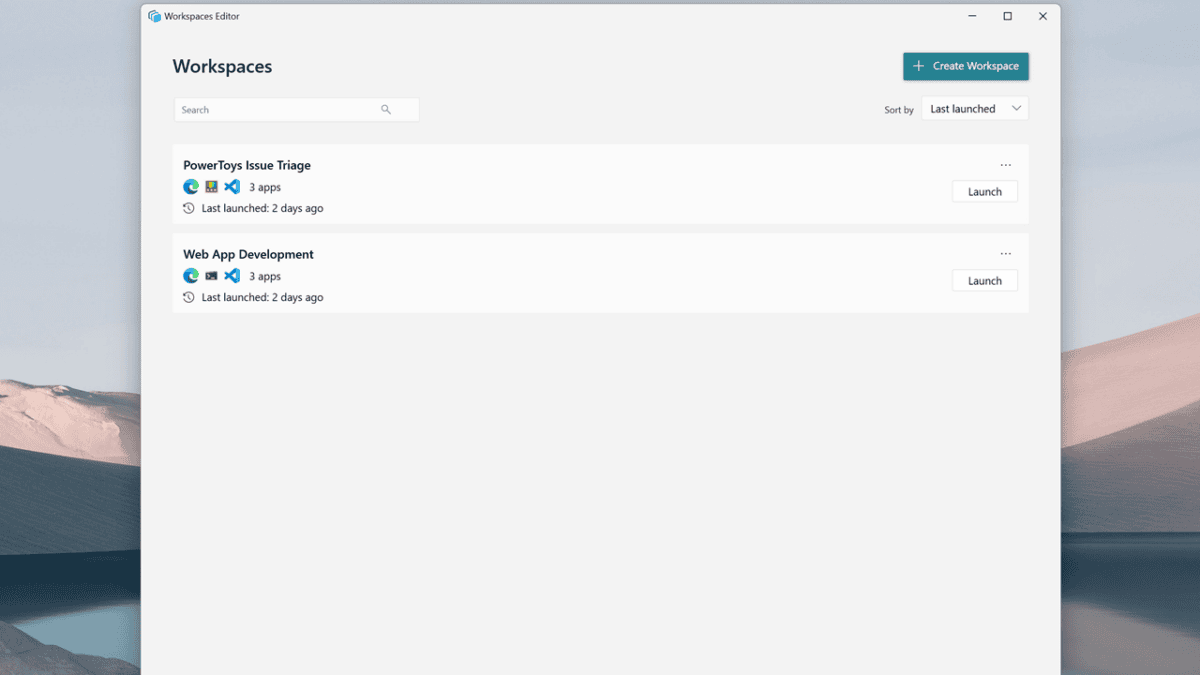
Workspaces یکی از مهمترین قابلیتهای جدید PowerToys است که برای مدیریت محیط کاری طراحی شده است. این ابزار میتواند وضعیت فعلی دسکتاپ شامل برنامههای باز، محل قرارگیری پنجرهها، اندازه آنها و حتی برخی آرگومانهای اجرایی را ذخیره کند و بعدا همان محیط را تنها با یک کلیک یا یک میانبر دوباره ایجاد نماید. این ویژگی برای توسعهدهندگان، مدیران پروژه، تحلیلگران داده و کاربرانی که هر روز مجموعه ثابتی از برنامهها را اجرا میکنند، صرفهجویی قابل توجهی در زمان ایجاد میکند.
Workspaces از موتور FancyZones برای جایدهی مجدد پنجرهها استفاده میکند. هنگام اجرای Workspace، ابتدا برنامهها اجرا میشوند و سپس PowerToys آنها را به موقعیت ذخیرهشده منتقل و اندازه آنها را تنظیم میکند. همچنین امکان افزودن آرگومان خط فرمان (CLI Arguments)، ایجاد میانبر دسکتاپ برای Workspace و اجرای آن از طریق Taskbar وجود دارد. این ابزار برای پشتیبانی بهتر از برنامههای مختلف بهطور مداوم در حال توسعه است و در نسخههای جدید سازگاری آن با نرمافزارهای بیشتری افزایش یافته است.
ساخت Workspace
برای ایجاد یک Workspace ابتدا باید قابلیت Workspaces را در تنظیمات PowerToys فعال کنید. سپس با استفاده از گزینه Launch Editor یا میانبر پیشفرض `Win + Ctrl + “ وارد محیط ویرایشگر شوید. در این بخش با انتخاب گزینه Create Workspace، وضعیت فعلی دسکتاپ ثبت میشود. کاربر میتواند قبل از ذخیره، پنجرهها را جابهجا کند، اندازه آنها را تغییر دهد و حتی برخی برنامهها را از Workspace حذف کند تا هنگام اجرای بعدی فقط نرمافزارهای موردنیاز باز شوند.
پس از ذخیره Workspace، امکان ایجاد میانبر روی Desktop نیز وجود دارد. با اجرای این میانبر، تمام برنامههای ذخیرهشده بهصورت خودکار اجرا شده و در محل تعیینشده قرار میگیرند. البته مایکروسافت اعلام کرده است که برخی برنامهها به دلیل محدودیتهای API ویندوز ابتدا اجرا میشوند و سپس به موقعیت مناسب منتقل خواهند شد؛ به همین دلیل ممکن است کاربر برای چند لحظه جابهجایی پنجرهها را روی صفحه مشاهده کند.
مدیریت Workspace Templates
ویرایشگر Workspaces امکان مدیریت کامل Workspaceهای ذخیرهشده را در اختیار کاربر قرار میدهد. هر Workspace دارای نام، فهرست برنامهها، موقعیت پنجرهها، اندازه هر پنجره و در صورت نیاز آرگومانهای اختصاصی برای اجرای برنامهها است. همچنین میتوان Workspaceها را ویرایش، حذف، مجددا Capture یا میانبر دسکتاپ آنها را ایجاد کرد. این انعطافپذیری باعث میشود کاربران برای پروژههای مختلف Workspaceهای جداگانه داشته باشند؛ برای مثال یک Workspace برای برنامهنویسی، دیگری برای طراحی و سومی برای جلسات آنلاین.
در محیطهای حرفهای، ترکیب Workspaces با FancyZones میتواند بهرهوری را به میزان قابل توجهی افزایش دهد. بهعنوان مثال، یک توسعهدهنده میتواند Visual Studio Code، Windows Terminal، مرورگر، GitHub Desktop و Microsoft Teams را در یک Workspace ذخیره کند تا هر روز تنها با یک کلیک همان محیط کاری بازسازی شود. اگرچه برخی برنامهها مانند File Explorer یا نرمافزارهای اجراشده با سطح Administrator ممکن است محدودیتهایی در بازیابی موقعیت پنجره داشته باشند، اما مایکروسافت در هر نسخه جدید این سازگاری را بهبود میدهد.
آموزش Always On Top؛ پین کردن پنجرهها
Always On Top یکی از محبوبترین قابلیتهای Microsoft PowerToys است که امکان ثابت نگه داشتن یک یا چند پنجره در بالاترین لایه نمایش ویندوز را فراهم میکند. در حالت عادی، با کلیک روی یک برنامه دیگر، پنجره فعال قبلی به پسزمینه منتقل میشود؛ اما با فعال کردن Always On Top، پنجره انتخابشده همیشه در بالای سایر پنجرهها باقی میماند. این قابلیت از APIهای سطح پایین Win32 برای تغییر ویژگی TopMost Window استفاده میکند و برخلاف بسیاری از نرمافزارهای جانبی، نیازی به اجرای سرویسهای اضافی یا تغییر در فایلهای سیستمی ندارد. برای فعال کردن این ابزار معمولا از میانبر پیشفرض Win + Ctrl + T استفاده میشود و در اطراف پنجره یک کادر رنگی نمایش داده میشود تا وضعیت آن بهوضوح مشخص باشد.
از نظر فنی، Always On Top تنها روی پنجرههای استاندارد دسکتاپ (Win32 و بسیاری از برنامههای مبتنی بر WinUI) اعمال میشود و کاربر میتواند رنگ حاشیه، ضخامت آن، فعال یا غیرفعال بودن افکت صوتی هنگام پین کردن و حتی برنامههای مستثنی (Excluded Apps) را از بخش تنظیمات تغییر دهد. امکان تعریف فهرست استثناها باعث میشود برخی برنامهها مانند بازیهای تمامصفحه، نرمافزارهای ویرایش ویدئو یا ابزارهای دارای Overlay از این قابلیت مستثنی شوند تا تداخلی در عملکرد آنها ایجاد نشود. این سطح از شخصیسازی باعث شده Always On Top یکی از کاربردیترین ابزارهای حرفهای ویندوز برای مدیریت همزمان چند برنامه باشد.
مرتبط: مایکروسافت با سرفیس لپتاپ جدید حداقل سیستم ویندوز ۱۱ را زیر سوال برد
فعالسازی قابلیت
برای استفاده از Always On Top ابتدا باید این ابزار را از داشبورد PowerToys فعال کنید. پس از ورود به بخش تنظیمات، گزینه Always On Top را روشن کرده و در صورت نیاز میانبر صفحهکلید را تغییر دهید. میانبر پیشفرض Win + Ctrl + T بهگونهای انتخاب شده که با میانبرهای اصلی ویندوز تداخل نداشته باشد، اما کاربران میتوانند آن را به هر ترکیب کلید دلخواه تغییر دهند. همچنین امکان غیرفعال کردن صدای اعلان، تغییر رنگ کادر اطراف پنجره و تعیین ضخامت این کادر نیز وجود دارد.
در تنظیمات پیشرفته، گزینهای برای اجرای خودکار ابزار هنگام ورود به ویندوز نیز در نظر گرفته شده است تا بدون نیاز به اجرای دستی، Always On Top همیشه در دسترس باشد. اگر برنامهای با سطح دسترسی Administrator اجرا شده باشد، PowerToys نیز باید با همان سطح دسترسی اجرا شود تا بتواند ویژگی TopMost را روی آن اعمال کند. این موضوع به سازوکار امنیتی UAC ویندوز مربوط است و برای جلوگیری از تعامل پردازشهای با سطح دسترسی متفاوت طراحی شده است.
کاربردهای روزمره
Always On Top در بسیاری از سناریوهای روزمره کاربرد دارد. برای مثال، برنامهنویسان میتوانند پنجره مستندات یا خروجی Build را همیشه بالای محیط توسعه نگه دارند، معاملهگران بازارهای مالی قادر خواهند بود نمودار قیمت را در بالاترین لایه نمایش قرار دهند و تولیدکنندگان محتوا میتوانند پنجره ضبط صدا یا اسکریپت را هنگام ویرایش ویدئو همیشه در دسترس داشته باشند. همچنین در جلسات آنلاین، ثابت نگه داشتن پنجره چت یا یادداشتها باعث میشود بدون جابهجایی مداوم بین برنامهها، اطلاعات مهم همیشه قابل مشاهده باشند.
کاربران عادی نیز از این قابلیت بهره زیادی میبرند. بهعنوان نمونه، هنگام وارد کردن اطلاعات از یک فایل PDF به نرمافزار Excel، نگه داشتن فایل PDF در بالاترین لایه سرعت کار را افزایش میدهد. در آموزشهای آنلاین نیز میتوان پنجره ویدئوی آموزشی را روی سایر برنامهها ثابت نگه داشت و همزمان تمرینها را انجام داد. همین کاربردهای ساده اما مؤثر باعث شده Always On Top یکی از پرکاربردترین قابلیتهای آموزش ابزارهای ویندوز و مجموعه PowerToys باشد.
آموزش Awake؛ جلوگیری از Sleep و Hibernate
Awake یکی دیگر از قابلیتهای PowerToys است که برای جلوگیری از ورود سیستم به حالت Sleep یا Hibernate طراحی شده است. در بسیاری از شرایط مانند دانلود فایلهای حجیم، رندر ویدئو، اجرای ماشینهای مجازی، کامپایل پروژههای نرمافزاری یا پردازشهای طولانی، خاموش شدن خودکار نمایشگر یا ورود سیستم به حالت خواب میتواند روند کار را مختل کند. Awake بدون تغییر دائمی تنظیمات Power Plan ویندوز، تنها تا زمانی که کاربر نیاز داشته باشد سیستم را بیدار نگه میدارد. این ابزار از APIهای مدیریت توان (Power Management APIs) ویندوز استفاده میکند و وضعیت سیستم را بهصورت موقت روی حالت فعال حفظ میکند.
برخلاف تغییر مستقیم تنظیمات Power & Sleep در ویندوز، Awake بهصورت پویا عمل میکند و پس از پایان کار یا غیرفعال شدن ابزار، سیستم به تنظیمات اصلی خود بازمیگردد. این موضوع باعث میشود کاربران مجبور نباشند هر بار تنظیمات انرژی را تغییر دهند و سپس دوباره آنها را به حالت اولیه بازگردانند. همچنین امکان فعال کردن حالت دائمی، فعالسازی تا زمان مشخص یا نگه داشتن سیستم تا پایان یک فرآیند خاص نیز در نسخههای جدید فراهم شده است که انعطافپذیری بالایی در اختیار کاربران حرفهای قرار میدهد.
زمانهای مناسب استفاده
بهترین زمان استفاده از Awake زمانی است که رایانه باید برای مدت طولانی بدون وقفه روشن بماند. برای مثال، هنگام دانلود چندصد گیگابایت داده، تهیه نسخه پشتیبان از فایلها، تبدیل ویدئوهای حجیم، رندر پروژههای سهبعدی، اجرای تستهای نرمافزاری یا آموزش مدلهای یادگیری ماشین، ورود سیستم به حالت Sleep میتواند باعث توقف عملیات شود. Awake با جلوگیری از این اتفاق، پایداری فرآیندهای طولانی را تضمین میکند و نیازی به تغییر تنظیمات دائمی ویندوز نخواهد بود.
این ابزار در محیطهای سازمانی نیز کاربرد فراوانی دارد. مدیران سیستم هنگام انتقال فایل بین سرورها، اجرای اسکریپتهای نگهداری، همگامسازی دادهها یا انجام بهروزرسانیهای بزرگ میتوانند از Awake استفاده کنند تا از خاموش شدن ناخواسته سیستم جلوگیری شود. از آنجا که Awake تنها وضعیت مدیریت انرژی را تغییر میدهد و در سایر بخشهای سیستم مداخلهای ندارد، مصرف منابع آن بسیار پایین است و تأثیر محسوسی بر عملکرد رایانه ایجاد نمیکند.
تفاوت Awake با تنظیمات Power ویندوز
اگرچه هر دو روش از خواب رفتن سیستم جلوگیری میکنند، اما تفاوت مهمی میان Awake و تنظیمات داخلی Power ویندوز وجود دارد. تغییر تنظیمات Power Plan معمولا دائمی است و تا زمانی که کاربر آن را دوباره تغییر ندهد، سیستم طبق همان تنظیمات عمل میکند. در مقابل، Awake یک راهکار موقتی و انعطافپذیر ارائه میدهد که تنها برای مدت موردنیاز فعال میشود و پس از پایان کار، تنظیمات اصلی سیستم بدون نیاز به دخالت کاربر دوباره اعمال میشوند.
از نظر فنی، Awake با استفاده از توابعی مانند SetThreadExecutionState در Windows API به سیستم اعلام میکند که هنوز در حال انجام فعالیت مهمی است و نباید وارد حالت Sleep شود. این روش استانداردی است که بسیاری از نرمافزارهای حرفهای نیز از آن استفاده میکنند و در مقایسه با تغییر مستقیم Power Plan، ایمنتر و سازگارتر با سیاستهای مدیریت انرژی ویندوز محسوب میشود. به همین دلیل Awake به یکی از مفیدترین ابزارهای مایکروسافت برای کاربران حرفهای و مدیران سیستم تبدیل شده است.
مرتبط: مایکروسافت ۶ قابلیت جدید ویندوز ۱۱ را آزمایش می کند + تصویر
آموزش Color Picker؛ انتخاب کد رنگ از صفحه
ابزار Color Picker یکی از محبوبترین قابلیتهای Microsoft PowerToys است که برای توسعهدهندگان وب، طراحان رابط کاربری (UI)، گرافیستها و تولیدکنندگان محتوا طراحی شده است. این ابزار امکان نمونهبرداری (Sampling) از هر پیکسل موجود روی صفحهنمایش را فراهم میکند و بدون نیاز به باز کردن نرمافزارهایی مانند Photoshop یا Figma، میتوان مقدار دقیق رنگ را استخراج کرد. میانبر پیشفرض فعالسازی این ابزار Win + Shift + C است و پس از فشردن آن، نشانگر ماوس به حالت انتخاب رنگ تغییر میکند. همچنین با استفاده از اسکرول ماوس میتوان روی ناحیه موردنظر زوم کرد تا انتخاب رنگ با دقت بیشتری انجام شود.
Color Picker تنها یک ابزار ساده برای کپی کردن کد رنگ نیست، بلکه یک ویرایشگر کامل نیز در اختیار کاربر قرار میدهد. پس از انتخاب رنگ، پنجره Editor باز میشود و تاریخچه رنگهای انتخابشده، امکان تنظیم دقیق مقادیر رنگ، نمایش رنگهای مشابه و خروجی گرفتن در قالبهای مختلف را ارائه میدهد. این ابزار تا ۲۰ رنگ آخر را در حافظه نگه میدارد و حتی امکان تعریف فرمتهای سفارشی برای خروجی نیز وجود دارد. به همین دلیل Color Picker یکی از کاربردیترین ابزارهای ویندوز برای افرادی است که بهصورت روزانه با رنگها سروکار دارند.
استخراج رنگ با HEX
فرمت HEX متداولترین قالب نمایش رنگ در طراحی وب و توسعه Front-end است. پس از انتخاب یک رنگ در Color Picker، مقدار آن بهصورت پیشفرض در قالبی مانند #3A7BD5 در Clipboard کپی میشود و میتوان آن را مستقیما در فایلهای CSS، HTML، Tailwind CSS، Bootstrap یا سایر فریمورکهای طراحی استفاده کرد. کاربر همچنین میتواند تعیین کند که کلیک چپ، کلیک وسط یا سایر دکمههای ماوس چه عملی انجام دهند؛ برای مثال تنها کد HEX را کپی کنند یا همزمان ویرایشگر رنگ نیز باز شود.
از نظر فنی، مقدار HEX از سه کانال رنگی Red، Green و Blue تشکیل شده که هر کدام بهصورت دو رقم هگزادسیمال نمایش داده میشوند. PowerToys علاوه بر فرمت استاندارد ششرقمی، از قالبهای سفارشی نیز پشتیبانی میکند و کاربران میتوانند فرمتهای اختصاصی برای پروژههای خود تعریف کنند. این قابلیت بهویژه برای توسعهدهندگانی که از سیستمهای طراحی (Design Systems) یا کتابخانههای UI استفاده میکنند، بسیار ارزشمند است؛ زیرا سرعت انتقال رنگها بین ابزارهای مختلف را افزایش میدهد.
نمایش RGB و HSL
علاوه بر HEX، Color Picker از طیف گستردهای از مدلهای رنگی مانند RGB، HSL، HSV، CMYK، CIE، XYZ و بسیاری از فرمتهای دیگر نیز پشتیبانی میکند. کاربر میتواند مشخص کند کدام فرمتها در پنجره Editor نمایش داده شوند و حتی ترتیب آنها را تغییر دهد. این انعطافپذیری باعث میشود ابزار برای طراحان رابط کاربری، برنامهنویسان Front-end، طراحان چاپ و متخصصان گرافیک به یک اندازه کاربردی باشد.
ویرایشگر داخلی همچنین امکان تنظیم دستی مقادیر RGB، HSL و HSV را فراهم میکند. بهعنوان مثال، اگر تنها نیاز به افزایش روشنایی یا تغییر میزان Saturation داشته باشید، میتوانید بدون استفاده از نرمافزارهای جانبی این تغییرات را اعمال کنید و رنگ جدید را در تاریخچه ذخیره نمایید. علاوه بر این، قابلیت نمایش نام تقریبی رنگ (مانند Light Green یا Dark Blue) نیز وجود دارد که در برخی پروژههای طراحی و مستندسازی مفید خواهد بود.
آموزش Command Not Found
Command Not Found یکی از ابزارهای جدید PowerToys است که تجربه کار با ترمینال ویندوز را بهبود میبخشد. زمانی که کاربر در PowerShell یا Windows Terminal دستوری را وارد کند که روی سیستم نصب نیست، این ابزار بهجای نمایش یک پیام خطای ساده، پیشنهادهایی برای نصب یا اجرای صحیح آن ارائه میدهد. این قابلیت بهویژه برای توسعهدهندگان و مدیران سیستم مفید است؛ زیرا زمان صرفشده برای جستجوی دستی ابزارهای موردنیاز را کاهش میدهد و فرآیند راهاندازی محیط توسعه را سریعتر میکند.
عملکرد این ابزار بر پایه یک ماژول PowerShell است که خروجی خطاهای مربوط به دستورات ناشناخته را رهگیری میکند. سپس با بررسی منابع موجود، راهکار مناسب را پیشنهاد میدهد. اگر دستور مربوط به بستهای باشد که از طریق WinGet قابل نصب است، Command Not Found مستقیما پیشنهاد نصب همان بسته را نمایش میدهد. این رویکرد باعث میشود کاربران بدون خروج از محیط ترمینال بتوانند ابزارهای موردنیاز خود را نصب کنند و جریان کاری آنها قطع نشود.
ارتباط با WinGet
یکی از مهمترین ویژگیهای Command Not Found، یکپارچگی کامل با WinGet است. WinGet مدیر بسته رسمی ویندوز محسوب میشود و هزاران نرمافزار را از طریق خط فرمان نصب و مدیریت میکند. هنگامی که کاربر دستوری را وارد میکند که مربوط به برنامهای نصبنشده است، Command Not Found پایگاه داده WinGet را بررسی کرده و در صورت یافتن بسته مناسب، دستور نصب را پیشنهاد میدهد. این قابلیت بهخصوص هنگام نصب ابزارهای توسعه مانند Git، Python، Node.js یا Docker بسیار کاربردی است.
از دیدگاه فنی، ارتباط Command Not Found با WinGet از طریق APIها و قابلیتهای داخلی Windows Package Manager انجام میشود. بنابراین نتایج ارائهشده مطابق مخزن رسمی WinGet خواهند بود و کاربر نیازی به جستجوی دستی در اینترنت نخواهد داشت. این ویژگی علاوه بر صرفهجویی در زمان، احتمال دانلود نسخههای نامعتبر یا آلوده را نیز کاهش میدهد و فرآیند مدیریت نرمافزارها را استانداردتر میکند.
استفاده در PowerShell
برای استفاده از Command Not Found باید ماژول مربوط به آن در PowerShell فعال باشد. پس از فعالسازی، هر بار که دستور ناشناختهای اجرا شود، این ابزار بهطور خودکار وارد عمل میشود و پیشنهادهای مناسب را نمایش میدهد. این قابلیت کاملا با PowerShell 7 و نسخههای جدید Windows Terminal سازگار است و میتواند تجربهای مشابه سیستمعاملهای مبتنی بر لینوکس ارائه دهد.
در محیطهای توسعه، این ابزار نقش مهمی در کاهش زمان راهاندازی پروژه دارد. برای مثال، اگر یکی از اعضای تیم پروژهای را اجرا کند که به ابزار خاصی نیاز دارد، Command Not Found میتواند بهسرعت روش نصب آن را پیشنهاد دهد. این موضوع بهویژه در تیمهای DevOps، توسعه نرمافزار و مدیریت زیرساخت که ابزارهای متعددی مورد استفاده قرار میگیرند، باعث افزایش بهرهوری و کاهش خطاهای ناشی از نصب ناقص نرمافزارها میشود.
آموزش Crop And Lock
Crop And Lock یکی از ابزارهای خلاقانه Microsoft PowerToys است که برای تمرکز روی بخش خاصی از یک پنجره طراحی شده است. برخلاف قابلیت Snap یا تغییر اندازه معمولی پنجرهها، این ابزار اجازه میدهد تنها قسمت دلخواهی از یک برنامه را جدا کرده و در قالب یک پنجره مستقل یا یک Thumbnail زنده مشاهده کنید. برای مثال اگر تنها به نمودار یک نرمافزار مالی، بخش خاصی از یک داشبورد یا قسمت مشخصی از یک صفحه گسترده Excel نیاز داشته باشید، Crop And Lock همان بخش را جدا کرده و بدون نمایش سایر قسمتهای برنامه روی صفحه نگه میدارد. این قابلیت برای افزایش تمرکز، مدیریت بهتر فضای نمایشگر و کار با چند برنامه بهصورت همزمان توسعه یافته است.
از نظر معماری، Crop And Lock سه حالت مختلف Thumbnail، Reparent و Screenshot را ارائه میدهد. حالت Thumbnail یک نمای زنده از بخش انتخابشده ایجاد میکند که با تغییرات پنجره اصلی بهروزرسانی میشود، اما امکان تعامل مستقیم با آن وجود ندارد. حالت Reparent همان قسمت انتخابشده را به یک پنجره تعاملی جدید تبدیل میکند و Screenshot نیز یک تصویر ثابت از ناحیه انتخابشده میسازد. مایکروسافت اعلام کرده است که حالت Thumbnail بیشترین سازگاری را با برنامههای مختلف دارد، در حالی که Reparent ممکن است در برخی نرمافزارها به دلیل ساختار داخلی پنجرهها با محدودیتهایی روبهرو شود.
Thumbnail Shortcut
حالت Thumbnail با میانبر پیشفرض Win + Ctrl + Shift + T فعال میشود. پس از اجرای میانبر، کاربر ناحیه دلخواه از پنجره فعال را انتخاب میکند و PowerToys یک پنجره کوچک ایجاد میکند که همان قسمت را بهصورت زنده نمایش میدهد. هر تغییری که در پنجره اصلی رخ دهد، بلافاصله در Thumbnail نیز نمایش داده میشود. این قابلیت برای مانیتور کردن داشبوردها، نمودارهای لحظهای، خروجی لاگها یا ویدئوهای در حال پخش بسیار کاربردی است، زیرا بدون اشغال فضای زیاد، اطلاعات مهم همیشه در معرض دید باقی میمانند.
از دیدگاه فنی، Thumbnail تنها تصویر ناحیه انتخابشده را رندر میکند و هیچ رویداد ورودی مانند کلیک یا تایپ را به برنامه اصلی منتقل نمیکند. همین موضوع باعث افزایش سازگاری آن با برنامههای Win32، WinUI و بسیاری از نرمافزارهای دسکتاپ شده است. علاوه بر این، مصرف منابع سیستم در این حالت پایین است؛ زیرا تنها بخش کوچکی از پنجره اصلی بازترسیم میشود و نیازی به اجرای پردازشهای اضافی وجود ندارد.
Reparent Shortcut
حالت Reparent با میانبر پیشفرض Win + Ctrl + Shift + R اجرا میشود. برخلاف Thumbnail، این حالت یک پنجره تعاملی جدید ایجاد میکند که تنها ناحیه انتخابشده را نمایش میدهد و کاربر میتواند مستقیما با همان قسمت کار کند. در واقع، بخش انتخابشده از پنجره اصلی استخراج شده و به محیطی مستقل منتقل میشود. این ویژگی برای نرمافزارهایی که تنها یک بخش از آنها بهصورت مداوم مورد استفاده قرار میگیرد، بسیار مفید است.
با وجود کاربردهای فراوان، مایکروسافت هشدار داده است که Reparent با همه برنامهها سازگار نیست. نرمافزارهایی که از زیرپنجرههای پیچیده، تبهای داخلی یا رابطهای گرافیکی سفارشی استفاده میکنند، ممکن است پس از Reparent رفتار غیرمنتظرهای داشته باشند. همچنین این حالت برای پنجرههای تمامصفحه (Full Screen) یا Maximized همیشه عملکرد ایدهآلی ندارد و در چنین شرایطی استفاده از حالت Thumbnail توصیه میشود.
مرتبط: راهنمای خرید بهترین تبلتهای ویندوزی ۲۰۲۶؛ معرفی مدلهای قدرتمند و جایگزین لپتاپ
آموزش Environment Variables
Environment Variables یکی از جدیدترین ابزارهای PowerToys است که مدیریت متغیرهای محیطی ویندوز را بسیار سادهتر میکند. پیش از معرفی این ابزار، کاربران برای ایجاد یا ویرایش متغیرهای محیطی باید از پنجره قدیمی System Properties استفاده میکردند که رابط کاربری آن سالها بدون تغییر باقی مانده بود. اکنون PowerToys یک محیط مدرن با قابلیت جستجو، ویرایش، ایجاد پروفایل و مدیریت گروهی متغیرها ارائه میدهد که بهویژه برای توسعهدهندگان، مدیران سیستم و کاربران حرفهای بسیار کاربردی است.
این ابزار علاوه بر متغیرهای سطح کاربر (User Variables)، از متغیرهای سطح سیستم (System Variables) نیز پشتیبانی میکند و امکان فعال یا غیرفعال کردن مجموعهای از متغیرها در قالب پروفایل را فراهم میسازد. این قابلیت برای افرادی که همزمان روی چند پروژه مختلف کار میکنند یا نیاز به جابهجایی سریع بین محیطهای توسعه دارند، مزیت بزرگی محسوب میشود. رابط کاربری جدید همچنین احتمال خطا در ویرایش مسیرهای حساس مانند PATH را کاهش میدهد و فرآیند مدیریت متغیرها را بسیار سریعتر میکند.
متغیرهای محیطی چیست؟
متغیرهای محیطی (Environment Variables) مقادیر سیستمی هستند که سیستمعامل و برنامهها برای ذخیره اطلاعاتی مانند مسیر فایلها، محل نصب نرمافزارها، تنظیمات موقت و پارامترهای اجرایی از آنها استفاده میکنند. متغیرهایی مانند PATH، TEMP، JAVA_HOME، PYTHONPATH و USERPROFILE از مهمترین متغیرهای ویندوز هستند و بسیاری از نرمافزارها برای اجرای صحیح به آنها وابستهاند. هر بار که کاربر دستوری را در PowerShell یا Command Prompt اجرا میکند، ویندوز ابتدا مقدار PATH را بررسی کرده و سپس فایل اجرایی مربوطه را پیدا میکند.
در محیطهای توسعه نرمافزار، مدیریت صحیح این متغیرها اهمیت بسیار زیادی دارد. برای مثال نصب Java، Android SDK، Node.js، Python، Git یا Docker معمولا نیازمند افزودن مسیر فایلهای اجرایی به PATH است. کوچکترین اشتباه در این فرآیند میتواند باعث از کار افتادن ابزارهای توسعه شود. به همین دلیل استفاده از رابط گرافیکی جدید PowerToys نسبت به روش سنتی ویندوز، احتمال بروز خطا را به میزان قابل توجهی کاهش میدهد.
ایجاد و ویرایش Environment Variables
برای ایجاد یک متغیر جدید، کافی است وارد ابزار Environment Variables شوید و گزینه New Variable را انتخاب کنید. سپس نام متغیر، مقدار آن و سطح دسترسی (User یا System) را مشخص نمایید. PowerToys قبل از ذخیره تغییرات، ساختار دادهها را بررسی میکند و در صورت وجود خطا یا مقدار تکراری، هشدار مناسب نمایش میدهد. همچنین امکان مرتبسازی، جستجو و ویرایش مستقیم متغیرها بدون باز کردن چندین پنجره مجزا وجود دارد که نسبت به ابزار داخلی ویندوز بسیار سریعتر و کاربرپسندتر است.
یکی از مهمترین قابلیتهای این ابزار، مدیریت متغیر PATH است. بهجای ویرایش یک رشته متنی طولانی، هر مسیر بهصورت یک ورودی مستقل نمایش داده میشود و کاربر میتواند آن را جابهجا، حذف یا ویرایش کند. علاوه بر این، قابلیت ایجاد Profiles امکان ذخیره مجموعهای از متغیرهای محیطی و فعال یا غیرفعال کردن آنها با یک کلیک را فراهم میکند. این ویژگی برای توسعهدهندگانی که روی پروژههای مختلف با وابستگیهای متفاوت کار میکنند، موجب صرفهجویی قابل توجهی در زمان و کاهش خطاهای پیکربندی خواهد شد.
آموزش FancyZones؛ تقسیم حرفهای پنجرهها
FancyZones یکی از شناختهشدهترین و قدرتمندترین ابزارهای Microsoft PowerToys است که مدیریت پنجرهها را فراتر از قابلیتهای پیشفرض ویندوز انجام میدهد. این ابزار به کاربران اجازه میدهد به جای استفاده از چیدمانهای محدود Snap، نواحی (Zone) کاملا سفارشی روی هر مانیتور ایجاد کنند و پنجرهها را دقیقا در همان نواحی قرار دهند. FancyZones از مانیتورهای متعدد، نمایشگرهای فوق عریض (UltraWide)، نمایشگرهای عمودی و ترکیب مانیتورهای با رزولوشن متفاوت نیز پشتیبانی میکند و برای هر نمایشگر میتوان Layout مجزایی تعریف کرد.
از دیدگاه فنی، FancyZones موقعیت و ابعاد هر Zone را در فایلهای JSON داخل پوشه تنظیمات PowerToys ذخیره میکند و حتی امکان اختصاص میانبر صفحهکلید به Layoutهای سفارشی نیز وجود دارد. نسخههای جدید این ابزار علاوه بر ویرایشگر گرافیکی، از FancyZones CLI نیز پشتیبانی میکنند که مدیران سیستم و توسعهدهندگان میتوانند از طریق خط فرمان Layoutها را مدیریت یا روی چندین مانیتور اعمال کنند. این قابلیت باعث شده FancyZones یکی از مهمترین ابزارهای حرفهای ویندوز برای افزایش بهرهوری باشد.
ساخت Layout سفارشی
برای ایجاد یک Layout اختصاصی، ابتدا باید FancyZones را در تنظیمات PowerToys فعال کرده و سپس با فشردن میانبر پیشفرض Win + Shift + ` (Backtick) یا انتخاب گزینه Open Layout Editor وارد ویرایشگر شوید. در این محیط، چندین قالب آماده مانند Columns، Rows، Grid، Focus و Priority Grid در اختیار کاربر قرار دارد، اما امکان طراحی Layout کاملا سفارشی نیز وجود دارد. کاربر میتواند تعداد Zoneها، اندازه هر قسمت، فاصله بین آنها و حتی شکل هندسی هر ناحیه را مطابق نیاز خود تغییر دهد.
پس از ذخیره Layout، هنگام جابهجا کردن یک پنجره کافی است کلید Shift را نگه دارید تا نواحی FancyZones نمایش داده شوند. با رها کردن پنجره روی هر Zone، اندازه و موقعیت آن بهطور خودکار تنظیم میشود. همچنین میتوان برای هر مانیتور Layout متفاوتی تعریف کرد و حتی با میانبرهای اختصاصی، بین چند Layout سفارشی جابهجا شد. این ویژگی برای کاربران دارای چند مانیتور، برنامهنویسان، معاملهگران بازارهای مالی و تدوینگران ویدئو بسیار کاربردی است.
تفاوت FancyZones با Snap Layouts
Snap Layouts که بهصورت پیشفرض در ویندوز 11 وجود دارد، تنها چند الگوی ثابت برای چیدمان پنجرهها ارائه میدهد و امکان تغییر ساختار آنها بسیار محدود است. در مقابل، FancyZones هیچ محدودیتی در تعداد نواحی، اندازه آنها یا شکل چیدمان ندارد و کاربر میتواند دقیقا مطابق نیاز خود Layout طراحی کند. علاوه بر این، FancyZones از مانیتورهای متعدد، میانبرهای اختصاصی، بازیابی Layoutها و تنظیمات پیشرفتهای مانند فاصله بین Zoneها و رفتار پنجرهها هنگام جابهجایی پشتیبانی میکند.
از نظر عملکرد نیز تفاوتهای مهمی وجود دارد. Snap Layouts تنها هنگام کشیدن پنجره به لبه صفحه فعال میشود، اما FancyZones امکان فعالسازی با ماوس، صفحهکلید، میانبرهای سفارشی و حتی خط فرمان را فراهم میکند. همچنین اطلاعات Layoutها در فایلهای تنظیمات ذخیره میشوند و قابلیت انتقال به رایانه دیگر یا اشتراکگذاری با سایر کاربران نیز وجود دارد. به همین دلیل بسیاری از کاربران حرفهای، FancyZones را جایگزین کامل سیستم مدیریت پنجره داخلی ویندوز میدانند.
آموزش File Locksmith؛ شناسایی فایلهای قفلشده
File Locksmith ابزاری است که مشکل قدیمی پیامهای «File is in use» یا «The action can’t be completed because the file is open in another program» را برطرف میکند. این ابزار بهعنوان یک افزونه برای File Explorer عمل میکند و پس از فعال شدن، با کلیک راست روی فایل یا پوشه و انتخاب گزینه Unlock with File Locksmith، تمام پردازشهایی که از آن فایل استفاده میکنند را نمایش میدهد. این قابلیت به کاربران کمک میکند بدون استفاده از Task Manager یا Process Explorer، دلیل قفل بودن فایل را شناسایی کنند.
در پشت صحنه، File Locksmith تمامی پردازشهای در حال اجرا را اسکن کرده و Handleهای مربوط به فایل یا پوشه انتخابشده را بررسی میکند. اگر پوشهای انتخاب شود، تمام فایلها و زیرپوشههای آن نیز اسکن خواهند شد. پس از پایان بررسی، نام پردازش، شناسه پردازش (PID)، مسیر فایل اجرایی و اطلاعات مرتبط نمایش داده میشود و کاربر میتواند تصمیم بگیرد برنامه را ببندد یا پردازش را خاتمه دهد. این ابزار جایگزین سادهتر و کاربرپسندتری برای ابزارهای تخصصی Sysinternals محسوب میشود.
مرتبط: مایکروسافت از پایان پشتیبانی بعضی نسخههای ویندوز ۱۰ و ۱۱ خبر داد
پیدا کردن برنامه استفادهکننده از فایل
پس از انتخاب گزینه Unlock with File Locksmith، ابزار بهسرعت فهرست پردازشهایی را که فایل موردنظر را باز نگه داشتهاند نمایش میدهد. این اطلاعات شامل نام برنامه، Process ID، مسیر فایل اجرایی و در برخی موارد حساب کاربری اجراکننده پردازش است. این قابلیت زمانی اهمیت پیدا میکند که فایل توسط یک سرویس پسزمینه، نرمافزار آنتیویروس یا حتی File Explorer در حال استفاده باشد و کاربر نتواند آن را حذف، تغییر نام یا جابهجا کند.
علاوه بر فایلهای تکی، File Locksmith میتواند پوشههای کامل را نیز بررسی کند. در این حالت، تمام فایلها و زیرشاخهها اسکن میشوند تا مشخص شود کدام پردازش مانع انجام عملیات است. این ویژگی برای مدیران سیستم و توسعهدهندگانی که با پروژههای بزرگ یا فایلهای Build سروکار دارند، بسیار مفید است؛ زیرا علت دقیق قفل شدن فایلها را در چند ثانیه مشخص میکند.
آزادسازی فایل
پس از شناسایی پردازش، کاربر میتواند برنامه مربوطه را بهصورت عادی ببندد یا در صورت لزوم، از داخل File Locksmith گزینه پایان دادن به پردازش (Terminate Process) را انتخاب کند. با آزاد شدن Handle مربوط به فایل، عملیات حذف، انتقال یا تغییر نام فایل بلافاصله امکانپذیر خواهد شد. البته مایکروسافت توصیه میکند پیش از پایان دادن به پردازش، از ذخیره شدن اطلاعات برنامه اطمینان حاصل شود تا از دست رفتن دادهها رخ ندهد.
در محیطهای حرفهای، File Locksmith هنگام حذف پوشههای پروژه، پاکسازی فایلهای موقت، جایگزینی DLLها یا مدیریت فایلهای سرور کاربرد فراوانی دارد. از آنجا که این ابزار مستقیما در منوی راستکلیک File Explorer ادغام شده است، استفاده از آن بسیار سریعتر از اجرای ابزارهای جانبی خواهد بود و به یکی از کاربردیترین قابلیتهای PowerToys برای مدیریت فایلها تبدیل شده است.
آموزش File Explorer add-ons
File Explorer add-ons یکی از کاربردیترین مجموعه ابزارهای Microsoft PowerToys است که قابلیت پیشنمایش (Preview) و نمایش Thumbnail فایلهایی را که بهصورت پیشفرض توسط ویندوز پشتیبانی نمیشوند، به File Explorer اضافه میکند. این افزونهها از طریق Preview Pane و Thumbnail Handler ویندوز کار میکنند و امکان مشاهده سریع محتوای فایلها را بدون نیاز به باز کردن نرمافزار اصلی فراهم میکنند. در نسخههای جدید PowerToys، پشتیبانی از فرمتهایی مانند SVG، PDF (در نسخههای قدیمیتر)، Markdown (.md)، QOI، G-code، STL، توسعهیافتههای برنامهنویسی و فایلهای سورس بهبود یافته است و مایکروسافت بهطور مداوم فرمتهای جدیدی را به این مجموعه اضافه میکند.
از نظر فنی، هر افزونه بهعنوان یک Shell Extension در File Explorer ثبت میشود و از APIهای رسمی Windows Shell برای تولید Thumbnail یا Preview استفاده میکند. این روش باعث میشود عملکرد ابزار با نسخههای جدید ویندوز کاملا سازگار باشد و برخلاف بسیاری از افزونههای شخص ثالث، تأثیر بسیار کمی بر مصرف حافظه و پردازنده داشته باشد. همچنین کاربران میتوانند از داخل تنظیمات PowerToys مشخص کنند که کدام افزونهها فعال باشند و در صورت عدم نیاز، هر Preview Handler یا Thumbnail Provider را بهصورت مستقل غیرفعال کنند.
مرتبط: بهروزرسانی بزرگ ویندوز ۱۱ با ویژگی جدید تعویق آپدیت منتشر شد
پیشنمایش فایلها
قابلیت Preview به کاربران اجازه میدهد محتوای بسیاری از فایلها را تنها با انتخاب آنها در File Explorer مشاهده کنند. برای استفاده از این ویژگی کافی است Preview Pane را با کلید Alt + P فعال کرده و سپس فایل موردنظر را انتخاب کنید. اگر افزونه مربوط به آن فرمت در PowerToys فعال باشد، محتوای فایل بدون اجرای برنامه اصلی نمایش داده خواهد شد. این ویژگی برای فایلهای Markdown، SVG، G-code، فایلهای CAD و بسیاری از فرمتهای متنی و گرافیکی کاربرد فراوانی دارد.
برای مثال، توسعهدهندگان میتوانند فایلهای README.md را مستقیما در Explorer مشاهده کنند، طراحان وب پیشنمایش فایلهای SVG را بدون اجرای مرورگر ببینند و کاربران چاپ سهبعدی نیز مدلهای G-code یا STL را پیش از ارسال به چاپگر بررسی کنند. این قابلیت باعث کاهش تعداد برنامههای باز، افزایش سرعت مرور فایلها و بهبود قابل توجه تجربه کاربری در ویندوز میشود.
نمایش Thumbnail
علاوه بر Preview، افزونههای PowerToys امکان تولید Thumbnail برای بسیاری از فرمتهایی را که ویندوز بهصورت پیشفرض از آنها پشتیبانی نمیکند، فراهم میکنند. Thumbnail تصویر کوچکی است که در نمای Icon یا Large Icons فایل نمایش داده میشود و کاربر بدون باز کردن فایل میتواند محتوای تقریبی آن را تشخیص دهد. این قابلیت برای فایلهای SVG، STL، QOI و برخی فرمتهای گرافیکی و مهندسی بسیار مفید است.
تولید Thumbnail از طریق Windows Thumbnail Provider انجام میشود و PowerToys تنها هنگام نیاز تصویر بندانگشتی را ایجاد میکند؛ بنابراین مصرف منابع سیستم پایین باقی میماند. همچنین اگر حافظه کش Thumbnail ویندوز پاک شود، این افزونهها بهصورت خودکار تصاویر بندانگشتی را دوباره تولید خواهند کرد. این عملکرد باعث میشود مدیریت فایلهای حجیم در پروژههای طراحی، توسعه نرمافزار و مدلسازی سهبعدی بسیار سریعتر و سادهتر انجام شود.
آموزش Hosts File Editor
Hosts File Editor یکی از مهمترین ابزارهای پاورتویز برای مدیران سیستم، توسعهدهندگان وب و کارشناسان شبکه است. فایل Hosts یکی از قدیمیترین اجزای سیستمعاملهای مبتنی بر TCP/IP محسوب میشود و قبل از ارسال درخواست به سرورهای DNS بررسی میشود. با استفاده از این فایل میتوان یک نام دامنه را به آدرس IP دلخواه نگاشت (Map) کرد یا دسترسی به دامنههای خاص را مسدود نمود. PowerToys با ارائه یک رابط گرافیکی مدرن، فرآیند ویرایش این فایل حساس را بسیار سادهتر و ایمنتر کرده است.
بهصورت پیشفرض فایل Hosts در مسیر C:\Windows\System32\drivers\etc\hosts قرار دارد و ویرایش آن نیازمند دسترسی Administrator است. ابزار Hosts File Editor ضمن بررسی صحت ساختار فایل، از ایجاد رکوردهای تکراری جلوگیری میکند و خطاهای متداول مانند IPهای نامعتبر یا نام دامنه اشتباه را نیز به کاربر هشدار میدهد. این ویژگی احتمال بروز مشکلات شبکه ناشی از ویرایش دستی فایل Hosts را به میزان قابل توجهی کاهش میدهد.
فایل Hosts چیست؟
فایل Hosts یک فایل متنی ساده است که سیستمعامل قبل از ارسال درخواست به DNS آن را بررسی میکند. اگر دامنهای در این فایل وجود داشته باشد، ویندوز مستقیما از آدرس IP درجشده استفاده میکند و دیگر درخواست به DNS ارسال نخواهد شد. برای مثال، اگر دامنه example.com به IP محلی 127.0.0.1 نگاشت شود، مرورگر بهجای سرور واقعی، سیستم محلی را باز خواهد کرد. این مکانیزم سالهاست در سیستمعاملهای مختلف مورد استفاده قرار میگیرد و همچنان کاربردهای فراوانی دارد.
کاربردهای فایل Hosts بسیار گسترده هستند. توسعهدهندگان وب از آن برای تست وبسایت روی سرور محلی، مدیران شبکه برای آزمایش تغییرات DNS و کارشناسان امنیت برای مسدودسازی دامنههای مخرب استفاده میکنند. همچنین برخی سازمانها با استفاده از Hosts، دسترسی کاربران به دامنههای خاص را بدون نیاز به تغییر تنظیمات DNS محدود میکنند. به همین دلیل مدیریت صحیح این فایل اهمیت زیادی دارد و استفاده از ابزار گرافیکی PowerToys احتمال خطا را کاهش میدهد.
مرتبط: راهنمای شناسایی مدل مادربرد با چند کلیک ساده در ویندوز ۱۰ و ۱۱ + تصویر
ویرایش امن Hosts File
PowerToys هنگام ویرایش فایل Hosts ابتدا نسخه فعلی را بارگذاری کرده و پس از اعمال تغییرات، اعتبارسنجی (Validation) انجام میدهد. اگر رکورد تکراری، IP نامعتبر یا قالب اشتباه وجود داشته باشد، برنامه قبل از ذخیرهسازی هشدار نمایش میدهد. علاوه بر این، هر رکورد را میتوان بهصورت موقت غیرفعال کرد، بدون اینکه نیازی به حذف کامل آن باشد. این قابلیت برای تستهای موقت شبکه بسیار مفید است.
از آنجا که فایل Hosts یکی از فایلهای سیستمی ویندوز محسوب میشود، PowerToys تنها در صورتی امکان ذخیره تغییرات را میدهد که برنامه با سطح دسترسی Administrator اجرا شده باشد. همچنین مایکروسافت توصیه میکند کاربران تنها از این ابزار برای ایجاد تغییرات ضروری استفاده کنند و پس از پایان تست، رکوردهای موقت را حذف یا غیرفعال نمایند تا در عملکرد عادی DNS اختلالی ایجاد نشود.
آموزش Image Resizer
Image Resizer یکی از کاربردیترین ابزارهای PowerToys برای تغییر اندازه تصاویر در ویندوز است که امکان Resize کردن یک یا چند تصویر را بدون نیاز به باز کردن نرمافزارهای سنگین ویرایش عکس فراهم میکند. این ابزار مستقیما در منوی راستکلیک File Explorer ادغام میشود و کاربران میتوانند تنها با انتخاب تصویر یا مجموعهای از تصاویر و انتخاب گزینه Resize Pictures، ابعاد جدید، کیفیت خروجی و فرمت فایل را مشخص کنند. Image Resizer از فرمتهای رایج تصویری مانند JPEG، PNG، TIFF، BMP و برخی فرمتهای دیگر پشتیبانی میکند و برای کاربرانی که روزانه با تعداد زیادی تصویر سروکار دارند، یکی از مفیدترین ابزارهای ویندوز محسوب میشود.
از نظر فنی، Image Resizer از کتابخانههای پردازش تصویر ویندوز برای تغییر ابعاد استفاده میکند و امکان حفظ نسبت تصویر (Maintain Aspect Ratio) را فراهم میسازد تا تصاویر دچار کشیدگی یا تغییر شکل نشوند. کاربران میتوانند اندازههای از پیش تعریفشده مانند Small، Medium، Large و Phone را انتخاب کنند یا یک رزولوشن سفارشی وارد نمایند. همچنین قابلیت تغییر اندازه تصاویر اصلی یا ایجاد نسخه جدید با نام متفاوت وجود دارد تا فایل اولیه بدون تغییر باقی بماند. این انعطافپذیری باعث شده Image Resizer یکی از محبوبترین قابلیتهای پاورتویز ویندوز برای مدیریت سریع تصاویر باشد.
تغییر اندازه عکس
برای تغییر اندازه یک تصویر، کافی است در File Explorer روی فایل موردنظر کلیک راست کرده و گزینه Resize Pictures را انتخاب کنید. پس از باز شدن پنجره تنظیمات، کاربر میتواند اندازه موردنظر را انتخاب کرده، گزینههای مربوط به جایگزینی فایل اصلی یا ایجاد نسخه جدید را مشخص کند و در نهایت عملیات Resize را انجام دهد. برخلاف نرمافزارهای ویرایش تصویر که معمولا نیازمند چند مرحله برای باز کردن، ویرایش و ذخیره فایل هستند، Image Resizer این فرآیند را تنها در چند ثانیه انجام میدهد.

یکی از ویژگیهای مهم این ابزار، پشتیبانی از رزولوشنهای سفارشی است. برای مثال، اگر کاربر بخواهد تصاویر را برای استفاده در وبسایت، شبکههای اجتماعی، فروشگاه اینترنتی یا ارسال ایمیل آماده کند، میتواند عرض و ارتفاع دقیق موردنظر را وارد نماید. همچنین امکان انتخاب روش تغییر اندازه مانند Fit، Fill یا Stretch وجود دارد که هرکدام رفتار متفاوتی در برخورد با نسبت ابعاد تصویر دارند. این تنظیمات باعث میشود Image Resizer تنها یک ابزار ساده کاهش حجم نباشد و برای پروژههای حرفهای نیز کاربرد داشته باشد.
تغییر اندازه گروهی تصاویر
یکی از مهمترین مزایای Image Resizer، قابلیت پردازش گروهی (Batch Resize) تصاویر است. کاربر میتواند دهها یا حتی صدها تصویر را همزمان انتخاب کرده و عملیات تغییر اندازه را روی تمام آنها اعمال کند. این ویژگی برای عکاسان، مدیران فروشگاههای اینترنتی، تولیدکنندگان محتوا و توسعهدهندگان وب بسیار ارزشمند است؛ زیرا تغییر اندازه دستی تعداد زیادی تصویر زمان زیادی نیاز دارد و احتمال خطای انسانی را افزایش میدهد.
در پردازش گروهی، PowerToys تنظیمات انتخابشده را روی تمام فایلها اعمال میکند و برای هر تصویر خروجی مناسب ایجاد مینماید. کاربران میتوانند فرمت خروجی، سطح فشردهسازی JPEG، الگوی نامگذاری فایلها و محل ذخیره تصاویر جدید را تعیین کنند. این قابلیت در فرآیند بهینهسازی تصاویر برای وب اهمیت زیادی دارد؛ زیرا کاهش رزولوشن و حجم تصاویر باعث افزایش سرعت بارگذاری صفحات و بهبود تجربه کاربری میشود. به همین دلیل Image Resizer یکی از ابزارهای مهم برای افزایش بهرهوری ویندوز در زمینه مدیریت فایلهای رسانهای است.
آموزش Keyboard Manager
Keyboard Manager یکی از قدرتمندترین ابزارهای شخصیسازی در Microsoft PowerToys است که امکان تغییر عملکرد کلیدهای صفحهکلید و ایجاد میانبرهای سفارشی را فراهم میکند. با استفاده از این ابزار، کاربران میتوانند یک کلید را به کلید دیگری تبدیل کنند یا ترکیبهای جدیدی برای اجرای سریع دستورات تعریف نمایند. این قابلیت برای افرادی که از صفحهکلیدهای خاص، لپتاپهای دارای چیدمان متفاوت، کیبوردهای خارجی یا نرمافزارهای تخصصی استفاده میکنند، بسیار کاربردی است.
برخلاف نرمافزارهای جانبی Remapping Keyboard، Keyboard Manager بخشی از مجموعه رسمی PowerToys است و با ساختار ورودی ویندوز هماهنگی بیشتری دارد. این ابزار در سطح سیستمعامل کار میکند و تغییرات اعمالشده در تمام برنامهها قابل استفاده خواهند بود. همچنین امکان ایجاد چندین پروفایل متفاوت وجود دارد تا کاربر بتواند برای سناریوهای مختلف مانند بازی، برنامهنویسی، طراحی یا کار اداری، تنظیمات جداگانه داشته باشد.
مرتبط: شبیهسازی موفق بازیهای ویندوز روی اسنپدراگون ۸ الیت
Remap Keyboard
قابلیت Remap Keyboard به کاربر اجازه میدهد عملکرد یک کلید خاص را تغییر دهد. برای مثال میتوان کلید Caps Lock را به Ctrl تبدیل کرد، کلیدهای کماستفاده را غیرفعال نمود یا عملکرد یک کلید خراب را با کلید دیگری جایگزین کرد. این ویژگی مخصوصا برای کاربران حرفهای که از میانبرهای زیاد استفاده میکنند، باعث افزایش سرعت و راحتی کار میشود.
در تنظیمات Keyboard Manager، هر نگاشت بهصورت یک رابطه بین کلید اصلی (Key) و عملکرد جدید (Mapped To) ذخیره میشود. کاربر میتواند از میان کلیدهای فیزیکی صفحهکلید، کلیدهای مجازی ویندوز یا حتی کلیدهای چندرسانهای انتخاب کند. البته برخی کلیدها مانند کلیدهای مخصوص BIOS یا کلیدهایی که قبل از اجرای ویندوز مدیریت میشوند، ممکن است قابل تغییر نباشند؛ زیرا این ابزار پس از بارگذاری سیستمعامل فعالیت خود را آغاز میکند.
Remap Shortcuts
علاوه بر تغییر کلیدهای منفرد، Keyboard Manager امکان تغییر یا ایجاد میانبرهای صفحهکلید را نیز فراهم میکند. برای مثال میتوان ترکیب Ctrl + Shift + S را به اجرای یک دستور خاص اختصاص داد یا میانبرهای پیچیده نرمافزارهای مختلف را با ترکیبهای سادهتر جایگزین کرد. این قابلیت برای برنامهنویسان، تدوینگران و کاربران نرمافزارهای حرفهای که تعداد زیادی میانبر را حفظ میکنند، بسیار مفید است.
در سطح فنی، Shortcut Remapping توسط سرویس پسزمینه PowerToys مدیریت میشود و ورودیهای صفحهکلید را قبل از رسیدن به برنامه مقصد پردازش میکند. برای همین تغییرات در اکثر برنامههای ویندوزی مانند مرورگرها، ویرایشگرهای متن، نرمافزارهای طراحی و محیطهای توسعه قابل استفاده هستند. البته برای اجرای صحیح، PowerToys باید در پسزمینه فعال باشد و اگر برنامه بسته شود، میانبرهای سفارشی نیز غیرفعال خواهند شد.
آموزش Mouse Utilities و Mouse Jump
Mouse Utilities یکی از مجموعه ابزارهای کاربردی در PowerToys است که برای افزایش قابلیتهای ماوس در ویندوز طراحی شده است. این بخش شامل چند قابلیت مهم مانند Find My Mouse، Mouse Highlighter، Mouse Jump و تنظیمات مرتبط با کنترل نشانگر است که هدف اصلی آنها بهبود دسترسیپذیری، افزایش سرعت کار و سادهتر کردن مدیریت نشانگر در نمایشگرهای بزرگ یا چندمانیتوره است. کاربران حرفهای که ساعتهای زیادی با سیستم کار میکنند، بهخصوص تولیدکنندگان محتوا، مدرسها، طراحان، برنامهنویسان و مدیران سیستم، میتوانند با استفاده از این ابزارها تعامل سریعتری با محیط ویندوز داشته باشند.
از نظر فنی، Mouse Utilities با استفاده از APIهای ورودی ویندوز و مدیریت رویدادهای Mouse Hook فعالیت میکند. این ابزار برخلاف نرمافزارهای جانبی که معمولا تغییرات عمیقی در سیستم ایجاد میکنند، تنها یک لایه نرمافزاری روی کنترل استاندارد ماوس اضافه میکند و مصرف منابع بسیار کمی دارد. در نسخههای جدید PowerToys، قابلیتهای این بخش بهینهتر شدهاند و سازگاری آنها با سیستمهای دارای چند نمایشگر، رزولوشنهای بالا و نمایشگرهای UltraWide افزایش یافته است. به همین دلیل Mouse Utilities یکی از بخشهای مهم برای شخصیسازی ویندوز و افزایش بهرهوری ویندوز محسوب میشود.
قابلیتهای Mouse Utilities
مجموعه Mouse Utilities چند ابزار مختلف را در اختیار کاربر قرار میدهد. قابلیت Find My Mouse با فشردن دوبار کلید Ctrl، محل دقیق نشانگر را با یک افکت نوری مشخص میکند و برای افرادی که از مانیتورهای بزرگ یا چند نمایشگر استفاده میکنند بسیار مفید است. قابلیت Mouse Highlighter نیز کلیکهای چپ و راست ماوس را با افکت تصویری نمایش میدهد و بیشتر در ارائهها، آموزشهای آنلاین و ضبط ویدئوهای آموزشی کاربرد دارد.

این مجموعه همچنین امکان تغییر ظاهر افکتها، رنگبندی، شفافیت، مدت زمان نمایش و رفتار ابزارها را فراهم میکند. برای مثال مدرسها میتوانند هنگام ضبط آموزشهای نرمافزاری، محل کلیک خود را واضحتر نمایش دهند تا مخاطب دقیقا متوجه شود کدام بخش از رابط کاربری انتخاب شده است. این قابلیتها باعث شده Mouse Utilities تنها یک ابزار جانبی ساده نباشد و به یکی از بهترین ابزارهای ویندوز برای کاربران حرفهای تبدیل شود.
استفاده از Mouse Jump
Mouse Jump یکی از قابلیتهای پیشرفته Mouse Utilities است که برای جابهجایی سریع نشانگر بین بخشهای مختلف صفحهنمایش طراحی شده است. زمانی که کاربر چند مانیتور دارد یا روی یک نمایشگر بزرگ با رزولوشن بالا کار میکند، حرکت دادن دستی ماوس بین نقاط دور صفحه میتواند زمانبر باشد. Mouse Jump با ایجاد یک پیشنمایش کوچک از محیط دسکتاپ، اجازه میدهد کاربر تنها با یک کلیک، نشانگر را به نقطه موردنظر منتقل کند.
این قابلیت برای محیطهایی مانند اتاقهای کنترل، سیستمهای چندمانیتوره، نرمافزارهای طراحی سهبعدی و محیطهای تحلیل داده بسیار کاربردی است. بهعنوان مثال، یک طراح که از مانیتور اصلی برای طراحی و مانیتور دوم برای ابزارها استفاده میکند، میتواند بدون کشیدن طولانی ماوس بین دو نمایشگر، در چند لحظه مکاننما را منتقل کند. این ویژگی یکی از نمونههای عملی استفاده از ابزارهای پاورتویز برای افزایش سرعت گردش کار است.
آموزش Mouse Without Borders
Mouse Without Borders یکی از قابلیتهای شناختهشده مجموعه PowerToys است که امکان کنترل چند کامپیوتر با یک ماوس و کیبورد را فراهم میکند. این ابزار برای کاربرانی طراحی شده که همزمان از چند سیستم ویندوزی استفاده میکنند و نمیخواهند برای هر دستگاه تجهیزات ورودی جداگانه داشته باشند. با استفاده از این قابلیت، میتوان نشانگر ماوس را از لبه یک صفحه به سیستم دیگر منتقل کرد، متن را بین رایانهها Copy/Paste کرد و حتی فایلها را با Drag & Drop جابهجا نمود.
Mouse Without Borders در ابتدا بهعنوان یک پروژه مستقل از سوی مایکروسافت توسعه داده شد و بعدها به مجموعه PowerToys اضافه شد. این ابزار از طریق شبکه محلی (LAN) بین کامپیوترها ارتباط برقرار میکند و برای انتقال اطلاعات از کانالهای ارتباطی رمزگذاریشده استفاده میکند. هر سیستم دارای یک کلید امنیتی (Security Key) است که باید در زمان اتصال بین دستگاهها وارد شود تا تنها رایانههای مورد اعتماد بتوانند به یکدیگر متصل شوند.
کنترل چند کامپیوتر با یک ماوس و کیبورد
با فعال کردن Mouse Without Borders، چند رایانه ویندوزی مانند یک محیط کاری یکپارچه عمل میکنند. کاربر میتواند ماوس را به سمت لبه صفحه حرکت دهد تا وارد سیستم دوم شود، بدون اینکه نیاز به تغییر فیزیکی کابلها یا استفاده از KVM Switch داشته باشد. همچنین کلیدهای صفحهکلید مستقیما روی سیستمی که نشانگر در آن قرار دارد عمل میکنند.
این قابلیت برای افرادی که چند سیستم برای کارهای مختلف دارند بسیار مفید است. برای مثال یک برنامهنویس میتواند یک لپتاپ را برای تست نرمافزار و یک کامپیوتر دسکتاپ را برای توسعه اصلی استفاده کند و هر دو را با یک مجموعه ورودی کنترل نماید. همچنین امکان انتقال فایل بین سیستمها، اشتراک Clipboard و هماهنگی بهتر بین دستگاهها باعث شده Mouse Without Borders یکی از کاربردیترین ابزارهای مایکروسافت برای محیطهای کاری چندسیستمی باشد.
مرتبط: ویندوز ۱۱ در پردازش هوش مصنوعی، لینوکس را شکست داد + تصویر
مراحل راهاندازی
برای راهاندازی Mouse Without Borders ابتدا باید PowerToys روی تمام رایانههایی که قرار است به یکدیگر متصل شوند نصب شود. سپس در بخش Mouse Without Borders یکی از سیستمها بهعنوان دستگاه اصلی (Host) تنظیم شده و کلید امنیتی نمایشدادهشده در سیستم دیگر وارد میشود. پس از تأیید اتصال، دستگاهها از طریق شبکه محلی شناسایی شده و امکان کنترل مشترک فعال خواهد شد.
در تنظیمات پیشرفته، کاربر میتواند ترتیب قرارگیری کامپیوترها را مشخص کند، نام دستگاهها را تغییر دهد، میانبرهای انتقال بین سیستمها را تنظیم کند و محدودیتهای انتقال فایل را مدیریت نماید. برای عملکرد بهتر، توصیه میشود تمام سیستمها به یک شبکه پایدار متصل باشند و نسخه PowerToys روی همه دستگاهها یکسان یا نزدیک به هم باشد. این موضوع باعث کاهش مشکلات اتصال و افزایش پایداری ارتباط خواهد شد.
آموزش Peek
Peek یکی از قابلیتهای کاربردی PowerToys برای مشاهده سریع فایلها بدون باز کردن نرمافزار اصلی است. این ابزار مشابه قابلیت Quick Look در برخی سیستمعاملها عمل میکند و به کاربر اجازه میدهد با یک میانبر ساده، محتوای فایل انتخابشده را در یک پنجره کوچک مشاهده کند. Peek از انواع مختلف فایلها مانند تصاویر، اسناد، فایلهای متنی، کدهای برنامهنویسی و برخی فرمتهای خاص پشتیبانی میکند و باعث کاهش زمان جستجو در میان تعداد زیادی فایل میشود.
از نظر عملکرد، Peek مستقیما با File Explorer یکپارچه میشود و از Preview Handlerهای ویندوز برای نمایش محتوا استفاده میکند. میانبر پیشفرض این ابزار Ctrl + Space است و پس از انتخاب فایل، پنجره پیشنمایش بدون نیاز به اجرای برنامه مرتبط باز میشود. این قابلیت برای کاربرانی که روزانه با فایلهای زیاد کار میکنند، یکی از سادهترین روشها برای افزایش سرعت مدیریت فایل در ویندوز است.
تفاوت Peek با File Explorer
قابلیت Peek در PowerToys شباهتهایی با Preview Pane موجود در File Explorer دارد، اما از نظر سرعت، انعطافپذیری و نحوه استفاده تفاوتهای مهمی میان آنها وجود دارد. در File Explorer برای مشاهده پیشنمایش باید پنل Preview را فعال کنید که بخشی از فضای پنجره مدیریت فایل را اشغال میکند. در مقابل، Peek یک پنجره مستقل و شناور ایجاد میکند که تنها با انتخاب فایل و فشردن میانبر مشخص باز میشود و پس از پایان مشاهده نیز بهسرعت بسته خواهد شد. این روش برای کاربرانی که تعداد زیادی فایل را بررسی میکنند، سرعت بیشتری دارد و باعث کاهش جابهجایی بین پنجرهها میشود.
از نظر فنی، File Explorer بیشتر به Preview Handlerهای داخلی ویندوز وابسته است، در حالی که Peek از ترکیبی از این Handlerها، سرویسهای PowerToys و ماژولهای اختصاصی برای نمایش سریعتر محتوا استفاده میکند. همچنین Peek امکان باز کردن مستقیم فایل با برنامه پیشفرض، تغییر اندازه پنجره پیشنمایش و پشتیبانی بهتر از برخی فرمتهای توسعهدهندگان را ارائه میدهد. این ویژگیها باعث شده Peek برای برنامهنویسان، تولیدکنندگان محتوا و کاربران حرفهای که با حجم زیادی از فایلها کار میکنند، یکی از بهترین ابزارهای ویندوز برای مدیریت سریع اطلاعات باشد.
مرتبط: ترفندها و قابلیتهای پنهان کلیپبورد ویندوز که باید بدانید + تصویر
آموزش PowerRename
PowerRename یکی از قدرتمندترین ابزارهای مدیریت فایل در مجموعه Microsoft PowerToys است که قابلیت تغییر نام گروهی فایلها را با امکانات پیشرفته فراهم میکند. در حالت عادی، File Explorer ویندوز امکان تغییر نام چند فایل را دارد، اما قابلیتهای آن محدود است و برای سناریوهای پیچیده مانند جایگزینی بخشی از نام، حذف الگوهای خاص یا استفاده از عبارات منظم مناسب نیست. PowerRename این محدودیتها را برطرف کرده و امکاناتی مشابه ابزارهای حرفهای مدیریت فایل را مستقیما به منوی راستکلیک ویندوز اضافه میکند.
این ابزار از موتور جستجو و جایگزینی پیشرفته استفاده میکند و به کاربران اجازه میدهد قبل از اجرای عملیات، پیشنمایش تغییرات را مشاهده کنند. PowerRename از Regular Expression، حساسیت به حروف بزرگ و کوچک، تغییر پسوند فایل، شمارنده خودکار و اعمال تغییرات روی نام فایل یا پسوند پشتیبانی میکند. به همین دلیل، این قابلیت برای عکاسان، مدیران فایل، توسعهدهندگان نرمافزار و افرادی که با تعداد زیادی فایل سروکار دارند، یکی از کاربردیترین ابزارهای پاورتویز محسوب میشود.
تغییر نام گروهی فایلها
برای استفاده از PowerRename کافی است چند فایل یا پوشه را در File Explorer انتخاب کرده، روی آنها کلیک راست کنید و گزینه PowerRename را انتخاب نمایید. پس از باز شدن پنجره ابزار، دو بخش اصلی شامل عبارت جستجو (Search For) و عبارت جایگزین (Replace With) نمایش داده میشود. کاربر میتواند تغییر موردنظر را وارد کند و قبل از تأیید نهایی، نتیجه احتمالی را در بخش Preview مشاهده نماید. این قابلیت از تغییرات ناخواسته جلوگیری میکند و کنترل بیشتری نسبت به Rename معمولی ویندوز ارائه میدهد.
یکی از کاربردهای رایج PowerRename، مرتبسازی مجموعههای بزرگ فایل است. برای مثال، یک عکاس میتواند نام هزاران تصویر را با یک الگوی مشخص تغییر دهد، یک توسعهدهنده میتواند نسخههای مختلف فایلهای پروژه را اصلاح کند و یک مدیر محتوا میتواند نام فایلهای آپلودی را مطابق استاندارد سایت تنظیم نماید. سرعت بالای پردازش و امکان مشاهده نتیجه قبل از اعمال تغییرات، این ابزار را به گزینهای مناسب برای مدیریت حرفهای فایلها تبدیل کرده است.
استفاده از عبارتهای منظم
یکی از ویژگیهای پیشرفته PowerRename، پشتیبانی از Regular Expressions یا Regex است. عبارتهای منظم مجموعهای از الگوهای متنی هستند که برای جستجو و تغییر ساختارهای پیچیده در نام فایلها استفاده میشوند. برای مثال، کاربر میتواند تمام اعداد موجود در نام فایلها را پیدا کند، بخشی از نام را حذف کند یا یک الگوی استاندارد برای هزاران فایل ایجاد نماید. این قابلیت همان چیزی است که PowerRename را از ابزار تغییر نام معمولی ویندوز متمایز میکند.
در محیطهای حرفهای، Regex کاربردهای بسیار گستردهای دارد. توسعهدهندگان میتوانند نام فایلهای کد را براساس ساختار پروژه تغییر دهند، پژوهشگران میتوانند فایلهای داده را استانداردسازی کنند و مدیران سرورها میتوانند فایلهای لاگ یا گزارشها را مرتب نمایند. PowerRename علاوه بر Regex از گزینههایی مانند Use Regular Expressions، Case Sensitive، Match All Occurrences و Exclude Files نیز پشتیبانی میکند که کنترل کاملی روی فرآیند تغییر نام ارائه میدهد.
آموزش PowerToys Run
PowerToys Run یکی از محبوبترین و سریعترین ابزارهای مجموعه PowerToys است که یک لانچر پیشرفته برای اجرای برنامهها، جستجوی فایلها، انجام محاسبات و اجرای دستورات ویندوز ارائه میدهد. این ابزار با میانبر Alt + Space فعال میشود و تجربهای مشابه Spotlight در macOS یا لانچرهای حرفهای لینوکس ایجاد میکند. هدف اصلی PowerToys Run کاهش وابستگی به منوی Start و افزایش سرعت دسترسی به برنامهها و قابلیتهای مختلف سیستمعامل است.
از نظر فنی، PowerToys Run یک موتور جستجوی سریع مبتنی بر افزونه (Plugin-Based Architecture) دارد که میتواند منابع مختلف سیستم را بررسی کند. این افزونهها امکان جستجوی برنامهها، فایلها، تنظیمات ویندوز، سرویسها، رجیستری، ماشینحساب، دستورات Shell و حتی سرویسهای آنلاین را فراهم میکنند. ساختار افزونهای این ابزار باعث شده توسعهدهندگان بتوانند پلاگینهای جدید ایجاد کنند و قابلیتهای آن را گسترش دهند.
جستجوی سریع برنامهها
مهمترین کاربرد PowerToys Run، اجرای سریع برنامهها بدون جستجو در منوی Start است. کاربر تنها کافی است Alt + Space را فشار دهد، نام برنامه را تایپ کند و کلید Enter را بزند. موتور جستجوی این ابزار با استفاده از الگوریتمهای تطبیق سریع، حتی با وارد کردن بخشی از نام برنامه نیز نتیجه مناسب را پیدا میکند. برای مثال، تایپ عبارتهایی مانند «photos» یا «edge» میتواند برنامه مرتبط را در کمتر از چند لحظه نمایش دهد.
این قابلیت برای کاربران حرفهای که روزانه با تعداد زیادی نرمافزار کار میکنند اهمیت زیادی دارد. به جای استفاده از میانبرهای متعدد روی دسکتاپ یا جستجوی طولانی در منوی Start، میتوان تمام برنامهها را از یک رابط کوچک اجرا کرد. همچنین امکان اجرای برنامه با سطح دسترسی Administrator، باز کردن مسیر فایل، اجرای برنامه در PowerShell و انجام عملیات مدیریتی دیگر نیز از طریق PowerToys Run فراهم شده است.
اجرای دستورات و افزونهها
PowerToys Run تنها یک ابزار جستجوی برنامه نیست و با استفاده از افزونههای داخلی میتواند وظایف بسیار متنوعی انجام دهد. برای مثال، افزونه Calculator امکان انجام محاسبات ریاضی را فراهم میکند، افزونه Shell دستورات Command Prompt و PowerShell را اجرا میکند و افزونه Windows Settings امکان جستجوی مستقیم تنظیمات سیستم را میدهد. این قابلیتها باعث میشوند کاربر بدون باز کردن چندین پنجره مختلف، بسیاری از عملیات روزمره را از یک مکان انجام دهد.
کاربران حرفهای میتوانند افزونههای بیشتری نیز به PowerToys Run اضافه کنند. برای مثال، افزونههای مربوط به مدیریت رمز عبور، جستجوی سرویسهای ابری، کنترل Git، مدیریت پروژه و ابزارهای توسعه میتوانند این لانچر را به یک مرکز فرمان کامل تبدیل کنند. همین ساختار قابل توسعه باعث شده PowerToys Run یکی از مهمترین ابزارهای حرفهای ویندوز برای افزایش سرعت کار و شخصیسازی ویندوز باشد.
مرتبط: بیش از ۱۹۰۰ آسیبپذیری فعال در ویندوز ۱۰ وجود دارد
آموزش Quick Accent
Quick Accent یکی از ابزارهای کاربردی در مجموعه Microsoft PowerToys است که برای تایپ سریع کاراکترهای دارای علامت (Accent Characters) در ویندوز طراحی شده است. بسیاری از زبانهای دنیا مانند فرانسوی، آلمانی، اسپانیایی، ایتالیایی و پرتغالی از حروفی استفاده میکنند که دارای نشانههایی مانند é، ü، ñ یا à هستند. در حالت عادی، تایپ این کاراکترها در ویندوز نیازمند استفاده از کدهای Alt، تغییر زبان صفحهکلید یا استفاده از ابزارهای جانبی است؛ اما Quick Accent این فرآیند را بسیار سادهتر میکند و امکان درج سریع این حروف را با نگه داشتن کلید مربوطه فراهم میسازد.
این ابزار بخشی از قابلیتهای PowerToys برای شخصیسازی ویندوز و افزایش سرعت ورود اطلاعات است و بیشتر برای کاربرانی طراحی شده که با چند زبان کار میکنند. Quick Accent با نمایش یک نوار کوچک بالای متن، تمام گزینههای مرتبط با حرف انتخابشده را نشان میدهد و کاربر میتواند با کلیدهای جهتدار یا شمارههای مشخص، گزینه موردنظر را انتخاب کند. این روش باعث میشود بدون تغییر مداوم زبان سیستم، بتوان متنهای چندزبانه را سریعتر و دقیقتر تایپ کرد.
تایپ کاراکترهای ویژه
برای استفاده از Quick Accent کافی است کلیدی را که قرار است نسخه ویژه آن تایپ شود، نگه دارید و سپس کلید فعالسازی Quick Accent را فشار دهید. پس از آن، ابزار فهرستی از کاراکترهای مرتبط را نمایش میدهد و کاربر میتواند حرف موردنظر را انتخاب کند. بهعنوان مثال، با نگه داشتن کلید E میتوان گزینههایی مانند è، é، ê و ë را مشاهده کرد. این قابلیت در نرمافزارهایی مانند Word، مرورگرها، ویرایشگرهای کد و برنامههای پیامرسان قابل استفاده است.
از نظر فنی، Quick Accent از سیستم مدیریت ورودی ویندوز استفاده میکند و کاراکتر انتخابشده را بهعنوان یک ورودی استاندارد Unicode ارسال میکند. به همین دلیل، این ابزار محدود به یک نرمافزار خاص نیست و در اکثر برنامههایی که از Unicode پشتیبانی میکنند، عملکرد صحیح دارد. این ویژگی برای نویسندگان، مترجمان، دانشجویان زبان و افرادی که نیاز به تایپ متون بینالمللی دارند، یک قابلیت کوچک اما بسیار کاربردی محسوب میشود.
پشتیبانی از زبانهای مختلف
یکی از نقاط قوت Quick Accent، پشتیبانی از مجموعه بزرگی از زبانها و سیستمهای نوشتاری مبتنی بر حروف لاتین است. کاربران میتوانند برای زبانهایی مانند فرانسوی، اسپانیایی، آلمانی، سوئدی، نروژی، دانمارکی و بسیاری از زبانهای اروپایی از این ابزار استفاده کنند. همچنین در تنظیمات PowerToys امکان انتخاب مجموعه کاراکترهای موردنظر وجود دارد تا نوار انتخاب فقط گزینههای مرتبط با نیاز کاربر را نمایش دهد.
با وجود کاربرد گسترده، Quick Accent بیشتر برای زبانهایی مناسب است که از حروف لاتین با نشانههای اضافی استفاده میکنند. برای زبانهایی مانند فارسی، عربی، چینی یا ژاپنی که سیستم نوشتاری متفاوتی دارند، روشهای ورودی استاندارد ویندوز همچنان گزینه اصلی هستند. با این حال، برای کاربران چندزبانه، این ابزار یکی از نمونههای مناسب از ابزارهای مایکروسافت برای سادهتر کردن کارهای روزمره محسوب میشود.
آموزش Registry Preview
Registry Preview یکی از ابزارهای تخصصی PowerToys است که برای مشاهده و ویرایش امنتر فایلهای رجیستری ویندوز طراحی شده است. Windows Registry یکی از مهمترین بخشهای سیستمعامل محسوب میشود و اطلاعات مربوط به تنظیمات سیستم، برنامهها، درایورها، حسابهای کاربری و بسیاری از سرویسهای ویندوز در آن ذخیره میشود. ویرایش اشتباه رجیستری میتواند باعث ایجاد مشکلات جدی در عملکرد سیستم شود، به همین دلیل مایکروسافت این ابزار را برای کاهش خطاهای کاربران حرفهای ارائه کرده است.
Registry Preview برخلاف Registry Editor سنتی، یک محیط مدرن با نمایش خواناتر فایلهای .reg ارائه میدهد. این ابزار به کاربران اجازه میدهد قبل از اعمال تغییرات، محتوای فایل رجیستری را مشاهده کنند، ساختار کلیدها را بررسی نمایند و تغییرات احتمالی را تحلیل کنند. این قابلیت برای توسعهدهندگان، مدیران سیستم و کارشناسان IT که روزانه با فایلهای رجیستری کار میکنند، باعث افزایش امنیت و کاهش احتمال خطا میشود.
مشاهده فایلهای رجیستری
با استفاده از Registry Preview، کاربران میتوانند فایلهای رجیستری با پسوند REG. را قبل از وارد کردن به سیستم مشاهده کنند. ابزار ساختار فایل را بهصورت خوانا نمایش میدهد و بخشهای مختلف مانند Registry Key، Value Name و Value Data را تفکیک میکند. این ویژگی باعث میشود کاربر بتواند بررسی کند که یک فایل رجیستری دقیقا چه تغییراتی روی سیستم ایجاد خواهد کرد.
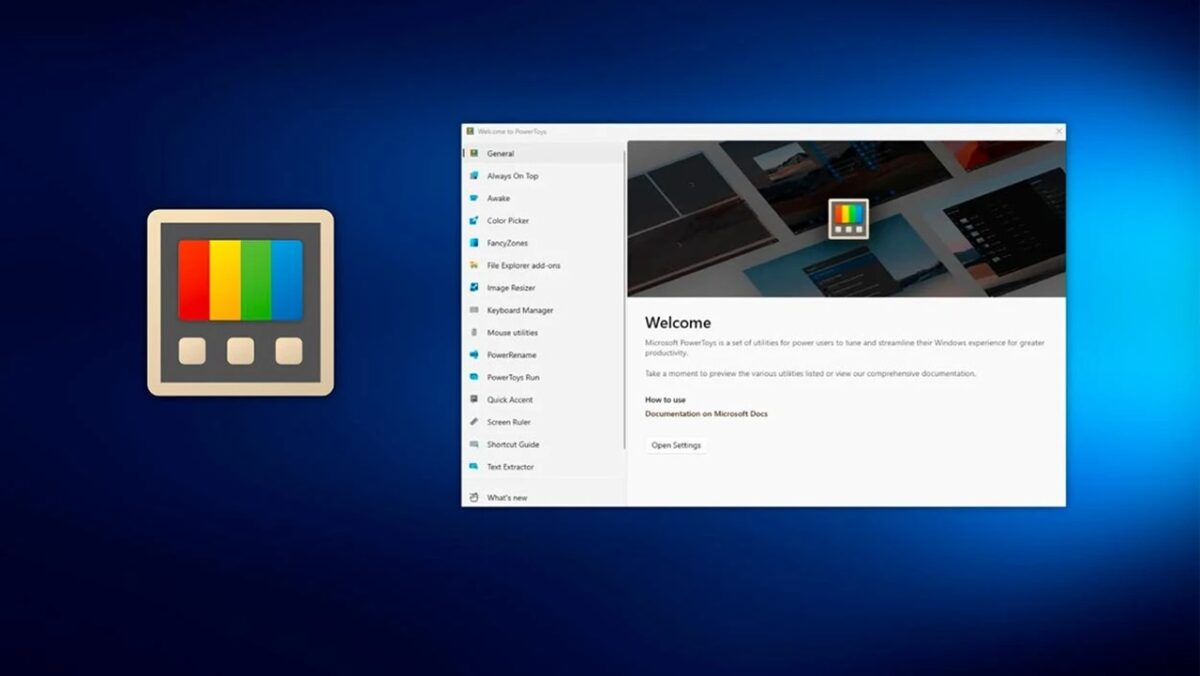
این قابلیت بهخصوص هنگام دانلود فایلهای رجیستری از اینترنت اهمیت زیادی دارد. بسیاری از کاربران بدون بررسی محتوا، فایلهای REG را اجرا میکنند و ممکن است تغییرات ناخواستهای روی سیستم ایجاد شود. Registry Preview امکان تحلیل اولیه فایل را فراهم میکند و به کاربران اجازه میدهد قبل از اعمال تغییرات، مسیرهای حساس مانند تنظیمات امنیتی، سرویسها یا پیکربندی نرمافزارها را بررسی کنند.
ویرایش امن Windows Registry
ویرایش رجیستری همیشه یکی از کارهای حساس در ویندوز بوده است، زیرا کوچکترین تغییر اشتباه ممکن است باعث اختلال در اجرای برنامهها یا عملکرد سیستمعامل شود. Registry Preview با نمایش دقیق ساختار فایلهای REG، امکان بررسی و اصلاح مقادیر را قبل از اعمال نهایی فراهم میکند. این ابزار جایگزین کامل Registry Editor نیست، اما برای تحلیل و آمادهسازی تغییرات، محیط امنتر و قابل فهمتری ارائه میدهد.
کاربران حرفهای میتوانند از Registry Preview برای بررسی تغییرات مربوط به Group Policy، تنظیمات نرمافزارها، سفارشیسازی رابط کاربری ویندوز و عیبیابی سیستم استفاده کنند. همچنین این ابزار برای مدیرانی که فایلهای رجیستری را بین چند سیستم توزیع میکنند، امکان کنترل دقیقتر تغییرات را فراهم میسازد. به همین دلیل Registry Preview یکی از ابزارهای تخصصی پاورتویز ویندوز برای مدیریت حرفهای سیستمعامل محسوب میشود.
مرتبط: فایرفاکس سرانجام از قابلیت پخش ویدیوهای HDR در ویندوز پشتیبانی کرد
آموزش Screen Ruler
Screen Ruler یکی از ابزارهای کاربردی مجموعه PowerToys است که برای اندازهگیری سریع فاصله، ابعاد و موقعیت عناصر مختلف روی صفحهنمایش طراحی شده است. این ابزار به کاربران اجازه میدهد بدون نیاز به نرمافزارهای طراحی یا اندازهگیری جداگانه، ابعاد بخشهای مختلف رابط کاربری، تصاویر، صفحات وب و عناصر گرافیکی را مستقیما از روی نمایشگر محاسبه کنند. Screen Ruler با استفاده از میانبر Win + Shift + M فعال میشود و پس از اجرا، امکان انتخاب ناحیه موردنظر برای اندازهگیری را فراهم میکند.
از نظر فنی، Screen Ruler با استفاده از اطلاعات DPI، رزولوشن نمایشگر و مختصات پیکسلی ویندوز کار میکند و اندازهگیری را بر اساس پیکسل انجام میدهد. این ابزار برای نمایشگرهای معمولی، Full HD، 2K، 4K و حتی سیستمهای دارای چند مانیتور قابل استفاده است. البته به دلیل تفاوت Scale در تنظیمات Display ویندوز، اندازهگیریها بر اساس پیکسل صفحه انجام میشوند و برای تبدیل دقیق به واحدهایی مانند سانتیمتر یا میلیمتر باید شرایط فیزیکی نمایشگر نیز در نظر گرفته شود. به همین دلیل Screen Ruler بیشتر یک ابزار دیجیتال برای تحلیل رابط کاربری و طراحی محسوب میشود.
اندازهگیری فاصله روی صفحه
برای استفاده از Screen Ruler کافی است پس از فعالسازی ابزار، حالت اندازهگیری موردنظر را انتخاب کرده و محدوده دلخواه را روی صفحه مشخص کنید. این ابزار میتواند طول یک خط مستقیم، فاصله بین دو نقطه یا ابعاد یک مستطیل را اندازهگیری کند. نتیجه بهصورت تعداد پیکسل نمایش داده میشود و کاربر میتواند برای بررسی دقیق فاصله میان عناصر مختلف رابط کاربری از آن استفاده کند.
این قابلیت در بسیاری از سناریوهای روزمره کاربرد دارد. برای مثال، طراحان رابط کاربری میتوانند فاصله بین دکمهها، حاشیهها و بخشهای مختلف یک صفحه را بررسی کنند، توسعهدهندگان وب میتوانند ابعاد عناصر CSS را مقایسه کنند و تولیدکنندگان محتوا میتوانند اندازه تصاویر یا بخشهای مختلف صفحه را قبل از طراحی نهایی کنترل نمایند. Screen Ruler با حذف نیاز به ابزارهای جانبی، فرآیند اندازهگیری را سریعتر و سادهتر میکند.
کاربردهای طراحی و توسعه
Screen Ruler یکی از ابزارهای مفید برای طراحان گرافیک، توسعهدهندگان وب و متخصصان UI/UX است. در طراحی رابط کاربری، هماهنگی دقیق فاصلهها، اندازه عناصر و نسبتبندی بخشهای مختلف اهمیت زیادی دارد. این ابزار به طراح اجازه میدهد هنگام بررسی نمونههای اولیه یا صفحات واقعی، اندازه دقیق عناصر را مشاهده کرده و طراحی خود را بر اساس استانداردهای مشخص اصلاح کند.
برای توسعهدهندگان نیز Screen Ruler میتواند در فرآیند Debug کردن رابط کاربری مفید باشد. زمانی که یک عنصر در مرورگر یا نرمافزار جایگاه مناسبی ندارد، اندازهگیری سریع فاصلهها میتواند به پیدا کردن مشکل در کدهای CSS، Layout یا تنظیمات نمایش کمک کند. این قابلیت در کنار سایر ابزارهای پاورتویز مانند Color Picker و Text Extractor، یک مجموعه کامل برای کاربران حرفهای حوزه طراحی و توسعه ایجاد میکند.
آموزش Shortcut Guide
Shortcut Guide یکی از ابزارهای ساده اما بسیار مفید در مجموعه Microsoft PowerToys است که برای نمایش فهرست میانبرهای صفحهکلید ویندوز طراحی شده است. بسیاری از کاربران تنها از تعداد محدودی میانبر مانند Copy، Paste یا Alt + Tab استفاده میکنند، در حالی که ویندوز دهها میانبر داخلی برای مدیریت پنجرهها، تنظیمات سیستم، جابهجایی بین برنامهها و اجرای سریع قابلیتها دارد. Shortcut Guide این میانبرها را در یک صفحه آموزشی نمایش میدهد تا کاربران بتوانند سریعتر با قابلیتهای پنهان سیستمعامل آشنا شوند.
این ابزار با نگه داشتن کلید Win برای مدت مشخص فعال میشود و یک لایه راهنما روی صفحه نمایش میدهد. اطلاعات نمایشدادهشده شامل میانبرهای عمومی ویندوز، کلیدهای مربوط به مدیریت پنجرهها و دستورات سریع سیستم است. Shortcut Guide برای کاربران تازهکار یک روش ساده برای یادگیری ویندوز محسوب میشود و برای کاربران حرفهای نیز میتواند باعث کشف میانبرهای جدید و افزایش سرعت کار شود.
مشاهده میانبرهای ویندوز
پس از فعال کردن Shortcut Guide، کاربر میتواند بدون نیاز به جستجو در اینترنت یا مراجعه به مستندات مایکروسافت، فهرستی از میانبرهای مهم ویندوز را مشاهده کند. این میانبرها شامل ترکیبهای مختلف کلید Windows با کلیدهای دیگر هستند که وظایفی مانند باز کردن File Explorer، اجرای Settings، مدیریت دسکتاپهای مجازی، گرفتن اسکرینشات و تغییر وضعیت پنجرهها را انجام میدهند.
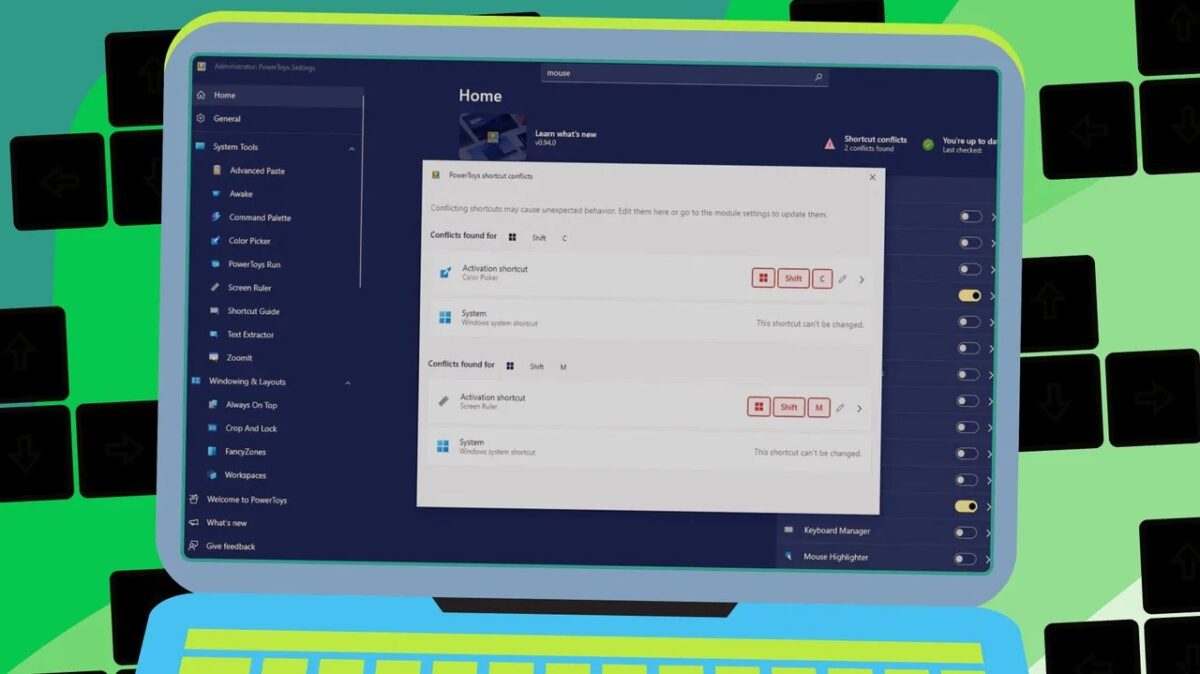
یکی از مزایای مهم Shortcut Guide این است که یادگیری میانبرها را به یک فرآیند تعاملی تبدیل میکند. به جای حفظ کردن تعداد زیادی دستور، کاربر میتواند هنگام نیاز راهنما را باز کند و میانبر مناسب را پیدا نماید. این ویژگی بهخصوص برای افرادی که تازه از ویندوز 10 یا پاورتویز ویندوز 11 استفاده میکنند، مسیر یادگیری سریعتری ایجاد میکند و باعث میشود کاربران از امکانات بیشتری در سیستمعامل استفاده کنند.
افزایش سرعت کار با Windows
استفاده از میانبرهای صفحهکلید یکی از مهمترین روشها برای افزایش بهرهوری در محیط ویندوز است. انجام عملیات با صفحهکلید معمولا سریعتر از استفاده مداوم از ماوس است، زیرا کاربر نیازی به جابهجایی مکاننما بین منوها و پنجرههای مختلف ندارد. Shortcut Guide با معرفی میانبرهای کاربردی، به کاربران کمک میکند گردش کار خود را سریعتر کرده و زمان انجام وظایف تکراری را کاهش دهند.
در محیطهای حرفهای مانند برنامهنویسی، مدیریت سیستم، تولید محتوا و طراحی، سرعت انجام عملیات اهمیت زیادی دارد. کاربرانی که میانبرهای ویندوز را بهخوبی میشناسند، میتوانند سریعتر بین برنامهها جابهجا شوند، پنجرهها را مدیریت کنند و تنظیمات مختلف را تغییر دهند. به همین دلیل Shortcut Guide یکی از ابزارهای ساده اما مؤثر برای استفاده بهتر از قابلیتهای ویندوز و بهرهگیری کامل از ابزارهای حرفهای ویندوز محسوب میشود.
مرتبط: بیلد آزمایشی ویندوز ۱۱ پشتیبانی از نمایشگرهای بریل را گسترش داد
آموزش Text Extractor
Text Extractor یکی از پرکاربردترین قابلیتهای PowerToys است که امکان استخراج متن از تصاویر، اسکرینشاتها و هر بخش قابل مشاهده روی صفحه را فراهم میکند. این ابزار از فناوری OCR یا Optical Character Recognition استفاده میکند تا نوشتههای موجود در تصویر را شناسایی کرده و به متن قابل ویرایش تبدیل کند. پیش از معرفی این قابلیت، کاربران برای استخراج متن از تصویر مجبور بودند از نرمافزارهای جداگانه یا سرویسهای آنلاین استفاده کنند، اما Text Extractor این امکان را مستقیما در ویندوز فراهم کرده است.
Text Extractor با میانبر Win + Shift + T فعال میشود و پس از انتخاب ناحیه موردنظر، متن موجود در آن قسمت را در Clipboard ذخیره میکند. این ابزار از موتور OCR داخلی ویندوز استفاده میکند و در نسخههای جدید، پشتیبانی از زبانهای مختلف بهبود یافته است. دقت استخراج به کیفیت تصویر، اندازه فونت، نوع فونت و وضوح متن بستگی دارد، اما برای بسیاری از کاربردهای روزمره مانند کپی کردن متن از تصاویر، PDFهای اسکنشده و صفحات وب تصویری عملکرد بسیار مناسبی دارد.
استخراج متن از تصویر
قابلیت Text Extractor در PowerToys با استفاده از فناوری OCR (Optical Character Recognition) میتواند نوشتههای موجود در تصاویر، اسکرینشاتها، نرمافزارها و حتی بخشهایی از رابط کاربری ویندوز را شناسایی کند. برای استفاده از این قابلیت کافی است کلیدهای Win + Shift + T را فشار دهید، محدودهای که شامل متن است انتخاب کنید و پس از پردازش، متن استخراجشده بهصورت خودکار در Clipboard ویندوز قرار میگیرد. سپس کاربر میتواند آن را در برنامههایی مانند Word، Notepad، مرورگر یا ویرایشگرهای متن Paste کند.
از نظر فنی، Text Extractor برای تشخیص کاراکترها به موتور OCR ویندوز متکی است و فرآیند تبدیل تصویر به متن را در چند مرحله انجام میدهد. ابتدا تصویر انتخابشده تحلیل میشود، سپس ساختار حروف، فاصلهها و خطوط متن شناسایی شده و در نهایت خروجی متنی تولید میشود. کیفیت نتیجه به عواملی مانند وضوح تصویر، کنتراست، زبان متن، نوع فونت و زاویه تصویر بستگی دارد. برای تصاویر با کیفیت بالا و متن واضح، دقت استخراج بسیار مناسب است و میتواند جایگزین سریع بسیاری از ابزارهای آنلاین OCR شود.
این قابلیت کاربردهای گستردهای در کارهای روزمره و حرفهای دارد. برای مثال، دانشجویان میتوانند متن موجود در اسلایدها یا کتابهای اسکنشده را استخراج کنند، کارمندان میتوانند اطلاعات موجود در تصاویر اسناد را سریعتر وارد فایلهای متنی کنند و توسعهدهندگان میتوانند متن خطاها یا پیامهای نمایشدادهشده در تصاویر را بدون تایپ دستی کپی کنند. همین کاربردها باعث شده Text Extractor یکی از محبوبترین ابزارهای پاورتویز برای افزایش سرعت کار با اطلاعات دیجیتال باشد.
مرتبط: مایکروسافت ظاهر مدرن پنجره Properties را در ویندوز ۱۱ آزمایش می کند
OCR در ویندوز
فناوری OCR در ویندوز امکان تبدیل محتوای تصویری به داده متنی را فراهم میکند و Text Extractor یکی از سادهترین رابطها برای استفاده از این فناوری است. برخلاف روشهای سنتی که نیازمند بارگذاری تصویر در نرمافزارهای جداگانه بودند، این ابزار مستقیما در محیط سیستمعامل فعال میشود و کاربر میتواند از هر برنامهای که روی ویندوز اجرا میشود، متن موردنظر را استخراج کند. این یکپارچگی باعث افزایش سرعت و کاهش وابستگی به سرویسهای خارجی میشود.
OCR در PowerToys از زبانهای مختلف پشتیبانی میکند، اما زبانهای فعالشده به بستههای زبانی نصبشده در ویندوز و تنظیمات سیستم وابسته هستند. برای افزایش دقت تشخیص، بهتر است زبان صحیح متن در تنظیمات ویندوز فعال باشد. همچنین متنهایی با فونت استاندارد، پسزمینه ساده و وضوح بالا معمولا نتایج دقیقتری نسبت به تصاویر تار، دستنوشتهها یا متنهای دارای پسزمینه پیچیده ارائه میکنند.
در محیطهای کاری، OCR نقش مهمی در دیجیتالسازی اطلاعات دارد. سازمانها میتوانند از آن برای تبدیل اسناد تصویری به متن قابل جستجو، استخراج داده از گزارشها و سادهسازی فرآیند ورود اطلاعات استفاده کنند. اگرچه Text Extractor یک سیستم OCR سازمانی کامل نیست، اما برای استفاده روزمره، آموزش، تحقیق و مدیریت اطلاعات شخصی یکی از کاربردیترین قابلیتهای Microsoft PowerToys محسوب میشود.
مرتبط: مایکروسافت بازیهای اورجینال ایکسباکس را به ویندوز آورد
تفاوت Text Extractor با Snipping Tool
هر دو ابزار Text Extractor و Snipping Tool در ویندوز برای کار با محتوای صفحهنمایش استفاده میشوند، اما هدف اصلی آنها متفاوت است. Snipping Tool بیشتر برای گرفتن اسکرینشات، ثبت بخشهایی از صفحه و در نسخههای جدید برای استخراج متن از تصاویر ذخیرهشده طراحی شده است. در مقابل، Text Extractor تمرکز اصلی خود را روی استخراج سریع متن از هر بخش قابل انتخاب صفحه قرار داده و فرآیند آن با یک میانبر مستقیم انجام میشود.
یکی از تفاوتهای مهم این دو ابزار در نحوه استفاده است. برای استفاده از Snipping Tool معمولا ابتدا باید تصویر ثبت شود و سپس عملیات پردازش روی آن انجام گیرد، اما Text Extractor مستقیما ناحیه موردنظر را انتخاب کرده و متن را در Clipboard قرار میدهد. این موضوع باعث میشود برای کارهایی مانند کپی کردن متن از یک پنجره نرمافزار، پیام خطا، تصویر داخل مرورگر یا بخش خاصی از یک فایل، سرعت عمل بیشتری داشته باشد.
از نظر کاربرد حرفهای، Text Extractor برای کاربران برنامهنویس، مترجمها، پژوهشگران و افرادی که دائما با دادههای تصویری سروکار دارند، گزینه مناسبتری است. در مقابل، Snipping Tool برای کاربرانی که بیشتر به گرفتن تصویر از صفحه و ویرایش ساده اسکرینشات نیاز دارند، انتخاب بهتری محسوب میشود. ترکیب این دو ابزار در ویندوز باعث شده کاربران به مجموعه کاملی برای ثبت، تحلیل و استخراج اطلاعات از صفحهنمایش دسترسی داشته باشند.
مرتبط: افشای کلید مخفی مایکروسافت، ردیابی ۱.۶ میلیارد کامپیوتر ویندوزی + تصویر
آموزش Video Conference Mute
Video Conference Mute یکی از قابلیتهای قدیمیتر PowerToys است که برای مدیریت سریع میکروفون و وبکم هنگام جلسات آنلاین طراحی شده بود. این ابزار در زمانی معرفی شد که استفاده از سرویسهای ویدئوکنفرانس مانند Microsoft Teams، Zoom و Google Meet افزایش چشمگیری پیدا کرده بود و کاربران نیاز داشتند بدون جستجو در تنظیمات هر برنامه، کنترل سریعتری روی تجهیزات صوتی و تصویری داشته باشند. Video Conference Mute امکان قطع یا فعالسازی میکروفون و دوربین را با میانبرهای اختصاصی فراهم میکرد.
از نظر فنی، این ابزار با استفاده از قابلیتهای سطح سیستمعامل ویندوز، ورودیهای صوتی و تصویری را مدیریت میکرد و مستقل از نرمافزار کنفرانس عمل میکرد. به همین دلیل کاربر میتوانست در بسیاری از برنامههای تماس تصویری، بدون توجه به رابط کاربری سرویس مورد استفاده، میکروفون یا وبکم را کنترل کند. البته در نسخههای جدید PowerToys تمرکز مایکروسافت بیشتر روی قابلیتهای مدرنتر قرار گرفته و برخی ویژگیهای این ابزار نسبت به گذشته تغییر کردهاند.
قطع سریع میکروفون
یکی از مهمترین کاربردهای Video Conference Mute، امکان قطع و وصل سریع میکروفون با یک میانبر صفحهکلید بود. در جلسات آنلاین، مخصوصا زمانی که تعداد شرکتکنندگان زیاد است، روشن بودن ناخواسته میکروفون میتواند باعث ایجاد نویز یا انتقال صداهای محیط شود. این ابزار به کاربر اجازه میداد در هر لحظه بدون باز کردن پنجره برنامه جلسه، میکروفون را غیرفعال کند.

این قابلیت برای جلسات کاری، کلاسهای آنلاین و وبینارها اهمیت زیادی داشت. کاربران میتوانستند یک کلید اختصاصی برای مدیریت میکروفون تعیین کنند و هنگام صحبت کردن یا شنیدن جلسه، سریعا وضعیت صدا را تغییر دهند. چنین قابلیتی نمونهای از تلاش PowerToys برای سادهسازی وظایف روزمره و تبدیل شدن به مجموعهای از ابزارهای حرفهای ویندوز است.
قطع وبکم در جلسات آنلاین
Video Conference Mute علاوه بر میکروفون، امکان کنترل وبکم را نیز فراهم میکرد. این قابلیت زمانی کاربرد داشت که کاربر میخواست تصویر خود را سریع خاموش کند، بدون اینکه وارد تنظیمات نرمافزار جلسه شود. برای افرادی که در چندین پلتفرم ویدئوکنفرانس کار میکردند، این کنترل یکپارچه میتوانست تجربه کاربری بهتری ایجاد کند.
مدیریت سریع وبکم از نظر امنیت و حریم خصوصی نیز اهمیت دارد. بسیاری از کاربران ترجیح میدهند هنگام عدم نیاز، دوربین فعال نباشد تا احتمال نمایش ناخواسته تصویر کاهش پیدا کند. اگرچه امروزه بسیاری از لپتاپها و نرمافزارهای ارتباطی تنظیمات داخلی مناسبی برای مدیریت دوربین دارند، اما ایده اصلی Video Conference Mute همچنان نشاندهنده اهمیت کنترل سریع تجهیزات جانبی در محیط ویندوز است.
مرتبط: قابلیت تغییر اندازه راستکلیک تاچپد به ویندوز ۱۱ آمد + تصویر
بهترین ابزارهای PowerToys برای کاربران حرفهای
مجموعه PowerToys به دلیل داشتن ابزارهای متنوع، تنها برای کاربران معمولی ویندوز طراحی نشده است و بسیاری از قابلیتهای آن برای کاربران حرفهای مانند برنامهنویسان، طراحان، مدیران شبکه، تولیدکنندگان محتوا و متخصصان IT کاربرد دارد. ابزارهایی مانند PowerToys Run، FancyZones، Keyboard Manager، Text Extractor، PowerRename و File Locksmith میتوانند بسیاری از فرآیندهای تکراری را حذف کرده و سرعت انجام کارها را افزایش دهند. این قابلیتها باعث شدهاند پاورتویز ویندوز به یکی از محبوبترین مجموعههای رایگان مایکروسافت برای ارتقای تجربه کاری در ویندوز تبدیل شود.
کاربران حرفهای معمولا به ابزارهایی نیاز دارند که علاوه بر امکانات پیشفرض سیستمعامل، کنترل بیشتری روی محیط کاری ایجاد کنند. Microsoft PowerToys دقیقا با همین هدف توسعه یافته است و مجموعهای از ابزارهای کوچک اما قدرتمند را ارائه میدهد که هرکدام یک مشکل مشخص را حل میکنند. از مدیریت بهتر پنجرهها گرفته تا تغییر سریع نام فایلها، استخراج متن از تصاویر و اجرای سریع دستورات، این ابزارها میتوانند نقش یک جعبهابزار کامل برای افزایش بهرهوری ویندوز را ایفا کنند.
ابزارهای مناسب برنامهنویسان
برنامهنویسان از جمله کاربرانی هستند که بیشترین بهره را از قابلیتهای PowerToys دریافت میکنند. ابزار PowerToys Run برای اجرای سریع محیطهای توسعه، فایلها، پوشهها و دستورات سیستم بسیار کاربردی است و میتواند جایگزین سریعتری برای جستجوی معمولی ویندوز باشد. همچنین Text Extractor برای استخراج متن از تصاویر خطاها، مستندات تصویری یا اسکرینشاتهای کد بسیار مفید است و Keyboard Manager امکان ایجاد میانبرهای اختصاصی برای افزایش سرعت کار با IDEها را فراهم میکند.
ابزار دیگری که برای توسعهدهندگان اهمیت زیادی دارد، FancyZones است. برنامهنویسان معمولا همزمان از چند پنجره مانند ویرایشگر کد، مرورگر، ترمینال، مستندات API و ابزارهای تست استفاده میکنند. FancyZones اجازه میدهد چیدمان پنجرهها کاملا سفارشی شود و هر برنامه در بخش مشخصی از نمایشگر قرار گیرد. این قابلیت مخصوصا در مانیتورهای UltraWide یا سیستمهای چندنمایشگره باعث افزایش تمرکز و کاهش زمان جابهجایی بین پنجرهها میشود.
برای مدیریت پروژههای نرمافزاری نیز PowerRename و File Locksmith کاربرد زیادی دارند. PowerRename امکان تغییر نام صدها فایل پروژه را با Regex فراهم میکند و File Locksmith مشخص میکند کدام برنامه یک فایل خاص را قفل کرده است. این ویژگی در زمان خطاهای مربوط به حذف فایل، Build پروژه یا تغییر ساختار پوشهها میتواند زمان زیادی را ذخیره کند و یکی از دلایل محبوبیت ابزارهای پاورتویز میان توسعهدهندگان حرفهای است.
مرتبط: ویندوز ۱۱ قابلیت Resume را برای ادامه چت واتساپ از گوشی اندرویدی فراهم کرد + تصویر
ابزارهای مناسب طراحان
طراحان گرافیک، UI/UX Designerها و تولیدکنندگان محتوای بصری نیز میتوانند از چندین قابلیت مهم PowerToys استفاده کنند. ابزار Color Picker یکی از کاربردیترین گزینهها برای این گروه است که امکان استخراج سریع رنگ از هر نقطه صفحه را فراهم میکند. این ابزار میتواند کد رنگ را در فرمتهایی مانند HEX، RGB و HSL نمایش دهد و برای طراحی رابط کاربری، انتخاب پالت رنگ و هماهنگسازی عناصر گرافیکی بسیار مفید است.
Screen Ruler نیز برای طراحانی که نیاز به اندازهگیری دقیق فاصلهها و ابعاد عناصر دارند، ابزار ارزشمندی محسوب میشود. این قابلیت به کاربران اجازه میدهد فاصله میان المانهای صفحه، اندازه تصاویر و ابعاد بخشهای مختلف رابط کاربری را بررسی کنند. همچنین Image Resizer برای آمادهسازی تصاویر جهت انتشار در وبسایتها، شبکههای اجتماعی یا پروژههای دیجیتال، فرآیند تغییر اندازه گروهی تصاویر را بسیار سریعتر میکند.
از طرف دیگر، ابزار Peek و File Explorer add-ons برای مدیریت فایلهای طراحی اهمیت زیادی دارند. طراحان معمولا با تعداد زیادی فایل PSD، SVG، تصویر و منابع گرافیکی کار میکنند و مشاهده سریع فایلها بدون باز کردن نرمافزار اصلی میتواند زمان زیادی صرفهجویی کند. این قابلیتها PowerToys را به یکی از بهترین ابزارهای ویندوز برای کاربران خلاق تبدیل کردهاند.
ابزارهای مناسب کاربران عادی
اگرچه بسیاری از قابلیتهای PowerToys برای کاربران حرفهای توسعه داده شدهاند، اما کاربران عادی نیز میتوانند از این مجموعه برای سادهتر کردن کارهای روزمره استفاده کنند. ابزارهایی مانند Always On Top، Awake، PowerToys Run و Mouse Utilities میتوانند تجربه استفاده معمولی از ویندوز را بهبود دهند. برای مثال، Always On Top اجازه میدهد یک پنجره مهم مانند ماشینحساب، ویدئو یا آموزش آنلاین همیشه بالای سایر پنجرهها باقی بماند.
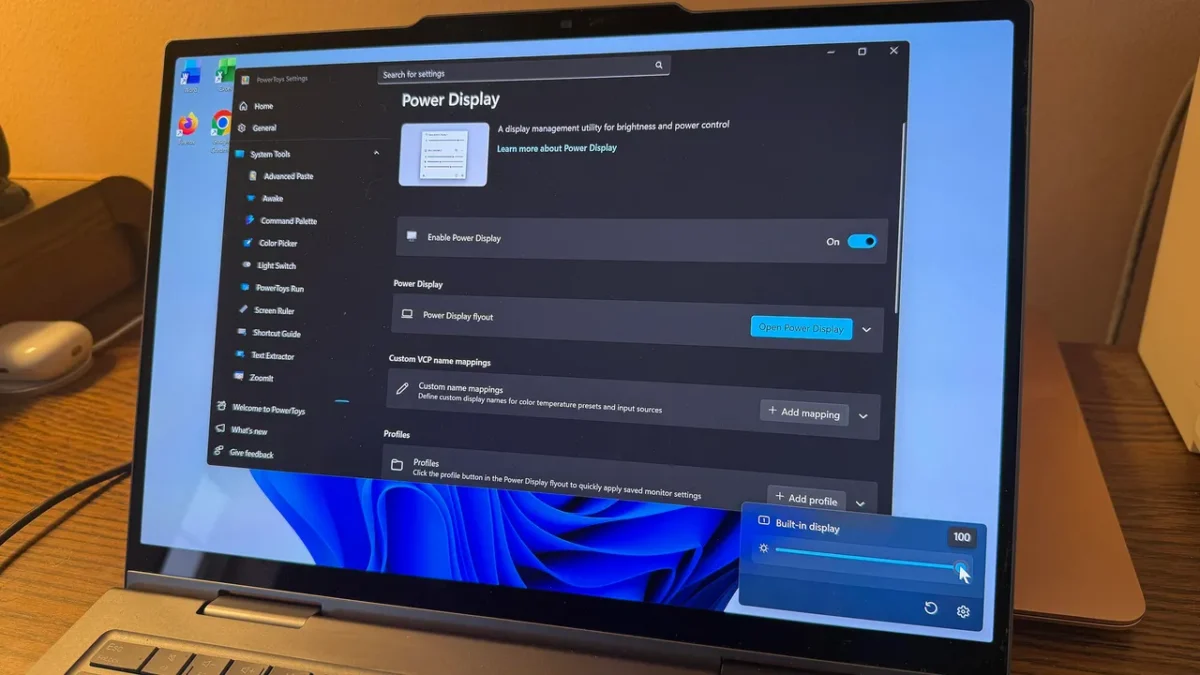
کاربرانی که فایلهای زیادی مدیریت میکنند نیز میتوانند از PowerRename و Image Resizer استفاده کنند. تغییر نام گروهی عکسها، کاهش اندازه تصاویر برای ارسال در اینترنت یا مرتبسازی فایلهای شخصی با این ابزارها بسیار سریعتر انجام میشود. همچنین Quick Accent برای افرادی که با زبانهای مختلف کار میکنند، امکان تایپ سادهتر کاراکترهای ویژه را فراهم میکند و نمونهای از قابلیتهای کوچک اما کاربردی PowerToys است.
در مجموع، PowerToys برای کاربران عادی مانند یک مجموعه ارتقادهنده ویندوز عمل میکند. این ابزارها امکاناتی را اضافه میکنند که در حالت پیشفرض در ویندوز 10 یا پاورتویز ویندوز 11 وجود ندارند و باعث میشوند کاربران کنترل بیشتری روی محیط کاری خود داشته باشند.
PowerToys روی ویندوز 10 بهتر است یا ویندوز 11؟
PowerToys هم برای ویندوز 10 و هم برای ویندوز 11 عرضه شده است و بیشتر قابلیتهای اصلی آن در هر دو سیستمعامل عملکرد مشابهی دارند. مایکروسافت این مجموعه را بهگونهای طراحی کرده که کاربران هر دو نسخه بتوانند از ابزارهایی مانند FancyZones، PowerToys Run، Keyboard Manager، PowerRename و Text Extractor استفاده کنند. با این حال، برخی ویژگیها در ویندوز 11 به دلیل هماهنگی بیشتر با ساختار جدید سیستمعامل، تجربه روانتر و یکپارچهتری ارائه میدهند.
تفاوت اصلی میان PowerToys در ویندوز 10 و ویندوز 11 بیشتر به امکانات پایه سیستمعامل مربوط میشود. ویندوز 11 دارای قابلیتهایی مانند Snap Layouts، File Explorer جدید، تنظیمات مدرنتر و مدیریت بهتر نمایشگرهای چندگانه است؛ بنابراین برخی ابزارهای PowerToys مانند FancyZones در این نسخه هماهنگی بیشتری با محیط کاربری جدید دارند. با این حال، کاربرانی که هنوز از ویندوز 10 استفاده میکنند نیز میتوانند از بیشتر قابلیتهای اصلی این مجموعه بهره ببرند.
مرتبط: آپدیت جدید ویندوز ۱۱ روی شخصیسازی منوی استارت و نوار وظیفه تمرکز دارد
تفاوت امکانات
در ویندوز 11، طراحی رابط کاربری و مدیریت پنجرهها بهبود یافته و این موضوع روی تجربه استفاده از برخی ابزارهای PowerToys تأثیر میگذارد. برای مثال، FancyZones در کنار Snap Layouts میتواند کنترل بسیار دقیقی روی نحوه قرارگیری پنجرهها ایجاد کند. همچنین ادغام بهتر تنظیمات نمایشگر و پشتیبانی قویتر از مانیتورهای متعدد باعث میشود برخی ابزارهای مرتبط با مدیریت پنجره عملکرد بهتری داشته باشند.
با این حال، ابزارهایی مانند PowerToys Run، PowerRename، Keyboard Manager، Color Picker و Text Extractor تقریبا عملکرد یکسانی در هر دو نسخه ویندوز دارند. بنابراین انتخاب بین ویندوز 10 و ویندوز 11 بیشتر به نیازهای کاربر، سختافزار سیستم و قابلیتهای جدید خود ویندوز مربوط میشود، نه محدودیت جدی در استفاده از PowerToys.
محدودیتهای هر نسخه
در ویندوز 10، برخی قابلیتهای مدرن مدیریت پنجره و رابط کاربری که در ویندوز 11 وجود دارند، در دسترس نیستند. به همین دلیل کاربران این نسخه ممکن است برای رسیدن به تجربه مشابه، وابستگی بیشتری به ابزارهایی مانند FancyZones داشته باشند. همچنین برخی بهینهسازیهای جدید PowerToys ممکن است ابتدا با تمرکز روی ویندوز 11 توسعه داده شوند.
در مقابل، ویندوز 11 نیز به سختافزار جدیدتری نیاز دارد و برخی کاربران ممکن است به دلیل محدودیتهای پردازنده، TPM یا سازگاری نرمافزارها همچنان از ویندوز 10 استفاده کنند. در چنین شرایطی، نصب PowerToys روی ویندوز 10 همچنان یک انتخاب مناسب است و کاربران میتوانند از بسیاری از قابلیتهای مهم این مجموعه برای افزایش سرعت و بهرهوری سیستم استفاده کنند.
مشکلات رایج PowerToys و راهحل آنها
با وجود اینکه PowerToys یکی از قدرتمندترین مجموعههای ابزارهای مایکروسافت برای ارتقای قابلیتهای ویندوز محسوب میشود، مانند هر نرمافزار دیگری ممکن است در برخی سیستمها با مشکلاتی مانند اجرا نشدن برنامه، خطاهای دسترسی، ناسازگاری با برخی نرمافزارها یا اختلال در عملکرد بعضی ماژولها مواجه شود. بیشتر این مشکلات به دلیل تنظیمات امنیتی ویندوز، نصب ناقص، نسخههای قدیمی، محدودیتهای دسترسی یا فعال بودن ابزارهای مشابه در سیستم ایجاد میشوند. مایکروسافت بهصورت مداوم نسخههای جدید PowerToys را منتشر میکند و در هر نسخه علاوه بر اضافه شدن قابلیتهای جدید، مشکلات گزارششده کاربران نیز برطرف میشوند. برای مثال نسخههای جدیدتر PowerToys شامل بهبودهایی در رابط کاربری، پایداری، نصب خودکار و عملکرد ابزارهایی مانند Keyboard Manager و Shortcut Guide بودهاند.
از آنجا که PowerToys مجموعهای از ابزارهای مستقل مانند FancyZones، PowerToys Run، Keyboard Manager، File Locksmith و Text Extractor را در خود جای داده است، ممکن است مشکل ایجادشده تنها مربوط به یک ماژول خاص باشد و کل برنامه را تحت تأثیر قرار ندهد. در چنین شرایطی بهترین روش، بررسی تنظیمات همان ابزار، فعال یا غیرفعال کردن دوباره قابلیت، بررسی گزارشهای خطا و اطمینان از بهروز بودن نسخه نصبشده است. همچنین توصیه میشود کاربران همیشه از نسخه رسمی دانلود PowerToys از منابع معتبر مانند Microsoft Store یا GitHub استفاده کنند تا خطر دریافت فایلهای دستکاریشده یا ناسازگار کاهش پیدا کند.
مرتبط: بهترین بازی های آنلاین برای pc یا موبایل
اجرا نشدن برنامه
یکی از رایجترین مشکلات کاربران پس از نصب PowerToys، اجرا نشدن برنامه یا باز نشدن پنجره تنظیمات آن است. این مشکل معمولا به دلایلی مانند ناقص بودن فرآیند نصب، خراب شدن فایلهای برنامه، غیرفعال بودن سرویسهای موردنیاز، محدودیت آنتیویروس یا ناسازگاری نسخه نصبشده با نسخه ویندوز ایجاد میشود. اولین راهحل بررسی اجرای PowerToys در Task Manager است؛ زیرا گاهی برنامه در پسزمینه فعال است اما رابط کاربری آن نمایش داده نمیشود.
برای رفع این مشکل، ابتدا باید آخرین نسخه PowerToys را نصب کرد و در صورت باقی ماندن خطا، برنامه را بهصورت کامل حذف و دوباره نصب نمود. پاک کردن نسخه قدیمی، حذف فایلهای باقیمانده و نصب مجدد از منبع رسمی معمولا بیشتر مشکلات اجرایی را برطرف میکند. همچنین برخی قابلیتهای PowerToys مانند Keyboard Manager، Mouse Utilities یا FancyZones نیاز دارند برنامه در Startup ویندوز فعال باشد تا پس از روشن شدن سیستم بهصورت خودکار اجرا شوند.
در برخی موارد نیز مشکل به دلیل نبود پیشنیازهای نرمافزاری ایجاد میشود. PowerToys برای اجرای صحیح به نسخههای جدید Windows App Runtime و مؤلفههای سیستمعامل وابسته است. بنابراین نصب آخرین بهروزرسانیهای ویندوز، فعال بودن Windows Update و استفاده از نسخه سازگار .NET Runtime میتواند در رفع مشکلات اجرا مؤثر باشد. کاربران پاورتویز ویندوز 10 و پاورتویز ویندوز 11 باید توجه داشته باشند که نسخه سیستمعامل و معماری پردازنده نیز روی عملکرد برنامه تأثیر دارد.
مشکل دسترسی Administrator
بعضی از ابزارهای PowerToys برای انجام وظایف سیستمی به سطح دسترسی Administrator نیاز دارند. برای مثال، ابزارهایی مانند Hosts File Editor، Registry Preview، بعضی قابلیتهای Keyboard Manager و تغییرات مرتبط با تنظیمات سیستم ممکن است بدون دسترسی مدیریتی بهدرستی کار نکنند. اگر PowerToys با سطح دسترسی معمولی اجرا شود، ممکن است کاربر با خطاهایی مانند ذخیره نشدن تغییرات یا فعال نشدن برخی قابلیتها مواجه شود.
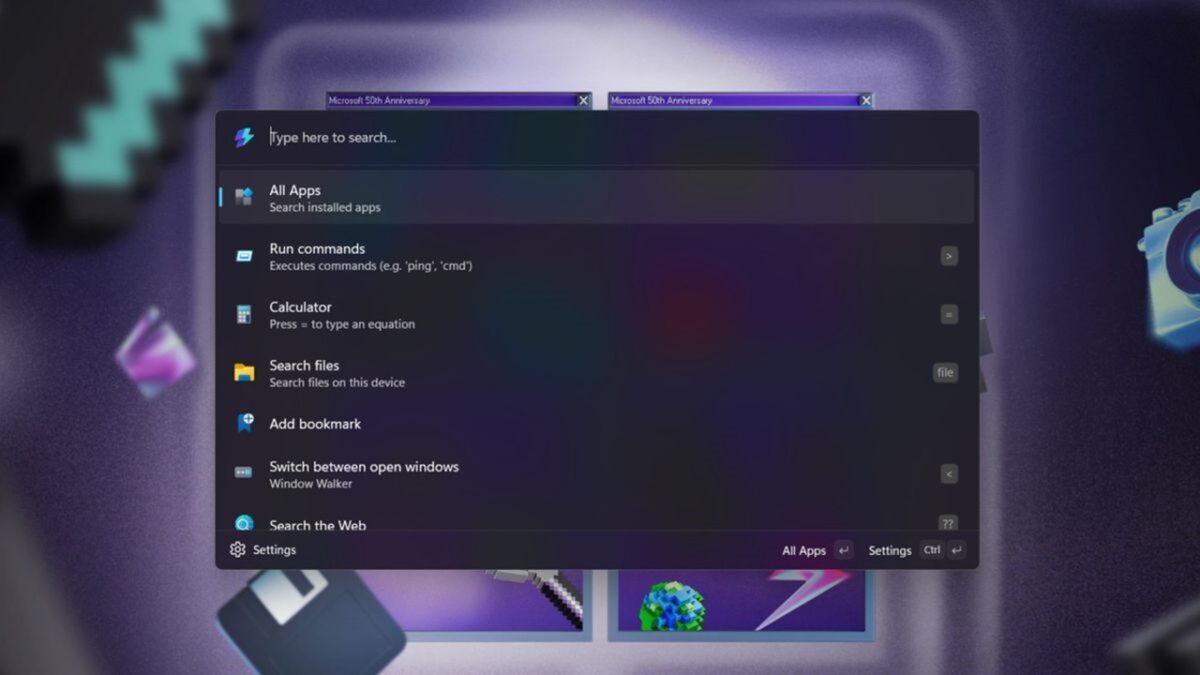
برای فعالسازی دسترسی Administrator میتوان در تنظیمات عمومی PowerToys گزینه Always run as administrator را فعال کرد. با فعال شدن این گزینه، برنامه هنگام ورود به ویندوز با سطح دسترسی بالاتر اجرا میشود و ابزارهایی که نیاز به تغییرات سیستمی دارند عملکرد کاملتری خواهند داشت. البته اجرای دائمی برنامه با دسترسی Administrator برای همه کاربران ضروری نیست و بهتر است فقط زمانی فعال شود که کاربر واقعا به قابلیتهای مدیریتی نیاز دارد.
یکی از نکات مهم امنیتی این است که PowerToys باید تنها از منابع رسمی نصب شود؛ زیرا اجرای یک برنامه ناشناس با دسترسی Administrator میتواند خطر امنیتی ایجاد کند. به همین دلیل توصیه میشود کاربران برای دانلود پاورتویز تنها از Microsoft Store یا مخزن رسمی GitHub پروژه استفاده کنند. نسخههای رسمی دارای امضای دیجیتال مایکروسافت هستند و امکان بررسی صحت فایل نصب نیز وجود دارد.
ناسازگاری با برخی ابزارها
گاهی اوقات PowerToys با نرمافزارهای دیگری که عملکرد مشابه دارند دچار تداخل میشود. برای مثال، اگر چند برنامه بهصورت همزمان وظیفه تغییر میانبرهای صفحهکلید، مدیریت پنجرهها یا کنترل ماوس را بر عهده داشته باشند، ممکن است اولویت دریافت ورودیها باعث ایجاد رفتارهای غیرمنتظره شود. نمونه رایج این مشکل، تداخل Keyboard Manager با نرمافزارهای اختصاصی کیبوردهای گیمینگ یا ابزارهای شخصیسازی شرکتهای تولیدکننده سختافزار است.
برای حل این نوع مشکلات، بهتر است ابزارهای مشابه را موقتا غیرفعال کرده و بررسی شود که آیا مشکل همچنان وجود دارد یا خیر. همچنین توصیه میشود تنها قابلیتهایی از PowerToys فعال باشند که واقعا مورد استفاده قرار میگیرند. فعال بودن تعداد زیادی ابزار بهصورت همزمان معمولا مشکل جدی ایجاد نمیکند، اما در سیستمهای قدیمیتر یا دستگاههایی با منابع محدود ممکن است مصرف حافظه پسزمینه افزایش پیدا کند.
مایکروسافت در نسخههای جدید PowerToys تلاش کرده است معماری برنامه را بهینهتر کند و عملکرد ابزارها را بهبود دهد. برای نمونه، نسخههای جدیدتر تغییراتی در رابط Keyboard Manager، Command Palette و ابزارهای مرتبط با چند نمایشگر ایجاد کردهاند تا تجربه کاربری روانتر شود. بنابراین بهروزرسانی مداوم برنامه یکی از بهترین روشها برای جلوگیری از مشکلات سازگاری است.
مرتبط: چطور مصرف اینترنت ویندوز 11 را تا حد زیادی کاهش دهیم؟
جمعبندی؛ آیا نصب PowerToys ارزش دارد؟
PowerToys یکی از کاملترین بستههای رایگان برای ارتقای تجربه استفاده از ویندوز است و میتواند بسیاری از قابلیتهایی را که بهصورت پیشفرض در سیستمعامل وجود ندارند، به کاربران اضافه کند. این مجموعه با ابزارهایی مانند FancyZones برای مدیریت پنجرهها، PowerToys Run برای جستجوی سریع، PowerRename برای تغییر نام گروهی فایلها، Text Extractor برای استخراج متن از تصویر و Keyboard Manager برای شخصیسازی کلیدها، امکاناتی ارائه میدهد که معمولا در نرمافزارهای جداگانه باید خریداری یا نصب شوند.
ارزش اصلی PowerToys در این است که مجموعهای از ابزارهای کوچک اما بسیار کاربردی را در یک برنامه واحد جمعآوری میکند. برخلاف بسیاری از نرمافزارهای شخص ثالث که تغییرات عمیقی در سیستم ایجاد میکنند، این پروژه تحت توسعه مایکروسافت و جامعه متنباز قرار دارد و تمرکز آن روی افزایش بهرهوری، شخصیسازی و سادهتر کردن کارهای روزمره است. به همین دلیل برای اکثر کاربران ویندوز، از افراد عادی گرفته تا کاربران حرفهای، نصب PowerToys میتواند تجربه کار با سیستمعامل را به شکل محسوسی بهتر کند.
در نهایت، اگر هدف شما افزایش بهرهوری ویندوز، مدیریت بهتر فایلها، سریعتر کردن عملیات روزانه و دسترسی به بهترین ابزارهای ویندوز است، PowerToys یکی از گزینههایی است که ارزش امتحان کردن دارد. این برنامه رایگان است، حجم زیادی از منابع سیستم را مصرف نمیکند و با دریافت بهروزرسانیهای منظم همچنان در حال توسعه است. نسخههای جدید نیز نشان میدهند که مایکروسافت همچنان روی گسترش قابلیتهای PowerToys و تبدیل آن به یک جعبهابزار کامل برای کاربران ویندوز تمرکز دارد. خوشحال میشویم در این صفحه از تک ناک نظرتان را در رابطه با پاورتویز با ما و کاربران دیگر به اشتراک بگذارید.
سوالات متداول
PowerToys مجموعهای از ابزارهای رایگان و پیشرفته توسعهیافته توسط مایکروسافت برای سیستمعامل ویندوز است که با هدف افزایش قابلیتهای ویندوز و ارائه امکانات بیشتر به کاربران حرفهای طراحی شده است. این مجموعه در ابتدا برای نسخههای قدیمی ویندوز معرفی شد و پس از سالها توقف، مایکروسافت آن را بهصورت متنباز بازطراحی کرد و نسخه مدرن آن را برای ویندوز 10 و ویندوز 11 منتشر نمود.
بله، PowerToys کاملا رایگان است و کاربران ویندوز میتوانند بدون پرداخت هزینه از تمام قابلیتهای آن استفاده کنند. این پروژه تحت مدیریت مایکروسافت توسعه داده میشود و کد منبع آن در GitHub در دسترس جامعه توسعهدهندگان قرار دارد.
بهترین روش برای دانلود PowerToys استفاده از منابع رسمی مایکروسافت است. کاربران میتوانند این برنامه را از Microsoft Store دریافت کنند یا نسخه نصبکننده EXE را از صفحه رسمی پروژه در GitHub دانلود نمایند. استفاده از منابع رسمی اهمیت زیادی دارد، زیرا نسخههای غیررسمی ممکن است تغییر داده شده باشند،
بله، پاورتویز ویندوز 10 نیز در دسترس است و بسیاری از قابلیتهای اصلی PowerToys روی این نسخه از سیستمعامل اجرا میشوند. ابزارهایی مانند FancyZones، PowerToys Run، Keyboard Manager، PowerRename، Color Picker، Awake و Text Extractor برای کاربران ویندوز 10 قابل استفاده هستند.
انتخاب کاربردیترین ابزار PowerToys به نوع استفاده کاربر بستگی دارد، اما برخی قابلیتها میان بیشتر کاربران محبوبیت بیشتری دارند. PowerToys Run یکی از پرکاربردترین ابزارها است، زیرا امکان اجرای سریع برنامهها، جستجوی فایلها، انجام محاسبات و اجرای دستورات مختلف را تنها با یک میانبر فراهم میکند.